Przepływy AI
Część ProWeb i mobile
Aktualizacja · wrzesień 2026
Przepływ to przepis AI, który uruchamiasz raz za razem — zamień rozdział w kompletny zestaw do nauki, wyciągnij słownictwo z lektury, zbuduj oś czasu wydarzeń. Mento przychodzi z sześcioma, a ty możesz napisać własne. Ten przewodnik pokazuje, jak uruchomić przepływ, jak wybrać, co ma przeczytać, gdzie lądują wyniki i jak zbudować własny. Przepływy są częścią Pro (zobacz Plany, płatności i zwroty).
Czym jest przepływ
Jedno żądanie do AI robi jedną rzecz. Przepływ łączy kilka w łańcuch: to nazwana lista akcji AI, które wykonują się po kolei na tym samym materiale, a każda akcja tworzy coś konkretnego — sekcję kart, oś czasu albo luźne karty. Uruchom jeden przepływ na rozdziale, a z drugiej strony wyjdzie cały uporządkowany temat, zamiast proszenia najpierw o streszczenie, potem o kluczowe terminy, a na końcu o pytania ćwiczeniowe, prompt po prompcie.
Przepływ, który sprawdza się przy rozdziale 3, sprawdzi się i przy rozdziale 4 — ten sam przepis, nowy materiał.
Centrum AI
Przepływy mieszkają w Centrum AI — pod małą ikoną przepływów u góry paska bocznego. Jego strona Przepływy ma pole wyszukiwania, przycisk Utwórz przepływ i zakładki Wszystkie przepływy, Systemowe, Moje przepływy oraz Akcje. (Zakładka Snippety obok Przepływów to osobne narzędzie — prompty wielokrotnego użytku, które kształtują sposób pisania AI.)
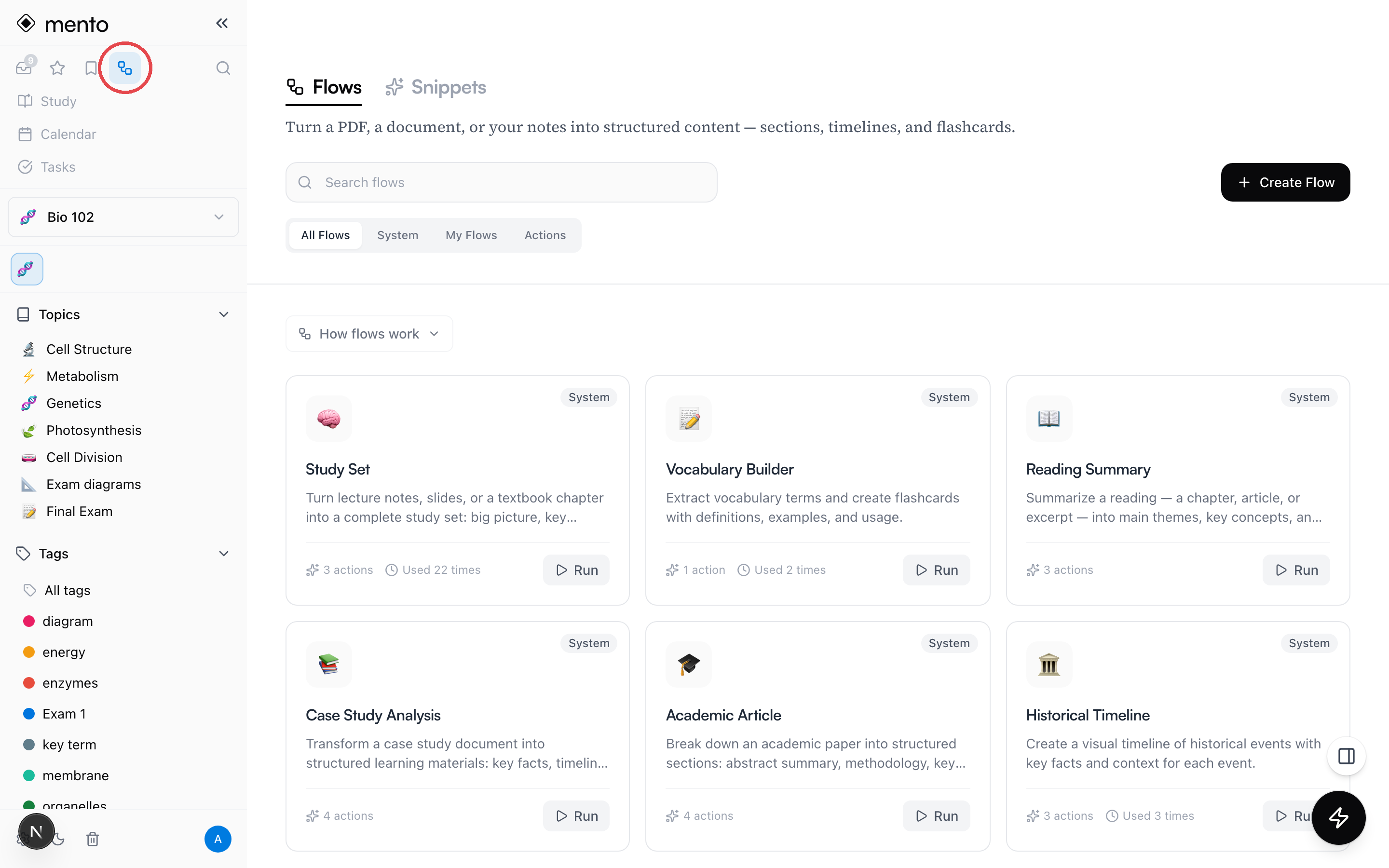
Sześć wbudowanych przepływów pokrywa typowe zadania w nauce:
- Zestaw do nauki — okręt flagowy: zamienia notatki z wykładu, slajdy albo rozdział podręcznika w szeroki obraz, kluczowe pojęcia i pytania ćwiczeniowe.
- Budowanie słownictwa — wyciąga terminy i robi fiszki z definicjami, przykładami i zastosowaniem.
- Streszczenie lektury — główne motywy, kluczowe pojęcia i wnioski z rozdziału lub artykułu.
- Analiza studium przypadku — kluczowe fakty, oś czasu wydarzeń i pytania analityczne z dokumentu opisującego przypadek.
- Artykuł naukowy — rozkłada publikację na streszczenie abstraktu, metodologię i najważniejsze wyniki.
- Historyczna oś czasu — wizualna oś czasu wydarzeń z kontekstem przy każdym.
Uruchom przepływ
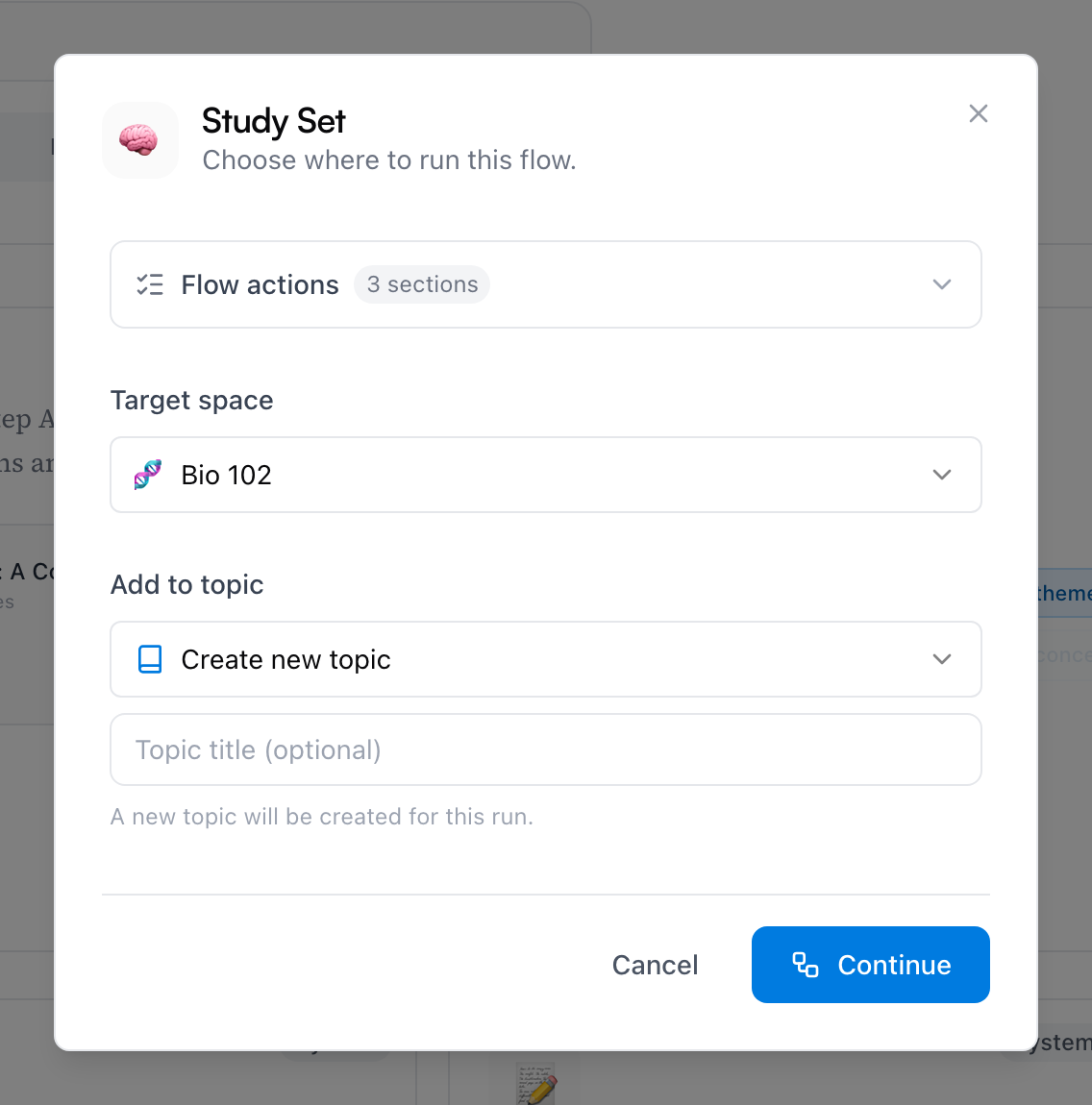
- Kliknij Uruchom przy dowolnym przepływie. Otworzy się okno z pytaniem, gdzie go uruchomić — rozwiń Akcje przepływu u góry, jeśli chcesz zobaczyć dokładnie, co ten przepływ wyprodukuje.
- Wybierz Przestrzeń docelową, a pod Dodaj do tematu zostaw Utwórz nowy temat albo wskaż istniejący temat, do którego dojdą sekcje. Kliknij Kontynuuj.
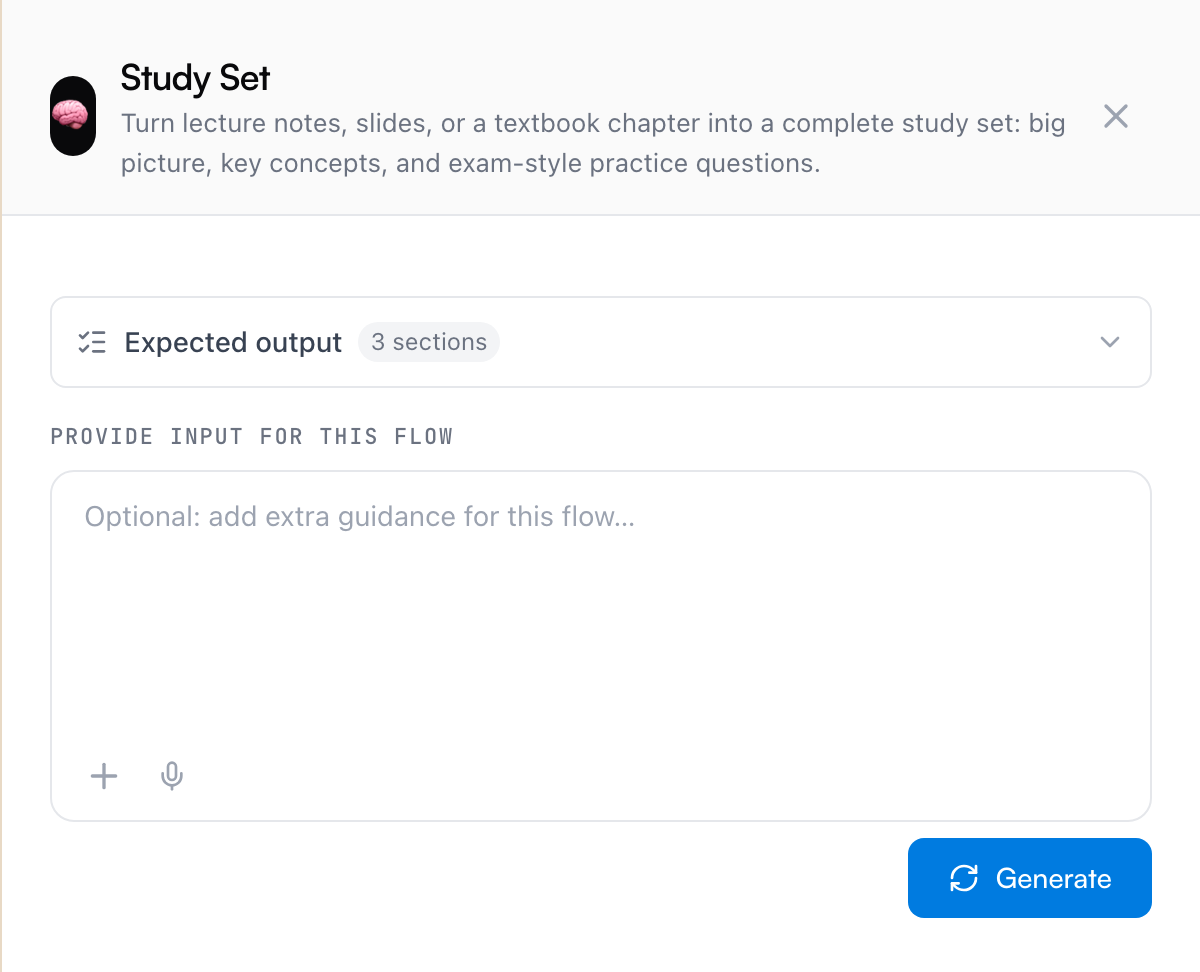
- Otworzy się powierzchnia uruchomienia. Oczekiwany wynik wymienia akcje przepływu; pod nim jest opcjonalne pole na dodatkowe wskazówki, z przyciskiem +, którym dołączysz to, co przepływ ma przeczytać — prześlij PDF albo wybierz karty i sekcje z przestrzeni.
- Kliknij Generuj. Daj mu chwilę — przepływ z wieloma akcjami na długim dokumencie to kawał roboty. W trakcie pojawia się link Zapisz i wróć później, więc nie musisz siedzieć i patrzeć.
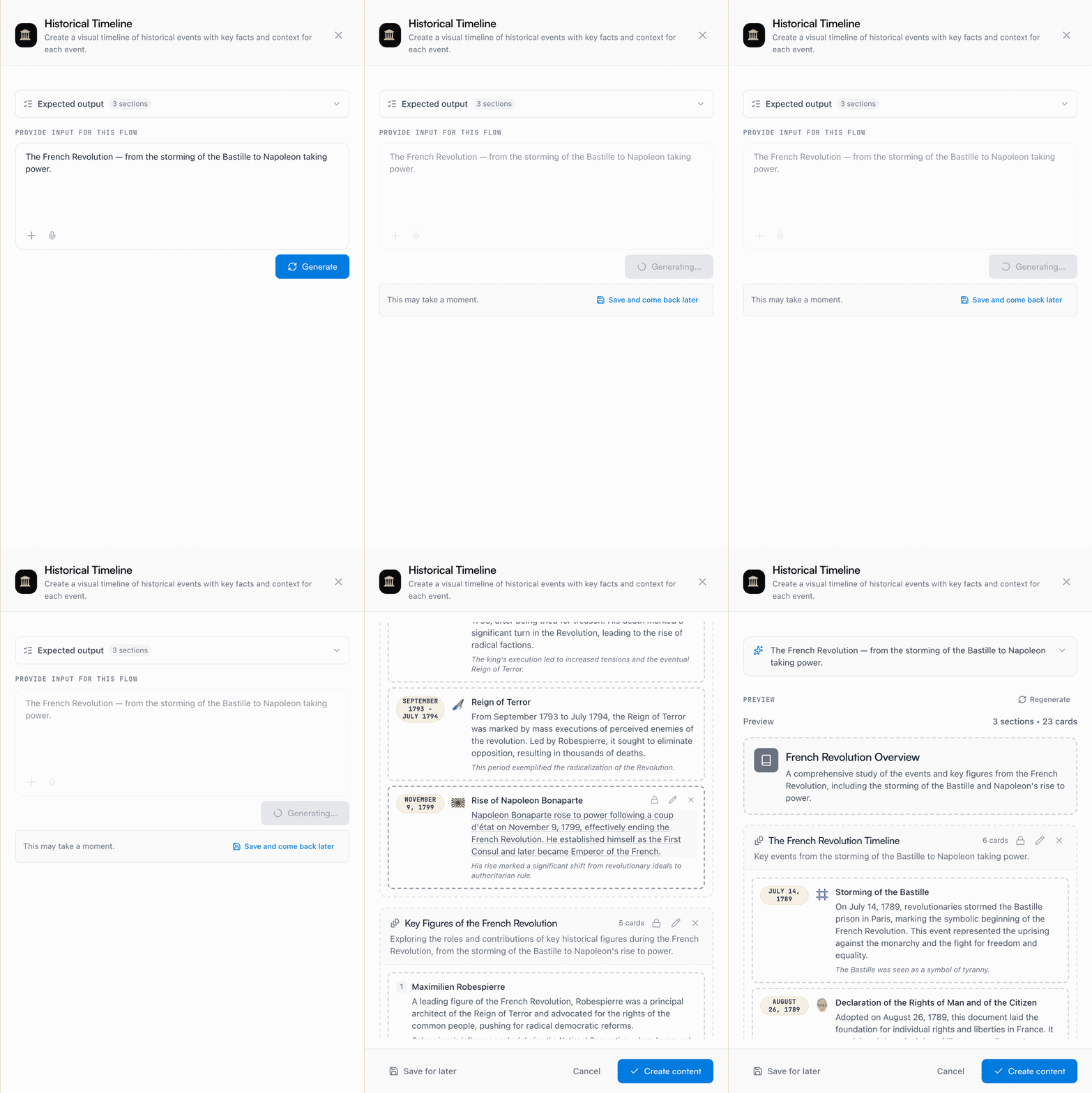
Przepływ potrzebuje czegoś, na czym może pracować, ale wystarczy nawet jedna linijka wskazówki: dołącz rozdział, a przepływ go przeczyta, albo nie dołączaj nic, wpisz „rewolucja francuska”, a poradzi sobie z tego, co już wie.
Gdzie lądują wyniki
Podczas generowania nic nie jest zapisywane. Najpierw dostajesz podgląd — każdą sekcję i każdą kartę, od razu do przeczytania:
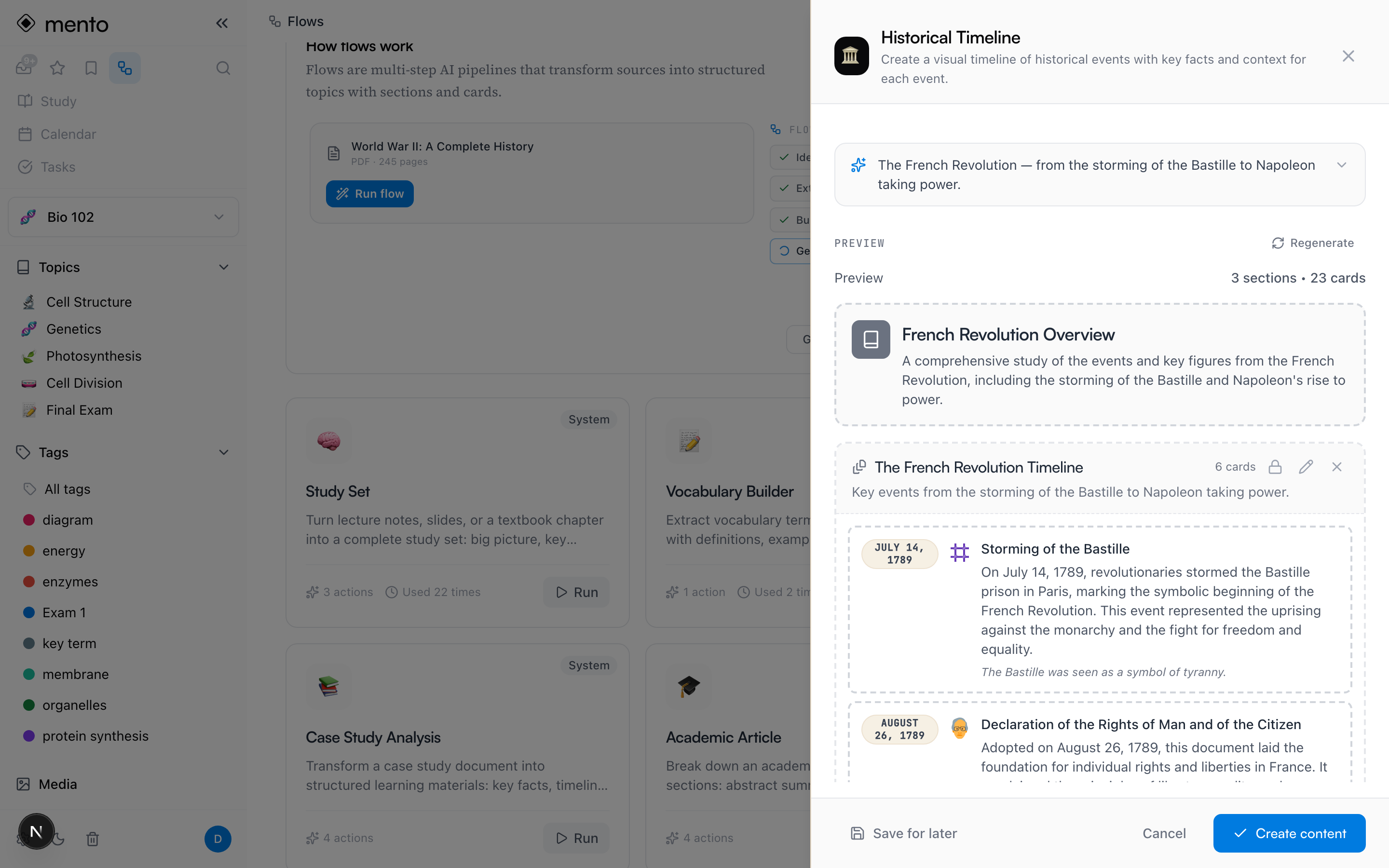
Potem decyzja należy do ciebie:
- Utwórz treść zatwierdza wynik: nowy temat w wybranej przestrzeni albo nowe sekcje dołożone do wskazanego tematu.
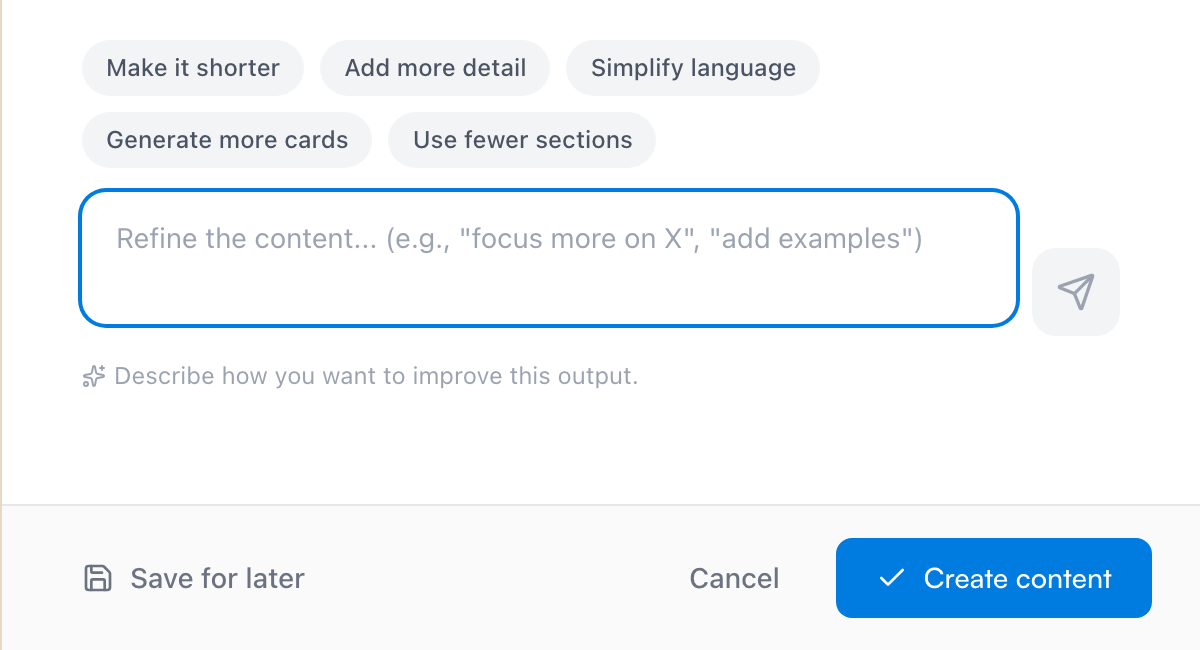
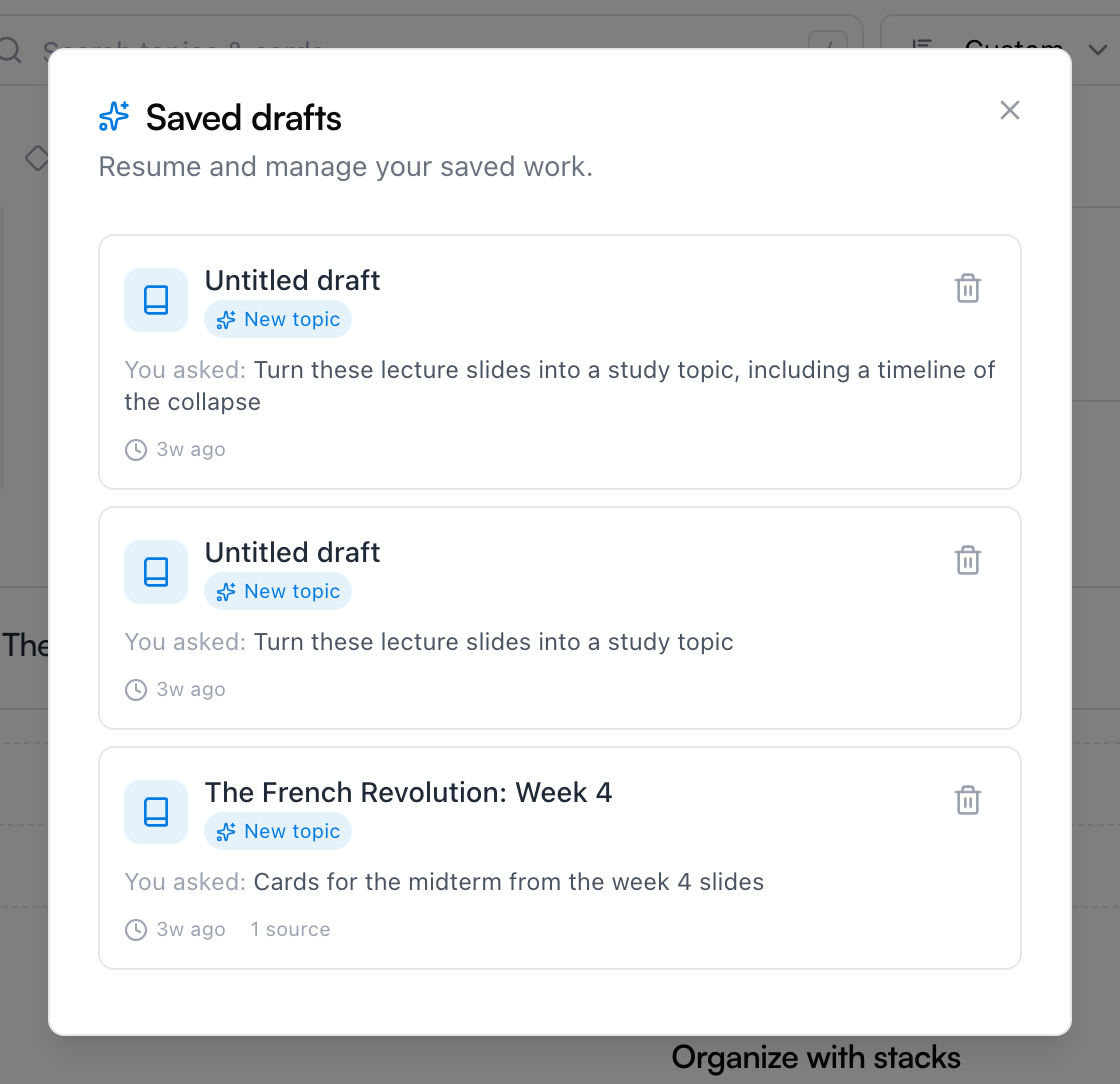
- Zapisz na później zostawia przebieg jako wersję roboczą w Zapisanych wersjach roboczych, do przejrzenia i zatwierdzenia innego dnia.
- Anuluj odrzuca wynik. Nic nie ląduje.
Zanim zdecydujesz, możesz też odpowiedzieć: pole pod podglądem przyjmuje poprawkę napisaną zwykłymi słowami, a plakietki do jednego kliknięcia, takie jak Skróć to, Dodaj więcej szczegółów czy Wygeneruj więcej kart, przerabiają wersję roboczą bez zaczynania od zera.
Zapisane przebiegi czekają w oknie Zapisane wersje robocze danej przestrzeni — pod ikoną dokumentu na górnym pasku przestrzeni, która pokazuje licznik, gdy coś czeka. Kliknij wersję roboczą, aby wrócić dokładnie do miejsca, w którym przebieg się zatrzymał:
Po zatwierdzeniu wyniki są zwykłymi notatkami — edytuj je, przenoś, ucz się z nich jak ze wszystkiego, co powstało ręcznie.
Uruchom przepływ tam, gdzie jesteś
Centrum to nie jedyne wejście:
- Z karty — otwórz menu ⋯ karty i wybierz Uruchom przepływ. Karta jest od razu dołączona jako źródło, razem ze swoim dokumentem, jeśli go ma — najszybsza droga, żeby zamienić jeden PDF w zestaw do nauki.
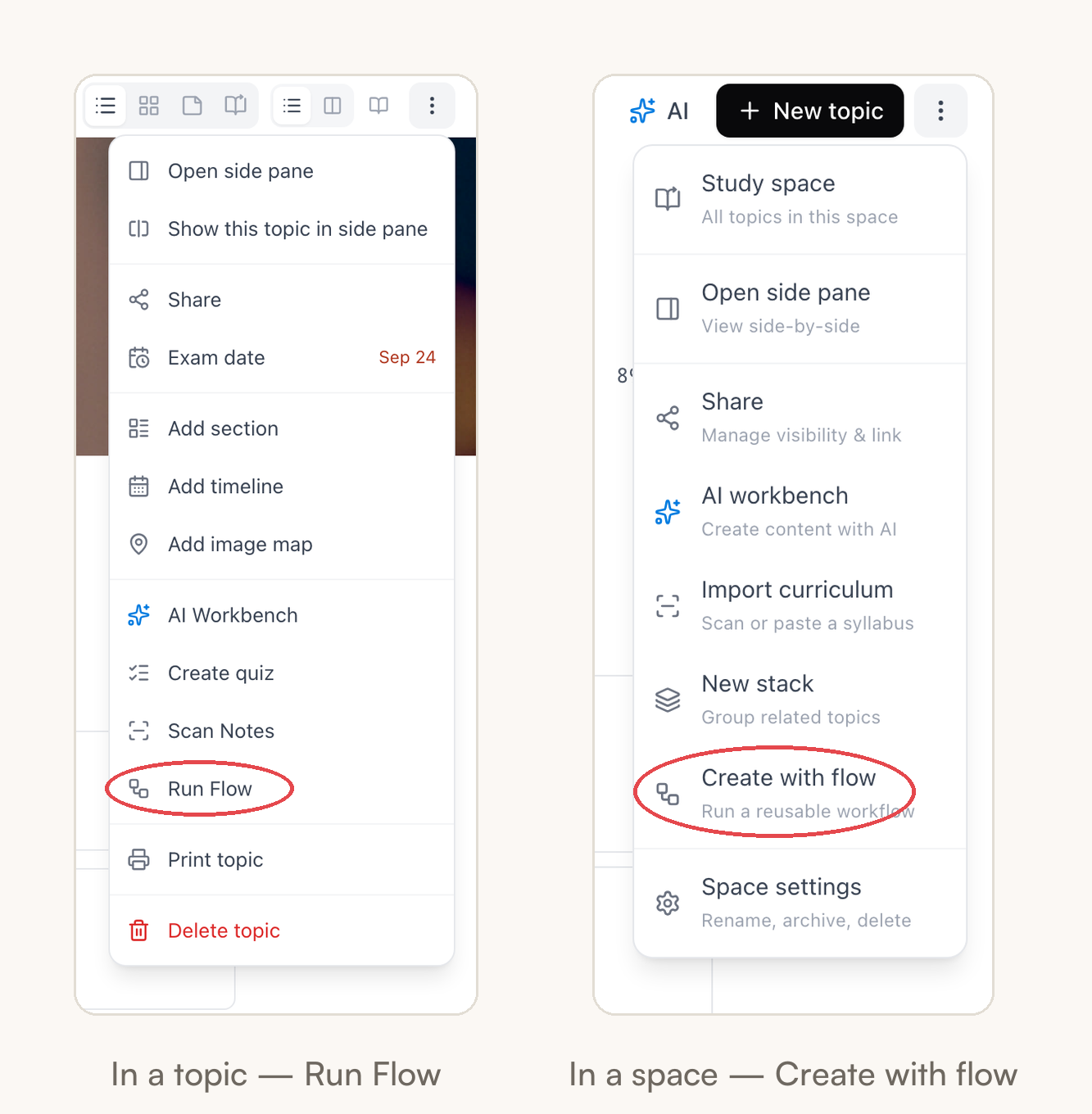
- Z tematu — menu ⋯ tematu ma Uruchom przepływ, a wyniki lądują w tym temacie.
- Z przestrzeni — menu ⋯ przestrzeni ma Utwórz za pomocą przepływu, co buduje nowy temat w tej przestrzeni.
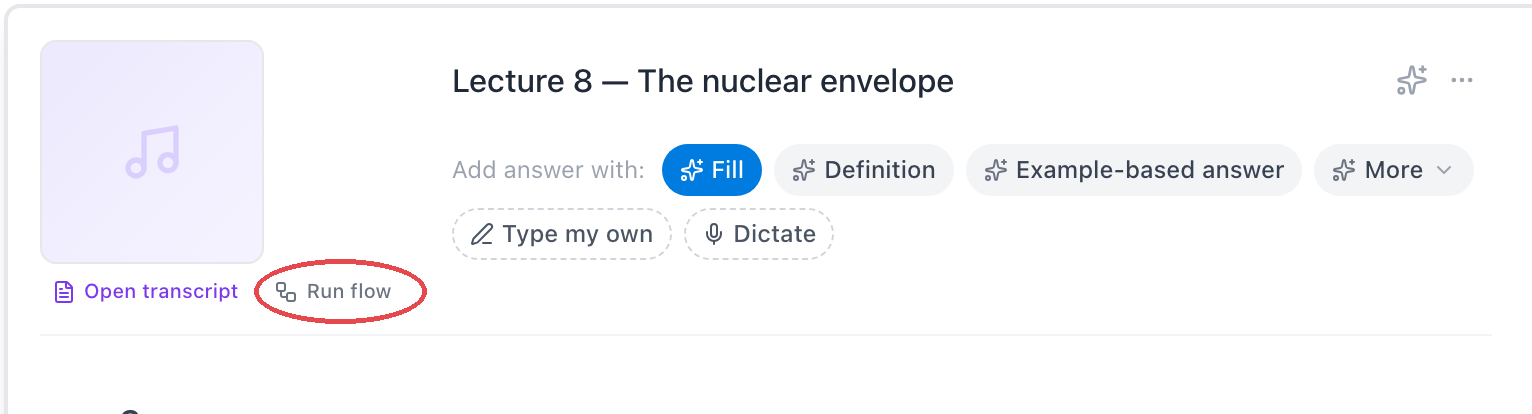
- Z nagrania — przetranskrybowane nagranie zajęć ma przycisk Uruchom przepływ, więc wykład może stać się zestawem do nauki bez opuszczania odtwarzacza.
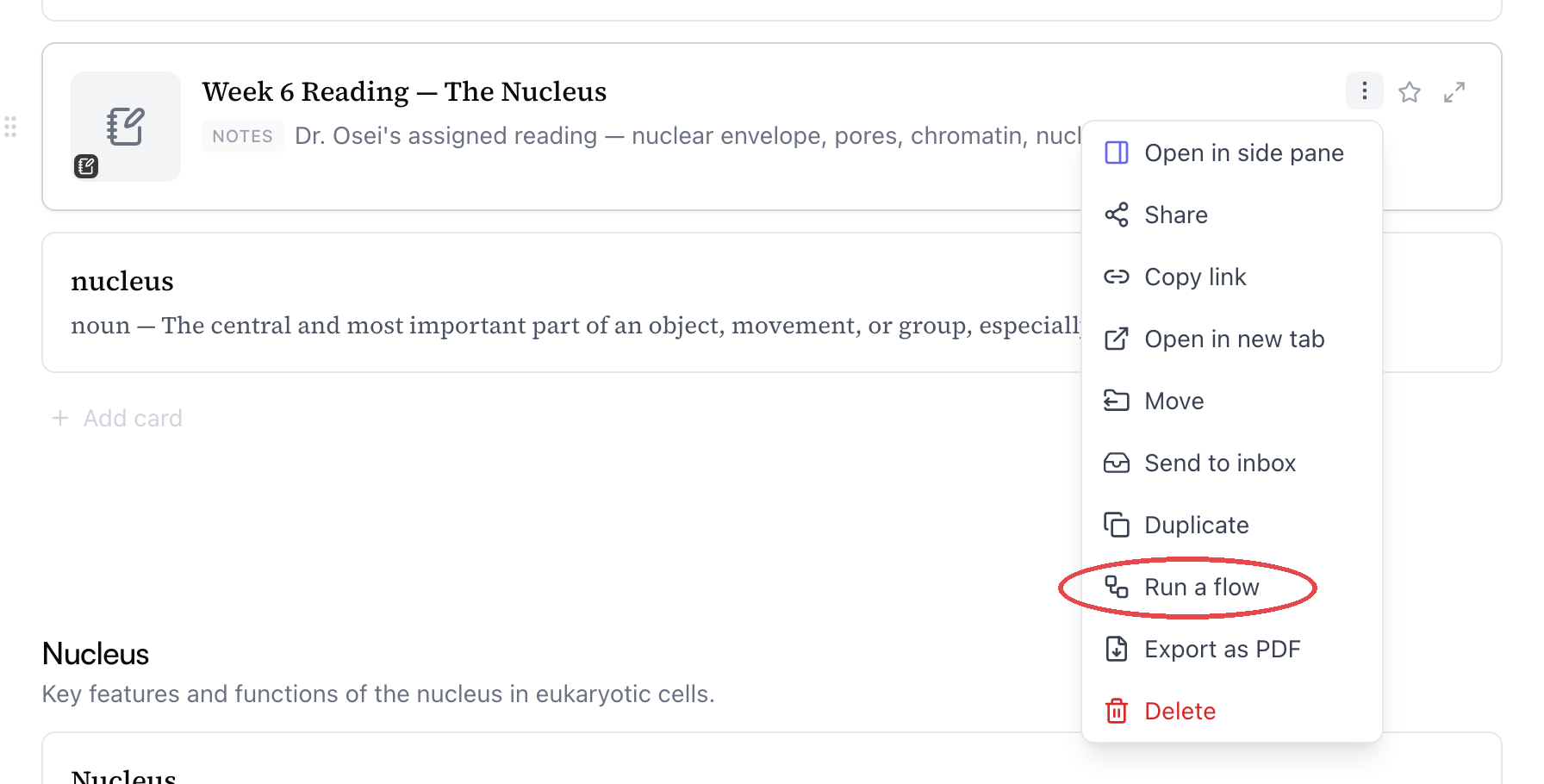
Menu tematu i przestrzeni trzymają swoje obok pozostałych narzędzi AI:
A przy przetranskrybowanym nagraniu przycisk siedzi tuż pod odtwarzaczem dźwięku:
Aplikacja mobilna ma to samo Centrum AI oraz te same pozycje Utwórz za pomocą przepływu i Uruchom przepływ w menu przestrzeni i tematów.
Twórz własny przepływ
Gdy wbudowane nie pasują do tego, jak twój kurs cię odpytuje, napisz przepis samodzielnie:
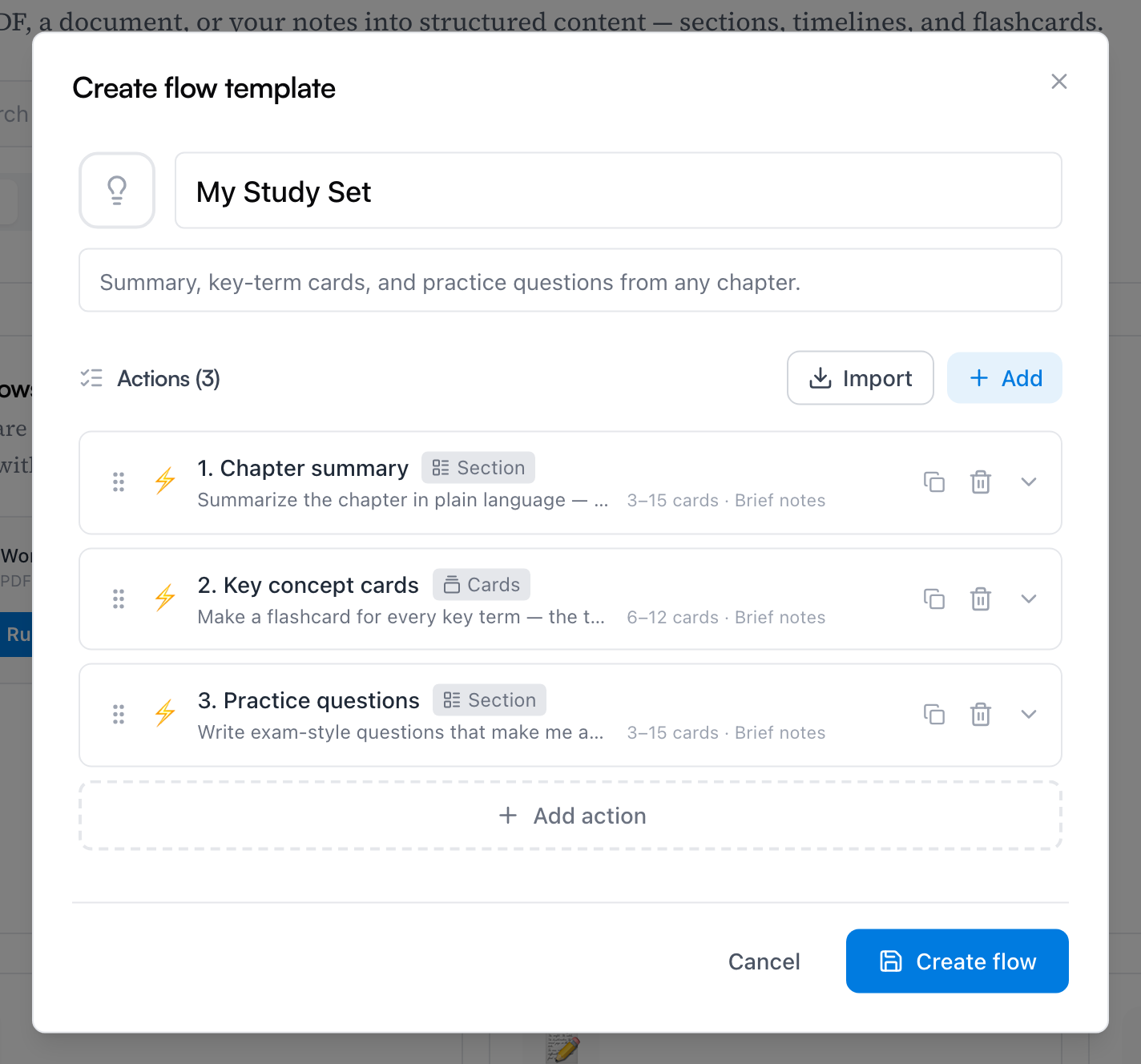
- Kliknij Utwórz przepływ w centrum i nadaj przepływowi nazwę oraz opcjonalny opis.
- Kliknij Dodaj pierwszą akcję, a potem Dodaj akcję przy każdym kolejnym kroku. Każda akcja dostaje nazwę, wynik — Sekcja, Oś czasu albo Karty (luźne karty, bez sekcji) — i Instrukcję: opisz dokładnie, co ta akcja ma wygenerować, tak jak tłumaczy się to komuś, z kim uczysz się razem.
- Ustaw, ile kart robi każda akcja — Zakres podaje minimum i maksimum, a AI decyduje, co obejmie każda karta; Szczegółowy pozwala zaprojektować każdą kartę samodzielnie (patrz niżej). Osie czasu mają własne opcje Długość i Styl.
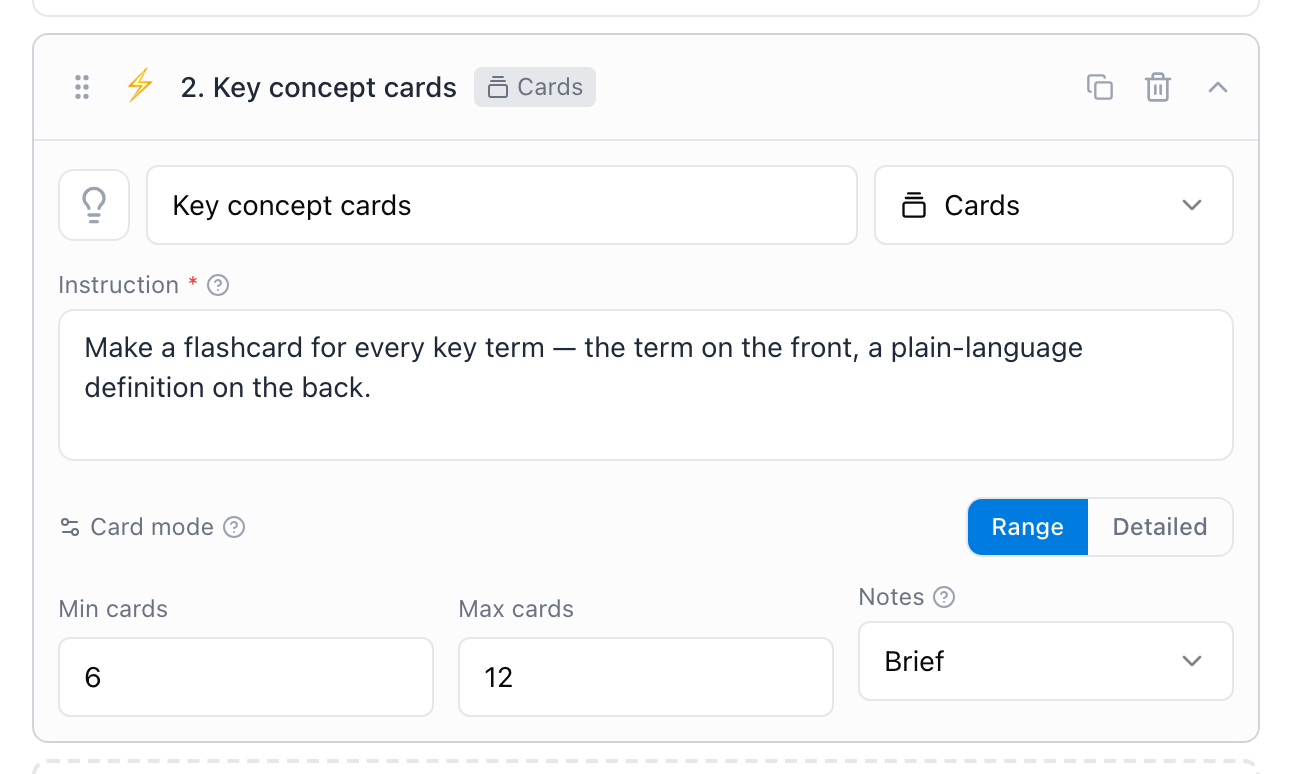
- Przeciągaj akcje, żeby zmienić ich kolejność, a potem kliknij Utwórz przepływ. Pojawi się w Moich przepływach i działa dokładnie jak wbudowany.
Tryb szczegółowy: jeden szablon na kartę
Zakres zostawia AI decyzję o tym, co obejmie każda karta. Przestaw Tryb kart na Szczegółowy, a przejmujesz ster: pole Instrukcja znika, a w jego miejsce budujesz szablony kart przyciskiem Dodaj kartę — każdy szablon staje się dokładnie jedną kartą w każdym przebiegu. Szablon to zestaw promptów: Idea na to, o co ma pytać przód, Odpowiedź na to, co ma zawierać tył, oraz opcjonalny prompt Notatki — może być dowolnym tekstem albo jednym z twoich własnych snippetów.
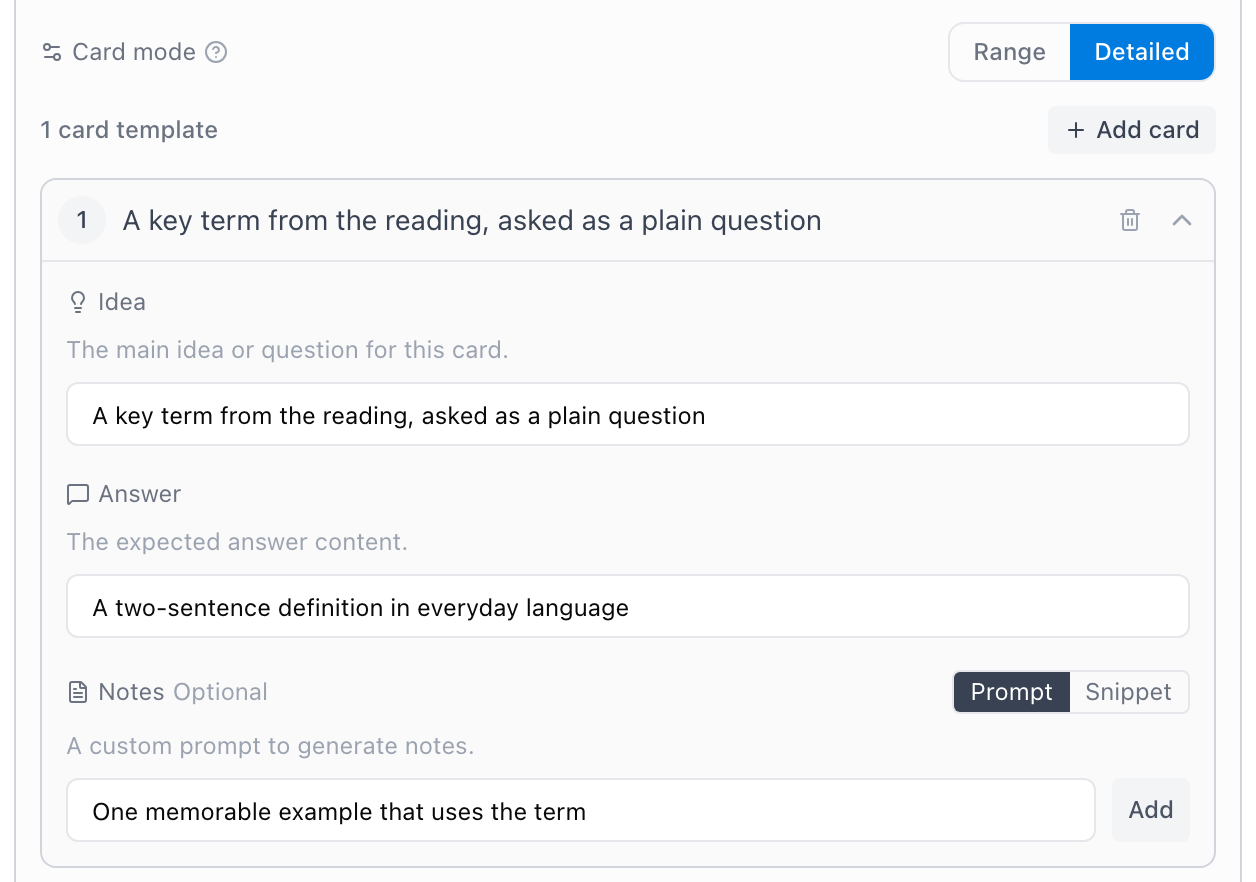
To tryb dla ćwiczeń o stałym kształcie: przepływ słownictwa, w którym każda karta pyta o termin tak samo, albo ściąga ze wzorami, gdzie każda karta brzmi „nazwij wielkość, podaj równanie”. Uruchom go na rozdziale 4, a potem na rozdziale 5, a karty wyjdą identycznie ukształtowane — zmienia się tylko materiał.
Importuj wciąga akcje, które są już napisane — po to właśnie jest zakładka Akcje: elementy wielokrotnego użytku, które możesz dzielić między przepływami.
Wskazówka: Podkradaj od najlepszych. Wbudowanych przepływów nie da się edytować, ale własny przepływ z trzema akcjami — sekcja ze streszczeniem, karty z kluczowymi pojęciami, pytania ćwiczeniowe — daje ci prywatny Zestaw do nauki, który dostroisz pod każdy przedmiot.
Częste pytania
Ile kosztuje jeden przebieg? Akcje AI z twojego miesięcznego limitu — nigdy osobna opłata. Przepływ z czterema akcjami na PDF-ie liczącym 200 stron to większa robota niż przepływ z jedną akcją na notatce i odpowiednio się liczy. Licznik w aplikacji pokazuje dokładnie, jak stoisz.
Czy potrzebuję Pro? Tak — przepływy są częścią Pro. Limit AI w planie darmowym obejmuje resztę AI w Mento — generowanie kart, transkrypcję notatek głosowych; przepływy są narzędziem dla zaawansowanych na wierzchu. Zobacz Plany, płatności i zwroty.
Czy mogę zmienić to, co stworzył przepływ? Do woli. Zatwierdzone sekcje i karty są zwykłymi notatkami — nic w nich nie zostaje „treścią AI”. Popraw sformułowania, usuń chybione, a fiszki wejdą do twojej rotacji nauki jak każda karta.
A jeśli wynik jest słaby? Nie zatwierdzaj go. Najpierw spróbuj pola poprawek — „skup się na mechanizmach, pomiń historię” przerabia wersję roboczą na miejscu — albo Anuluj, co nie kosztuje nic poza już zużytymi akcjami AI.
Dalej
Nagrywaj zajęcia
Nagraj wykład, a dźwięk zostanie przy twoich notatkach — z transkrypcją i streszczeniem, które możesz przeszukiwać, powtarzać i zamieniać w fiszki.
Nie ma tu odpowiedzi?
FAQ odpowiada na najczęstsze pytania, a wszystkie sposoby kontaktu z nami znajdziesz na stronie kontaktu.