Jak zorganizowane jest Mento
Aktualizacja · wrzesień 2026
Pracujesz w jednej przestrzeni naraz — zwykle jest to kurs albo przedmiot — a w jej środku tematy dzielą materiał, a sekcje grupują karty. Ta strona przechodzi całą hierarchię z góry na dół na prawdziwych przykładach, pokazuje, gdzie czekają nieuporządkowane notatki, i opisuje bloki: warstwę dla przestrzeni, które zrobiły się duże.
Hierarchia w skrócie
Wszystko, co piszesz, mieszka na karcie, a karty są ułożone na trzech poziomach:
- Bio 102 — przestrzeń: jeden kurs
- Budowa komórki — temat: jeden rozdział albo wątek
- Organelle — sekcja: grupa wewnątrz tematu
- „Co jest elektrownią komórki?” — karta
- Organelle — sekcja: grupa wewnątrz tematu
- Budowa komórki — temat: jeden rozdział albo wątek
Przestrzeń to pojemnik, między którymi się przełączasz; temat to jednostka, której się uczysz (sesje nauki, paski postępu i daty egzaminów wiszą właśnie na temacie); sekcje po prostu sprawiają, że długi temat da się czytać. Obowiązkowa jest tylko przestrzeń — karta może leżeć w temacie bez sekcji, a świeżo zanotowana karta może poczekać w Skrzynce zupełnie bez tego wszystkiego.
Każdy poziom nosi własny znak, a aplikacja używa ich wszędzie — obok nazw w bocznym pasku, w wynikach wyszukiwania, na zakładkach: kółko to przestrzeń, książka to temat, lista to sekcja, a romb to karta. Bloki — opcjonalna warstwa grupująca, opisana niżej — noszą znak warstw . Naucz się tych znaków raz, a każdy wiersz w aplikacji powie ci, czym jest, zanim przeczytasz nazwę.
Jedna przestrzeń naraz
Przełącznik u góry lewego paska pokazuje, w której przestrzeni jesteś — wszystko pod nim (tematy, tagi) należy właśnie do niej. Kliknij go, żeby przeszukać swoje przestrzenie i przeskoczyć do innej.
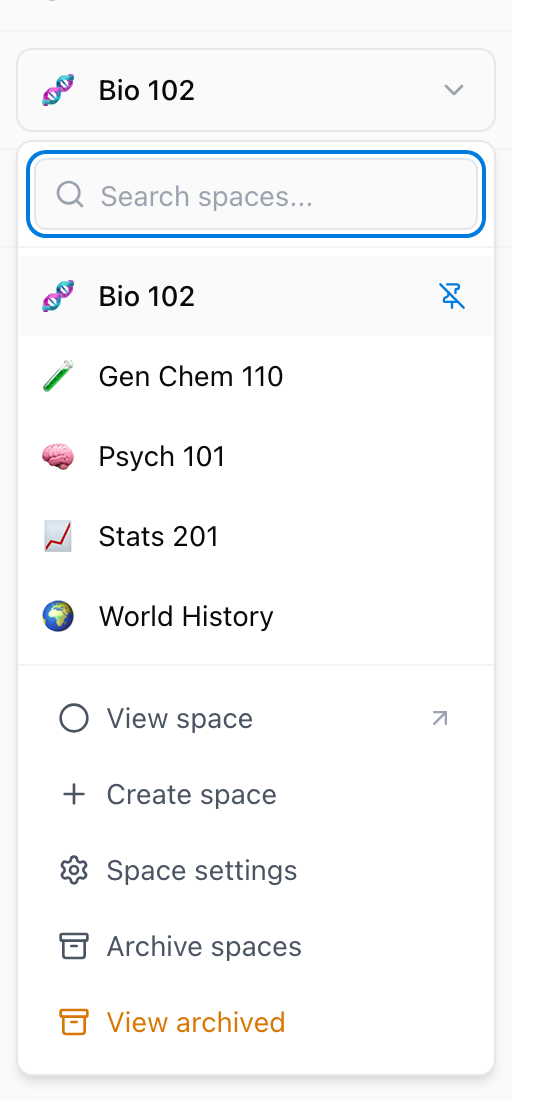
W tym menu kryje się kilka rzeczy:
- Utwórz przestrzeń — jedna na kurs albo przedmiot to układ, który się sprawdza.
- Ikona pinezki obok przestrzeni trzyma jej ikonę zadokowaną tuż pod przełącznikiem, więc bieżące kursy masz jedno kliknięcie dalej.
- Zarchiwizuj przestrzenie chowa skończone kursy, niczego nie kasując — Zobacz zarchiwizowane to miejsce, w którym je odnajdziesz i przywrócisz (szczegóły niżej).
Darmowy plan obejmuje 10 aktywnych przestrzeni; Pro zdejmuje limit. Zarchiwizowane przestrzenie nie liczą się do tej dziesiątki — więc na darmowym planie zawsze możesz zarchiwizować skończony kurs i przywrócić go później, a limit dotyczy wyłącznie tego, nad czym pracujesz teraz.
Archiwizowanie starych semestrów
Kiedy kurs się kończy, zarchiwizuj jego przestrzeń: otwórz przełącznik przestrzeni, wybierz Zarchiwizuj przestrzenie i zaznacz ją — Gen Chem 110 znika z twojej codziennej listy, nic nie zostaje skasowane. Zobacz zarchiwizowane (to samo menu) otwiera widok tylko do odczytu, w którym wciąż przejrzysz każdy temat i każdą kartę, a Przywróć z archiwum oddaje przestrzeń dokładnie taką, jaka była. Ponieważ do dziesiątki na darmowym planie liczą się tylko aktywne przestrzenie, archiwizowanie jest też sposobem na zrobienie miejsca.
Wewnątrz tematu: sekcje
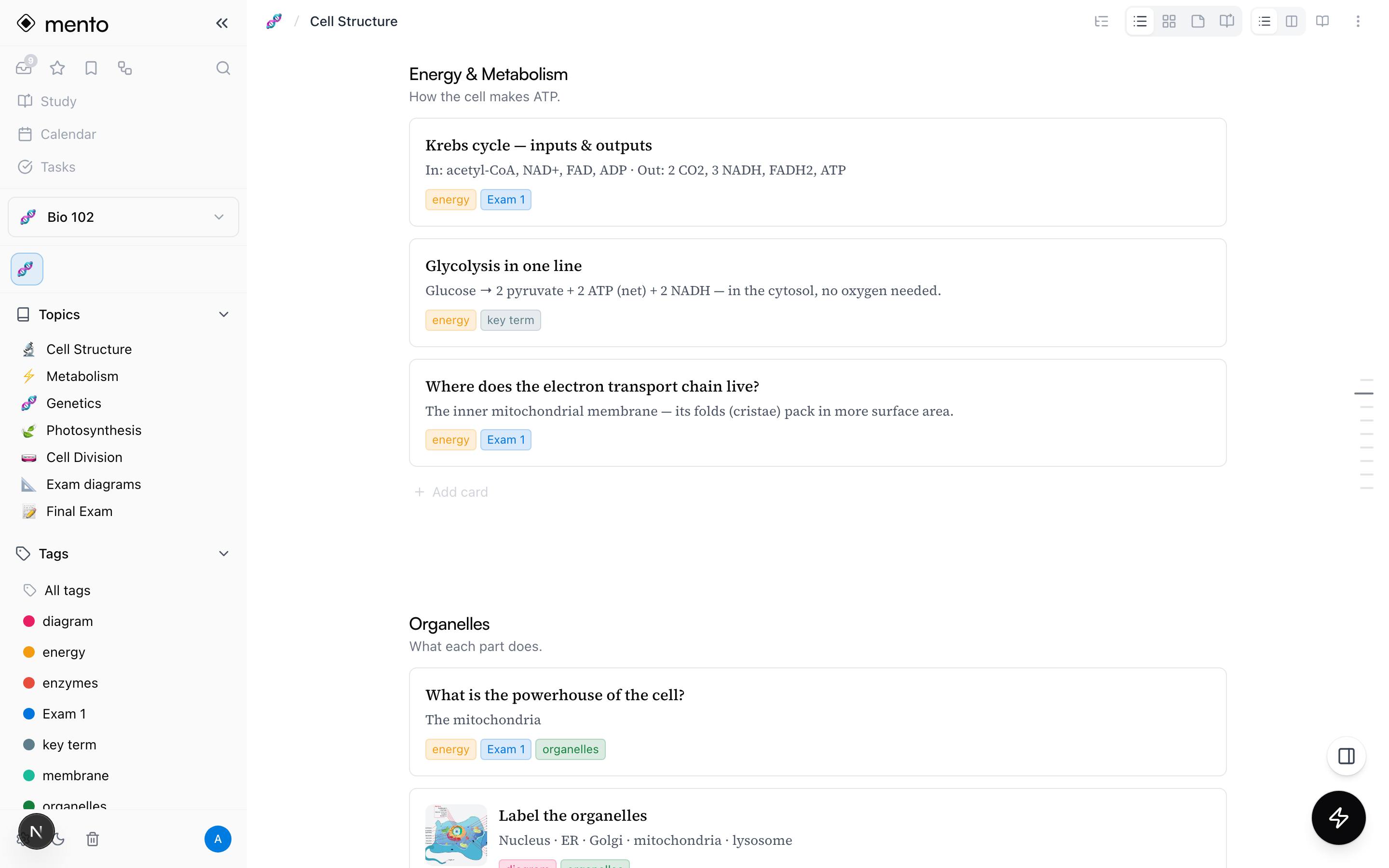
Strona tematu wypisuje jego karty, a nagłówki sekcji dzielą je na grupy — każda ma własną nazwę i opcjonalny jednozdaniowy opis. W temacie Budowa komórki poniżej sekcjami są Energia i metabolizm oraz Organelle:
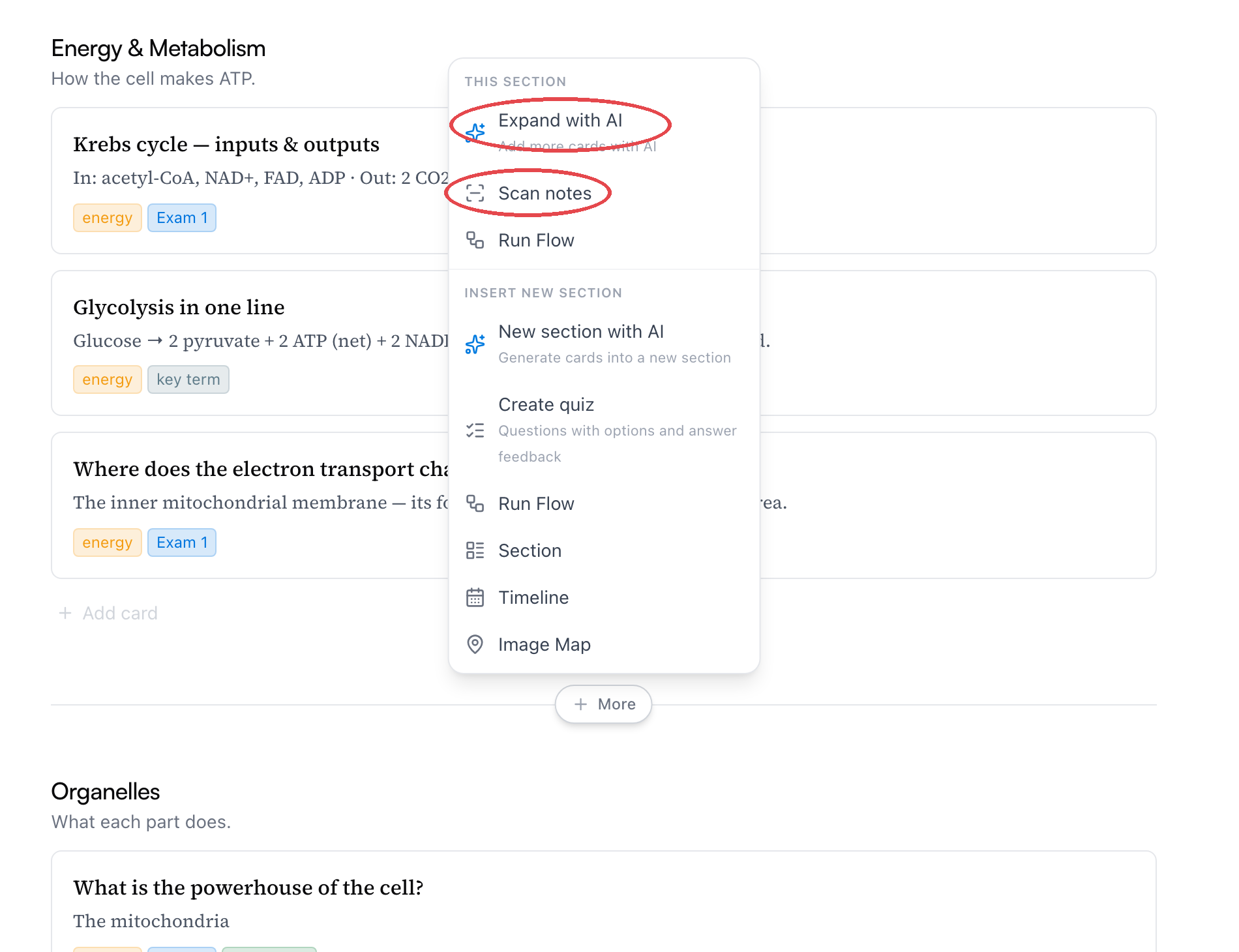
Żeby dodać sekcję, najedź na przerwę między dwiema sekcjami (albo pod ostatnią kartą) — na linii pojawi się przycisk + Więcej. Kliknij go, a menu Wstaw nową sekcję zaproponuje zwykłą Sekcję albo bogatsze punkty startowe: Nowa sekcja z AI generuje do niej karty, Utwórz quiz buduje karty z pytaniami, a do tego są jeszcze sekcje typu oś czasu i mapa obrazu — każda ma własny przewodnik. Nowa sekcja ląduje dokładnie tam, gdzie kliknięto.
To samo menu potrafi też rozbudować sekcję powyżej, zamiast tworzyć nową: Rozbuduj z AI dorzuca do niej kolejne karty, a Zeskanuj notatki zamienia zdjęcie odręcznych notatek w karty w jej środku.
Sekcje są od czytelności, nie od biurokracji. Karty, których do żadnej nie przypisano, po prostu leżą razem jako Poza sekcjami i dla małego tematu to całkiem dobry dom na stałe. Karty możesz przeciągać między sekcjami, a całą sekcję przenieść do innego tematu, jeśli rozdział wyrośnie ze swojego miejsca.
Sekcja jest też jednostką, z której można uczyć się osobno: w jej menu ⋯ jest Ucz się sekcji, dobre na przećwiczenie tylko tego rozdziału z bieżącego tygodnia. Więcej w artykule Jak uczyć się w Mento.
Bloki: grupuj tematy, gdy przestrzeń rośnie
Kiedy w przestrzeni zbiera się dużo tematów, bloki dokładają nad nimi jedną opcjonalną warstwę — zwijane grupy tematów, jak foldery. Przestrzeń Learn Mento, którą dostajesz razem z kontem, korzysta z jednego: blok Pętla Mento trzyma tematy Zanotuj, Uporządkuj i Zapamiętaj, a reszta tematów leży luzem pod nim.
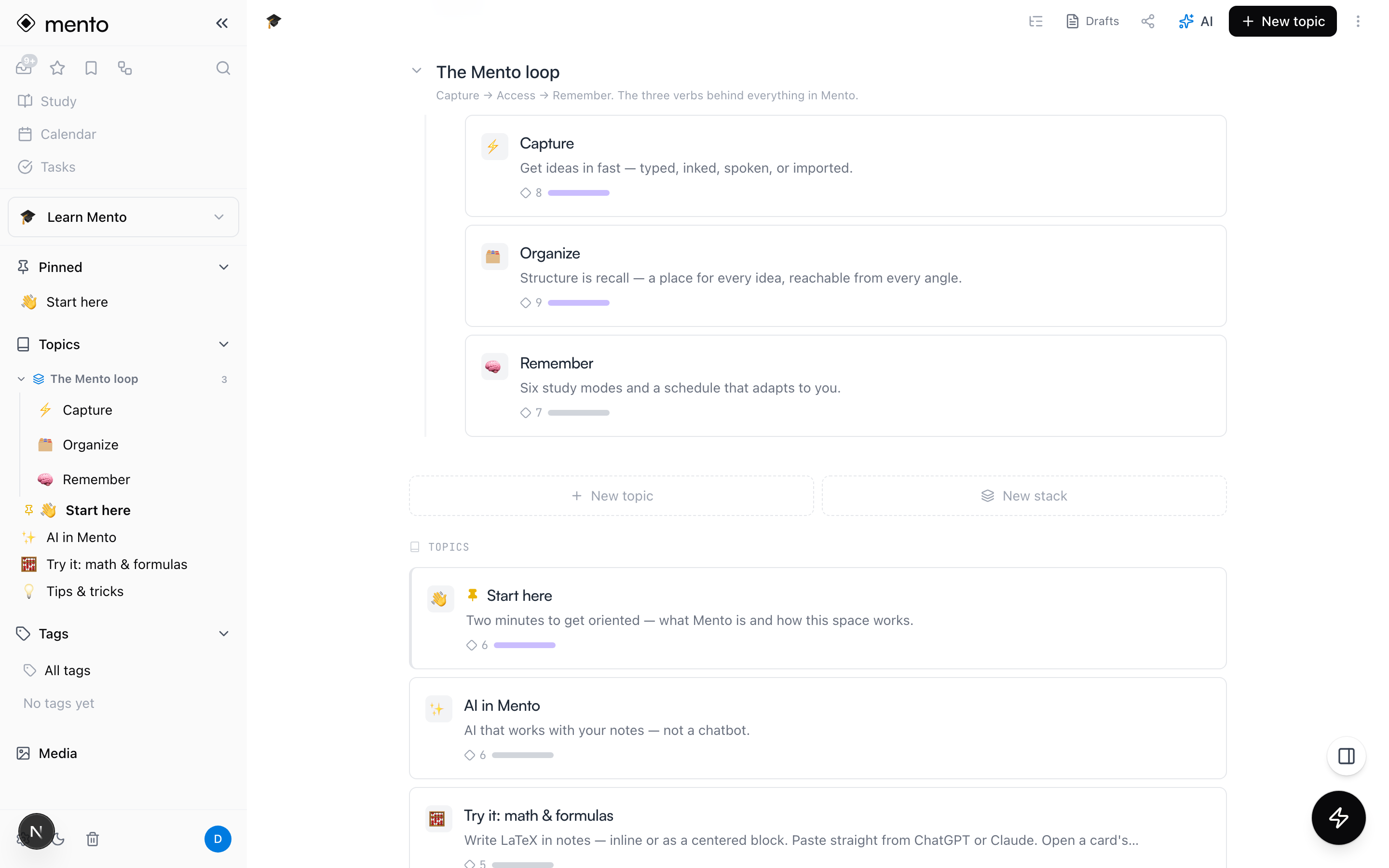
Bloki są czysto organizacyjne: same nie trzymają kart, a nauka zawsze dzieje się na poziomie tematu. W przestrzeni, która nie ma jeszcze żadnego bloku, karta „Porządkuj za pomocą bloków” na dole listy tematów proponuje Utwórz pierwszy blok; gdy masz już jeden, zmienia się to w przycisk Nowy blok obok Nowy temat. Tak czy inaczej pojawia się pole w linii — wpisz nazwę i potwierdź:
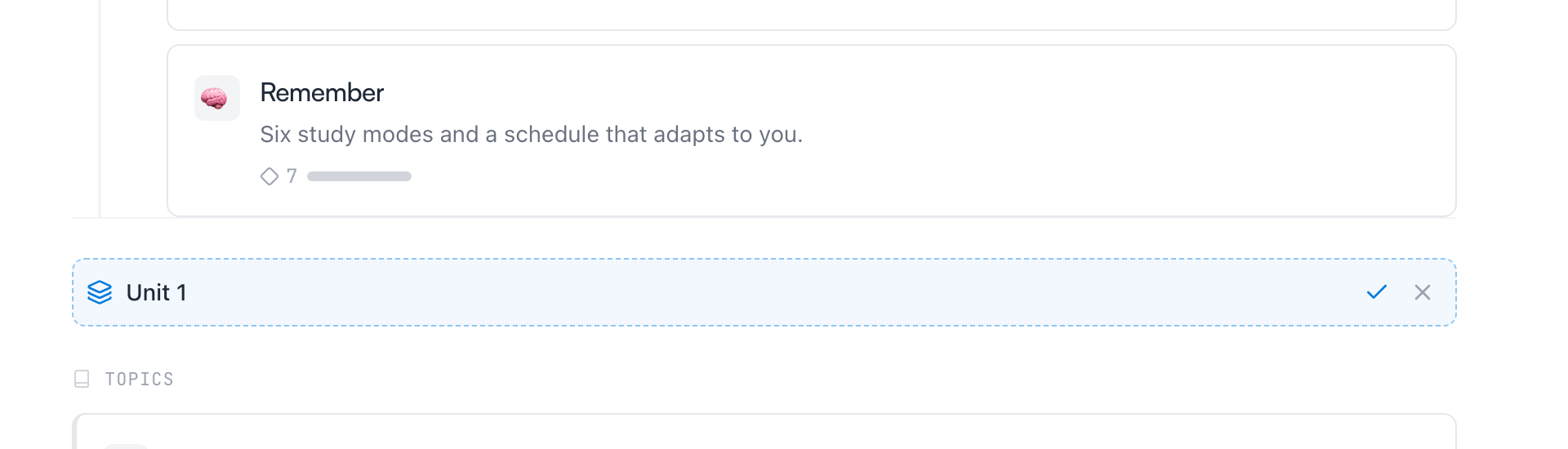
Potem przeciągnij do niego tematy — boczny pasek pokaże je zagnieżdżone pod blokiem. Usunięcie bloku nigdy nie kasuje jego tematów; wracają po prostu jako luźne tematy w przestrzeni.
Bloki zarabiają na siebie w układach takich jak Jednostka 1 → rozdziały albo w przestrzeni na cały semestr, gdzie każdy kurs jest osobnym blokiem — a jeśli nigdy nie poczujesz takiej potrzeby, po prostu je pomiń.
Wskazówka: Nie musisz budować tego wszystkiego ręcznie. Przy tworzeniu przestrzeni Mento może przeczytać twój sylabus — wklejony tekst albo zdjęcie — i wygenerować bloki, tematy i sekcje za ciebie. Zobacz Załóż kurs w Mento.
Co żyje poza hierarchią
Dwie rzeczy celowo nie trzymają się drzewa:
- Skrzynka mieści wszystko, co zanotowano bez wskazania miejsca. Rzeczy w Skrzynce są kompletnymi, edytowalnymi kartami — uporządkuj je później, otwierając menu karty i wybierając Przenieś, albo pozwól AI zaproponować miejsca. Zobacz Szybka notatka i Skrzynka.
- Tagi przecinają hierarchię wewnątrz przestrzeni — jeden tag Egzamin 1 zbierze karty z każdego tematu w przestrzeni, niezależnie od tego, w której siedzą sekcji. Więcej w artykule Tagi w Mento.
I nigdy nie musisz przechodzić drzewa, żeby coś znaleźć: naciśnij ⌘P, a wyszukiwanie zajrzy naraz do każdej przestrzeni, tematu, tagu i karty. Hierarchia jest do przeglądania i nauki — wyszukiwanie jest po to, żeby trafić prosto do rzeczy, którą pamiętasz z pisania.
Trzy prawdziwe układy
Jedna przestrzeń na kurs — układ domyślny. Temat na rozdział, sekcje w tych długich, plus praktyczne tematy, które rozdziałami wcale nie są:
- Bio 102
- Budowa komórki
- Energia i metabolizm
- Organelle
- Genetyka
- Podział komórki — …temat na rozdział
- Diagramy egzaminacyjne
- Egzamin końcowy
- Budowa komórki
Duży kurs z jednostkami — ta sama myśl, o poziom głębiej: bloki grupują tematy-rozdziały według jednostek.
- Anatomia i fizjologia
- Jednostka 1
- Układ kostny
- Układ mięśniowy
- Jednostka 2
- Układ krążenia
- …reszta rozdziałów jednostki
- Jednostka 1
Przedmiot, którego uczysz się na własną rękę — bez żadnego sylabusa. Struktura idzie za tym, jak myślisz, a nie za tym, jak uczy się na zajęciach:
- Hiszpański
- Słownictwo
- Jedzenie i gotowanie
- Podróże
- Gramatyka
- Idiomy
- Słownictwo
Nic nie jest na zawsze
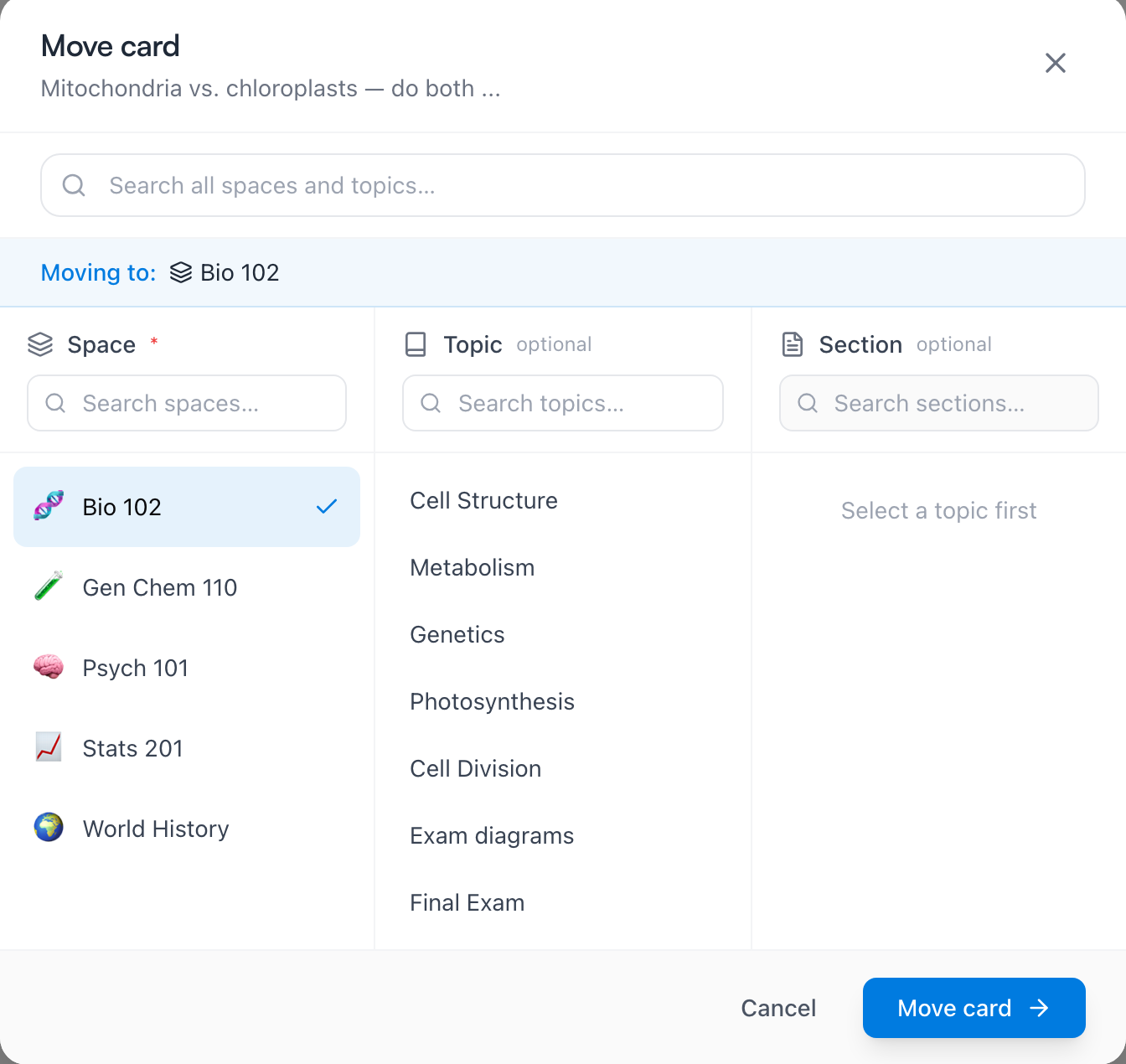
Zmieniaj nazwy przestrzeni, tematów i sekcji, kiedy chcesz; przeciągaj tematy i bloki, żeby zmienić ich kolejność. Karty też się przenoszą — w menu ⋯ każdej karty jest Przenieś, a na kartach ze Skrzynki przycisk siedzi wprost w wierszu:

Otwiera on wybór miejsca: wskaż przestrzeń, temat, opcjonalnie sekcję — i karta już tam jest.
Struktura, która okaże się nietrafiona, to poprawka na pięć minut, więc zacznij na brudno: utwórz przestrzeń, dodaj dwa albo trzy tematy, a reszta pojawi się razem z materiałem.
Częste pytania
Nowa przestrzeń czy nowy temat? Jeśli ma własny egzamin, własnego prowadzącego albo własną półkę w twojej głowie, to przestrzeń. Jeśli jest rozdziałem czegoś większego, to temat.
Czy muszę używać sekcji i bloków? Nie. Obie warstwy są opcjonalne i służą czytelności. Mnóstwo kursów żyje sobie świetnie jako przestrzeń z kilkoma tematami i niczym więcej.
Gdzie trafia coś, o czym jeszcze nie wiem? Do Skrzynki. Zanotuj i idź dalej — pozostaje w pełni edytowalną kartą, dopóki jej nie uporządkujesz.
Czy mogę uczyć się z całej przestrzeni naraz? Tak — w menu ⋯ przestrzeni jest Ucz się z tej przestrzeni, które prowadzi jedną sesję po wszystkich jej tematach (zobacz Jak uczyć się w Mento). A dla wycinka, który przecina tematy — powiedzmy wszystkiego, co liczy się na kolokwium — oznacz te karty tagiem Egzamin 1 i ucz się z tagu (nauka z tagu jest częścią Pro).
Dalej
Znajdź wszystko dzięki wyszukiwaniu
Jedno wyszukiwanie po wszystkich przestrzeniach, tematach, tagach i kartach — jak je otworzyć, co przeszukuje i jak je poszerzyć, gdy wydaje się, że czegoś brakuje.
Nie ma tu odpowiedzi?
FAQ odpowiada na najczęstsze pytania, a wszystkie sposoby kontaktu z nami znajdziesz na stronie kontaktu.