Załóż kurs w Mento
Aktualizacja · wrzesień 2026
Kurs w Mento to przestrzeń: jeden dom na notatki, pliki, fiszki i daty egzaminów. Ten przewodnik przechodzi przez założenie takiego kursu od zera — tworzenie przestrzeni, nadanie jej kształtu tematami i sekcjami (albo pozwolenie AI, żeby zbudowała je z twojego sylabusa) i wpisanie egzaminu do kalendarza — tak, aby wszystko, co dodasz w trakcie semestru, miało już gdzie wylądować.
Utwórz przestrzeń
- W lewym pasku kliknij przełącznik przestrzeni — rozwijane menu z nazwą bieżącej przestrzeni — i wybierz Utwórz przestrzeń.
- Nadaj jej nazwę. Ikona jest opcjonalna; kliknij przycisk ikony obok pola nazwy, żeby jakąś wybrać.
- Kliknij Utwórz przestrzeń.
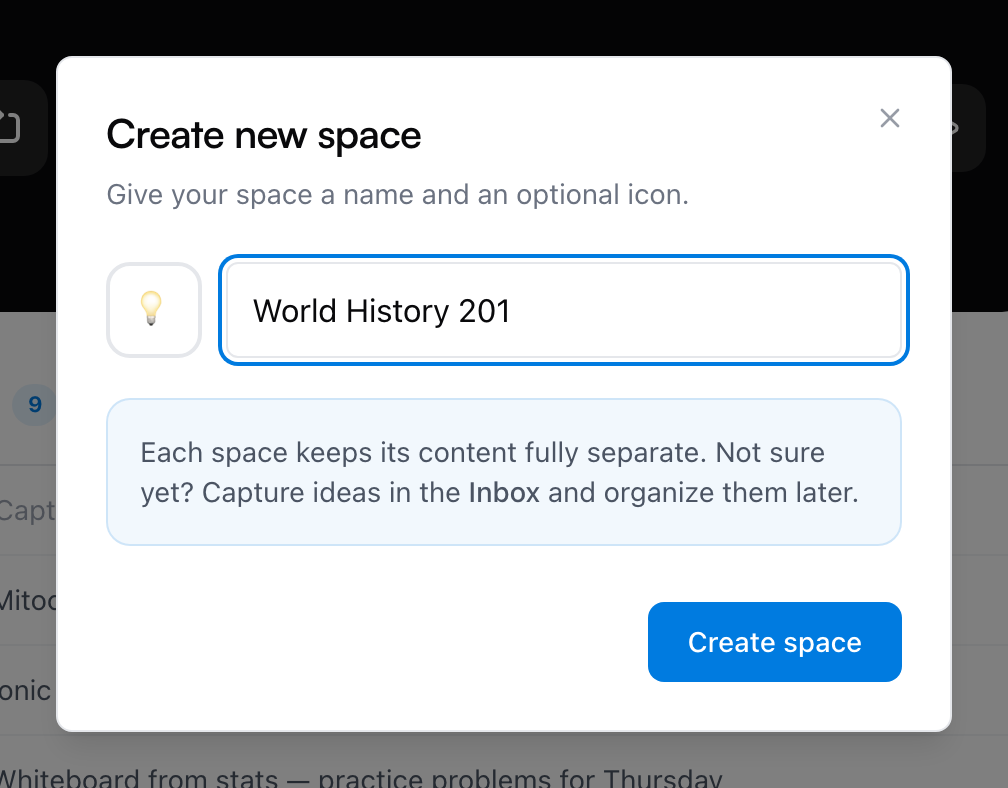
I tyle — samo okno przypomina, że każda przestrzeń trzyma swoją zawartość całkowicie osobno, więc jedna przestrzeń na przedmiot to naturalny układ. Nazwę i ikonę zmienisz w każdej chwili w Ustawieniach przestrzeni.
Nadaj jej strukturę
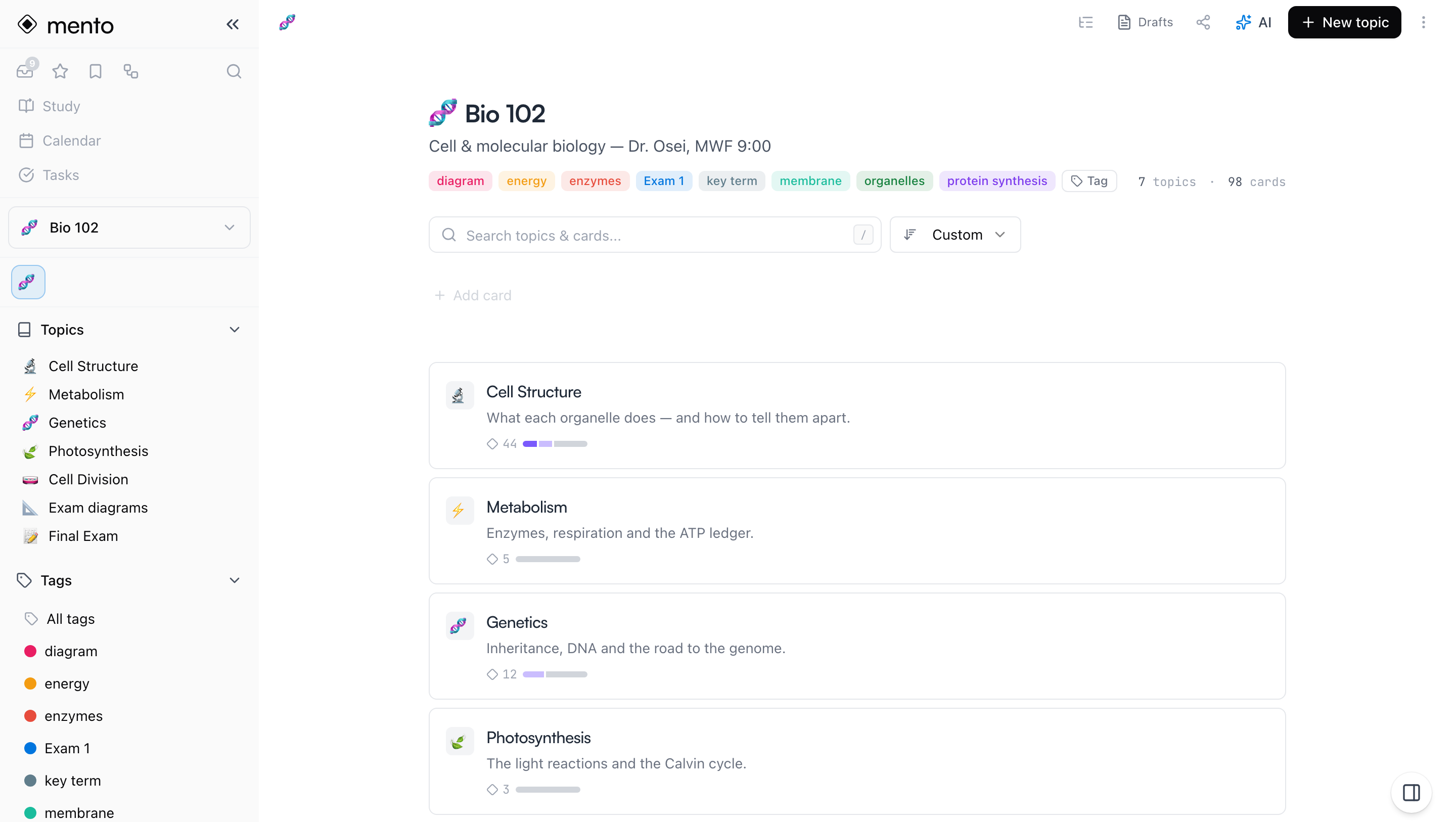
Wewnątrz przestrzeni notatki mieszkają w tematach, a tematy dzielą się na sekcje. Dobra zasada: niech struktura idzie za kursem. Jeśli sylabus ma jednostki albo rozdziały, to są twoje tematy; sekcje przyjdą później, gdy nazbiera się prawdziwych notatek — jedna na wykład, jedna na lekturę, jedna na zadania, cokolwiek materiał sam z siebie okaże się potrzebować.
- Żeby dodać temat, kliknij Nowy temat na stronie przestrzeni. Możesz nadać mu tytuł, opis i tagi.
- Żeby dodać sekcję, otwórz temat i kliknij Dodaj sekcję na dole — albo Wstaw nową sekcję między dwiema istniejącymi.
Nowy temat startuje bez żadnych sekcji i to w porządku — sam podpowie, żeby dodać pierwszą, kiedy przyjdzie pora. Nie celuj w idealny konspekt pierwszego dnia; wszystko da się później przemianować, poprzestawiać albo przenieść.
Albo zaimportuj sylabus
Jeśli masz sylabus, nie musisz budować struktury ręcznie. Otwórz menu ⋯ przestrzeni i wybierz Importuj program nauczania — zupełnie nowa, pusta przestrzeń proponuje też Albo zaimportuj program nauczania wprost na stronie.
Panel daje dwa wejścia: Wklej tekst dla planu kursu, który da się skopiować, albo Zeskanuj zdjęcie, jeśli masz tylko fotografię sylabusa. Możesz przy okazji powiedzieć AI, jak ma uporządkować materiał, i zdecydować, czy ma wygenerować także sekcje i opisy. Potem kliknij Generuj strukturę.
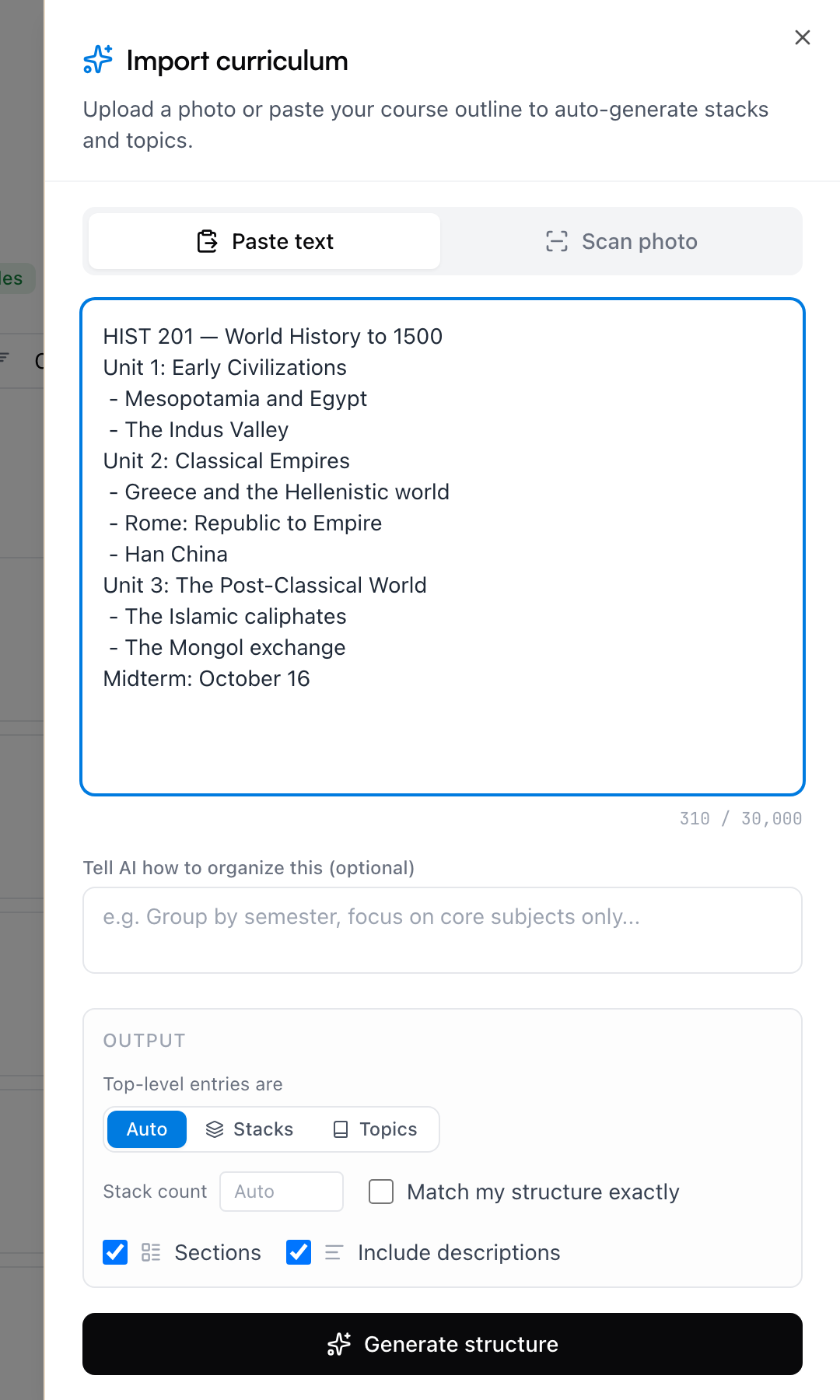
W tym momencie nic jeszcze nie powstaje. Najpierw dostajesz edytowalny podgląd proponowanych tematów i sekcji — zmień nazwy, poprzestawiaj elementy, usuń to, czego nie chcesz, albo poproś AI o poprawki. Przy dużym kursie potrafi też pogrupować tematy w bloki. Kiedy wszystko wygląda dobrze, jedno kliknięcie tworzy całość.
Uwaga: Wygenerowanie struktury przez AI zużywa działania AI z twojego budżetu. Przeglądanie i edytowanie podglądu nie kosztuje nic.
Dodaj pierwszą treść
Skoro szkielet stoi, wrzuć do niego coś prawdziwego:
- Otwórz temat i zacznij pisać — notatki i fiszki mieszkają w jego sekcjach.
- Użyj Dodaj kartę na stronie przestrzeni do szybkich, pojedynczych kart.
- Albo nie decyduj jeszcze: notuj myśli do Skrzynki z dowolnego miejsca i posortuj je do kursu później. Ten nawyk opisuje Szybka notatka i Skrzynka.
Nie potrzeba wiele — przestrzeń z jednym tematem i trzema notatkami już działa.
Wpisz egzamin do kalendarza
Jeśli kurs ma egzamin z datą, powiedz o tym Mento od razu: otwórz menu ⋯ tematu i wybierz Data egzaminu. Powtórki z tego tematu zostaną zaplanowane tak, żeby zmieściły się przed egzaminem, a ostatnie dni przemiatają wszystko, co obejmuje — data zmienia więc sposób, w jaki się uczysz, a nie tylko wygląd kalendarza. Nadchodzące egzaminy pojawiają się na stronie Nauki z odliczaniem, a także w kalendarzu.
Na darmowym planie możesz mieć ustawioną jedną datę egzaminu naraz; zaplanowanie wszystkich egzaminów jednocześnie jest częścią Pro. Więcej o tym, co robią daty egzaminów, znajdziesz w artykule Jak uczyć się w Mento.
Częste pytania
Czy każdy przedmiot powinien mieć własną przestrzeń? Tak — po to są przestrzenie. Zawartość jednej przestrzeni pozostaje w pełni oddzielona od pozostałych, więc fiszki z Bio 102 nigdy nie wmieszają się do sesji nauki z Psych 101.
Czy przestrzeń może być czymś innym niż przedmiot? Nic w przestrzeni nie zakłada kursu ani semestru — to po prostu pojemnik z własnymi tematami, notatkami i kartami. Trzymaj jedną na cytaty i fragmenty, które chcesz zatrzymać z lektur. Jedną na język, którego się uczysz, albo na certyfikat czy egzamin na prawo jazdy. Jedną na hobby, które robi się poważne — akordy na gitarę, otwarcia szachowe, przepisy warte powtórzenia. Prywatne projekty pasują tak samo: planowana podróż, przeprowadzka, cokolwiek z taką liczbą ruchomych części, że zasługuje na dom zamiast na cmentarzysko w aplikacji do notatek.
Nauka działa w takich przestrzeniach dokładnie tak samo jak w kursie. Fiszki z przestrzeni na hiszpańskie słownictwo wracają do powtórki tak samo jak te z Bio 102 — po prostu nie ma daty egzaminu, więc powtórki przychodzą w swoim normalnym rytmie, zamiast zbijać się przed terminem.
Ile mogę mieć przestrzeni? Na darmowym planie 10 aktywnych. Zarchiwizowane się nie liczą — kiedy semestr się kończy, użyj Zarchiwizuj przestrzeń w ustawieniach przestrzeni, a miejsce się zwolni (stare znajdziesz później pod Zobacz zarchiwizowane). Pro zdejmuje limit.
Czy muszę zaplanować wszystkie sekcje z góry? Nie. Sekcje istnieją po to, żeby temat dało się czytać, gdy zbierze prawdziwy materiał. Zacznij od samych tematów, a sekcje dodaj, kiedy w temacie zrobi się tłoczno.
Dalej
Szybka notatka i Skrzynka
Jak w kilka sekund zapisać myśl z dowolnego miejsca w aplikacji — i jak Skrzynka pomaga ci później to wszystko uporządkować.
Nie ma tu odpowiedzi?
FAQ odpowiada na najczęstsze pytania, a wszystkie sposoby kontaktu z nami znajdziesz na stronie kontaktu.