Linee del tempo
Aggiornato · settembre 2026
Quando il materiale è una sequenza — una guerra, una via metabolica, la caduta di un impero — un semplice elenco di carte nasconde l’unica cosa che conta: l’ordine. Una linea del tempo è un tipo di sezione che dispone gli eventi in modo visivo, ognuno con la sua data, una riga di contesto e un’icona o un’immagine, così la forma della sequenza è qualcosa che vedi invece di qualcosa che ricostruisci. Questa guida copre la creazione a mano o con l’IA, la modifica degli eventi, la vista a schermo intero, la condivisione e cosa aggiungono le linee del tempo allo studio.
Una linea del tempo vive dentro un argomento
Una linea del tempo è una sezione, quindi sta in un argomento accanto alle tue sezioni normali e si comporta come loro — ha un nome, una descrizione facoltativa e delle carte al suo interno:
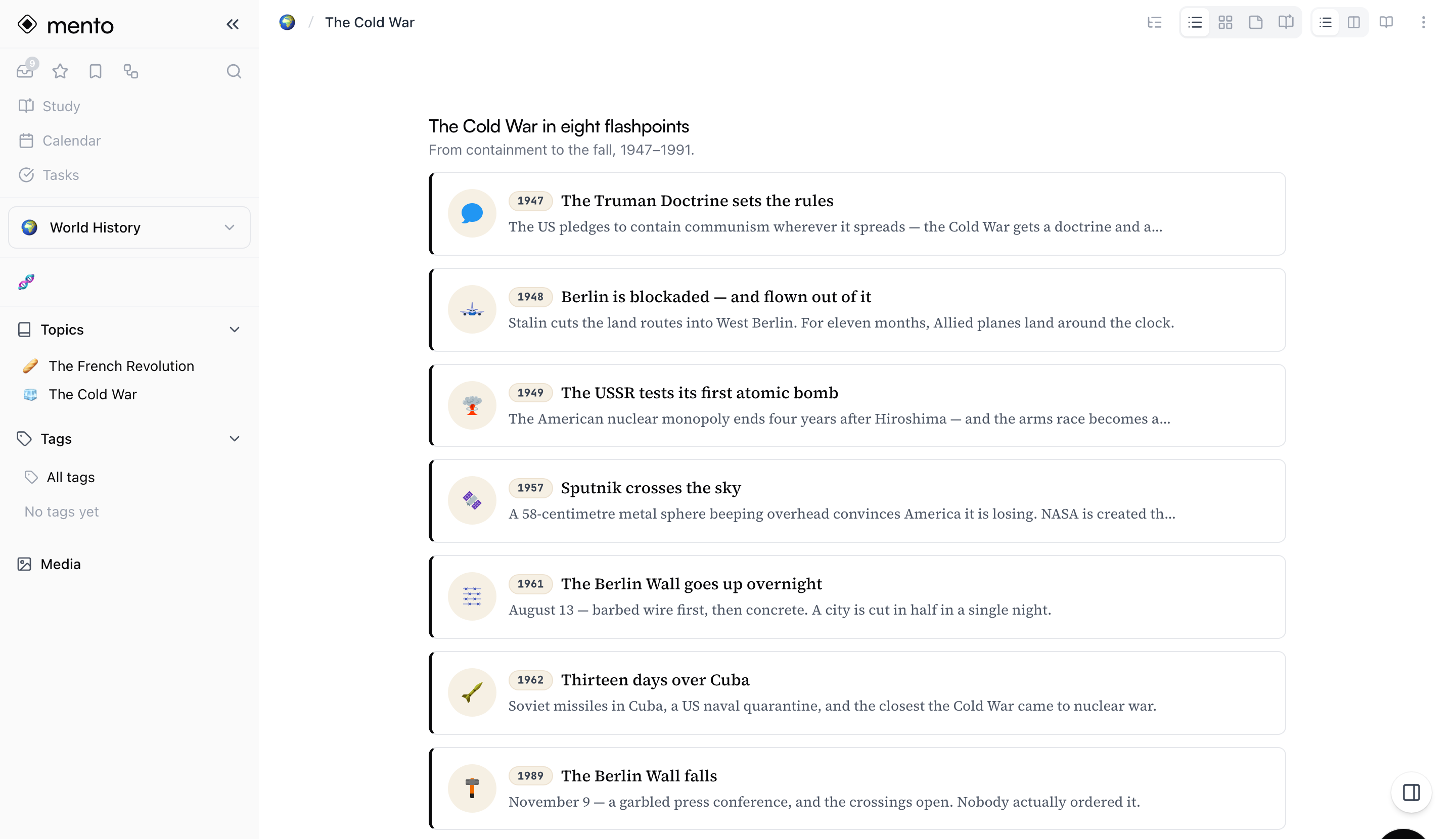
Ogni evento è una carta a tutti gli effetti
Ogni evento è una carta come le altre, che per di più porta una data. La data è testo da mostrare, non un valore di calendario — “1947”, “marzo 1962” e “150 a.C.” vanno tutti bene. E siccome gli eventi sono carte, tutto quello che sai sulle carte vale anche qui: aprine una per aggiungere note o allegati, trascinala per riordinarla, taggala, spostala.
Significa anche che un evento non si ferma a un’icona. L’icona è facoltativa — un evento senza icona è solo una data e del testo, e non manca niente. E al posto dell’icona un evento può portare tutto ciò che può portare una carta: un’immagine, una GIF, un video o un link a YouTube. La linea del tempo mostra il contenuto direttamente sull’evento, e cliccandolo si apre a dimensione piena:
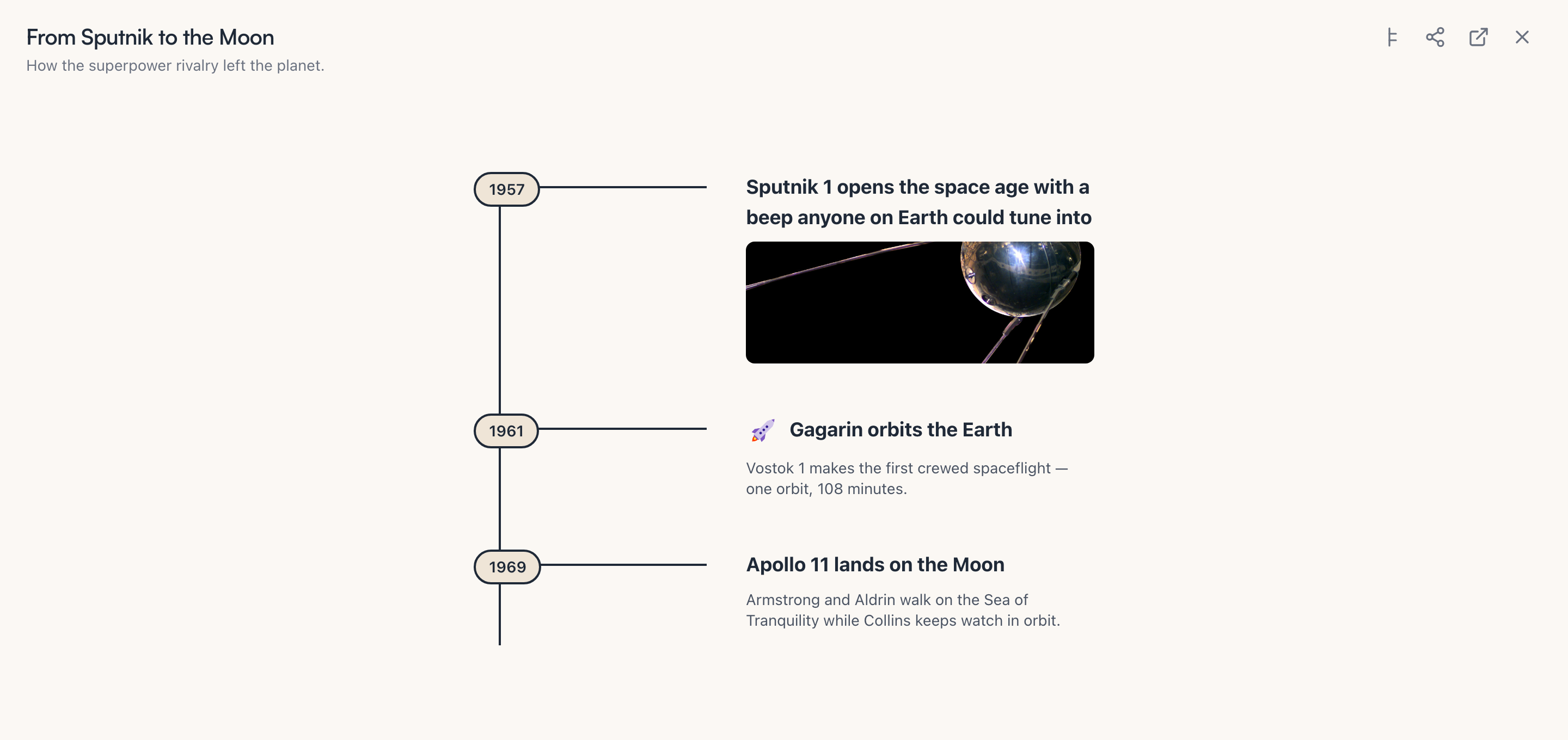
Una regola da sapere: se un evento ha sia un’icona sia un contenuto multimediale, la linea del tempo mostra l’icona. Togli l’icona quando vuoi che sia l’immagine a portare l’evento.
Creane una
Ci sono due porte, ed entrambe aprono la stessa finestra Crea linea del tempo:
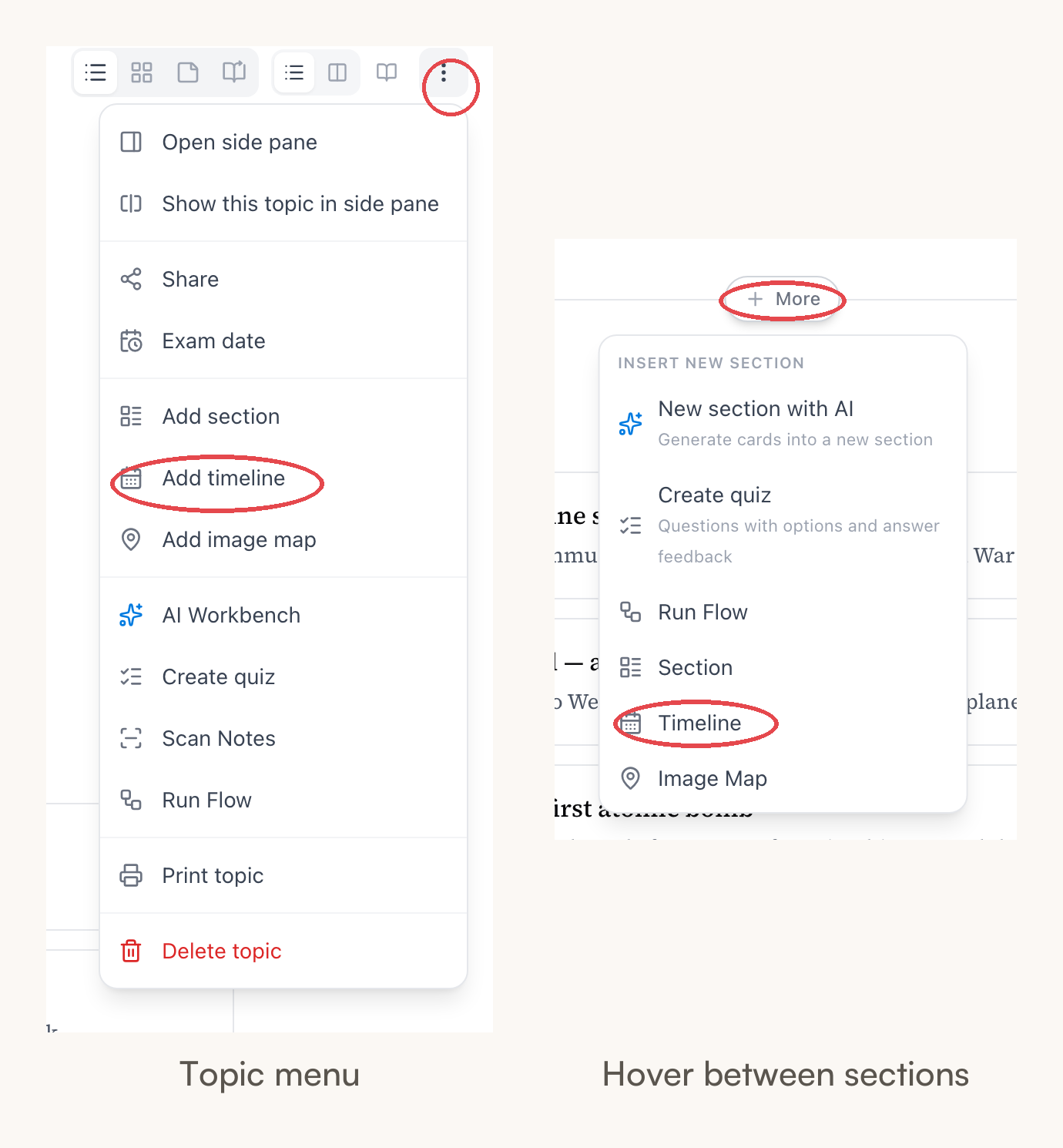
- Il menu ⋯ dell’argomento — clicca il pulsante ⋮ in alto a destra in qualsiasi pagina di argomento e scegli Aggiungi linea del tempo.
- Tra le sezioni — passa il puntatore nello spazio tra due sezioni (o sotto l’ultima carta) e clicca il pulsante + Altro che compare sul divisorio, poi scegli Linea del tempo sotto Inserisci nuova sezione.
Nella finestra compila un Titolo e una Descrizione facoltativa, poi clicca Crea linea del tempo.
Ottieni così una linea del tempo vuota. Aggiungi gli eventi con la riga Aggiungi carta in fondo alla sezione — le carte di una sezione linea del tempo, quando le modifichi, hanno un campo Data nella linea del tempo, e l’icona e l’ordine dell’evento li decidi tu. Costruirne una a mano è gratis e non costa nulla.
Generane una con l’IA
Nella stessa finestra Crea linea del tempo, clicca invece Genera con l’IA. Descrivi cosa deve coprire la linea del tempo e apri le Opzioni per dare forma al risultato:
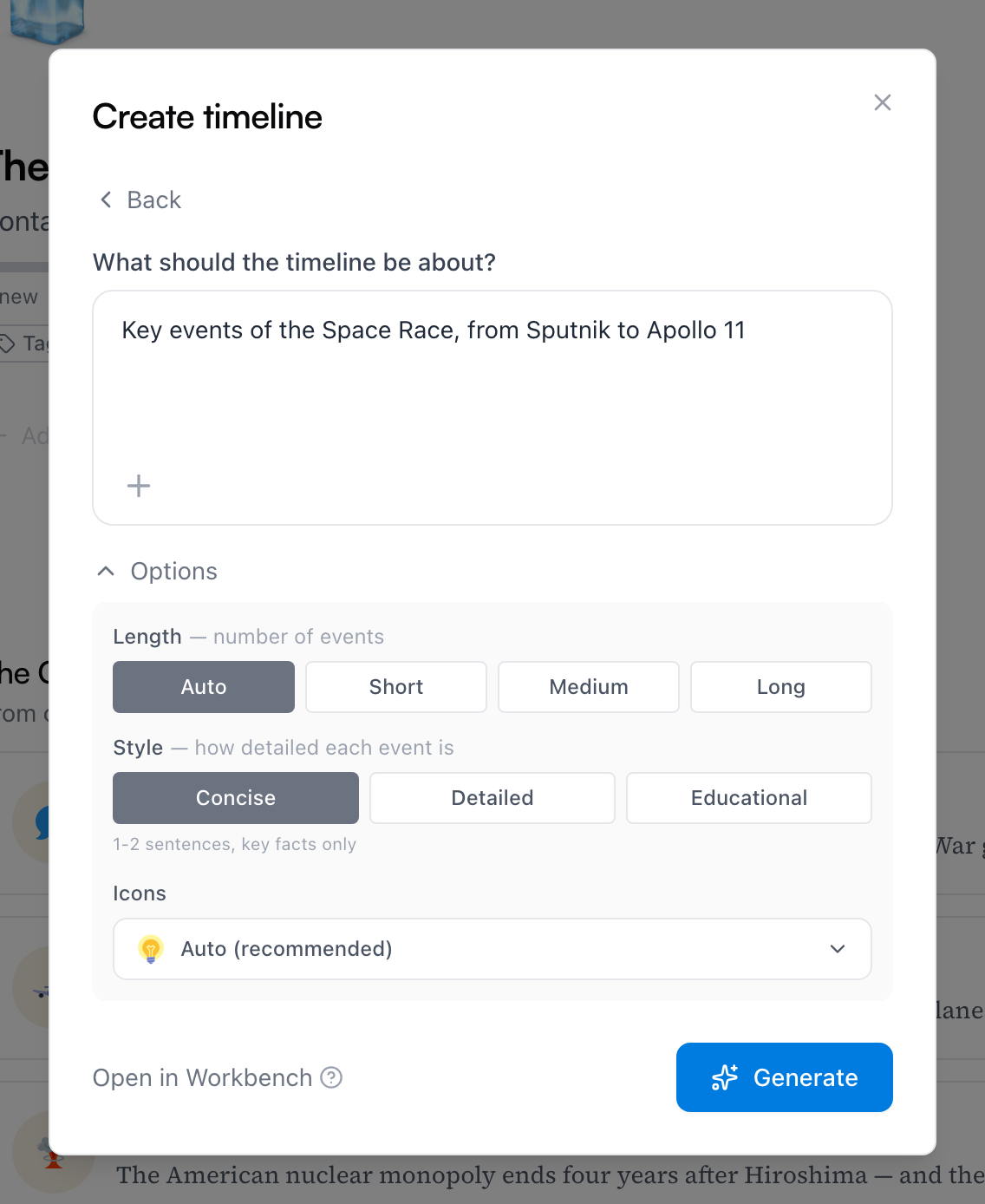
- Lunghezza — quanti eventi: Auto lascia scegliere all’IA, oppure scegli Corta (5–8), Media (10–15) o Lunga (20–30).
- Stile — quanto è dettagliato ogni evento: Conciso (1–2 frasi), Dettagliato o Didattico, che spiega cause ed effetti.
- Icone — il set di icone per gli eventi, oppure Senza icone.
Clicca Genera e gli eventi compaiono prima come anteprima — non è stato ancora creato niente. Togli quelli che non vuoi, poi clicca Crea linea del tempo per confermare la sezione. Generare consuma azioni IA dal tuo budget; la linea del tempo in sé è una funzione gratuita in ogni piano.
Una linea del tempo esistente può crescere allo stesso modo: il menu ⋯ della sua sezione ha Espandi con l’IA, che aggiunge altri eventi a quelli già presenti.
Preparala nel Laboratorio IA
L’anteprima della finestra ti lascia solo togliere eventi. Per avere più controllo, clicca Apri nel Laboratorio IA in fondo alla modalità IA — passa il tuo prompt e le tue opzioni al Laboratorio IA, dove la linea del tempo generata arriva come bozza su cui lavorare prima che venga creato qualsiasi cosa:
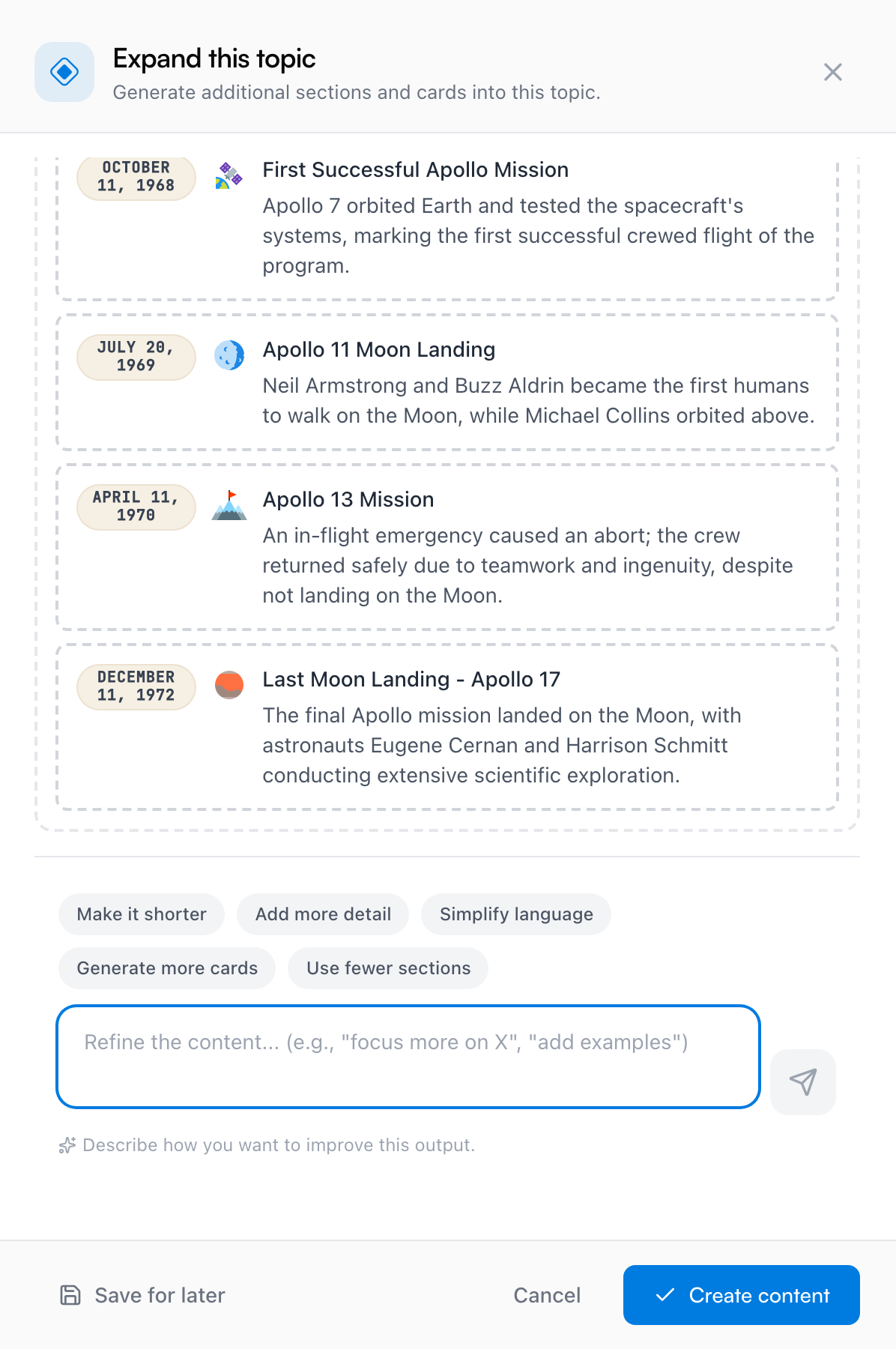
Nel Laboratorio IA puoi:
- Modificare gli eventi sul posto — clicca sul titolo o sulla descrizione di un evento e scrivi. Passando il puntatore su un evento compare anche Modifica con l’IA per riformulare solo quella carta, o per escluderla dalla bozza.
- Rifinire tutta la bozza — usa le etichette di suggerimento (Rendilo più corto, Aggiungi più dettagli, …) o descrivi la modifica con parole tue ed esegui di nuovo.
- Salvarla per dopo — Salva per dopo conserva la bozza con un nome, senza creare niente. Ricompare nel menu ⋯ dell’argomento come Bozze salvate (la voce appare appena ne hai una) e tra le bozze salvate dello spazio, dove Riprendi ricomincia esattamente da dove eri rimasto.
Quando la bozza ti sembra a posto, Crea contenuto trasferisce la linea del tempo nel tuo argomento.
Consiglio: Anche il flusso Linea del tempo storica produce linee del tempo come parte di una generazione più ampia.
La vista a schermo intero
La vista di sezione serve per lavorarci; la linea del tempo si legge davvero a schermo intero. Passa il puntatore sull’intestazione della sezione e clicca l’icona di espansione accanto al titolo (la trovi anche nel menu ⋯ della sezione come Vedi la linea del tempo a schermo intero). Gli eventi si distendono lungo una linea che puoi scorrere, e il selettore di disposizione in alto a destra offre Orizzontale, Verticale a sinistra e Verticale a destra:
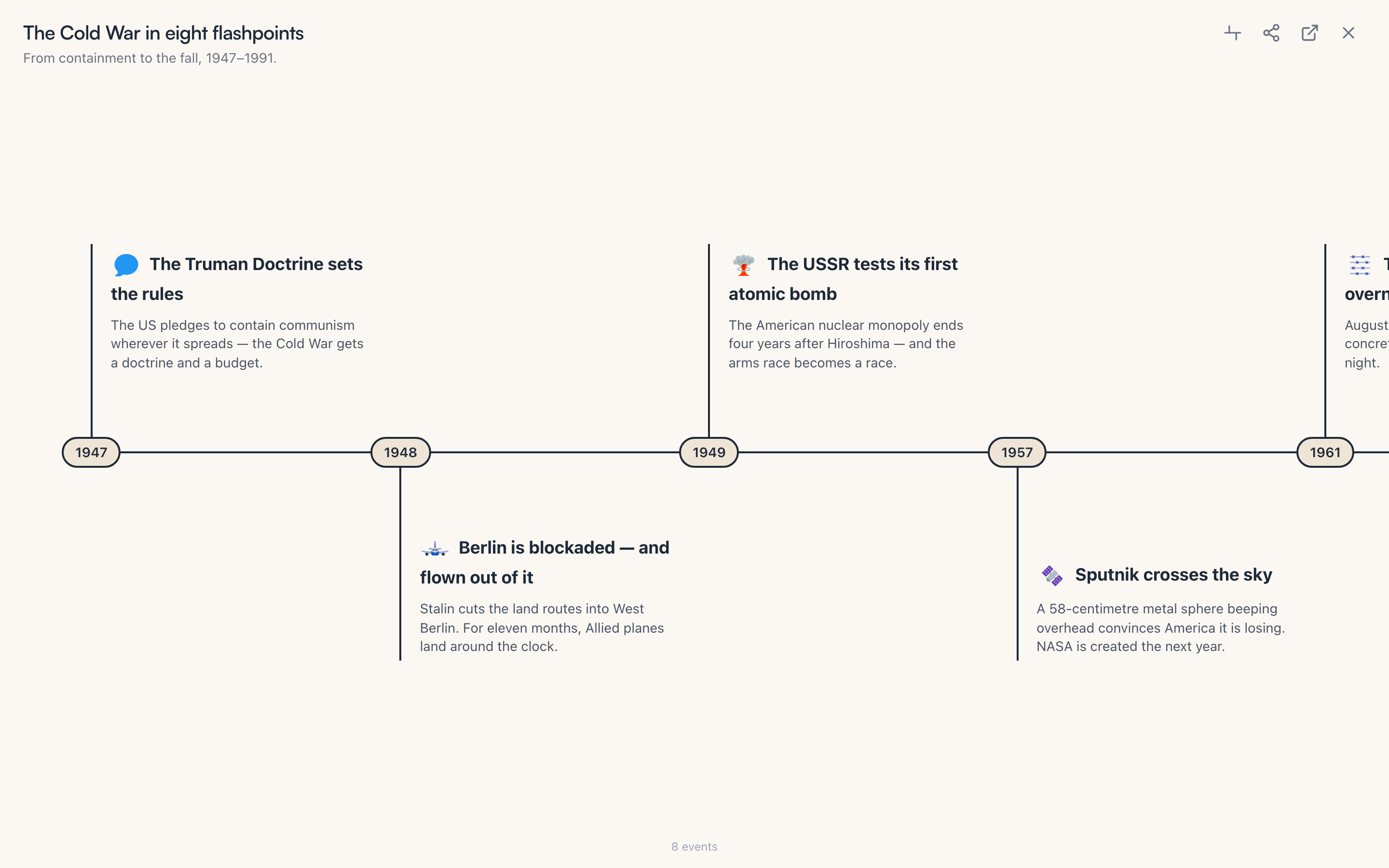
La vista a schermo intero non è solo un’immagine — i dettagli di ogni carta restano a portata di mano. Gli eventi lunghi si richiudono dietro Mostra altro, e quando la carta di un evento ha delle note, passandoci sopra compare una piccola icona:
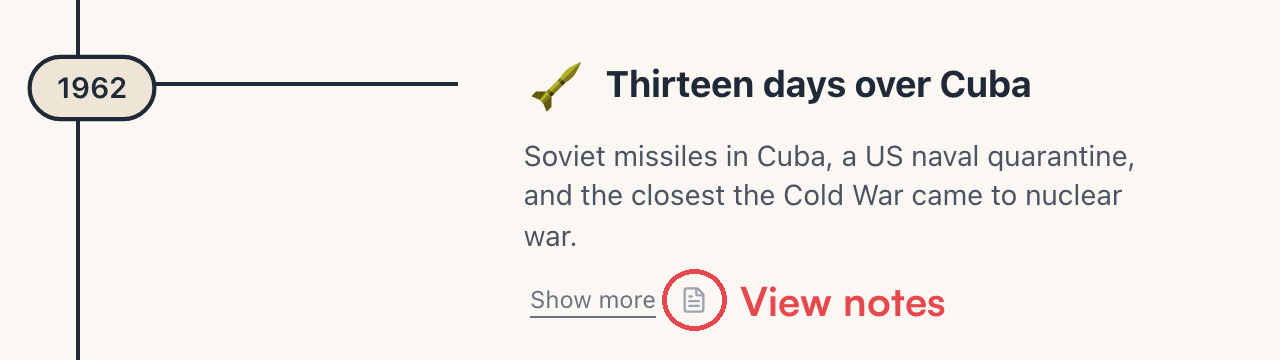
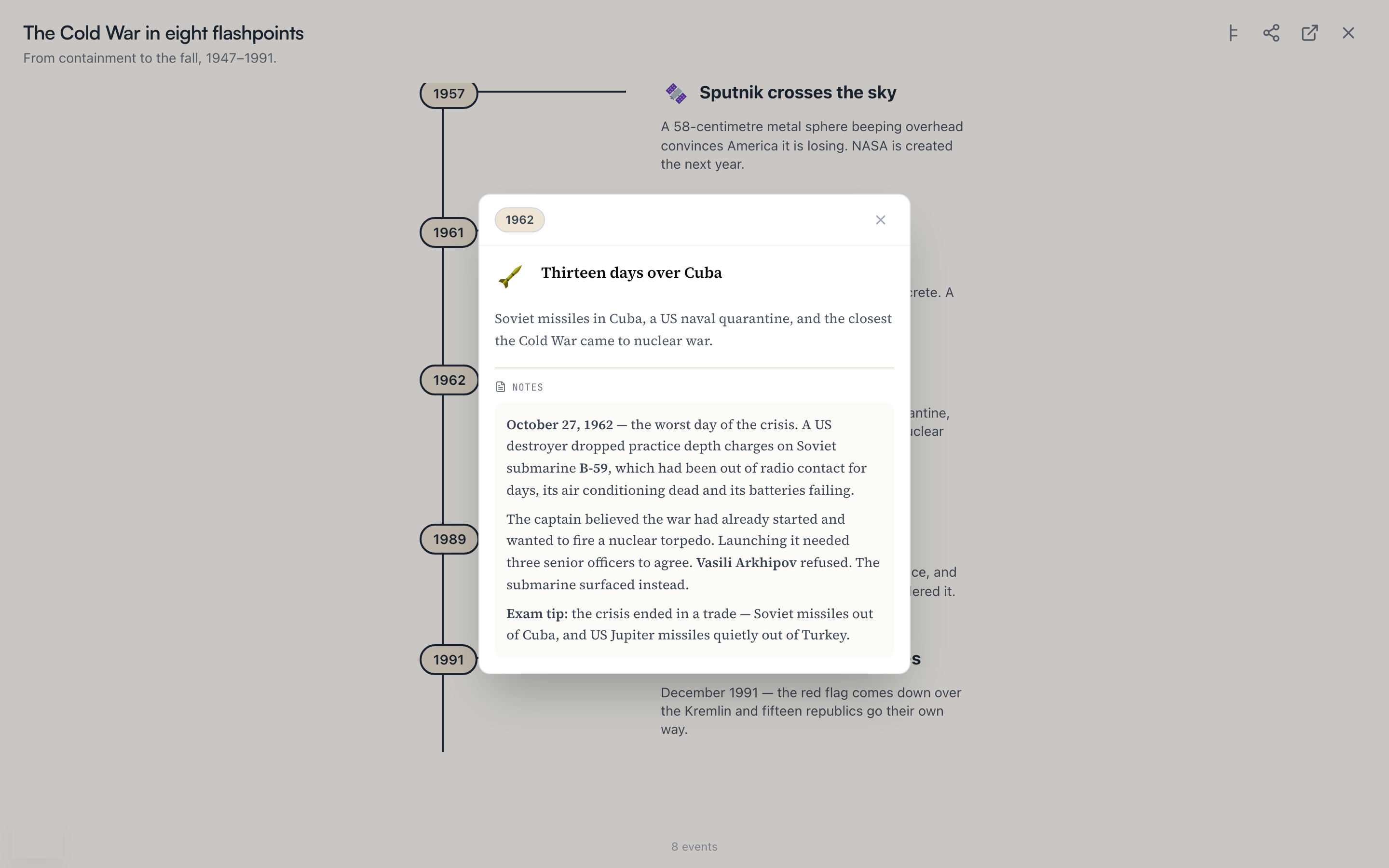
Cliccala e la nota si apre sopra la linea del tempo — tutta la storia, consigli per l’esame compresi, senza uscire dalla vista:
Condividi una linea del tempo
Una linea del tempo si può condividere come link — il menu ⋯ della sezione ha Condividi linea del tempo, e la vista a schermo intero ha un pulsante di condivisione in alto a destra. Un avviso prima di usarlo: condividere una linea del tempo condivide l’intero argomento, e se l’argomento è ancora privato una finestra te lo dice prima che cambi qualcosa:
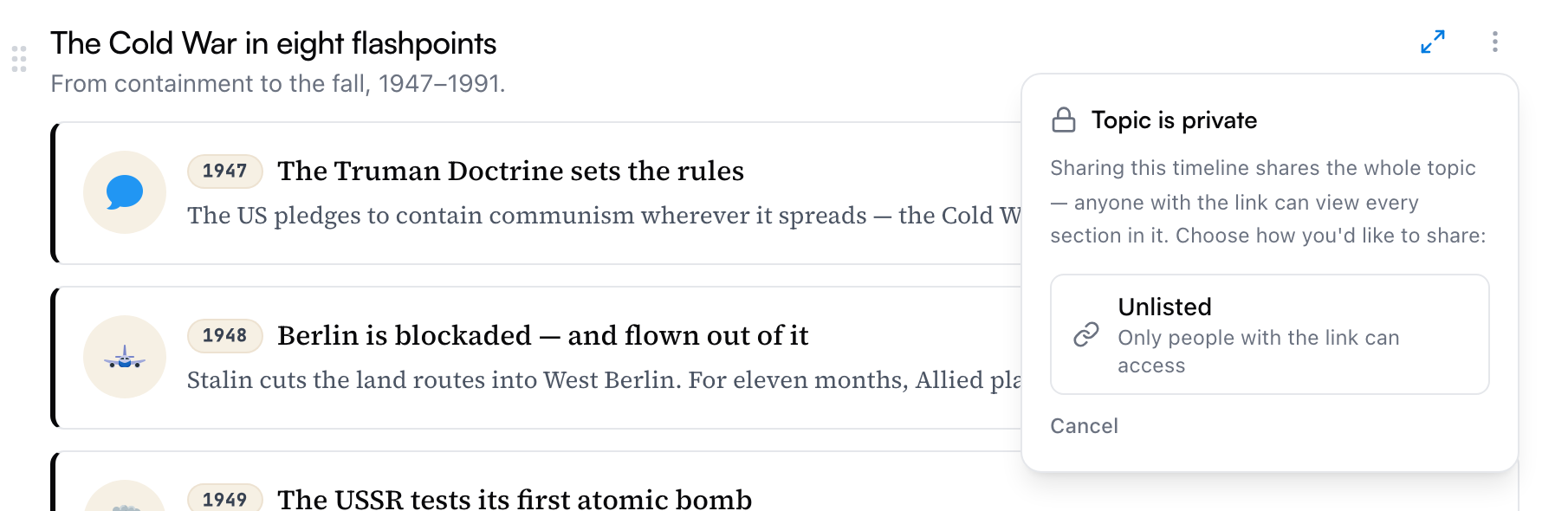
Scegli Non in elenco e il link viene copiato, pronto da incollare — solo chi ce l’ha può aprire la linea del tempo, in sola lettura. Se l’argomento è già condiviso, il menu salta la finestra e copia direttamente il link.
Studiare una linea del tempo
Gli eventi di una linea del tempo entrano nelle sessioni di studio come qualsiasi altra carta — la data e l’icona compaiono sulla flashcard, e la sezione si può macinare per conto suo con Studia sezione nel suo menu ⋯ (vedi Come studiare in Mento).
Le date hanno un extra: tra le opzioni di studio c’è Domande sulle date, attiva di default, che aggiunge domande del tipo “[data] — cos’è successo?” per le carte della linea del tempo — così la linea del tempo ti interroga sulla sequenza stessa, non solo sugli eventi.
Domande frequenti
Le date devono essere date vere? No — la data è testo libero su ogni carta. I passaggi di un processo (“Fase 1”), le ere (“Cretaceo superiore”) o proprio niente vanno benissimo; gli eventi senza data restano comunque in ordine.
Posso trasformare una sezione esistente in una linea del tempo? Non direttamente — crea una sezione linea del tempo e trascinaci dentro le carte. Una volta lì, modifica ogni carta per darle una Data nella linea del tempo.
Una linea del tempo costa qualcosa? Le linee del tempo sono gratis in ogni piano. Solo generarne o espanderne una con l’IA consuma azioni IA dal tuo budget — costruirla e modificarla a mano non ne consuma mai.
Prossimo passo
Mappe immagine
Trasforma un diagramma in qualcosa da studiare — etichetta le sue parti con gli hotspot, a mano o con l’IA, e interrogati in stile Anki con l’occlusione delle immagini.
Non hai trovato la risposta?
Le FAQ rispondono alle domande che ci fanno più spesso, e tutti i modi per raggiungerci sono nella pagina dei contatti.