Come studiare in Mento
Aggiornato · settembre 2026
Una volta che hai le carte, il compito di Mento è decidere cosa mostrarti e quando — il tuo è solo esserci. Questa guida copre le superfici di studio: la pratica quotidiana, la tua streak, i ripassi in scadenza, lo studio di un singolo argomento o di una sezione, le modalità, le lenti di messa a fuoco, come togliere una carta dalla rotazione e cosa cambia impostare una data d’esame. Se ti interessa il perché dietro ai tempi, quello è nella ripetizione spaziata.
La pagina Studia
Clicca su Studia nella barra laterale — sta in alto, sopra Calendario e Attività.
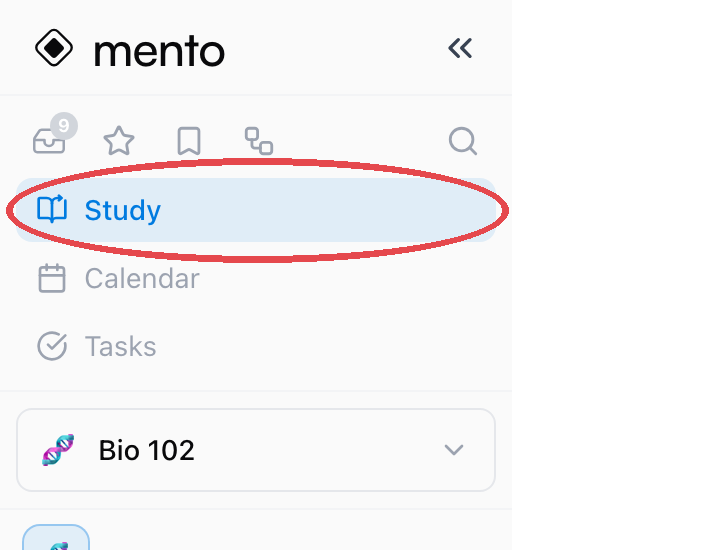
La pagina si legge dall’alto in basso in ordine di importanza: la tua pratica quotidiana, i prossimi esami, quello che c’è da ripassare e infine i modi per guidare la pratica da te.
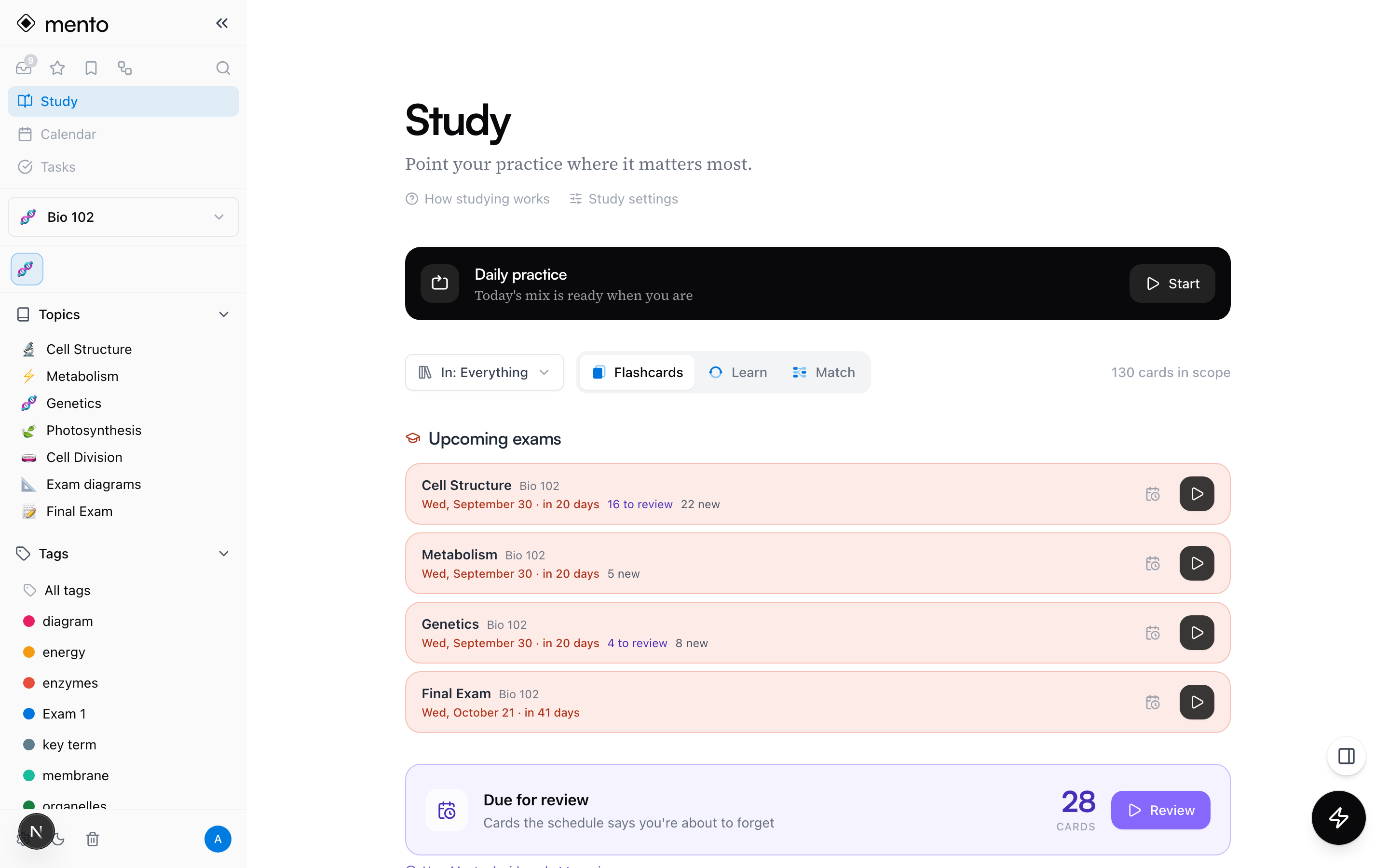
Due controlli vicino all’inizio preparano il terreno per tutto il resto: un selettore di ambito (In:) e un interruttore di modalità (Flashcards, Impara, Abbina). Ogni conteggio della pagina si aggiorna di conseguenza.
Scegli quali spazi contano
Il pulsante In: decide cosa sta guardando l’intera pagina:
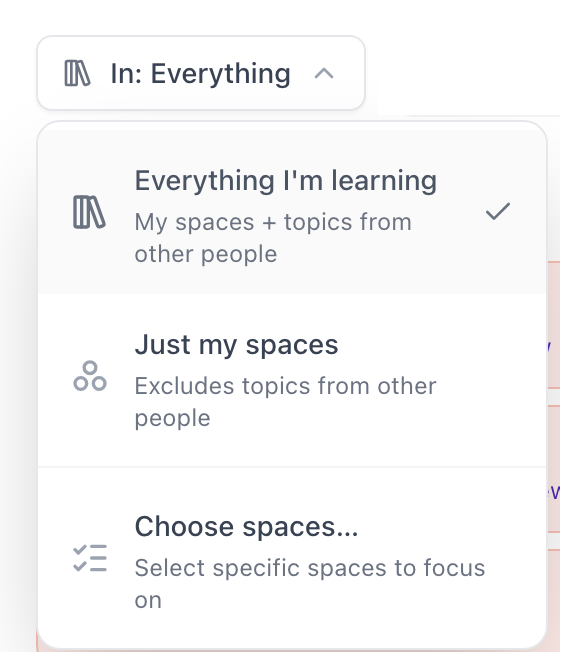
- Tutto ciò che sto imparando — i tuoi spazi più gli argomenti che altre persone hanno condiviso con te. È l’opzione predefinita.
- Solo i miei spazi — solo il materiale che hai creato tu.
- Scegli gli spazi… — selezioni a mano gli spazi che contano in questo momento.
Se ti stai allenando su argomenti condivisi da altre persone, qui compare anche l’opzione Pratica da altre persone.
Scegli gli spazi… apre una finestra dove spunti esattamente gli spazi che vuoi — per esempio solo i due corsi con l’esame questo mese — e premi Applica:
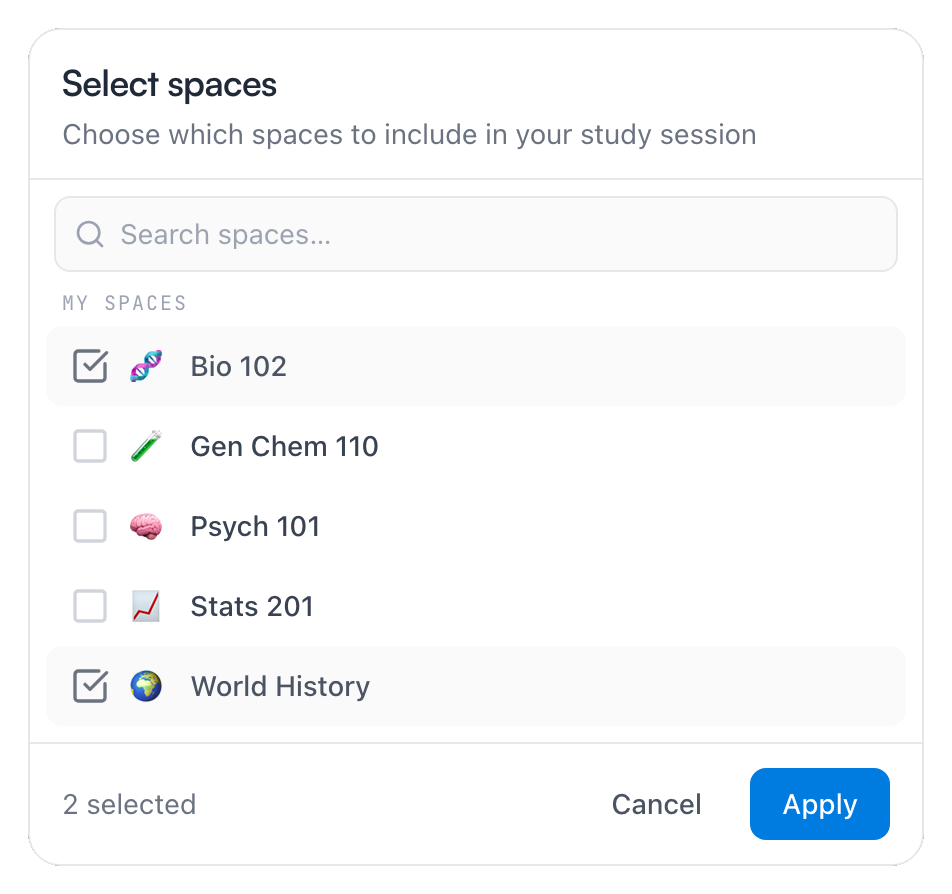
Tutto quello che sta sotto segue a ruota: il mix quotidiano, il numero di carte in scadenza, le lenti di messa a fuoco e Studia tutto si restringono agli spazi che hai scelto. L’ambito resta così finché non lo cambi.
La pratica quotidiana
La striscia nera in cima è l’abitudine. Premi Inizia e Mento costruisce per la giornata una sessione breve e mista: le carte da ripassare hanno la precedenza, e il resto tiene in movimento il materiale più nuovo. Se torni più tardi la striscia dice Riprendi; quando finisci diventa Completata per oggi.
Quanto è grande il mix e cosa ci finisce dentro lo decidi tu — è a questo che servono le impostazioni di studio qui sotto.
Impostazioni di studio
Impostazioni di studio — il link subito sotto il grande titolo Studia, oppure Impostazioni → Studio — raccoglie i valori predefiniti dell’intero sistema:
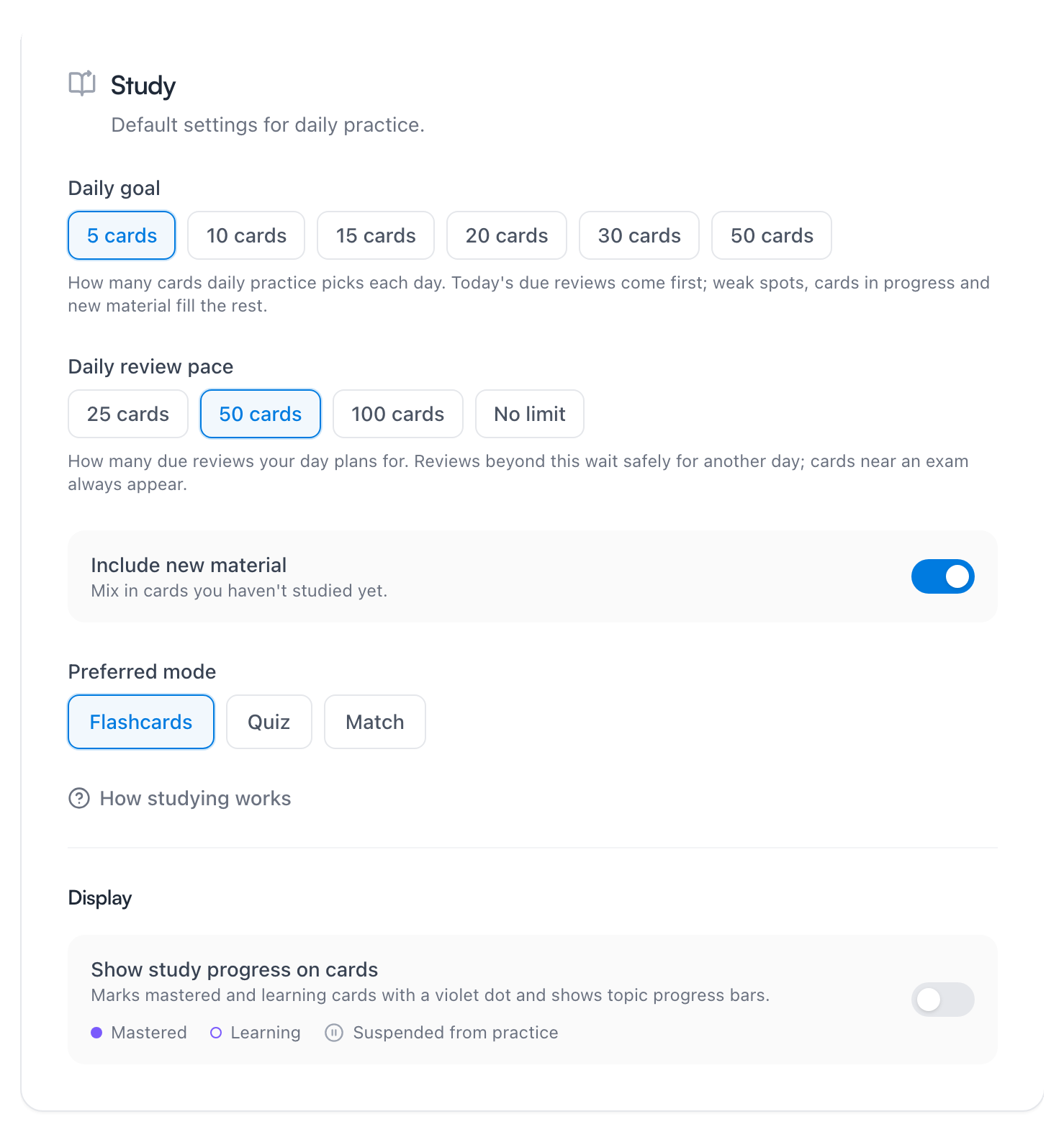
- Obiettivo giornaliero — quante carte sceglie ogni giorno la pratica quotidiana, da 5 a 50. È anche l’asticella su cui si misura la tua streak.
- Ritmo di ripasso giornaliero — quanti ripassi in scadenza prevede la tua giornata: 25, 50, 100 o nessun limite. I ripassi oltre il ritmo aspettano tranquillamente un altro giorno — tranne le carte vicine a un esame, che compaiono sempre.
- Includi materiale nuovo — se il mix quotidiano deve introdurre carte che non hai ancora studiato o restare sul materiale che hai già iniziato.
- Modalità preferita — Flashcards, Quiz o Abbina: la modalità con cui si apre la tua pratica.
- Mostra i progressi di studio sulle carte — sotto Visualizzazione: contrassegna le carte memorizzate con un punto viola e quelle in corso con un anello vuoto negli elenchi, e aggiunge le barre di avanzamento agli argomenti. Disattivalo per elenchi più puliti.
Questi sono valori predefiniti validi ovunque. Quello che succede dentro una singola sessione — mescolare, la severità della valutazione, con quale lato rispondi — vive nel pannello Opzioni della sessione stessa.
La tua streak
La fiamma accanto alla Pratica quotidiana conta i giorni di fila in cui hai raggiunto il tuo obiettivo giornaliero. Più in basso nella pagina, Cronologia della pratica mostra la stessa cosa sotto forma di muro — i quadratini più scuri sono i giorni più intensi:
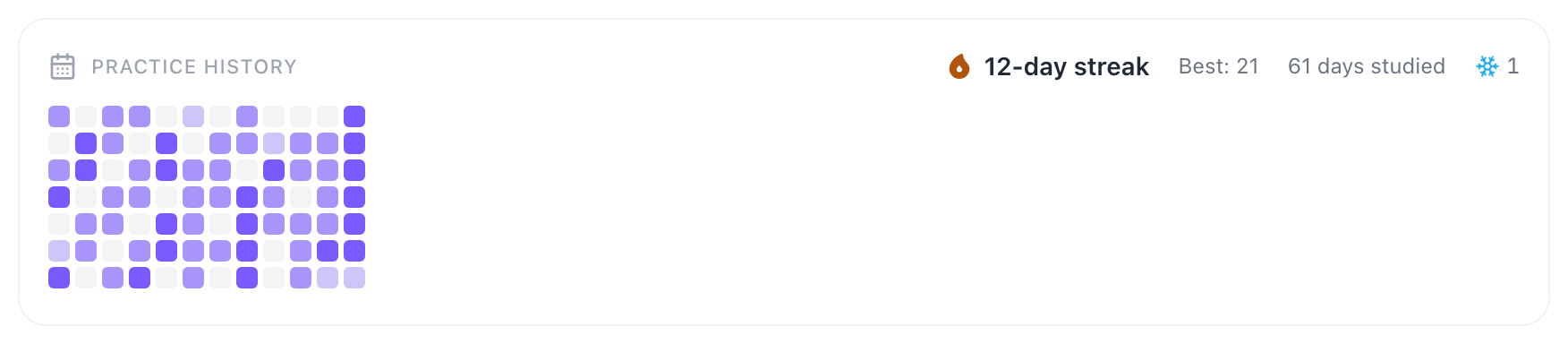
Cosa fa contare una giornata: le carte diverse su cui ti alleni, ovunque tu lo faccia. Pratica quotidiana, ripassi in scadenza, una sessione su un argomento o una sezione, Flashcards, Impara, Scelta multipla, Scrivi, Abbina — vale tutto, e si somma tutto insieme. Allenarti due volte sulla stessa carta nello stesso giorno conta una volta sola.
Cosa non conta: creare o modificare carte, rileggere le tue note e le sessioni di Test — un test aggiorna la programmazione delle carte, ma non muove l’obiettivo giornaliero. I giorni cambiano secondo il fuso orario del tuo dispositivo, e una streak può crescere al massimo di uno al giorno.
E una giornata storta non ti fa perdere la streak. Ogni sei giorni di fila metti da parte una protezione (puoi tenerne due). Se salti un giorno, una protezione viene spesa in automatico e la streak sopravvive. Se salti più giorni di quante protezioni hai, la streak riparte da zero.
Da ripassare
“In scadenza” vuol dire una cosa sola: sono le carte che, secondo la programmazione, stai per dimenticare. Ripassarle oggi è lo studio più redditizio che puoi fare, quindi hanno una banda tutta loro con un pulsante Ripassa:

Quando la banda dice Sei in pari, credici: non c’è niente in ritardo, e i nuovi ripassi compaiono man mano che le carte arrivano a scadenza. I ripassi in scadenza sono gratis in ogni piano. Come fa la programmazione a decidere quali carte finiscono qui — e perché quei tempi funzionano — è l’argomento della ripetizione spaziata.
La pila è diversa ogni giorno, e la vedi arrivare: il calendario mostra in anticipo quanti ripassi ha ogni giornata.
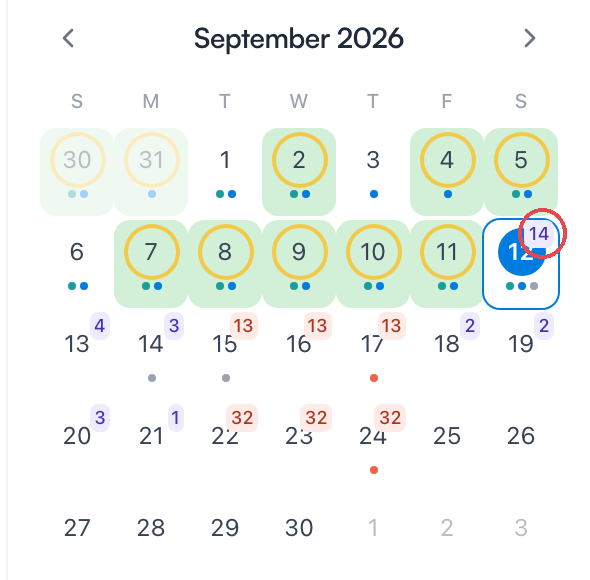
Se la pila ti sembra troppo alta, è a questo che serve il Ritmo di ripasso giornaliero nelle impostazioni di studio: metti un tetto ai ripassi previsti per una giornata e il resto aspetta tranquillamente.
Pratica quotidiana o ripassi in scadenza — che differenza c’è?
Rispondono a due domande diverse. Da ripassare è la programmazione che parla: esattamente le carte che stai per dimenticare, quante che siano oggi — certi giorni due, certi giorni venti, certi giorni zero. Pratica quotidiana è l’abitudine: una sessione sempre della stessa dimensione, costruita con quello che ti serve di più — le carte in scadenza hanno la precedenza e il materiale più nuovo riempie il resto.
In pratica: se hai solo pochi minuti, fai la Pratica quotidiana — parte già dai ripassi più urgenti. Se vuoi azzerare del tutto la programmazione, premi Ripassa sulla banda delle carte in scadenza subito dopo. Contano entrambe per l’obiettivo giornaliero e per la streak, quindi non puoi sbagliare scelta.
Studia un argomento, una sezione o uno spazio
Non sei obbligato a partire dalla pagina Studia — ogni contenitore ha il suo punto di partenza:
- Un argomento. Apri l’argomento e passa alla sua vista Studia con il selettore di vista in alto a destra. Trovi un pulsante Inizia che riprende da dove avevi lasciato, la fila completa delle modalità e le etichette Concentrati su.
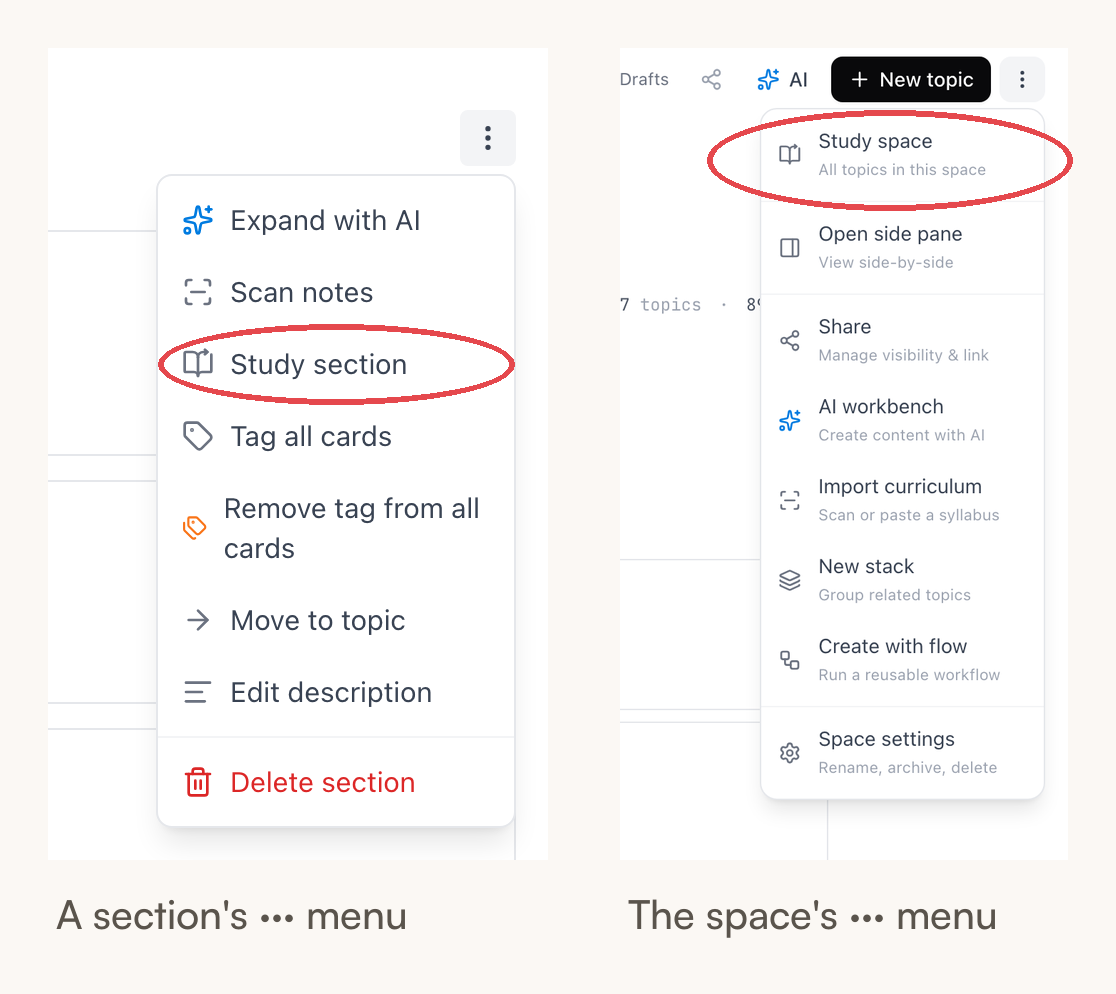
- Una sezione. Il menu ⋯ di ogni sezione ha Studia sezione — perfetto per macinare solo il capitolo di questa settimana.
- Uno spazio intero. Il menu ⋯ dello spazio ha Studia lo spazio, che copre ogni argomento al suo interno.
- Le carte preferite. Segna le carte con la stella dove vuoi, poi studia solo quelle da Preferiti.
- Un tag. Ogni pagina di un tag ha un pulsante Studia che raccoglie le carte con quel tag da tutti gli argomenti del suo spazio — vedi più sotto la parte su Pro.

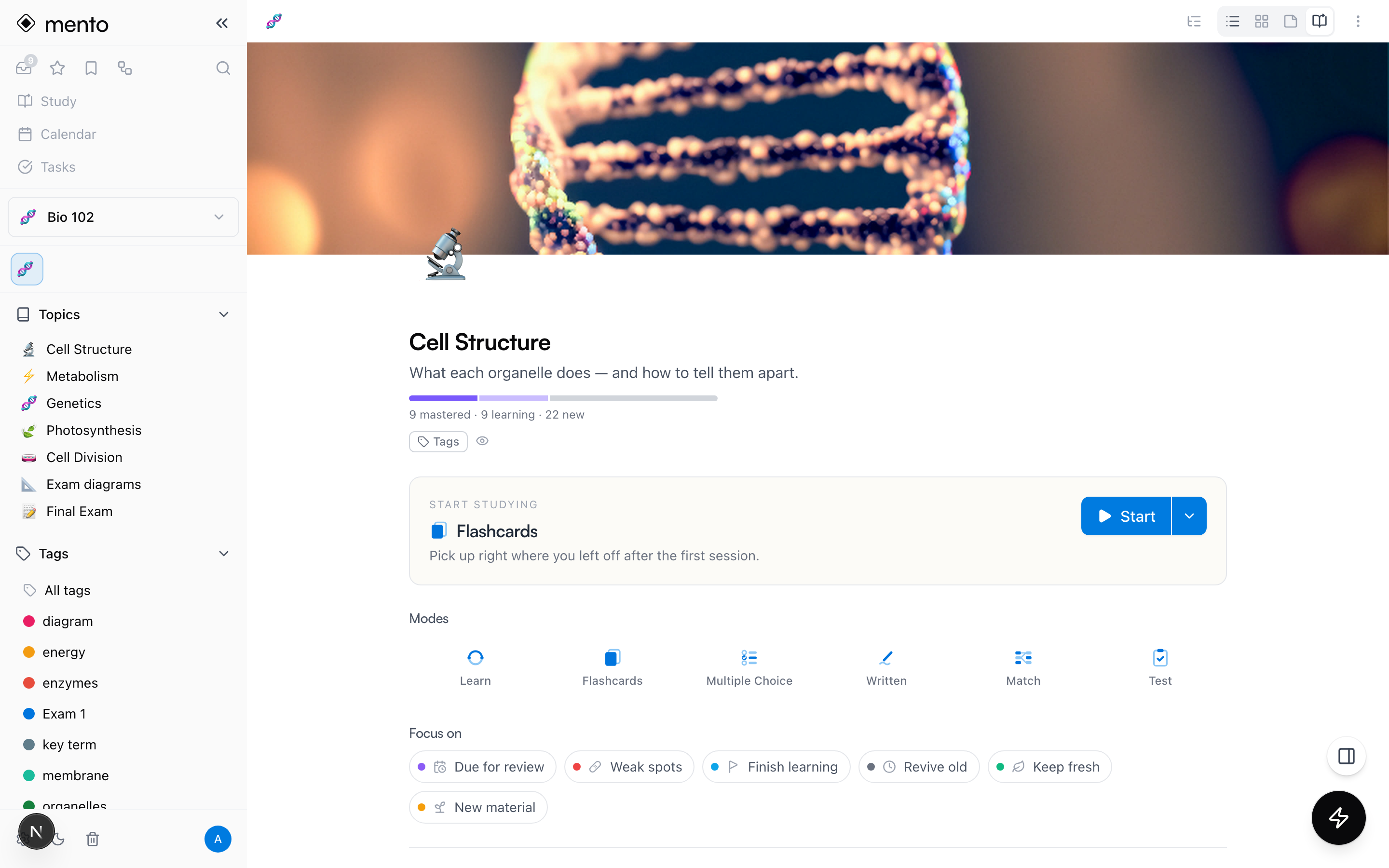
I punti di partenza di sezione e spazio vivono nei rispettivi menu ⋯:
E nella pagina di un tag il pulsante Studia sta proprio accanto al nome del tag:

Scegli una modalità
Sei modalità, un solo mazzo di carte — quelle che valutano aggiornano la programmazione di ogni carta mentre procedi. Puoi cambiare modalità a metà sessione con il selettore nell’angolo in alto a sinistra.
Nota: Le modalità che ti interrogano — Scelta multipla, Scrivi, Abbina e Test — usano solo le carte che hanno un lato risposta. Flashcards le usa tutte.
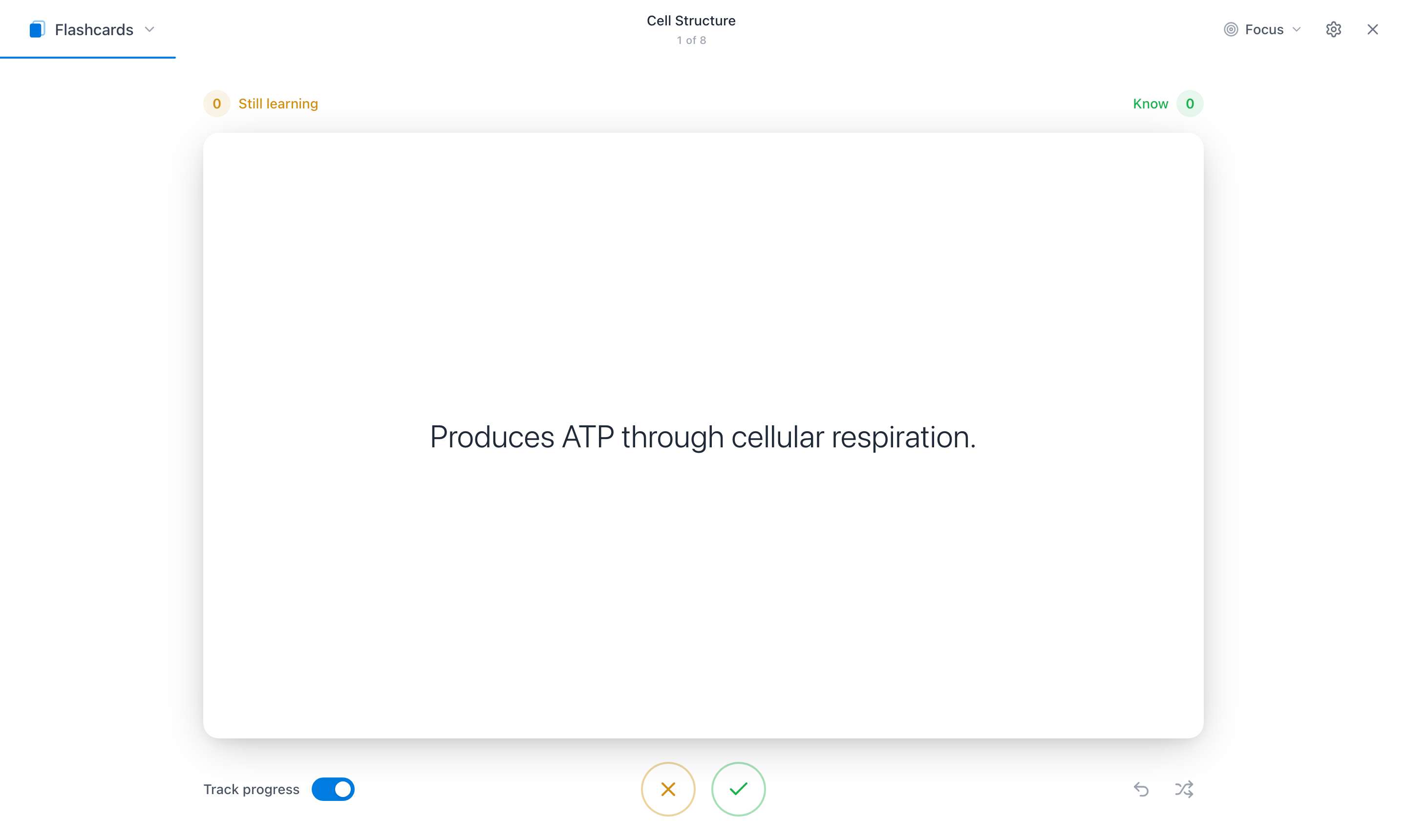
Flashcards
Giri la carta e ti valuti da solo: ✗ se la stai ancora imparando, ✓ se la sai. Funziona con qualsiasi carta — una senza risposta mostra le tue note come retro.
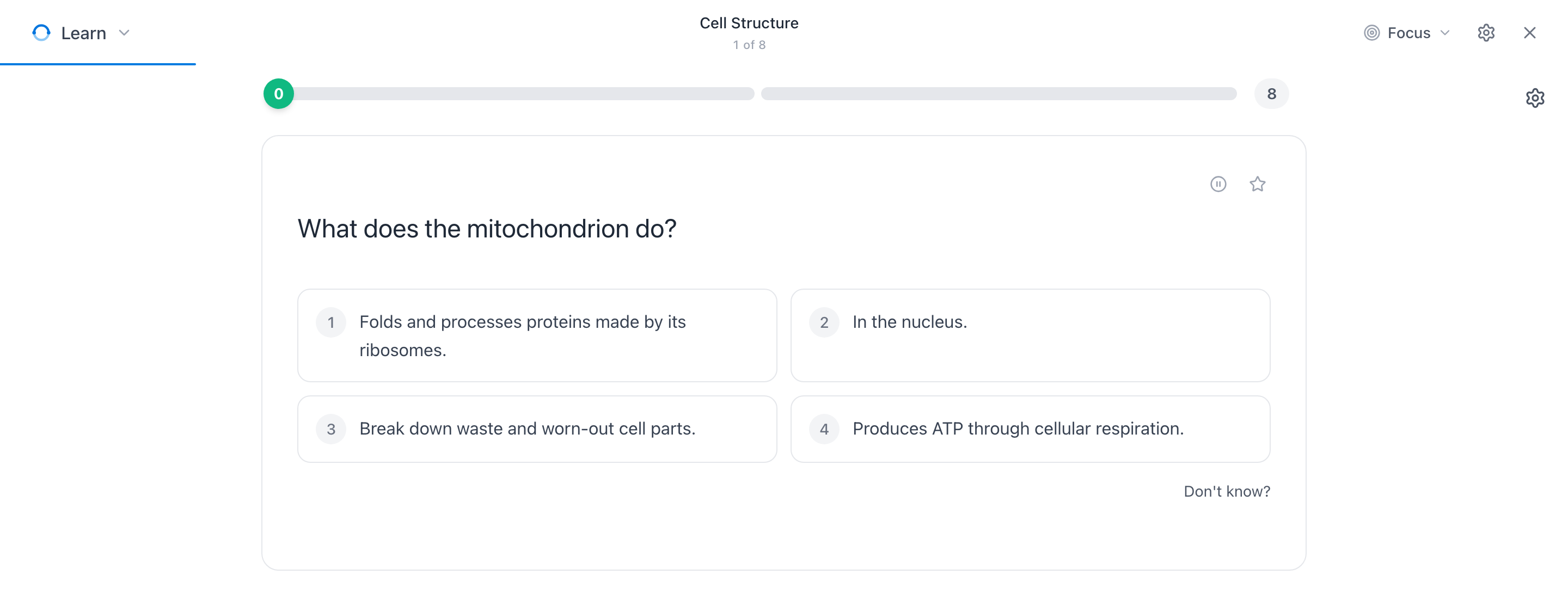
Impara
Round guidati che mescolano domande a scelta multipla e a risposta scritta, con una barra di avanzamento che punta alla fine del mazzo.
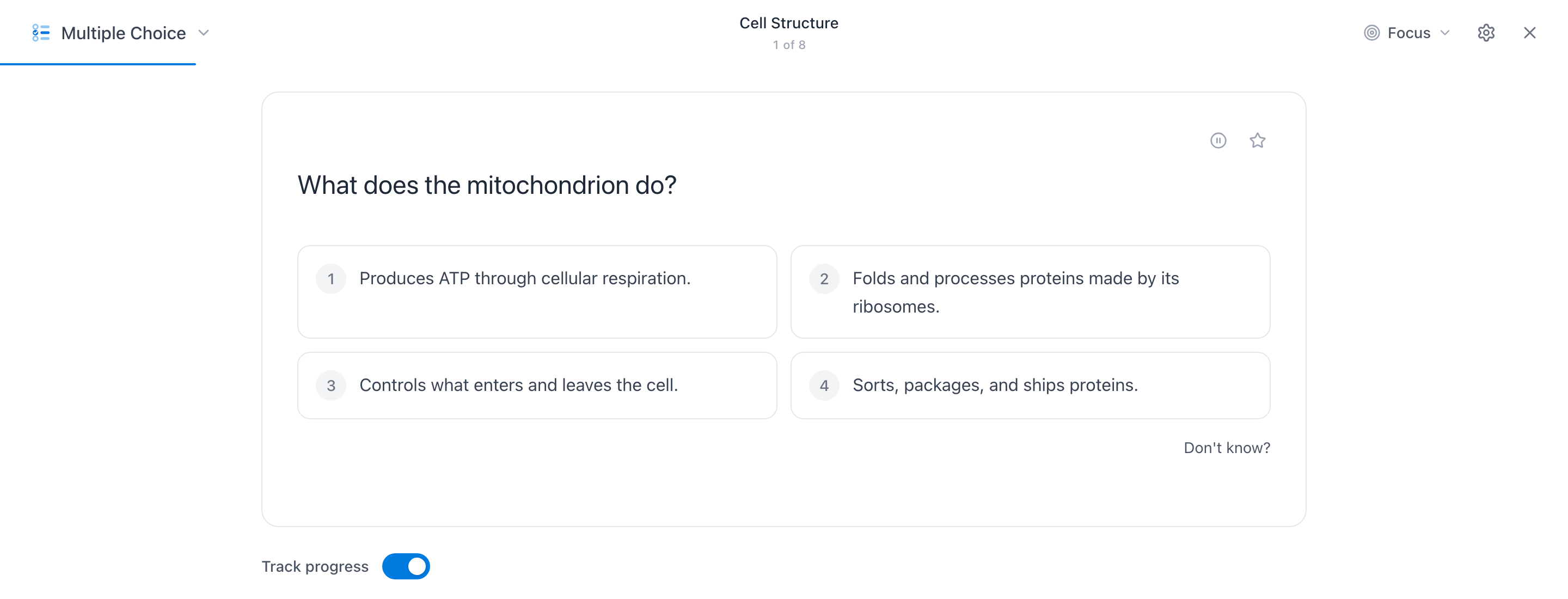
Scelta multipla
Interrogazione secca: una domanda alla volta, quattro opzioni sullo schermo.
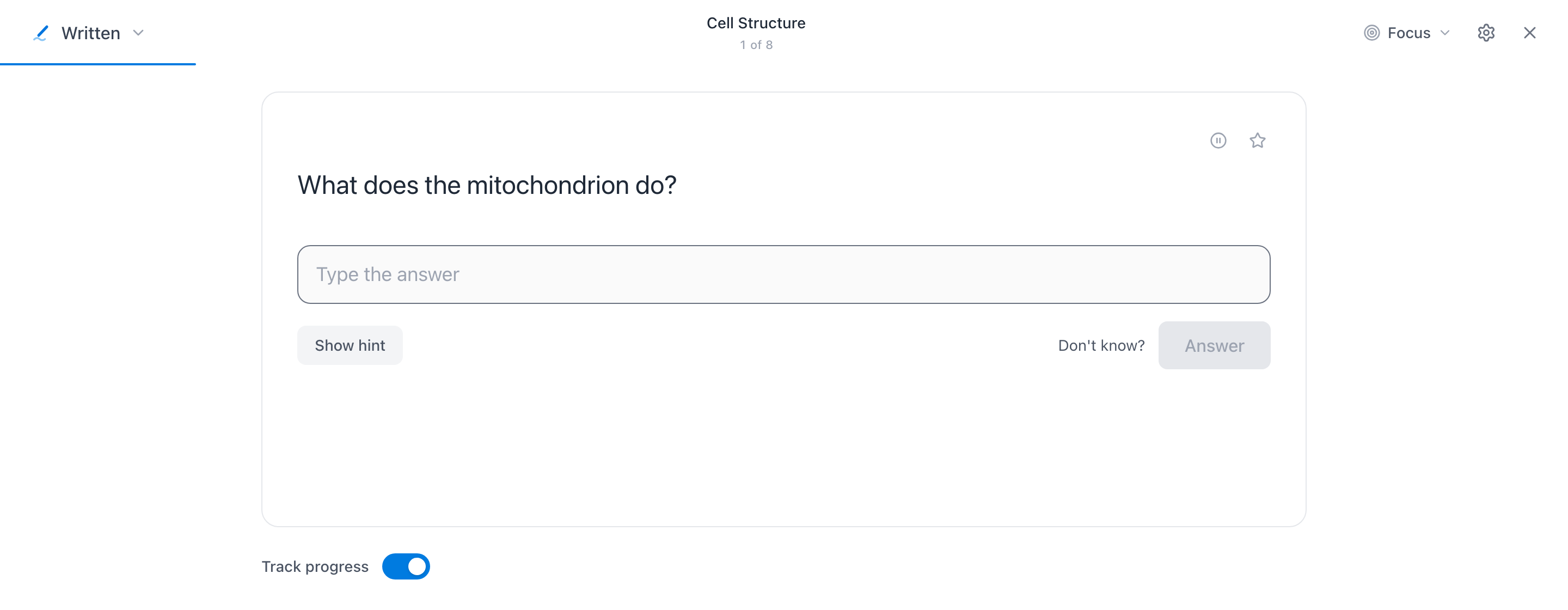
Scrivi
Scrivi tu la risposta — con Mostra il suggerimento e Non lo sai? come vie d’uscita. Quanto severa sia la valutazione lo decidi tu (vedi Opzioni della sessione).
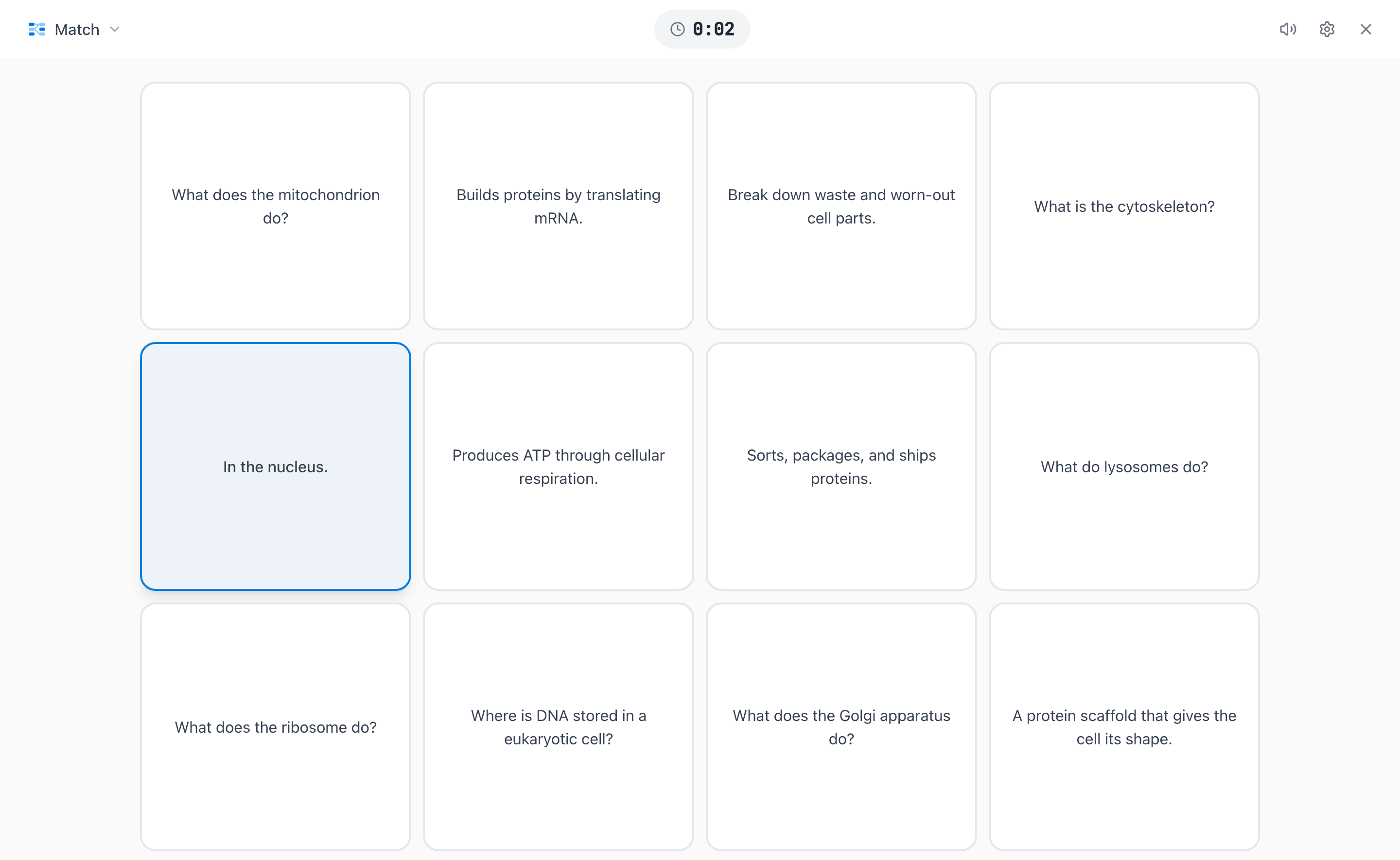
Abbina
Accoppia le idee con le risposte contro il tempo. Più gioco che valutazione — ottima per scaldarsi prima di una sessione più impegnativa.
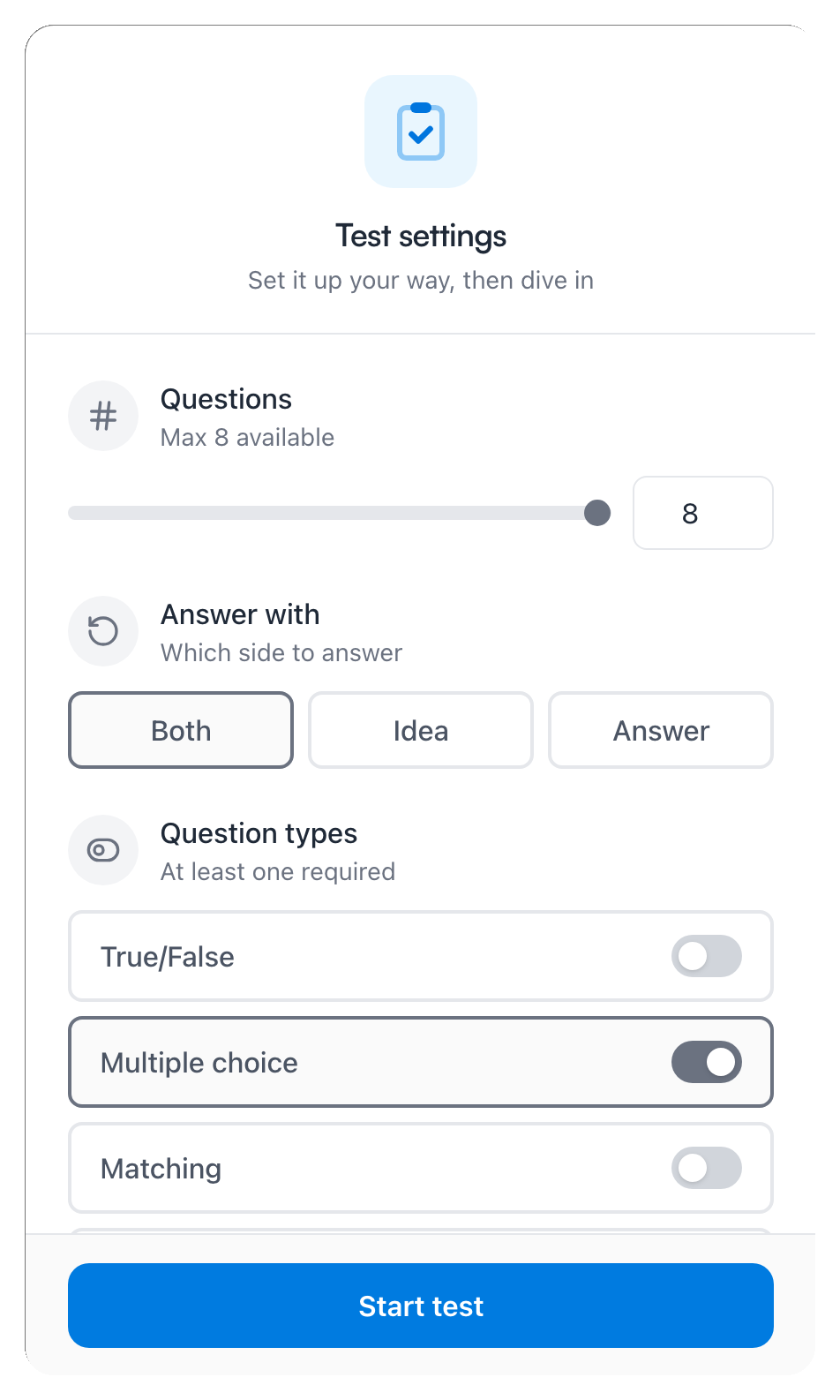
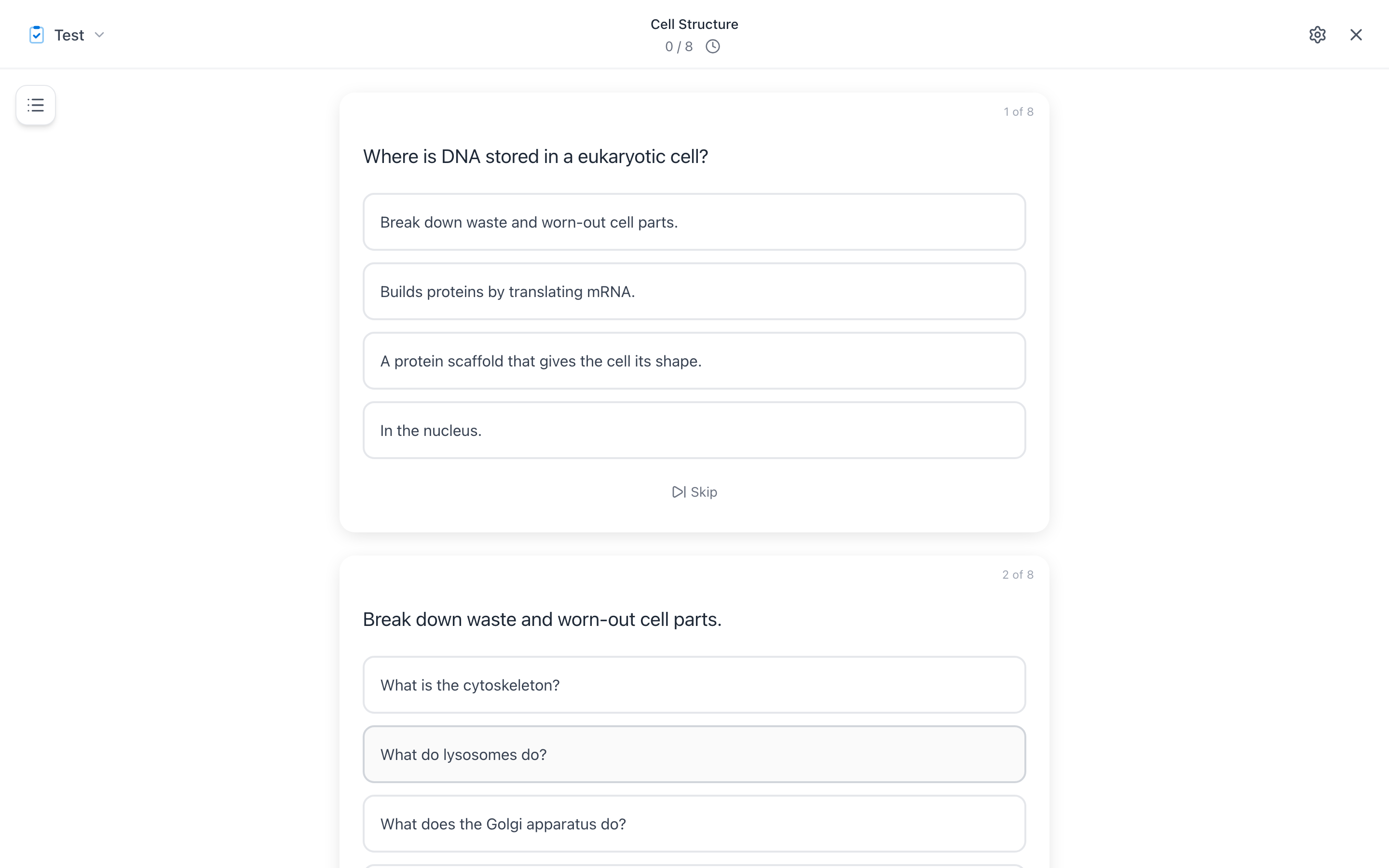
Test
Una prova valutata su tutto il mazzo. Prima di iniziare scegli il numero di domande, con quale lato rispondere e i tipi di domanda; il punteggio e il dettaglio per tipo arrivano alla fine.
Consiglio: Le Flashcards funzionano benissimo da tastiera — Spazio gira la carta, → la valuta La so, ← la valuta Ancora no. Il pannello Opzioni qui sotto elenca tutte le scorciatoie della sessione, e la lista valida in tutta l’app è in scorciatoie da tastiera.
Opzioni della sessione
Ogni sessione ha più manopole di quante ne lascino intuire i valori predefiniti. L’ingranaggio nell’angolo in alto a destra apre Opzioni — le modifiche si salvano da sole e restano per la sessione successiva:
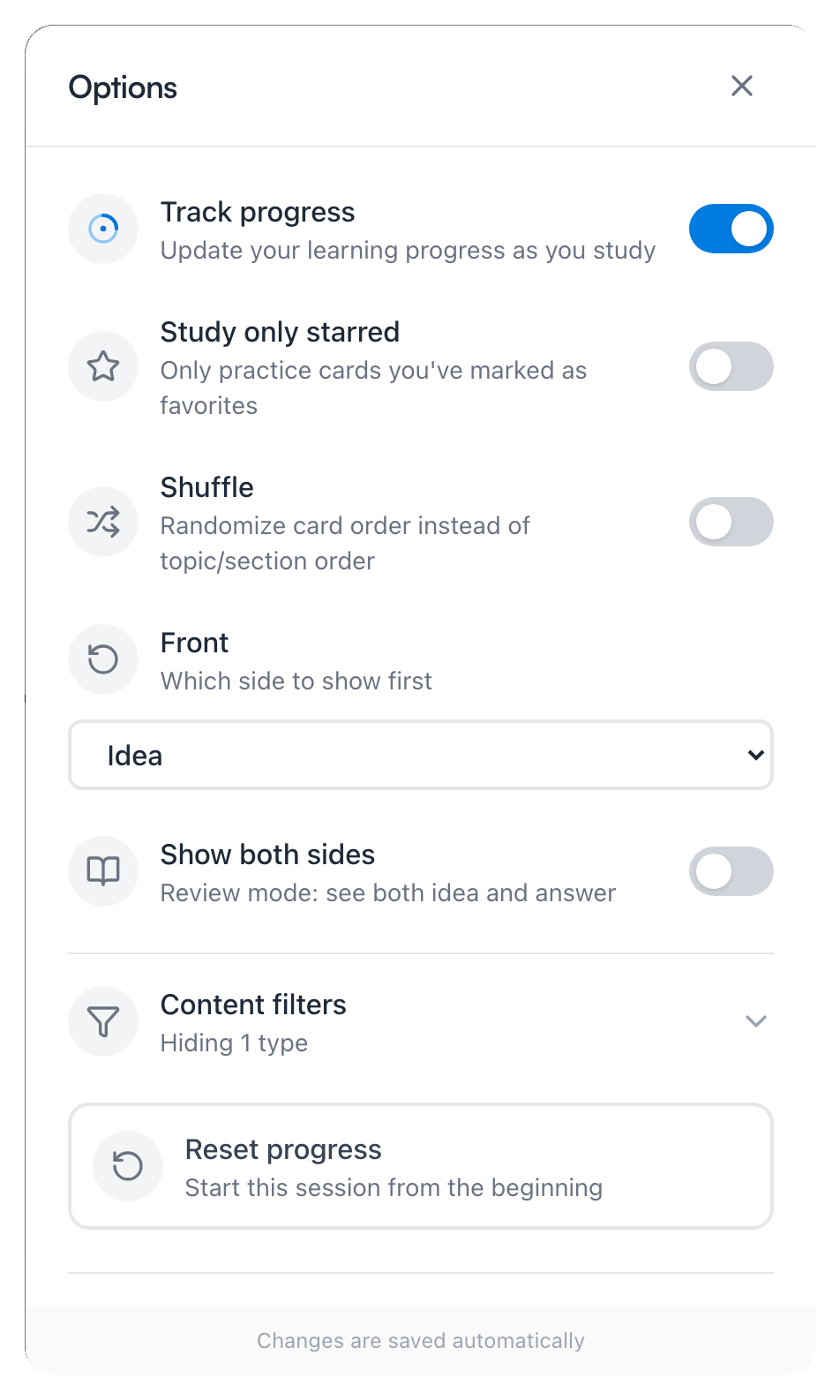
- Registra i progressi — attivo di default: le risposte valutate spostano la programmazione di ripasso di ogni carta. Disattivalo per macinare carte liberamente senza toccare nessuna data.
- Studia solo le preferite — restringe la sessione alle carte che hai segnato come preferite.
- Mescola — ordine casuale invece dell’ordine di argomenti e sezioni.
- Fronte — nelle Flashcards, scegli quale lato appare per primo: l’idea o la risposta. Mostra entrambi i lati disattiva del tutto il giro della carta — diventa una modalità di ripasso in lettura.
- Filtri dei contenuti — includi o salta le carte con documenti, video, solo audio e solo immagine.
- Azzera i progressi — fa ripartire la sessione dalla prima carta.
- Scorciatoie da tastiera — il pannello si chiude con l’elenco delle scorciatoie della sessione, così non devi uscire per andarne a cercare una.
Le modalità che interrogano ne aggiungono altre due. Rispondi con decide su quale lato vieni interrogato — Idea, Risposta o entrambi, con Mento che sceglie da solo il lato migliore carta per carta. Opzioni di valutazione è dove vive la severità della modalità Scrivi — Flessibile, Moderata o Rigorosa:
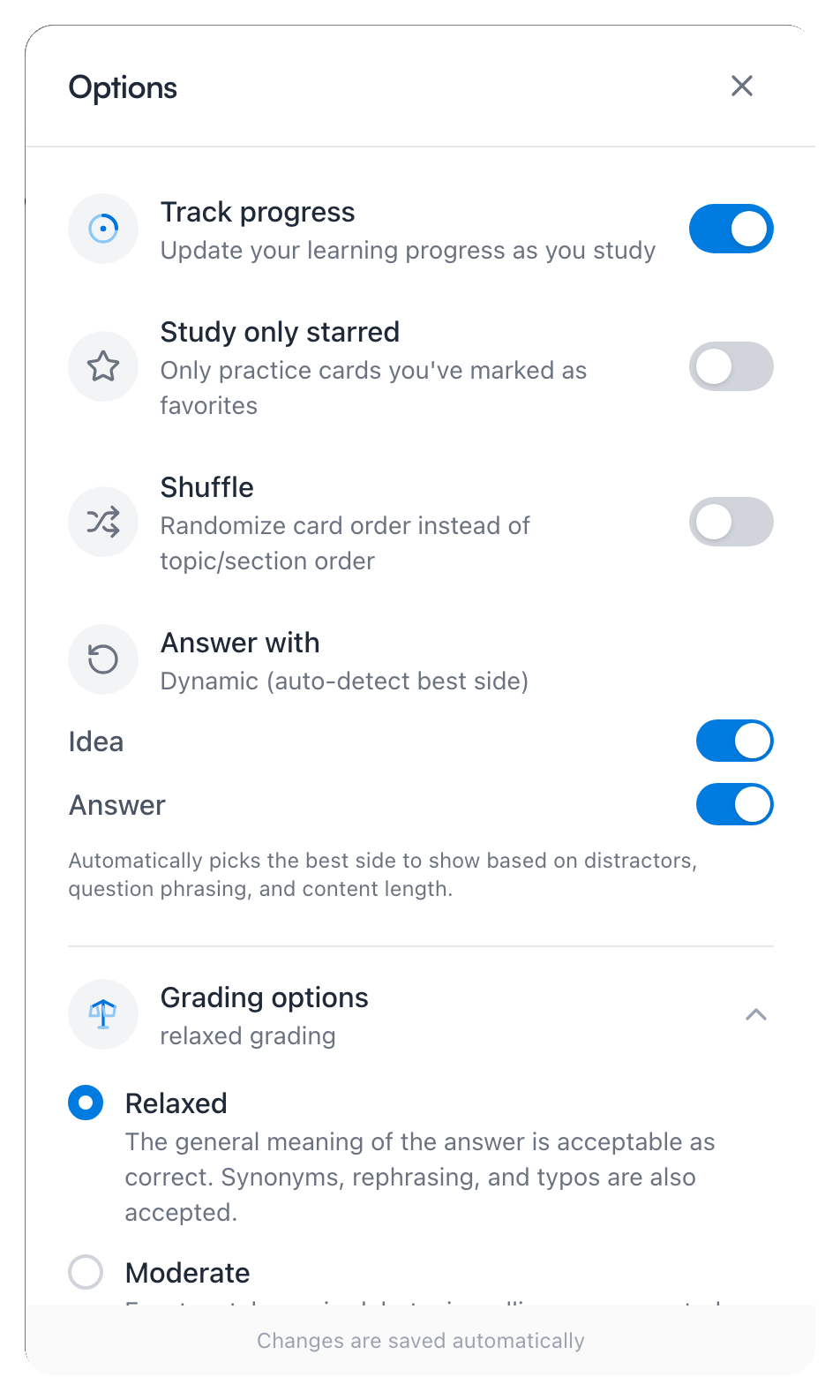
Le sessioni su un argomento che contiene una mappa immagine o una linea del tempo si portano dietro due interruttori in più: Occlusione immagini (nasconde le zone del diagramma dietro maschere e ti interroga su quella coperta) e Domande sulle date (aggiunge domande del tipo “[data] — cos’è successo?” per le carte della linea del tempo).
Togli una carta dalla pratica
Non tutte le carte meritano di restare in rotazione per sempre. Alcune le sai a memoria, altre si sono rivelate inutili, altre ancora preferiresti riscriverle prima che ti costino altri errori. Sospendi dalla pratica è l’interruttore di pausa: la carta resta nelle tue note, ma smette di essere studiata.
Ogni modalità tiene un discreto pulsante di pausa nell’angolo della carta. Sospendere a metà sessione è una cosa gentile — la carta resta rispondibile per la sessione in cui si trova già; semplicemente non verrà più caricata in un’altra.

Fuori da una sessione lo stesso interruttore vive nel menu ⋯ di qualsiasi carta — Sospendi dalla pratica per metterla in pausa, Riprendi nella pratica per rimetterla in gioco.
Cosa fa davvero la sospensione:
- La carta esce da ogni coda e da ogni conteggio. Il mix quotidiano, la pila delle carte in scadenza, le lenti di messa a fuoco, i piani d’esame — una carta sospesa è invisibile a tutti quanti, e nessun numero nella pagina Studia la include.
- Non cambia nient’altro. La carta resta nel suo argomento, nei tuoi elenchi e nella ricerca. È una decisione sullo studio, non sulle note — eliminare è un gesto diverso, e sospendere si annulla con un clic.
- I suoi progressi restano. Riprendi la carta e rientra nella programmazione da dove si era fermata — non riparti da zero.
- Vale solo per te. Negli argomenti condivisi con te, sospendere una carta cambia solo la tua pratica: la coda di nessun altro se ne accorge.
Le carte sospese si riconoscono a colpo d’occhio: con Mostra i progressi di studio sulle carte attivo (vedi impostazioni di studio) portano una piccola icona di pausa negli elenchi, e la pagina della carta dice Sospesa dalla pratica dove di solito ci sarebbe la data del prossimo ripasso.
Questo interruttore l’hai già incontrato una volta senza conoscerne il nome: Lascialo riposare, l’opzione che Mento ti propone dopo che un esame è passato, è la stessa pausa applicata in blocco a tutte le carte dell’argomento.
Concentra la pratica
La griglia Pratica mirata nella pagina Studia — e le etichette Concentrati su nella vista Studia di un argomento — puntano una sessione su una fetta del tuo materiale invece che su tutto il mazzo:
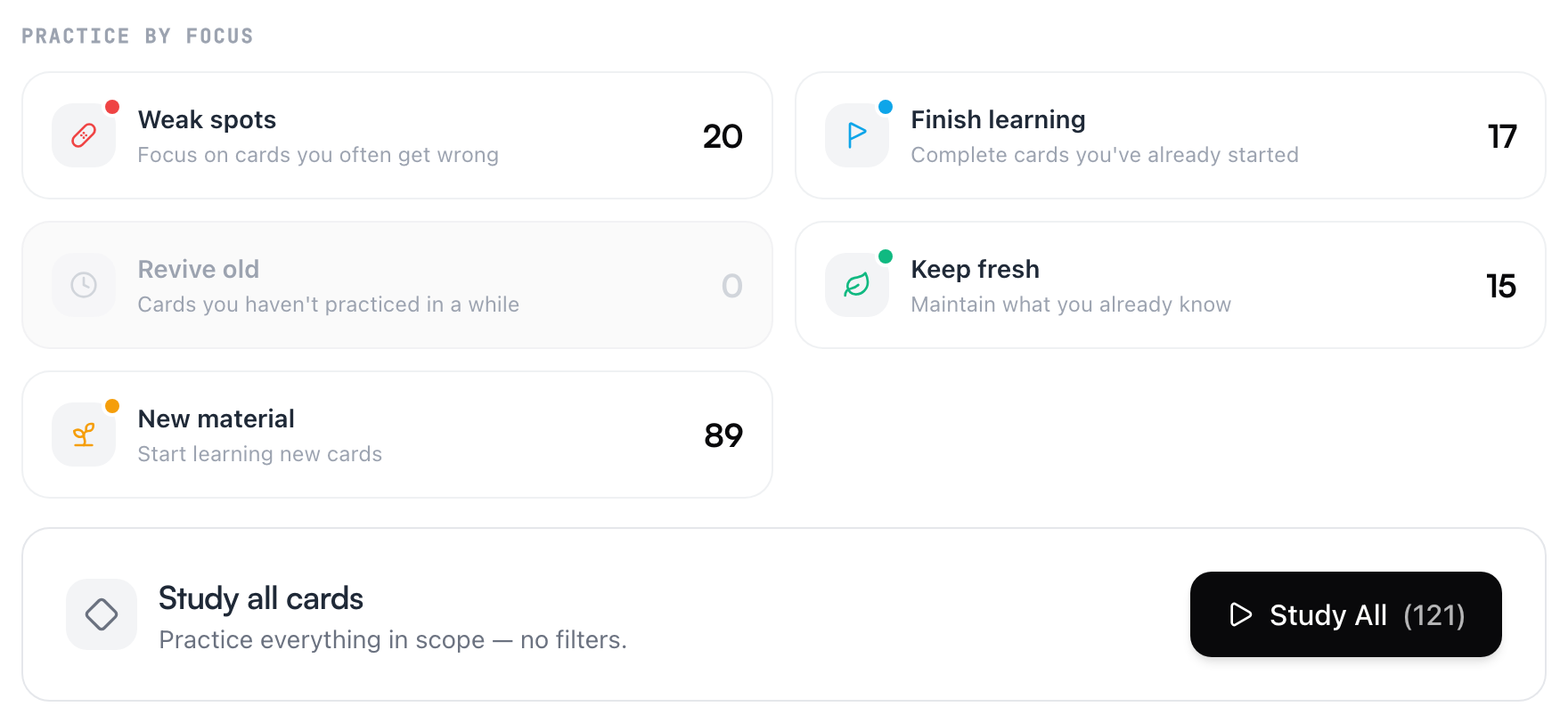
- Punti deboli — le carte che sbagli spesso
- Materiale nuovo — le carte che non hai ancora iniziato a imparare
- Finisci di imparare — le carte che hai iniziato ma non ancora fissato
- Rispolvera i ricordi — le carte su cui non ti alleni da un po’
- Tieni tutto fresco — mantieni quello che già sai
La pratica mirata — le lenti e lo studio per tag — fa parte di Pro. I conteggi restano visibili in ogni piano, così vedi sempre cosa ti darebbe ogni lente. Tutto il resto di questa pagina — pratica quotidiana, ripassi in scadenza e studio di qualsiasi argomento, sezione o spazio — resta gratis.
Carte ostiche
Se sbagli la stessa carta abbastanza volte, di solito il problema non sei tu: è la carta. Una domanda troppo ampia, una risposta che nasconde quattro concetti, una carta che avrebbe dovuto essere tre. Macinare una carta scritta male non la sistema; riscriverla sì.
È a questo che serve l’elenco Carte ostiche. Sta verso il fondo della pagina Studia e compare solo quando ha qualcosa da dire: le carte che hai sbagliato otto volte o più, dalla peggiore in giù.
Ogni riga ti offre le due vie d’uscita oneste:
- Sistema con l’IA riscrive la carta in una o più carte più chiare. Tu rivedi le proposte, tieni quelle che ti convincono e vengono aggiunte accanto all’originale. Poi decidi che fine fa l’originale: Tieni entrambe oppure Sospendi l’originale — resta nelle tue note ma esce dalla pratica.
- L’interruttore di pausa sospende la carta così com’è — per quando la carta va bene e semplicemente preferisci smettere di macinarla.
Una cosa che Mento non fa mai è decidere al posto tuo: nessuna carta viene mai sospesa in automatico. Una carta ostica continua a comparire nella pratica finché non la riscrivi, non la sospendi o non insisti.
Come la pratica mirata, anche l’elenco delle Carte ostiche fa parte di Pro — nel piano gratuito appare come un’unica riga bloccata.
Prepara un esame
Apri il menu ⋯ dell’argomento e scegli Data dell’esame. Seleziona la data e spunta gli argomenti che l’esame copre:
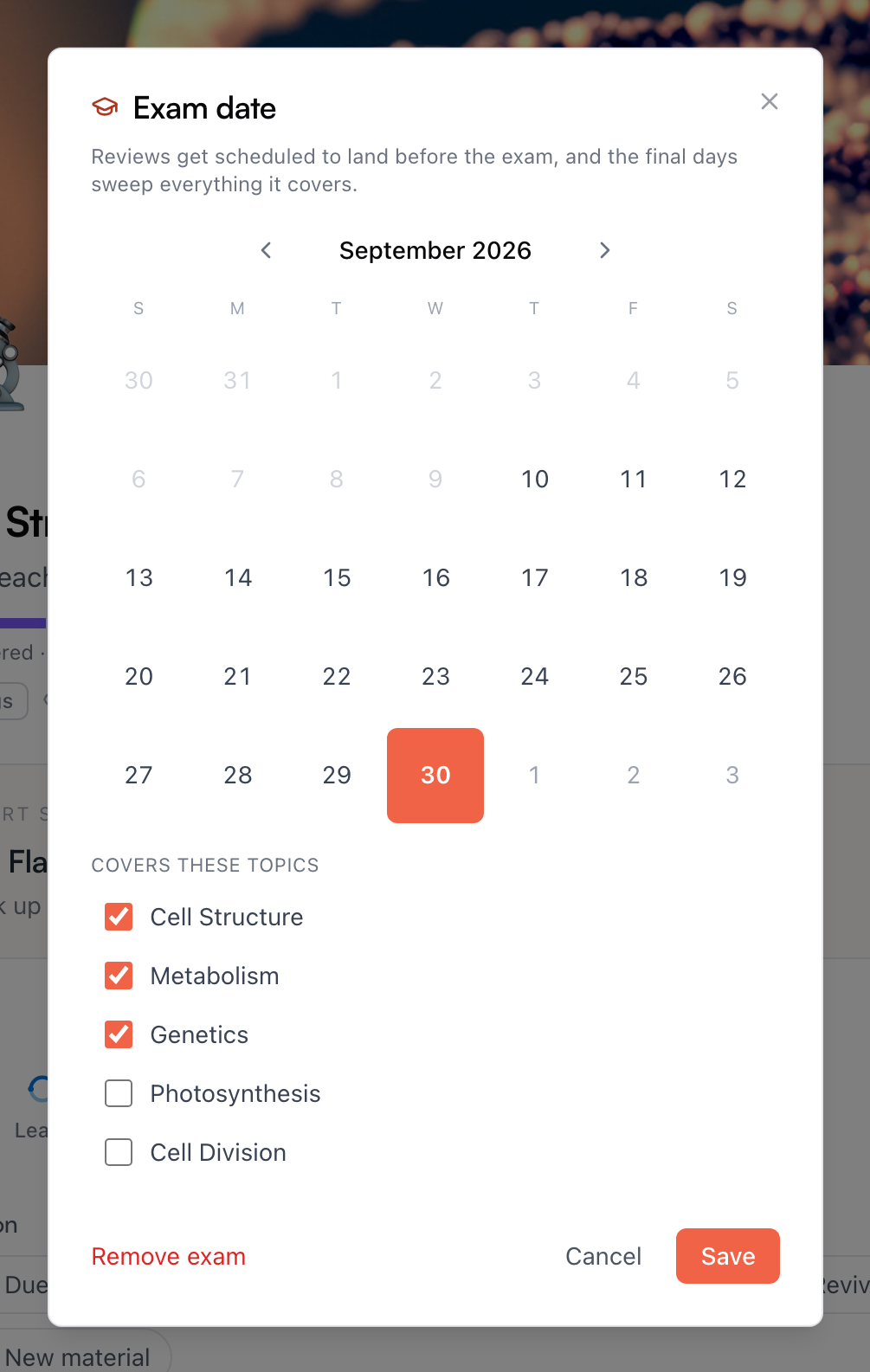
Impostare una data cambia la programmazione, non il tuo lavoro: i ripassi si comprimono per cadere prima dell’esame — dopo non viene programmato nulla — e negli ultimi giorni si ripassa tutto quello che l’esame copre. L’argomento compare poi sotto Prossimi esami nella pagina Studia con un conto alla rovescia e quello che resta da ripassare, più i pulsanti per studiare l’argomento o modificare la data.
Passato l’esame, Mento ti chiede cosa vuoi fare: Continua a ripassare riporta l’argomento nella normale ripetizione spaziata, Lascialo riposare mette in pausa i suoi ripassi finché non dici altrimenti. Nel piano gratuito puoi avere un argomento con data d’esame alla volta; gli esami che coprono più argomenti, o più argomenti con data contemporaneamente, fanno parte di Pro.
Domande frequenti
Le risposte sbagliate mi fanno tornare indietro? No. Un errore fa semplicemente tornare prima la carta per ricostruire da lì — non si accumula niente, niente diventa rosso. Sbagliare è il sistema che funziona, non tu che fallisci.
Ho segnato una carta come La so — perché continua a tornare? Perché saperla oggi non significa saperla fra due settimane. Puoi azzeccare una carta il primo giorno e restare in bianco il quattordicesimo — la memoria si spegne in silenzio, e tu non te ne accorgi. Così la carta torna appena prima che succeda, come verifica che tu la sappia ancora. Superi la verifica e l’intervallo successivo si allarga — i giorni diventano settimane, le settimane mesi — finché la carta quasi non passa più a trovarti. Non torna perché l’hai sbagliata; torna perché tu non la sbagli mai.
L’ortografia conta nella modalità Scrivi? Decidi tu. Il menu Opzioni della sessione ha le opzioni di valutazione — Flessibile accetta sinonimi e riformulazioni, Moderata vuole la risposta esatta ma perdona gli errori di battitura, Rigorosa la vuole lettera per lettera.
Continuo a sbagliare la stessa carta — devo solo insistere? Di solito no. Una carta che sbagli tante volte è più spesso scritta male che imparata male — troppo ampia, o tre concetti travestiti da una risposta sola. Guarda Carte ostiche nella pagina Studia: Sistema con l’IA la riscrive in carte che si fissano, oppure sospendila e vai avanti.
Posso esercitarmi senza toccare la programmazione? Sì — le sessioni di Flashcards, Scelta multipla e Scrivi hanno un interruttore Registra i progressi nell’angolo. Disattivalo e puoi macinare quanto vuoi senza spostare la data di ripasso di nessuna carta.
Devo per forza usare le funzioni d’esame per preparare un esame? No — studiare l’argomento direttamente funziona benissimo. La data d’esame serve solo a far lavorare la programmazione a ritroso dal giorno: i ripassi si stringono man mano che si avvicina e gli ultimi giorni ricontrollano tutto, così hai una cosa in meno a cui pensare.
Prossimo passo
Le attività in Mento
Le cose da fare che vivono dentro le tue note — con date, ripetizioni, stati personalizzabili e una pagina Attività che le mostra come vuoi tu.
Non hai trovato la risposta?
Le FAQ rispondono alle domande che ci fanno più spesso, e tutti i modi per raggiungerci sono nella pagina dei contatti.