Il pannello laterale
GratisSolo web
Aggiornato · settembre 2026
Studiare vuol dire quasi sempre guardare due cose insieme — la lettura e i tuoi appunti, una carta e l’argomento da cui viene, uno schema accanto alla pagina che stai scrivendo. Il pannello laterale divide la finestra così che restino entrambe sullo schermo: la pagina principale da un lato e qualsiasi altra cosa tu scelga dall’altro. Questa guida spiega come aprirlo, come spostare le cose da un lato all’altro e come il pannello ti segue mentre ti muovi dentro Mento.
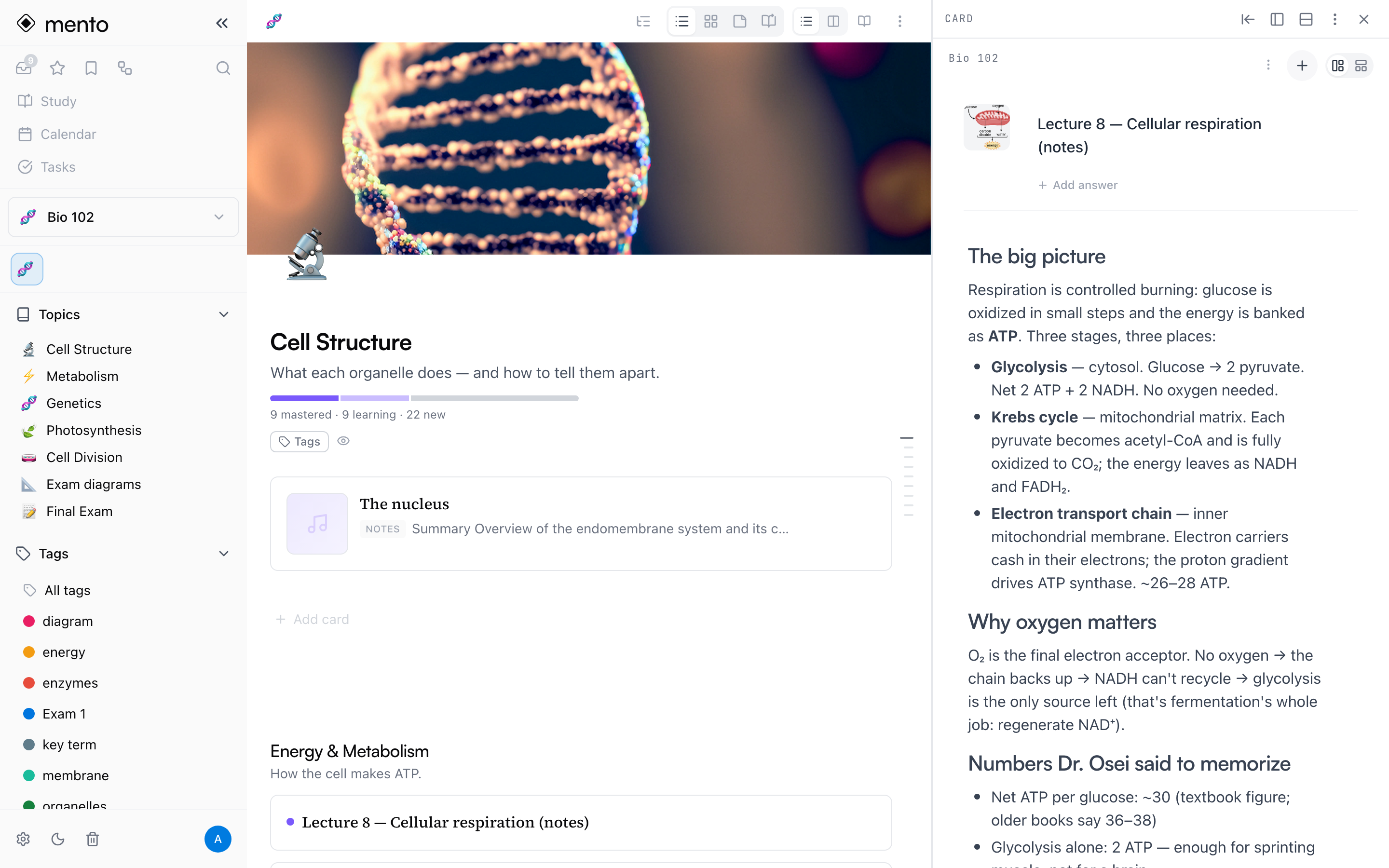
Consiglio: Per saltare da una cosa all’altra può non servirti nessuna divisione — su un tablet le schede tengono tutto aperto a un tocco di distanza, e sul web lo fanno le schede del tuo browser (⌘+clic su qualsiasi link dentro Mento). Il pannello laterale serve quando passare da una all’altra non basta e hai bisogno di vederle tutte e due insieme.
Aprirci qualcosa
Il modo più veloce è Shift + clic. Tieni premuto Shift e clicca una carta, un argomento nella barra laterale, un tag o un risultato di ricerca, e si apre nel pannello laterale invece di prendersi tutta la pagina. Anche la ricerca te lo ricorda: in fondo alla finestra di ricerca, accanto al tasto Shift, c’è scritto apri nel pannello laterale.
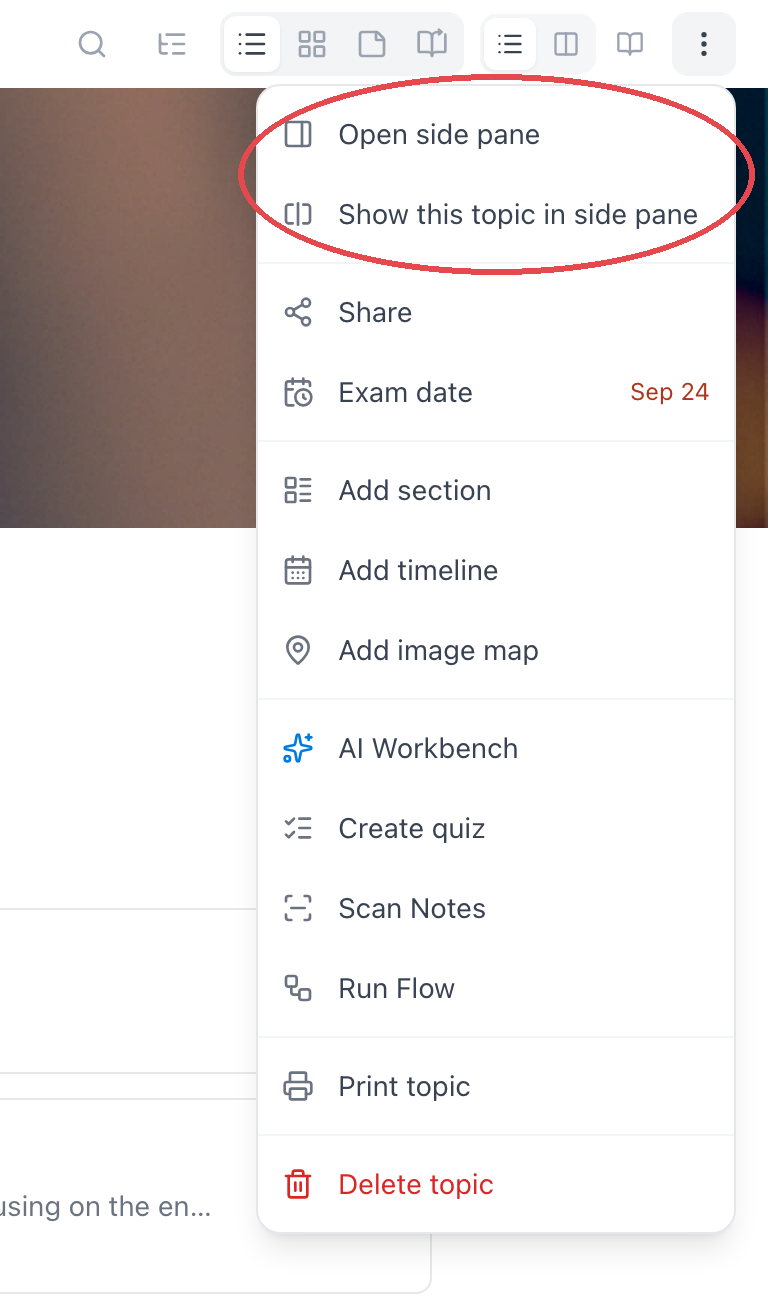
Ce l’hanno anche i menu ⋯: quello di una carta ha Apri nel pannello laterale, quello di un argomento ha Mostra questo argomento nel pannello laterale — più una voce Apri pannello laterale che apre il pannello vuoto, così scegli tu cosa metterci.
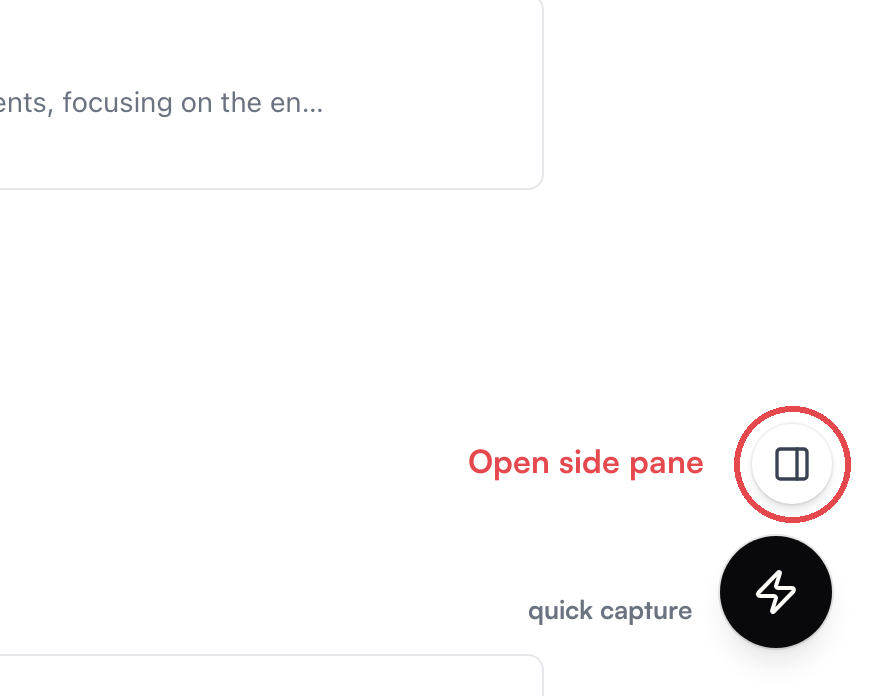
E c’è un interruttore: il pulsante tondo vicino all’angolo in basso a destra — appena sopra il pulsante di cattura — riapre quello che avevi accanto a questa pagina, o un pannello vuoto se non c’è niente da ripristinare. ⌘\ (Ctrl+\ su Windows) fa lo stesso da tastiera.
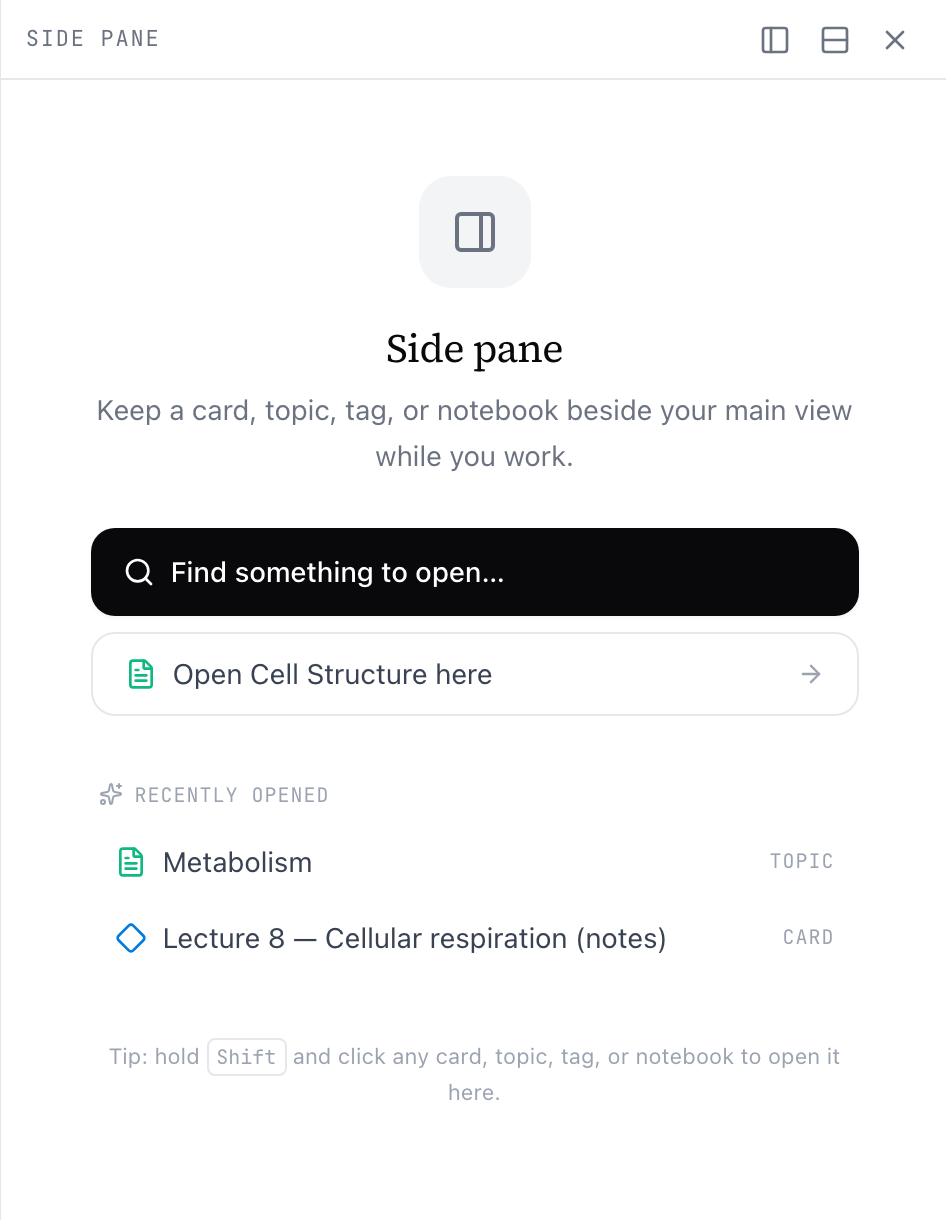
Un pannello vuoto è un selettore: Trova qualcosa da aprire… cerca qualsiasi cosa per nome, una seconda scorciatoia propone di aprire l’argomento che stai leggendo, e un elenco Aperti di recente ti riporta quello che avevi prima.
Cosa ci puoi mettere
Il pannello ospita una carta (compresa una nota del giorno), un argomento, un quaderno, un tag o un intero spazio. Un PDF si apre come il quaderno in cui vive — leggere un PDF accanto alle carte che ne stai ricavando è uno dei modi migliori di usare il pannello (vedi Leggi e studia i PDF).
Le carte nel pannello sono pienamente modificabili — è lo stesso editor di sempre, solo più stretto. L’unica protezione: se la stessa carta è aperta su tutti e due i lati, la seconda copia si blocca e ti avvisa che la stai modificando nell’altro pannello.
Spostare le cose da un lato all’altro
L’intestazione del pannello tiene fluidi i due lati:
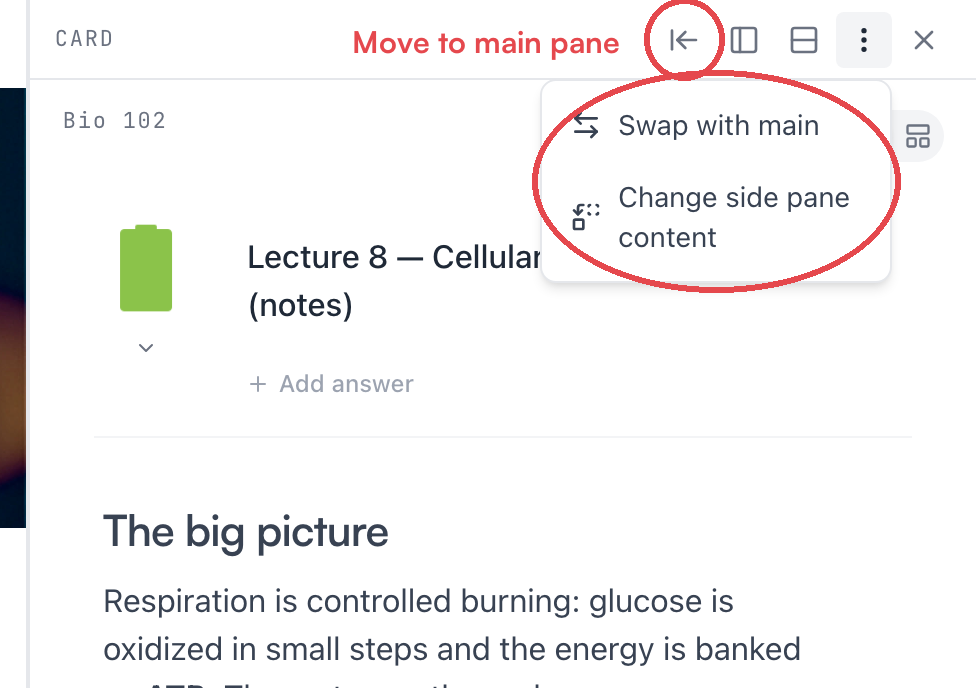
- Il pulsante a freccia — Sposta nel pannello principale — manda il contenuto del pannello nella vista principale. Tieni premuto ⌘ mentre lo clicchi per aprire il contenuto in una nuova scheda del browser.
- Scambia con il principale, nel menu ⋯, scambia i due lati sul posto. ⌘⇧\ fa lo stesso.
- Cambia contenuto del pannello laterale, sempre nel menu ⋯, torna al selettore senza chiudere la divisione.
Per chiudere: la ✕ nell’intestazione, il pulsante tondo, ⌘\ oppure Esc mentre il pannello è a fuoco (Esc dentro un editor resta nell’editor).
Adattarlo a te
Trascina il divisore tra i due pannelli per ridimensionarli; fai doppio clic per dividerli a metà. Nessuno dei due lati si stringe oltre un minimo leggibile, quindi se il trascinamento si ferma prima, quello è il limite. Gli altri pulsanti dell’intestazione riorganizzano la divisione stessa: Sposta a sinistra / Sposta a destra cambia il lato su cui sta il pannello, e Dividi sopra/sotto trasforma la divisione affiancata in una sopra-sotto — comoda per contenuti larghi come la pagina di un quaderno.
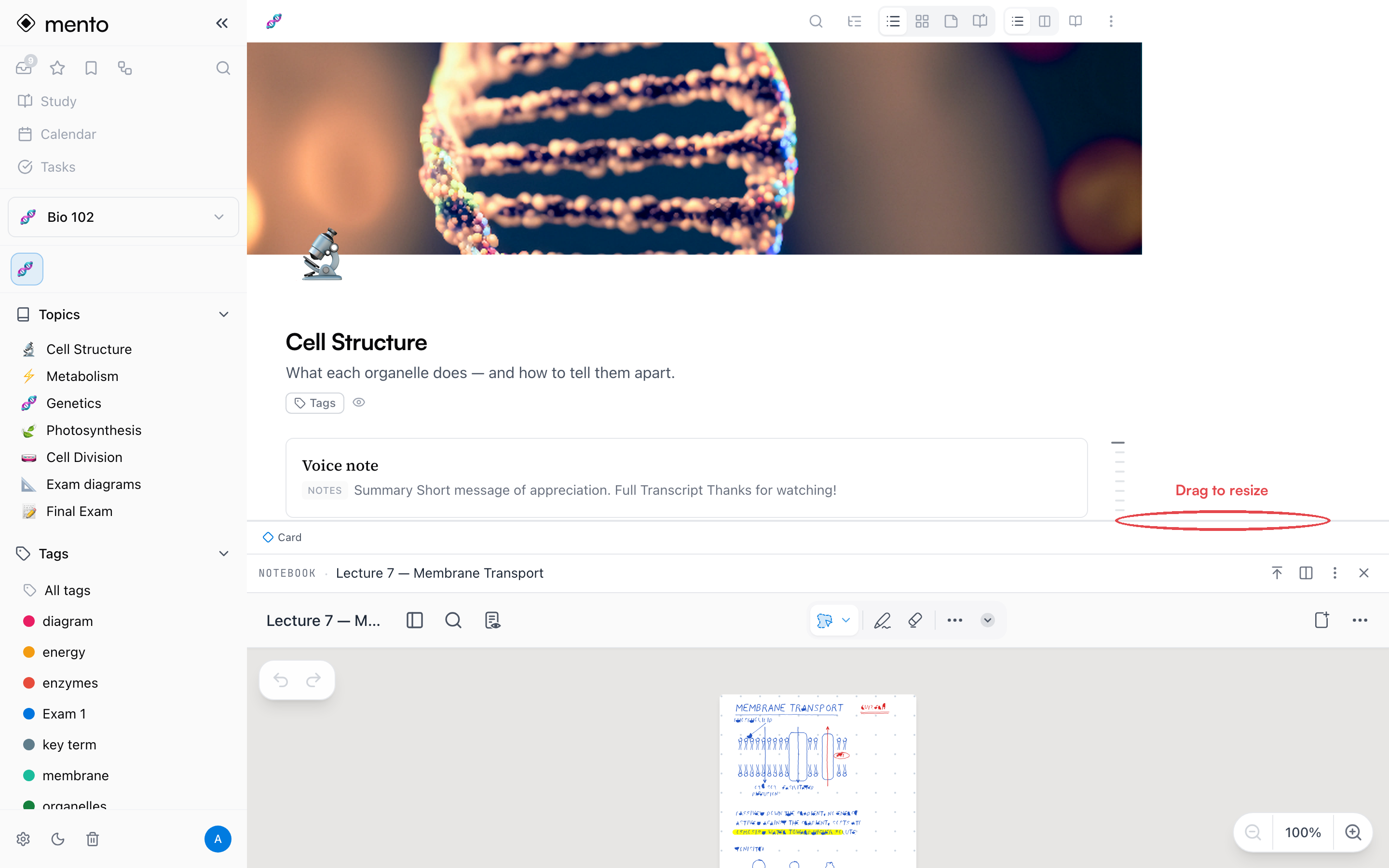
Per essere utile la divisione ha bisogno di spazio, quindi compare solo se la finestra è abbastanza larga. In una finestra più stretta — o nelle app mobili, che non hanno il pannello laterale — le stesse azioni aprono le cose a pagina intera.
Ti segue ovunque
Una volta aperto, il pannello ti accompagna mentre navighi: clicca tra gli argomenti nella barra laterale e il tuo riferimento resta fermo dalla sua parte dello schermo. Ogni pagina ricorda anche cosa avevi aperto accanto a lei, quindi tornandoci più tardi il suo pannello può ricomparire. Chiudere il pannello su una pagina è il segnale “qui ho finito” — quella pagina si dimentica il suo pannello.
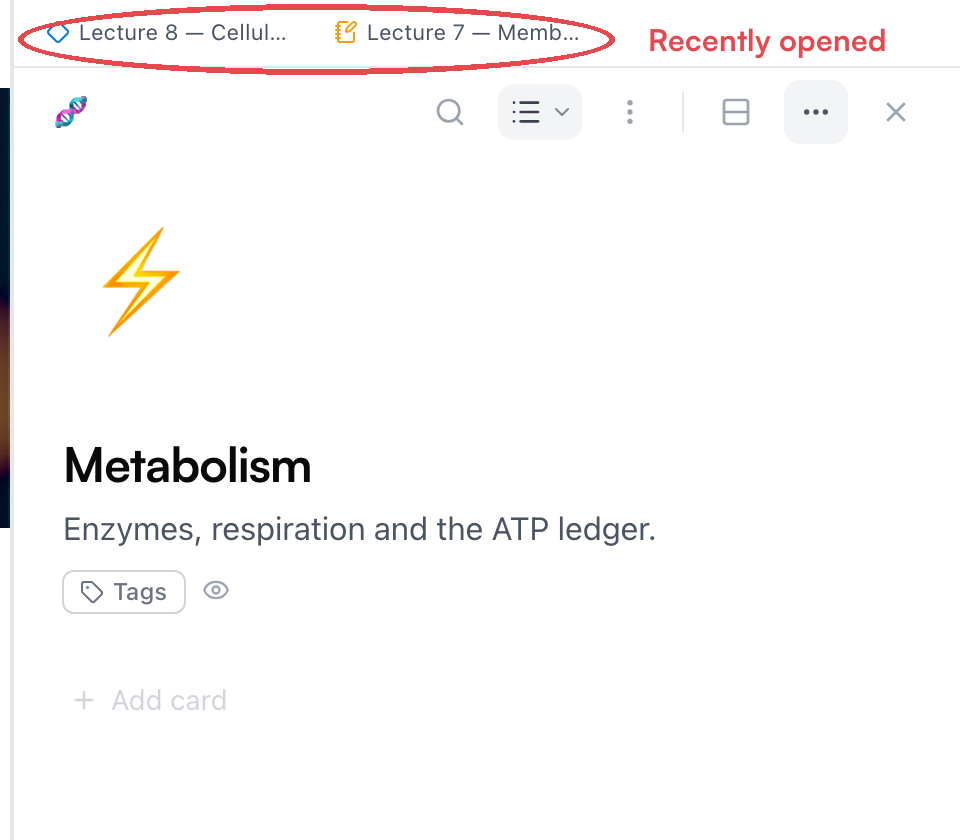
Per gestire un gruppo di riferimenti usa i recenti: Mostra recenti, nel menu ⋯, aggiunge sopra il pannello una striscia di chip per passare da uno all’altro con un clic, e la stessa cronologia compare come Aperti di recente nel selettore del pannello vuoto.
Consiglio: Lo stato del pannello vive nell’URL della pagina. Un ricaricamento mantiene la divisione, i pulsanti avanti e indietro del browser la attraversano, e un link copiato si riapre con il pannello incluso.
Domande frequenti
Il pannello laterale è una funzione a pagamento? No — è gratis, su tutti i piani. È però solo per il web: le app mobili aprono tutto a schermo intero.
Perché non succede niente quando provo ad aprirlo? Quasi sempre è la larghezza della finestra. La divisione ha bisogno di una finestra davvero larga; sotto quella soglia Mento apre il tuo elemento a pagina intera, oppure ti dice che la finestra è troppo stretta.
Posso studiare nel pannello laterale? Le sessioni di studio si prendono tutto lo schermo — la divisione si chiude mentre studi, e la pagina su cui si trovava se la ricorda per quando torni.
Dove sono le schede in stile browser? Su un tablet Mento ne ha di vere — vedi Schede su iPad e tablet. Sul web le fa già il tuo browser: ⌘+clic su qualsiasi link dentro Mento per aprirlo in una nuova scheda. Le schede servono a passare da una cosa all’altra, il pannello laterale a vederne due insieme — e la striscia dei recenti copre la via di mezzo, tenendo il tuo gruppo di lavoro a un clic di distanza.
Prossimo passo
Schede su iPad e tablet
Schede come nel browser nell’app per tablet — tieni aperti argomento, quaderno e carte allo stesso tempo e passa dall’una all’altra in un attimo.
Non hai trovato la risposta?
Le FAQ rispondono alle domande che ci fanno più spesso, e tutti i modi per raggiungerci sono nella pagina dei contatti.