Cattura rapida e In arrivo
GratisWeb e mobile
Aggiornato · settembre 2026
Sei nel mezzo di qualcosa — una lezione, una lettura, un’altra nota — e arriva un pensiero che non vuoi perdere. La cattura rapida serve a salvarlo senza fermare quello che stai facendo. In arrivo è il posto dove aspetta finché non hai un momento per sistemarlo.
Questo articolo copre entrambe le cose: come catturare da qualsiasi punto, cosa puoi mettere dentro una cattura e come svuotare In arrivo più tardi — a mano o con l’aiuto dell’IA.
Cattura da qualsiasi punto
Sul web ci sono due modi per aprire la cattura rapida, e sono sempre a portata di mano:
- Premi ⌘ K (Mac) o Ctrl K (Windows).
- Clicca il pulsante rotondo che galleggia nell’angolo in basso a destra.
Entrambi aprono la stessa finestra Cattura rapida sopra quello che stai facendo. Scrivi il pensiero, premi ⌘ Invio (o clicca Cattura) e torni dov’eri. La nota finisce in In arrivo — non devi darle un nome, archiviarla o decidere niente.
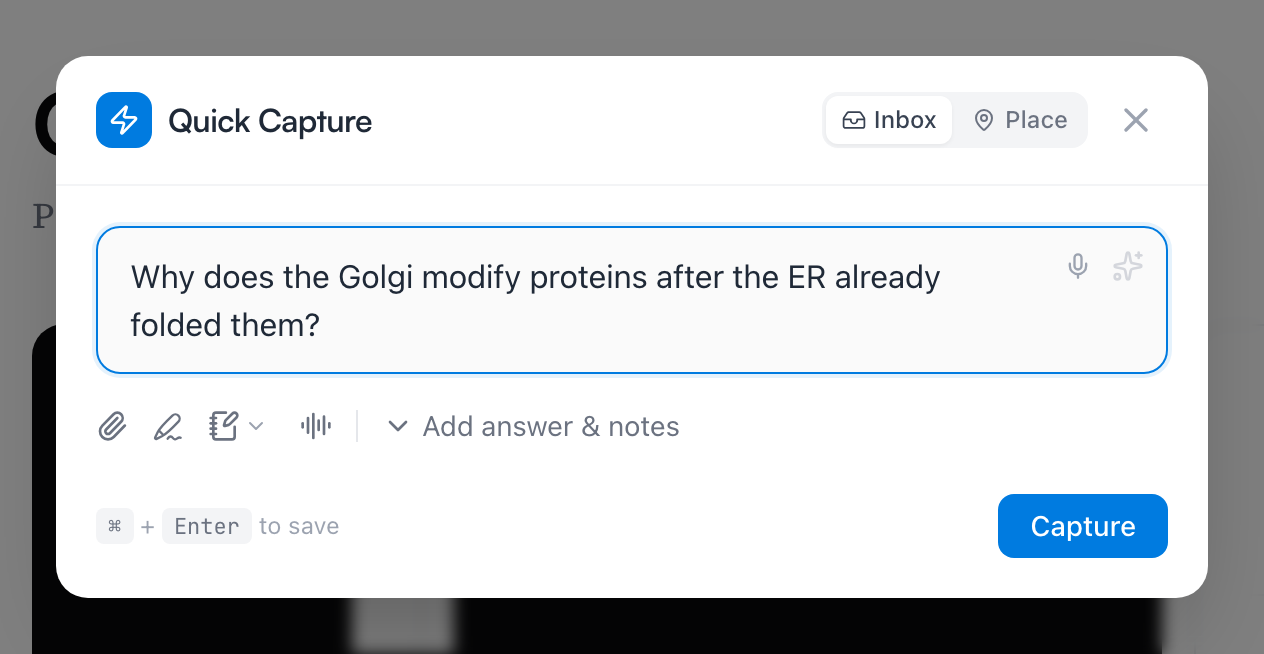
L’abitudine è tutta qui: due secondi per togliertelo dalla testa, zero decisioni.
Cosa puoi mettere in una cattura
Quasi tutte le catture sono una riga di testo, ma la finestra può accogliere di più quando serve:
- Un’immagine o un file. Clicca la graffetta, oppure trascina un file sulla finestra. Immagini, video, file audio e PDF funzionano tutti.
- Uno schizzo. L’icona della penna apre una piccola tela per disegnare invece di scrivere.
- Una nota vocale. L’icona della voce salva la cattura e avvia subito la registrazione — utile quando parlare è più veloce che scrivere. Ne parliamo meglio in Prendi appunti con la voce.
- La tua voce, come testo. Passa il mouse su un campo qualsiasi e comparirà un microfono: cliccalo per dettare invece di digitare.
- Una risposta e delle note. Clicca Aggiungi risposta e note se sai già che aspetto deve avere questa cosa come flashcard — l’idea diventa la domanda e + Aggiungi risposta apre il campo della risposta sotto di essa. Scrivi la risposta, oppure passa il mouse sul campo: Compila chiede all’IA di scriverla partendo dall’idea (comodo per le definizioni) e la piccola icona a scintille propone snippet come Definizione o Risposta con esempio, che le dicono che forma vuoi. Sotto compare un campo per le note, per tutto il resto.

Scegliere dove va a finire
In cima alla finestra ci sono due opzioni: In arrivo e Posizione.
In arrivo è l’impostazione predefinita, ed è la scelta giusta quasi sempre. Non devi sapere dove va una cosa per catturarla.
Posizione è per quando lo sai già. Ti fa scegliere uno spazio, un argomento e una sezione, e aggiungere dei tag — e parte da dove eri nell’app, quindi se catturi qualcosa mentre sei dentro un argomento di solito punta già al posto giusto.
Consiglio: Niente è definitivo. Se archivi qualcosa e poi cambi idea, puoi sempre spostarla.
Catturare dove sei già
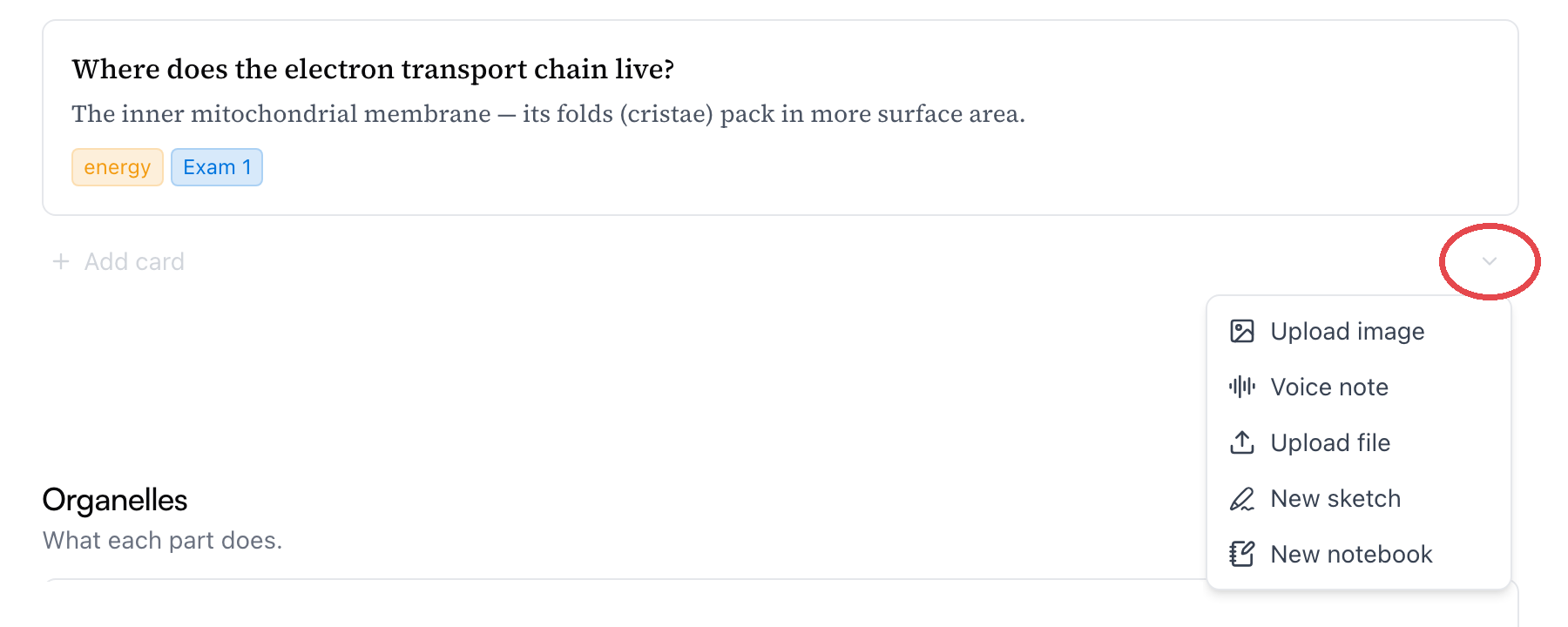
La cattura rapida non è l’unica porta. Ogni argomento e ogni sezione finiscono con una riga + Aggiungi carta, e anche la pagina dello spazio ne ha una per le carte veloci. Cliccala, scrivi l’idea e premi Invio — la carta nasce lì, in quella sezione, senza passare da In arrivo. Premi invece ⇧ Invio per metterti subito a modificarla, con lo stesso campo risposta, le stesse note e gli stessi tag di qualsiasi altra carta.
Il testo non è l’unica cosa che quella riga accetta. La piccola ⌄ alla sua destra apre altri modi per aggiungere — carica un’immagine o qualsiasi altro file, avvia una Nota vocale, apri un Nuovo schizzo o crea un Nuovo quaderno. Qualunque cosa scegli diventa una carta nella stessa sezione.
Così, quando stai ripassando un argomento e ti viene in mente una domanda, ⌘ K non ti serve proprio — aggiungi la carta dove hai già gli occhi. La cattura rapida e In arrivo servono per i momenti in cui non sei lì.
Catturare dal telefono
Nell’app mobile la cattura è il pulsante + al centro della barra in basso. Apre una nota a schermo intero invece di una finestrella, ma i pezzi sono gli stessi che conosci dal web:
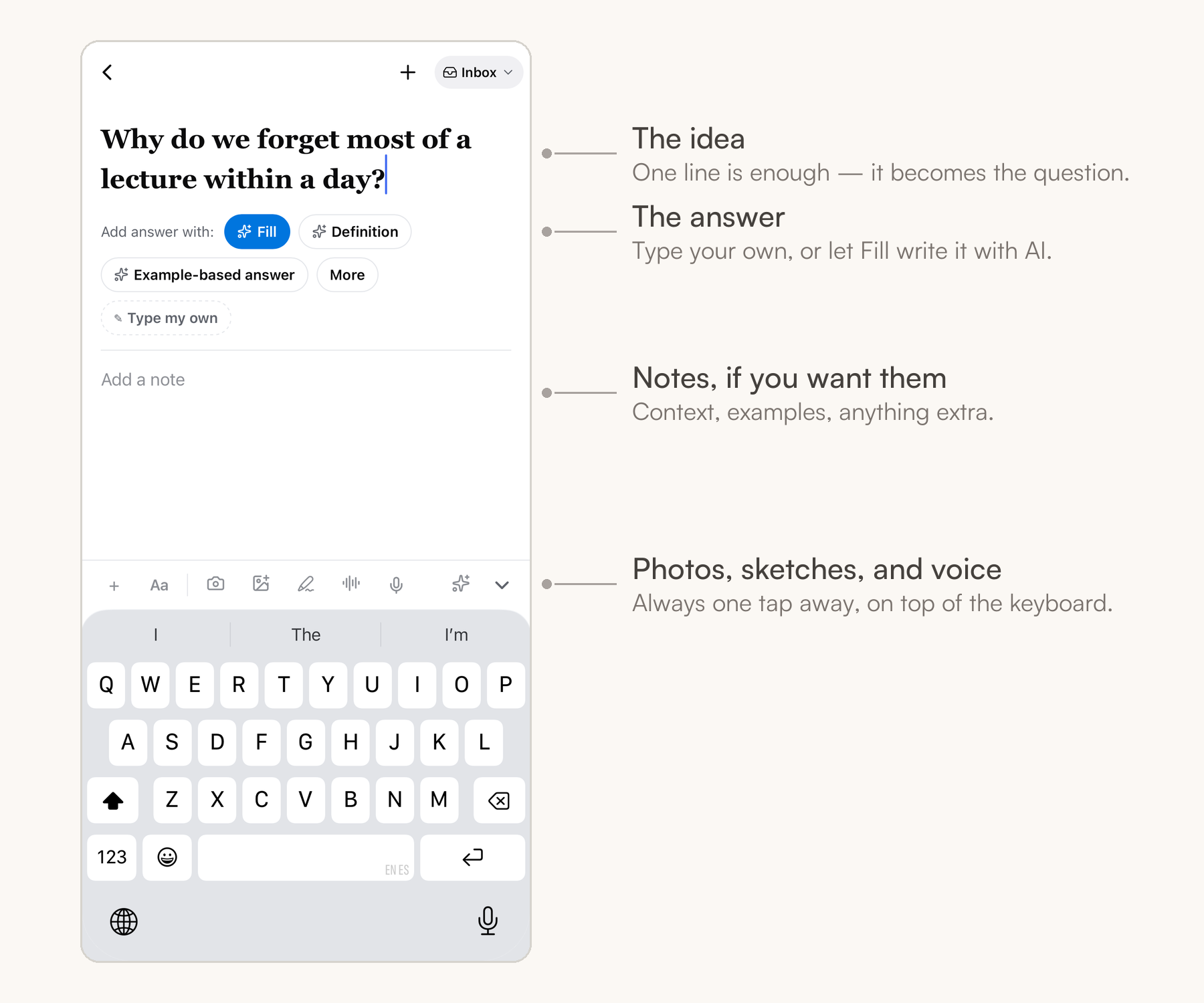
Scrivi l’idea e via — il lavoro finisce lì. Se vuoi di più, tocca + Aggiungi risposta per una fila di pulsanti — Compila, Definizione, La scrivo io — e il campo delle note accoglie tutto il resto.
Consiglio: La fila di icone sopra la tastiera è la corsia veloce per i media: fotocamera, libreria foto, schizzo, nota vocale e dettatura sono tutti a un tocco mentre scrivi — il modo più rapido per salvare una lavagna o una slide prima che spariscano.
Dal telefono puoi anche usare Scansiona appunti: punta la fotocamera su una pagina scritta a mano o stampata e Mento ne porta il testo dentro la nota.
Il chip in alto mostra dove andrà la nota — In arrivo, a meno che tu non abbia aperto la cattura da dentro uno spazio. Toccalo per scegliere un altro posto, anche dopo che la nota è stata salvata: Mento la sposta e basta.
Catturare un’attività
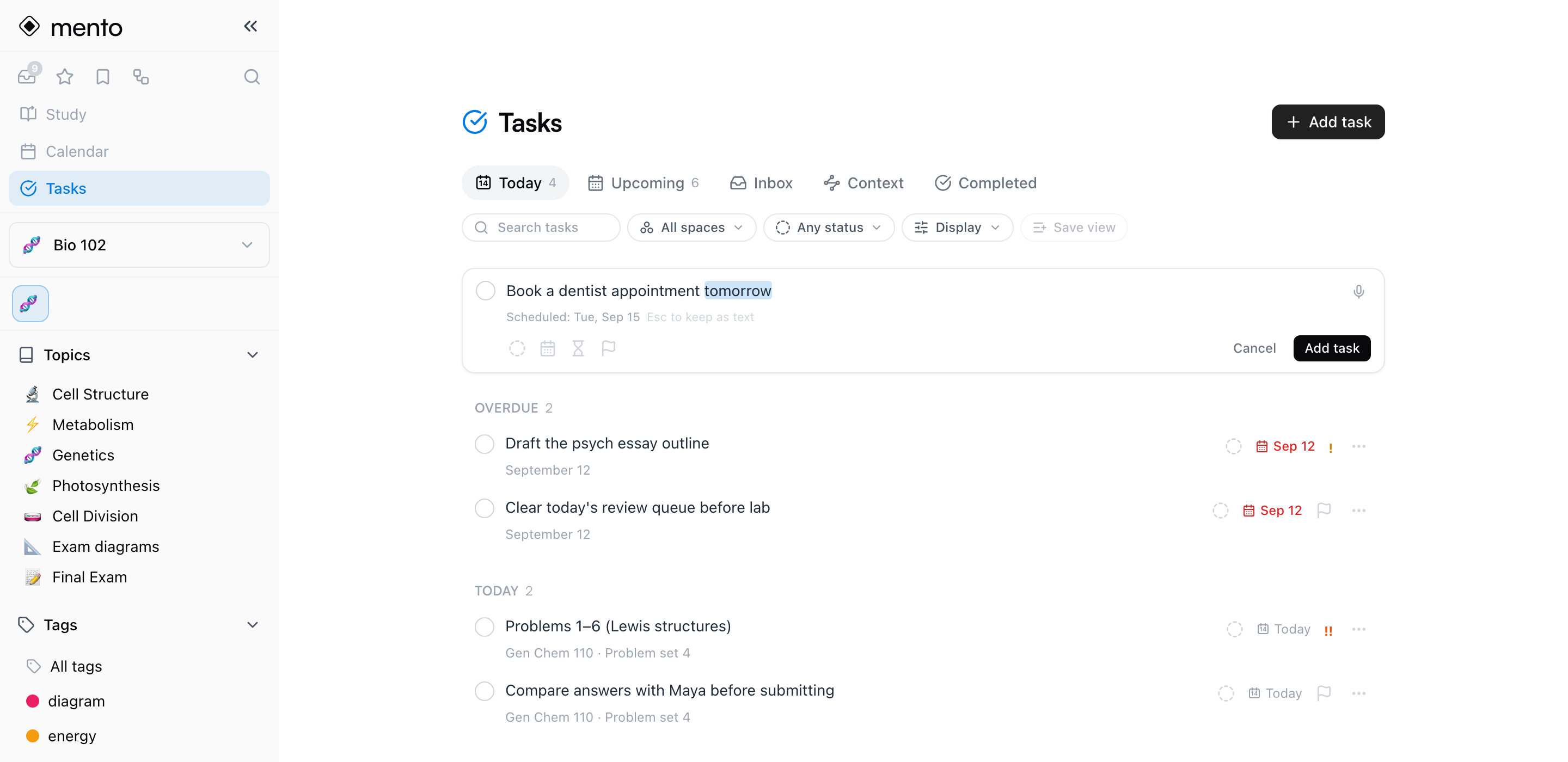
A volte quello che devi toglierti dalla testa non è un’idea — è qualcosa da fare: “Prenotare il dentista per domani”. Le attività hanno il loro ingresso rapido, altrettanto veloce:
- Sul web, apri Attività nella barra laterale e clicca Aggiungi attività. Puoi scrivere la data direttamente nella riga — digita “Prenotare il dentista per domani” e Mento la programma per domani — e il campo resta aperto così puoi aggiungerne diverse di fila.
- Sul telefono, le attività vivono nella scheda Agenda: apri la vista Attività e tocca il pulsante rotondo + nell’angolo. Oppure, da qualsiasi punto, tieni premuto il + al centro della barra in basso — un tocco veloce cattura una nota, tenendolo premuto aggiungi un’attività.
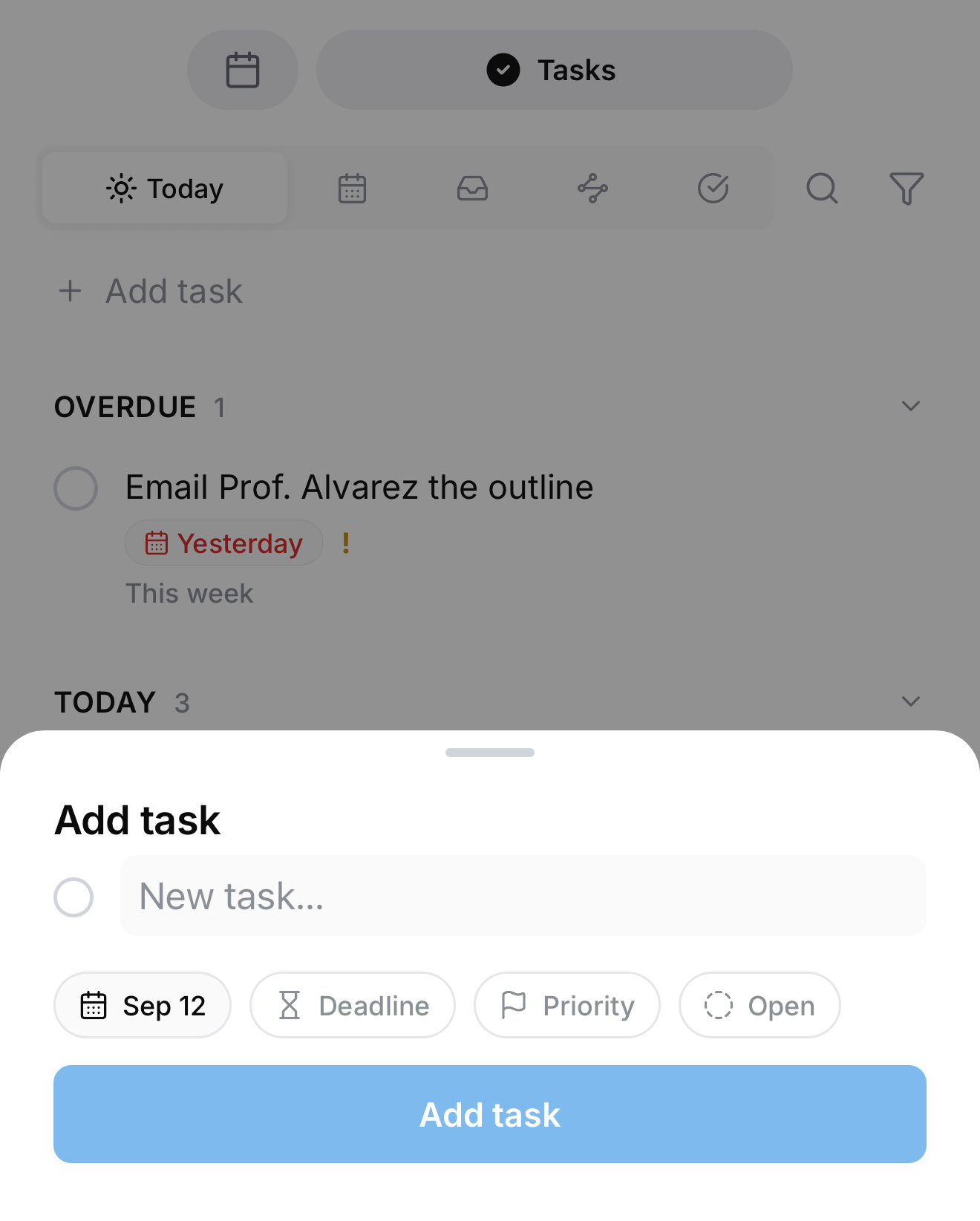
E proprio come le note, le attività hanno la loro casella: tutto ciò che aggiungi senza data aspetta nella scheda In arrivo della pagina Attività finché non gliene dai una.
Nota: Le attività fanno parte di Pro, e sanno fare molto di più — date e ripetizioni, promemoria, priorità, stati e la pagina Attività. Le attività in Mento copre tutto.
In arrivo
In arrivo vive nella barra laterale di sinistra, con un piccolo contatore accanto che ti fa vedere quando le cose si accumulano. La tua home mostra i tre elementi più recenti, e la pagina completa è In arrivo — il sottotitolo lo dice meglio di chiunque: “Lascia qui qualsiasi cosa. Le darai un senso più tardi.”
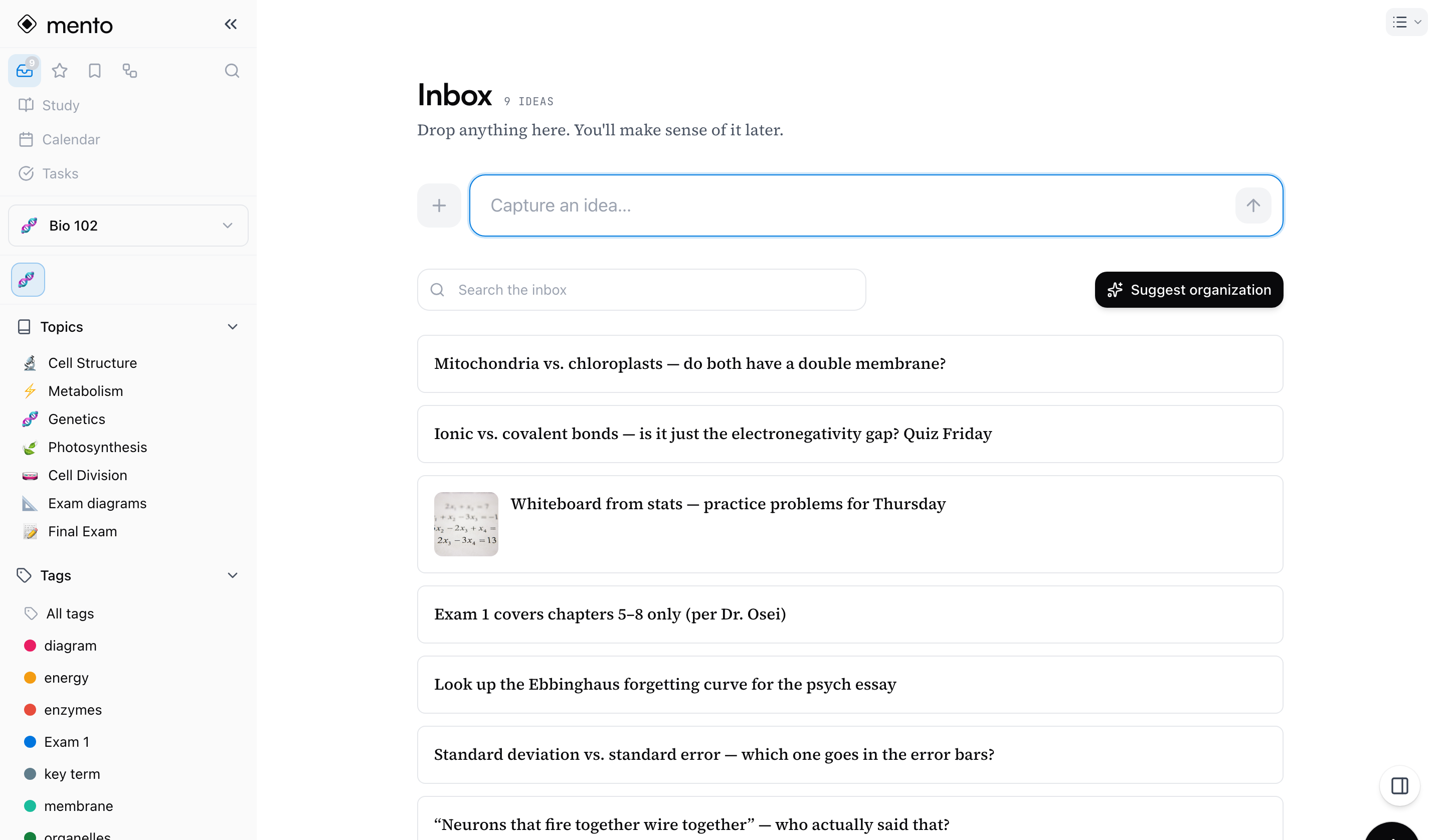
Qualche cosa che vale la pena sapere:
- Gli elementi in arrivo sono note normali. Cliccane uno per aprirlo, modificarlo o aggiungerci qualcosa. In cima alla pagina c’è anche un campo per catturare direttamente da lì.
- Ci puoi cercare dentro — le carte in arrivo compaiono nella ricerca come tutte le altre, il che è utile quando la pila cresce.
- Spostare qualcosa fuori è una sola azione. Passa il mouse su una carta e clicca Sposta (c’è anche nel menu ⋯ della carta), poi scegli lo spazio e l’argomento a cui appartiene.
- Una lista piena non è un problema. Sta facendo il suo lavoro: raccogliere le cose per non costringerti a fermarti e organizzare a metà pensiero. Non sentirti in ritardo solo perché c’è una pila.
Lascia che ci pensi l’IA
Quando la pila è abbastanza grande da rendere noioso archiviare a mano, clicca Suggerisci organizzazione in cima alla pagina In arrivo. (Appena hai qualche elemento, la home ti propone la stessa cosa come “Lascia che l’IA organizzi le tue idee in arrivo”.)
Ecco come funziona:
- Scegli le regole del gioco. Indica in quali spazi l’IA può archiviare e se può proporre nuovi argomenti o nuovi tag. Se hai dubbi, le impostazioni predefinite vanno benissimo.
- L’IA legge le tue idee in arrivo e propone una destinazione per ogni carta — spazio, argomento e sezione, con un punteggio di sicurezza. Clicca Why (“perché”, il pulsante è in inglese nell’app) su un suggerimento per vedere il ragionamento.
- Rivedi tu. I suggerimenti su cui l’IA è sicura arrivano già selezionati; quello di cui non è sicura viene messo da parte come “Da rivedere” e resta in arrivo, a meno che tu non decida diversamente. Usa Change (“cambia”) per scegliere una destinazione diversa, oppure togli la spunta a quello che preferisci tenere dov’è.
- Sposta. Vengono archiviate solo le carte che hai lasciato selezionate. Niente si muove senza che tu abbia visto prima dove va a finire.

Puoi rifarlo quando vuoi — c’è chi svuota le sue idee in arrivo così, una volta a settimana.
Domande frequenti
Deve passare tutto da In arrivo? No. Se sei già dentro un argomento, la riga + Aggiungi carta crea le carte proprio lì, e l’opzione Posizione della cattura rapida le archivia subito. In arrivo serve per i momenti in cui decidere dove va una cosa ti rallenterebbe.
Devo svuotarlo regolarmente? Non c’è nessuna regola. C’è chi archivia ogni giorno e chi lascia accumulare e poi lancia l’organizzatore IA prima di una sessione di studio. Le note in arrivo sono al sicuro — non vanno da nessuna parte.
Posso catturare senza toccare il mouse? Sì — ⌘ K (o Ctrl K) per aprire, scrivi, ⌘ Invio per salvare. Puoi catturare un pensiero a metà frase e quasi non lasciare il documento.
Prossimo passo
Prendi appunti con la voce
Detta invece di digitare, o registra memo vocali che ti tornano come note ordinate — con la trascrizione, e l’audio se lo vuoi.
Non hai trovato la risposta?
Le FAQ rispondono alle domande che ci fanno più spesso, e tutti i modi per raggiungerci sono nella pagina dei contatti.