Crea flashcard
GratisWeb e mobile
Aggiornato · settembre 2026
Una flashcard in Mento è semplicemente una carta la cui idea ha una risposta — una domanda che il pulsante Studia può farti. Questa guida copre i due modi per crearle: scrivere le carte a mano e lasciare che l’IA le prepari dai tuoi appunti, dai PDF e dalle registrazioni, con un passaggio di revisione in cui decidi tu cosa entra davvero nel mazzo. Studiarle è l’articolo successivo.
Scrivi una carta a mano
Il posto più veloce per scrivere carte è dentro un argomento. Ogni sezione finisce con una riga sbiadita Aggiungi carta — cliccala e inizia a scrivere.
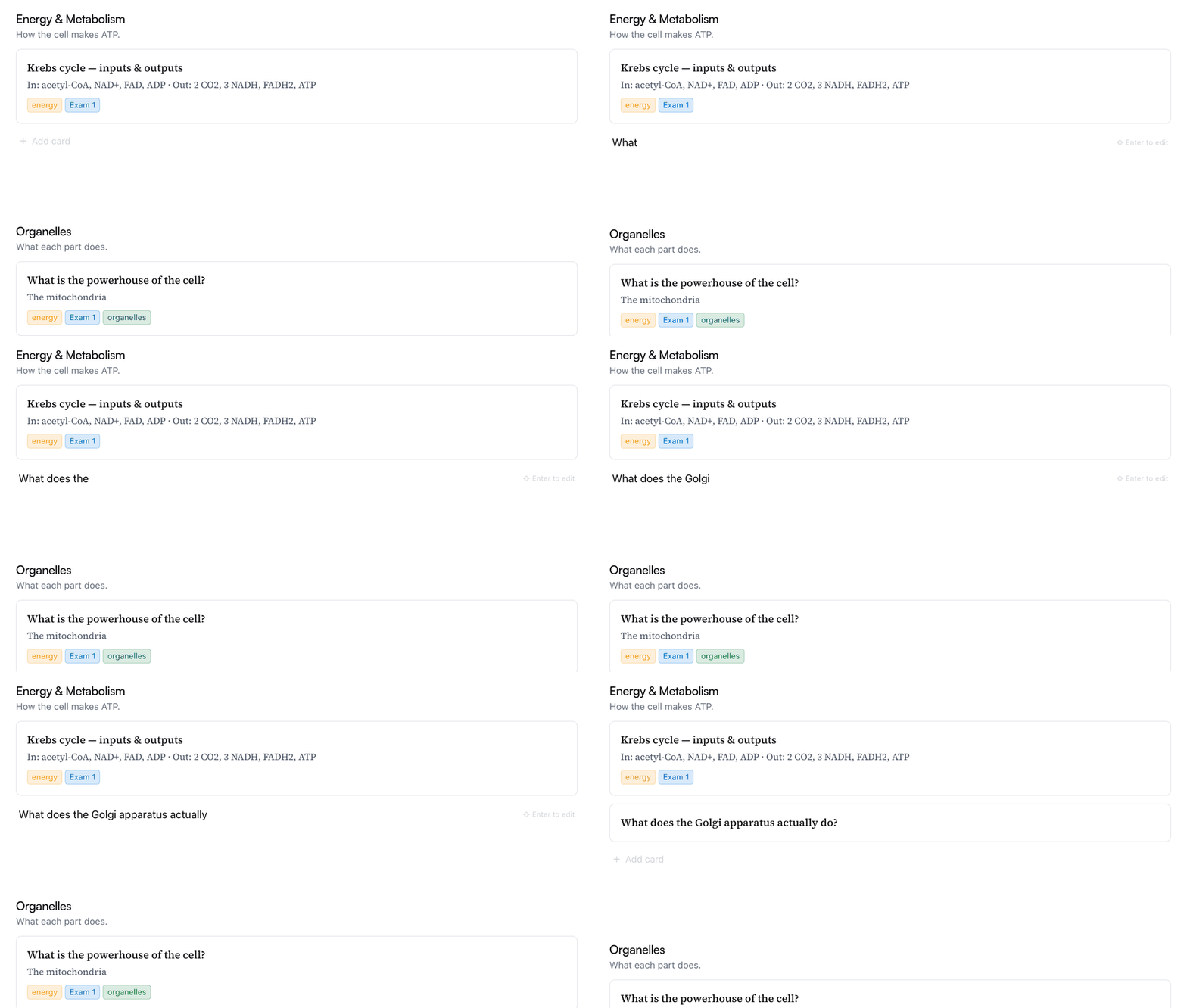
- Premi Invio e la carta viene aggiunta — tu resti nel campo di scrittura, pronto per la prossima. Ottimo per buttare giù una raffica di termini.
- Premi invece ⇧ Invio e la carta si apre nell’editor, così puoi continuare: risposta, note, tag, allegati.
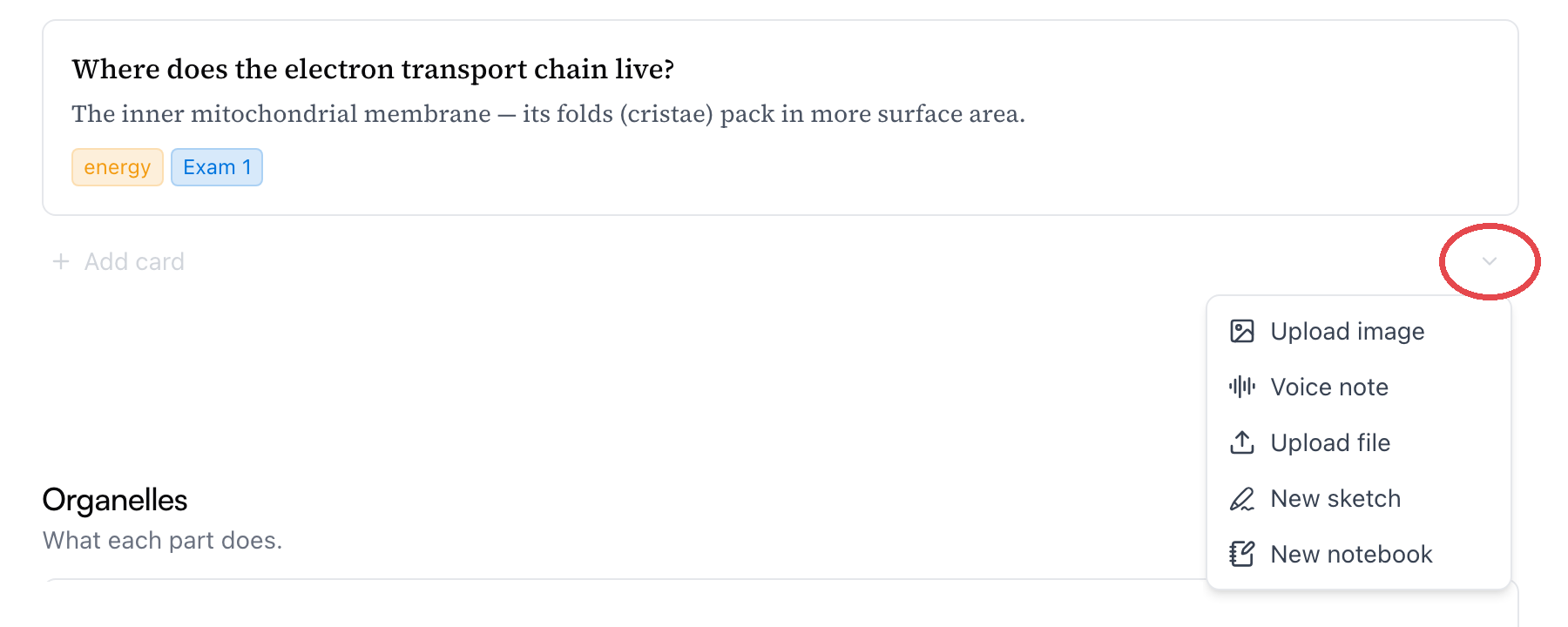
Quella riga non accetta solo testo digitato. La piccola ⌄ alla sua destra fa partire una carta da una nota vocale, da un’immagine o un file caricati, da un nuovo schizzo o da un quaderno — qualsiasi cosa scegli atterra in quella stessa sezione.
Puoi anche catturare una carta da qualsiasi punto con ⌘ K — la cattura rapida ha un’opzione Aggiungi risposta e note proprio per questo. Vedi Cattura rapida e In arrivo.
Aggiungi la risposta
Una carta senza risposta resta comunque un’ottima nota. Ma quando vuoi che si comporti da flashcard, aprila e clicca + Aggiungi risposta sotto l’idea. Il campo risposta compare con il cursore già dentro, e passandoci sopra il mouse vedi le opzioni IA:
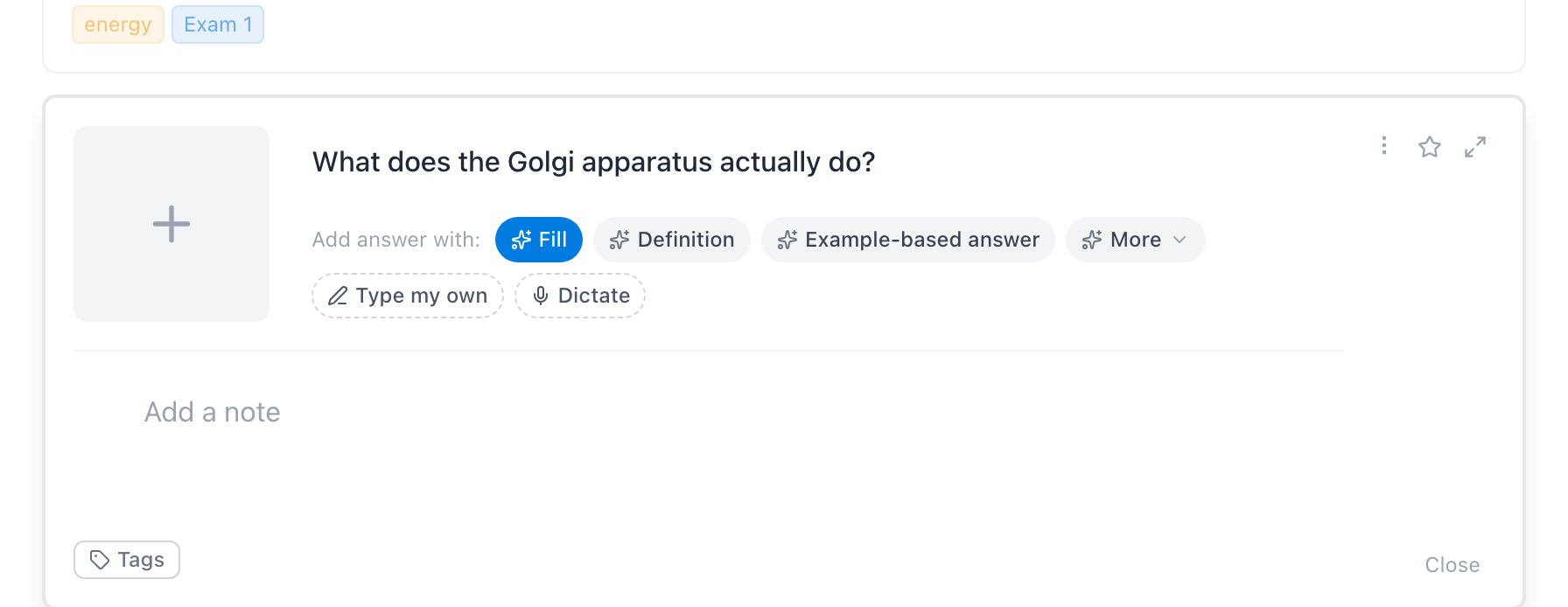
- Compila chiede all’IA di scrivere la risposta partendo dalla tua idea — comodo quando la domanda la implica già, come in una definizione.
- Il pulsante scintille accanto elenca gli snippet di risposta (Definizione, Risposta con esempio, …) — ognuno è un’istruzione riutilizzabile sulla forma di risposta che vuoi — più una casella per un’istruzione personalizzata. Puoi aggiungere i tuoi.
- Oppure scrivi e basta — il campo è già attivo.
- Detta, nel menu ⋯, ti lascia dire la risposta a voce.
Nota: Le opzioni IA hanno bisogno di un’idea da cui partire — scrivi prima la domanda. Compila e gli snippet consumano azioni IA dal tuo budget; scrivere di tuo pugno è gratis.
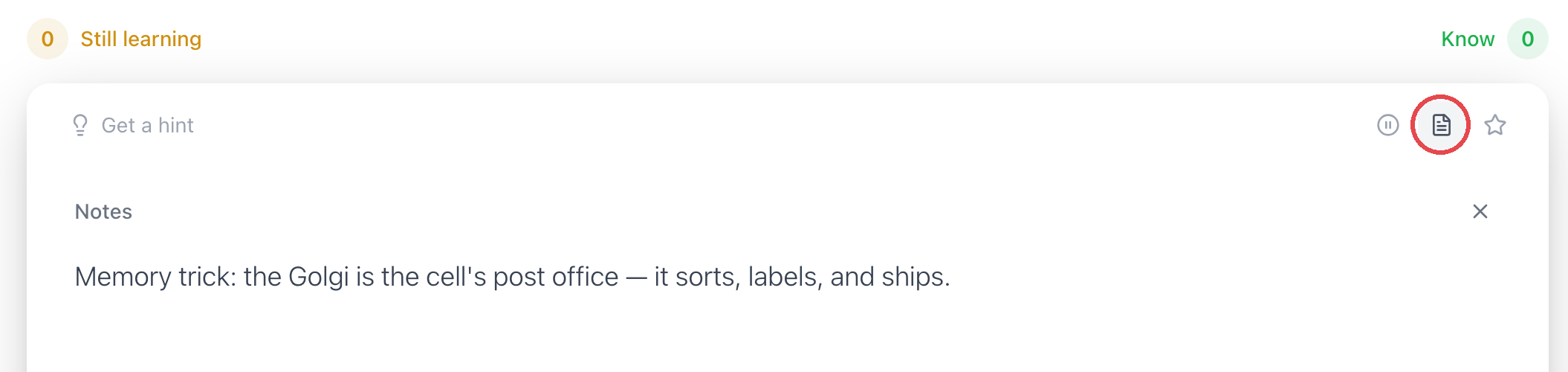
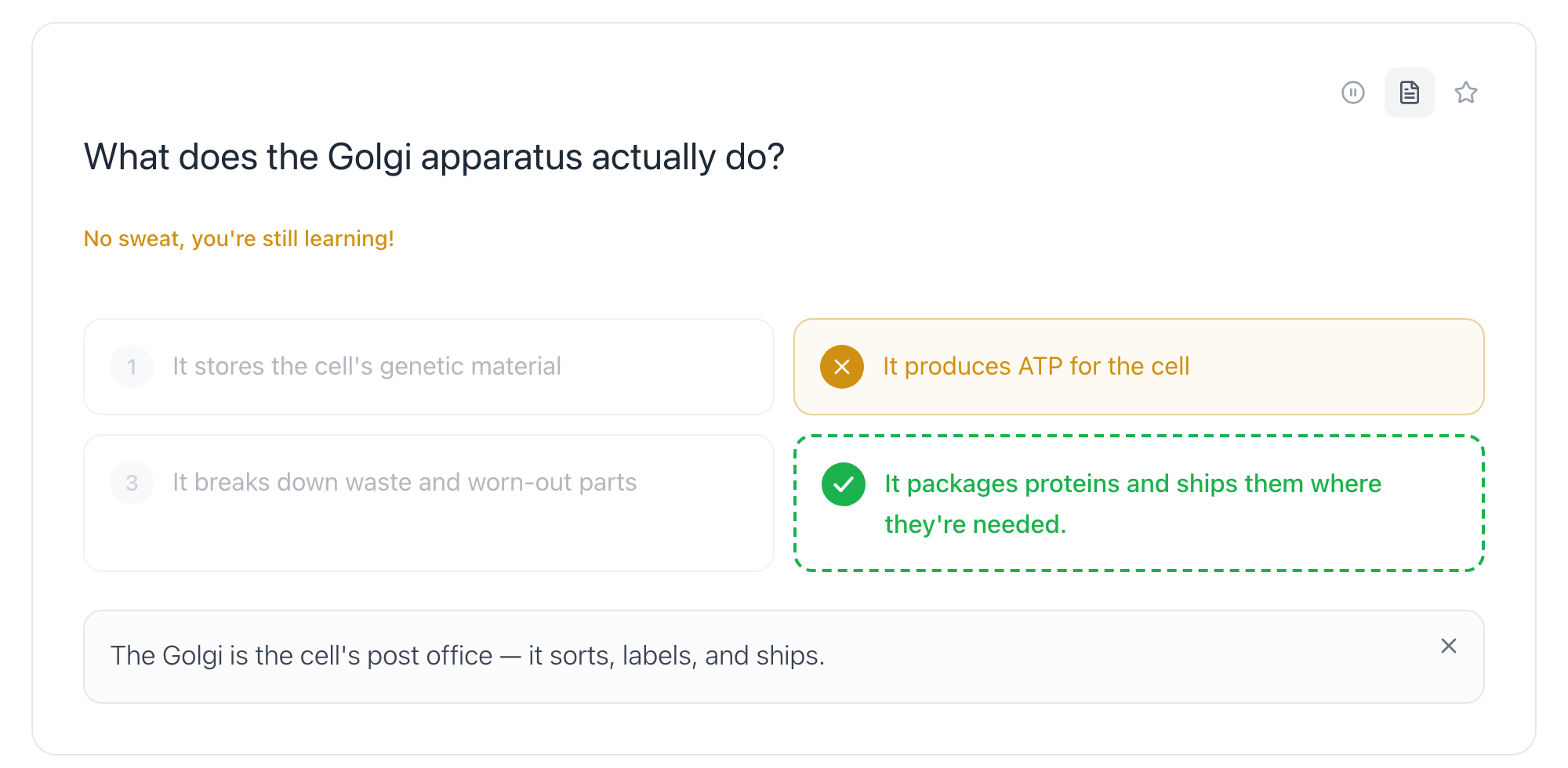
Vale la pena riempire anche l’area Aggiungi una nota qui sotto, perché le note viaggiano insieme alla carta dentro lo studio: una flashcard che ne ha mostra una piccola icona — cliccala (o premi N) e le note scivolano sopra la carta. È quindi il posto giusto per la mnemotecnica o il trucchetto che fa restare la risposta. Dai alla carta sull’apparato di Golgi una nota tipo “è l’ufficio postale della cellula — smista, etichetta e spedisce”, e te la ritrovi lì la prossima volta che vai in bianco.
Lascia che l’IA prepari le carte per te
Scrivere una carta è veloce; trasformare un’intera lezione in carte è dove la stesura con l’IA si guadagna lo stipendio. Vive in qualche punto diverso, ma tutti aprono lo stesso pannello:
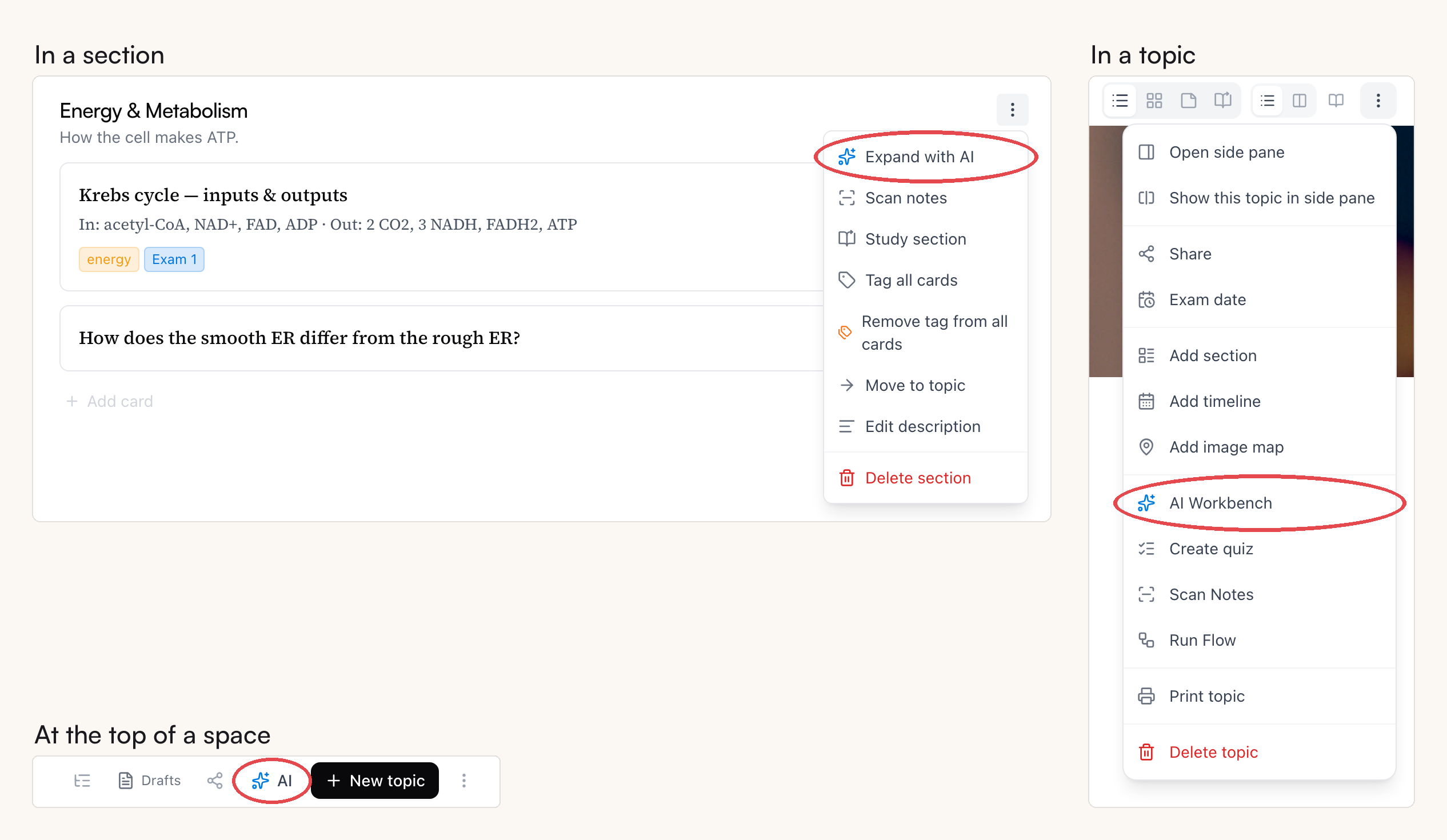
- Il menu ⋯ di una sezione → Espandi con l’IA aggiunge carte a quella sezione.
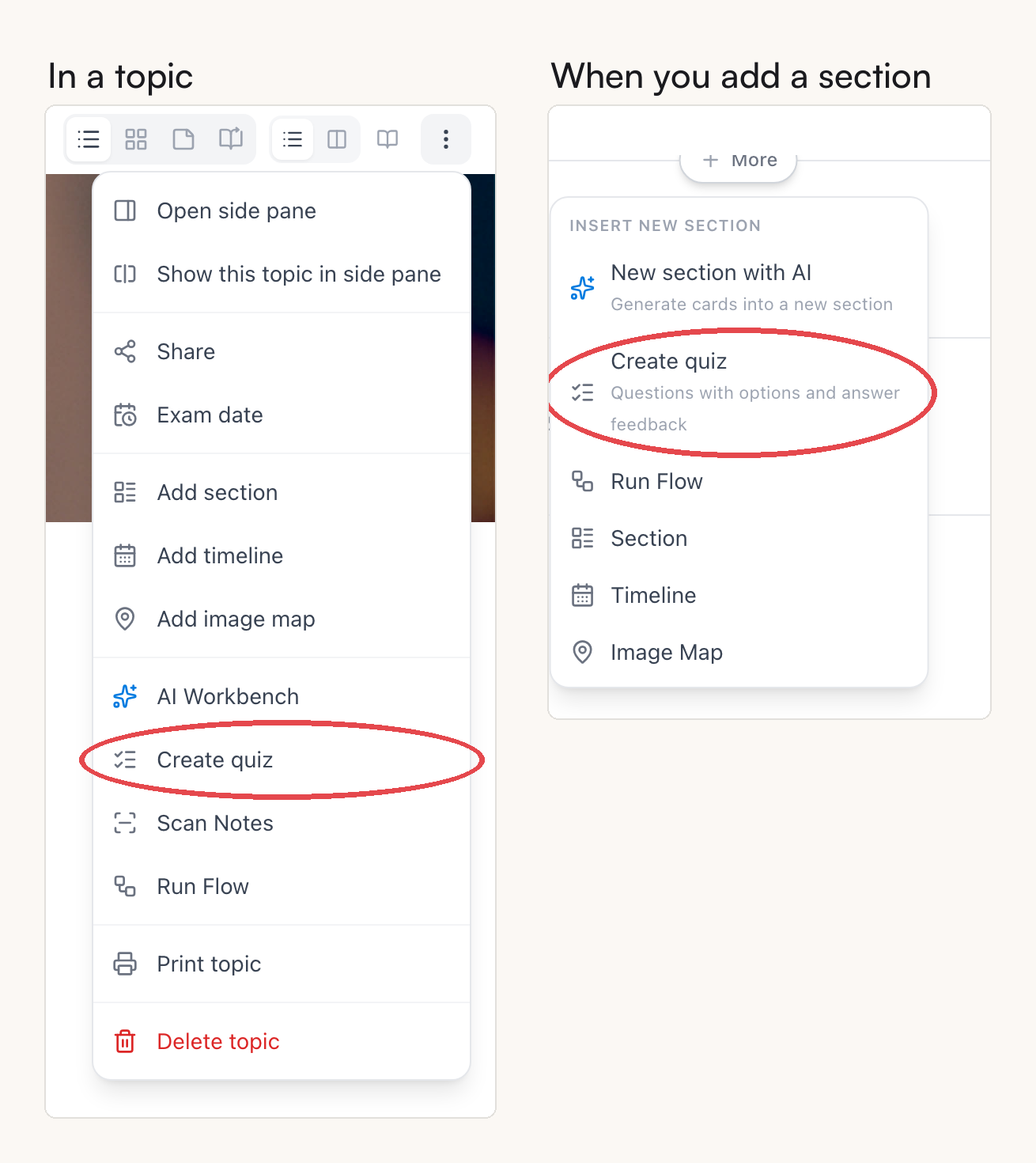
- Il menu ⋯ dell’argomento → Laboratorio IA; anche aggiungendo una nuova sezione trovi Nuova sezione con l’IA e Crea quiz.
- Il pulsante IA in cima a uno spazio prepara un argomento nuovo di zecca da zero.
- Seleziona del testo dentro le note di una carta → Estrai in carte trasforma in carte solo quel passaggio.
- Le evidenziazioni di un PDF hanno Genera con l’IA, e la trascrizione di una registrazione ha Esegui flusso — vedi Registra le tue lezioni.
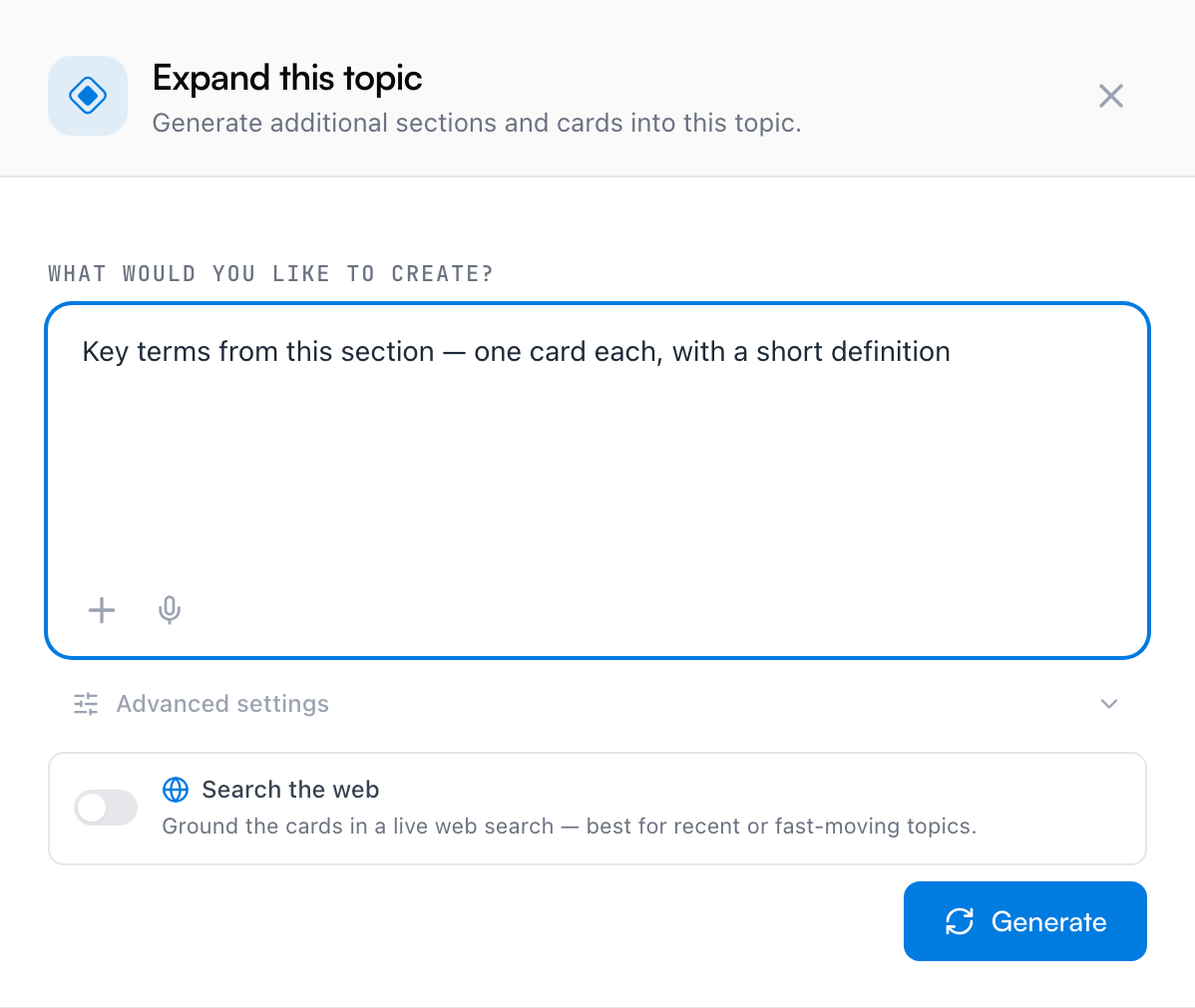
Nel pannello descrivi cosa vuoi (“termini chiave con definizioni”, “domande che confrontano i due processi…”) e, se il materiale non è già davanti all’IA, allega le fonti — le tue note oppure file come PDF e immagini. Una generazione può leggere 1 PDF nel piano gratuito, 3 con Pro. Poi premi Genera.
Non devi restare a guardare. Mentre una generazione è in corso, il pannello offre Salva e riprendi più tardi — cliccalo e vai a fare altro nell’app; la generazione continua in sottofondo. La bozza finita ti aspetta in Bozze salvate (nel menu ⋯ dell’argomento, o in Bozze in cima allo spazio), dove Riprendi la riapre pronta per la revisione.
Hai pagine scritte a mano? Scansiona appunti, negli stessi menu di sezione e argomento, fotografa i tuoi appunti manoscritti o stampati e prepara le carte a partire da quello che legge.
Rivedi prima che venga salvato qualcosa
Niente di ciò che l’IA prepara finisce dritto nel tuo argomento. Le carte proposte compaiono prima come anteprima — bordi tratteggiati, come carte che ancora non esistono:
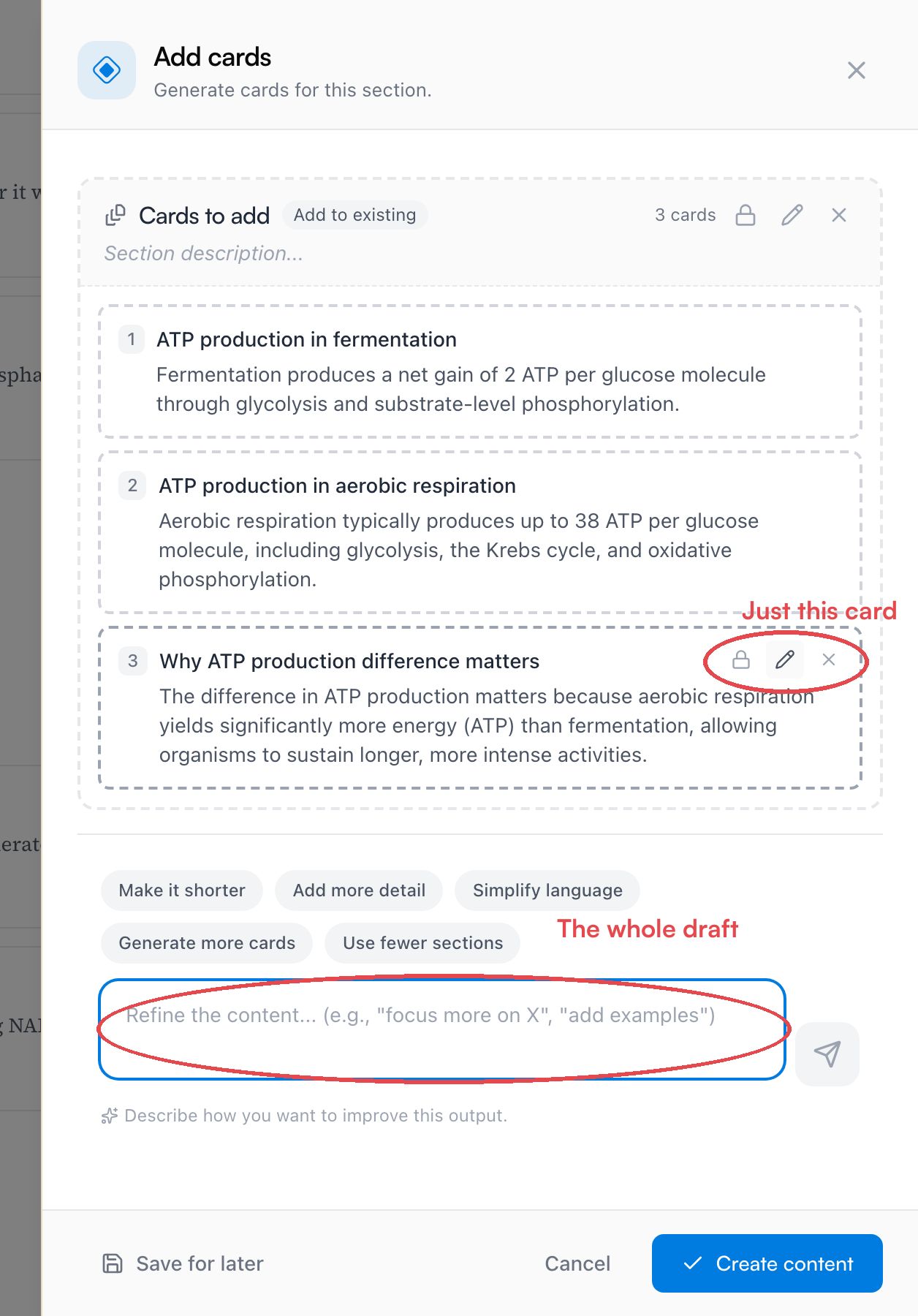
Questo è il tuo tavolo di montaggio:
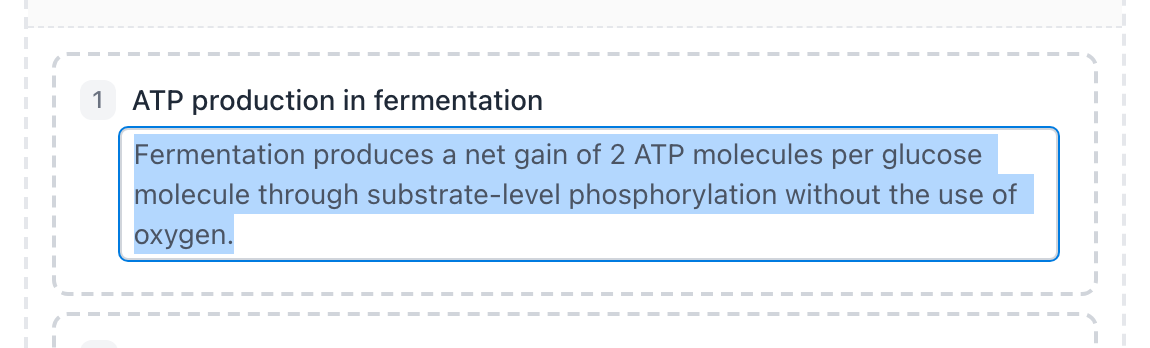
- Modifica direttamente qualsiasi carta — clicca nel testo e riscrivilo.
- Scarta una carta con la × sopra di essa; le altre sopravvivono.
- Modifica con l’IA riscrive una carta a partire da un’istruzione; l’icona del lucchetto protegge dalle modifiche generali successive una carta che hai già perfezionato.
- Il campo in basso rifinisce l’intera bozza — usa le etichette di suggerimento (Rendilo più corto, Genera più carte, …) o scrivi la tua, tipo “concentrati di più sulle eccezioni”. Rigenera ricomincia la bozza da capo.
Quando ti sembra a posto, Crea contenuto aggiunge le carte al tuo argomento. Non sei ancora convinto? Salva per dopo conserva la bozza — la ritrovi sotto Bozze salvate nel menu ⋯ dell’argomento (o in Bozze in cima allo spazio), e Riprendi la recupera esattamente dov’eri rimasto, modifiche comprese. Annulla la butta via del tutto.
Crea un quiz
Una flashcard ti chiede di richiamare la risposta; un quiz ti chiede di riconoscerla in mezzo alle altre. Le opzioni sbagliate si chiamano distrattori, e una carta può portarsi i suoi — qualche risposta sbagliata ma plausibile, conservata accanto a quella vera.
Crea quiz — nel menu ⋯ dell’argomento, e tra le opzioni ogni volta che aggiungi una sezione — apre lo stesso pannello con un’impostazione già girata: ogni carta viene generata con i distrattori, più una breve riga di feedback che finisce nelle note della carta e compare dopo che hai risposto.
I distrattori sono ciò su cui gira la modalità di studio Scelta multipla (vedi Come studiare in Mento). Una carta che ha i suoi usa esattamente le opzioni che hai scelto; quelle che non li hanno funzionano lo stesso — Mento prende in prestito risposte sbagliate plausibili dalle carte vicine.
Puoi anche dare i distrattori a mano a una singola carta: aprila e scegli Distrattori a scelta multipla dal ⋯ accanto alla risposta, poi scrivili tu o lascia che sia l’IA a ricavare le risposte sbagliate dall’idea.
Altre cose che producono carte
Non tutte le flashcard nascono da testo digitato:
- Ogni evento di una linea del tempo è una carta, e studiare la linea del tempo può interrogarti anche sulle date.
- Ogni hotspot di una mappa immagine è una carta — etichetta un diagramma una volta e ti sei costruito un mazzo.
- Nel lettore PDF un’evidenziazione può diventare una carta mentre leggi — e nell’app, selezionando del testo compare Crea carta con definizione, che cerca il termine al posto tuo.
Quanto costa
Scrivere le carte a mano è gratis, sempre. La stesura con l’IA — generare, rifinire, rigenerare — consuma azioni IA dal tuo budget mensile, e i lavori più grossi contano come più azioni. Rivedere non costa niente, e nemmeno accettare: una volta generata una bozza, modificarla a mano e cliccare Crea contenuto non consuma altre azioni. Vedi Piani, pagamenti e rimborsi.
Domande frequenti
L’IA scriverà le carte nella mia lingua? Ogni spazio ha una lingua dei contenuti, e le carte e le sezioni generate dall’IA vengono scritte in quella. Se il corso è in spagnolo ma la tua interfaccia è in italiano, imposta lo spagnolo come lingua dello spazio e le bozze seguiranno.
C’è un modo per automatizzare una stesura che ripeto spesso? È esattamente cosa sono i flussi IA — salva come ricetta da un clic le istruzioni e le impostazioni che continui a riutilizzare.
Prossimo passo
Come studiare in Mento
Cosa fa davvero il pulsante Studia — la pratica quotidiana, le streak, i ripassi in scadenza, le modalità di studio, il lavoro sui punti deboli e la preparazione di un esame.
Non hai trovato la risposta?
Le FAQ rispondono alle domande che ci fanno più spesso, e tutti i modi per raggiungerci sono nella pagina dei contatti.