Il quaderno
Aggiornato · settembre 2026
Se pensi meglio scrivendo a mano, il quaderno ti dà pagine intere per farlo — con l’Apple Pencil su iPad, una S Pen su un tablet Samsung o un pennino su qualunque tablet Android, e con il mouse o il dito in tutto il resto. Questa guida parla di come creare un quaderno, scegliere la carta, di ogni strumento della barra e di come un quaderno convive con il resto dei tuoi appunti — compreso il modo di trasformare la scrittura a mano in flashcard.
Crea un quaderno
Un quaderno è una nota come tutte le altre — vive su una carta — quindi puoi crearne uno dagli stessi posti in cui scrivi:
- Nella cattura rapida — fai clic sull’icona del quaderno con la penna (Crea un quaderno) e si apre un quaderno vuoto, archiviato dove puntava la cattura (In arrivo, se non hai scelto altro). Se prima scrivi qualcosa, quello diventa il titolo del quaderno. La freccetta accanto all’icona (Scegli un modello…) ti fa scegliere la carta della prima pagina invece di partire in bianco.
- Da un argomento o da In arrivo — apri il menu Altri modi per aggiungere del compositore e scegli Nuovo quaderno. Scegli un modello e sei già a pagina 1.
- Su una carta che hai aperto — fai clic sul pulsante + in alto a destra e scegli Quaderno. Il quaderno si allega a quella carta, quindi ne eredita titolo, posizione e tag.
Ci sono altre due porte d’ingresso. Se uno schizzo diventa troppo grande per la sua unica tela, Apri come quaderno lo trasforma nella pagina 1 di un quaderno vero e proprio. E un PDF può dare vita a un quaderno intero — una pagina per ogni pagina del PDF, pronta da scrivere — vedi Avvia un quaderno da un PDF qui sotto.
Scegli la carta
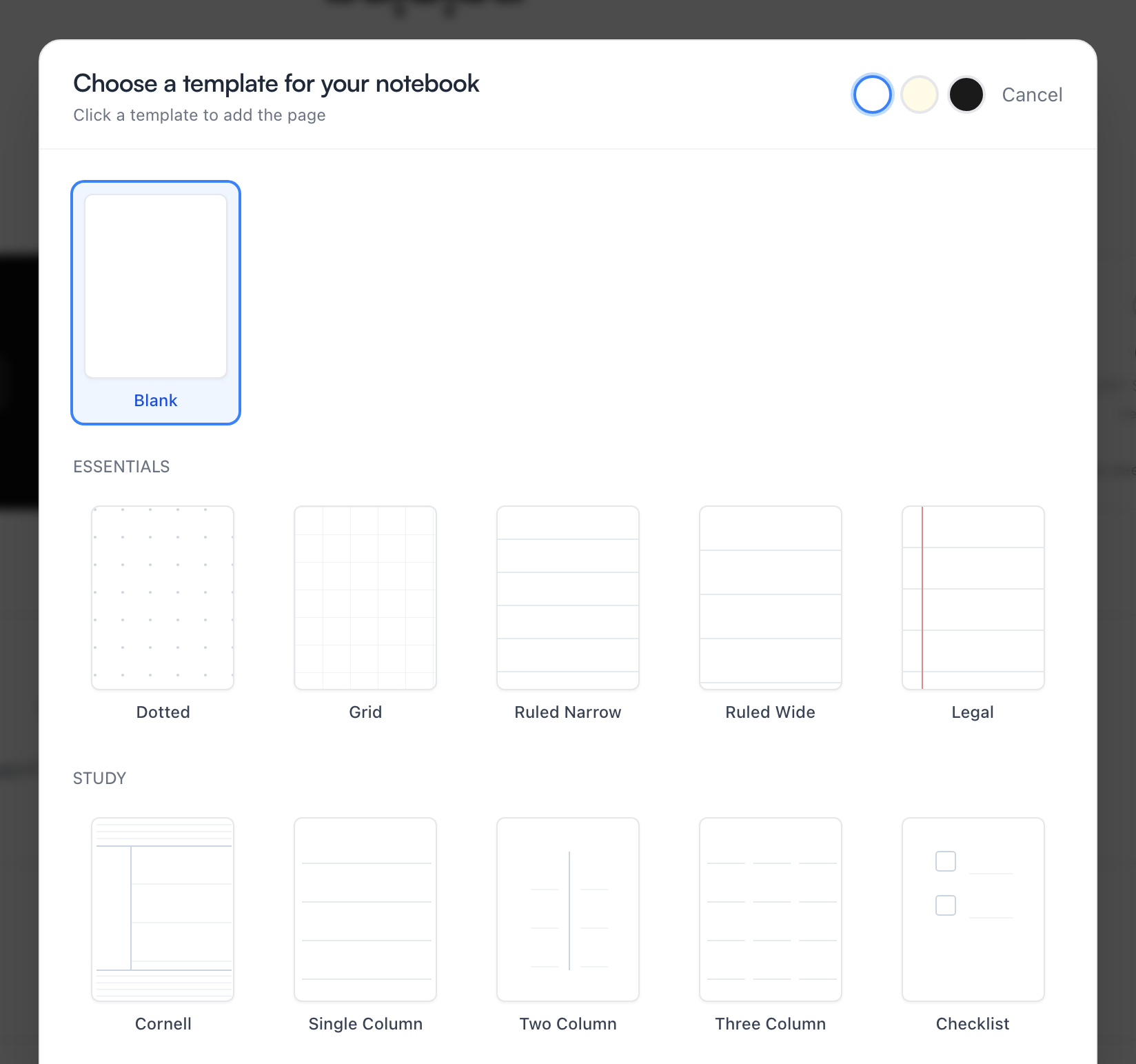
Il selettore dei modelli offre una pagina bianca più tredici tipi di carta in tre gruppi:
- Essenziali — A puntini, A quadretti, A righe strette, A righe larghe e Legal.
- Studio — Cornell, Una colonna, Due colonne, Tre colonne e Checklist.
- Musica — Spartito per chitarra, Intavolatura e Pentagramma.
La carta esiste in tre colori — bianco, giallo e scuro — e le pagine possono essere Lettera, A4 o A5, verticali o orizzontali. Niente di tutto questo è definitivo: ogni pagina nuova sceglie la sua carta, e Cambia modello nel menu di una pagina sostituisce la carta sotto l’inchiostro già posato senza toccare quello che hai scritto.
La barra degli strumenti, strumento per strumento
Il quaderno è pensato per i tablet: nell’app, con l’Apple Pencil su iPad o con una S Pen o un pennino qualsiasi su un tablet Android, si scrive come sulla carta. Ovunque altrove funziona lo stesso — sul web disegni con mouse, trackpad o dito, e in molti usano la versione web soprattutto per rileggere le pagine, scriverci sopra a tastiera e mettere ordine.
La scrittura a mano dà il meglio nell’app, quindi se hai un iPad o un tablet Android installaci Mento: scaricala dall’App Store o prendila su Google Play.
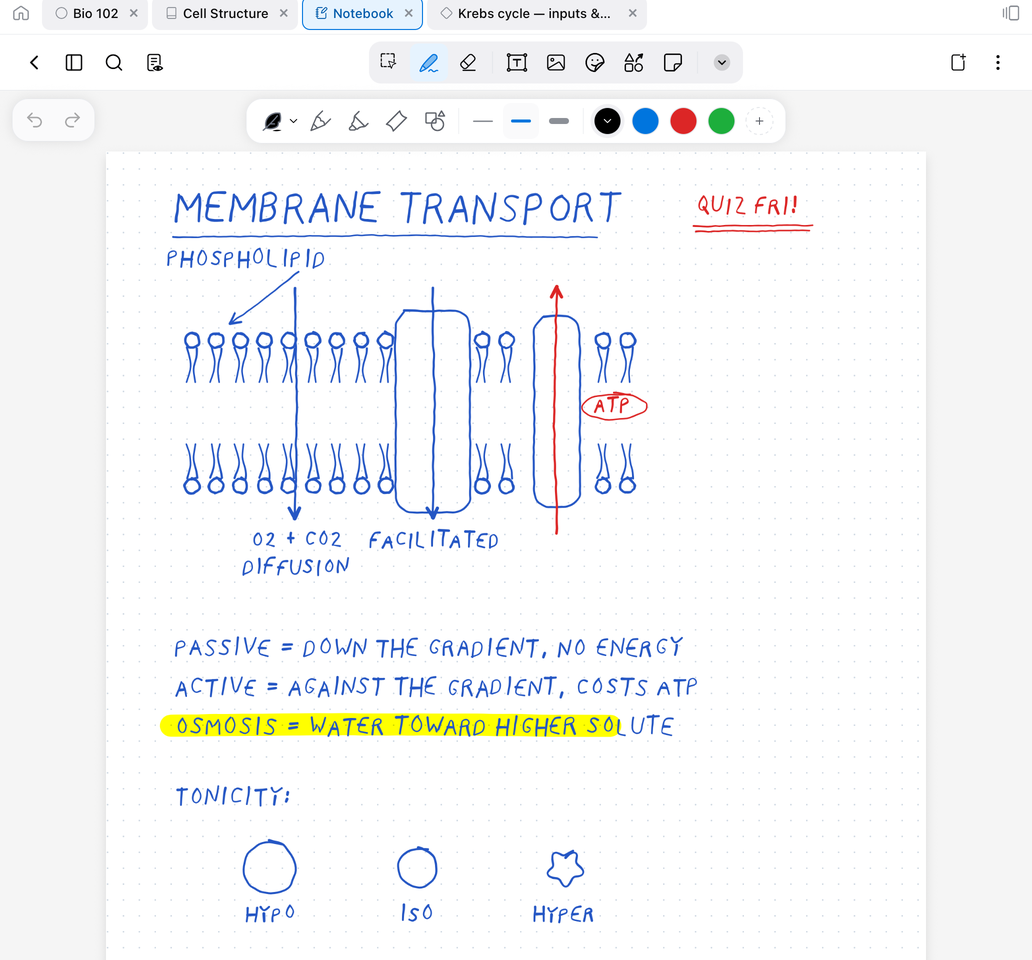
Su tablet la barra sta in alto (sul telefono si ancora al bordo inferiore). Da sinistra a destra: Seleziona, gli strumenti di scrittura, la Gomma, poi Testo, Immagine, Sticker, Forme e Nota adesiva, con un pulsante Altri strumenti alla fine. Toccando una seconda volta lo strumento attivo si aprono le sue opzioni; un altro tocco richiude la barra delle opzioni — lo strumento resta attivo, con le impostazioni intatte. Anche la barra stessa si può trascinare dove ti dà meno fastidio.
Consiglio: L’interruttore Sola lettura nell’intestazione blocca la pagina, così puoi scorrere e rileggere senza segni involontari — comodo su uno schermo touch.
Penna, matita, evidenziatore e nastro
Lo strumento di scrittura in realtà è quattro strumenti — compare una riga con Penna, Matita, Evidenziatore e Nastro, più tre spessori preimpostati e i tuoi colori rapidi. Tocca di nuovo quello attivo per aprirne le impostazioni:
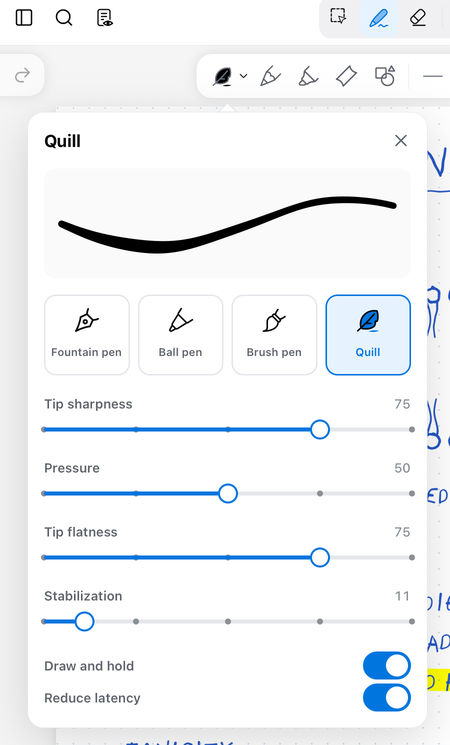
- La penna ha quattro pennini — Penna stilografica, Penna a sfera, Pennello e Penna d’oca — ognuno con la sua resa, e i cursori per quanto la punta è affilata, sensibile alla pressione e piatta. La Stabilizzazione addolcisce le linee tremolanti: alzala se la tua scrittura viene fuori traballante.
- La matita ombreggia come una vera — con l’Apple Pencil, inclinandola ombreggi con il lato della mina — e risponde alla pressione.
- L’evidenziatore ha l’opzione Disegna in linea retta per passate dritte come con il righello, e sulle pagine PDF può agganciarsi alle righe di testo stampate.
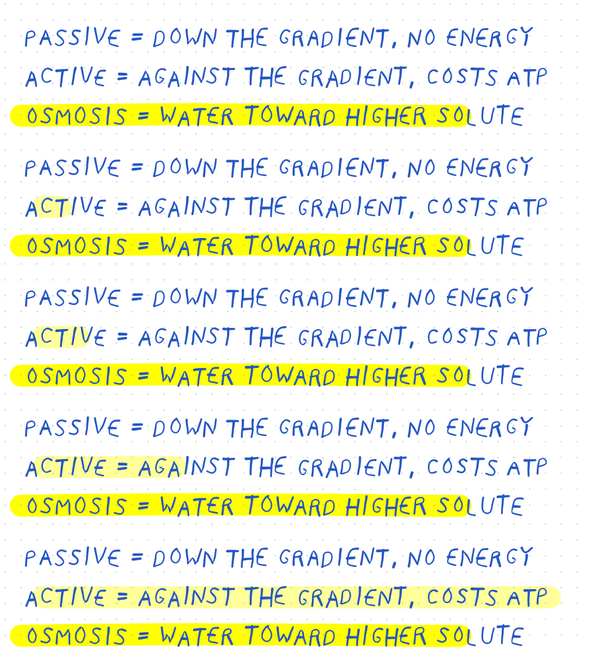
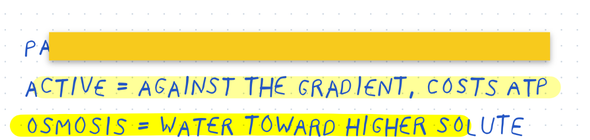
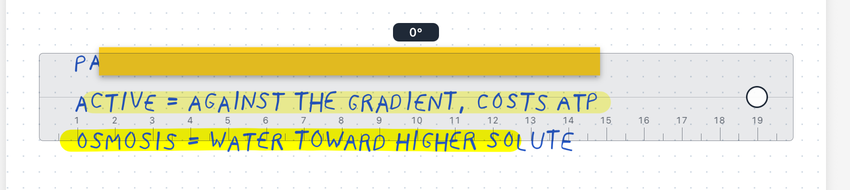
- Il Nastro stende strisce opache sulla pagina — copri le risposte su uno schema, interrogati e poi usa l’opzione Mostra tutto il nastro per controllare. Ecco il nastro che nasconde una riga, accanto ad altre due evidenziate:
- Disegna forma chiude la riga: forme pulite e veloci senza uscire dagli strumenti di scrittura. Lo strumento Forme qui sotto ha il kit completo.
Ogni strumento ricorda tre spessori preimpostati (tocca di nuovo quello attivo per regolarlo con precisione) e i propri colori rapidi — il + alla fine della riga dei colori apre la palette completa, una griglia e uno spettro libero.
Gomma
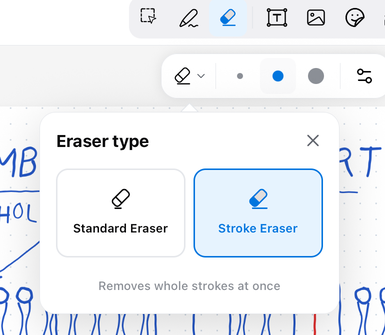
La gomma ha due modalità: la Gomma standard cancella l’inchiostro con precisione, mentre la Gomma per tratti rimuove interi tratti in una volta — una passata e lo scarabocchio sparisce tutto insieme. Le sue impostazioni aggiungono Cancella solo l’evidenziatore (per ripulire le evidenziazioni senza toccare l’inchiostro sotto) e Pulisci pagina.
Mentre scrivi c’è però una via più rapida: Scarabocchia per cancellare (nel menu Altri strumenti) ti permette di cancellare un tratto passandoci sopra avanti e indietro con la penna, senza mai cambiare strumento.
Testo, immagini, sticker e note adesive
Le pagine non sono fatte solo di inchiostro — uno schema stampato e la tua scrittura a mano possono stare sulla stessa pagina:
- Testo — tocca un punto qualsiasi per piazzare una casella di testo digitato. Una barra di formattazione ti dà colore, dimensione, grassetto/corsivo/sottolineato, allineamento, elenchi e stili della casella (etichetta semplice, riquadro, pannello colorato, contorno).
- Immagine — inserisci una foto dalla tua libreria o scattane una al momento. Tocca un’immagine già piazzata per ritagliarla (rettangolo o mano libera) oppure eliminarla.
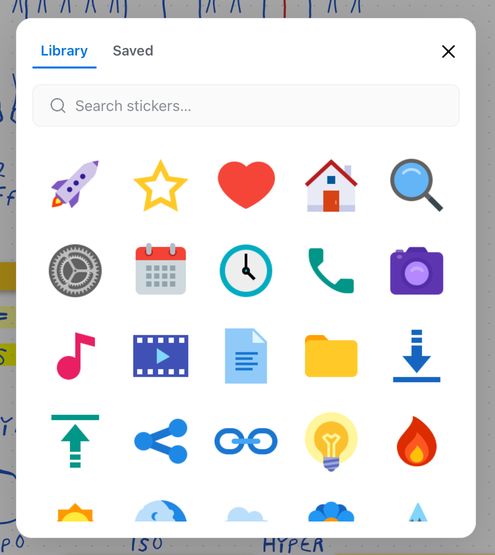
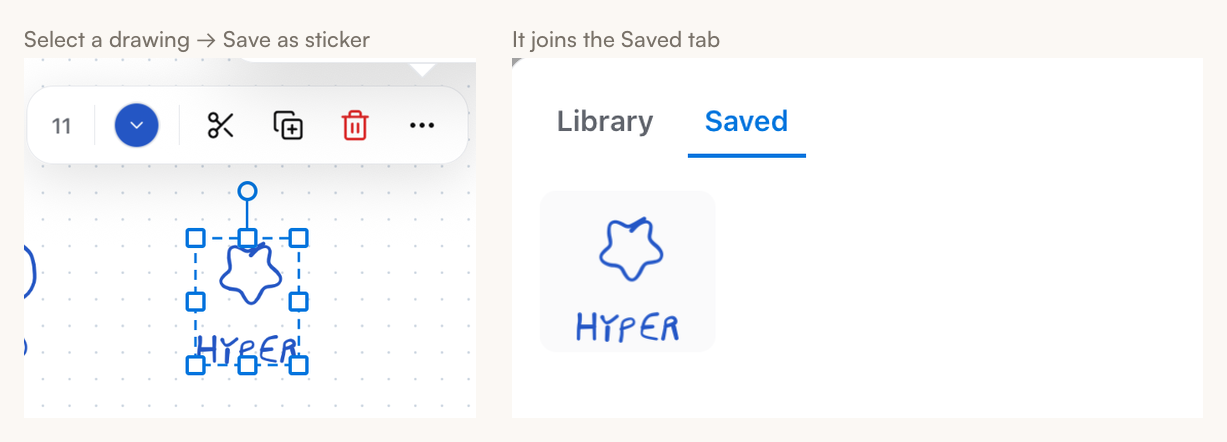
- Sticker — tocca la pagina e si apre un selettore: una libreria con ricerca, i tuoi sticker recenti e una scheda Salvati. Anche i tuoi disegni possono entrarci — seleziona dell’inchiostro con il lazo e scegli Salva come sticker, e da quel momento è un timbro. Disegna una volta la tua freccia preferita o il tuo “importante!” e riusali per sempre:
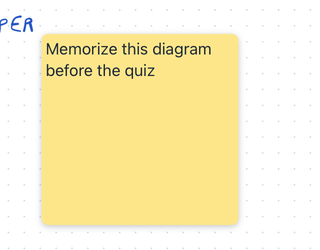
- Nota adesiva — un bigliettino colorato che contiene testo digitato, per le cose che dici sulla pagina: promemoria, domande da fare al ricevimento, cose da fare. Quando ha esaurito il suo scopo riducila a una piccola pillola, e tocca la pillola per riaprirla.
Forme
Lo strumento Forme disegna figure pulite. Il Riconoscimento automatico trasforma un trascinamento approssimativo nella forma che intendevi; oppure scegli direttamente un rettangolo, cerchio, triangolo, rombo, rettangolo arrotondato o una freccia a gomito o curva. Le impostazioni del tratto coprono spessore, linee continue/tratteggiate/punteggiate, punte di freccia, angoli arrotondati e riempimenti.
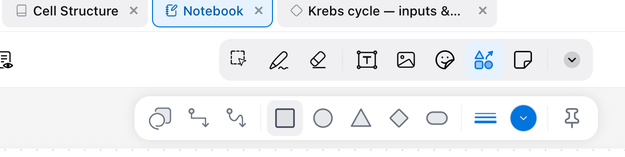
La puntina alla fine della riga decide cosa succede dopo che hai disegnato: fissata, tiene attivo lo strumento Forme per la forma successiva; sbloccata, passa la forma finita a Seleziona, così puoi posizionarla.
Altri strumenti
La freccetta alla fine della barra contiene gli interruttori:
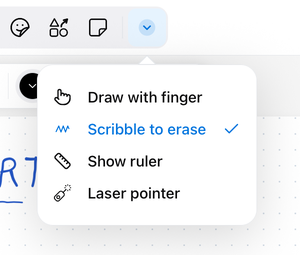
- Disegna con il dito — di default disegna solo la penna e il dito scorre, che è quello che vuoi con una Pencil o una S Pen in mano. Attivalo per disegnare con il dito; resta visibile una piccola pillola Il dito disegna, così sai sempre in quale modalità sei.
- Scarabocchia per cancellare — passa avanti e indietro con la penna su un tratto per cancellarlo senza cambiare strumento.
- Mostra il righello — una riga che puoi inclinare e lungo cui disegnare:
- Puntatore laser — un punto o una linea che brilla e svanisce senza lasciare segni sulla pagina, per spiegare i tuoi appunti a qualcuno.
Seleziona, sposta e trasforma
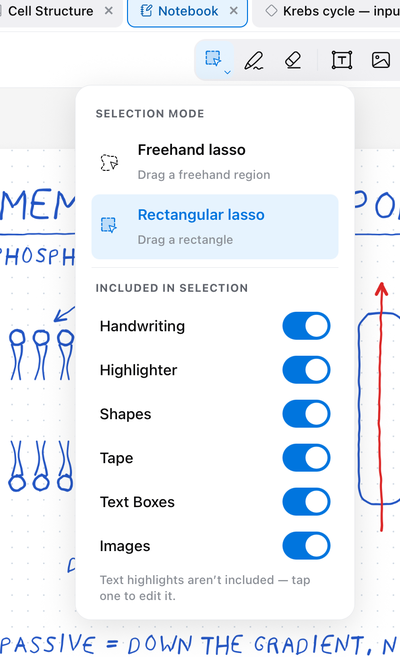
Lo strumento Seleziona è il modo per modificare l’inchiostro dopo averlo posato. Toccalo di nuovo per scegliere tra il Lazo a mano libera (cerchia quello che vuoi) e il Lazo rettangolare (trascina un riquadro), e per filtrare cosa raccoglie una selezione — scrittura a mano, evidenziatore, forme, nastro, caselle di testo, immagini — così puoi prendere solo l’inchiostro e lasciare stare lo schema.
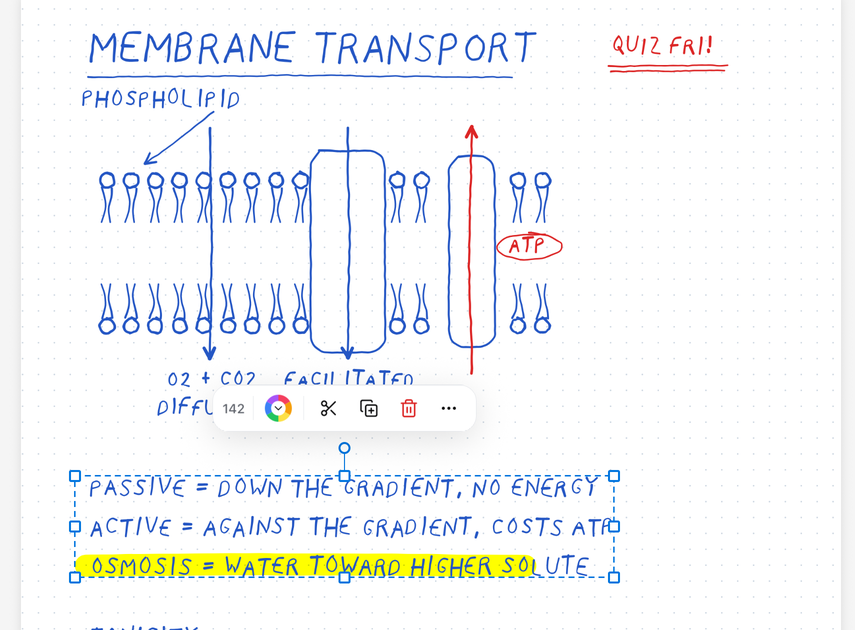
Trascina sopra dell’inchiostro e sopra la selezione compare una barra. Da qui puoi spostare la selezione dove vuoi, ridimensionarla dagli angoli o ruotarla con la maniglia di rotazione — e la barra ti dà la ricolorazione (con un contagocce che prende un colore direttamente dalla pagina), taglia, duplica, blocca ed elimina. Bloccare fissa un elemento sul posto, così un lazo distratto non può spostarlo; le immagini hanno anche un pulsante di ritaglio.
Il pulsante ⋯ apre tutto il resto:
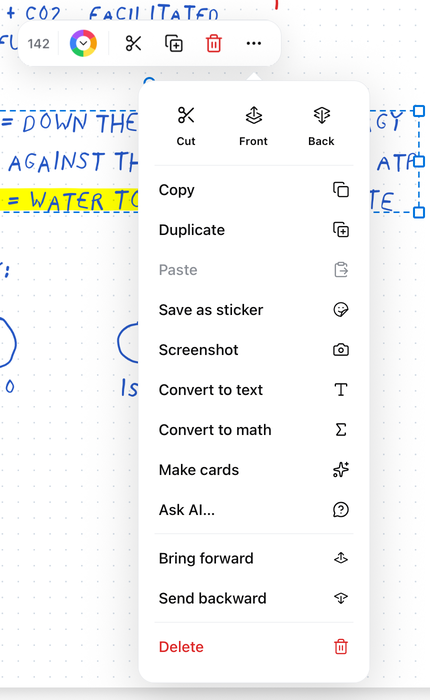
Copia, Incolla e Duplica funzionano da una pagina all’altra, Porta avanti / Porta indietro sistemano cosa sta sopra cosa, e Salva come sticker manda un disegno nella tua libreria di sticker.
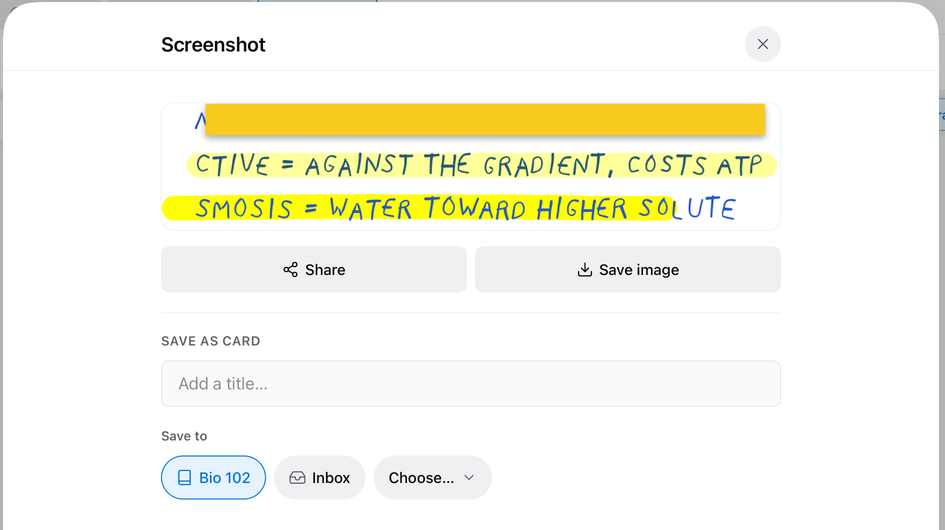
Lo Screenshot merita uno sguardo più attento: esporta la selezione come immagine pulita — condividila, salvala nelle tue foto oppure (questa è la parte bella) salvala direttamente in una carta, con titolo e destinazione, senza uscire dalla pagina:
Le voci IA — Converti in testo, Converti in formula, Crea carte, Chiedi all’IA… — sono le più preziose, e hanno una sezione tutta loro.
Dalla scrittura a mano alle flashcard
Le pagine scritte a mano non devono per forza restare scrittura a mano. Tutto quello che segue parte allo stesso modo: seleziona dell’inchiostro con il lazo, apri il menu ⋯ e scegli un’azione. Ognuna consuma azioni IA dal tuo budget.
Converti in testo e Converti in formula
Converti in testo legge la tua scrittura a mano e la sostituisce, sul posto, con testo digitato — stessa posizione nella pagina, ma da lì in avanti ricercabile e modificabile. È la mossa giusta per quella riga illeggibile che vorrai rileggere tra sei mesi:
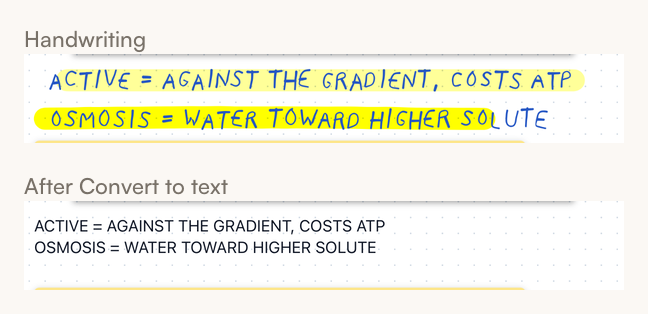
Converti in formula è la stessa idea applicata alle formule: un’equazione scritta a mano diventa notazione pulita e ben composta. Se una conversione sbaglia una parola, basta un annulla per riavere la tua scrittura.
Crea carte
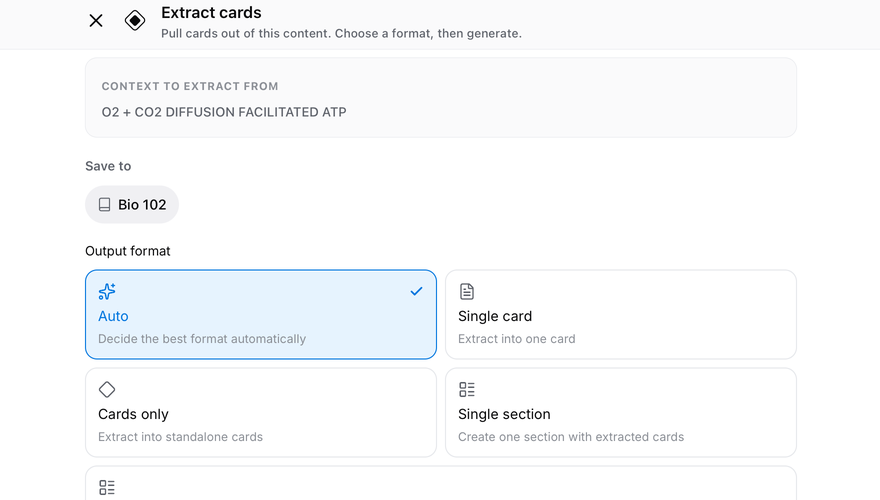
Crea carte legge la selezione e apre il flusso di estrazione con la tua scrittura già trascritta — scegli un formato di output (o lascialo su Auto), se vuoi indirizzalo con un’istruzione, e genera. Le bozze arrivano da rivedere prima che qualcosa entri tra le tue carte, come per tutte le flashcard preparate dall’IA, e di default vengono salvate nell’argomento del quaderno stesso.
Chiedi all’IA
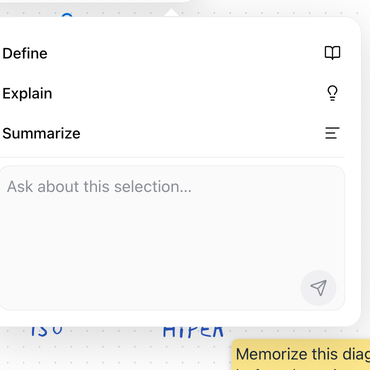
Chiedi all’IA… risponde a una domanda sulla selezione senza farti uscire dalla pagina — tocca Definisci, Spiega o Riassumi, oppure scrivi la tua domanda:
La risposta arriva come nota adesiva piazzata proprio accanto alla selezione — tienila, spostala, salvala come carta o eliminala come qualsiasi altra nota adesiva:
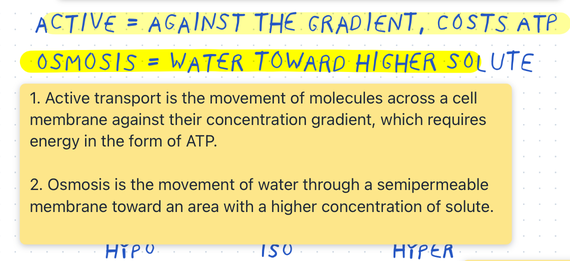
È questo il senso di tenere i quaderni dentro Mento invece che in un’app di disegno a parte: la lezione che martedì hai scritto a mano può diventare le carte che venerdì ti ritrovi a studiare.
Gesti
Le mosse più comuni stanno sotto le dita, senza bisogno di pulsanti:
- Il tocco con due dita annulla; il tocco con tre dita ripete.
- Pizzica per ingrandire e lavorare sui dettagli. Il doppio tocco ingrandisce su un punto, e un secondo doppio tocco rimette la pagina a schermo.
- Con la penna in mano, un dito scorre mentre la penna disegna — è il comportamento predefinito; attiva Disegna con il dito nel menu Altri strumenti quando vuoi che disegnino anche le dita.
- Sulle pagine PDF, tieni premuto sul testo stampato per selezionarlo, qualunque strumento tu abbia in mano.
- Con Scarabocchia per cancellare attivo, passare velocemente avanti e indietro su un tratto lo cancella senza passare alla gomma.
Pagine, segnalibri e ricerca
La barra laterale di sinistra è il modo per muoversi dentro un quaderno:
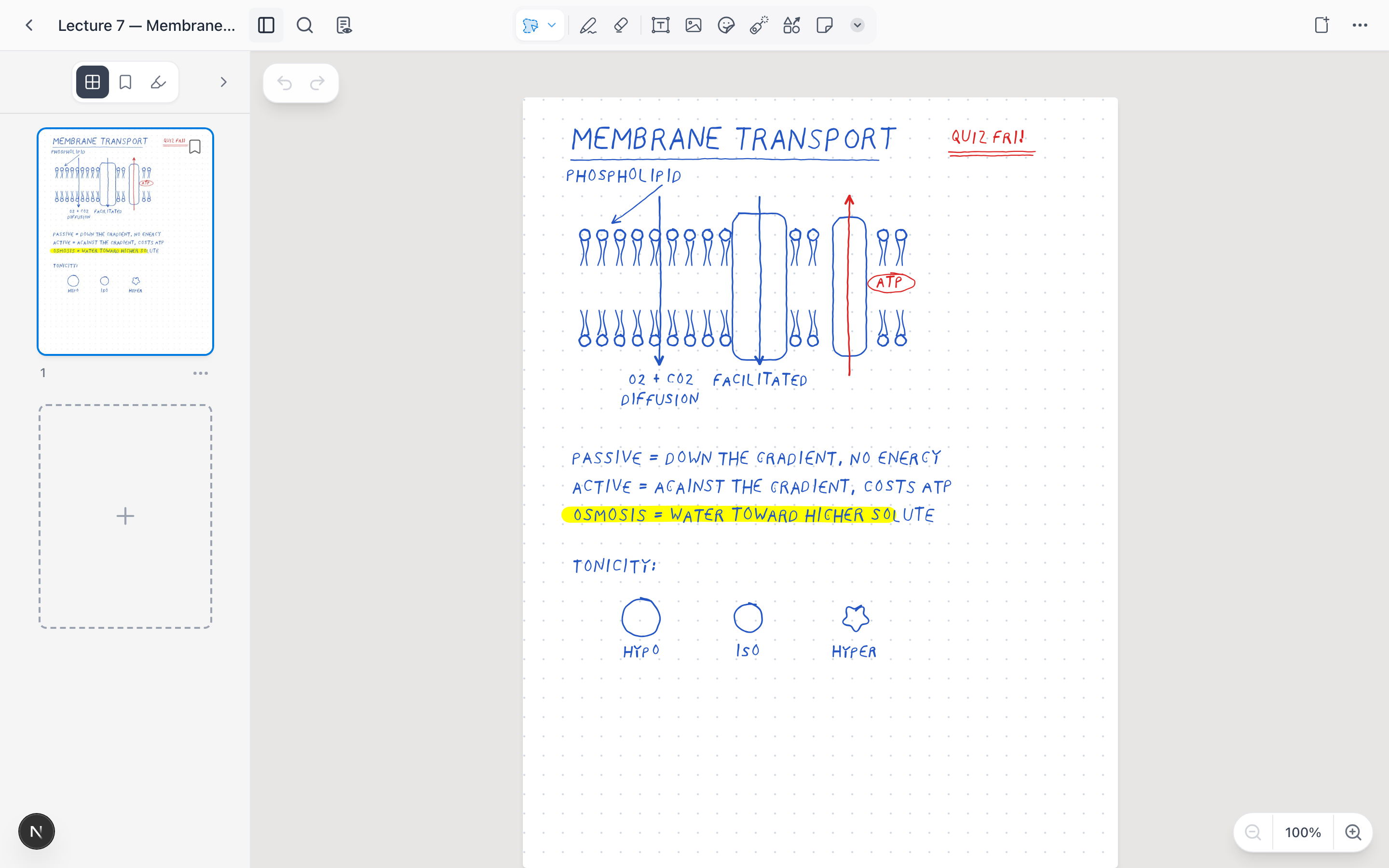
- Pagine mostra ogni pagina come miniatura. Da qui (o dal + nell’intestazione) aggiungi pagine — prima o dopo una pagina qualsiasi, oppure alla fine — e ogni pagina nuova ha la sua dimensione, la sua carta e il suo modello. Il menu di una pagina offre anche Duplica pagina, Cambia modello, Ruota pagina e l’eliminazione.
- Segnalibri raccoglie le pagine a cui hai messo un segnalibro, quelle su cui torni sempre.
- Evidenziazioni elenca le evidenziazioni di testo quando il quaderno contiene pagine PDF.
Qualche altro modo per spostarti: Vai alla pagina nel menu della pagina ti porta dritto a un numero di pagina, e lo stesso menu può passare l’intero quaderno dallo scorrimento verticale allo Scorrimento orizzontale — pagina per pagina, come un libro. E il titolo è dove si rinomina: tocca il nome del quaderno nell’intestazione.
La lente d’ingrandimento nell’intestazione cerca nel contenuto digitato del quaderno — le caselle di testo e il testo delle eventuali pagine PDF — e ti porta su ogni risultato. Questa ricerca resta dentro il quaderno aperto; per trovare qualcosa in tutti i tuoi appunti usa invece la ricerca globale (⌘P).
Un quaderno non deve nemmeno prendersi tutto lo schermo: sul web puoi aprirne uno nel pannello laterale, accanto all’argomento o alla carta su cui stai lavorando. Nell’app su un tablet, i quaderni aperti vivono nelle schede in cima allo schermo, così puoi passare da un quaderno al suo argomento senza perdere il segno né nell’uno né nell’altro.
Avvia un quaderno da un PDF
Nella cattura rapida, allega un PDF e poi fai clic sull’icona del quaderno: invece di un quaderno vuoto ottieni una pagina per ogni pagina del PDF, pronta da scrivere. È il modo naturale per portarsi le slide a lezione e annotarle mentre il professore parla.
Leggere ed evidenziare i PDF è un argomento a sé — vedi Leggi e studia i PDF.
Domande frequenti
Mi servono un iPad e un Apple Pencil? No. Il quaderno funziona nel browser e su qualsiasi telefono o tablet — Android compreso, dove una S Pen o un pennino qualunque scrivono esattamente come la Pencil. Ma la scrittura a mano è piacevole quanto lo è l’hardware, e un tablet con una penna è il posto in cui dà il meglio. Se disegni solo schemi veloci con il mouse, di solito uno schizzo è la scelta più adatta.
Posso scrivere con il dito? Sì — sul web e sui telefoni è il comportamento predefinito. Su un tablet con una penna il dito scorre mentre la penna disegna; attiva Disegna con il dito nel menu Altri strumenti ogni volta che vuoi far disegnare anche le dita.
Quanti quaderni posso avere? Con il piano gratuito i tuoi primi 3 quaderni sono modificabili; dopo, quelli nuovi si aprono in sola lettura finché non liberi un posto o passi a Pro. I quaderni modificabili illimitati fanno parte di Pro.
Posso portare le mie pagine fuori da Mento? Sì. Il menu della carta del quaderno ha Esporta come PDF per l’intero quaderno, e il menu di ogni pagina ha Esporta la pagina come PDF per una sola.
Prossimo passo
Leggi e studia i PDF
Importa slide e dispense, evidenzia ciò che conta e trasforma le evidenziazioni in flashcard.
Non hai trovato la risposta?
Le FAQ rispondono alle domande che ci fanno più spesso, e tutti i modi per raggiungerci sono nella pagina dei contatti.