Le attività in Mento
Parte di ProWeb e mobile
Aggiornato · settembre 2026
Studiare porta con sé un sacco di cose da fare: esercizi, letture, “scrivere al professore”. In Mento un’attività è una riga dentro una nota — la scrivi dove sta il lavoro, e compare ovunque si raccolgano le attività: la pagina Attività, il calendario, la tua nota del giorno. Le attività fanno parte di Pro (vedi Piani, pagamenti e rimborsi); questa guida racconta come crearle, come assegnare date e ripetizioni, come lavorare con gli stati (compresi i tuoi) e come muoverti nella pagina Attività — le sue schede, i filtri e le viste salvate.
Cosa da fare o attività?
Mento ha due tipi di casella di spunta, e la differenza conta:
- Una casella quadrata è una semplice cosa da fare. Vive nella sua nota e da nessun’altra parte — niente date, nessun monitoraggio. Le caselle quadrate sono gratis con qualsiasi piano.
- Una casella rotonda è un’attività. Mento la segue per te: può portare delle date, una priorità e uno stato, e compare nella pagina Attività e nel calendario.
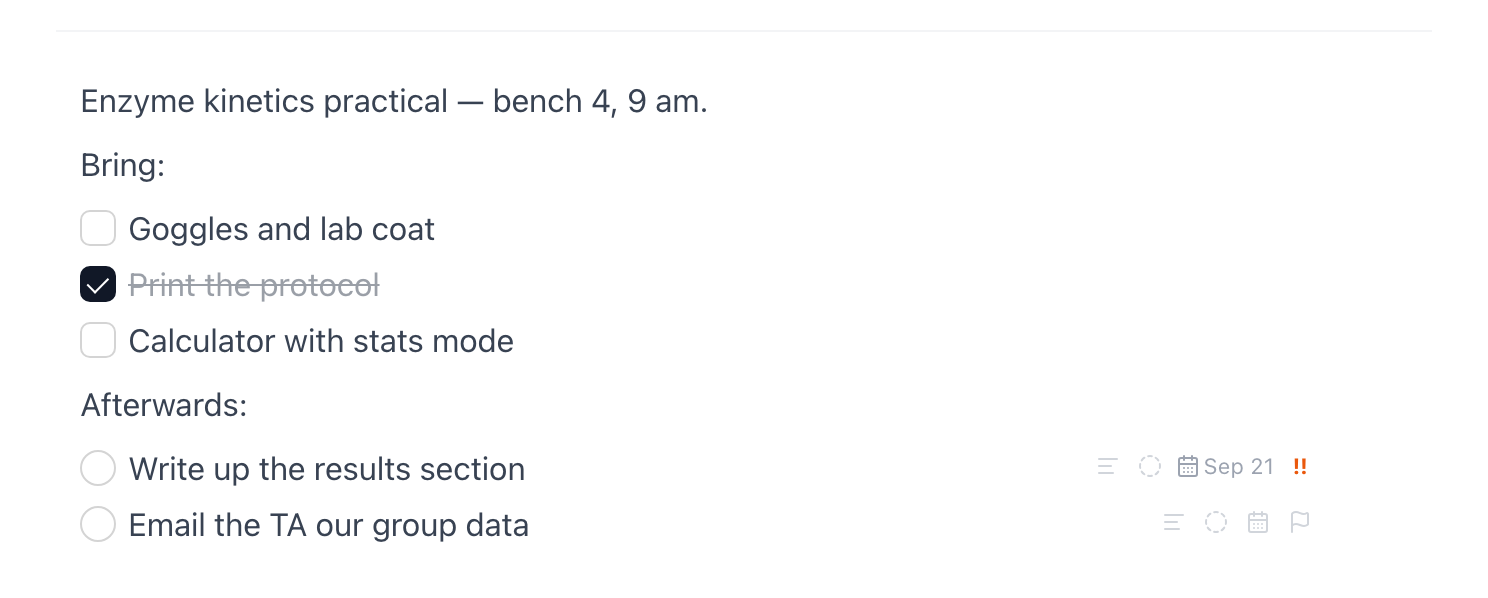
I due tipi possono convivere nella stessa nota, ed è quasi sempre giusto così: nella nota di un giorno di laboratorio, “portare gli occhiali protettivi” è un quadrato — conta solo dentro quella nota — mentre “scrivere i risultati” è un’attività rotonda, perché lunedì la vorrai di nuovo davanti. Una lista che non ha bisogno di rincorrerti può restare quadrata.
Si convertono in entrambe le direzioni. Metti il cursore su una cosa da fare quadrata e alla fine della riga compare il pulsante Trasforma in attività — un clic e la casella diventa rotonda (funziona anche l’opzione Trasforma in del menu del blocco, in tutte e due le direzioni):

Consiglio: Convertire è il modo in cui una cosa da fare diventa qualcosa che Mento rincorre al posto tuo. Dal momento in cui è rotonda, compare nella pagina Attività insieme a tutto il resto — non devi più ricordarti in quale nota l’avevi scritta.
Crea un’attività in qualsiasi nota
Per creare un’attività, scrivi () all’inizio di una riga nelle Note di qualsiasi carta e continua a scrivere. Puoi anche scrivere /attività e scegliere Attività dal menu.
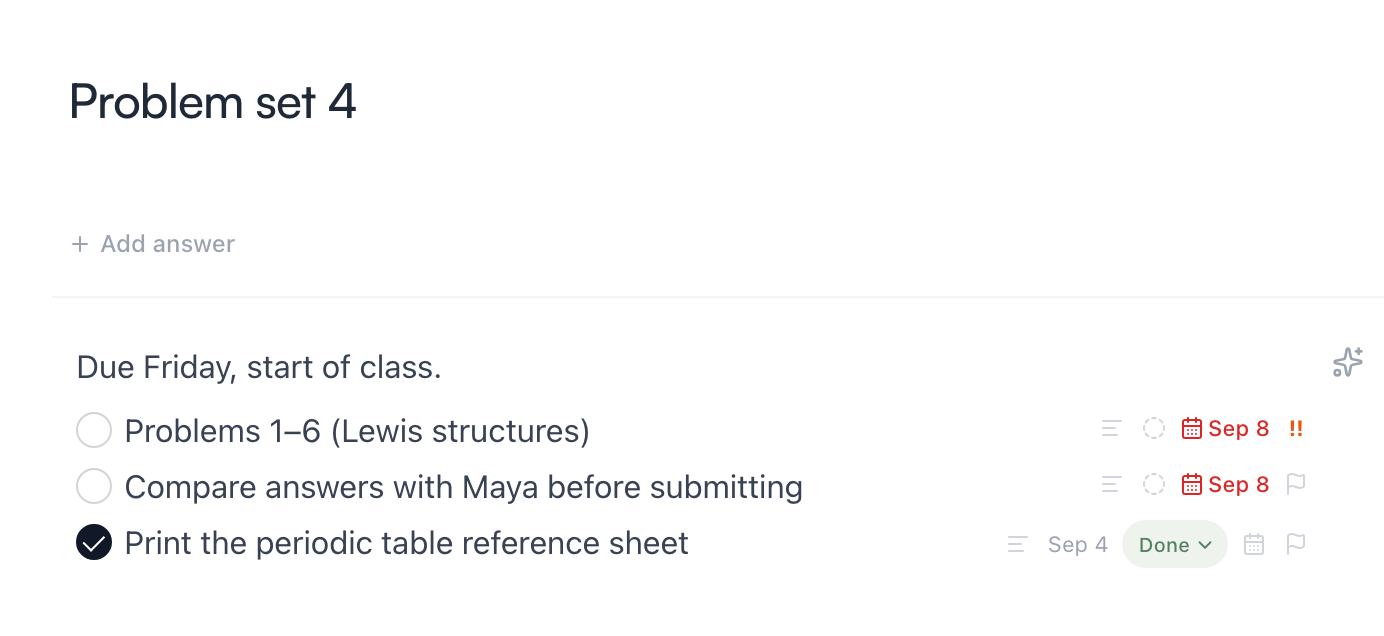
La riga del titolo capisce date e priorità mentre scrivi. Scrivi “Leggi il capitolo 3 !! venerdì alle 17” e Mento evidenzia le parole che riconosce; appena passi a un’altra riga, escono dal testo e diventano la data e la priorità vere dell’attività. Premi Esc mentre sono evidenziate se preferisci lasciarle come testo normale.

Ogni attività ha anche dei piccoli controlli alla fine della sua riga:
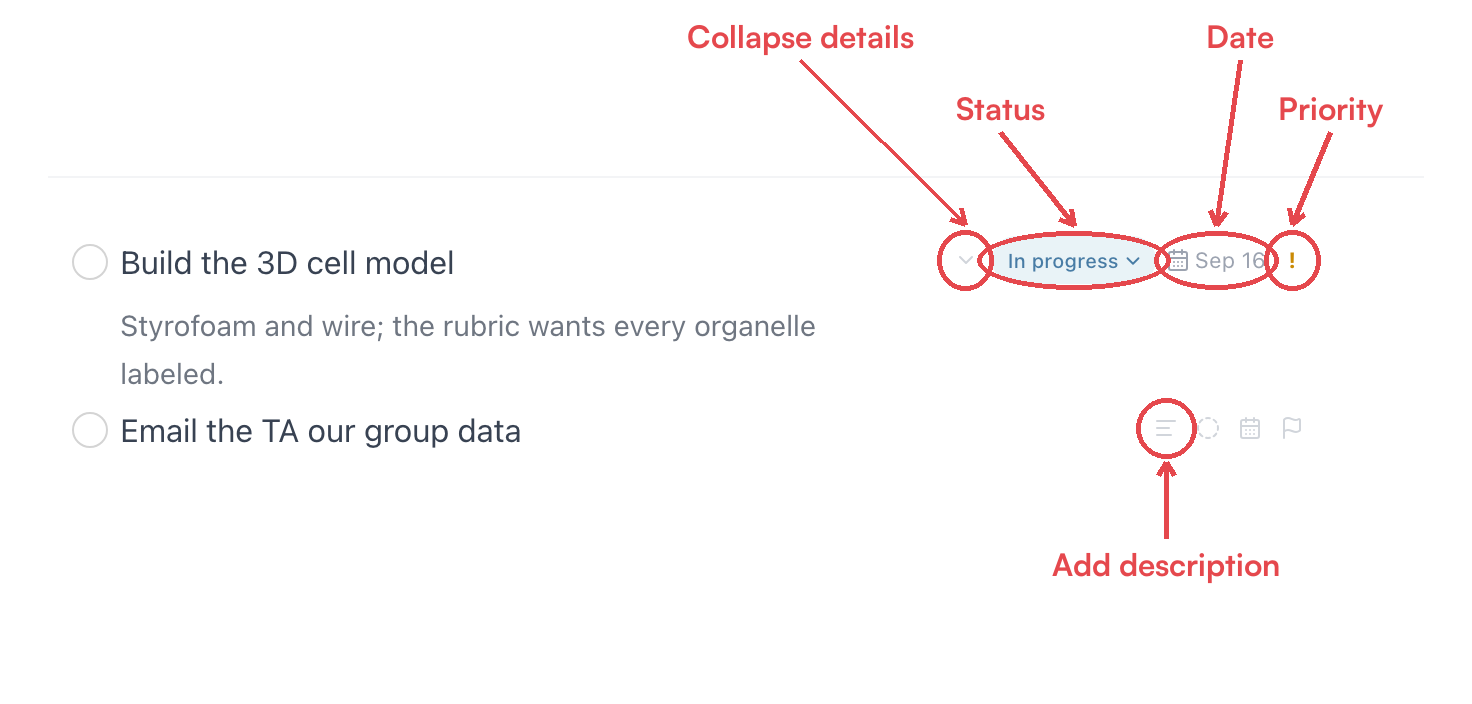
- Stato — Aperta, In corso, Completata, o le etichette che crei tu (più sotto c’è un’intera sezione dedicata agli stati).
- Data — apre il pannello delle date per pianificare, mettere scadenze e ripetizioni.
- Priorità — da ! a !!!. La priorità non è solo un segno: nella pagina Attività fa salire un’attività verso l’alto dentro la sua sezione (le scadenze contano comunque di più).
- Aggiungi descrizione / comprimi — il primo controllo aggiunge righe di dettaglio sotto il titolo; una volta che l’attività le ha, diventa la freccetta che le richiude.
Descrizioni e sotto-attività
Il titolo di un’attività dovrebbe restare su una riga; tutto il resto ha comunque il suo posto:
- Descrizione — premi Shift+Enter sul titolo di un’attività (o usa il pulsante Aggiungi descrizione tra i suoi controlli) e scrivi i dettagli sotto. Le righe della descrizione appaiono più piccole e più tenui, e una freccetta tra i controlli dell’attività le richiude per toglierle di mezzo.
- Sotto-attività — rientra un’attività sotto un’altra (premi Tab sulla sua riga) e diventa una sotto-attività con date, stato e priorità tutti suoi.
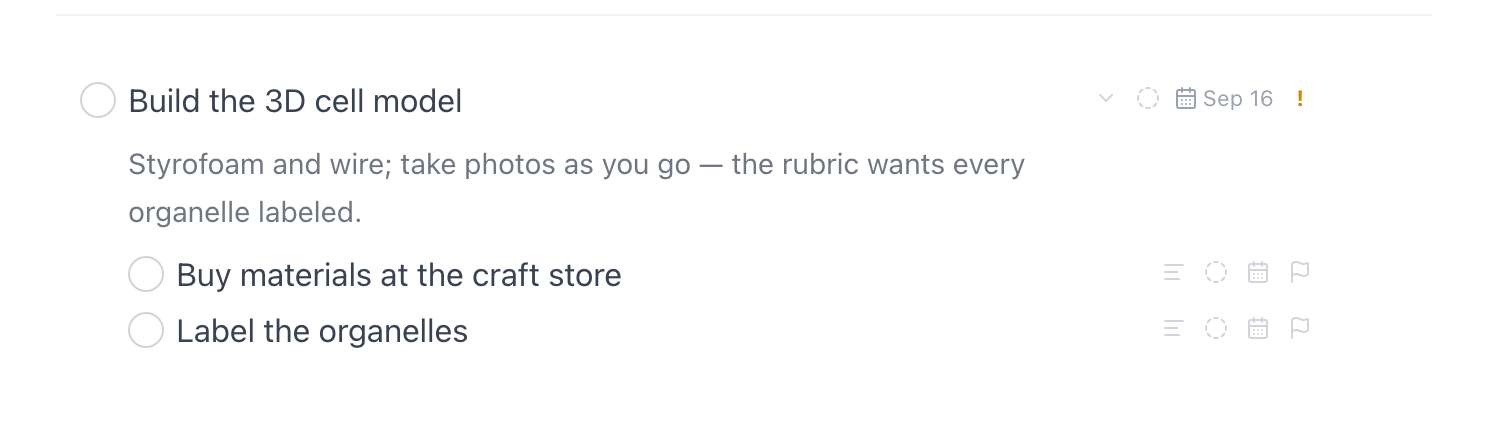
Tutte e due le cose arrivano anche nella pagina Attività: le descrizioni si vedono come estratto sotto il titolo, e le sotto-attività restano annidate sotto l’attività principale — il menu Visualizzazione controlla entrambe (ne parliamo più avanti).
Dagli una data — e un’ora
Clicca il controllo della data di un’attività (o il suo chip della data, se ne ha già uno) per aprire il pannello delle date:
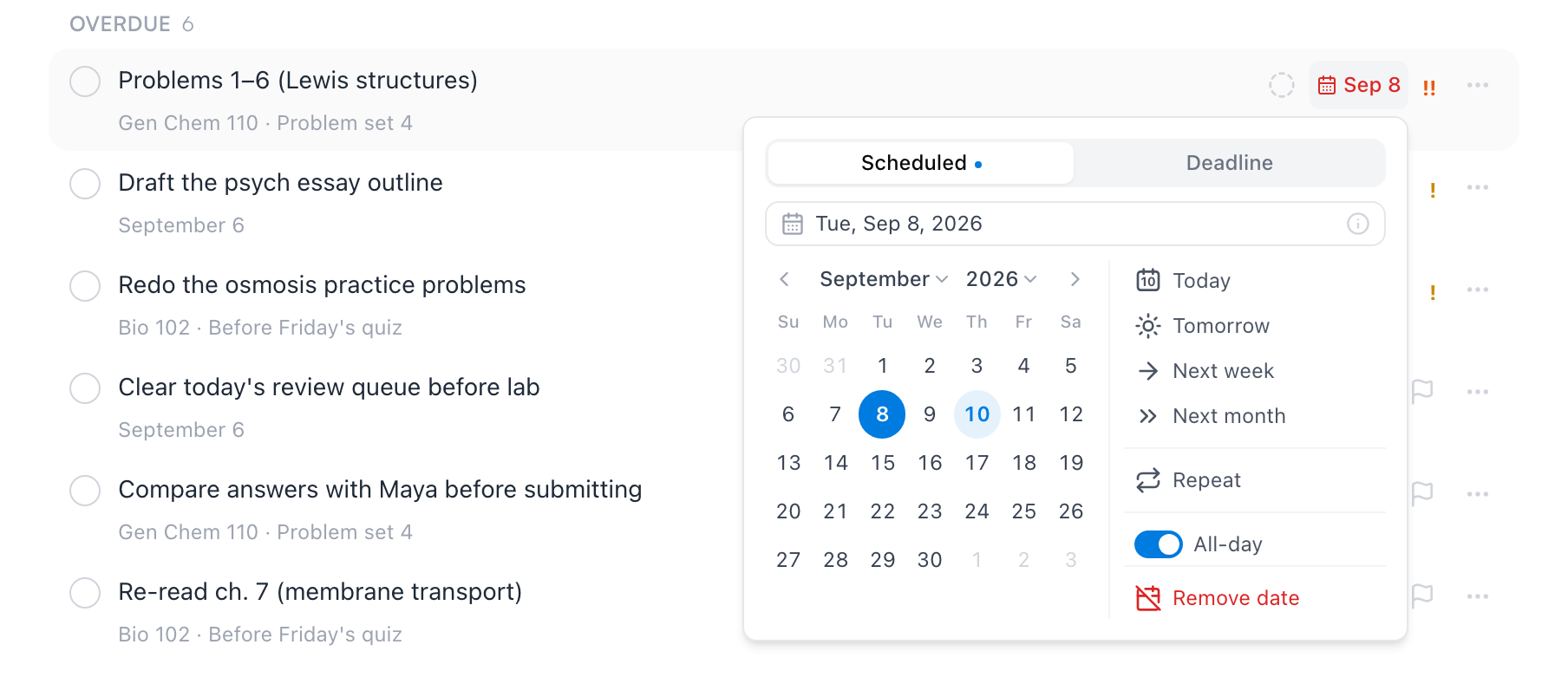
- Pianificata è quando hai intenzione di lavorarci; Scadenza è quando va consegnata davvero. Un’attività può avere entrambe — pianifica il tema per martedì, con scadenza venerdì.
- Scegli un giorno dal calendario, usa le scorciatoie (Oggi, Domani, Settimana prossima, Mese prossimo), oppure scrivi direttamente nel campo in alto — capisce “venerdì prossimo alle 15”.
- Disattiva Tutto il giorno e compare un campo per l’ora.
Nota: L’ora è il promemoria — non c’è un promemoria a parte da impostare. Se hai l’app di Mento sul telefono, ti manda una notifica a quell’ora nel giorno pianificato. Un’attività che ha solo la data resta in silenzio.
Rimuovi data cancella tutto, ripetizione compresa.
Falla ripetere
Lo stesso pannello ha una riga Ripeti. Le scorciatoie si leggono in relazione alla data pianificata — Ogni giorno, Ogni settimana: mercoledì, Ogni giorno feriale, Ogni mese il giorno 15, Ogni anno con la sua data — e Personalizzata… copre tutto il resto: ogni N giorni, settimane, mesi o anni, una data di fine facoltativa, e se il ritmo segue la data pianificata o il giorno in cui l’hai completata davvero.
Un’attività che si ripete è una sola attività che va avanti. La spunti e si sposta alla data successiva invece di sparire — un avviso conferma dov’è finita (“Completata — prossima: 16 set”) — mentre il giro che hai finito resta registrato in Completate. Salta questa occorrenza passa alla volta dopo senza segnare niente come fatto. Le ripetizioni hanno bisogno di una data pianificata, quindi togliere la data toglie anche la regola.
Gli stati — e i tuoi
Il cerchio conosce due stati: aperta e completata. Gli stati aggiungono le sfumature in mezzo. Ogni attività ne ha uno, preso da un vocabolario che parte con quattro etichette in tre gruppi:
- Da iniziare — Aperta (il valore predefinito) e A seguire, per l’attività che hai deciso venga subito dopo.
- In corso — In corso.
- Un giorno — Un giorno, per l’attività che intendi fare prima o poi, ma non adesso. Esce da tutte le liste e aspetta nella scheda Un giorno.
- Completate — Completata.
Clicca il controllo dello stato alla fine della riga di un’attività — in una nota o nella pagina Attività — per cambiarlo:
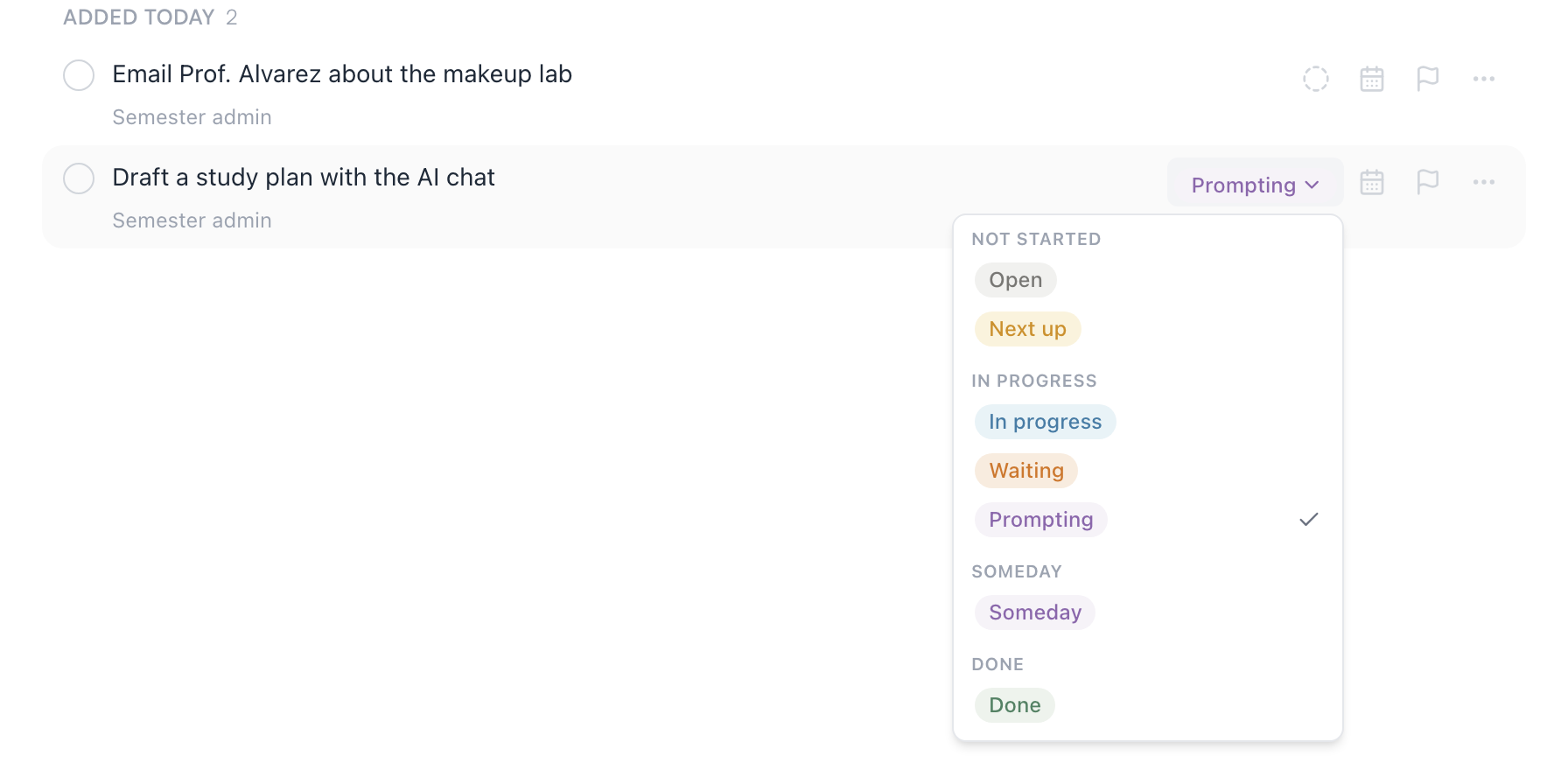
Il cerchio e lo stato restano sincronizzati: spuntare il cerchio mette lo stato su Completata, e scegliere un qualsiasi stato del gruppo Completate spunta il cerchio.
Rendi tue le etichette
Le cinque di partenza sono solo un punto di partenza. In Impostazioni → Stati delle attività puoi rinominare qualsiasi etichetta, cambiarle colore, trascinarla per riordinare e crearne di tue nel gruppo che ti serve — un’etichetta In attesa nel gruppo Un giorno, per esempio, parcheggia un’attività esattamente come Un giorno:
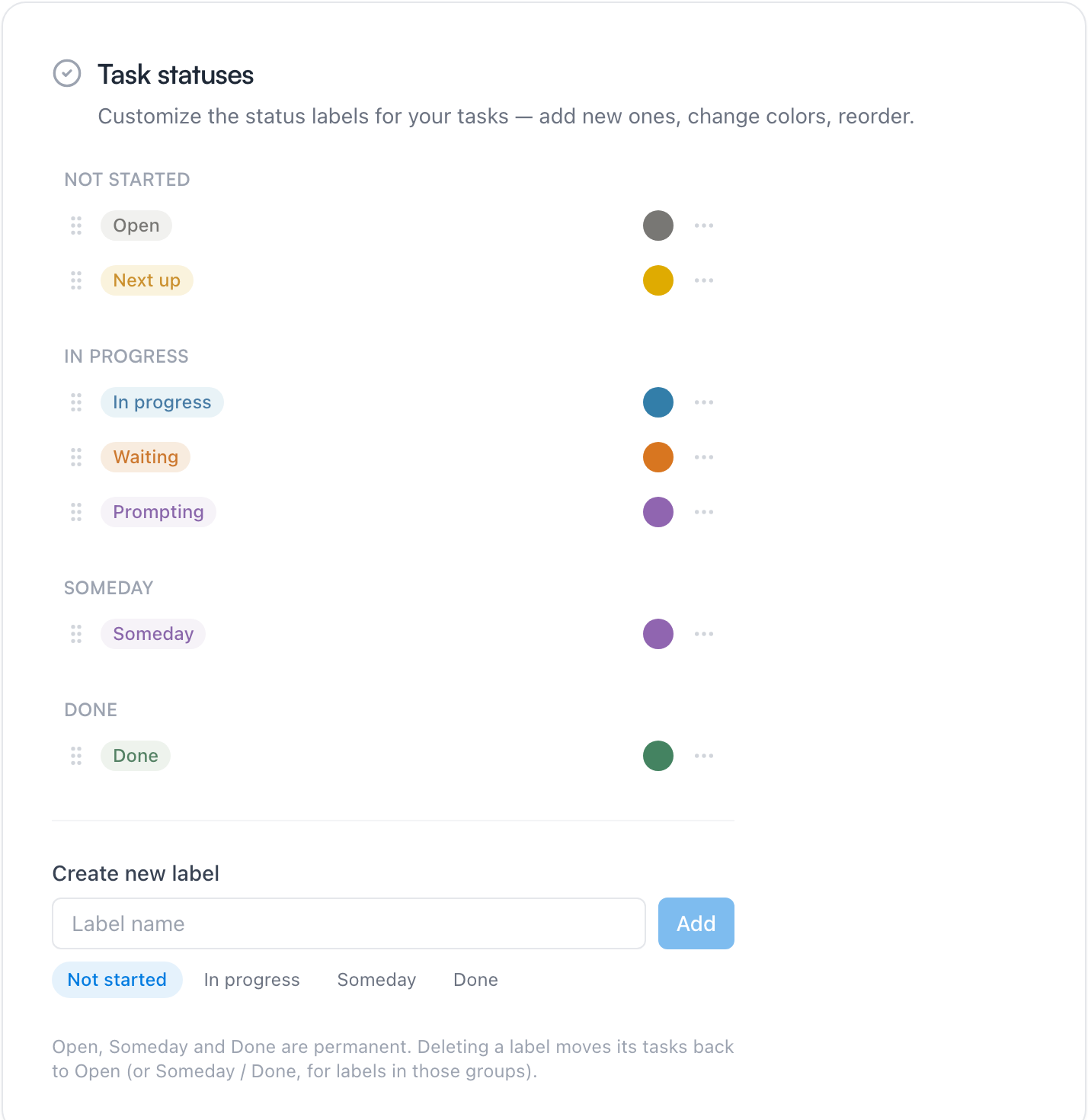
Il gruppo conta più del nome: tutto quello che sta nel gruppo Completate vale come finito dappertutto (il cerchio, la scheda Completate, il calendario), e tutto il resto vale come ancora aperto. Qualche etichetta che la gente usa davvero:
- In attesa — tu hai fatto la tua parte; adesso dipende dalla risposta di qualcun altro.
- Con l’IA — sei a metà di una conversazione con una chat IA e devi tornarci per finire.
- In revisione — la bozza esiste; quello che manca è rileggerla.
- Un giorno — reale, ma non questa settimana.
Un’etichetta che hai smesso di usare si può nascondere dai selettori senza toccare le attività che ancora la portano, oppure eliminare del tutto — le sue attività tornano in Aperta (o in Completata, per le etichette del gruppo Completate). Aperta e Completata sono permanenti; sono i due stati tra cui si muove la casella.
La pagina Attività, scheda per scheda
Clicca Attività nella barra laterale e ogni attività di ogni nota finisce in un unico posto, organizzata in sei schede. Il pulsante Aggiungi attività in alto apre un campo rapido: capisce lo stesso linguaggio di “Leggi il capitolo 3 !! venerdì alle 17”, resta aperto così puoi inserirne diverse di fila e — dato che ogni attività vive in una nota — scrive ciascuna nella nota del giorno di oggi. La scheda in cui ti trovi decide il valore predefinito: Oggi la programma per oggi, Prossime per domani, In arrivo e Contesto la lasciano senza data, e Un giorno la parcheggia; una data che scrivi nella riga vince sempre.
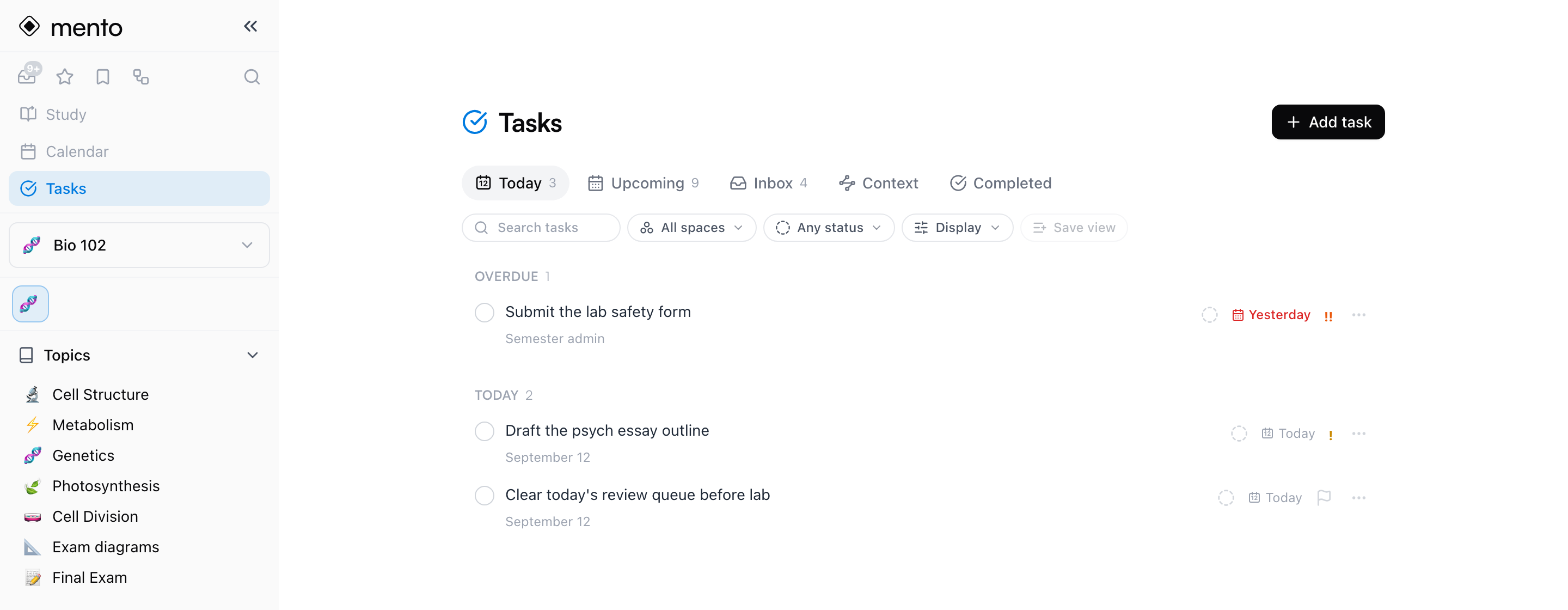
Oggi
Quello che scade oggi — con le attività in ritardo fissate in cima in rosso finché non le completi o non le rimandi. Le attività sono impegni; Mento non le lascia cadere in silenzio.
Prossime
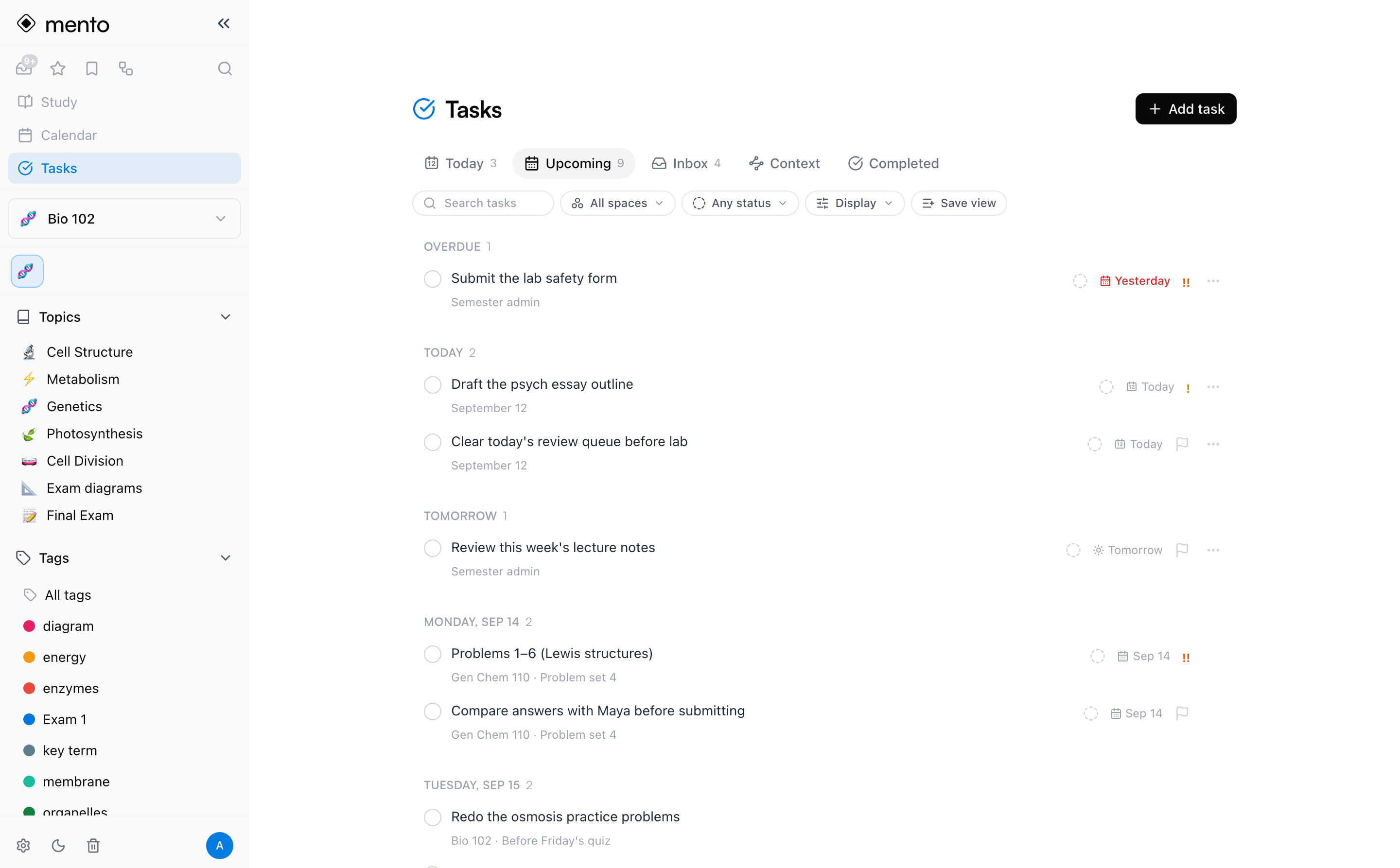
Tutto quello che ha una data, giorno per giorno — prima oggi e gli arretrati, poi domani, poi i giorni successivi. Puoi trascinare un’attività nella sezione di un altro giorno per riprogrammarla.
In arrivo
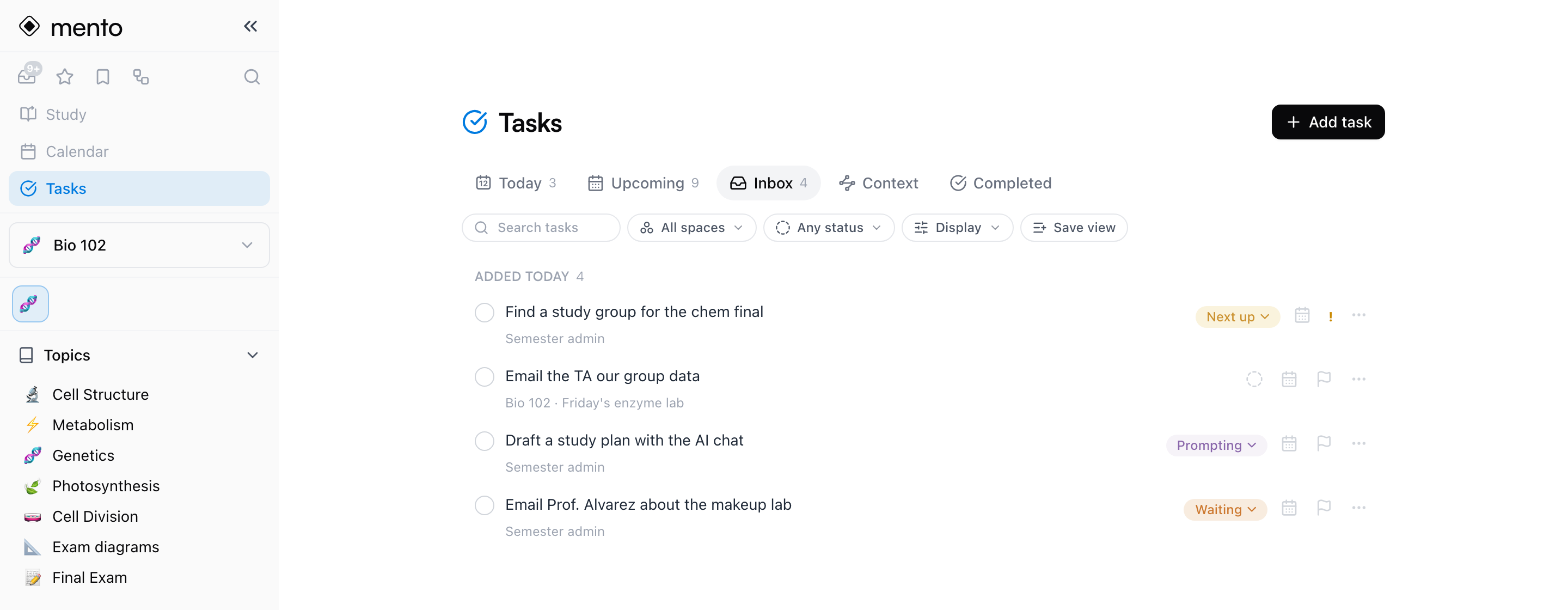
Le attività che non hanno ancora una data, raggruppate per quando le hai aggiunte, con quelle a priorità più alta che salgono in cima. È il mucchio da smistare: dai una data a un’attività e passa in Oggi o in Prossime.
Contesto
Le stesse attività aperte, raggruppate per la nota in cui vivono — prima la nota con l’attività più recente. L’intestazione del gruppo ti porta alla nota.
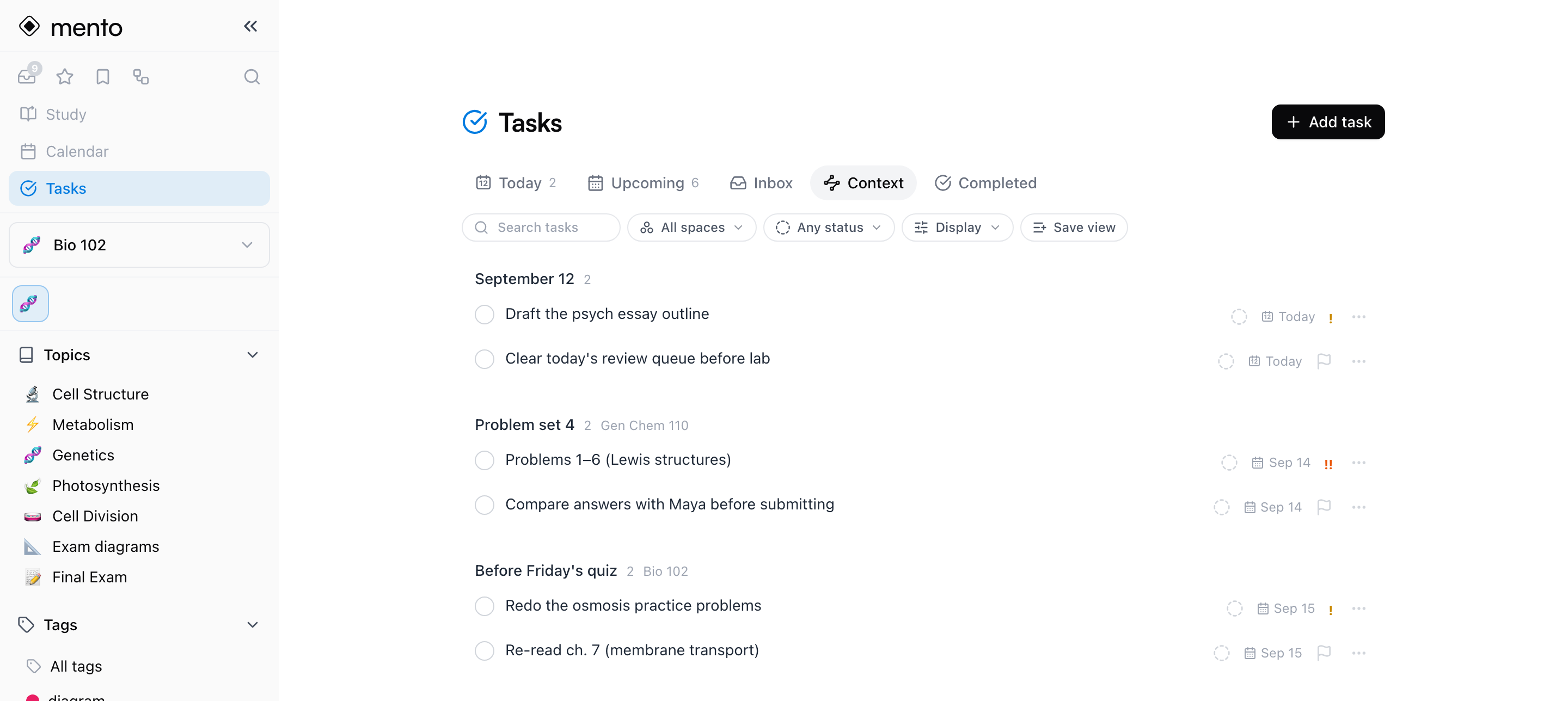
Consiglio: Questa è la scheda per lavorare nota per nota. Invece di tenere dieci note aperte in dieci schede per vedere che cosa manca a ognuna, Contesto mostra le attività aperte di tutte le note in un unico scorrimento.
Un giorno
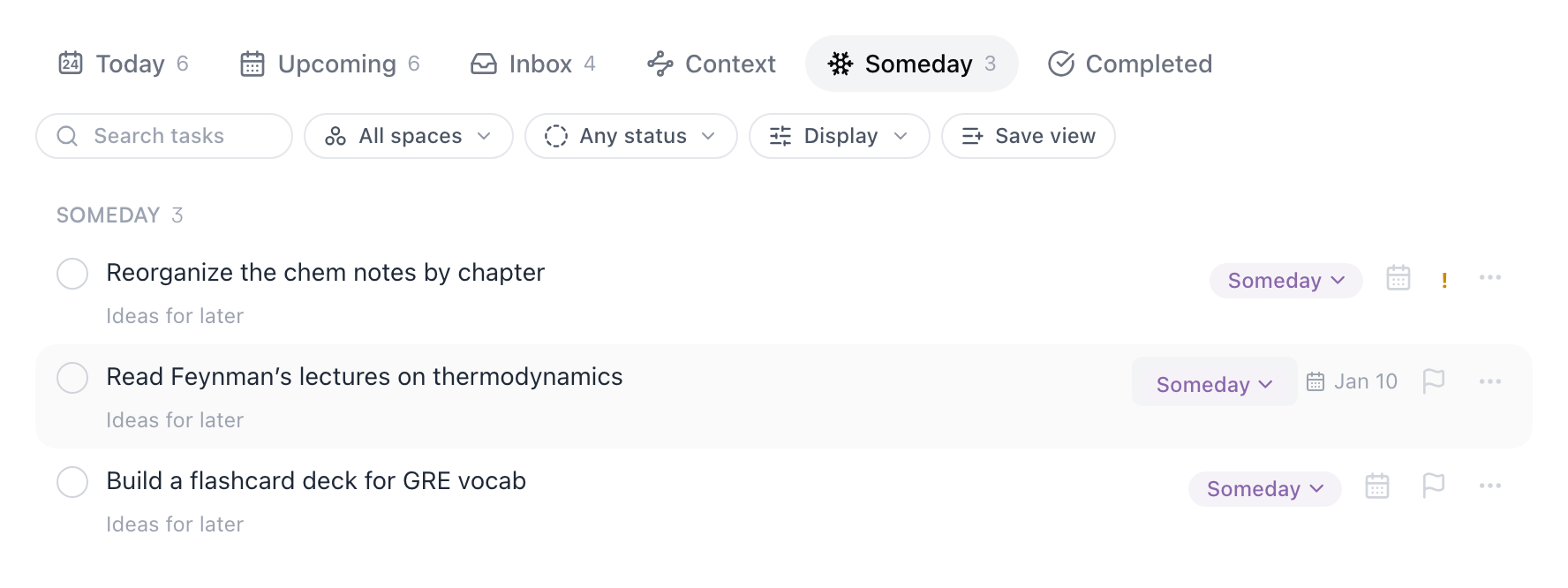
Il parcheggio. Dai a un’attività lo stato Un giorno e sparisce da Oggi, Prossime, In arrivo, Contesto e dal calendario — non è in ritardo, non ti assilla, è semplicemente qui che aspetta. Torna quando sei pronto e rimettila su Aperta, oppure spuntala direttamente.
Una data trasforma Un giorno in un promemoria rinviato: un’attività Un giorno con una data programmata o una scadenza resta nascosta fino a quel giorno, poi compare in Oggi come qualsiasi altra (e resta elencata anche qui). “Non per mesi, ma ricordamelo a gennaio” è uno stato più una data.
Completate
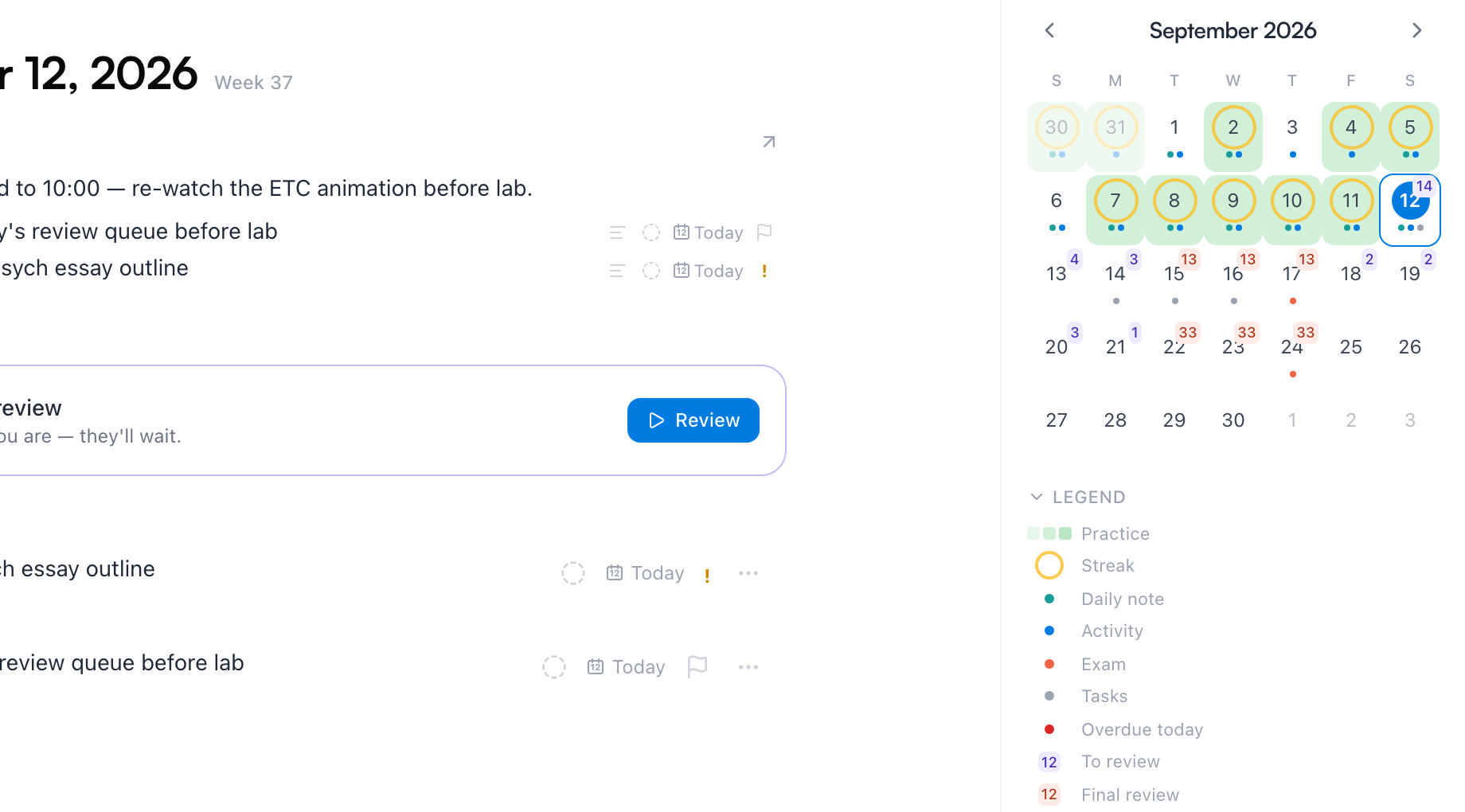
Tutto quello che hai finito, raggruppato per quando l’hai finito. Il tuo storico resta qui; non si cancella niente.
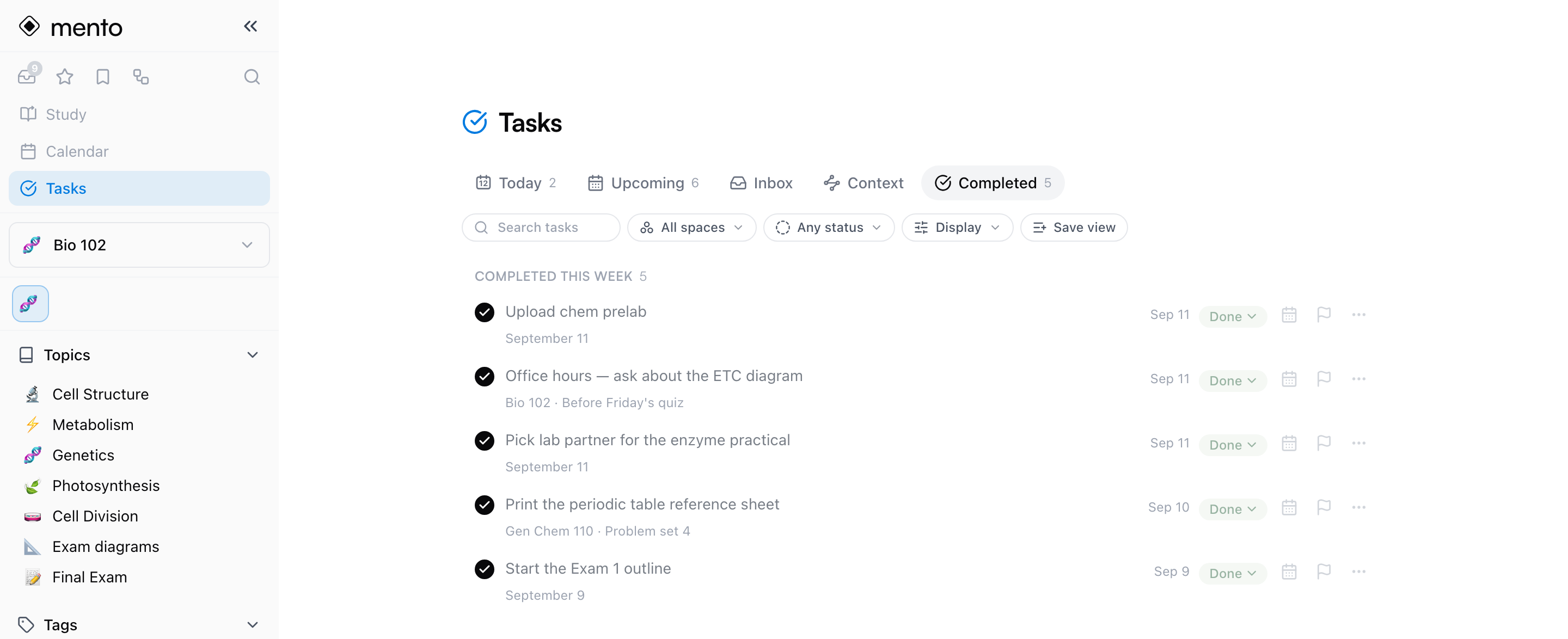
Dettaglio di un’attività
Clicca il titolo di una riga qualsiasi e l’attività si apre in una vista di dettaglio: stato, entrambe le date, ripetizione, priorità, quando è stata aggiunta e quando completata, i suoi tag, la nota in cui vive, la descrizione e le sue sotto-attività — tutto in un unico posto. Qui la descrizione è di sola lettura; si scrive nella nota.
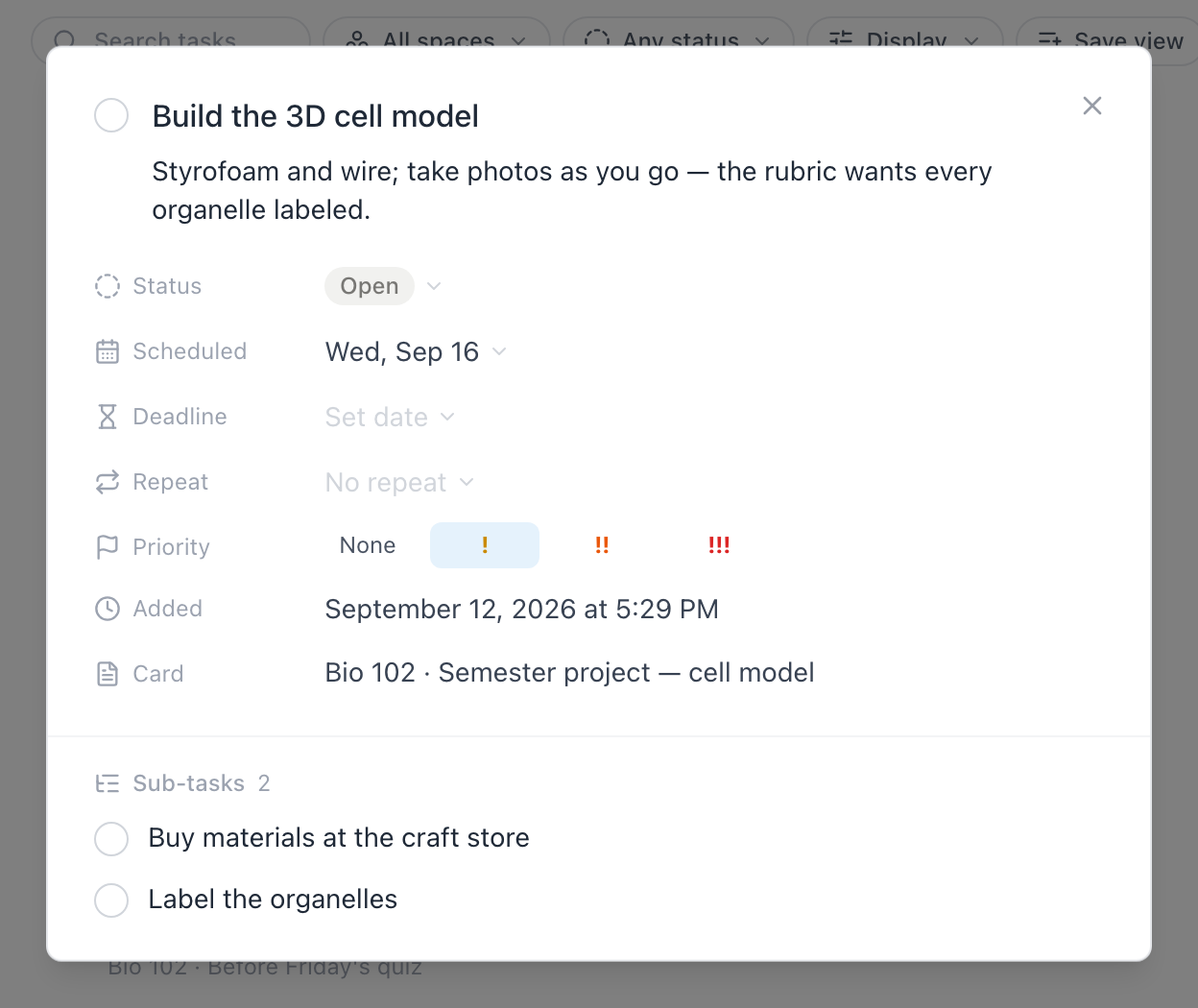
Le attività compaiono anche nel Calendario: la vista di un giorno elenca le sue attività (con il suo Aggiungi attività), le caselle della nota del giorno sono lì accanto, e il mini mese segna i giorni che hanno attività — con in rosso quelli in ritardo. I giorni passati mostrano quello che hai portato a termine. C’è altro in Nota del giorno e calendario.
Filtri, visualizzazione e viste salvate
La riga sotto le schede definisce quello che mostra ogni scheda.
Filtri
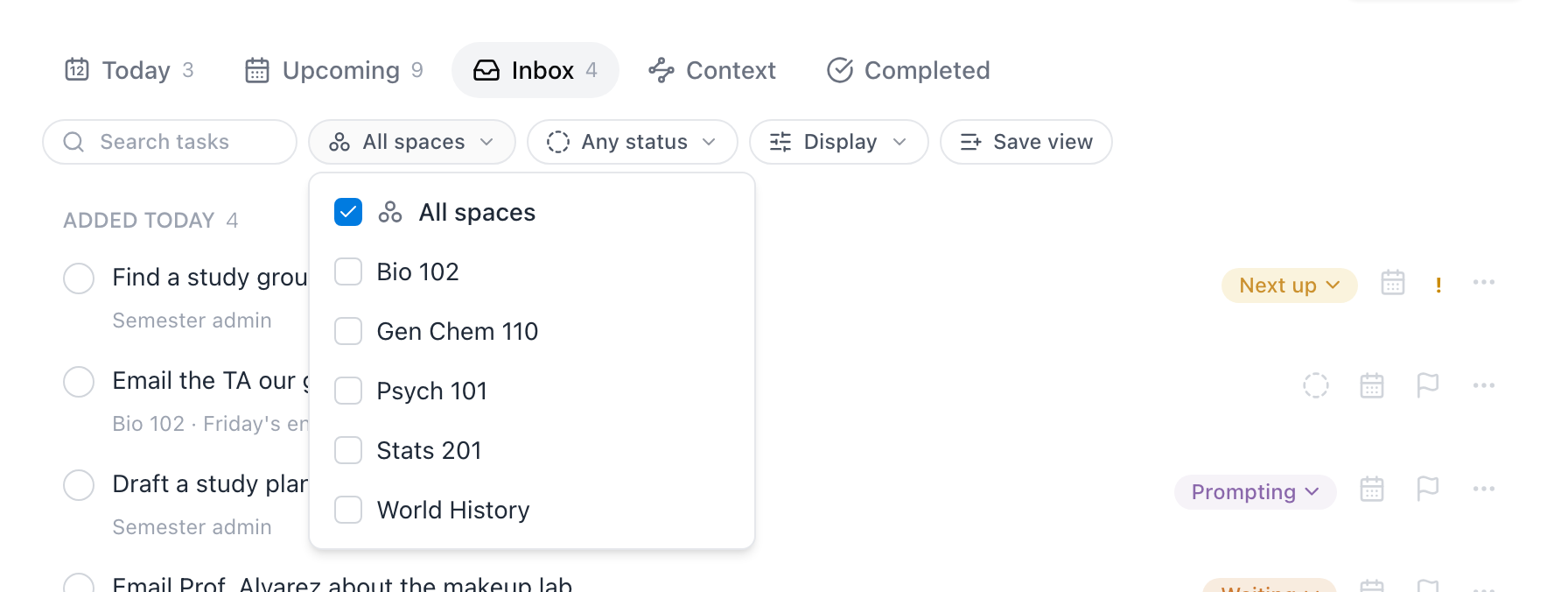
- Spazio — restringe l’elenco a uno o più spazi, per esempio solo il corso di chimica di questo semestre.
- Stato — mostra un solo stato; ogni scheda propone gli stati che hanno senso lì (quelli aperti nelle schede delle attività aperte, quelli Un giorno in Un giorno, quelli completati in Completate).
- Tag — filtra per i tag della nota di origine; il chip compare quando le tue carte hanno davvero dei tag.
- Cerca — trova corrispondenze in titoli e descrizioni mentre scrivi, ignorando gli accenti (“lunedi” trova “lunedì”).
I filtri valgono per tutte le schede e vivono nell’URL, quindi ricaricare e tornare indietro li conserva. Azzera i filtri rimette tutto a posto.
Visualizzazione
Il menu Visualizzazione controlla che cosa mostra la riga di un’attività — le descrizioni, la nota da cui arriva, lo spazio, e se le sotto-attività restano annidate sotto l’attività principale o si appiattiscono in un unico elenco:
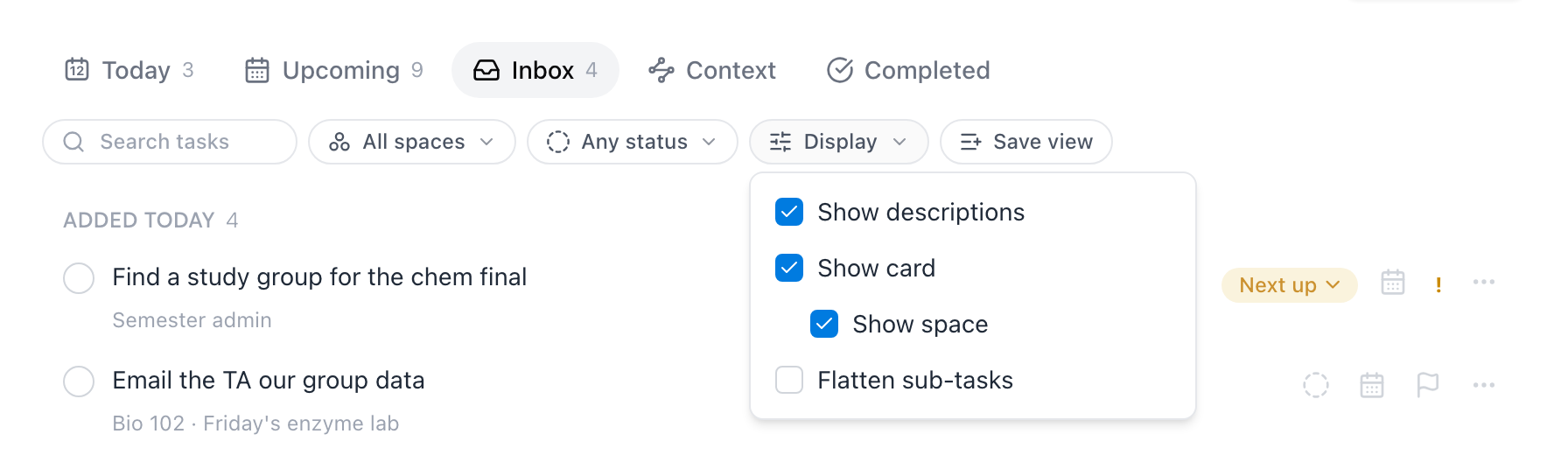
Queste scelte vengono ricordate su questo dispositivo.
Viste salvate
Quando torni sempre alla stessa configurazione — diciamo Prossime filtrata su Chimica generale — premi Salva vista e dalle un nome. Compare come chip sopra le schede; un clic riapplica insieme la scheda, i filtri e le impostazioni di Visualizzazione:

Il menu ⋯ di una vista ti lascia rinominarla, aggiornarla con i filtri attuali, riordinarla o eliminarla (eliminare una vista non tocca mai le attività). Puoi tenerne fino a 10.
Modificane tante in una volta
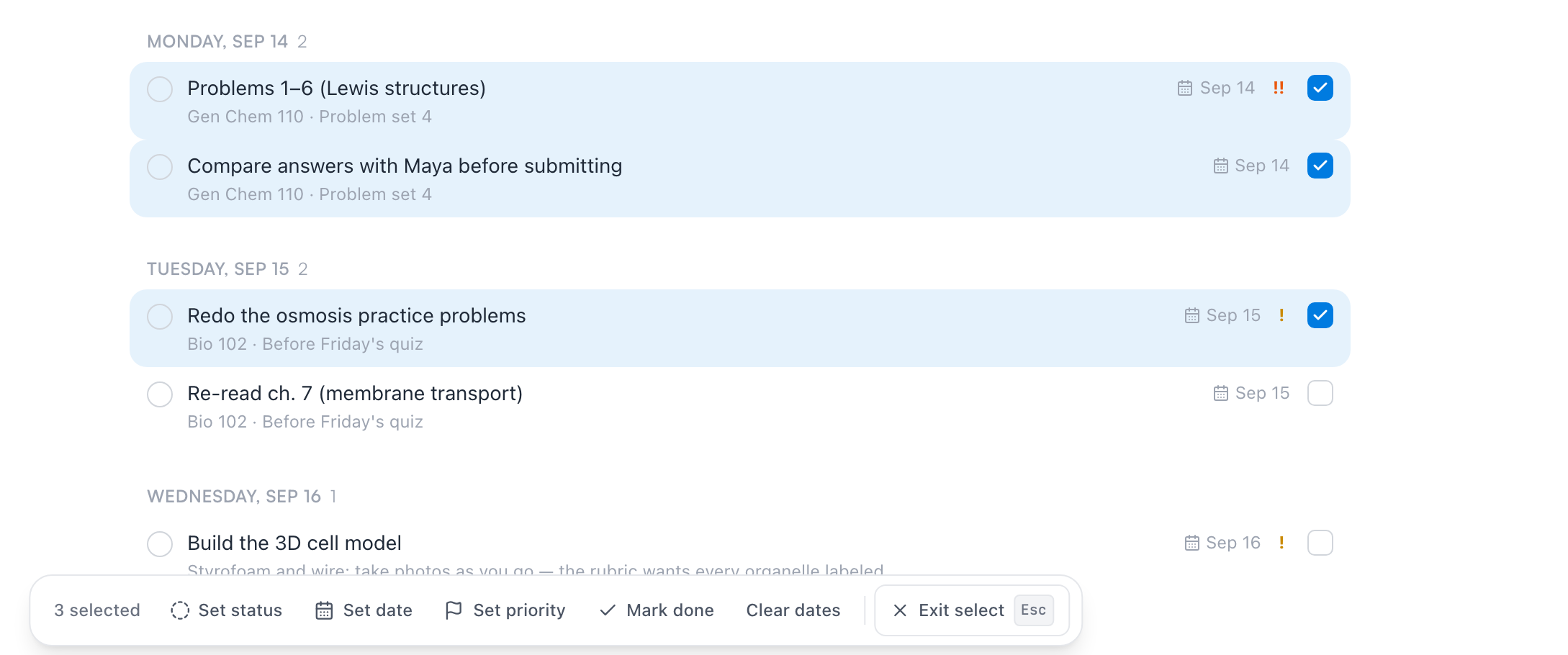
Fine settimana e cinque attività da spostare a lunedì? Scegli Seleziona più attività dal menu ⋯ di una riga qualsiasi — oppure fai semplicemente ⌘-clic (Ctrl-clic) su una riga. Clicca per selezionarne altre, Shift-clic per prendere un intervallo, e compare una barra con le azioni di gruppo: Imposta stato, Imposta data, Imposta priorità, Segna come completata e Cancella le date. Esc esce dalla modalità selezione.
Spuntala
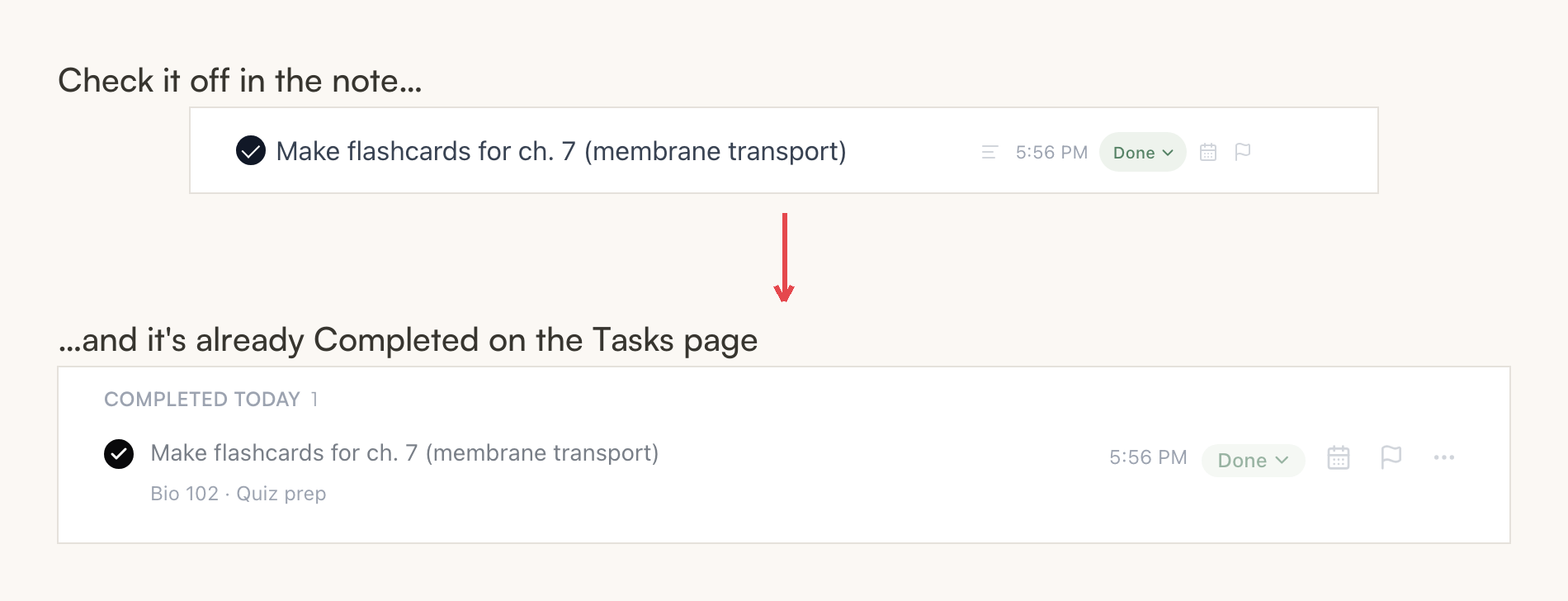
Clicca il cerchio dove ti capita — nella nota, nella pagina Attività, nel calendario — e tutte le altre superfici si aggiornano. Lo stato passa a Completata con l’ora, e l’attività si sposta nella scheda Completate. Togliendo la spunta la riapri, se ti eri portato avanti.
Se un’attività proprio non dovrebbe esistere, il menu della sua riga ha Elimina attività — questo toglie la riga dalla nota in cui vive, quindi Mento ti chiede conferma prima e ti dice di quale nota si tratta.
Le attività sul telefono
Le stesse attività viaggiano con te: sul telefono vivono nella scheda Agenda, che alterna tra la tua giornata e la vista Attività. Hai le stesse cinque viste e gli stessi filtri; tocca un’attività qualsiasi per cambiarne stato, date, priorità o ripetizione.
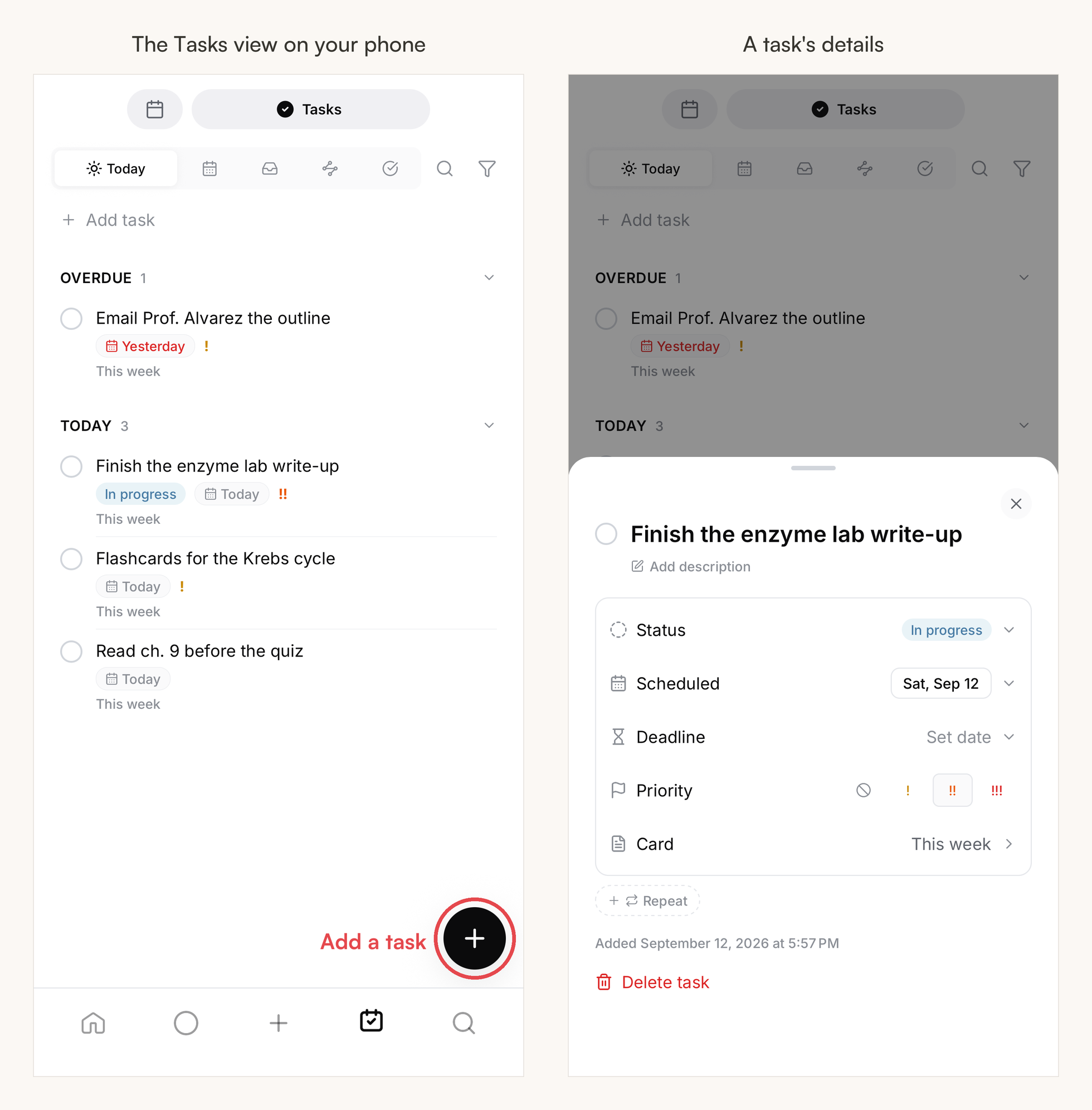
Il pulsante rotondo + nell’angolo della vista Attività è il modo più veloce di aggiungerne una: apre una piccola scheda con il campo Nuova attività e i chip per la data, la scadenza, la priorità e lo stato:
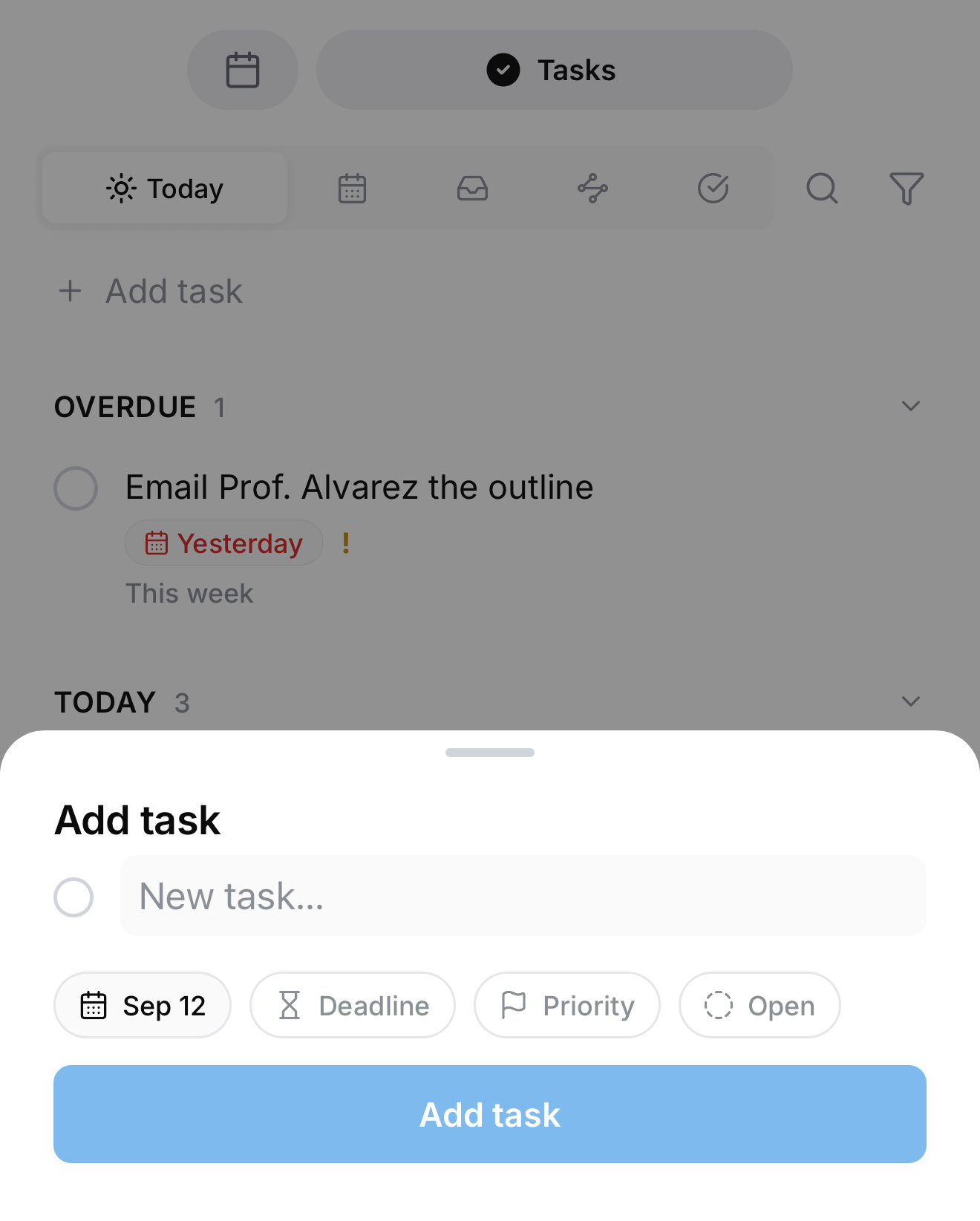
Consiglio: Non devi per forza essere nella scheda Agenda. Da qualsiasi punto dell’app, tieni premuto il + al centro della barra in basso (un tocco veloce cattura una nota; tenendolo premuto aggiungi un’attività — senti una vibrazione più decisa quando sta arrivando la scheda dell’attività) oppure tieni premuta l’icona della scheda Agenda. Come dappertutto, le attività aggiunte al volo finiscono nella nota del giorno di oggi.
Anche qui le attività in ritardo restano fissate in rosso, e un’attività pianificata a un certo orario manda il suo promemoria come notifica push sul telefono.
Domande frequenti
Che fine fanno le mie attività se lascio Pro? Restano nelle tue note come semplici caselle di spunta. Non si elimina niente, e spuntarle funziona ancora — smettono solo di essere seguite nella pagina Attività e nel calendario.
Le attività in ritardo spariscono? No. Restano fissate in cima a Oggi in rosso finché non le completi o non ricevono una data nuova.
Le cose da fare quadrate compaiono nella pagina Attività? No — è esattamente il senso dei due tipi. Una casella quadrata è arredamento della sua nota; un’attività rotonda è qualcosa che Mento gestisce per te. Converti un quadrato con Trasforma in attività quando cresce.
Devo per forza usare gli stati? No. Il cerchio da solo — aperta o completata — è già un sistema completo. Gli stati servono quando “aperta” comincia a nascondere differenze utili, tipo sto-aspettando-qualcuno contro ci-sto-lavorando-davvero.
Prossimo passo
Nota del giorno e calendario
Ogni giorno ha la sua pagina, e il calendario mostra giornate, esami e attività in un unico posto.
Non hai trovato la risposta?
Le FAQ rispondono alle domande che ci fanno più spesso, e tutti i modi per raggiungerci sono nella pagina dei contatti.