Snippet personalizzati
Aggiornato · settembre 2026
Se continui a chiedere all’IA sempre la stessa cosa — spiegamelo in modo semplice, dammi un modo per ricordarlo, trasforma questo in una domanda — salva l’istruzione come snippet. Da lì in poi sono un paio di tasti dentro qualsiasi carta, invece di un prompt da riscrivere ogni volta. Questa guida spiega cosa sono gli snippet, dove vivono su una carta, quali sono quelli integrati e come scrivere i tuoi.
Cos’è uno snippet
Uno snippet è un’istruzione IA salvata, con un nome e un ambito — la parte della carta in cui scrive:
- Idea — trasforma o genera l’idea o il titolo della carta.
- Risposta — genera o sostituisce la risposta della carta.
- Note — aggiunge contenuto alla sezione delle note.
- Istruzione — un prompt riutilizzabile per il Laboratorio IA, cioè la casella di indicazioni in cui scrivi quando generi delle bozze o esegui un flusso.
Mento arriva con una serie di snippet di sistema, e puoi aggiungere i tuoi. Due cose valgono per tutti: uno snippet conserva l’istruzione, non il risultato — modificarne o eliminarne uno non tocca mai le carte che ha già scritto — ed eseguirne uno è una normale richiesta IA, quindi consuma azioni IA dalla tua disponibilità. La funzione in sé non è riservata a un piano: tutti possono usare, creare e gestire gli snippet.
Il pulsante scintille, parte per parte
Gli snippet seguono l’anatomia di una carta. Passa il cursore sull’idea, sulla risposta o sulle note e sul bordo destro di quella parte compare un piccolo pulsante scintille — uno per parte, e ognuno apre un menu limitato esattamente a quel campo. Se idea, risposta e note sono parole nuove per te, Le parti di una carta è la lettura da due minuti che dà loro un nome.
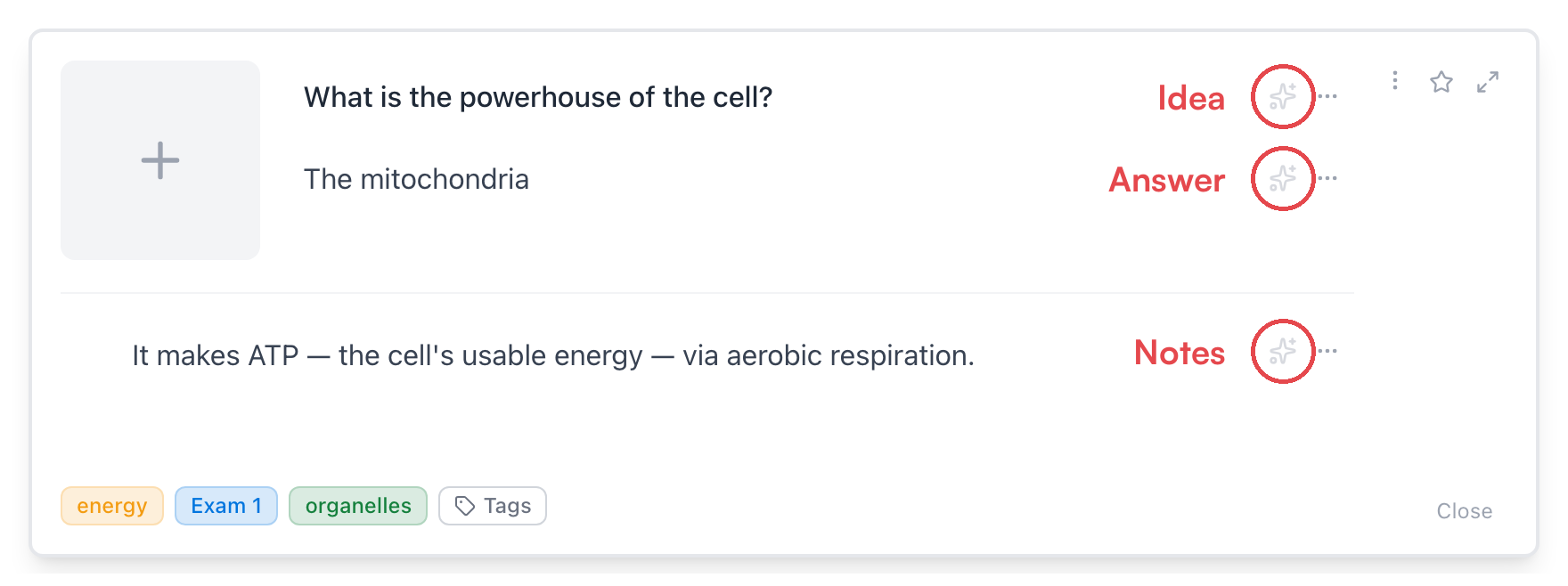
Il menu legge la carta prima di proporti qualcosa: quello che vedi dipende da dove hai cliccato e da cosa c’è già scritto lì.
Sull’idea
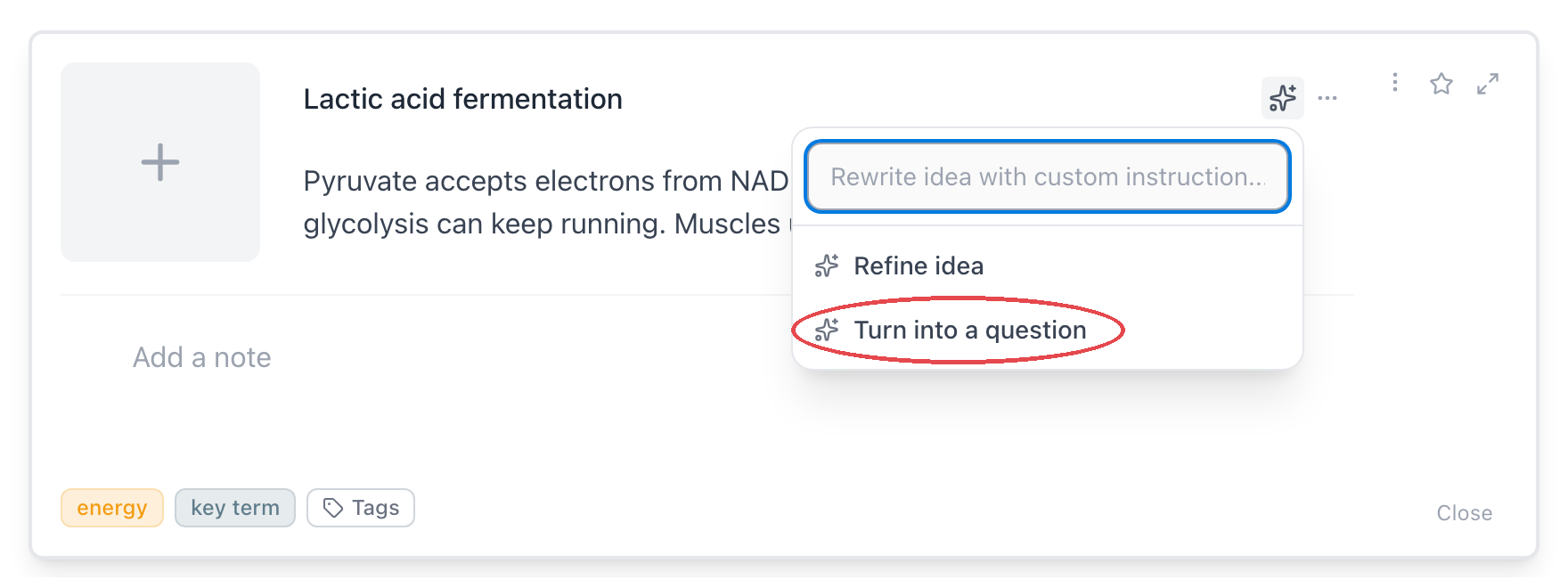
Perfezionare l’idea stringe quello che hai catturato in qualcosa che si può davvero studiare. Trasformare in domanda — cerchiata qui sopra — compare solo finché l’idea è un’affermazione: Lactic acid fermentation ha una domanda che aspetta lì dentro, mentre un’idea che finisce già con un punto interrogativo non ha più niente da trasformare.
Sulla risposta
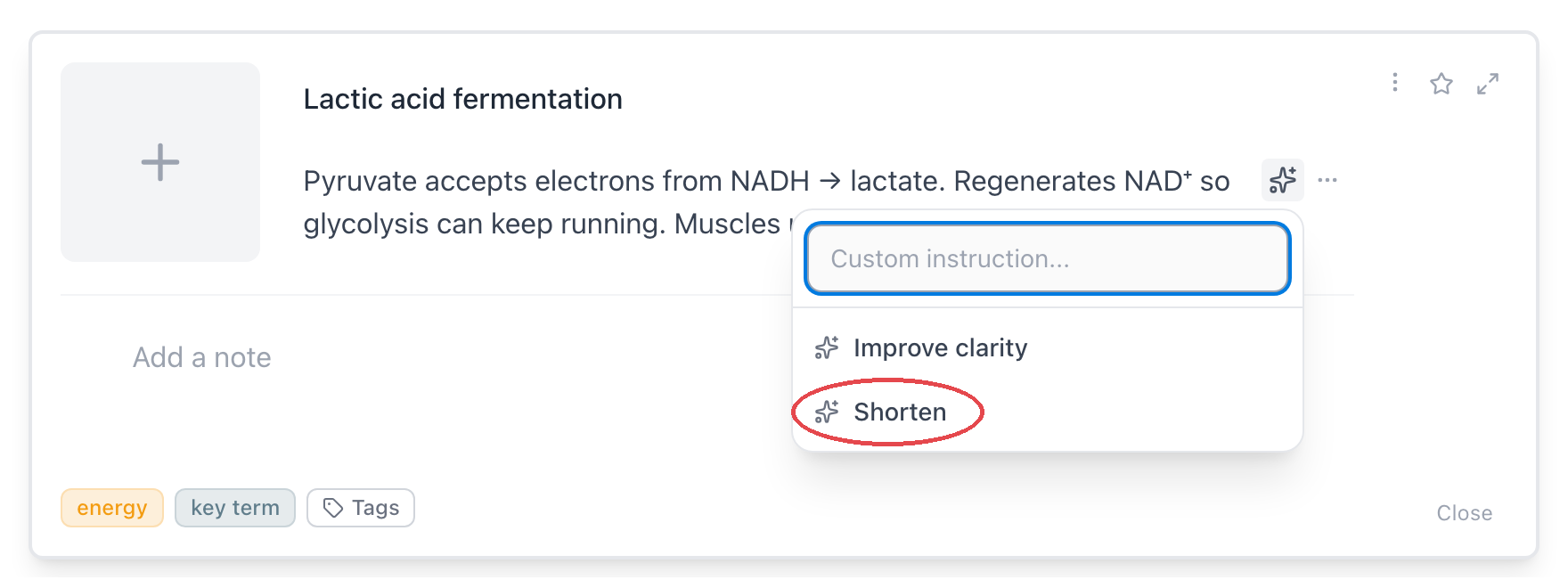
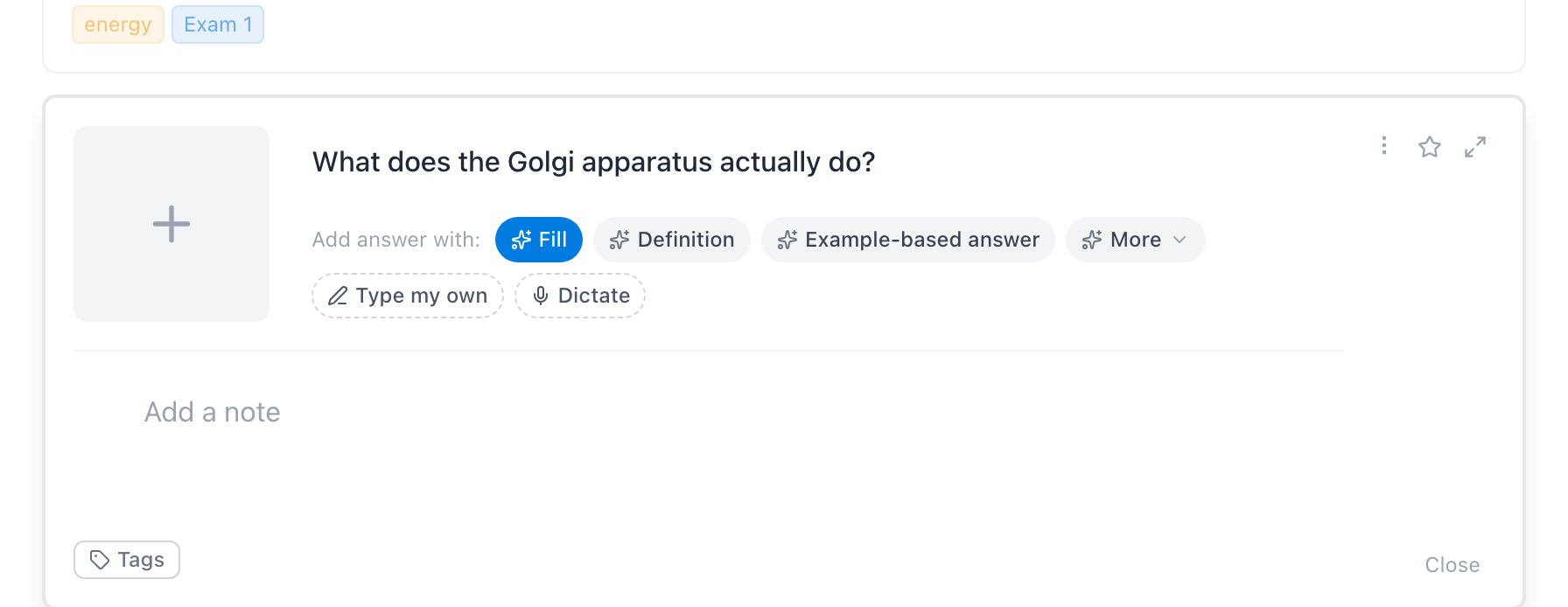
Una volta che una risposta esiste, il menu punta a migliorarla: Migliorare la chiarezza è sempre disponibile, e Accorciare — cerchiata — si aggiunge solo quando la risposta è davvero lunga. Finché la risposta è ancora vuota, invece, ottieni gli snippet che la generano: clicca + Aggiungi risposta, passa il mouse sul campo risposta, e il pulsante scintille elenca Definizione, Risposta con esempio e il resto — con Compila accanto per scrivere una risposta direttamente dall’idea.
Nelle note
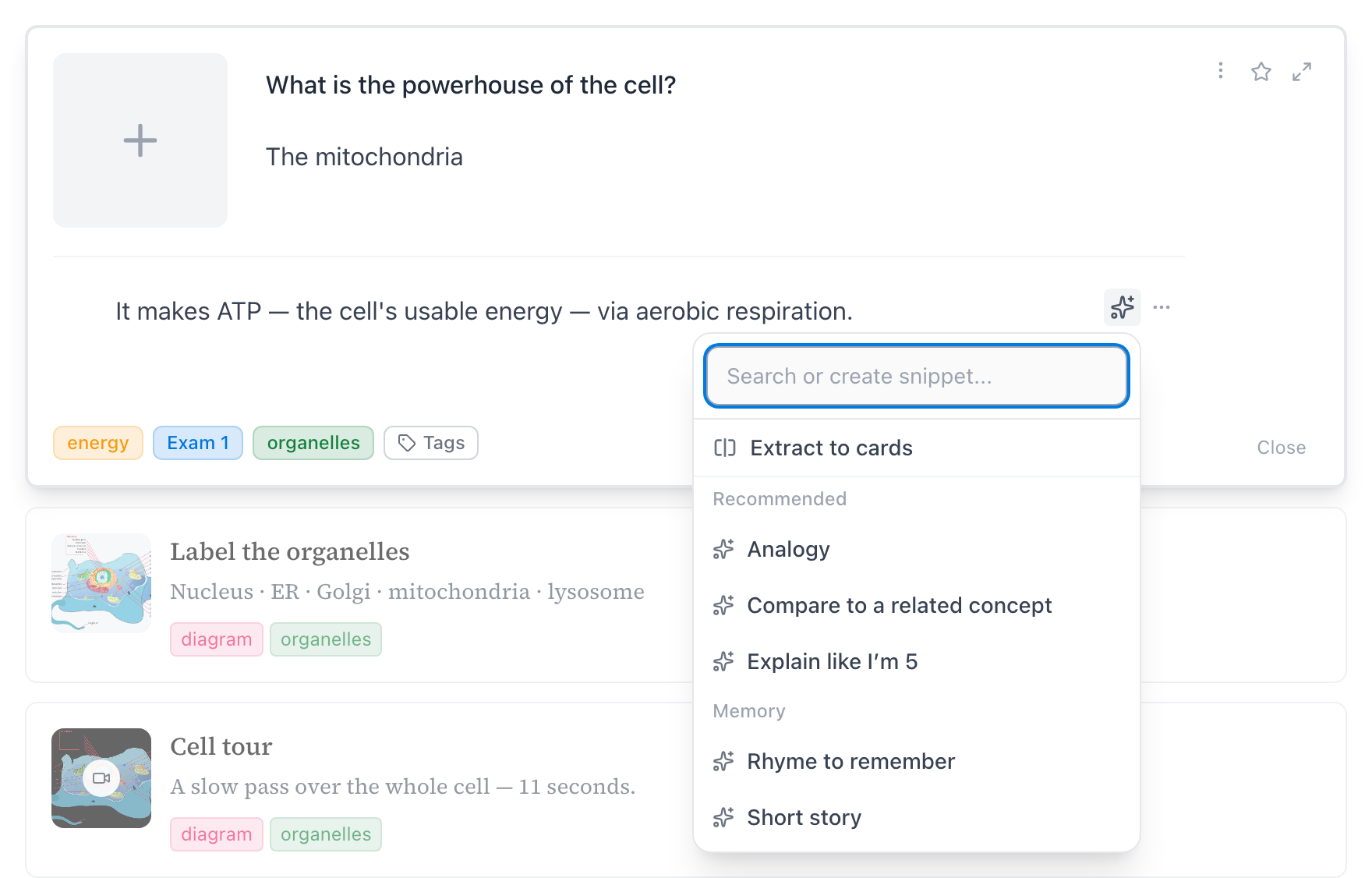
Il menu delle note è quello che va più lontano. Gli snippet arrivano in gruppi — Consigliati raccoglie quelli che costruiscono comprensione (Analogia, Confrontare con un concetto correlato, Spiegamelo come se avessi 5 anni), Memoria raccoglie gli appigli (Rima per ricordare, Storia breve), e un gruppo Trasformare (Riassumere, Riformulare, Espandere, Semplificare, Correggere la grammatica) rilavora quello che hai già scritto. Estrai in carte sta in cima ogni volta che le note hanno del contenuto — trasforma una pagina di appunti in flashcard.
Scrivere nel menu invece di scegliere fa due cose: filtra l’elenco e — dato che siamo nel campo note, dove è possibile un risultato ricco — fa comparire i chip Formato e Stile, così puoi chiedere elenchi puntati, una tabella o un testo disteso, con un tono semplificato, tecnico o accademico, prima che l’istruzione parta.
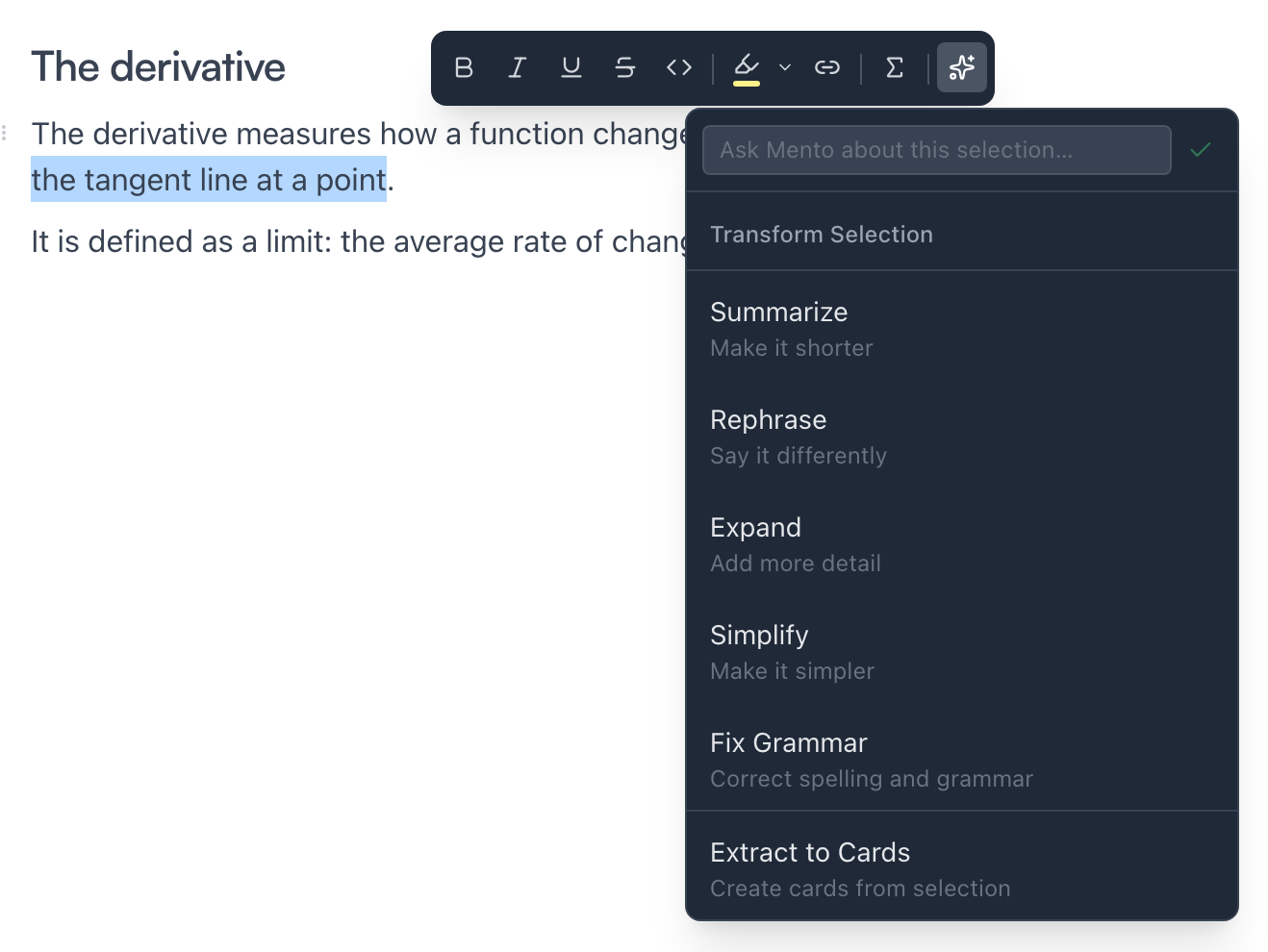
I cinque snippet del gruppo Trasformare funzionano anche solo su un passaggio: seleziona del testo e la barra di formattazione che compare porta lo stesso pulsante scintille, limitato alla selezione.
Esegui uno snippet mentre scrivi
Il modo più veloce è non staccare le mani dalla tastiera:
- Nelle note di una carta — o nel campo note della cattura rapida — digita /.
- Continua a scrivere per restringere il menu:
/spietrova Spiegamelo come se avessi 5 anni. - Sceglilo, e l’IA scrive il risultato nelle tue note.
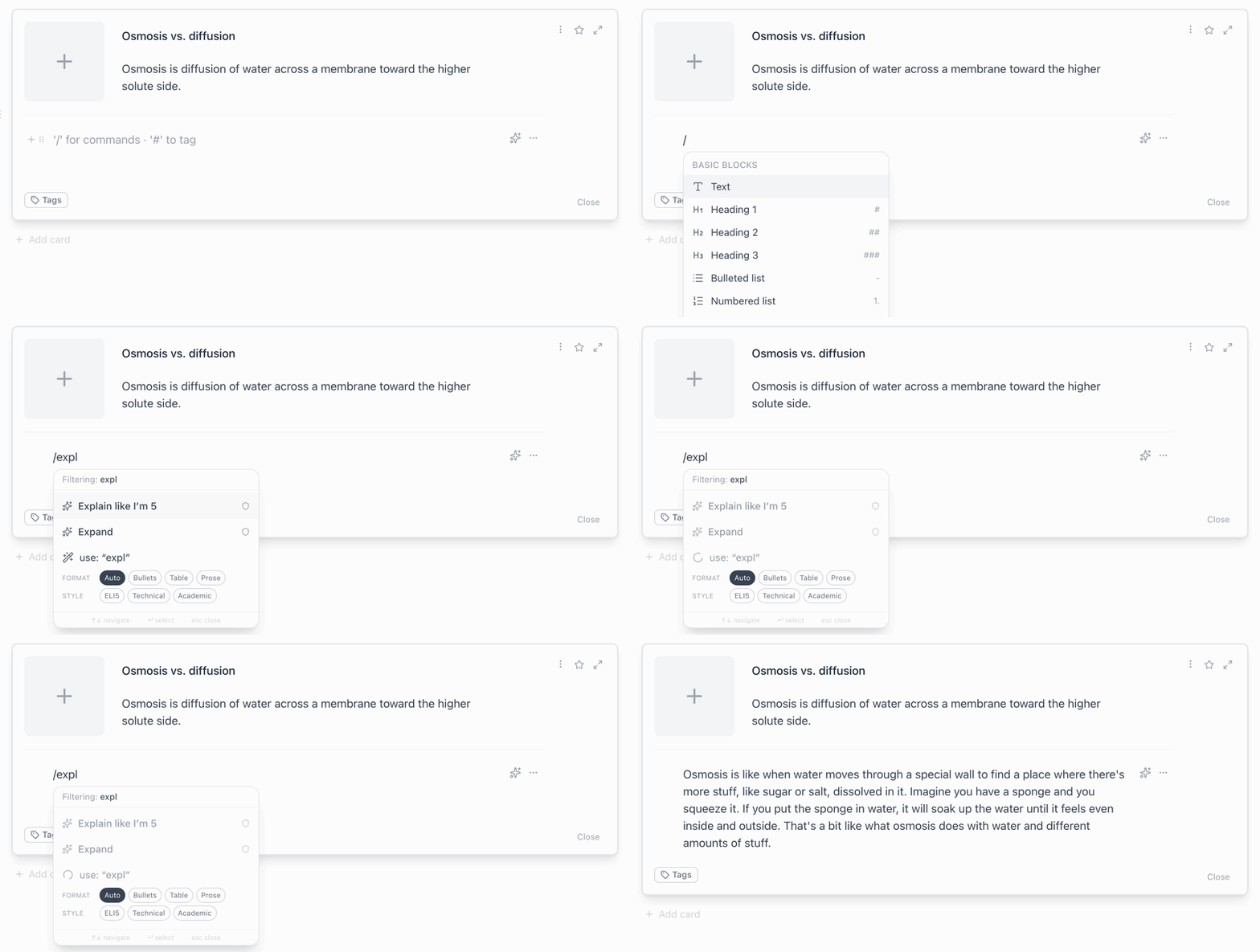
Lo stesso menu contiene i comandi di formattazione (titoli, elenchi e così via); gli snippet viaggiano insieme a loro. E per una cosa una tantum non ti serve nemmeno uno snippet salvato: la riga usa: esegue una volta sola quello che hai appena scritto, come istruzione personalizzata.
Cosa arriva già pronto
Gli snippet di sistema coprono le richieste di tutti i giorni, ambito per ambito:
- Idea: Perfezionare l’idea, Trasformare in domanda — per ripulire un pensiero catturato e renderlo studiabile.
- Risposta: Definizione e Risposta con esempio scrivono una risposta che manca; Migliorare la chiarezza e Accorciare rifiniscono una risposta che c’è già.
- Note: Analogia, Confrontare con un concetto correlato e Spiegamelo come se avessi 5 anni aggiungono comprensione; Rima per ricordare e Storia breve aggiungono appigli per la memoria; e i cinque snippet del gruppo Trasformare rilavorano le note — o solo il testo che selezioni.
Crea i tuoi
Quando ti accorgi di aver scritto due volte la stessa istruzione personalizzata, salvala:
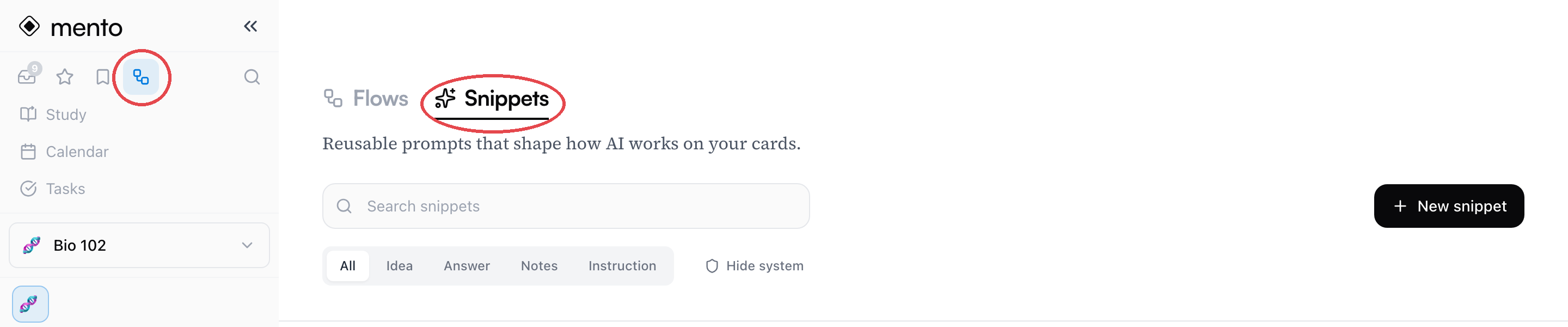
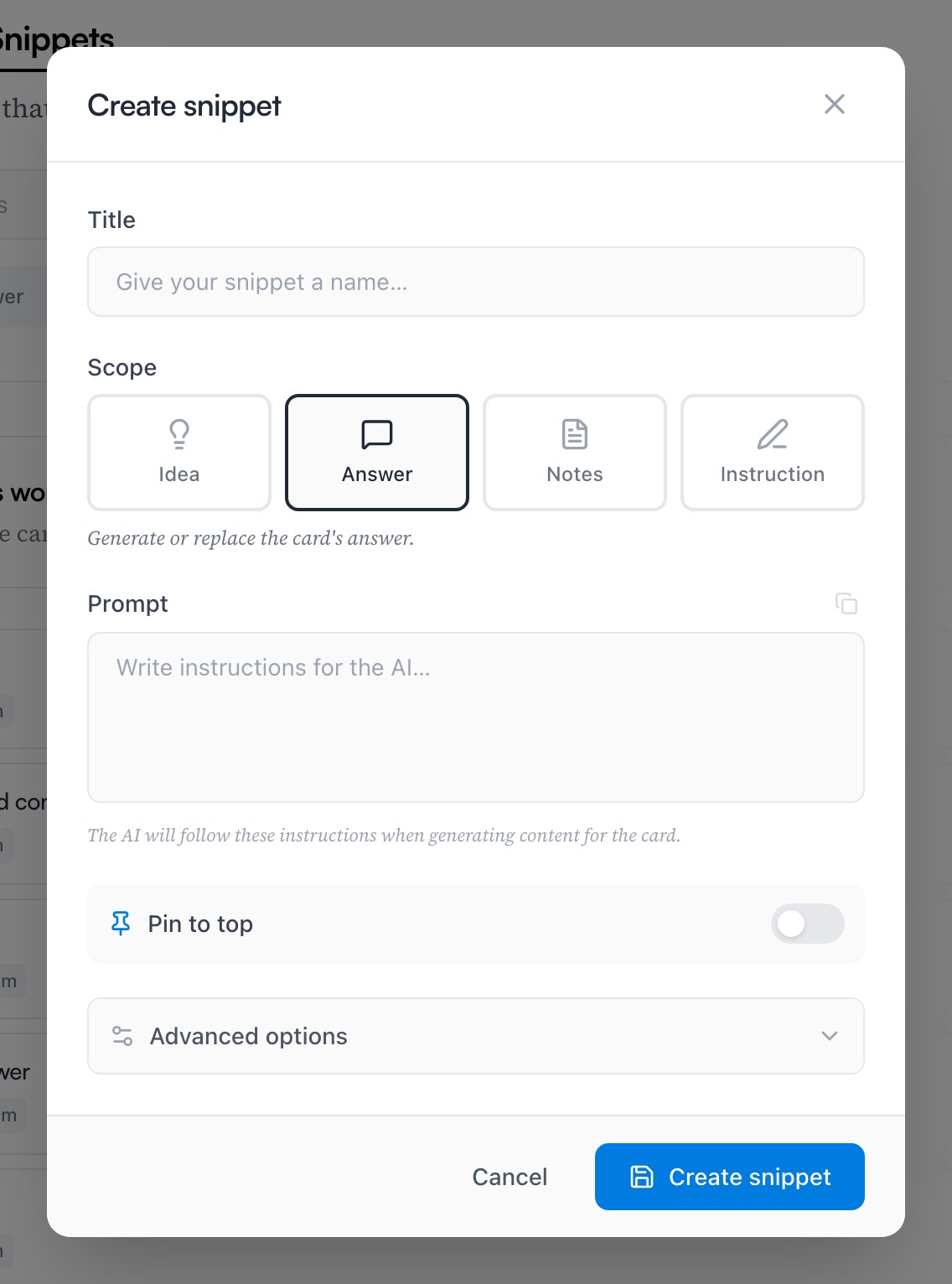
- Apri l’Hub IA — l’icona del flusso in alto nella barra laterale — e passa alla scheda Snippets.
- Clicca Nuovo snippet.
- Dagli un Titolo, scegli un Ambito e scrivi il Prompt — istruzioni per l’IA, come faresti con un tutor: “Fai un esempio concreto preso dalla medicina”, oppure “Rispondi in spagnolo, con l’italiano tra parentesi”.
- Se vuoi, attiva Fissa in alto per tenerlo in cima ai menu, e apri le Opzioni avanzate per impostare Formato, Lunghezza e Tono. Gli snippet di ambito Note hanno anche un interruttore per il titolo e una Modalità di scrittura — Aggiungi in fondo aggiunge alle tue note, Sostituisci le riscrive.
- Clicca Crea snippet. Da quel momento compare ovunque compaiano quelli integrati.
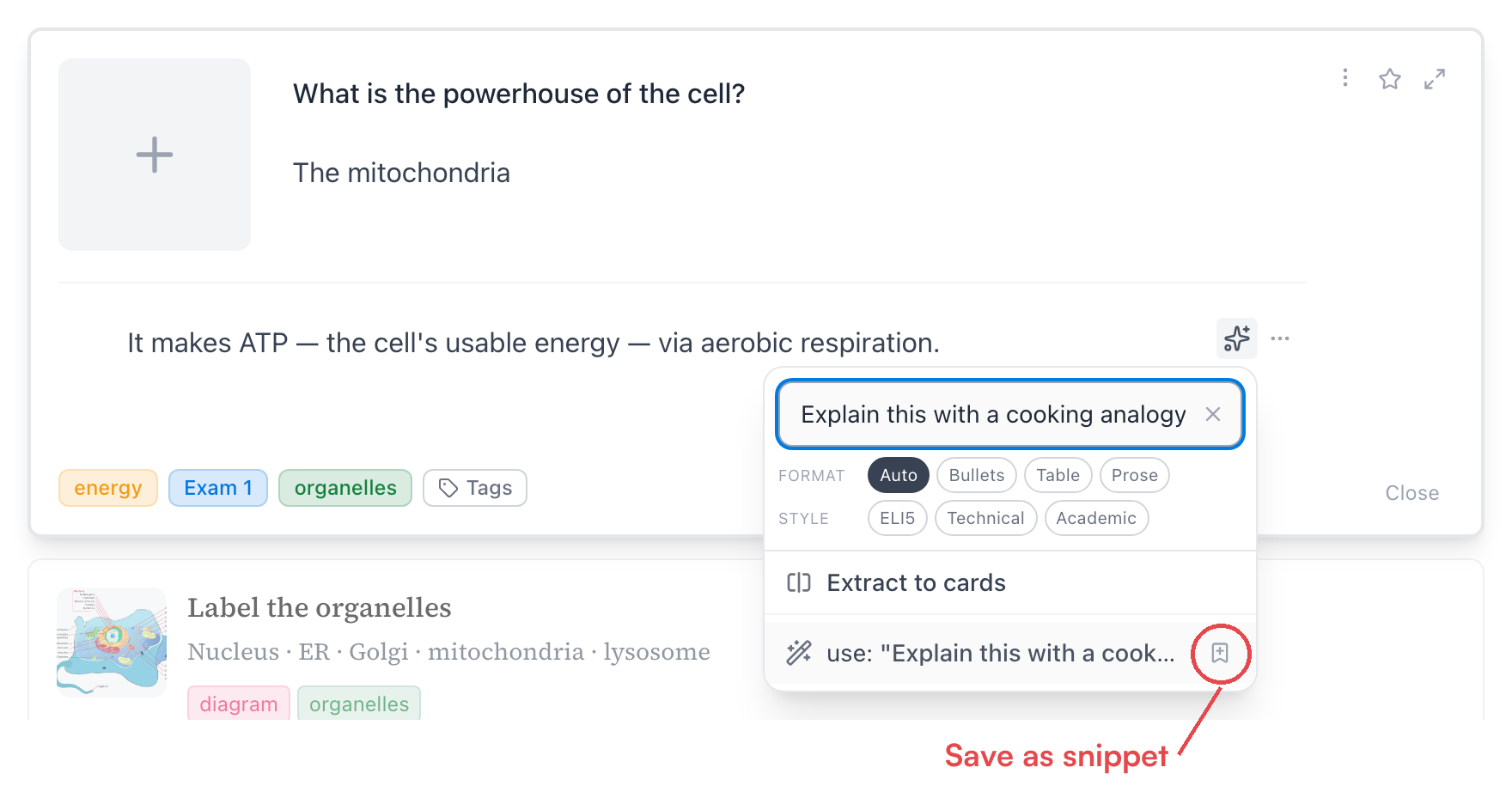
Consiglio: I migliori snippet si scoprono, non si progettano. Quando un’istruzione personalizzata che hai scritto in un menu snippet funziona bene, clicca l’icona del segnalibro sulla sua riga usa: — viene salvata come snippet senza interrompere il tuo flusso di scrittura.
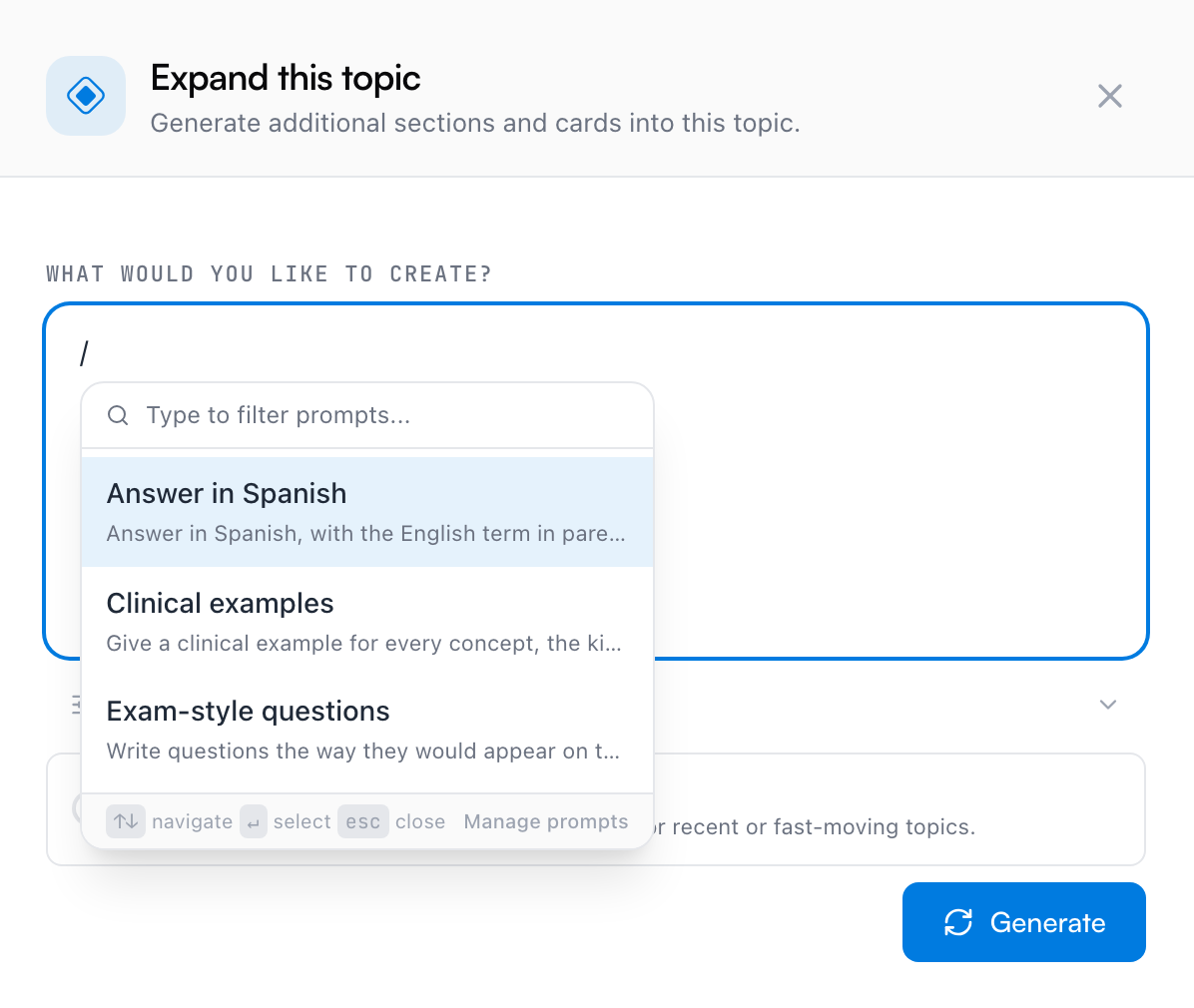
Uno snippet di ambito Istruzione è quello fuori dal coro: non è legato a un campo della carta. È un intero prompt riutilizzabile per il Laboratorio IA — dove bozze e flussi li chiamano modelli di prompt — e digitando / in quella casella di indicazioni compaiono quelli che hai salvato, pronti da inserire. Qui non c’è niente di integrato: questo menu contiene esattamente i prompt che hai salvato tu, e il suo link Gestisci prompt riporta alla scheda Snippets.
Gestisci i tuoi snippet
La scheda Snippets dell’Hub IA è la libreria completa: cercaci dentro, filtra per ambito (Tutti, Idea, Risposta, Note, Istruzione) oppure usa Nascondi sistema per vedere solo i tuoi.
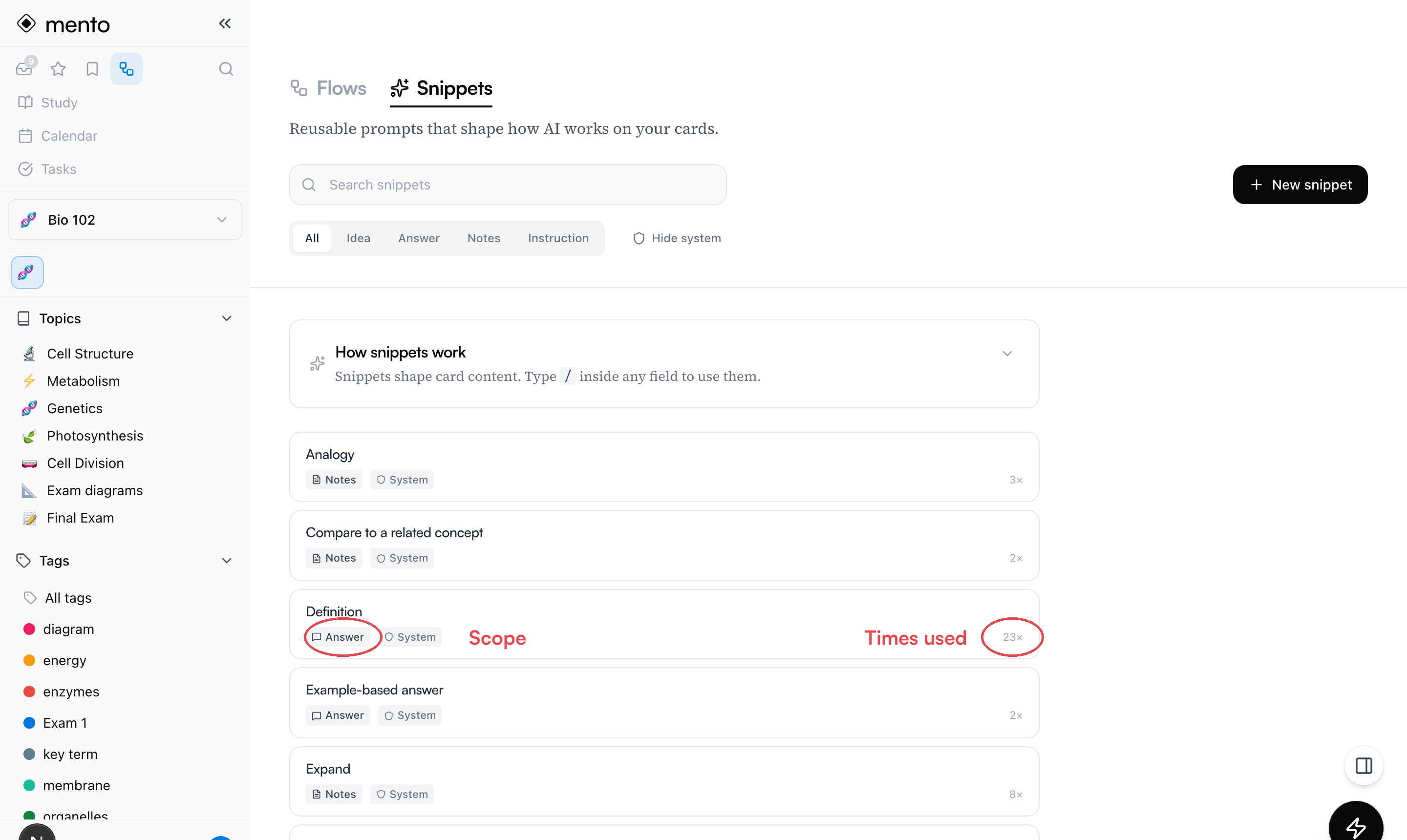
Clicca uno dei tuoi snippet per modificarlo; ogni riga offre anche fissa ed elimina. Gli snippet di sistema sono in sola lettura — non puoi modificarli né rimuoverli — ma Copia prompt funziona su qualsiasi snippet, quindi il modo più rapido di avere una versione personale di uno integrato è copiarne il prompt dentro un Nuovo snippet e ritoccarlo da lì.
Domande frequenti
Quanto costa eseguire uno snippet? Azioni IA dalla tua disponibilità mensile, come qualsiasi richiesta IA — sfogliare, creare e modificare snippet non costa niente. Gli snippet non sono una funzione Pro: ce li hanno tutti i piani. Vedi Piani, pagamenti e rimborsi.
Se modifico uno snippet, cambiano le carte che ha scritto? No. Uno snippet è solo un’istruzione — il testo che ha generato appartiene alla carta e resta esattamente com’è.
Posso modificare gli snippet integrati? Non direttamente — sono in sola lettura. Usa Copia prompt per portare l’istruzione di uno snippet integrato dentro uno tuo, poi modificalo liberamente.
Gli snippet funzionano sul telefono? Nella schermata di cattura dell’app mobile, tocca + Aggiungi risposta e gli snippet della risposta compaiono come pillole da un tocco per compilarla. La libreria completa degli snippet vive sul web.
Prossimo passo
Il pannello laterale
Tieni una carta, un argomento, un tag o un quaderno aperti accanto a ciò su cui stai lavorando — una vista affiancata che ti segue in tutta l’app.
Non hai trovato la risposta?
Le FAQ rispondono alle domande che ci fanno più spesso, e tutti i modi per raggiungerci sono nella pagina dei contatti.