Condividi uno spazio, un argomento o una carta
GratisWeb e mobile
Aggiornato · settembre 2026
Tutto quello che crei in Mento è privato: nessuno vede i tuoi spazi, i tuoi argomenti o le tue carte finché non decidi tu. E quando vuoi condividere — un mazzo di flashcard che serve al tuo gruppo di studio, un corso intero per un amico che lo farà il semestre prossimo — puoi condividere uno spazio, un argomento o anche una singola carta con un link. Condividere è gratis, e chi riceve il link non ha bisogno di un account solo per guardare.
Dove si trova Condividi
- Uno spazio: l’icona di condivisione in cima alla pagina dello spazio, oppure Condividi nel menu ⋮ dello spazio.
- Un argomento: menu ⋮ dell’argomento → Condividi.
- Una singola carta: apri il menu ⋯ della carta → Condividi.
- Una linea del tempo o una mappa immagine: il menu ⋯ della sezione ha Condividi linea del tempo / Condividi mappa immagine.
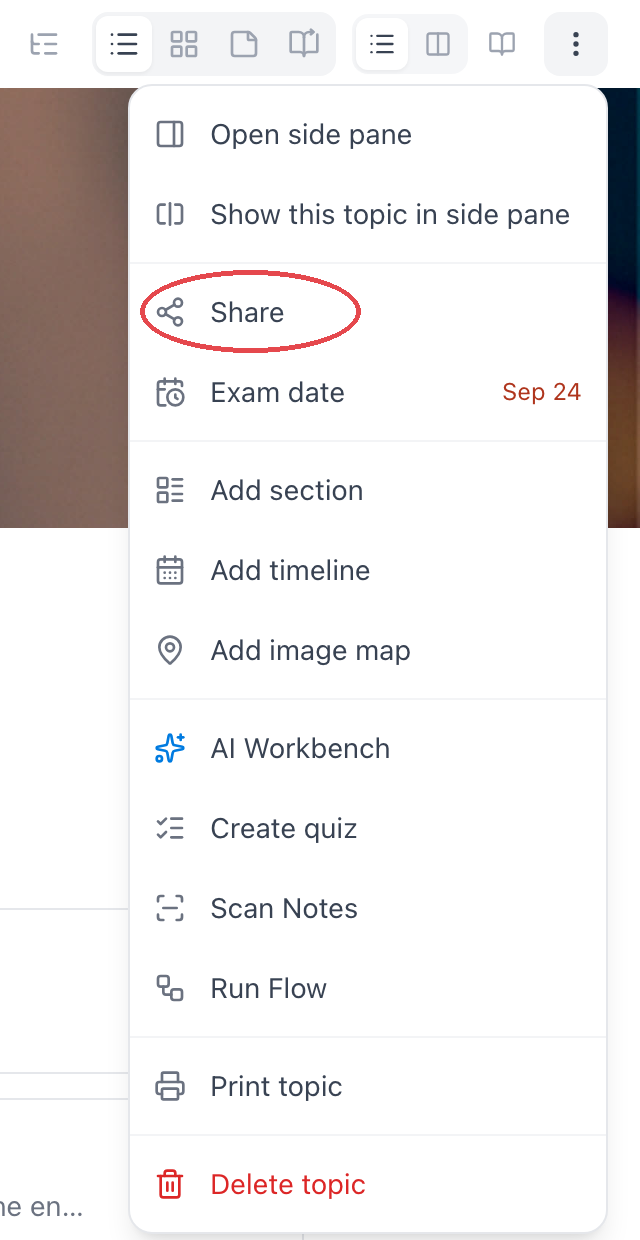
Gli spazi e le carte hanno le loro porte, che portano allo stesso posto:
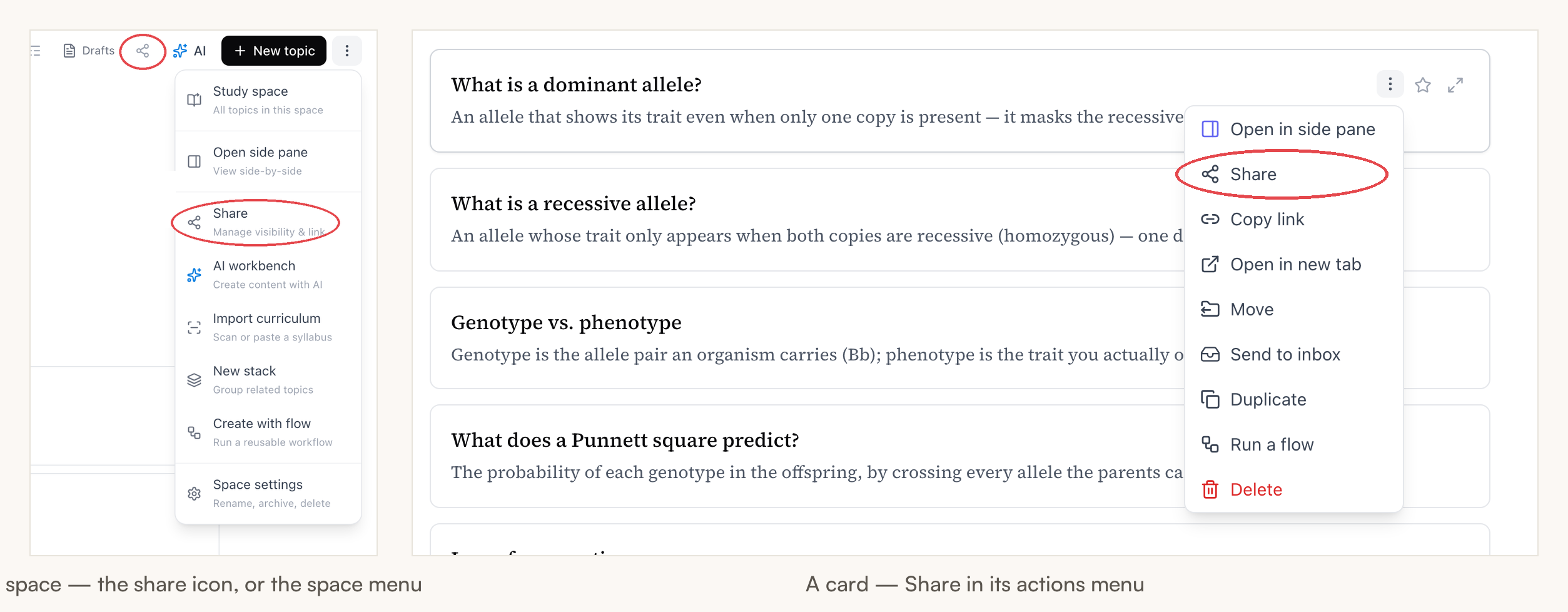
Aprono tutte la stessa finestra.
Scegli Non in elenco e copia il link
La finestra mostra due livelli:
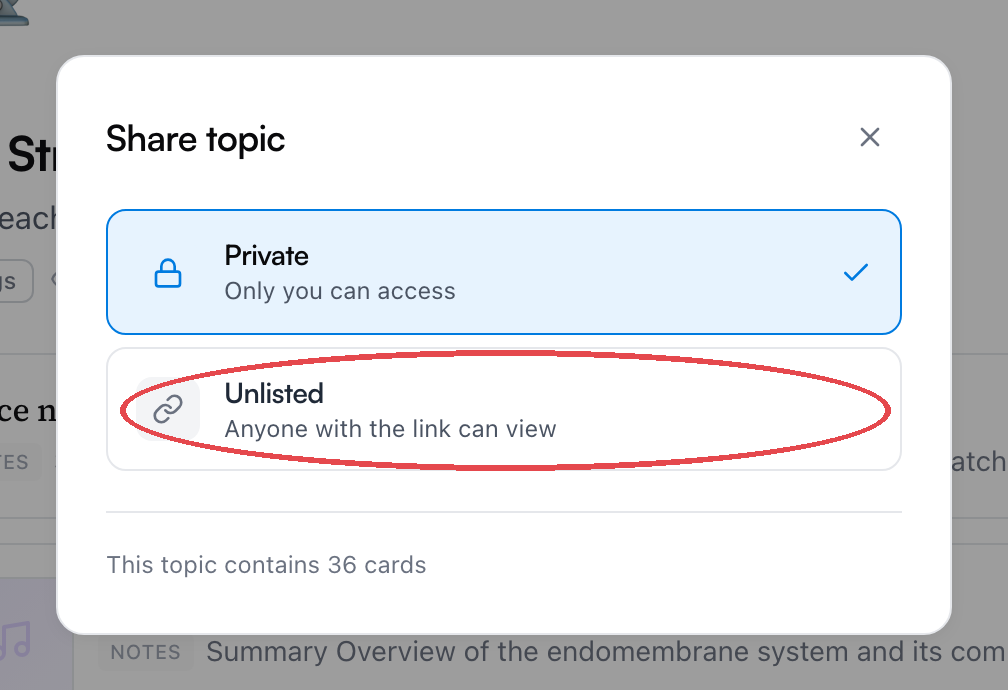
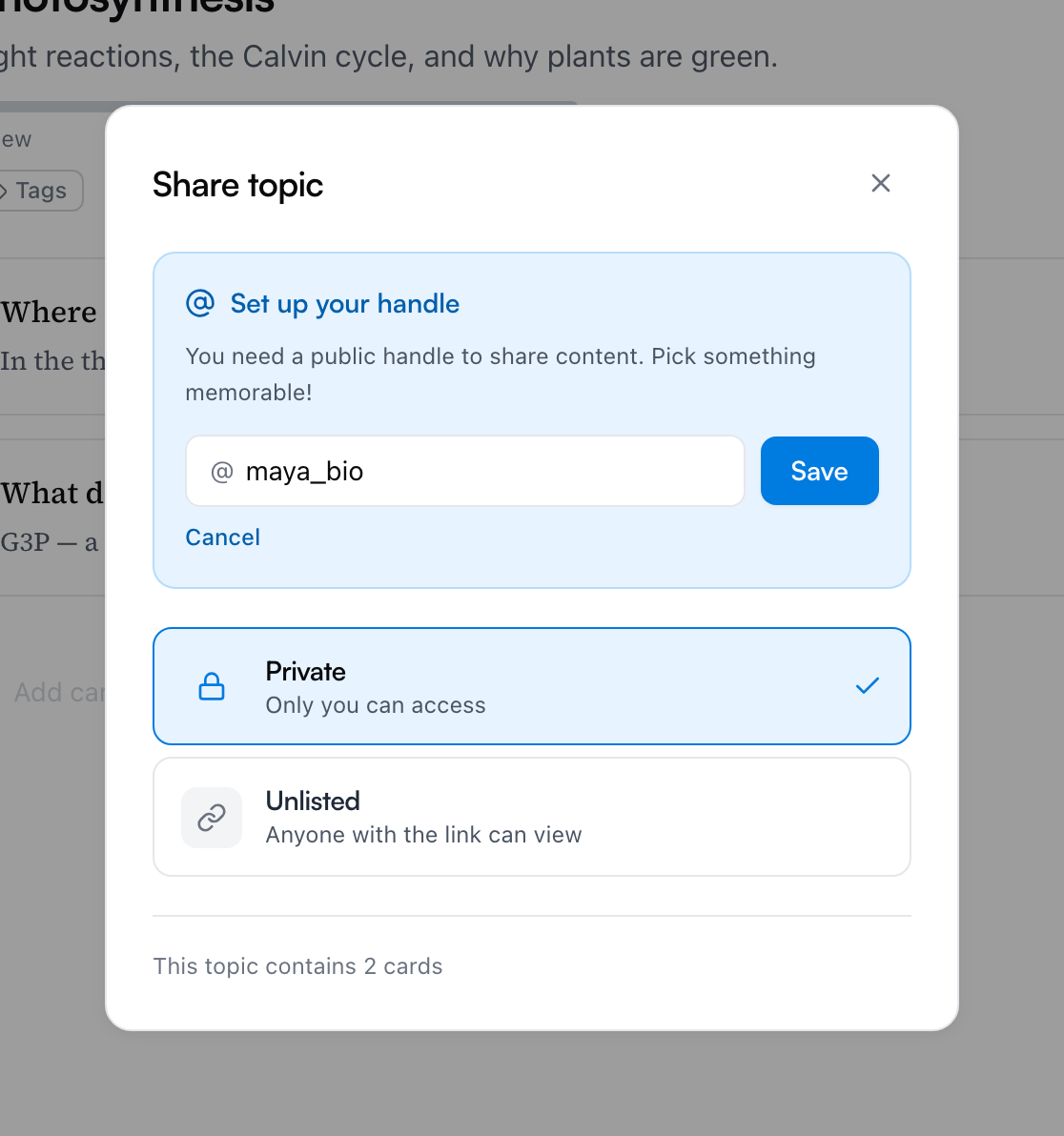
- Privato — puoi accedere solo tu. È l’impostazione predefinita, sempre.
- Non in elenco — chiunque abbia il link può vedere. La pagina non si può trovare in nessun altro modo: non compare in nessun elenco, e ai motori di ricerca viene detto di ignorarla. Il link è la chiave.
Scegli Non in elenco e compare il link di condivisione: clicca Copia e mandalo dove vuoi.
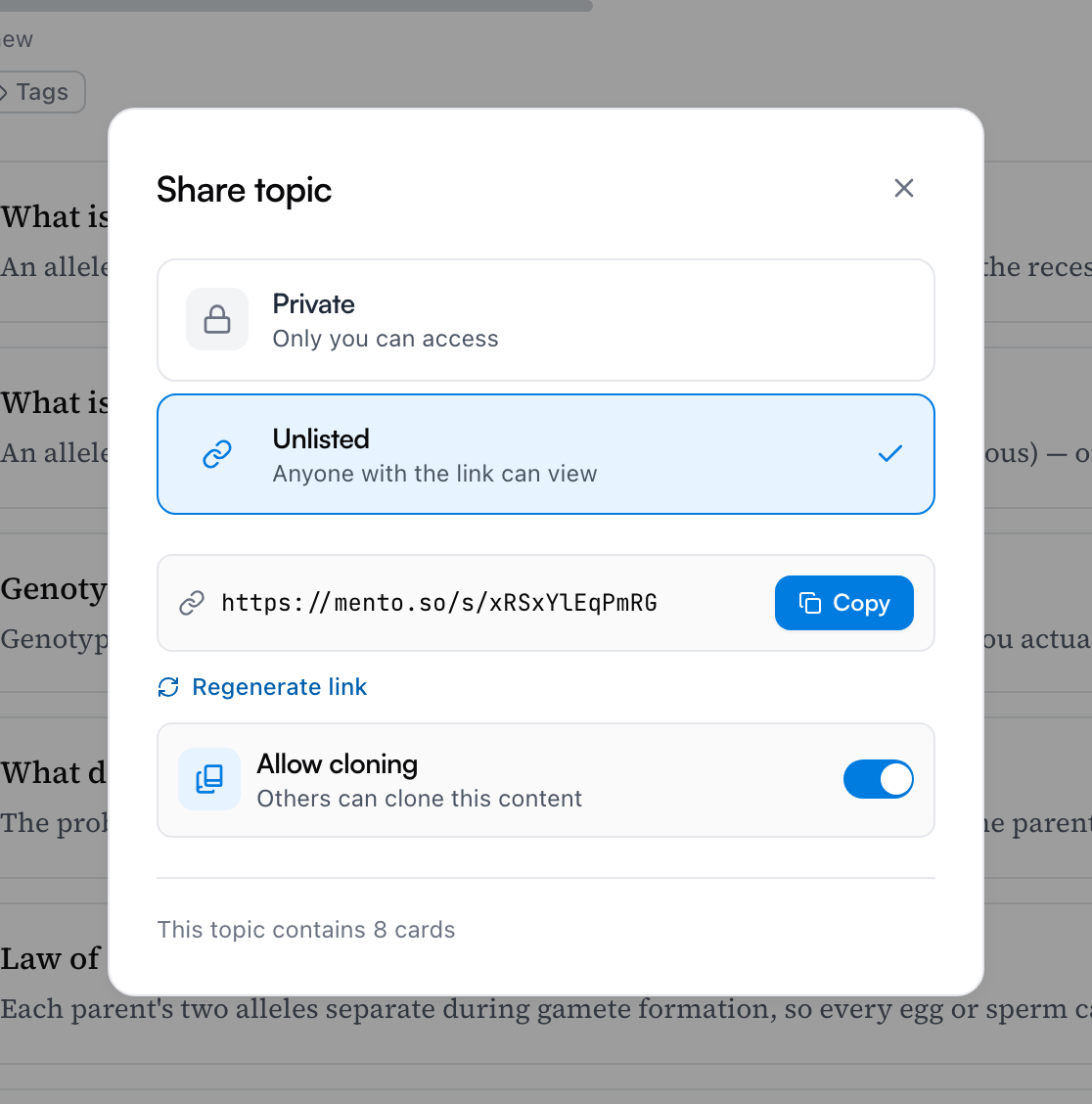
Condividere uno spazio condivide gli argomenti che contiene; condividere un argomento condivide le sue carte. La riga in fondo alla finestra ti dice esattamente quanta roba viaggia insieme.
Nota: I link di condivisione passano dal tuo handle — un nome utente breve (lettere, numeri e trattini bassi). Quasi tutti gli account ne ricevono uno automaticamente all’iscrizione, quindi potresti non vedere mai questo passaggio. Se il tuo non ce l’ha ancora, la finestra ti chiede di sceglierlo la prima volta che condividi uno spazio o un argomento. Le singole carte non ne hanno bisogno.
Cosa vede l’altra persona
Chi apre il tuo link trova una pagina pulita, in sola lettura — il tuo argomento con le sue sezioni e le sue carte, o il tuo spazio con i suoi argomenti. Per leggere non serve nessun account:
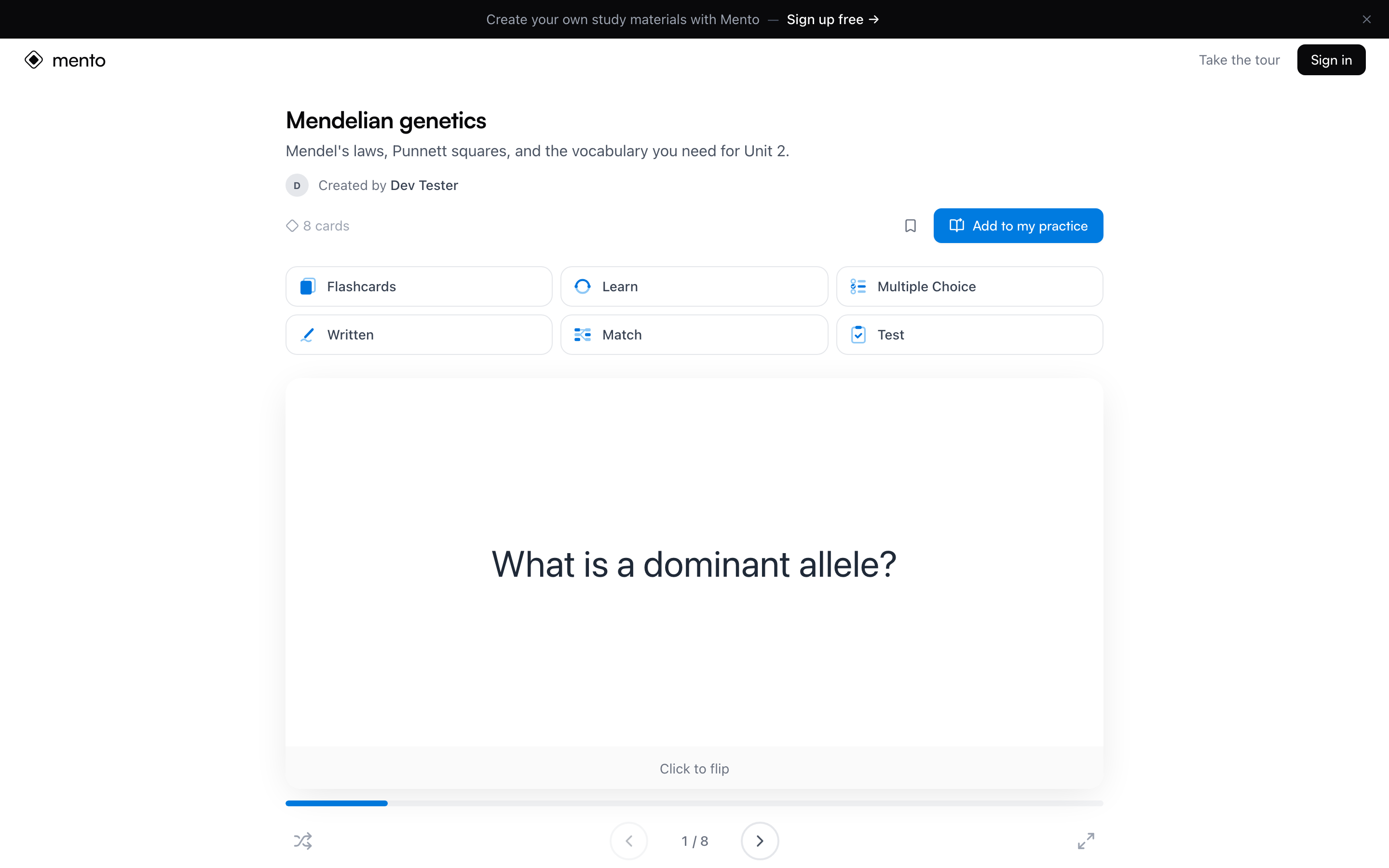
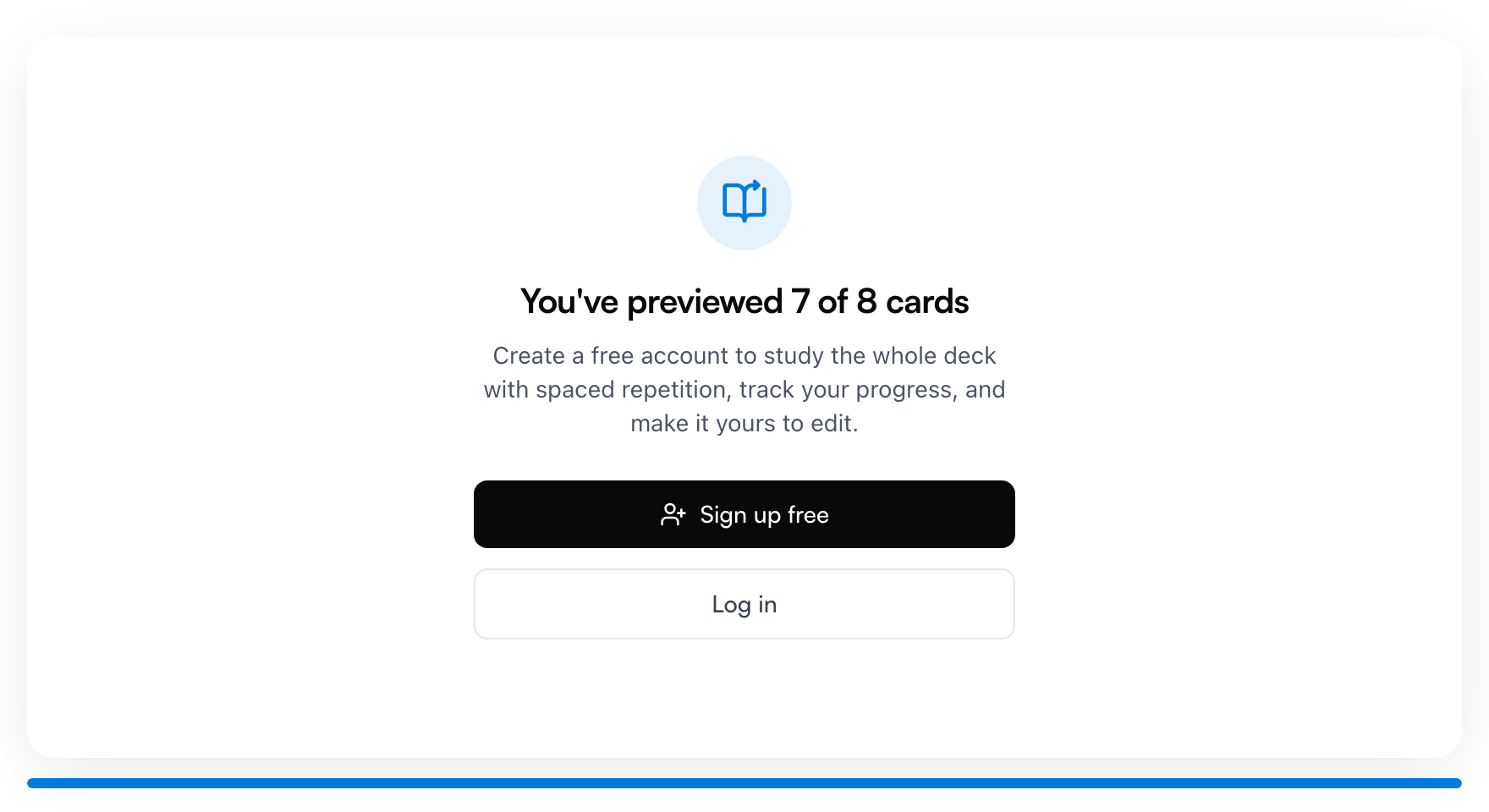
Può sfogliare lì stesso un’anteprima delle flashcard. Per studiare sul serio — Impara, Scrivi, Abbina, Test e salvare i progressi — gli viene chiesto prima di creare un account gratuito:
Con un account si accendono altre tre cose:
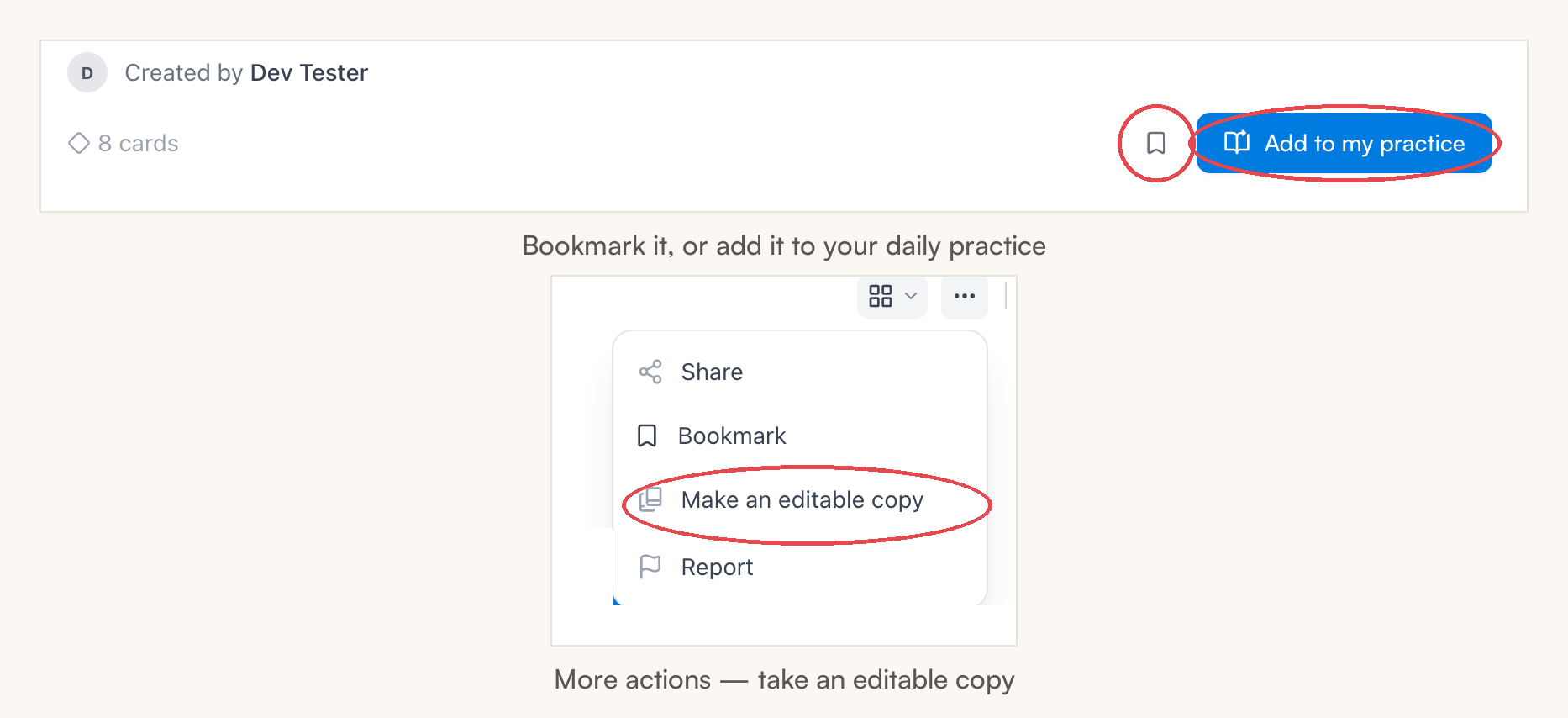
- Salva tiene la tua pagina nel suo elenco Salvato (nella barra laterale), così può tornarci quando vuole.
- Aggiungi alla mia pratica, sugli argomenti, manda le tue carte nella sua coda di pratica quotidiana: studia il tuo mazzo senza copiarlo.
- Crea una copia modificabile clona quello che hai condiviso nella sua libreria. La copia è completamente sua e completamente indipendente: le sue modifiche non toccano il tuo originale, e le tue modifiche successive non arrivano alla sua copia.
Nessuno può mai modificare l’originale. La condivisione è in sola lettura — le copie sono l’unico modo in cui i tuoi contenuti escono dalle tue mani, e solo se lo permetti tu.
Consenti la clonazione — oppure no
La finestra di condivisione ha un interruttore Consenti la clonazione, attivo di default:
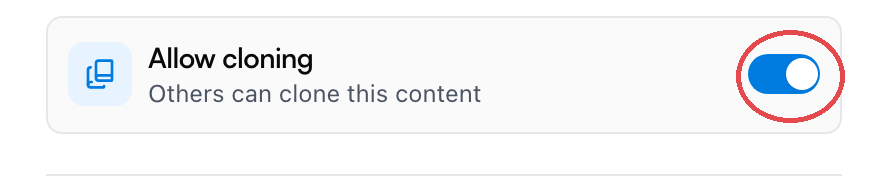
Disattivalo e il pulsante Crea una copia modificabile sparisce dalla tua pagina condivisa: le persone possono ancora vedere, salvare ed esercitarsi, ma non prendersi una copia. Puoi cambiarlo in qualsiasi momento, in un senso o nell’altro, indipendentemente dal link.
Smetti di condividere, o azzera il link
Hai cambiato idea? Rimetti la finestra su Privato e il link smette di funzionare all’istante.
Se un link è arrivato più lontano di quanto volessi ma vuoi comunque continuare a condividere, usa Genera un nuovo link: il vecchio muore e tu ne ottieni uno nuovo da dare alle persone giuste.
Condividi una singola carta
Le carte si condividono allo stesso modo — Condividi nel menu ⋯ della carta — ma solo come link, e senza bisogno di un handle:
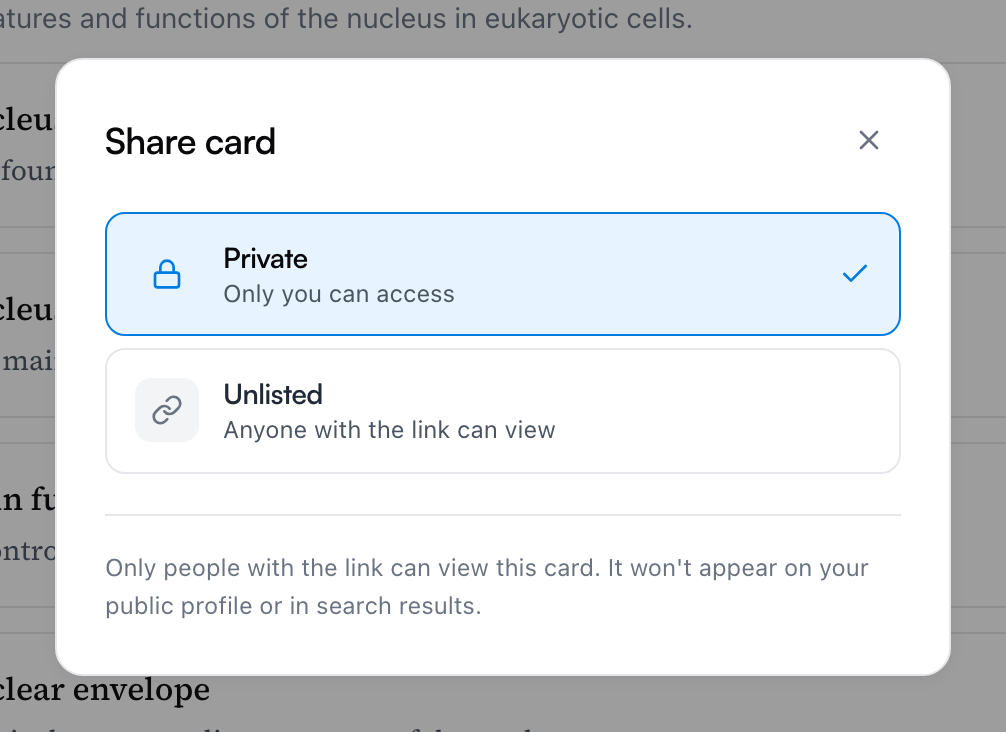
È la misura giusta per un “ecco l’unica formula che mi avevi chiesto”. Chi sta dall’altra parte vede solo quella carta, con il tuo nome sopra:
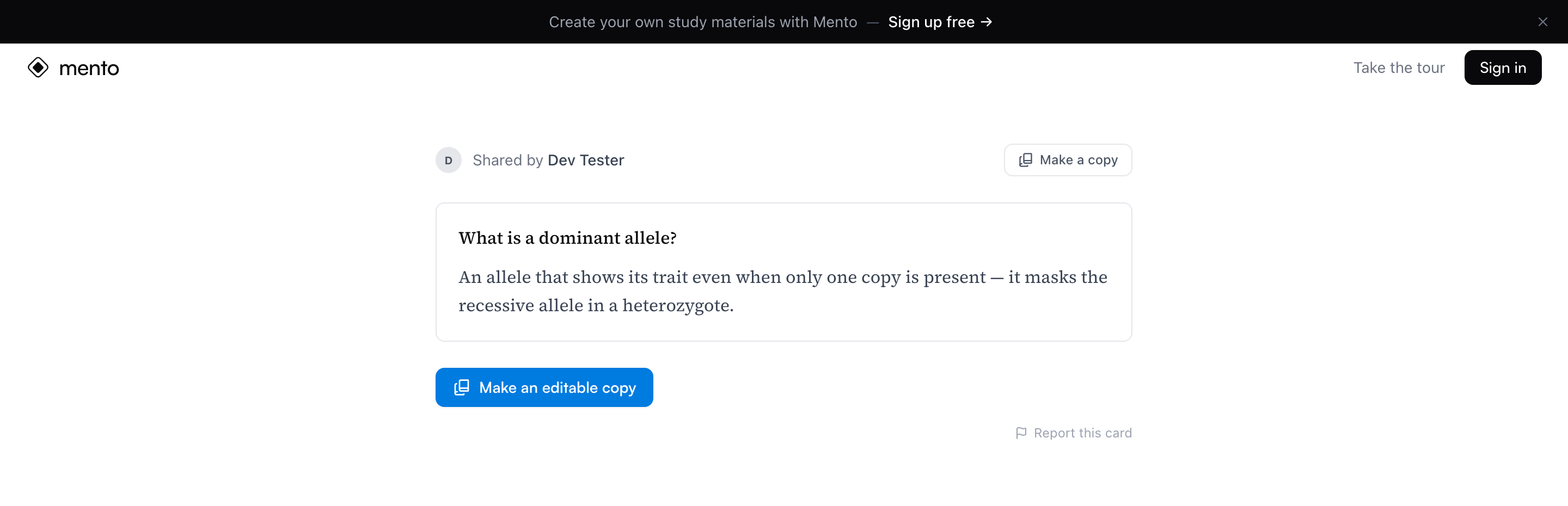
Se la clonazione è permessa, il suo Crea una copia fa cadere la carta nel suo In arrivo, pronta da archiviare dove preferisce.
Dal telefono
Nell’app mobile la condivisione funziona allo stesso modo: Condividi sta negli stessi menu ⋮. Sul telefono, copiare il link lo passa al foglio di condivisione del sistema, così puoi mandarlo dritto nella chat di gruppo o dovunque la tua classe si parli.
Domande frequenti
Ho rinominato il mio spazio — i link che ho già mandato funzionano ancora? Sì. I vecchi link seguono il nuovo nome, quindi niente di quello che hai condiviso muore solo perché hai messo in ordine un titolo.
Se continuo a modificare dopo aver condiviso, gli altri vedono le mie modifiche? Sì — un link di condivisione mostra sempre la versione attuale dei tuoi contenuti, quindi se correggi un refuso lo correggi per tutti. Le copie sono il contrario: appena qualcuno clona il tuo argomento, la sua copia smette di seguire la tua.
Qualcuno può modificare quello che ho condiviso? No. Le pagine condivise sono in sola lettura. Se la clonazione è attiva, qualcuno può prenderne una copia indipendente e modificare quella — il tuo originale non cambia mai.
Chi guarda vede il resto della mia libreria? No. Un argomento condiviso mostra quell’argomento; uno spazio condiviso mostra i suoi argomenti. Gli altri tuoi spazi, le tue idee in arrivo e tutto il resto restano invisibili.
Come faccio a smettere di condividere una cosa? Rimettila su Privato: l’accesso finisce all’istante. Se vuoi continuare a condividere ma tagliare fuori un link che si è diffuso troppo, usa invece Genera un nuovo link.
Condividere costa qualcosa? No. Condividere, salvare tra i preferiti, esercitarsi da un argomento condiviso e farne copie sono tutte cose gratuite.
Prossimo passo
Come studiare in Mento
Cosa fa davvero il pulsante Studia — la pratica quotidiana, le streak, i ripassi in scadenza, le modalità di studio, il lavoro sui punti deboli e la preparazione di un esame.
Non hai trovato la risposta?
Le FAQ rispondono alle domande che ci fanno più spesso, e tutti i modi per raggiungerci sono nella pagina dei contatti.