Disegna nelle tue note
Aggiornato · settembre 2026
Certe idee sono disegni. Una curva di offerta, una cellula con le sue etichette, una freccia tra due riquadri — più veloci da disegnare che da descrivere. Questa guida parla di dove si comincia uno schizzo, degli strumenti che trovi sulla tela e di dove finisce il disegno una volta pronto — nei tuoi appunti e quando studi.
Dove iniziare uno schizzo
Uno schizzo fa parte di una nota, quindi si comincia da dove stai scrivendo:
- Nella cattura rapida — fai clic sull’icona della penna (Disegna uno schizzo). Disegna, e lo schizzo si allega alla nota che stai catturando.
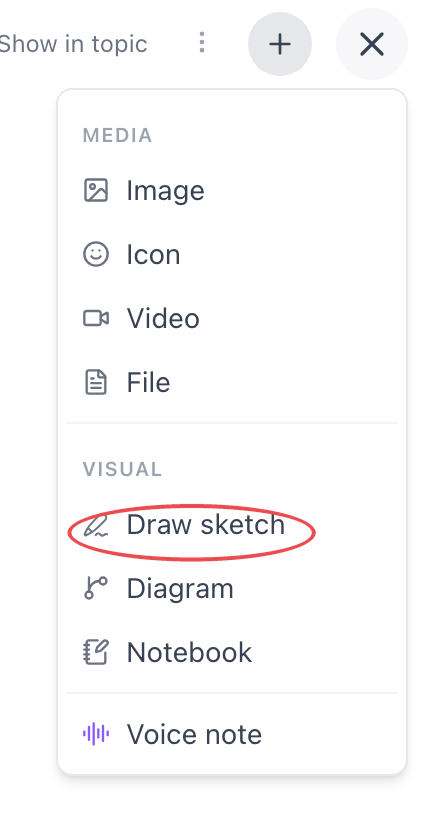
- Su una carta che hai aperto — fai clic sul pulsante + in alto a destra e scegli Disegna schizzo. Il disegno diventa il visual della carta e si piazza sopra il testo.
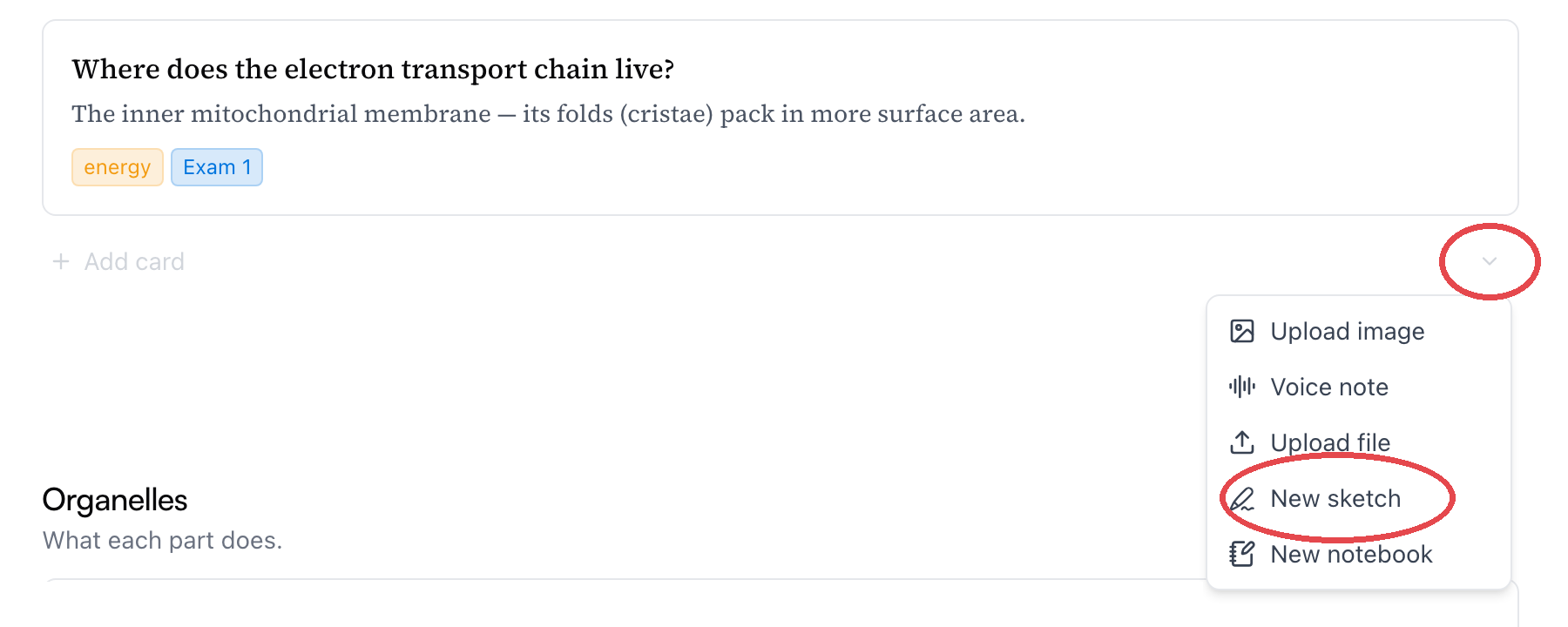
- Da un argomento o da In arrivo — apri il menu Altri modi per aggiungere del compositore e scegli Nuovo schizzo. Così nasce una carta il cui senso è tutto nel disegno.
- Dentro le note di una carta — scrivi
/e scegli Schizzo. Il disegno atterra in linea nel testo, esattamente dove si trovava il cursore.
La terza porta merita uno sguardo più attento. In un argomento ogni sezione finisce con una riga Aggiungi carta, e la piccola freccia ⌄ alla sua destra è il menu Altri modi per aggiungere del compositore — Nuovo schizzo sta proprio lì dentro, accanto alle note vocali e ai quaderni. Una volta che sai che quella freccia c’è, è il modo più rapido per iniziare uno schizzo esattamente dove deve stare la carta:
Tutti questi pulsanti portano la stessa penna — è l’icona dello schizzo. Ovunque la vedi dentro Mento apre la stessa superficie di disegno, anche sopra un’immagine (ne parliamo qui sotto).
Portano tutti allo stesso posto: una finestra di disegno che si chiama Disegna.
Come si disegna
La tela è una pagina singola con una piccola barra degli strumenti. Non ti serve un pennino — mouse, trackpad o dito bastano e avanzano per il tipo di schema che ci vorrebbero tre frasi a descrivere.
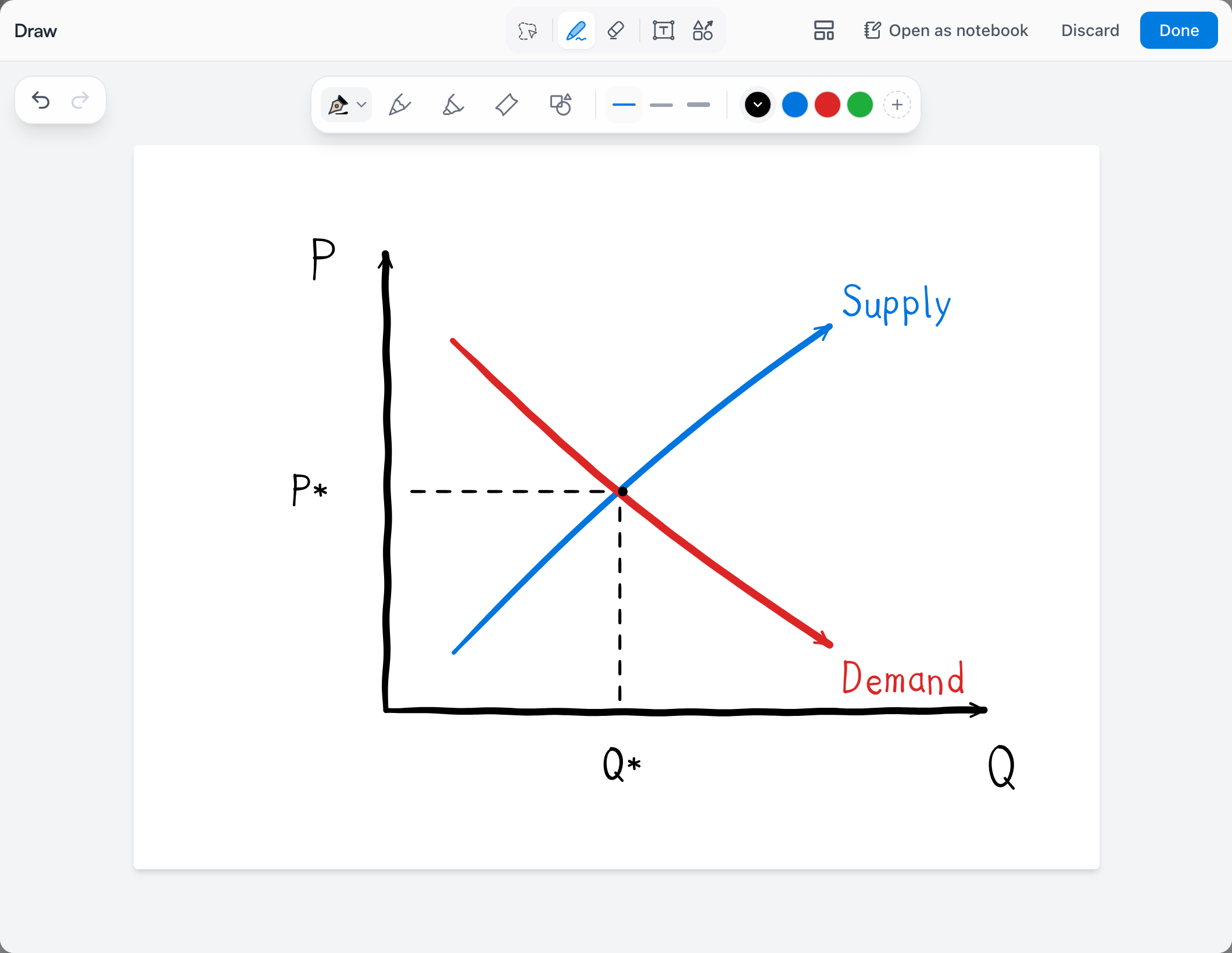
L’essenziale:
- Le penne. Una penna, una matita e un evidenziatore, con qualche spessore di tratto e qualche colore tra cui passare.
- La gomma, e annulla e ripeti nell’angolo per quando la gomma ti sembra troppo delicata.
- Il testo. Lo strumento testo aggiunge etichette digitate, così gli assi non devono dipendere dalla tua calligrafia.
- La selezione. Disegna un cerchio intorno a qualsiasi cosa per spostarla, ridimensionarla o eliminarla — comodo quando lo schema è giusto ma la disposizione no.
- La carta. Il pulsante Carta e modello cambia la pagina — a righe, a quadretti e altri stili di carta.
Quando hai finito, fai clic su Fine — e non temere di perdere il lavoro: anche chiudere la finestra conserva il disegno. L’unico modo per buttare via le modifiche è il pulsante esplicito Scarta, che prima ti chiede conferma.
Dove finisce il disegno
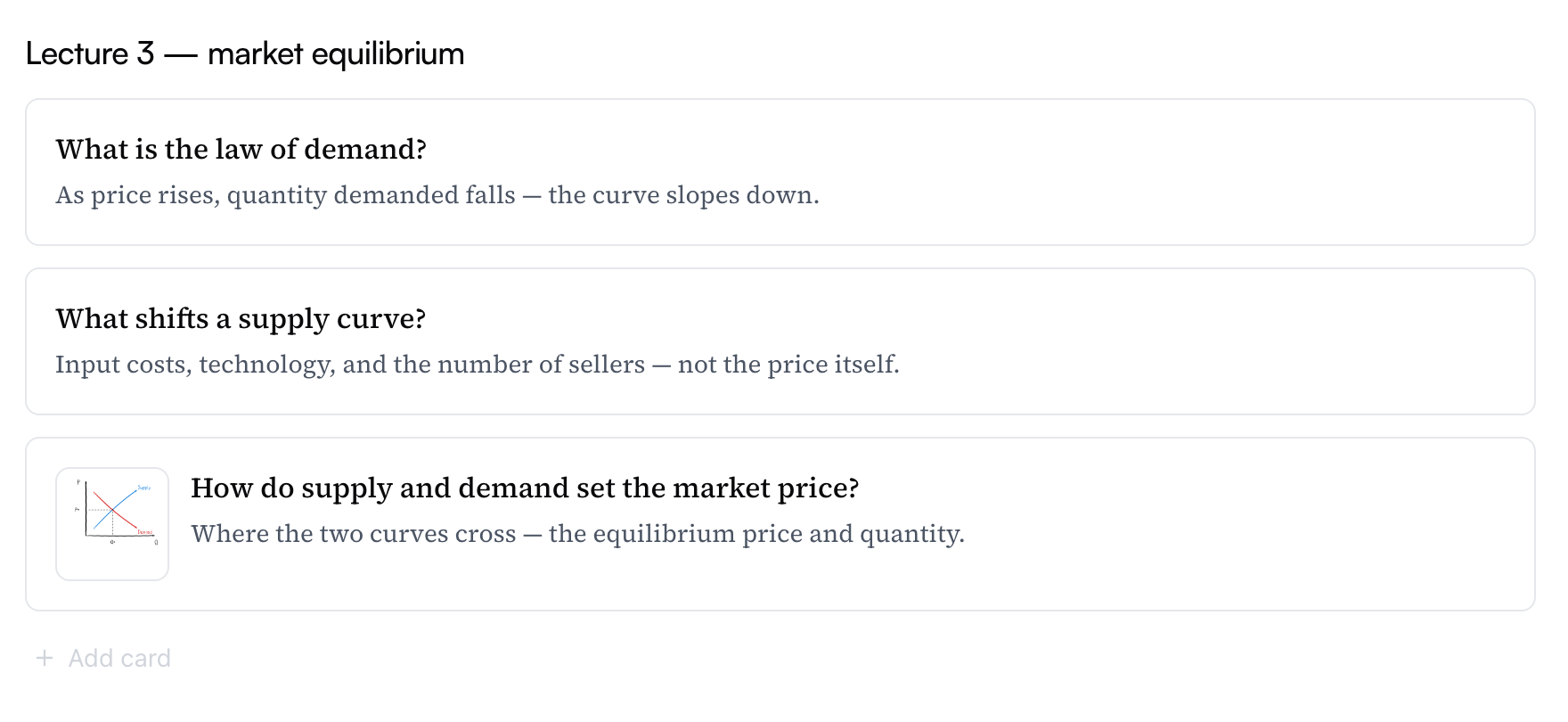
Una carta ha un visual principale — l’immagine o il disegno che sta sopra il testo e rappresenta la carta ovunque: sulla carta dentro il suo argomento, e in primo piano quando la carta esce in una sessione di studio. Uno schizzo che avvii dal menu +, da Nuovo schizzo nel compositore o nella cattura rapida diventa quel visual.

Dato che il visual ti accompagna quando studi, una flashcard con uno schizzo mostra il disegno durante la sessione — e uno schema che hai disegnato una volta e su cui poi ti interrogano tende a restare in testa.
Tornando nell’argomento, la carta porta con sé il disegno come piccola miniatura — facile da individuare mentre scorri una sezione:
Le note sono l’opposto: lì non c’è nessun limite. Dentro le note di una carta, / → Schizzo lascia cadere un disegno in linea esattamente dove sta il cursore, e una sola nota può mescolare al testo tutti gli schizzi che vuoi. E nella cattura rapida uno schizzo si allega alla nota come piccola anteprima, poi diventa il visual della nuova carta quando premi Cattura.
Comunque ci sia arrivato, uno schizzo non è mai finito se non lo vuoi tu: fai clic sul disegno per vederlo a dimensione piena, e la matita che trovi lì (Modifica schizzo) riapre la tela.
Disegnare è gratis con qualunque piano — fanne quanti vuoi.
Disegna sulle immagini
Gli strumenti di disegno non servono solo per le pagine bianche. Fai clic su un’immagine qualsiasi — il visual di una carta o una figura nelle tue note — per aprirla a dimensione piena, poi scegli la penna (Annota). Le stesse penne, lo stesso evidenziatore e lo stesso strumento testo si aprono sopra l’immagine, così puoi cerchiare la struttura che continui a dimenticare, evidenziare un’etichetta o annotare uno schema preso da un libro di testo o dalla foto della lavagna.
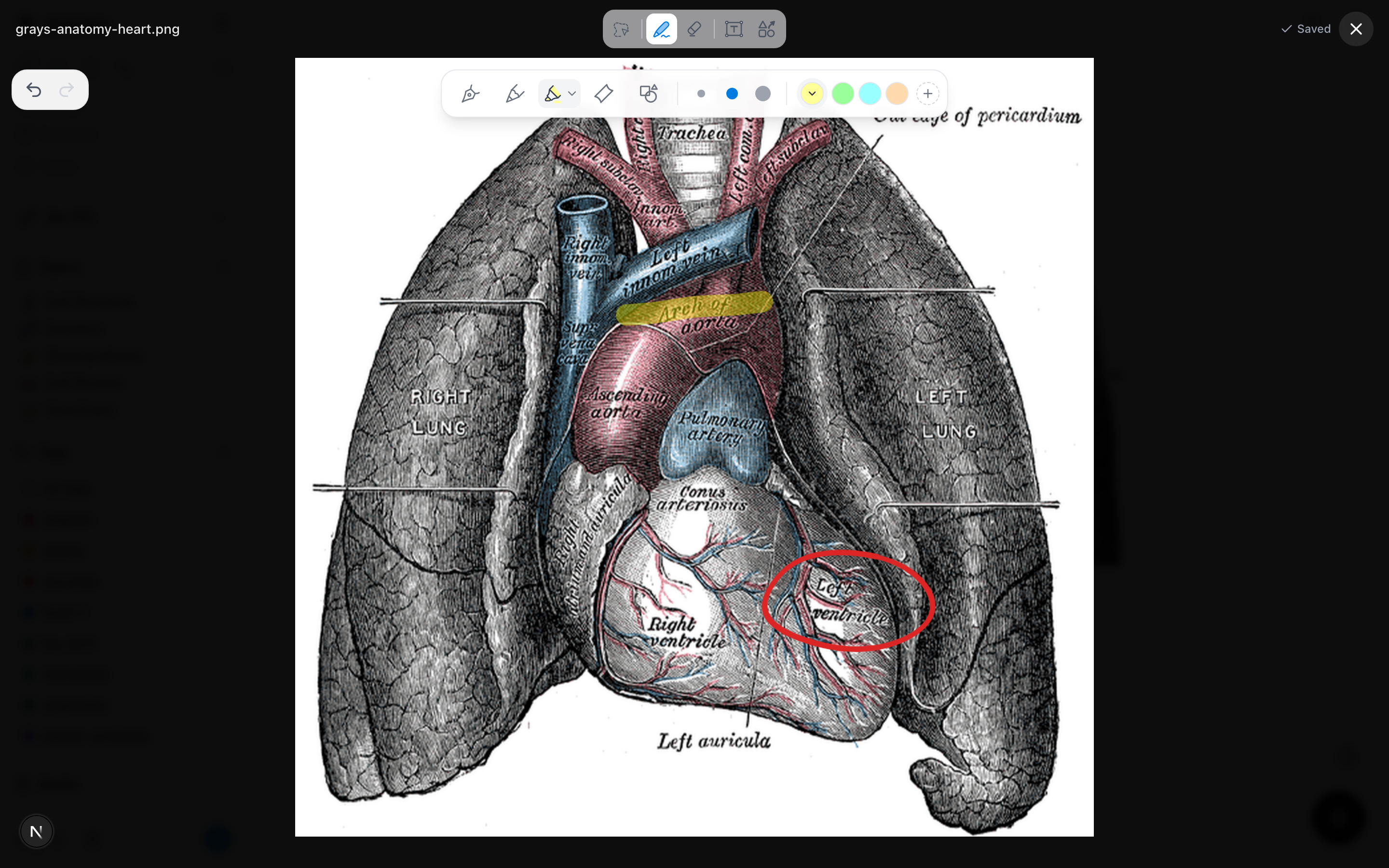
I tuoi segni vivono su un livello a parte — l’immagine sotto non viene mai modificata. Il pulsante di download offre entrambe le versioni: l’originale intatto, oppure Scarica con annotazioni.
Quando uno schizzo diventa troppo grande per la carta
Uno schizzo è una tela sola — perfetta per un grafico veloce, stretta per una pagina intera di appunti. Quando stai modificando uno schizzo su una carta e si vede che chiede più spazio, fai clic su Apri come quaderno in cima alla finestra di disegno. Il tuo schizzo diventa la pagina 1 di un quaderno su quella stessa carta, con pagine intere e modelli di carta — e su iPad, con tutta l’esperienza dell’Apple Pencil.
Nota: È un’operazione a senso unico — un quaderno non può tornare a essere uno schizzo. Mento te lo chiede prima di convertire.
Per tutto quello che sanno fare i quaderni, vedi Il quaderno.
Domande frequenti
Mi serve un iPad o un pennino? No. Gli schizzi sono pensati per il disegno veloce con il mouse o con il dito che fai a metà di una nota. Ma se ce l’hai, funziona: su iPad l’Apple Pencil disegna direttamente dentro uno schizzo. Per appunti lunghi scritti a mano, il quaderno è una casa molto più adatta a un pennino.
Gli schizzi consumano azioni IA? No. Disegnare è solo disegnare — gli schizzi non toccano mai il tuo budget IA.
Posso modificare uno schizzo dopo averlo salvato? Sì, quando vuoi. Apri la carta, fai clic sullo schizzo e usa la matita per riaprire la tela. Fine salva le modifiche dentro la nota.
Prossimo passo
Il quaderno
Pagine intere scritte a mano — con l’Apple Pencil su iPad, una S Pen o un pennino su tablet Android, o con il dito ovunque — accanto alle note che digiti.
Non hai trovato la risposta?
Le FAQ rispondono alle domande che ci fanno più spesso, e tutti i modi per raggiungerci sono nella pagina dei contatti.