Prendi appunti con la voce
Aggiornato · settembre 2026
A volte parlare è più veloce che scrivere. Mento ti dà due modi per sfruttarlo: la dettatura, che trasforma la tua voce in testo mentre scrivi, e i memo vocali, che registrano quello che dici e ti tornano indietro come appunti organizzati. Sono strumenti diversi per momenti diversi, e questo articolo li copre entrambi.
Una cosa di cui questo articolo non parla: registrare una lezione o una riunione tenuta da qualcun altro. Lì funziona diversamente — vedi Registra le tue lezioni.
Due strumenti, non uno
La dettatura è scrivere con la bocca. Le parole compaiono nel campo mentre parli, e tu continui a modificare come sempre: serve quando hai le mani occupate o quando una frase è più facile da dire che da digitare.
Un memo vocale è una registrazione. Parli per tutto il tempo che ti serve e, quando ti fermi, Mento lo trascrive e lo riscrive sotto forma di nota — riassunto, punti chiave e trascrizione completa. Serve quando il pensiero è troppo grande per dettarlo dentro un campo: un’idea abbozzata mentre cammini, il tuo riepilogo dopo lezione, un piano che stai ragionando ad alta voce.
Una regola pratica: se lo scriveresti, dettalo. Se invece lo racconteresti a un amico, registra un memo.
Detta invece di digitare
Passa il mouse su un campo di testo — nella cattura rapida, o in una carta che hai aperto — e nel suo angolo comparirà un piccolo microfono. Cliccalo, parla, e le tue parole arrivano nel campo come testo. L’icona pulsa di rosso mentre ascolta; cliccala di nuovo per fermarla.
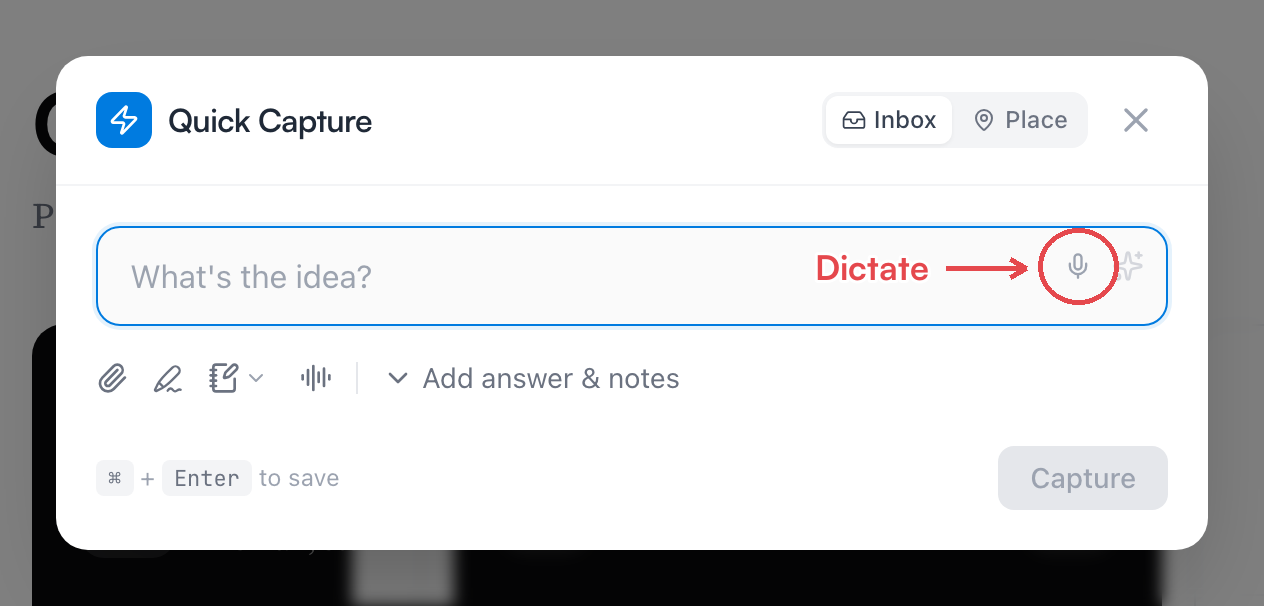
Altri posti dove trovarla:
- Nell’editor di una carta, apri il menu ⋯ accanto a un campo e scegli Detta.
- Nell’area delle note, digita
/e scegli Dettatura dal menu.
La dettatura usa il riconoscimento vocale integrato nel browser, quindi è gratuita e non tocca il tuo budget IA. Il rovescio della medaglia è che dipende dal browser: funziona su Chrome, Edge e Safari, e sui browser che non la supportano il microfono semplicemente non compare.
Registra un memo vocale
Puoi avviare un memo da quasi tutti i posti in cui aggiungi note:
- Dalla cattura rapida — clicca l’icona della voce (Nota vocale). La cattura viene salvata prima, poi parte subito la registrazione.
- Da un argomento o da In arrivo — nel campo di inserimento apri Altri modi per aggiungere e scegli Nota vocale.
- Da una carta che hai già — apri il menu Aggiungi visual, scegli Nota vocale, poi clicca Registra. Le note vengono aggiunte a quella carta.
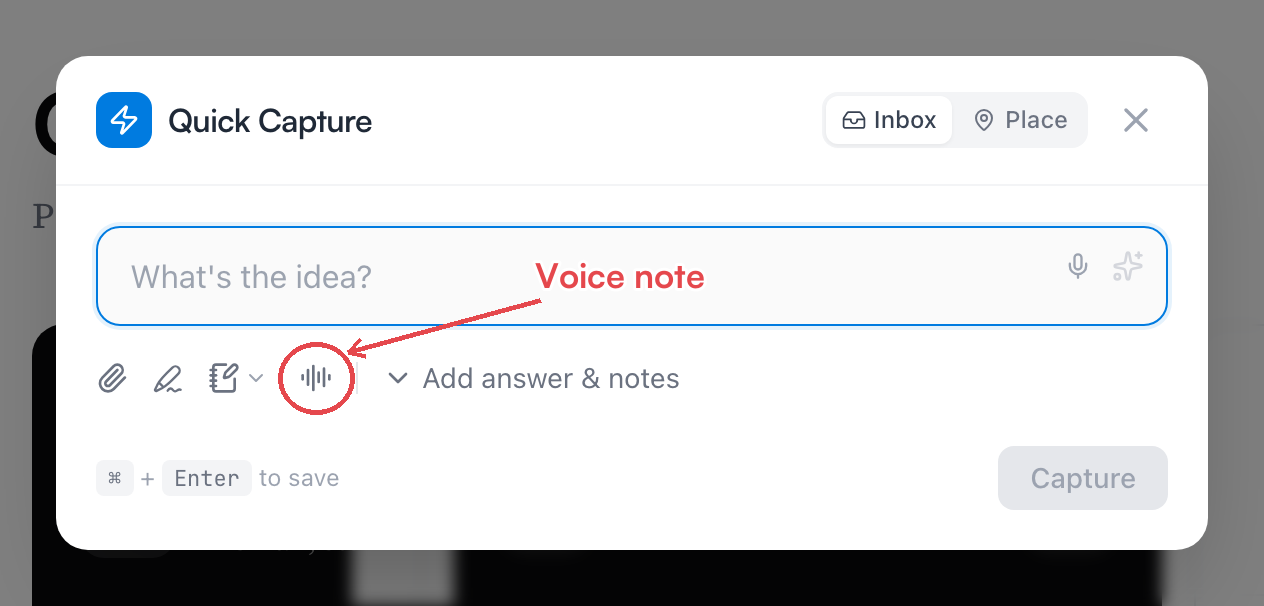
Mentre registri, sullo schermo resta un piccolo registratore. Non devi stare fermo: continua a leggere, apri altre note, muoviti nell’app — la registrazione ti segue. Il registratore ha i pulsanti Pausa e Ferma registrazione, e un’icona del cestino se vuoi buttare via la ripresa (chiede conferma; una registrazione scartata sparisce, non viene salvato né trascritto niente).
Quando ti fermi, Mento carica l’audio, lo trascrive e scrive i risultati nella carta da solo — non c’è nessun passaggio di salvataggio.
Nota: Una carta tiene una registrazione alla volta. Se conservi l’audio, questo occupa l’unico posto per allegati della carta — quindi registrare di nuovo sulla stessa carta aggiunge le note nuove sotto quelle vecchie, ma sostituisce l’audio salvato. Per un secondo memo che vuoi tenere, cattura una carta nuova.
Scegli cosa tenere
Tre interruttori sul registratore decidono in cosa si trasforma un memo:

- Trascrivi — trasforma l’audio in testo. Attivo di default.
- Riassumi — fa scrivere all’IA degli appunti organizzati a partire dalla trascrizione, invece di lasciarti un muro di testo. Attivo di default.
- Salva audio — tiene la registrazione sulla carta. Disattivo di default: una volta scritto il testo, l’audio viene eliminato a meno che tu non chieda di conservarlo.
C’è anche un selettore Stile per il riassunto — Verbale di riunione, Appunti di lezione, Attività da fare o un’istruzione scritta a parole tue — e un’opzione Poi esegui flusso… che lancia uno dei tuoi flussi IA sulla trascrizione appena è pronta.
Puoi cambiare tutto questo anche a registrazione in corso: quello che conta è come sono messi quando premi stop.
Cosa torna indietro
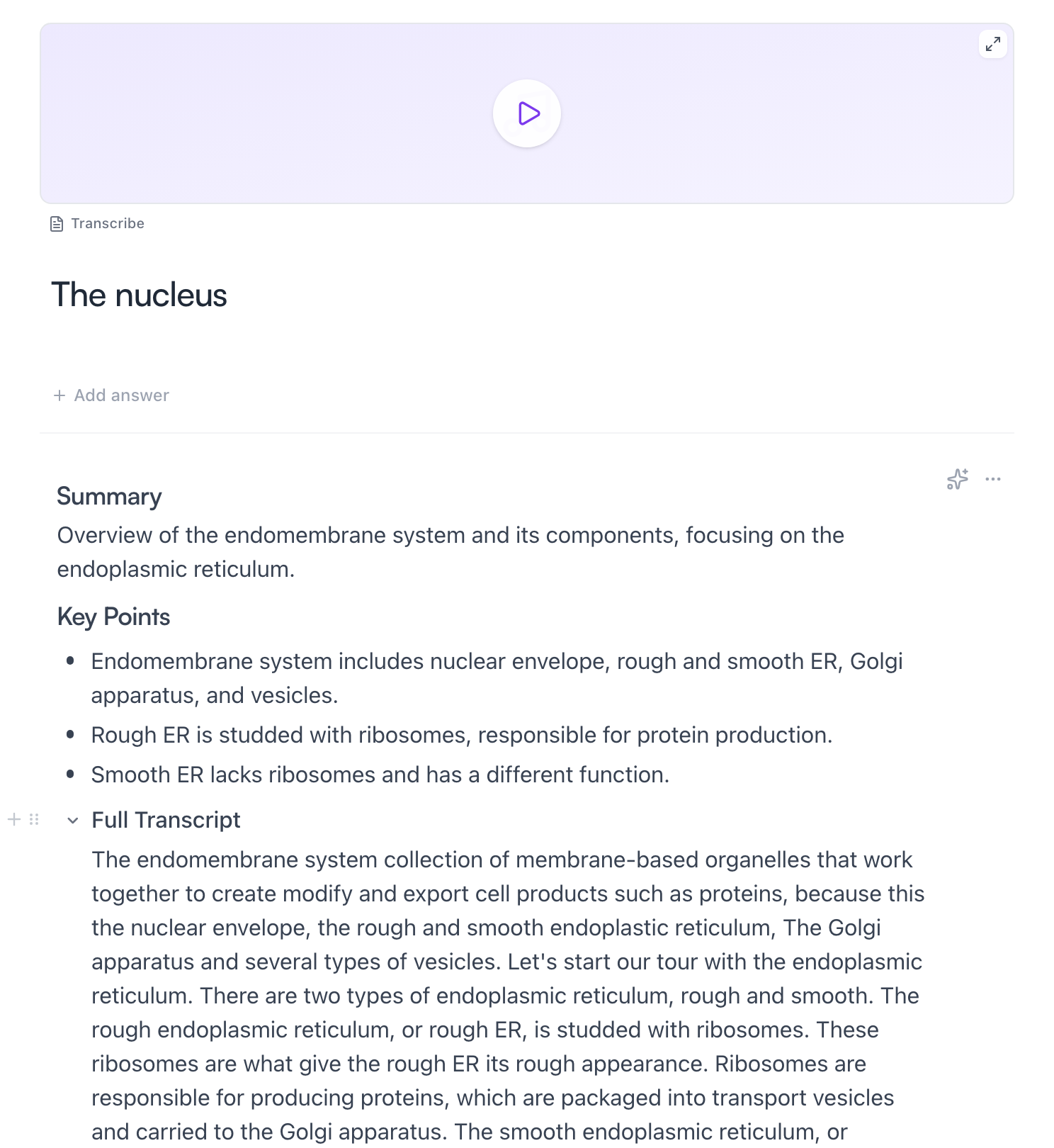
I risultati finiscono nelle note della carta: un riassunto breve, i punti chiave, le cose da fare se ne hai nominate, e la trascrizione completa infilata in una sezione richiudibile alla fine. Se la carta aveva già delle note, il materiale nuovo viene aggiunto sotto — non si sovrascrive niente. Parla nella lingua che preferisci: gli appunti tornano nella lingua in cui hai parlato.
Dal telefono
Anche l’app mobile registra memo vocali, con le stesse opzioni — e come sul web la registrazione continua mentre ti muovi nell’app. È di gran lunga il posto più naturale per usarli: i pensieri tendono ad arrivare sulla strada di casa, non alla scrivania.
Quando stai scrivendo una carta, i due strumenti stanno nella barra appena sopra la tastiera:
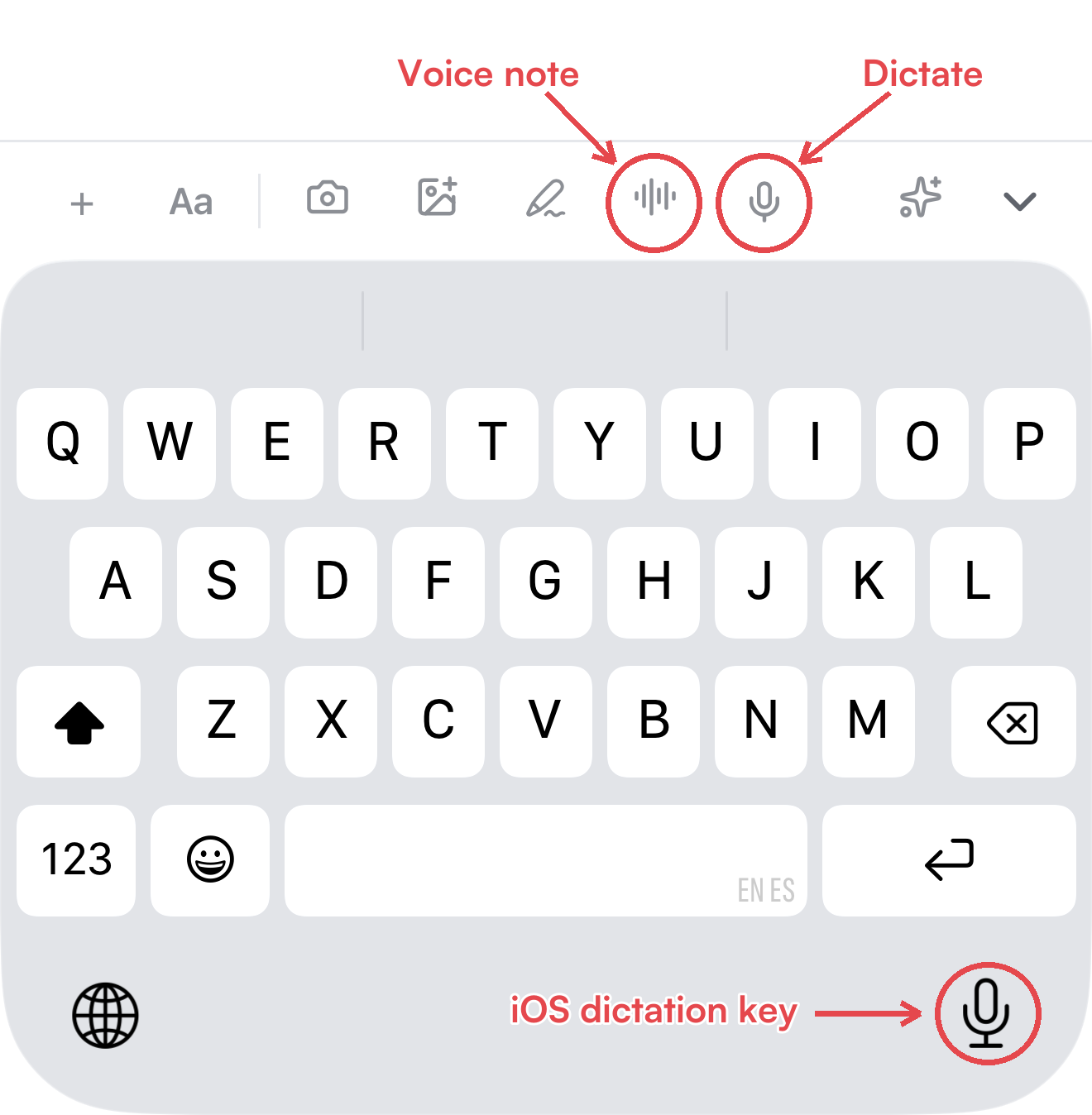
- Il pulsante a forma di onda sonora avvia un memo vocale sulla carta che stai scrivendo.
- Il microfono accanto è la dettatura. Usa il riconoscimento vocale del telefono, quindi come sul web è gratis — e puoi scegliere la lingua che deve ascoltare.
E poi c’è un terzo microfono che è facile non notare — c’è chi usa l’iPhone per anni senza accorgersene. La tastiera stessa ha un tasto per la dettatura, in basso a destra accanto alla barra spaziatrice. Non è una funzione di Mento, scrive in qualsiasi campo di qualsiasi app — ed è proprio per questo che vale la pena conoscerlo.
Costi e limiti
La dettatura è gratis — non tocca mai il tuo budget IA.
Trascrivere e riassumere un memo sono azioni IA, e le registrazioni lunghe consumano più budget. Se l’hai finito, registrare funziona lo stesso: il memo viene salvato come audio sulla carta, e puoi premere Trascrivi più tardi. L’audio che ha già una trascrizione non viene mai riaddebitato.
Una singola registrazione può durare fino a 20 minuti con il piano gratuito; Pro porta il limite a 90 minuti.
Domande frequenti
Devo per forza parlare in inglese? No. La trascrizione riconosce la lingua da sola, e il riassunto viene scritto nella stessa lingua.
Ho già un file audio — Mento può trascriverlo? Sì. Nel menu Altri modi per aggiungere scegli Carica file e seleziona la registrazione. Un file audio passa dalla stessa catena di trascrizione e riassunto di una registrazione dal vivo.
Perché non vedo il microfono della dettatura? Probabilmente il tuo browser non supporta il riconoscimento vocale (Firefox, per esempio). I memo vocali funzionano ovunque — solo la dettatura dipende dal browser.
Prossimo passo
Scrivi e formatta le note
L’editor di testo ricco dentro ogni carta — titoli, elenchi, cose da fare, attività, blocchi di codice, tabelle e il menu slash che inserisce tutto questo.
Non hai trovato la risposta?
Le FAQ rispondono alle domande che ci fanno più spesso, e tutti i modi per raggiungerci sono nella pagina dei contatti.