Leggi e studia i PDF
Aggiornato · settembre 2026
Slide e dispense di solito arrivano in PDF, e la maggior parte viene letta una volta e poi dimenticata. Questa guida copre il giro completo dentro Mento: aggiungere un PDF, leggerlo e annotarlo, e trasformare le tue evidenziazioni in carte che studierai davvero.
Aggiungi un PDF
Un PDF entra come entra qualsiasi altro file — non c’è nessuna schermata di importazione, lo lasci semplicemente cadere dove ti serve:
- Nella cattura rapida — fai clic sulla graffetta, oppure trascina il file in un punto qualsiasi della finestra di cattura. Finisce in In arrivo, a meno che tu non scelga una destinazione.
- In un argomento — trascina il file sulla riga + Aggiungi carta della sezione a cui appartiene, e diventa una carta lì sul posto.
Consiglio: Quando trascini un file dentro un argomento, punta alla riga + Aggiungi carta — è quella riga il bersaglio, non tutta la pagina. Puoi lasciarne cadere diversi in una volta sola e ognuno diventa una carta a sé, con il nome del file come titolo.
Preferisci un selettore di file al trascinamento? La piccola ⌄ all’estremità destra della riga apre gli altri modi per aggiungere — Carica file accetta un PDF (o qualsiasi altra cosa), e lo stesso menu avvia una nota vocale, un nuovo schizzo o un quaderno appena creato. Qualunque cosa scegli diventa una carta in quella stessa sezione.
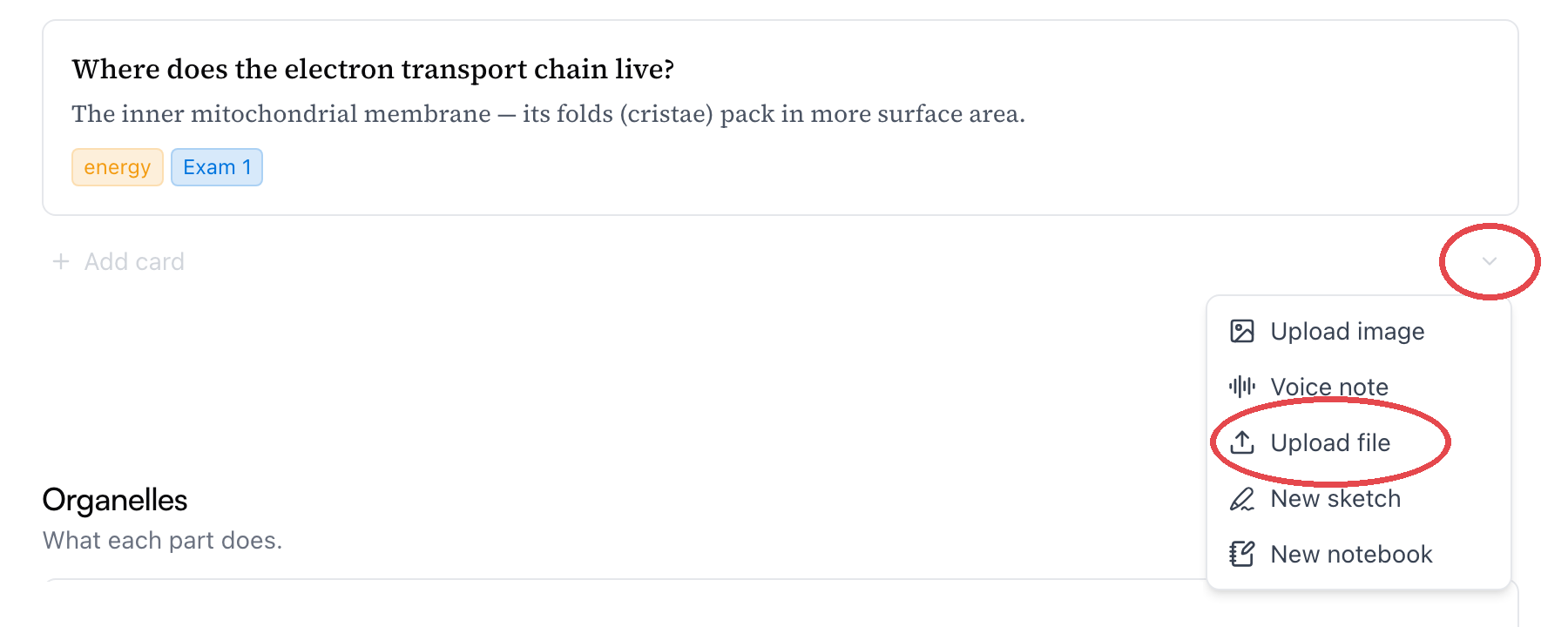
In entrambi i casi il PDF vive su una carta, con la prima pagina come copertina. Fai clic per iniziare a leggere.
La lettura
Quando apri un PDF, si apre come un quaderno — lo stesso visualizzatore che useresti per le pagine scritte a mano, con una pagina per ogni pagina del PDF. È una scelta voluta: le tue slide, le tue dispense e i tuoi appunti sono tutti pagine dello stesso tipo di libro, e tutto quello che sa fare il quaderno funziona anche su un PDF.
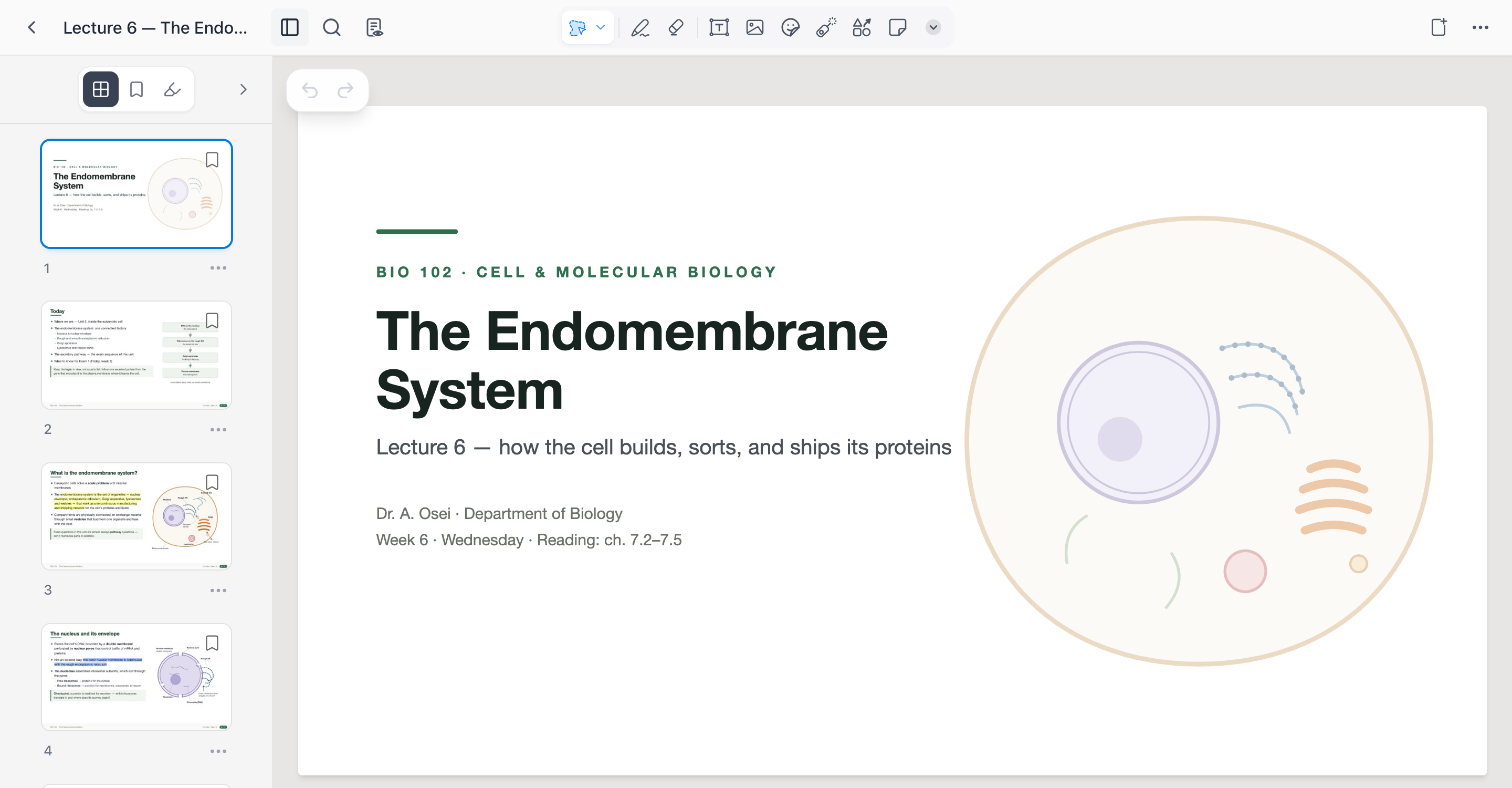
Le parti che userai mentre leggi:
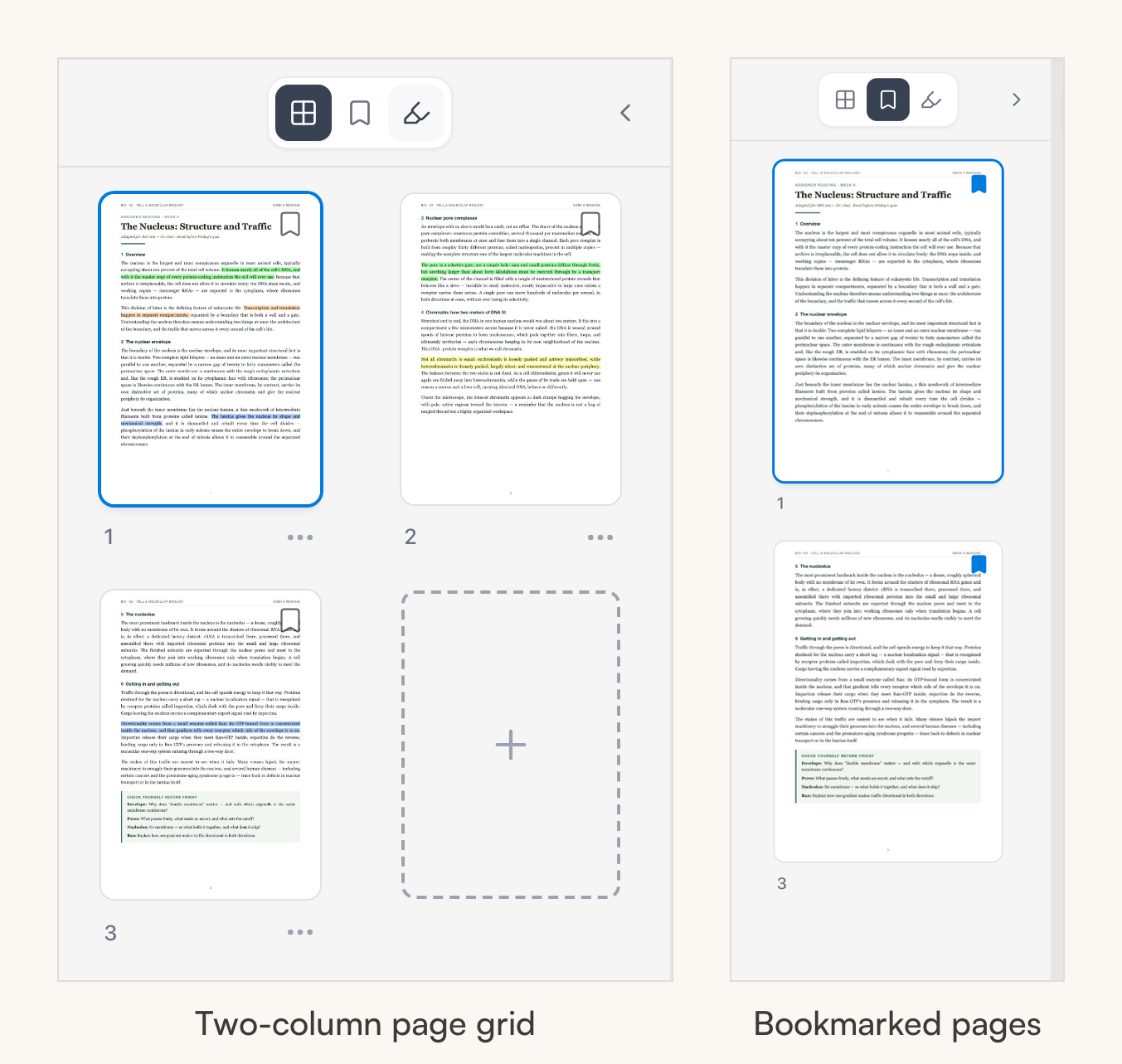
- La barra laterale mostra ogni pagina come miniatura; fai clic su una per saltarci. Su una raccolta lunga, il pulsante di espansione in cima allarga l’elenco in una griglia a due colonne, così ne abbracci di più con un colpo d’occhio.
- La lente d’ingrandimento cerca nel testo del documento — vedi Cerca dentro un PDF qui sotto.
- La barra degli strumenti ha tutti gli strumenti di scrittura del quaderno — vedi Annotalo come un foglio qui sotto. Puoi perfino inserire pagine bianche tue tra le pagine del PDF.
- Sola lettura blocca le pagine mentre scorri e rileggi — niente segni involontari.
Metti un segnalibro alle pagine su cui tornerai. Passa il cursore su una miniatura e fai clic sul nastrino (nell’app, tieni premuto sulla miniatura) per mettere il segnalibro a quella pagina. La seconda scheda della barra laterale mostra solo le pagine con segnalibro — prima di un esame, è la via veloce per tornare alle dieci slide che contano su duecento.
Sul web un PDF non ha bisogno di tutto lo schermo: aprilo nel pannello laterale e si sistema accanto all’argomento in cui stai prendendo appunti. Nell’app lo stesso lettore ce l’hai sul telefono — stessa barra laterale, stessa ricerca, stessi strumenti in un layout per una mano sola — e su tablet un PDF si apre come scheda e risponde ai gesti del quaderno: pizzica per ingrandire, tocca con due dita per annullare.
Cerca dentro un PDF
Fai clic sulla lente d’ingrandimento e scrivi — i risultati compaiono raggruppati per pagina, e facendo clic su uno salti a quella pagina con ogni occorrenza colorata e quella corrente cerchiata. Le frecce in basso scorrono i risultati in ordine. È così che trovi un passaggio dentro una dispensa lunga: la ricerca globale trova le tue carte e i tuoi appunti, ma non guarda dentro il testo dei PDF — questa sì.
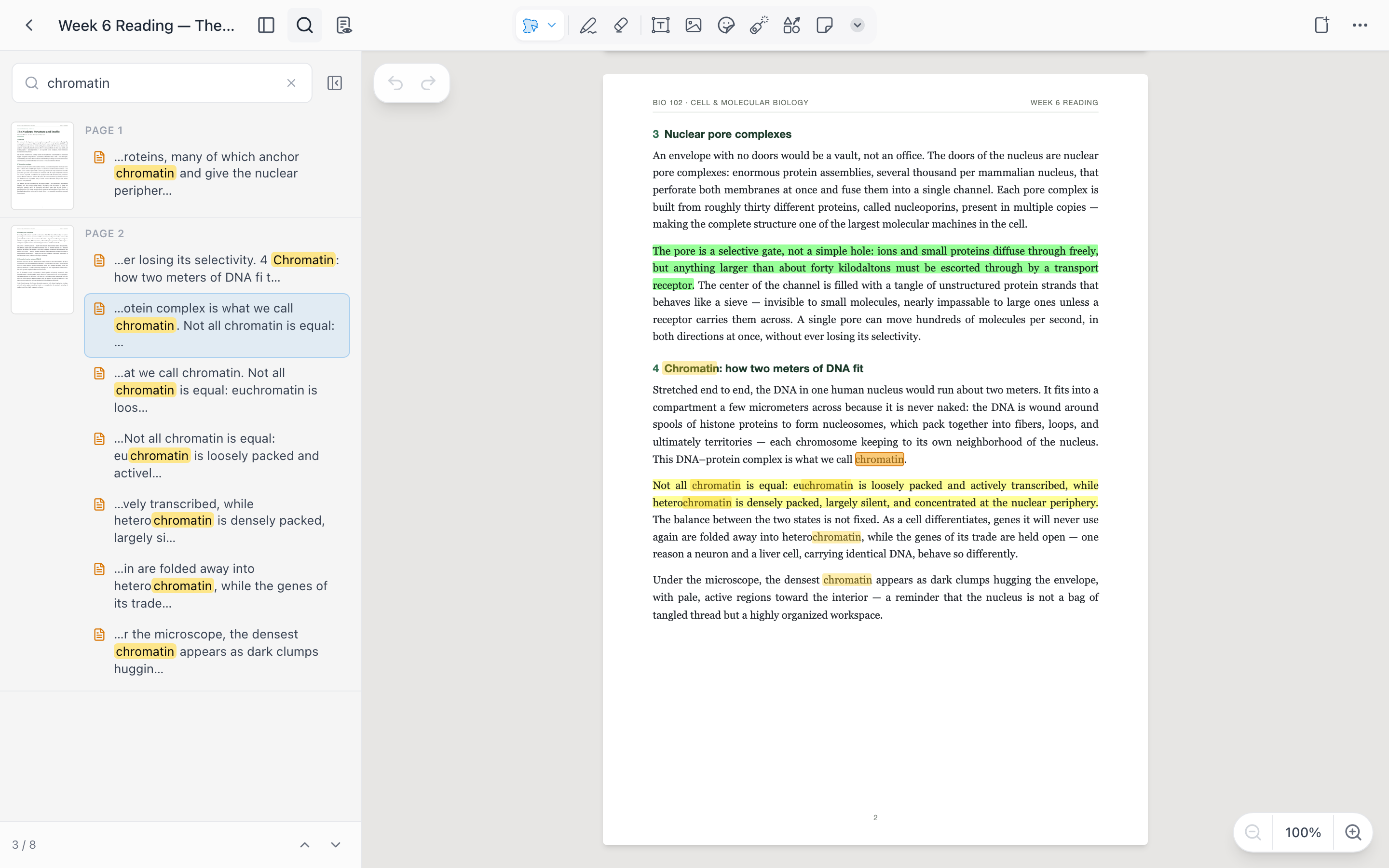
La ricerca copre anche le caselle di testo che hai digitato sulle pagine, così si trovano pure le tue note a margine.
Evidenzia ciò che conta
Sul web evidenziare richiede due passaggi: apri la pillola di selezione a sinistra nella barra degli strumenti, scegli Seleziona testo del PDF e trascina lungo un passaggio. Compare una piccola barra di colori — fai clic su un colore e l’evidenziazione è salvata.
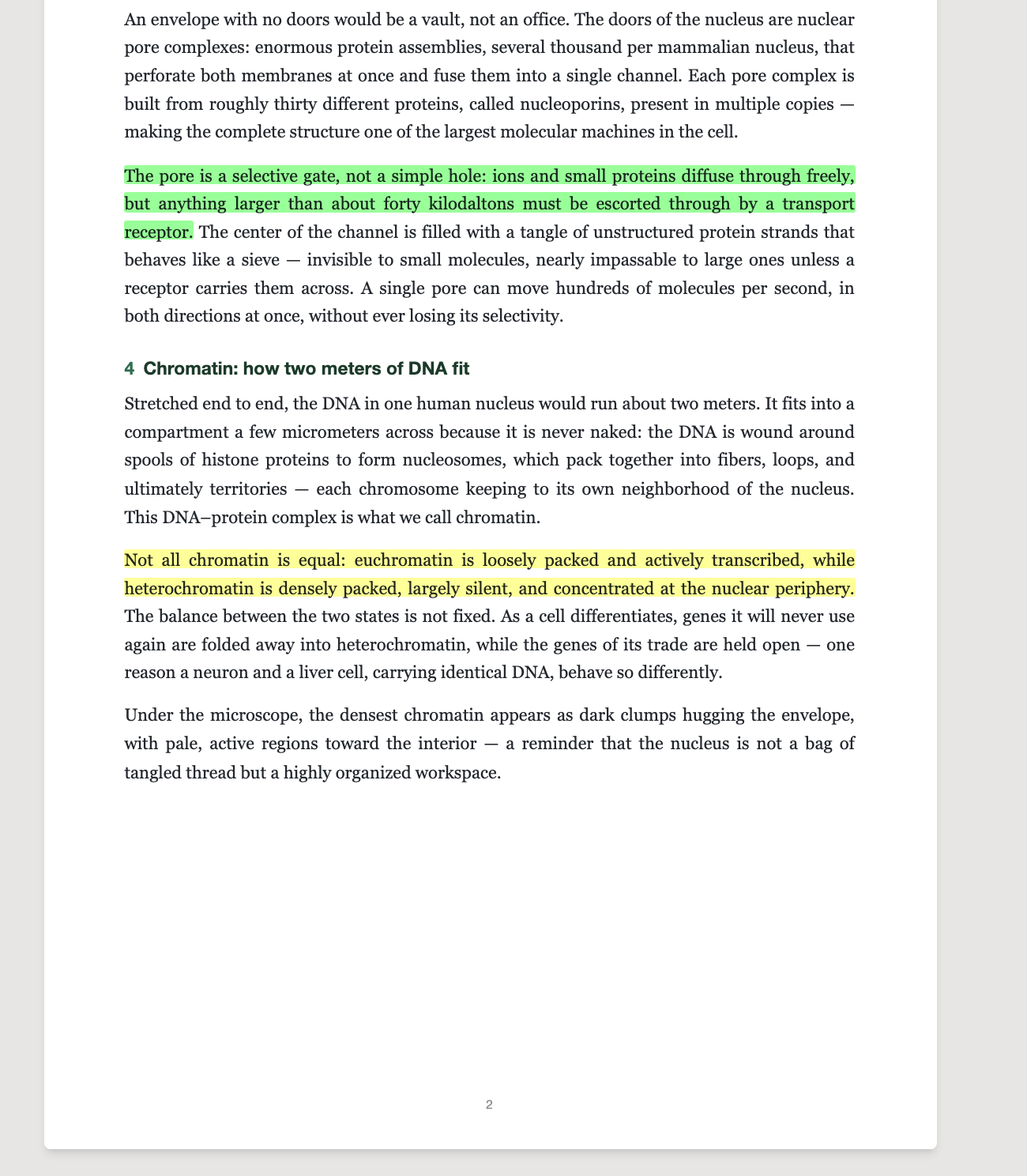
Nell’app (iPad, tablet Android o telefono) non c’è niente da attivare. Due gesti coprono tutto:
- Tieni premuto su una parola qualsiasi — qualunque strumento tu abbia in mano — e viene selezionata. Continua a trascinare per estendere la selezione parola per parola, oppure trascina i piccoli indicatori per regolarla, poi scegli un colore dalla barra che compare.
- Oppure trascina semplicemente l’evidenziatore sul testo. Un tratto che parte dal testo del PDF si aggancia alla riga e viene salvato come vera evidenziazione di testo, nel colore dell’evidenziatore — niente barra dei colori, nessun tocco in più. È il modo veloce per annotare una dispensa:
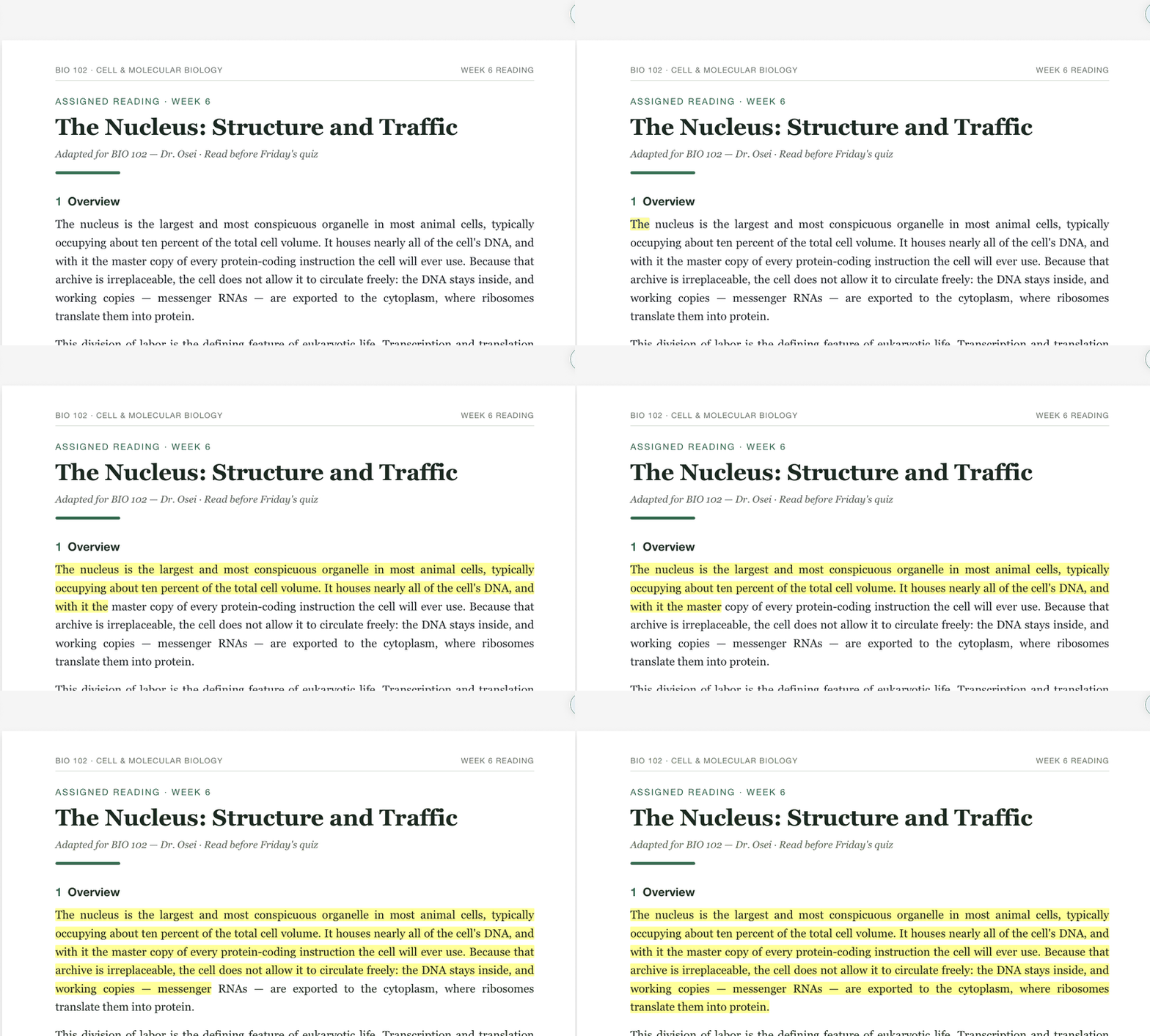
L’aggancio dipende dall’impostazione Evidenzia testo dell’evidenziatore (nelle sue opzioni, attiva di default): i tratti che partono dal testo del PDF si agganciano alle righe, quelli sulla carta bianca restano inchiostro normale. Disattivala se preferisci che l’evidenziatore disegni sempre a mano libera.
Qualche cosa che vale la pena sapere:
- I colori della barra sono gli stessi colori rapidi che usa il tuo evidenziatore — ne modifichi uno e li hai modificati entrambi. Altri colori apre la palette completa più un selettore personalizzato.
- Fai clic su un’evidenziazione già esistente per cambiarle colore, copiarne il testo, trasformarla subito in una carta oppure eliminarla.
- Hai evidenziato con inchiostro a mano libera una pagina che sembra una scansione? La scheda Evidenziazioni si accorge dell’inchiostro appoggiato sopra il testo e ti propone Importa, per convertirlo in vere evidenziazioni di testo.
Consiglio: Dai un compito a ogni colore — uno per le definizioni, uno per le cose che ancora non hai capito, uno per “questo esce all’esame”. La scheda Evidenziazioni può filtrare per colore, e così una dispensa piena di segni diventa una lista di cose da fare.
Trasforma una selezione in una carta mentre leggi
Questa è la parte che le altre app per PDF non fanno. La barra di selezione non evidenzia soltanto — crea flashcard, senza farti uscire dalla pagina.
Nell’app, seleziona del testo e compare la barra: Copia, Definisci (il dizionario di sistema, su iPhone e iPad), i colori di evidenziazione e un menu ⋯.
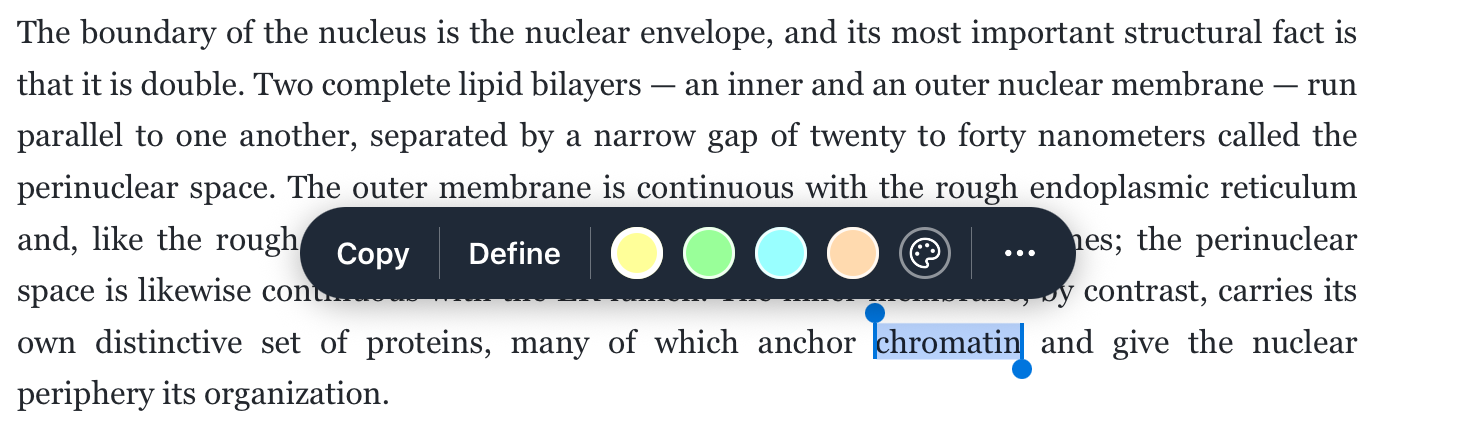
Il menu ⋯ contiene le azioni per le carte:
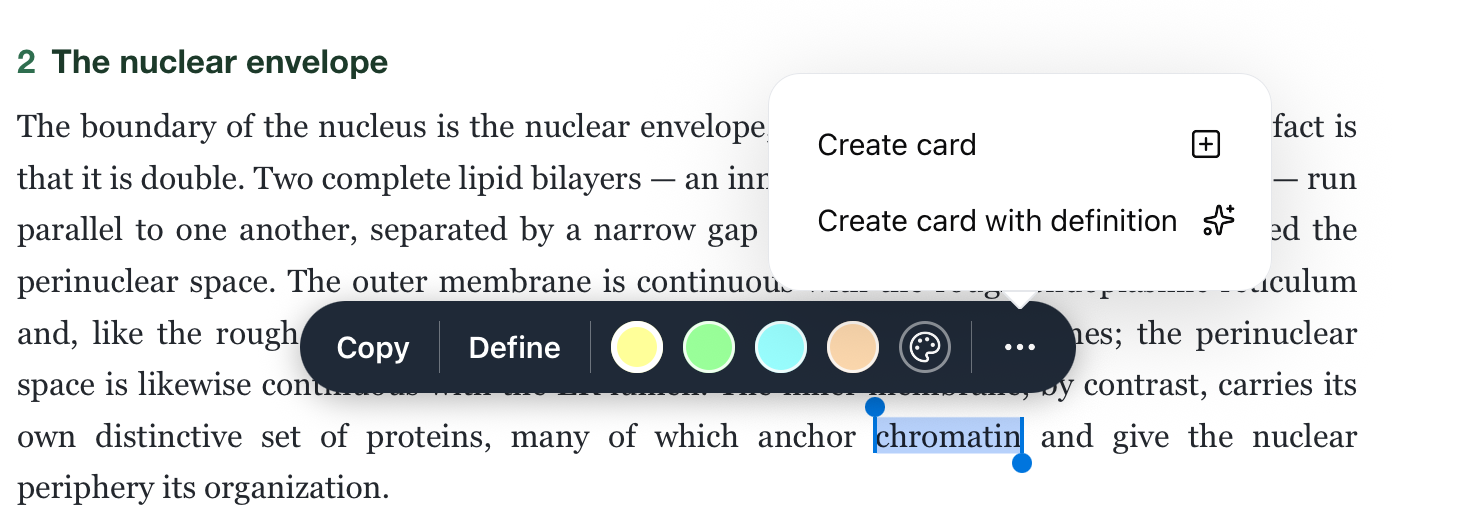
- Crea carta salva il testo selezionato come carta, così com’è — utile per una frase che vuoi tenere alla lettera.
- Crea carta con definizione compare quando hai selezionato un termine — una parola o una frase breve. L’IA scrive una definizione del termine nel senso in cui è usato in quella frase e costruisce una carta pronta da studiare: il termine come domanda, la definizione come risposta e la frase di origine nelle note. Seleziona cromatina in una dispensa di biologia e qualche secondo dopo questa carta esiste:
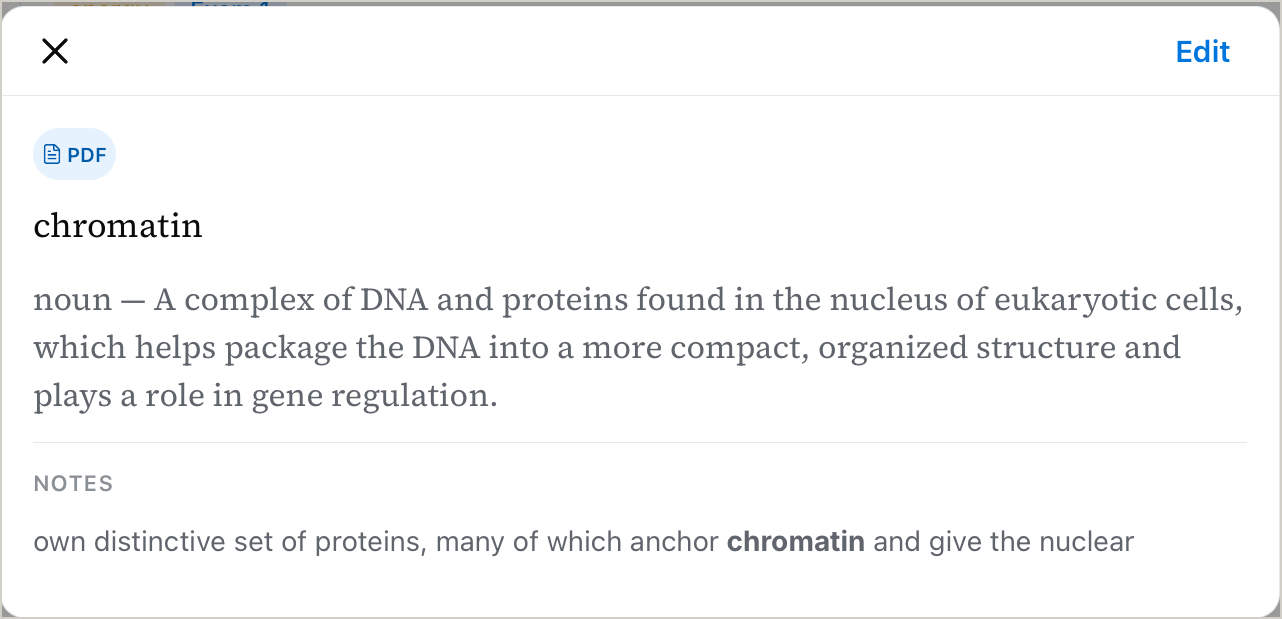
La definizione viene scritta nella lingua del termine stesso — seleziona una parola spagnola in una dispensa in spagnolo e ottieni una definizione in spagnolo, il che mantiene monolingui le carte di vocabolario. Crearne una consuma un’azione IA dal tuo budget; Crea carta da sola no.
Le carte atterrano nell’argomento in cui vive il PDF (o in In arrivo, se non è ancora archiviato da nessuna parte), con una pillola PDF di origine che riapre il documento a quella pagina. Sul web salva prima l’evidenziazione, poi facci clic sopra — la barra che compare ha lo stesso pulsante per creare una carta con un clic, accanto ai colori.
Dalle evidenziazioni alle flashcard
Per lavorare su una dispensa intera, la scheda Evidenziazioni della barra laterale raccoglie tutte le evidenziazioni del documento, raggruppate per pagina, e può trasformarle in carte tutte insieme.
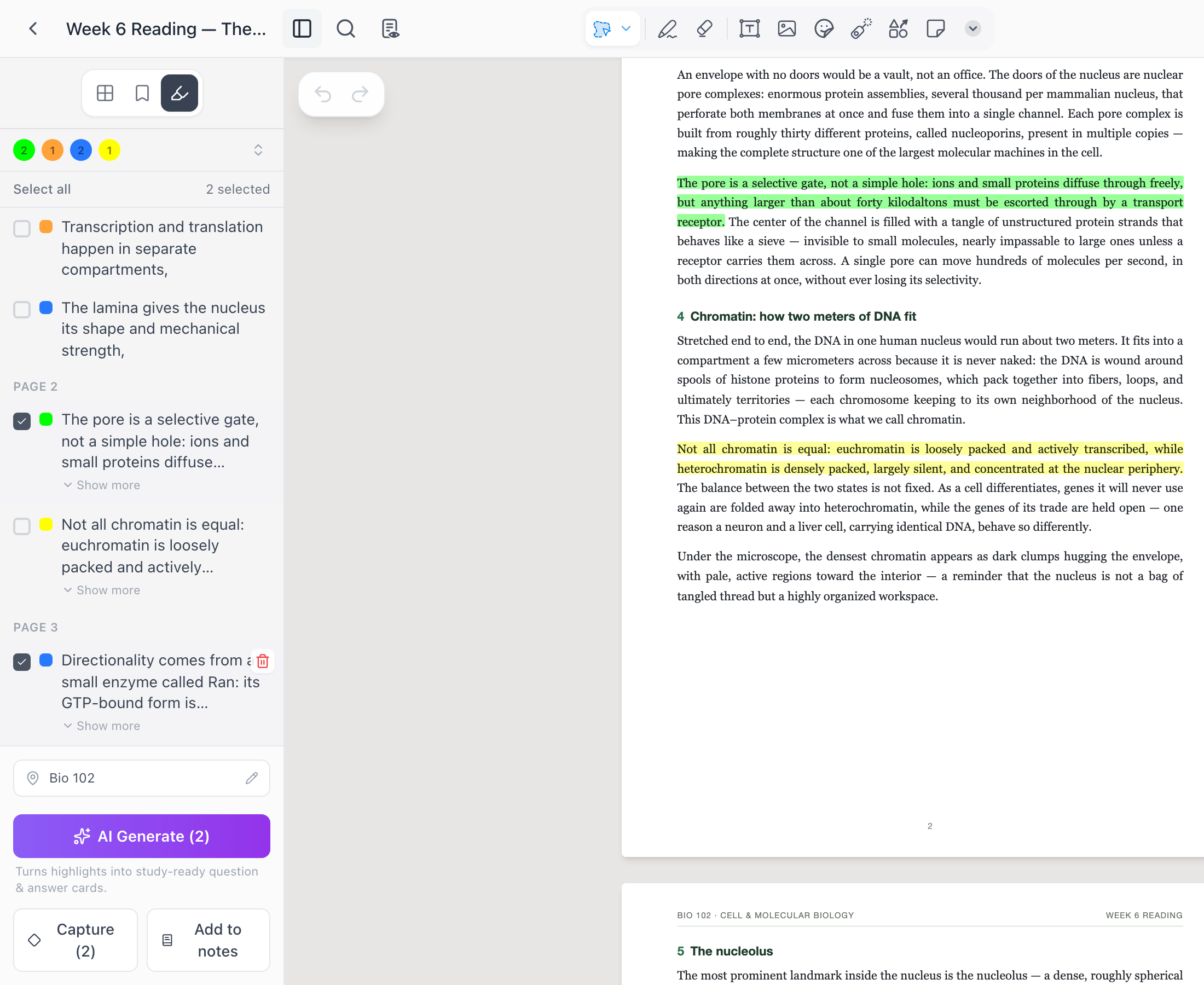
Seleziona le evidenziazioni che ti servono — c’è un Seleziona tutto, e i pallini colorati in cima filtrano l’elenco — poi scegli cosa farne:
- Cattura salva ogni evidenziazione selezionata come carta a sé, con il testo così com’è. Puoi rifinirle dopo oppure lasciarle come estratti.
- Genera con l’IA passa le evidenziazioni alla stesura con l’IA, che a partire da loro propone carte in formato domanda e risposta. Rivedi le bozze e niente entra tra le tue carte finché non lo accetti — lo stesso flusso di Crea flashcard in qualsiasi altro punto dell’app. Consuma azioni IA dal tuo budget.
- Aggiungi alle note accoda le evidenziazioni alle note della carta del PDF, sotto forma di citazioni.
Il selettore di destinazione sopra i pulsanti decide dove finiscono le carte nuove — parte da dove è archiviato il PDF.
Le carte create così ricordano da dove vengono: ognuna porta una pillola PDF di origine che riapre il documento alla pagina esatta, così quando una carta ti mette in difficoltà mentre studi, la spiegazione completa è a un clic di distanza.
Annotalo come un foglio
Evidenziare è solo l’inizio. Ogni PDF è un quaderno, quindi sulle sue pagine funziona tutta la barra degli strumenti del quaderno: cerchia una frase con lo strumento Forme, puntaci una freccia, scrivici accanto una nota con la tua calligrafia, aggiungi note adesive e caselle di testo digitato, oppure copri una risposta con il nastro per interrogarti più tardi. I segni stanno su un livello a parte — il PDF sotto non viene mai modificato, e la gomma porta via soltanto il tuo inchiostro.
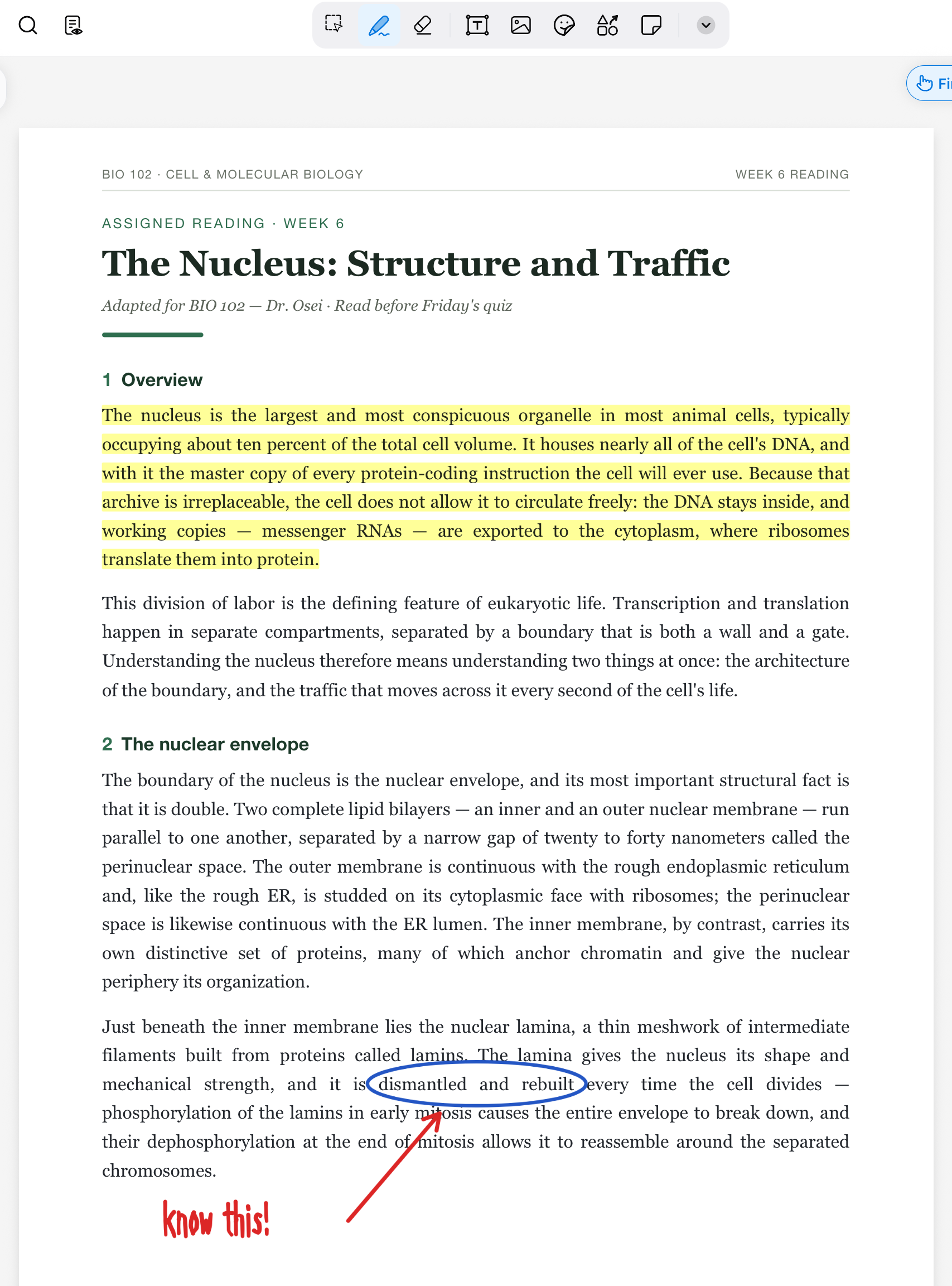
Se annoti con un Apple Pencil o una S Pen su un tablet, è come scrivere su una stampa cartacea; con il mouse sul web gli strumenti sono gli stessi. E quello che hai disegnato può fare ancora strada: prendi i tuoi segni con lo strumento di selezione e il menu ⋯ della selezione può convertire la scrittura a mano in testo, ricavarne carte o esportarla come immagine. Trovi ogni strumento e ogni trucco della selezione nel dettaglio in Il quaderno.
Domande frequenti
Quanti PDF posso avere? Non c’è un limite separato per i PDF — ma dato che ogni PDF si apre come quaderno, vale la regola dei quaderni del piano gratuito: i tuoi primi 3 quaderni sono modificabili, e quelli aperti dopo restano in sola lettura (puoi comunque leggerli e cercarci dentro, ma non evidenziare né scrivere). I quaderni modificabili illimitati fanno parte di Pro. I documenti molto lunghi hanno un unico limite strutturale, uguale per tutti: un PDF di oltre 1.000 pagine non può essere aperto come quaderno.
L’IA può preparare carte da tutto il PDF, non solo dalle mie evidenziazioni? Sì — la stesura di carte con l’IA può prendere un PDF direttamente come sorgente; vedi Crea flashcard. Con il piano gratuito una generazione può usare 1 sorgente PDF; Pro porta il limite a 3.
I miei segni restano intrappolati dentro Mento? No — la voce Esporta come PDF del menu del quaderno ti restituisce il documento con sopra il tuo inchiostro.
E i PDF scansionati, senza testo selezionabile? L’evidenziazione del testo ha bisogno di testo vero dentro il PDF. Su una scansione puoi comunque usare l’evidenziatore, scrivere note e mettere segnalibri alle pagine — semplicemente non c’è testo da selezionare, cercare o estrarre.
Prossimo passo
Crea flashcard
Scrivi le carte a mano, o lascia che l’IA le prepari dai tuoi appunti e dai tuoi file — sei tu a rivedere tutto prima che venga salvato.
Non hai trovato la risposta?
Le FAQ rispondono alle domande che ci fanno più spesso, e tutti i modi per raggiungerci sono nella pagina dei contatti.