Flussi IA
Parte di ProWeb e mobile
Aggiornato · settembre 2026
Un flusso è una ricetta IA che esegui ancora e ancora — trasforma un capitolo in un set di studio completo, tira fuori il lessico da una lettura, costruisci una linea del tempo degli eventi. Mento ne porta sei, e puoi scriverne di tuoi. Questa guida spiega come eseguire un flusso, come scegliere cosa deve leggere, dove finiscono i risultati e come costruirne uno personalizzato. I flussi fanno parte di Pro (vedi Piani, pagamenti e rimborsi).
Cos’è un flusso
Una richiesta IA fa una cosa sola. Un flusso ne concatena diverse: è un elenco di azioni IA con un nome, che vengono eseguite in ordine sullo stesso materiale, e ogni azione produce qualcosa di concreto — una sezione di carte, una linea del tempo o carte sparse. Esegui un flusso su un capitolo e dall’altra parte esce un argomento intero e strutturato, invece di dover chiedere prima un riassunto, poi i termini chiave, poi le domande di esercizio, un prompt alla volta.
Un flusso che funziona per il capitolo 3 funziona per il capitolo 4 — stessa ricetta, materiale nuovo.
L’Hub IA
I flussi vivono nell’Hub IA — la piccola icona del flusso in alto nella barra laterale. La sua pagina Flussi ha un campo di ricerca, un pulsante Crea flusso e le schede Tutti i flussi, Sistema, I miei flussi e Azioni. (La scheda Snippets accanto a Flussi è uno strumento a parte — prompt riutilizzabili che danno forma al modo in cui l’IA scrive.)
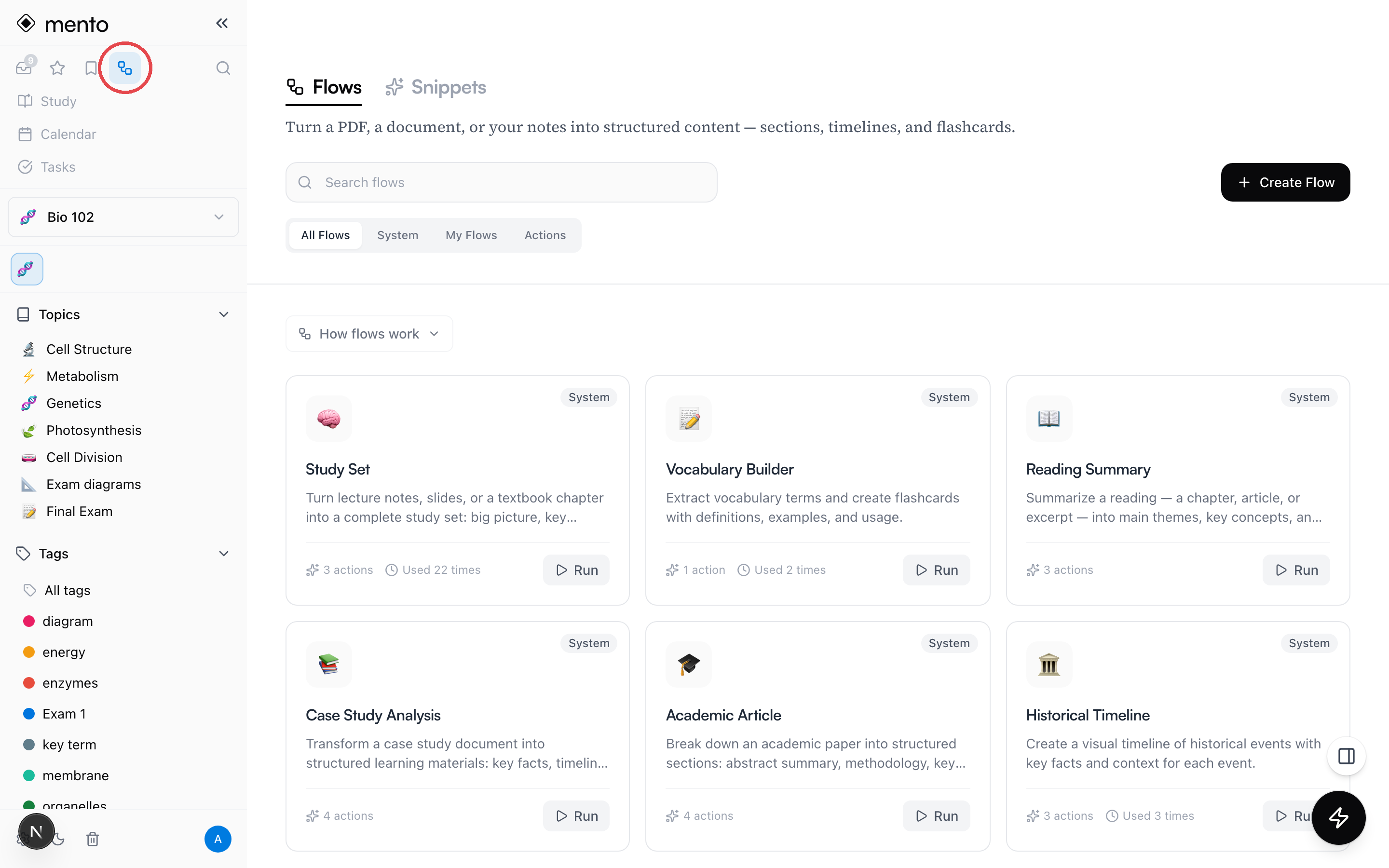
I sei flussi integrati coprono i lavori di studio più comuni:
- Set di studio — quello di punta: trasforma appunti di lezione, slide o il capitolo di un manuale in un quadro d’insieme, concetti chiave e domande di esercizio.
- Ampliare il vocabolario — estrae i termini e crea flashcard con definizioni, esempi e uso.
- Riassunto di lettura — temi principali, concetti chiave e punti da portare a casa da un capitolo o un articolo.
- Analisi di un caso di studio — fatti chiave, una linea del tempo degli eventi e domande di analisi a partire da un documento.
- Articolo accademico — scompone un paper in riassunto dell’abstract, metodologia e risultati principali.
- Linea del tempo storica — una linea del tempo visiva degli eventi, con il contesto di ciascuno.
Esegui un flusso
- Clicca Esegui su un flusso qualsiasi. Si apre una finestra che chiede dove eseguirlo — espandi Azioni del flusso in cima se vuoi vedere esattamente cosa produrrà.
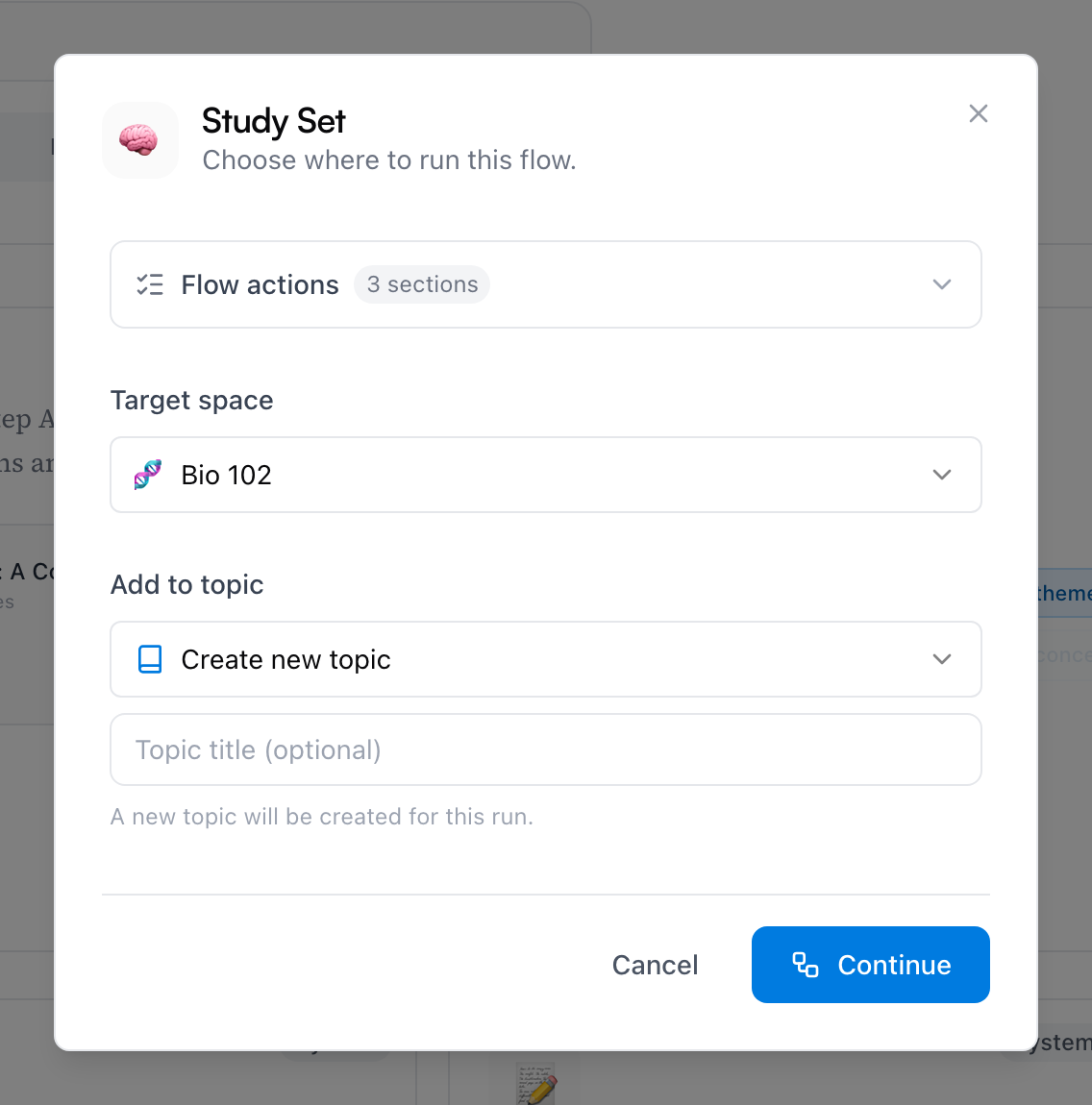
- Scegli lo Spazio di destinazione e, sotto Aggiungi all’argomento, lascia Crea nuovo argomento oppure scegli un argomento esistente a cui aggiungere sezioni. Clicca Continua.
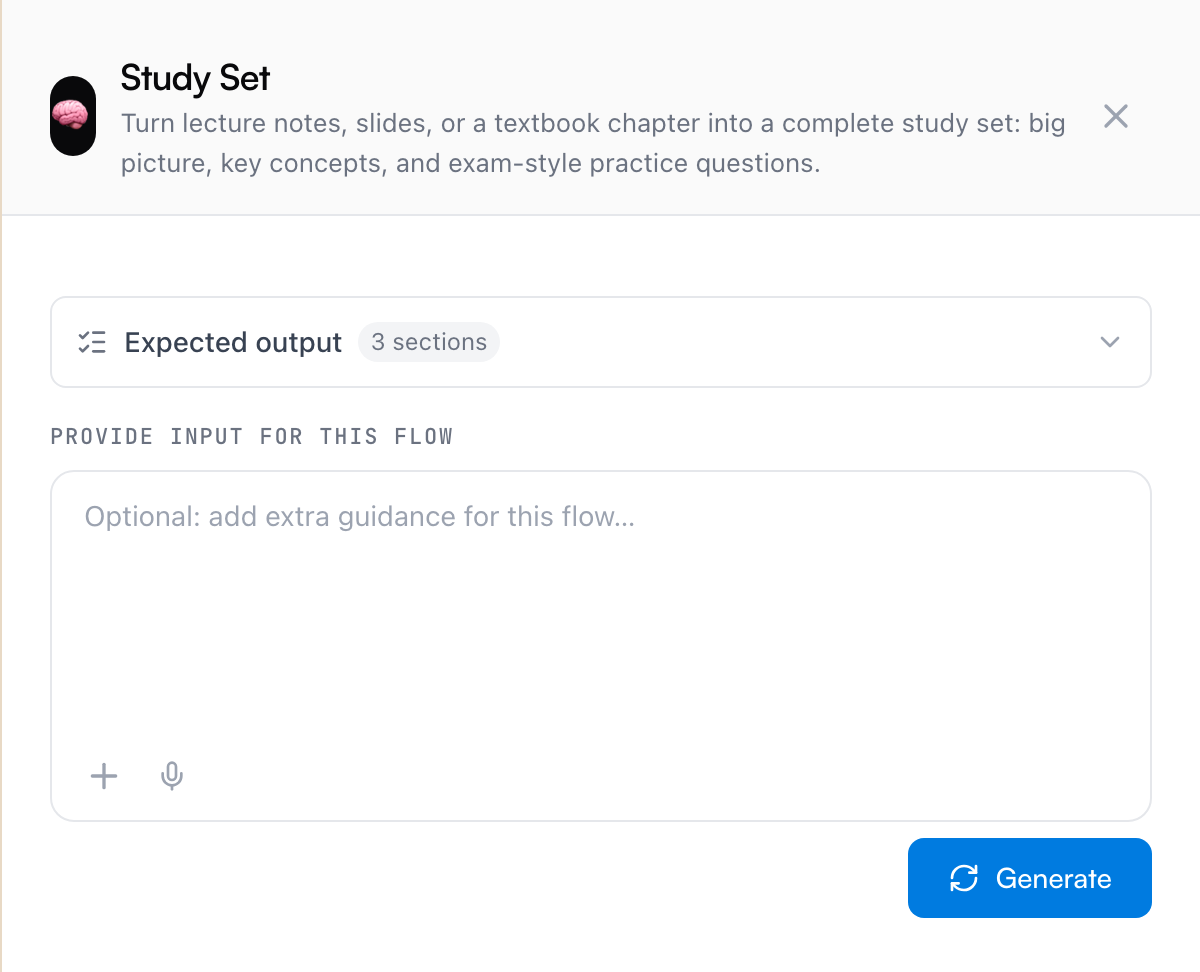
- Si apre la schermata di esecuzione. Risultato previsto elenca le azioni del flusso; sotto c’è una casella facoltativa per dare indicazioni in più, con un pulsante + per allegare ciò che il flusso deve leggere — carica un PDF, oppure scegli carte e sezioni dallo spazio.
- Clicca Genera. Dagli un momento — un flusso con più azioni su un documento lungo è lavoro vero. Mentre gira compare un link Salva e riprendi più tardi, così non devi restare lì a guardare.
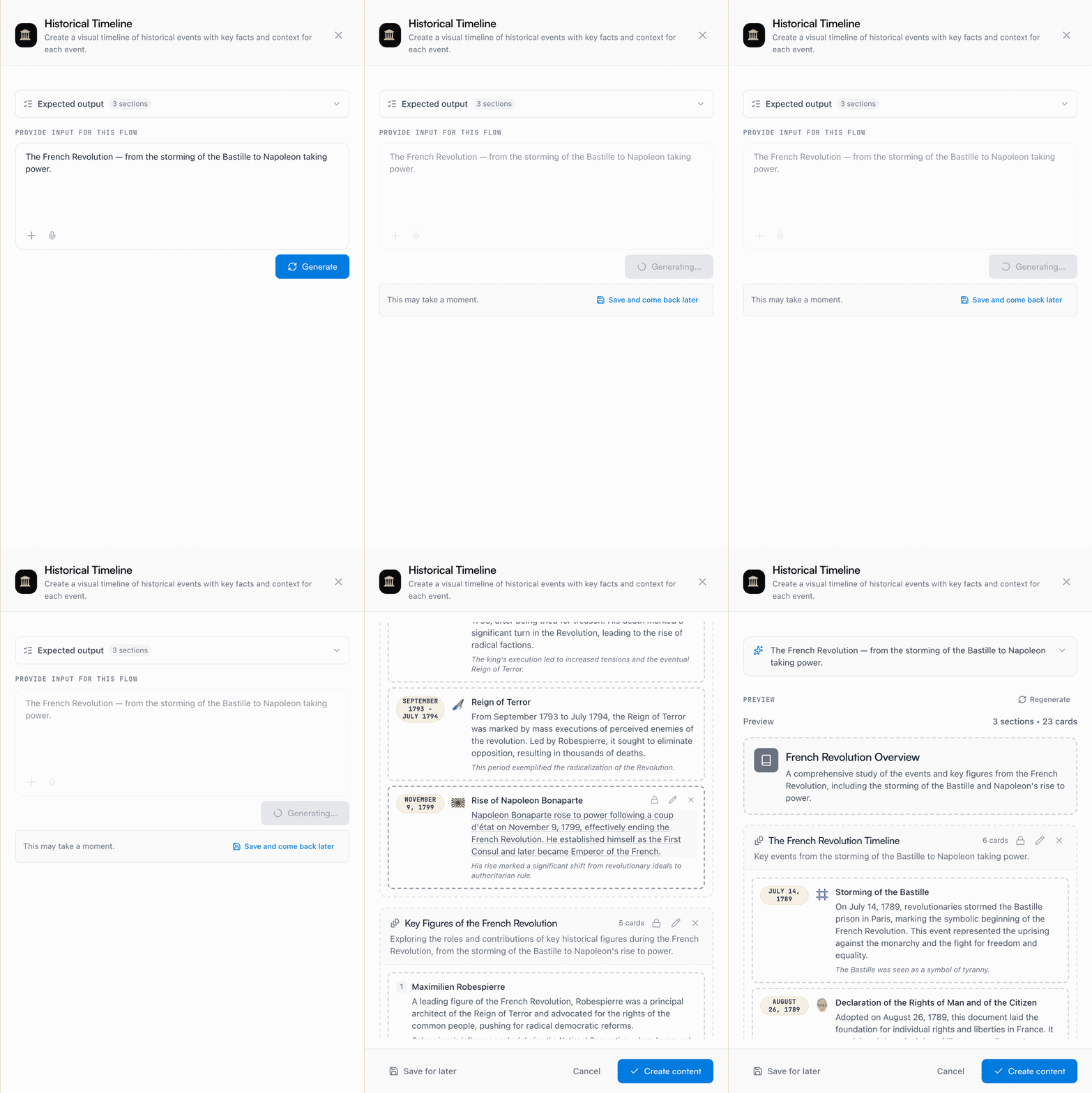
A un flusso serve qualcosa su cui lavorare, ma può bastare una riga di indicazioni: allega un capitolo e il flusso lo legge, oppure non allegare niente, scrivi “la Rivoluzione francese” e lavorerà su quello che sa.
Dove finiscono i risultati
Mentre un flusso genera non viene scritto niente. Quello che ottieni per prima cosa è un’anteprima — tutte le sezioni e tutte le carte, lì da leggere:
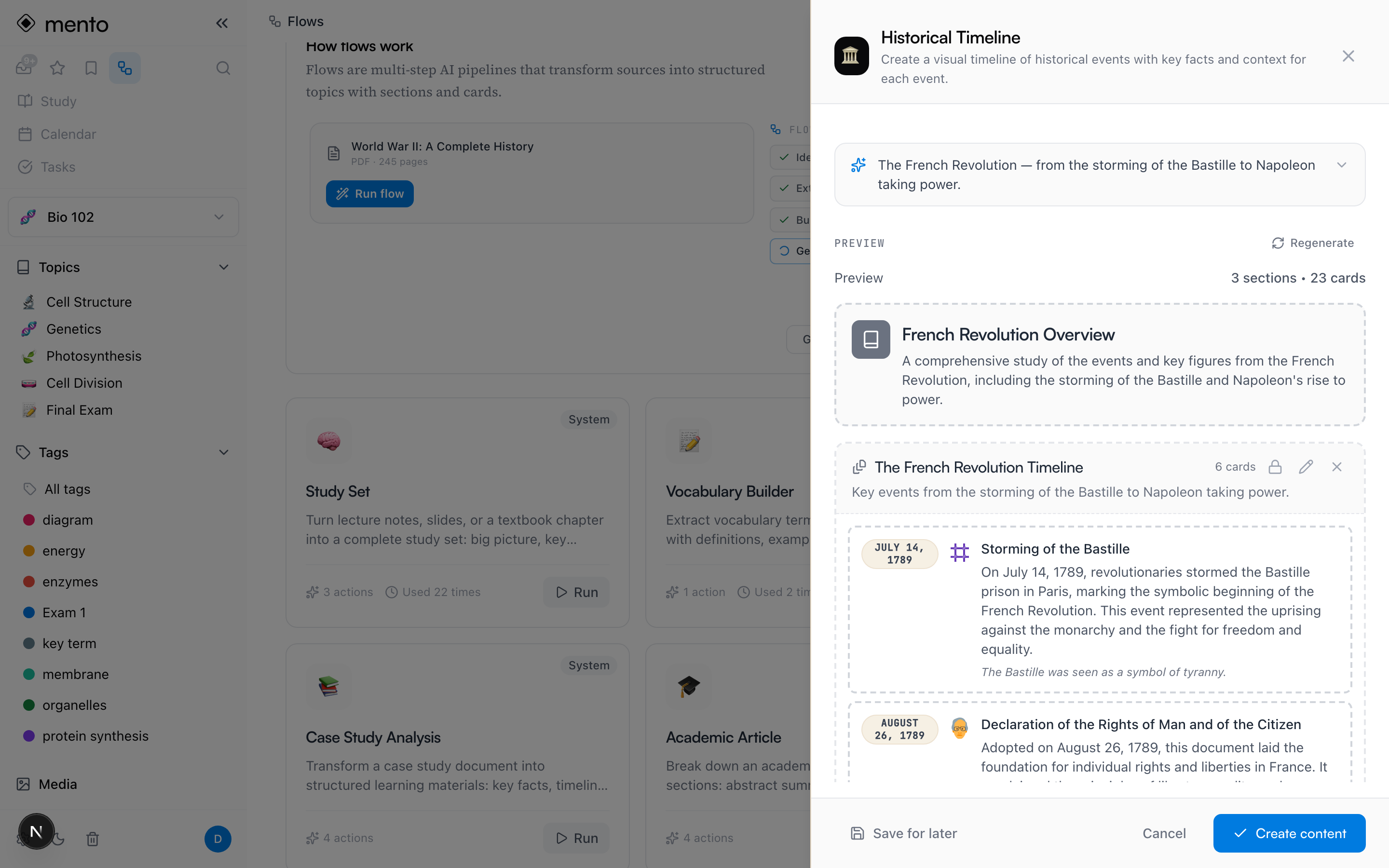
Poi decidi tu:
- Crea contenuto conferma tutto: un nuovo argomento nello spazio che hai scelto, o nuove sezioni aggiunte all’argomento esistente che avevi indicato.
- Salva per dopo conserva l’esecuzione come bozza sotto Bozze salvate, da rivedere e confermare un altro giorno.
- Annulla la scarta. Non atterra niente.
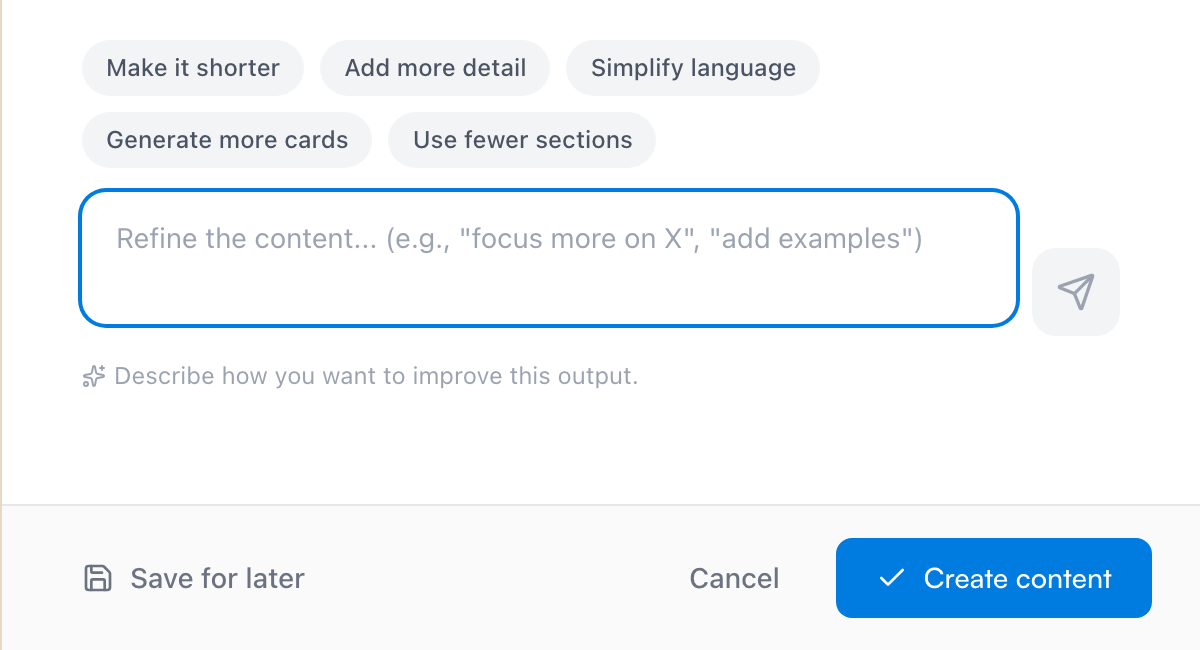
Prima di decidere puoi anche ribattere: la casella sotto l’anteprima accetta una richiesta di modifica in parole semplici, e i chip da un clic come Rendilo più corto, Aggiungi più dettagli o Genera più carte rilavorano la bozza senza ricominciare da capo.
Le esecuzioni salvate aspettano nella finestra Bozze salvate dello spazio — l’icona del documento nella barra in alto dello spazio, che porta un contatore quando ci sono bozze in attesa. Clicca una bozza per riprendere esattamente da dove eri:
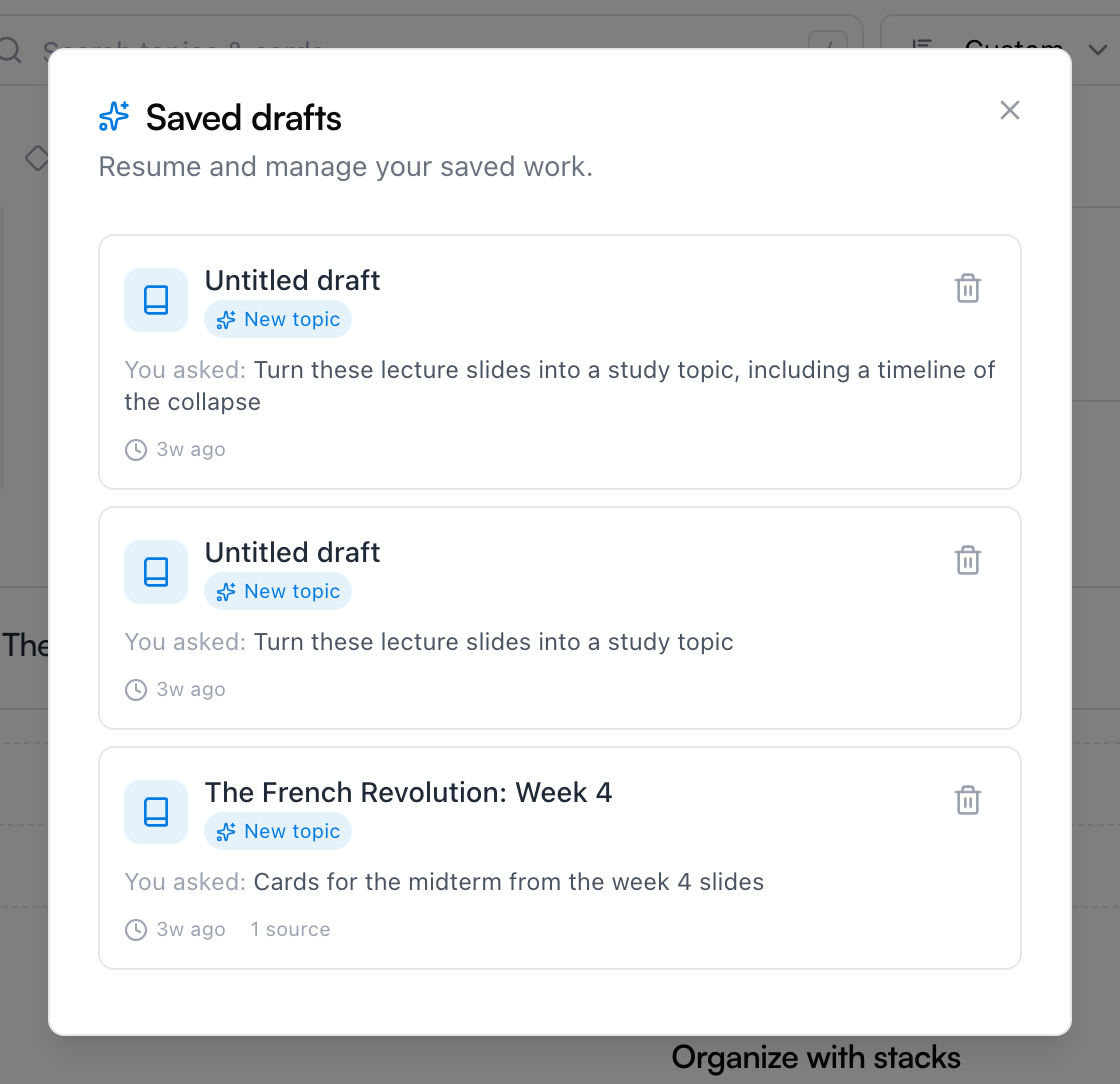
Una volta confermati, i risultati sono note normali — modificali, spostali, studiali come qualsiasi cosa tu abbia fatto a mano.
Esegui un flusso da dove sei
L’hub non è l’unica porta:
- Da una carta — apri il menu ⋯ della carta e scegli Esegui un flusso. La carta viene già allegata come fonte, insieme al suo documento se ne ha uno — il modo più rapido di trasformare un PDF in un set di studio.
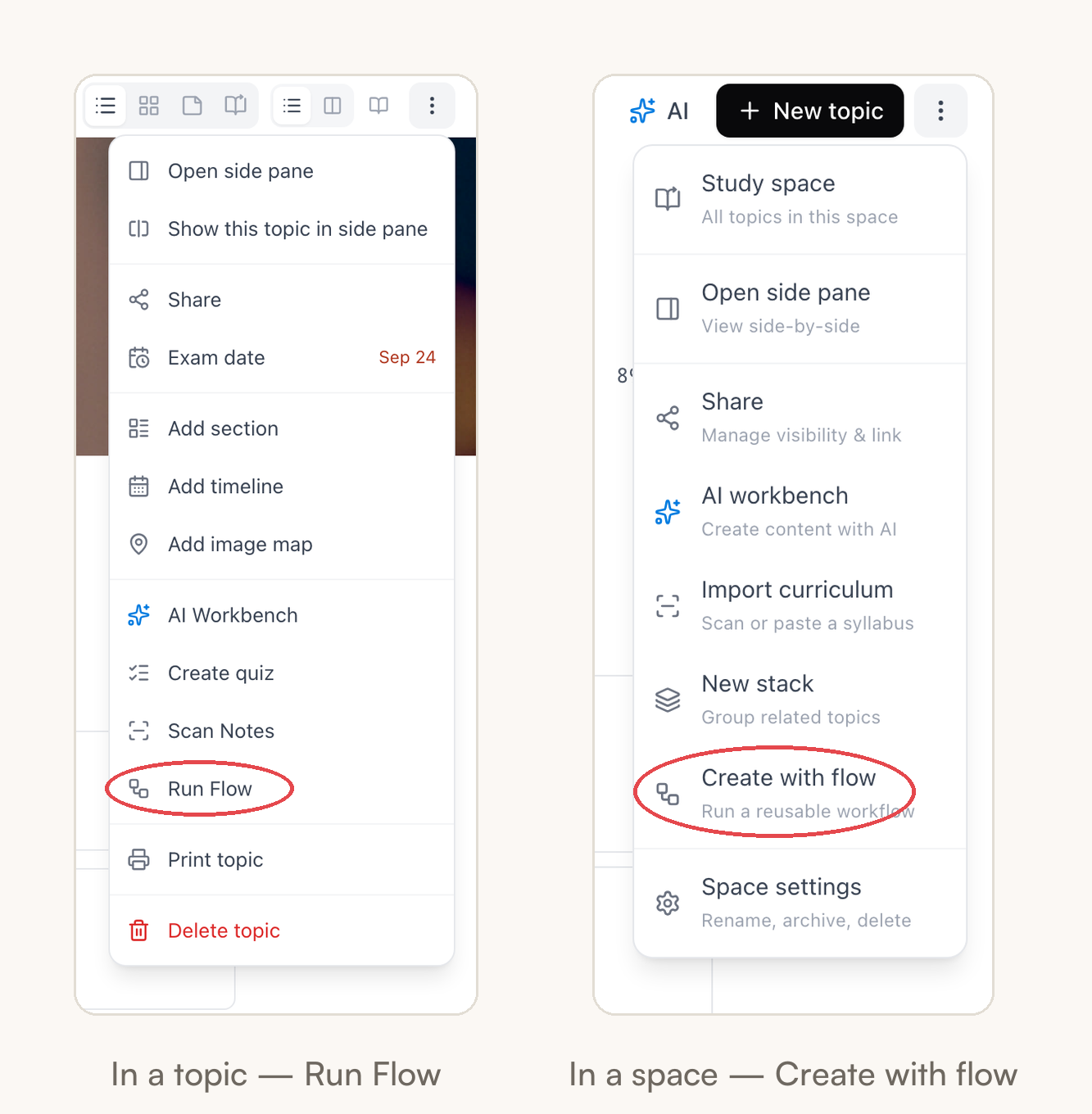
- Da un argomento — il menu ⋯ dell’argomento ha Esegui flusso, e i risultati atterrano in quell’argomento.
- Da uno spazio — il menu ⋯ dello spazio ha Crea con un flusso, che costruisce un nuovo argomento in quello spazio.
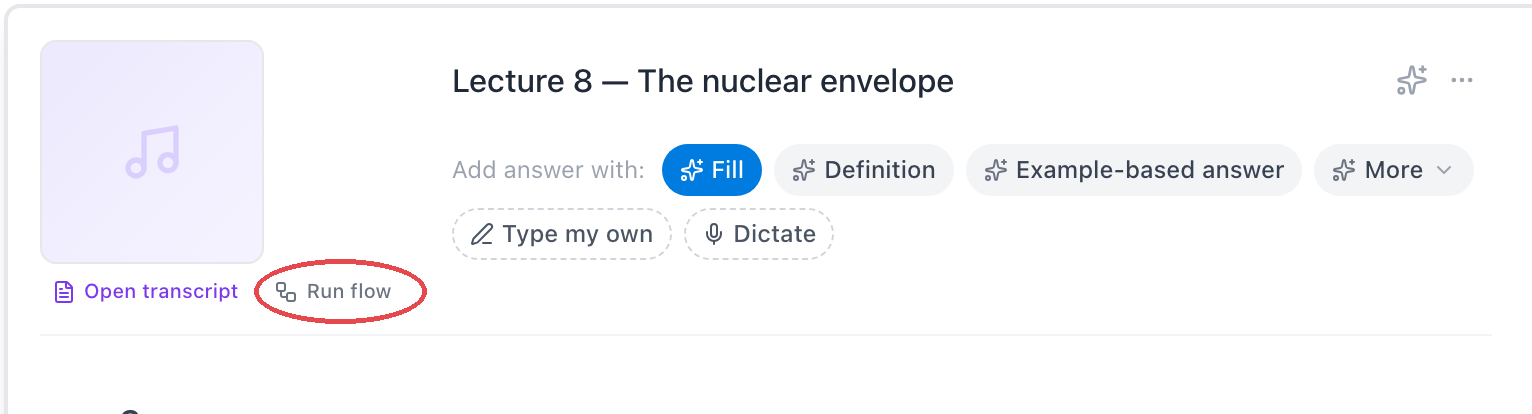
- Da una registrazione — una lezione registrata con la trascrizione ha un pulsante Esegui flusso, così una lezione può diventare un set di studio senza uscire dal lettore.
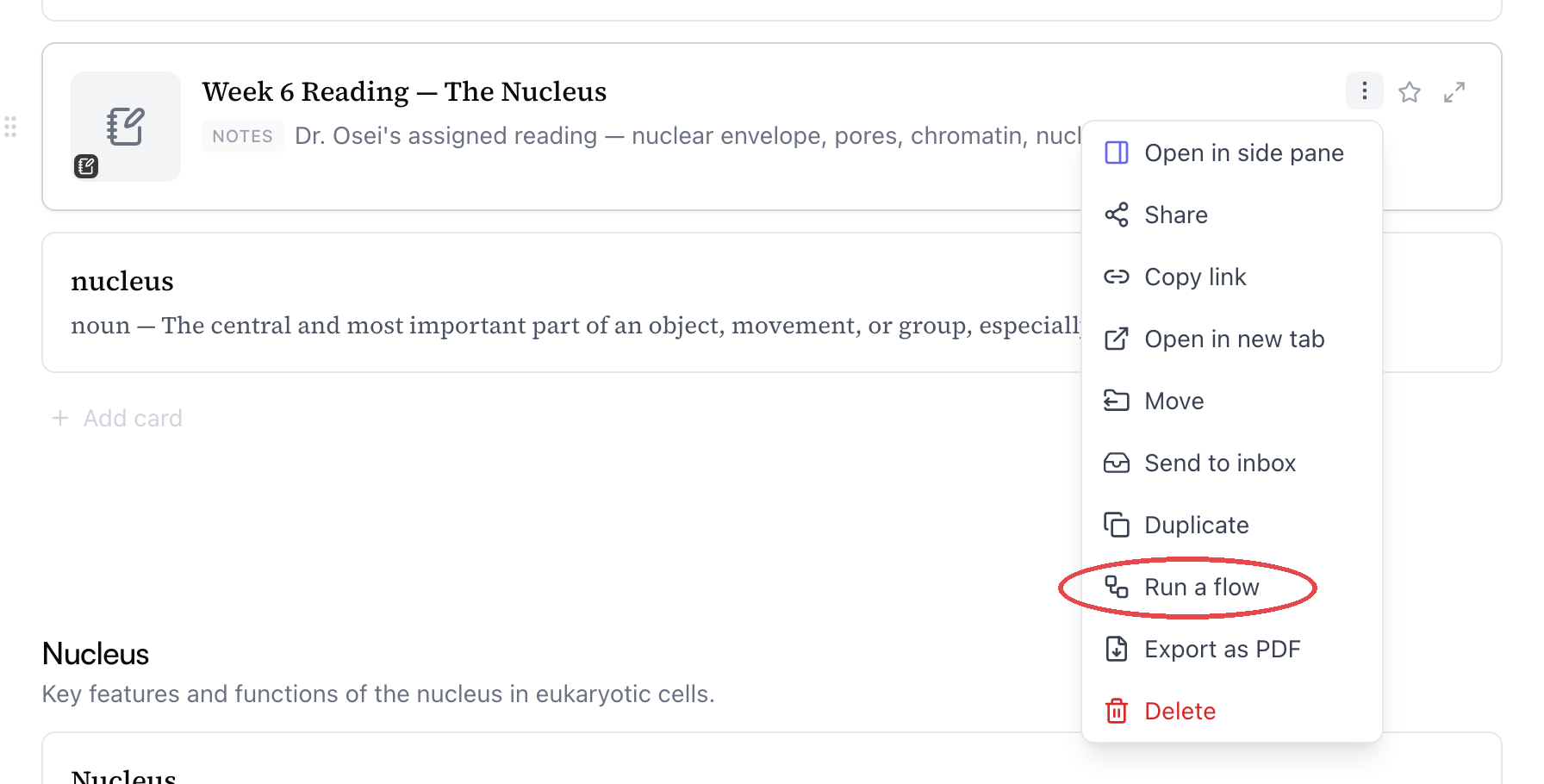
I menu dell’argomento e dello spazio tengono le loro voci accanto agli altri strumenti IA:
E su una registrazione trascritta il pulsante sta proprio sotto il lettore audio:
L’app mobile ha lo stesso Hub IA e le stesse voci Crea con un flusso ed Esegui flusso nei menu di spazi e argomenti.
Crea il tuo flusso
Quando quelli integrati non corrispondono al modo in cui il tuo corso ti interroga, scrivi tu la ricetta:
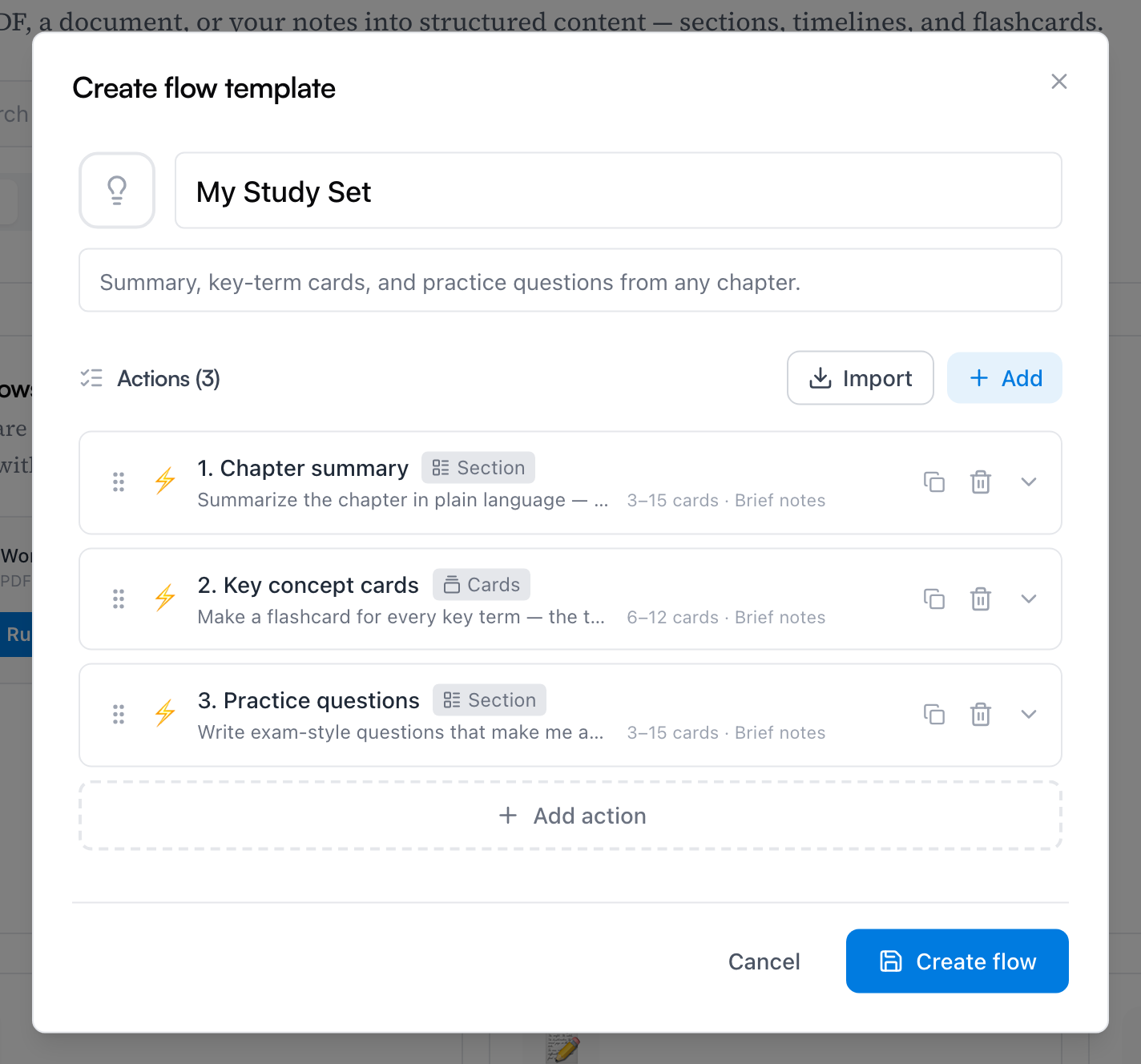
- Clicca Crea flusso nell’hub e dai al flusso un nome e, se vuoi, una descrizione.
- Clicca Aggiungi la prima azione, poi Aggiungi azione per ogni passaggio successivo. Ogni azione ha un nome, un risultato — Sezione, Linea del tempo o Carte (carte sparse, senza sezione) — e un’Istruzione: descrivi esattamente cosa deve generare quell’azione, come se stessi briefando un compagno di studi.
- Imposta quante carte produce ogni azione — Intervallo dà un minimo e un massimo e lascia decidere all’IA cosa mettere in ogni carta; Dettagliato ti fa progettare ogni singola carta (vedi sotto). Le linee del tempo hanno le proprie opzioni Lunghezza e Stile.
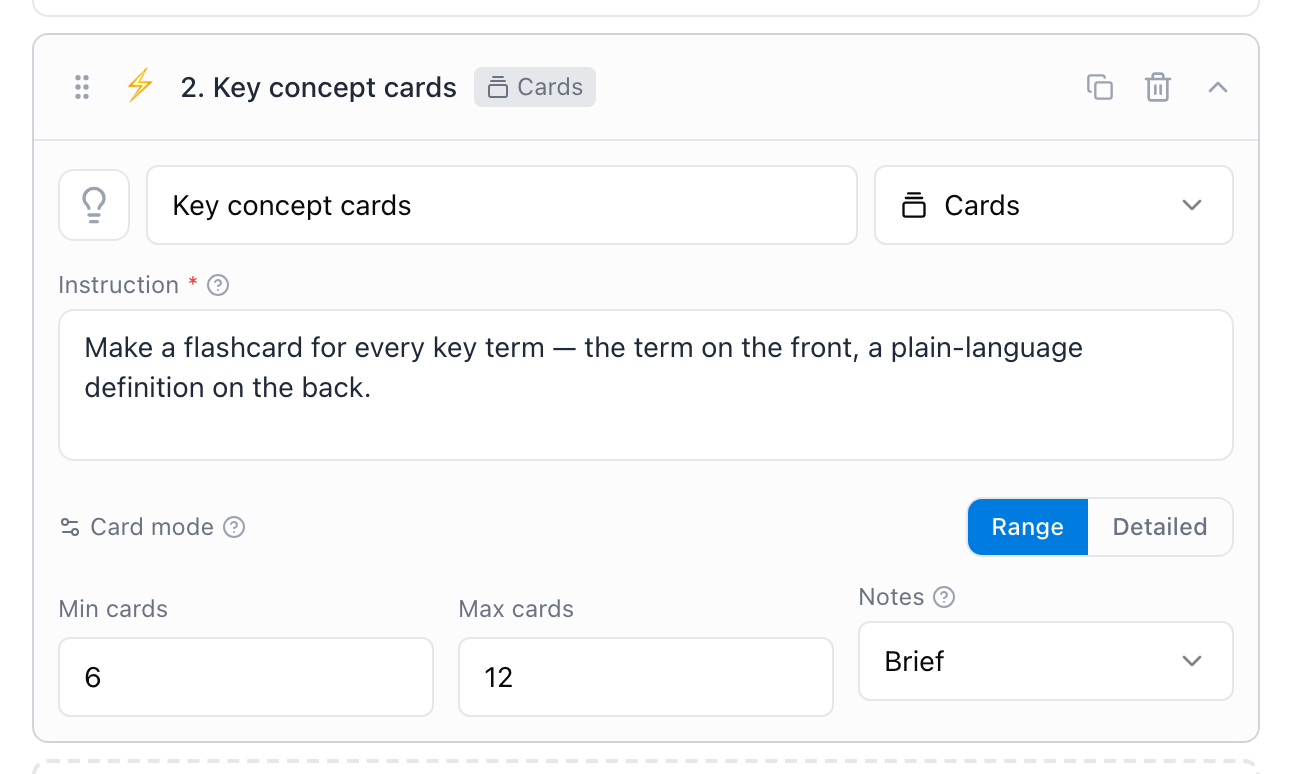
- Trascina le azioni per riordinarle, poi clicca Crea flusso. Comparirà sotto I miei flussi e si esegue esattamente come uno integrato.
Modalità dettagliata: un modello per ogni carta
Intervallo si fida dell’IA per decidere cosa mette in ogni carta. Porta Modalità carte su Dettagliato e prendi tu il controllo: la casella Istruzione sparisce e al suo posto costruisci modelli di carta con Aggiungi carta — ogni modello diventa esattamente una carta a ogni esecuzione. Un modello è un insieme di prompt: Idea per quello che il fronte deve chiedere, Risposta per quello che il retro deve contenere, e un prompt facoltativo per le Note — che può essere testo libero o uno dei tuoi snippet.
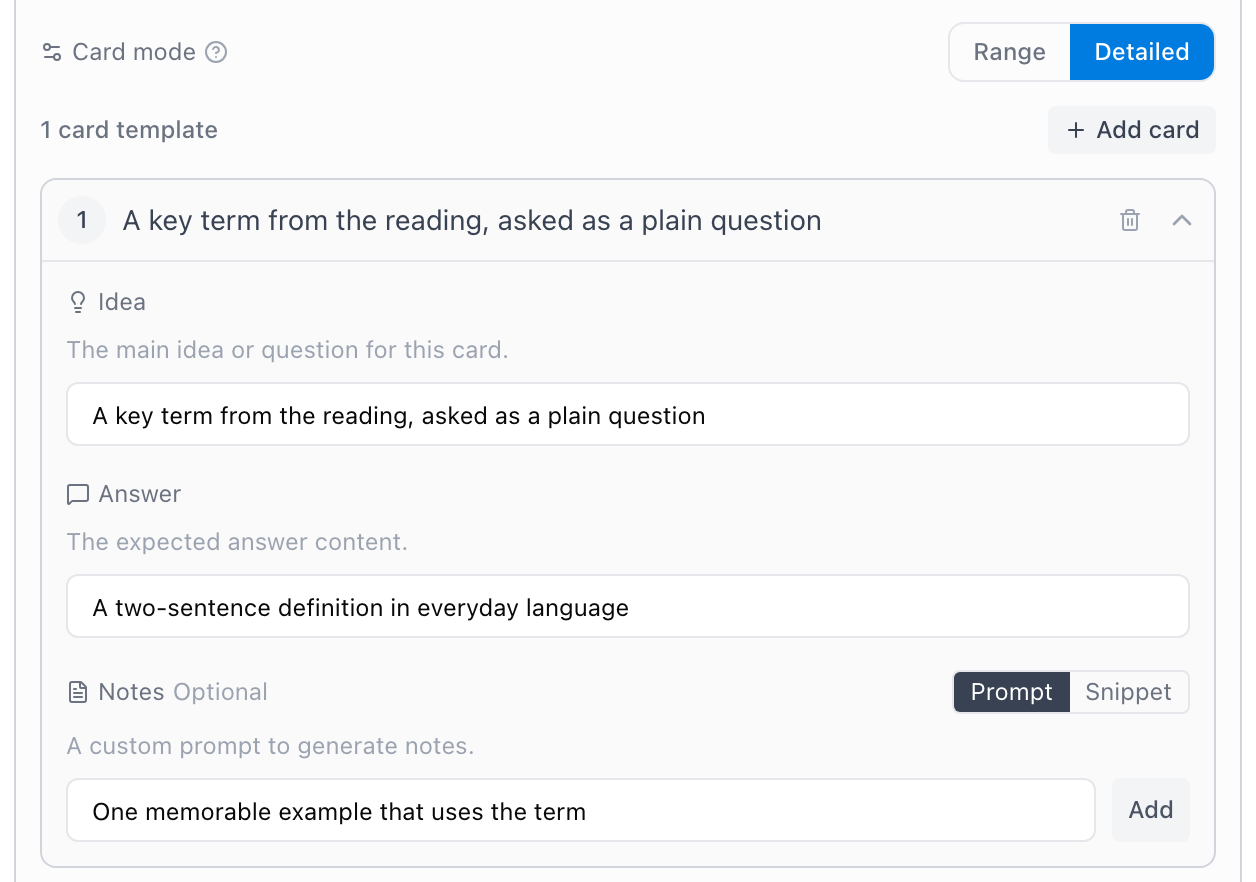
È la modalità per gli esercizi dalla forma fissa: un flusso di lessico in cui ogni carta chiede un termine sempre allo stesso modo, o un formulario in cui ogni carta è “nomina la grandezza, scrivi l’equazione”. Eseguilo sul capitolo 4 e poi sul capitolo 5, e le carte escono con la stessa identica forma — cambia solo il materiale.
Importa recupera azioni che hai già scritto — è a questo che serve la scheda Azioni: mattoncini riutilizzabili che puoi condividere tra più flussi.
Consiglio: Ruba dai migliori. I flussi integrati non si possono modificare, ma un flusso personalizzato con tre azioni — sezione di riassunto, carte sui concetti chiave, domande di esercizio — ti dà un Set di studio tutto tuo, che puoi tarare materia per materia.
Domande frequenti
Quanto costa un’esecuzione? Azioni IA dalla tua disponibilità mensile — mai un addebito a parte. Un flusso di quattro azioni su un PDF di 200 pagine è un lavoro più grande di un flusso di una sola azione su una nota, e conta di conseguenza. Il contatore nell’app ti mostra esattamente a che punto sei.
Mi serve Pro? Sì — i flussi fanno parte di Pro. La disponibilità IA del piano gratuito copre il resto dell’IA di Mento — generare carte, trascrivere note vocali; i flussi sono lo strumento avanzato che si aggiunge. Vedi Piani, pagamenti e rimborsi.
Posso modificare quello che un flusso ha creato? Liberamente. Sezioni e carte confermate sono note normali — non restano in alcun modo “contenuto IA”. Cambia le parole, elimina quello che non torna, e le flashcard entrano nella tua rotazione di studio come qualsiasi altra carta.
E se il risultato non è buono? Non confermarlo. Prova prima la casella per rifinire — “concentrati sui meccanismi, salta la parte storica” rilavora la bozza sul posto — oppure Annulla, che non ti costa niente oltre alle azioni IA già spese.
Prossimo passo
Registra le tue lezioni
Registra una lezione così l’audio resta insieme ai tuoi appunti, con una trascrizione e un riassunto che puoi cercare, studiare e trasformare in flashcard.
Non hai trovato la risposta?
Le FAQ rispondono alle domande che ci fanno più spesso, e tutti i modi per raggiungerci sono nella pagina dei contatti.