Schede su iPad e tablet
GratisiPad e tablet Android
Aggiornato · settembre 2026
Su un tablet l’app di Mento funziona come un browser: l’argomento che stai leggendo, il quaderno su cui scrivi e le carte che hai aperto hanno ciascuno la propria scheda in cima allo schermo, e passare dall’una all’altra è istantaneo. Questa guida spiega come si aprono le schede, come fissarle, riordinarle e chiuderle — e come nascondere del tutto la barra delle schede quando vuoi la pagina tutta per te.
Le schede sono una funzione da tablet. Sul telefono Mento mantiene di proposito la navigazione più semplice con la barra in basso; sul web il browser ha già le sue schede — l’equivalente più vicino dentro Mento è il pannello laterale.
Come si aprono le schede
Apri qualcosa e diventa una scheda. Argomenti, quaderni, PDF e immagini ricevono una pillola nella barra man mano che li apri, con un piccolo segno che indica di che cosa si tratta. La pillola all’estrema sinistra è lo spazio stesso — è la “casa” dell’insieme e resta sempre per prima.
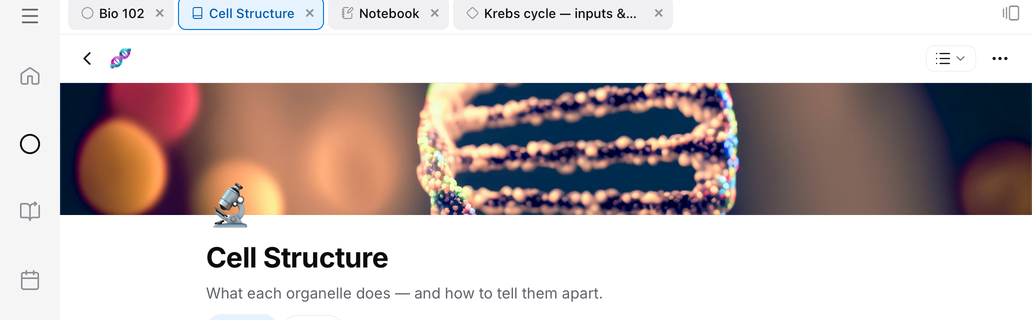
I segni sono gli stessi che vedi accanto a queste cose in tutto Mento:
- — lo spazio stesso, sempre la pillola più a sinistra.
- — un argomento.
- — un quaderno, compreso qualsiasi PDF che hai aperto (i PDF vivono dentro i quaderni).
- — un’immagine aperta a schermo intero.
- — una carta.
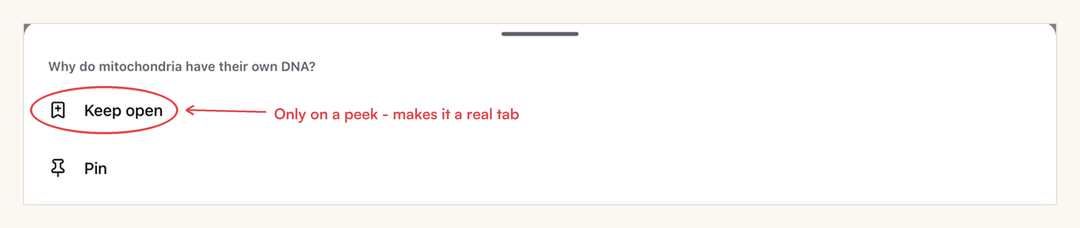
Le carte sono un caso un po’ speciale: si aprono come anteprima — una pillola in corsivo in fondo alla barra. C’è sempre una sola anteprima, quindi sfogliare diverse carte non accumula schede; ogni anteprima sostituisce la precedente. Un’anteprima diventa una scheda vera nel momento in cui la tratti come tale: modifica la carta, oppure tieni premuta la sua pillola e scegli Tieni aperta o Fissa.

Tenendo premuta la pillola di un’anteprima vedi dove avviene questa promozione: il suo menu comincia con Tieni aperta, una voce che le schede normali non hanno.
Toccando una scheda ci passi all’istante — non si ricarica niente, tutto resta esattamente dove l’avevi lasciato. Le tue schede vengono anche ricordate sul dispositivo, quindi chiudere e riaprire l’app ti restituisce il gruppo di cose su cui stavi lavorando.
Riordinare, fissare e chiudere
Tieni premuta una pillola per un attimo e trascina per riordinare — le pillole vicine fanno spazio mentre passi. La pillola dello spazio è l’unica che non si muove: ancora l’estremità sinistra.

Tieni premuta una pillola e rilascia senza trascinare: si apre il suo menu.
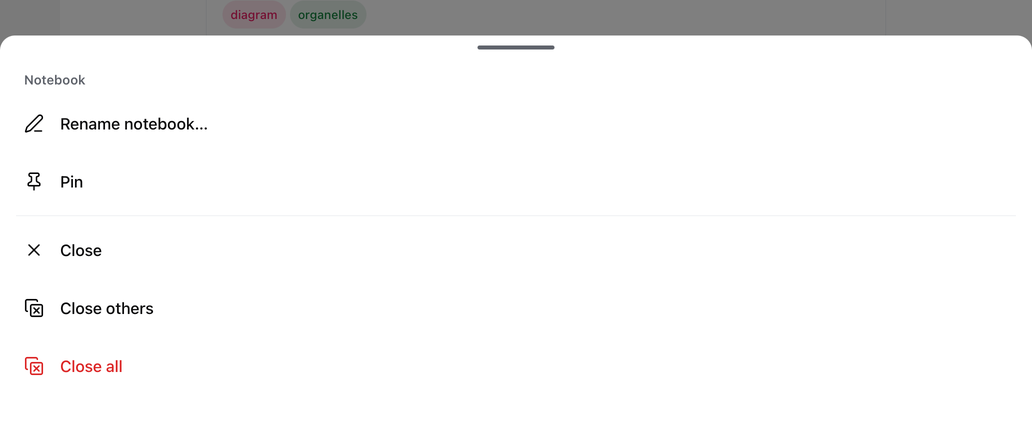
- Fissa tiene una scheda in testa all’insieme, subito dopo la pillola dello spazio — per il quaderno a cui torni per tutta la lezione. Chiudi le altre chiude tutto tranne quella scheda, ma risparmia quelle fissate.
- Chiudi tutte azzera l’intero insieme — schede fissate comprese — e ti riporta alla Home.
- Le pillole dei quaderni hanno una voce in più: Rinomina quaderno…. Rinomina anche la carta del quaderno, ed è comoda perché la barra del titolo del quaderno si fa da parte mentre la barra delle schede è visibile.
Per chiudere una singola scheda tocca la sua ×. Se chiudi la scheda su cui ti trovi, finisci su quella che usavi prima.
La panoramica delle schede
Il pulsante all’estrema destra della barra apre la panoramica — tutte le schede aperte in un elenco.

Tocca una riga per passare a quella scheda, la puntina per fissarla o la × per chiuderne una dopo l’altra senza che il pannello si chiuda.
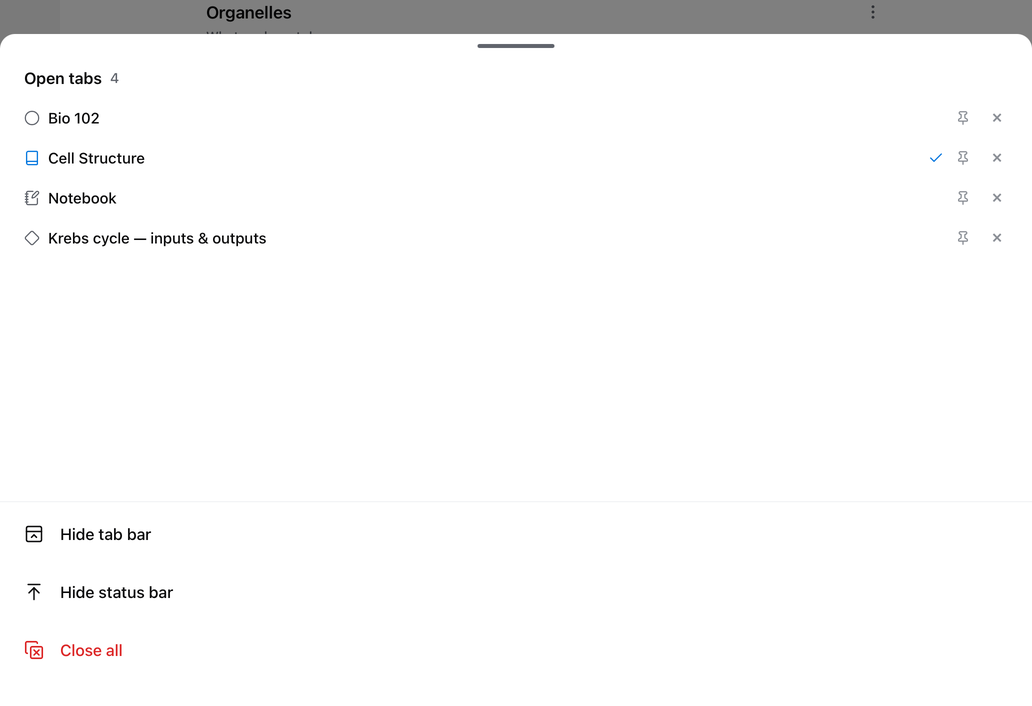
In fondo al pannello ci sono tre azioni: Nascondi la barra delle schede, Nascondi la barra di stato (quest’ultima nasconde la riga con orologio e batteria ovunque in Mento, non solo qui) e Chiudi tutte.
Un insieme di schede per ogni spazio
Le schede sono raggruppate per spazio, come un profilo del browser che tiene le sue finestre. Le schede di Bio 102 restano con Bio 102; quando passi a un altro spazio la barra mostra l’insieme di quello spazio — non si chiude niente, è solo tolto di mezzo. Torna indietro e ritrovi le tue schede dove le avevi lasciate, ancora su quella che avevi in primo piano.
Tutto quello che apri da In arrivo ottiene un suo gruppo trasversale agli spazi, con una pillola In arrivo come ancora, così mettere in ordine quello che hai catturato non mescola mai schede dentro un corso.

Nascondere la barra delle schede
Se vuoi la pagina tutta per te — di solito quando scrivi su un quaderno — nascondi la barra. L’interruttore si trova in diversi punti, così ne hai sempre uno vicino:
- Nascondi la barra delle schede nella panoramica delle schede.
- Impostazioni → Preferenze → Mostra schede.
- Nascondi schede nel menu ⋯ di uno spazio, di un argomento o di una carta, e nel menu di pagina di un quaderno.
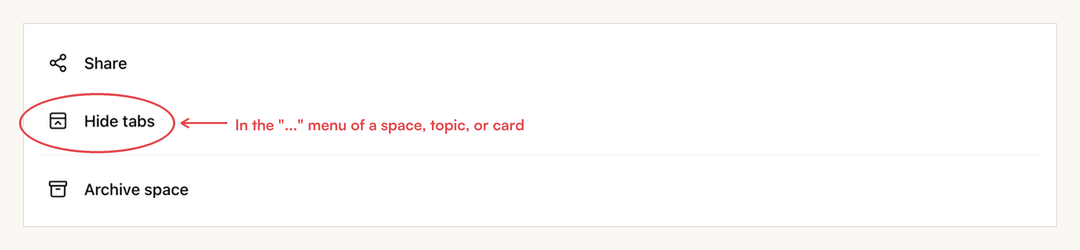
Nascondere la barra nasconde solo la barra. Puoi continuare ad aprire cose e a passare dall’una all’altra per tutto il tempo e, quando rimetti in mostra le schede, tutto quello che hai aperto nel frattempo ti aspetta nella barra.
Domande frequenti
Le schede funzionano sul telefono? No, ed è una scelta voluta. Lo schermo di un telefono impiega meglio quello spazio per le tue note, quindi i telefoni tengono la navigazione con la barra in basso e le loro scorciatoie per riprendere da dove eri. Le schede sono per iPad e tablet Android, dove lo schermo ha spazio per un vero gruppo di lavoro.
Perché sul web non vedo le schede? Sul web è il browser stesso a fare da gestore di schede — apri Mento in quante schede vuoi, e ognuna mantiene il suo posto. Una seconda barra delle schede dentro la pagina non farebbe che raddoppiare la cosa, quindi l’app web resta pulita senza. Se quello che vuoi è vedere due cose insieme dentro un’unica scheda, allora ti serve il pannello laterale.
Ho nascosto la barra delle schede e non trovo il modo di tornare indietro. Impostazioni → Preferenze → Mostra schede la riporta sempre, e il menu ⋯ di qualsiasi spazio o argomento ha una voce Mostra schede.

Le mie schede si sincronizzano tra i dispositivi? No. Le schede sono il tuo gruppo di lavoro su quel dispositivo — sopravvivono al riavvio dell’app, ma il tuo iPad e il tuo tablet Android tengono ciascuno le proprie.
Quante schede posso avere? Non c’è un limite fisso. Le schede si raggruppano per spazio, il che tiene gli insiemi naturalmente piccoli — e Chiudi le altre è il modo rapido di fare ordine quando un insieme si affolla.
Prossimo passo
Scorciatoie da tastiera
Tutte le scorciatoie specifiche di Mento nell’app web, in un unico posto — la stessa lista che ottieni premendo ? dentro Mento.
Non hai trovato la risposta?
Le FAQ rispondono alle domande che ci fanno più spesso, e tutti i modi per raggiungerci sono nella pagina dei contatti.