Mappe immagine
GratisWeb e mobile
Aggiornato · settembre 2026
Certe cose non si memorizzano a frasi — si memorizza dove stanno. Una mappa immagine prende un diagramma (una cellula, uno scheletro, un circuito) e ci appunta sopra degli hotspot etichettati, così invece di leggere “i mitocondri sono la centrale energetica” punti il dito sui mitocondri. Se hai usato l’occlusione delle immagini in altre app di flashcard, questa è la versione di Mento — integrata, senza componenti aggiuntivi. Questa guida copre la creazione di una mappa, l’aggiunta degli hotspot a mano o con il rilevamento dell’IA, i due modi per interrogarti su una mappa e la condivisione.
Una mappa immagine vive dentro un argomento
Una mappa immagine è un tipo di sezione, quindi sta in un argomento accanto alle tue sezioni normali. Ogni hotspot sull’immagine — nell’app li trovi con il nome di punti attivi — è una carta come tutte le altre: l’etichetta è l’idea della carta e la spiegazione è la sua risposta. Puoi taggarla, spostarla, aprirla per aggiungere note — tutto quello che sai sulle carte vale anche qui.
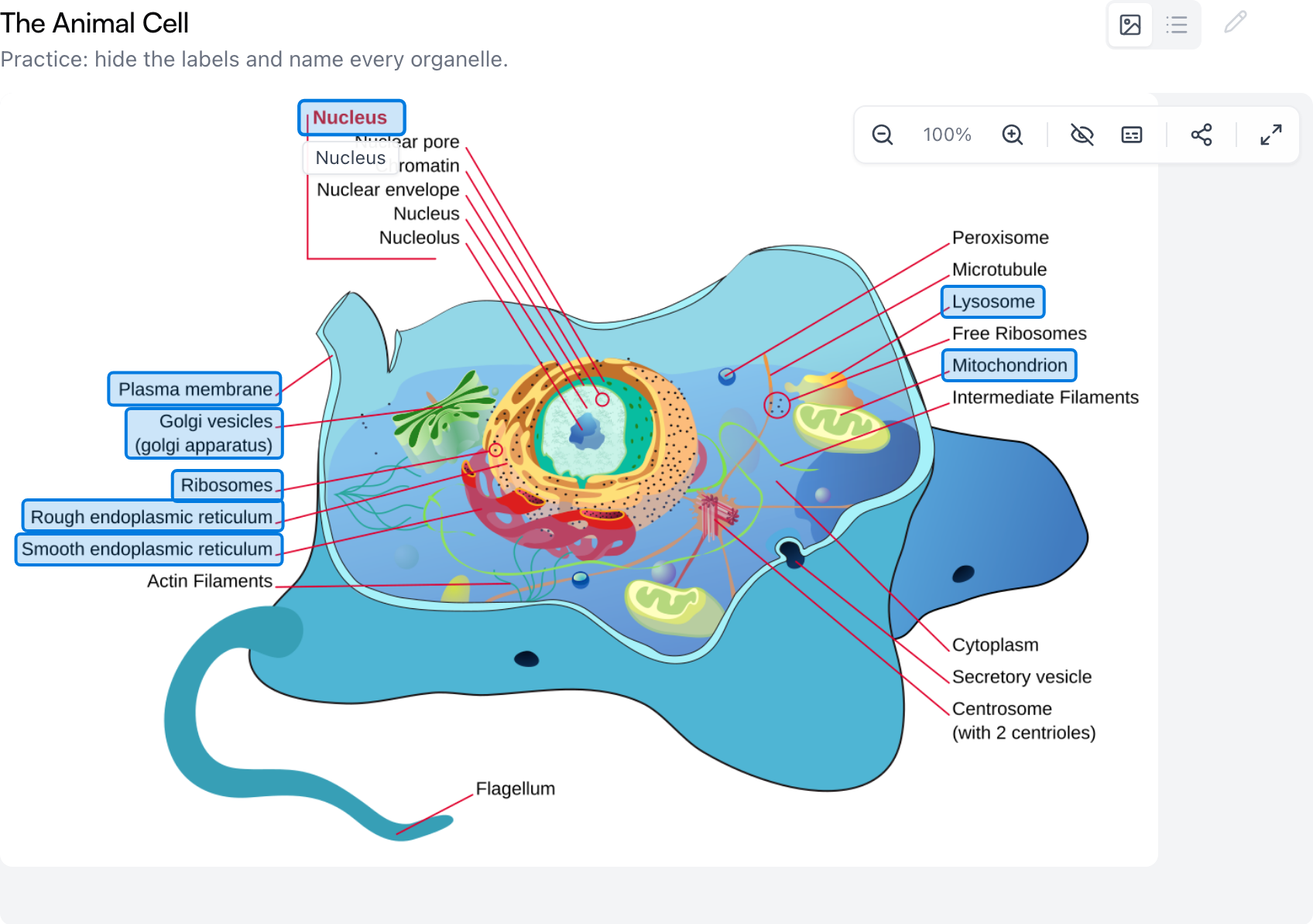
Nella pagina dell’argomento la sezione mostra l’immagine con gli hotspot contornati sopra. Le etichette restano defilate finché non le chiami: passa il puntatore su un hotspot per vederne l’etichetta — come il Nucleo qui sopra — oppure cliccalo per far comparire la carta che c’è sotto. La barra degli strumenti nell’angolo permette di ingrandire (mentre sei ingrandito puoi trascinare per spostarti), di avviare la modalità di esercitazione, di fissare tutte le etichette in una volta, di copiare un link di condivisione e di aprire la mappa a schermo intero. I pulsanti nell’intestazione della sezione passano da Vista mappa immagine a Vista elenco — le stesse carte in un semplice elenco — e la matita apre l’editor degli hotspot.
Creane una
Ci sono due porte verso una nuova mappa immagine, entrambe nella pagina dell’argomento:
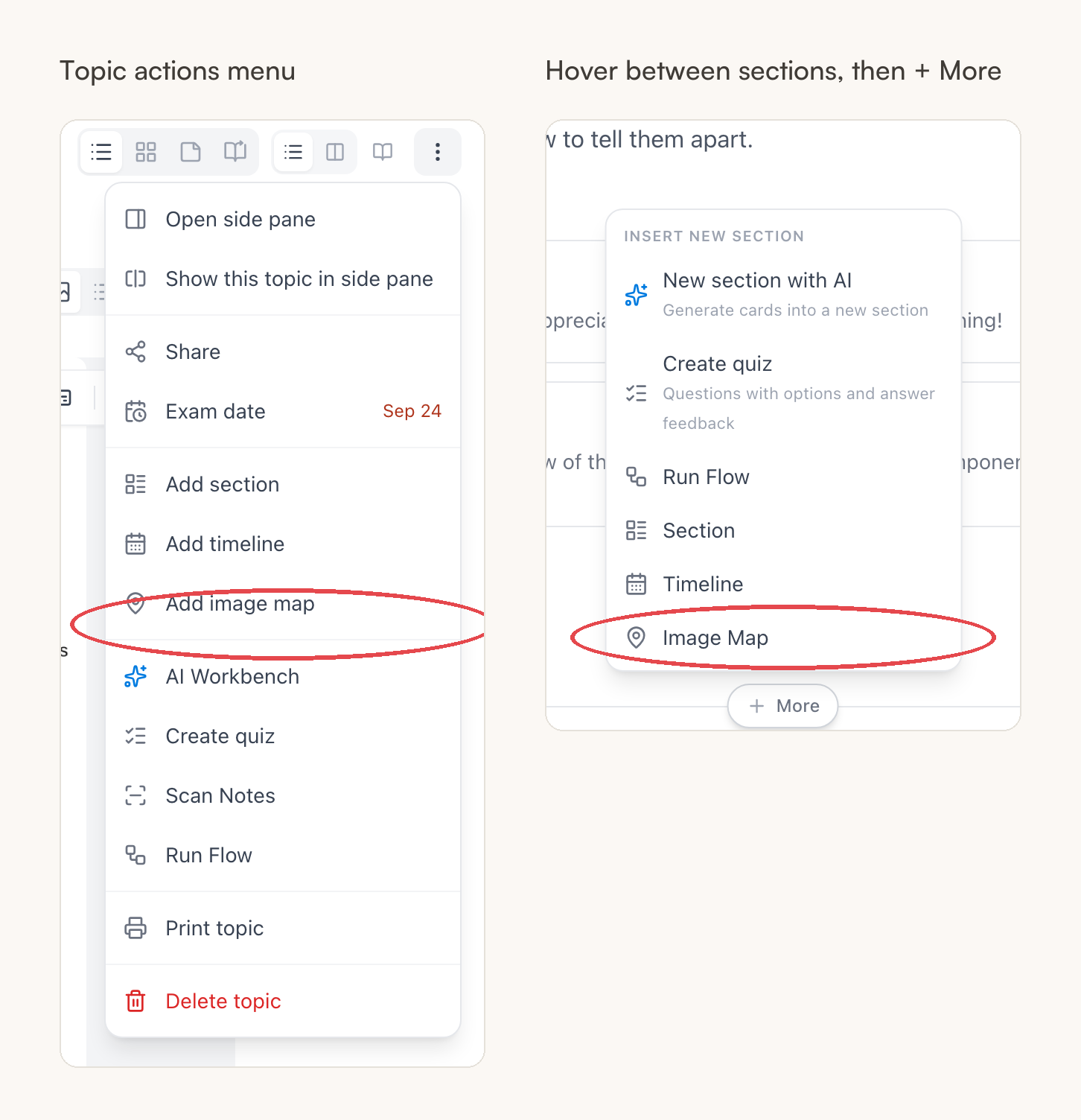
- Apri il menu ⋯ dell’argomento e scegli Aggiungi mappa immagine — oppure passa il puntatore nello spazio tra due sezioni, clicca il pulsante + Altro che compare e scegli Mappa immagine sotto Inserisci nuova sezione.
- Nella finestra Crea mappa immagine, carica l’immagine — clicca per sfogliare oppure trascina e rilascia; PNG, JPG, GIF o WebP fino a 10 MB.
- Il titolo è facoltativo: lascialo vuoto e il rilevamento dell’IA potrà poi dare un nome alla mappa a partire dall’immagine. Anche Aggiungi descrizione è facoltativo.
- Clicca Crea mappa immagine.
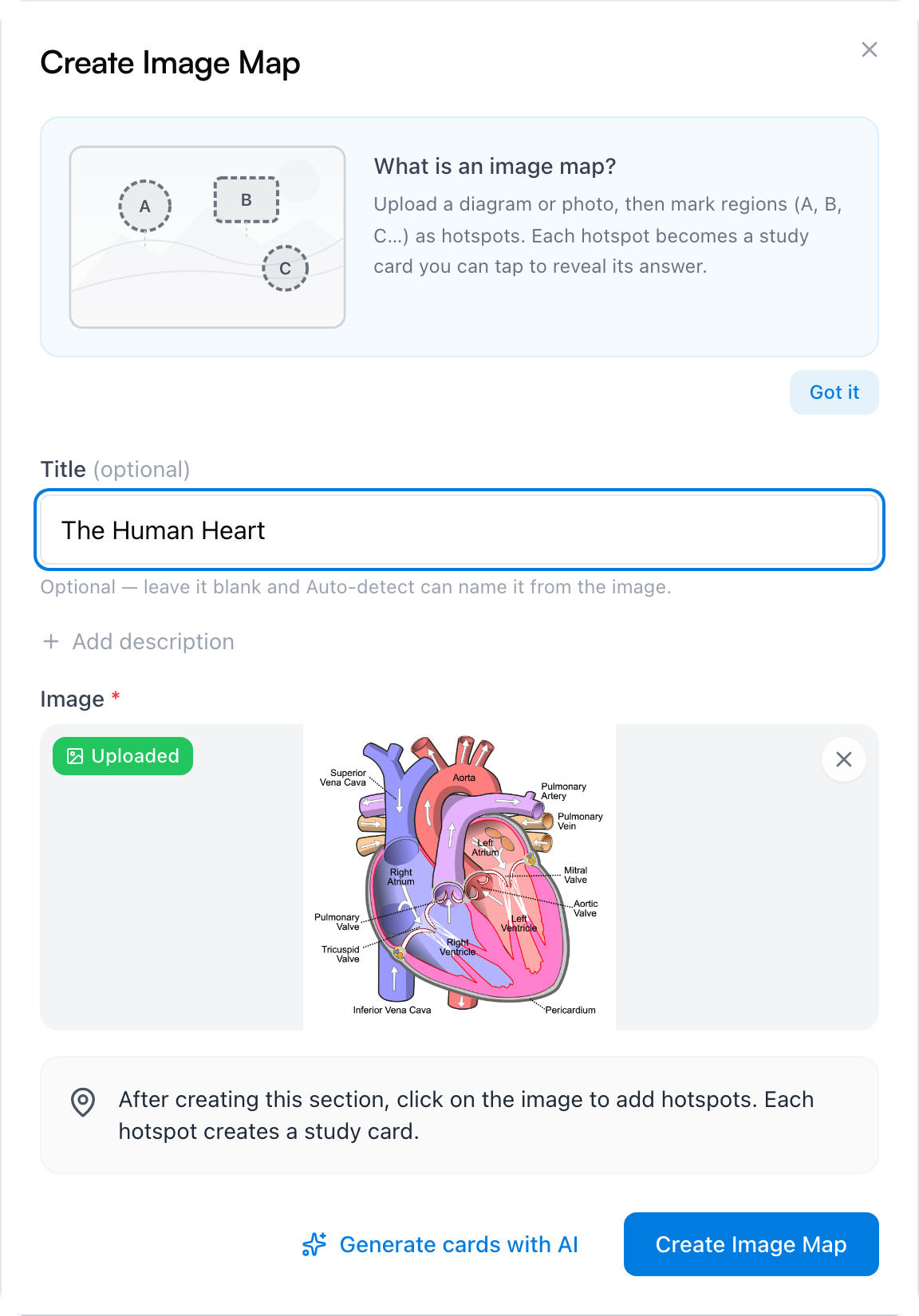
Ottieni così la mappa, ancora senza hotspot. Da qui puoi piazzarli tu nell’editor oppure lasciare che l’IA faccia una prima passata — entrambe le strade sono qui sotto.
Consiglio: L’altro pulsante della finestra, Genera carte con l’IA, crea la sezione e passa l’immagine al Laboratorio IA, che scrive le carte degli hotspot in un colpo solo. Le loro posizioni arrivano approssimative, quindi aspettati la passata di riposizionamento descritta più sotto.
Aggiungi gli hotspot a mano
Apri l’editor con il pulsante matita (Modifica i punti attivi della mappa immagine). Nella barra degli strumenti, sotto Aggiungi:, ci sono tre strumenti, e il sottotitolo dell’editor ti dice cosa fare con quello attivo:
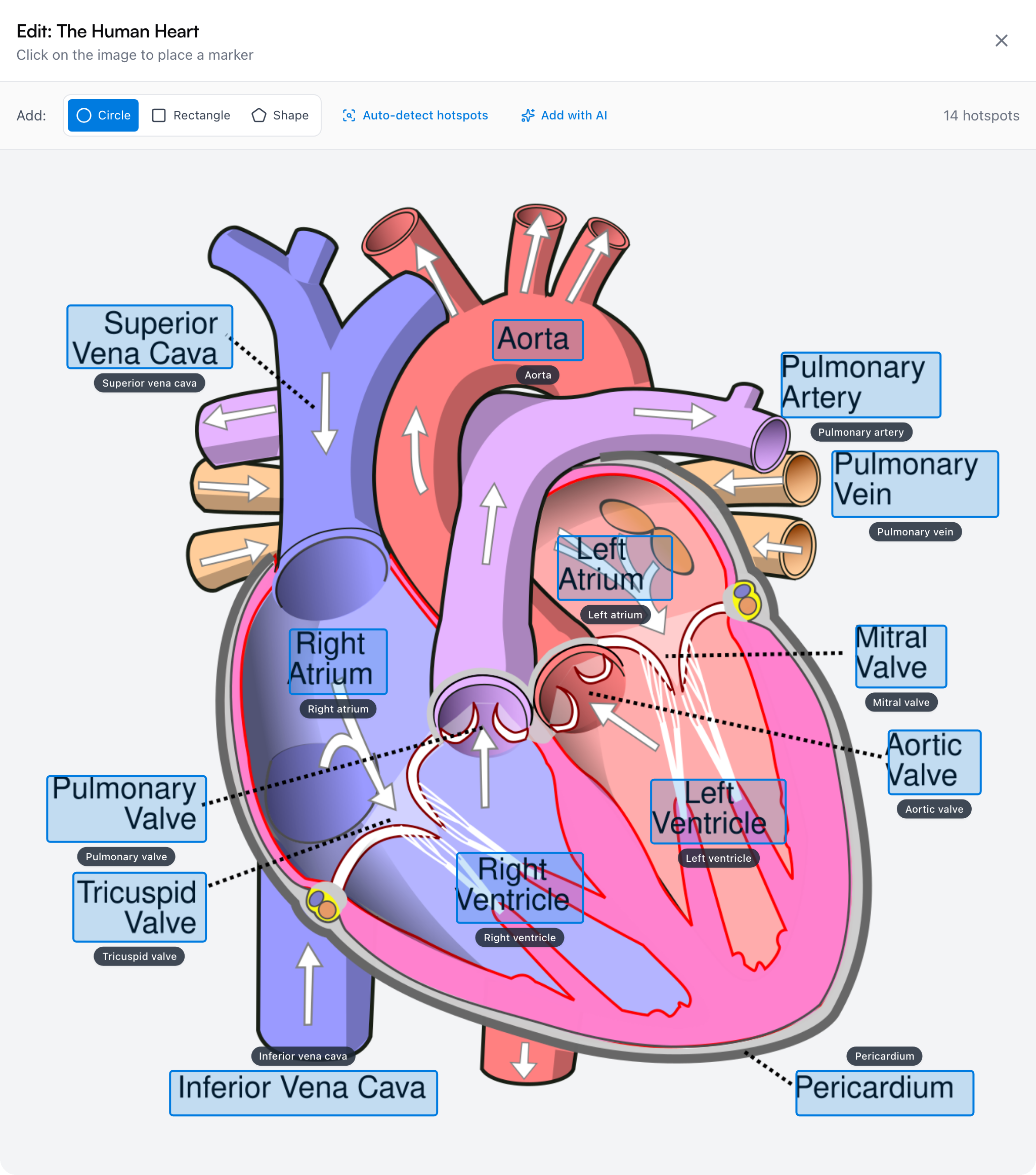
- Cerchio — clicca sull’immagine per lasciare un segnaposto tondo.
- Rettangolo — clicca e trascina per coprire una zona, per esempio un’etichetta stampata che vuoi nascondere durante l’esercitazione.
- Forma — clicca punto per punto attorno a una zona irregolare, poi clicca sul primo punto per chiuderla.
Quando piazzi una forma si apre un piccolo modulo direttamente sull’immagine: che cos’è questa zona (diventa l’idea della carta) e una descrizione o spiegazione facoltativa (la risposta). Crea la salva — ed è una nuova carta nella sezione.
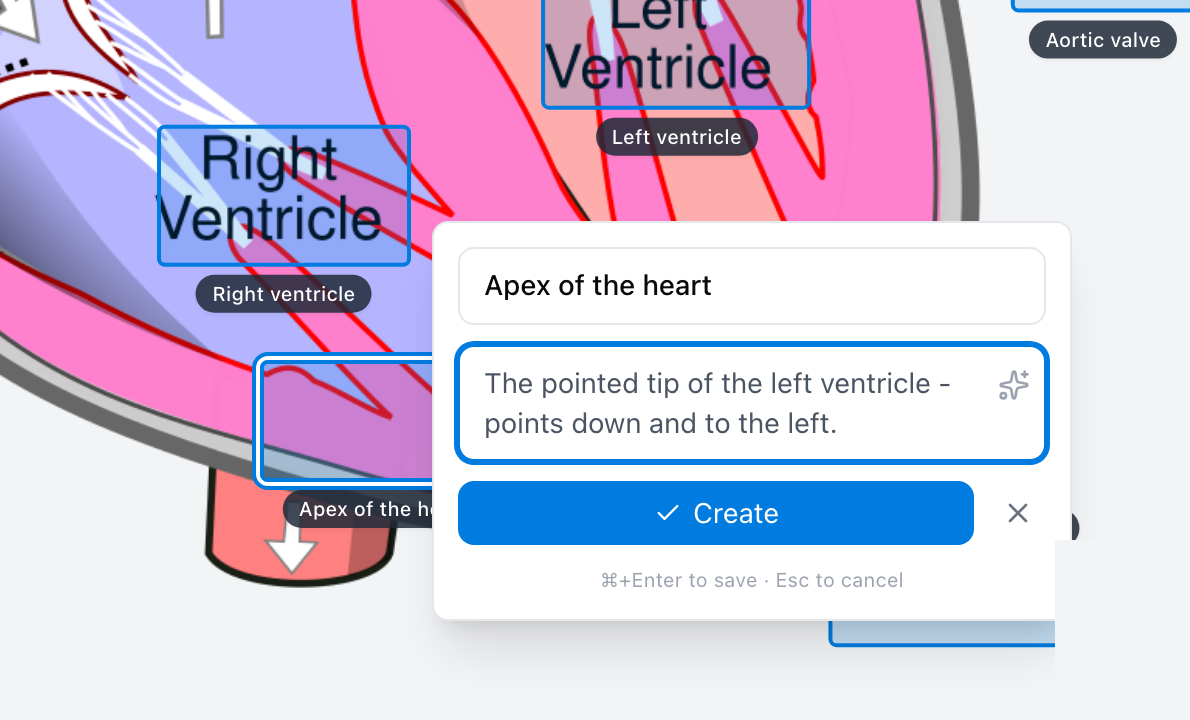
Dopo è tutto modificabile: trascina un hotspot per spostarlo, trascina l’angolo di un rettangolo o il bordo di un cerchio per ridimensionarlo, e cliccane uno per rinominarlo, cambiargli forma o eliminarlo. Eliminare un hotspot elimina anche la sua carta.
Lascia che l’IA trovi le etichette
Rileva punti attivi automaticamente, nella barra degli strumenti dell’editor, manda l’immagine all’IA, che legge le etichette stampate e crea una carta-hotspot per ognuna — fino a 15 in una sola passata, posizionate sopra il testo dell’etichetta. Se avevi lasciato vuoto il titolo della sezione, il rilevamento dà anche un nome alla mappa.
Gli hotspot rilevati che cadono un po’ fuori posto compaiono in ambra, con una banda che conta quanti sono ancora da riposizionare. Trascina ciascuno al punto giusto, oppure clicca Accetta tutte se ti sembrano corretti. Il pulsante Aggiungi con l’IA lì accanto apre invece il Laboratorio IA, più adatto quando vuoi carte scritte a partire da un’istruzione anziché lette dall’immagine — il menu ⋯ della sezione offre la stessa cosa come Aggiungi carte con l’IA.
Le mappe immagine sono gratis in ogni piano; solo i pulsanti di rilevamento e generazione con l’IA consumano azioni IA dal tuo budget. Disegnare gli hotspot a mano non ne consuma mai.
Esercitati sulla mappa
Ci sono due modi per farti interrogare su una mappa. Il primo vive direttamente nella pagina dell’argomento: il pulsante a forma di occhio nella barra del visualizzatore (Esercitati: nascondi le etichette) trasforma la mappa in un’autoverifica.
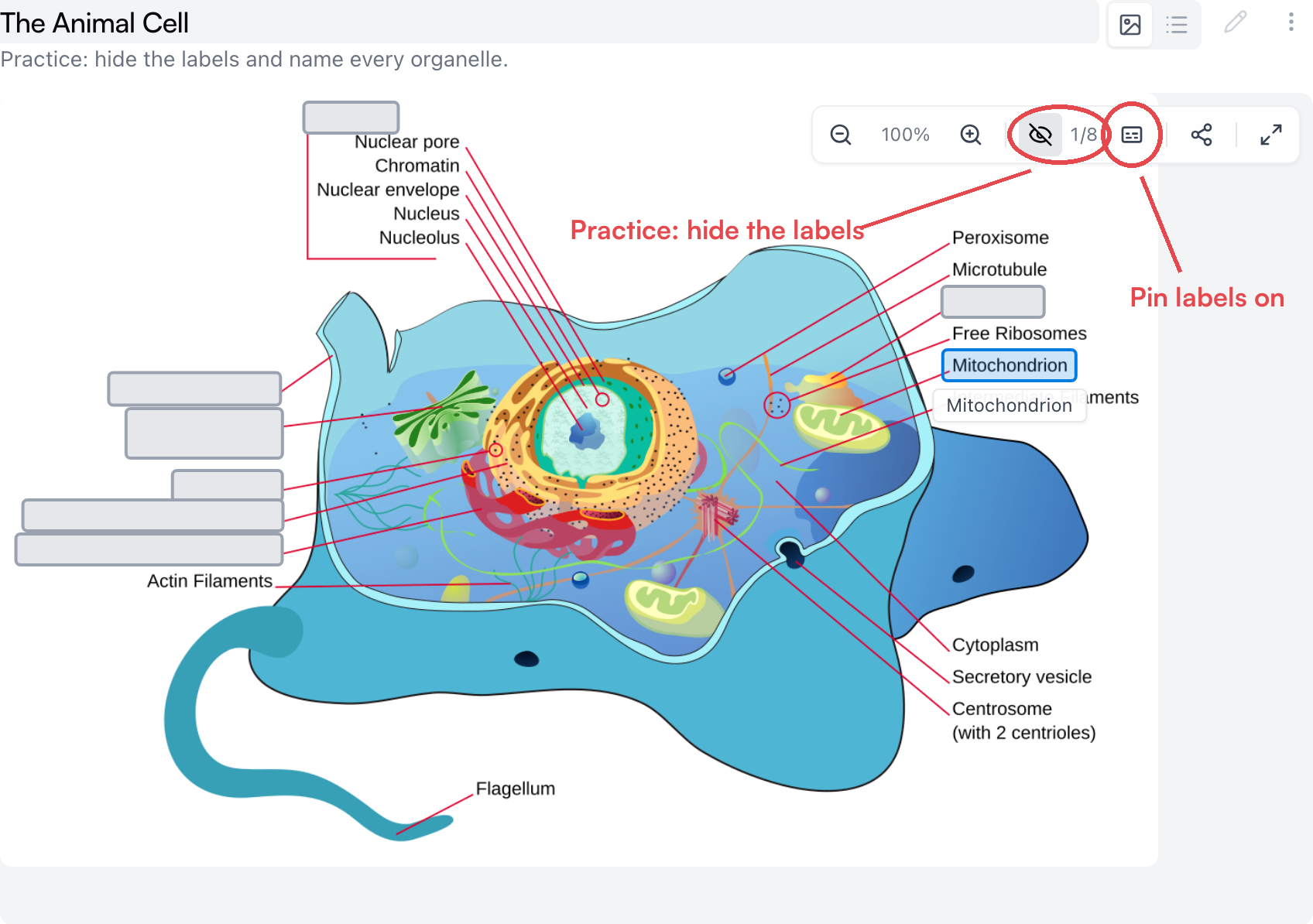
Ogni hotspot diventa una maschera opaca, e tu dici cosa c’è sotto prima di cliccare per scoprirlo — il contatore accanto all’occhio tiene il conto di quanti ne hai scoperti. Il pulsante lì accanto fissa tutte le etichette quando vuoi tornare al ripasso. Non viene registrato niente: è un riscaldamento veloce che puoi fare quando vuoi, anche a schermo intero, e funziona per chiunque stia guardando una mappa che hai condiviso.
Studia con l’occlusione delle immagini
Il secondo modo è una vera sessione di studio, in cui le carte-hotspot si affiancano a flashcard, domande a scelta multipla e risposte scritte come qualsiasi altra carta — avviane una dal menu ⋯ della sezione con Studia sezione, oppure studia l’intero argomento (vedi Come studiare in Mento). Di base la mappa compare con la zona in questione evidenziata e il resto in ombra, così la domanda è davvero “che cos’è questa parte?”.
Per l’esperienza completa di occlusione in stile Anki, apri le Opzioni della sessione e attiva Occlusione immagini — l’interruttore compare ogni volta che la sessione include carte-hotspot:
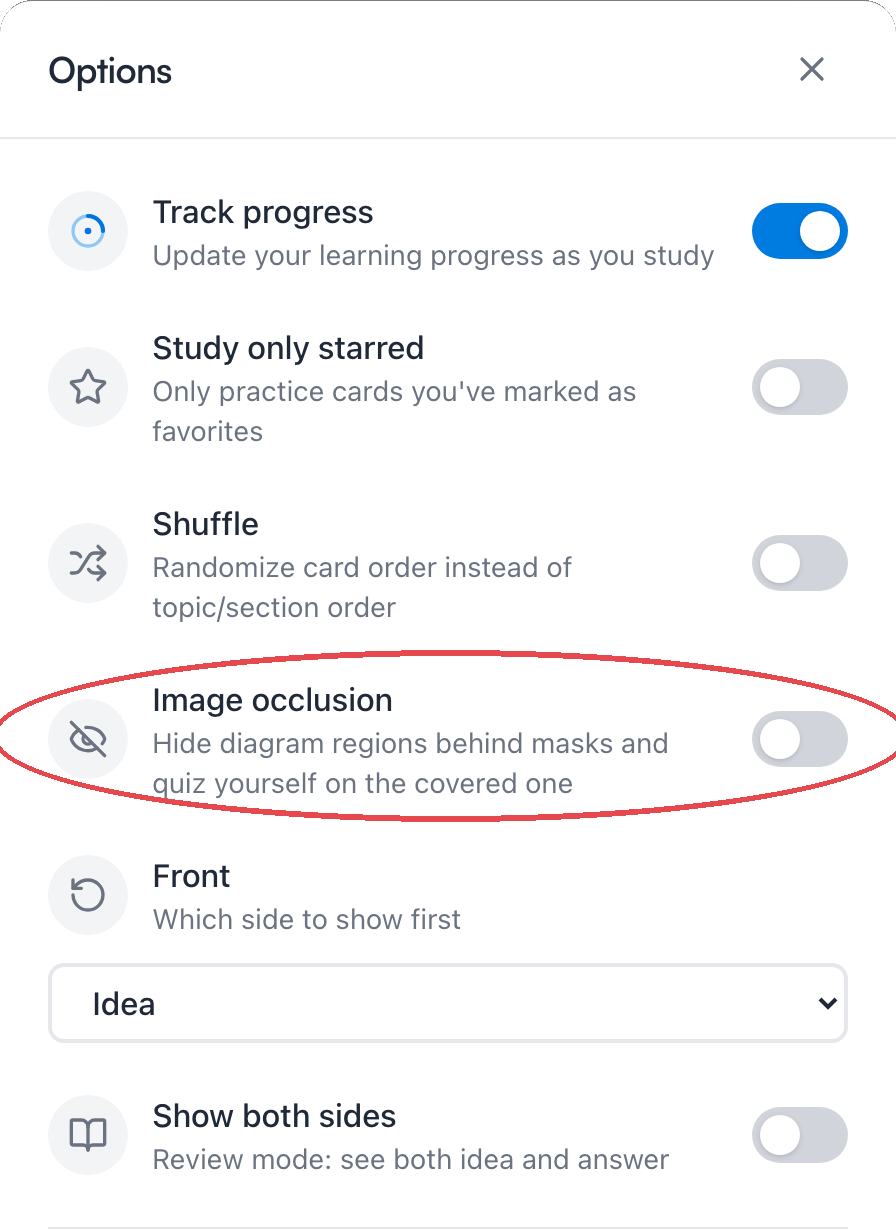
Ora ogni hotspot è coperto da una maschera opaca, e ogni domanda chiede cosa c’è sotto quella evidenziata — le etichette vicine non possono suggerirti niente:
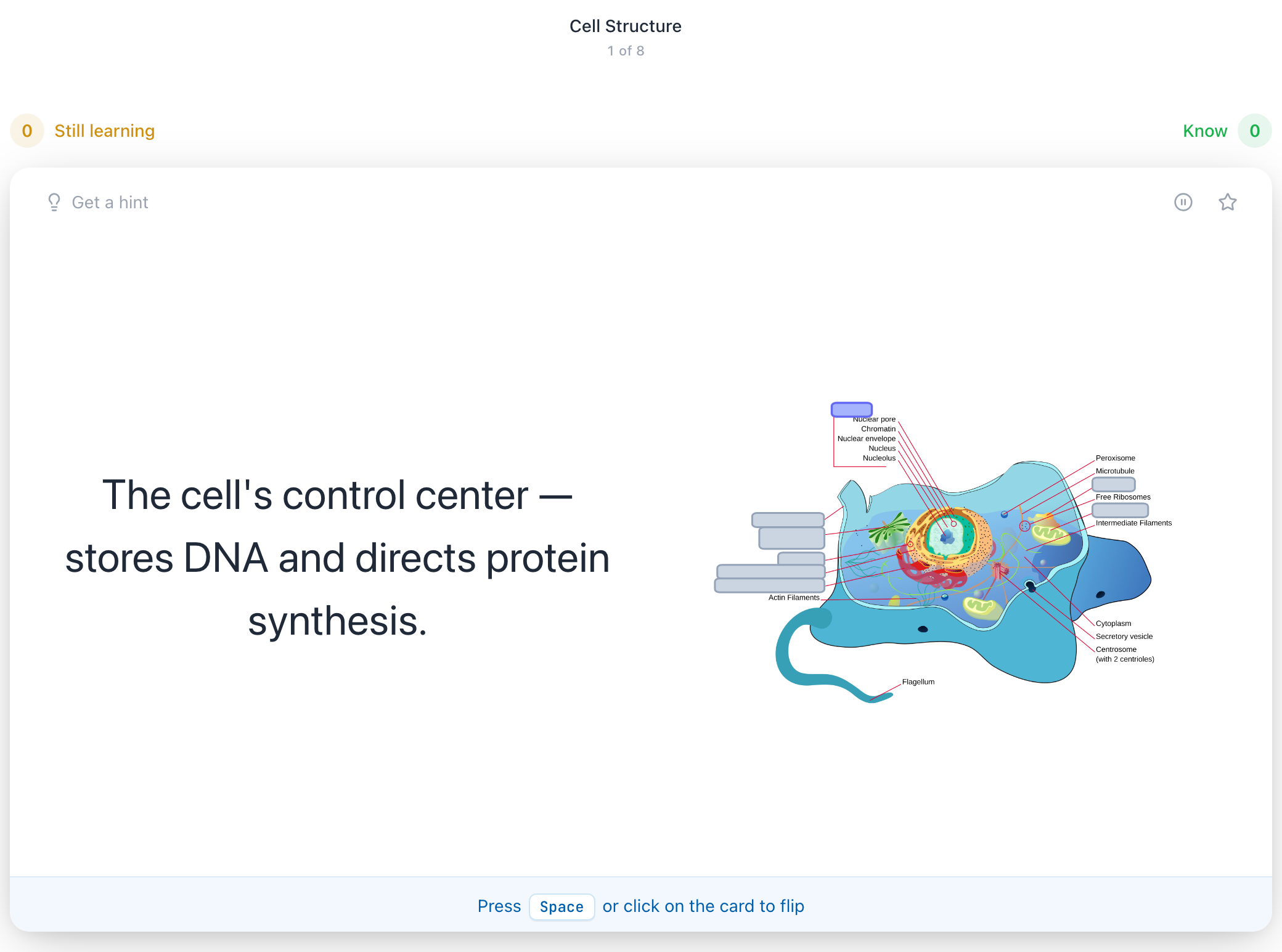
Rispondere solleva solo quella maschera. Le carte su cui non ti ha ancora interrogato restano coperte, così una sessione non si rovina da sola le domande successive:
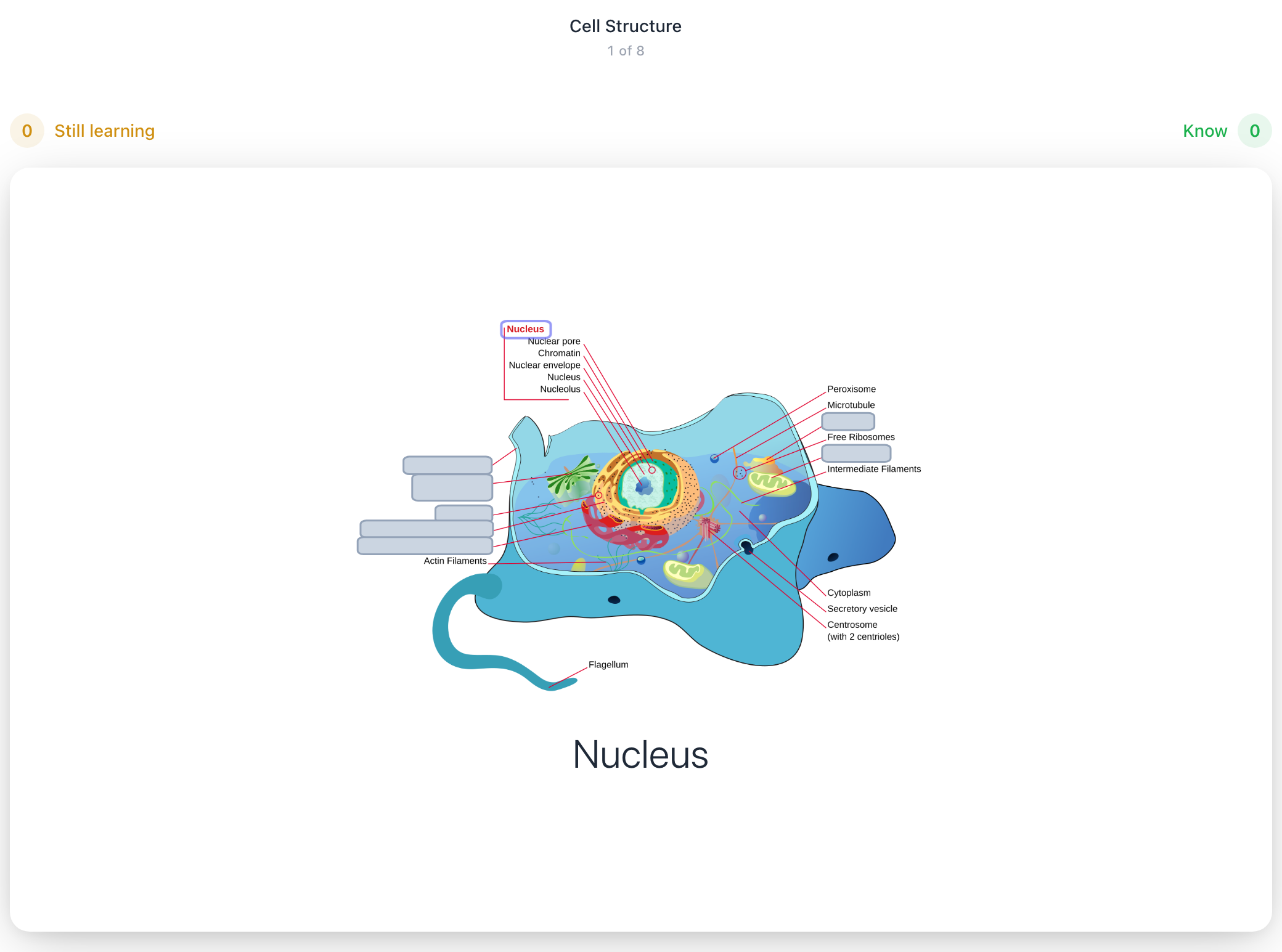
Qualsiasi carta può anche mostrarti dove vive: cerca Vedi la posizione nella mappa immagine sulla carta.
Condividere una mappa
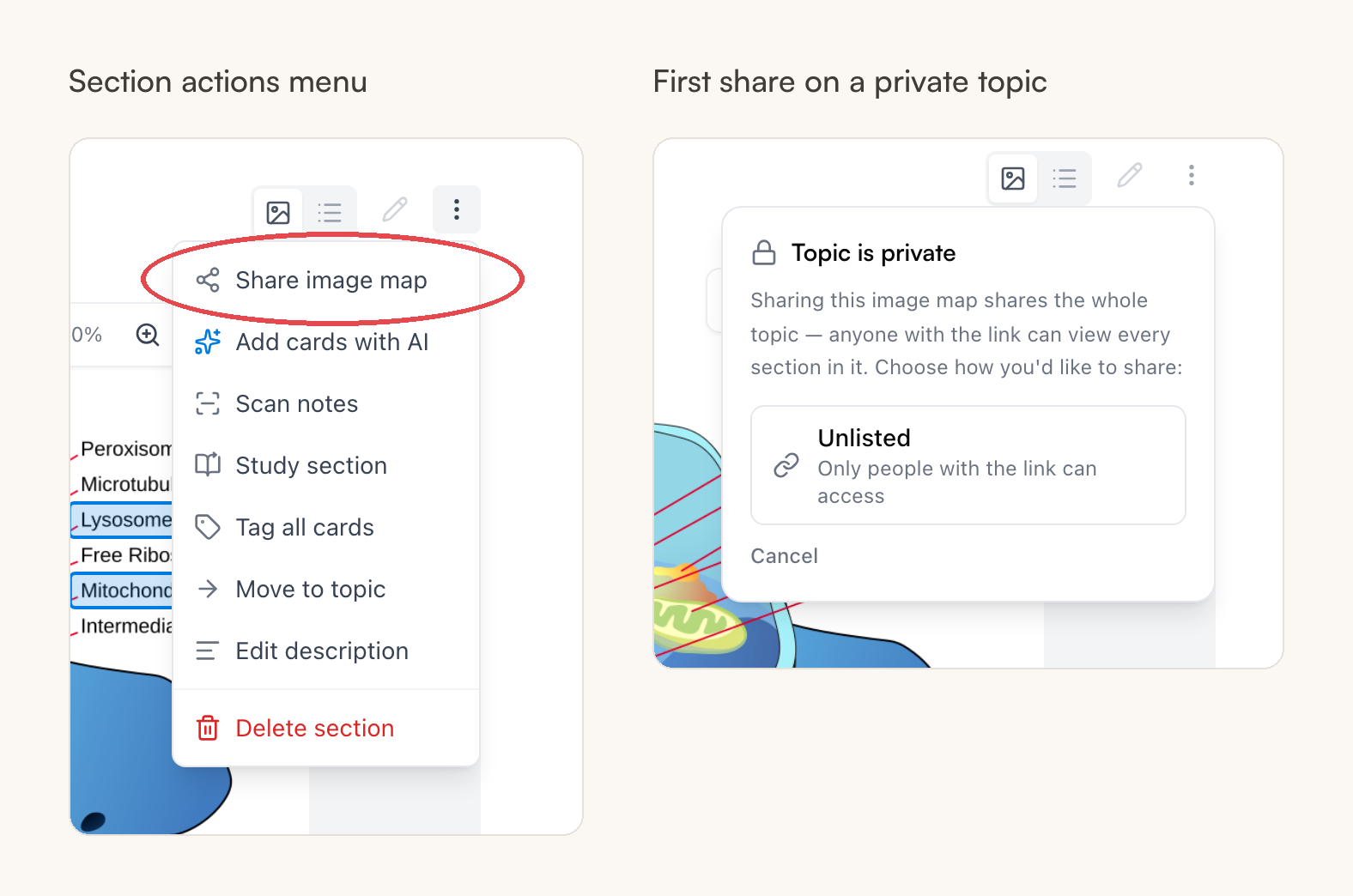
Il menu ⋯ della sezione ha Condividi mappa immagine in cima, che dà alla mappa una pagina tutta sua e ne copia il link. Un avviso prima di usarlo: condividere una mappa immagine condivide l’intero argomento — chiunque abbia il link può vederne tutte le sezioni — e se l’argomento è privato una finestra te lo dice chiaramente prima di creare un link Non in elenco, che possono aprire solo le persone che ce l’hanno.
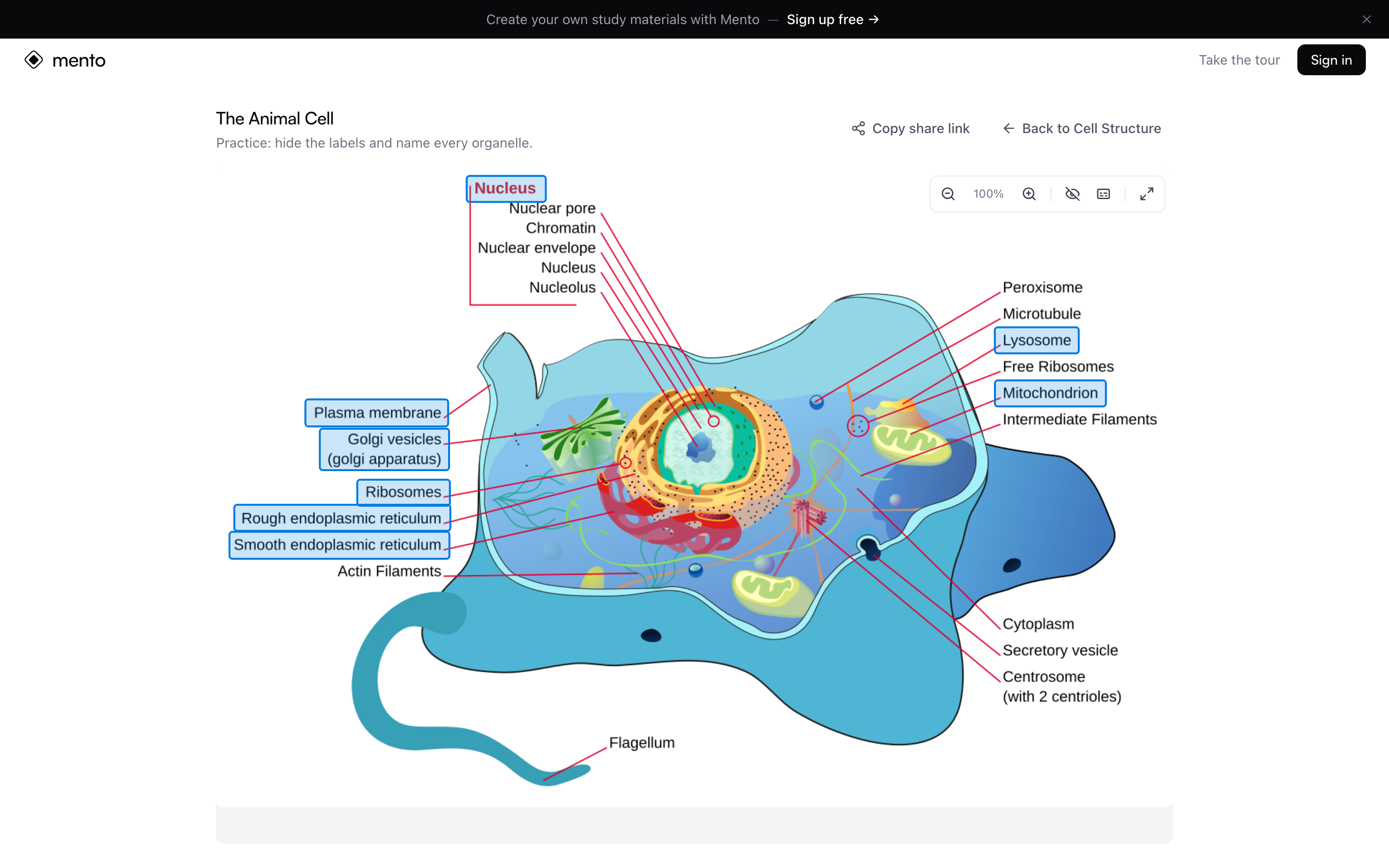
Chi apre il link vede la mappa nella sua pagina — senza bisogno di un account — con lo stesso visualizzatore che hai tu: zoom, etichette al passaggio del puntatore, schermo intero e modalità di esercitazione, così anche un amico può interrogarsi sul tuo diagramma. Il link di condivisione è a un clic anche dalla barra del visualizzatore (Copia link di condivisione).
Domande frequenti
È la stessa cosa dell’occlusione delle immagini in Anki o RemNote? Stessa idea, molta meno preparazione. Anki richiede un componente aggiuntivo e una passata di mascheratura a mano; in Mento le maschere sono i tuoi hotspot, quindi qualsiasi mappa che costruisci (o fai rilevare) funziona subito con l’occlusione — basta un interruttore in una sessione di studio, oppure la modalità di esercitazione per una versione senza alcuna preparazione, direttamente nella pagina.
Quali immagini funzionano meglio? I diagrammi con le etichette stampate — quelli dei libri di testo o delle slide. Il rilevamento dell’IA ancora gli hotspot al testo dell’etichetta, che è esattamente ciò che poi la modalità di esercitazione e l’occlusione vanno a coprire. Anche le immagini senza etichette vanno benissimo; semplicemente piazzi e nomini gli hotspot da solo.
Posso collegare un hotspot a una carta che ho già? No — ogni hotspot crea la sua carta. Se hai già delle carte sul diagramma possono stare nella stessa sezione, ma compariranno solo nella Vista elenco.
Una mappa immagine costa qualcosa? Le mappe immagine sono gratis in ogni piano. Solo Rileva punti attivi automaticamente e le strade di generazione delle carte con l’IA consumano azioni IA dal tuo budget — creare le mappe e disegnare gli hotspot a mano non ne consuma mai.
Prossimo passo
Come studiare in Mento
Cosa fa davvero il pulsante Studia — la pratica quotidiana, le streak, i ripassi in scadenza, le modalità di studio, il lavoro sui punti deboli e la preparazione di un esame.
Non hai trovato la risposta?
Le FAQ rispondono alle domande che ci fanno più spesso, e tutti i modi per raggiungerci sono nella pagina dei contatti.