Nota del giorno e calendario
GratisWeb e mobile
Aggiornato · settembre 2026
In Mento ogni giorno ha la sua pagina. La nota del giorno è dove si raccolgono i pensieri, le catture e le attività di una giornata, e il calendario dispone i tuoi giorni in modo da farti vedere la settimana — lezioni, esami, scadenze — in un unico posto. Questa guida racconta entrambi, e come lavorano insieme.
La nota del giorno
Clicca Calendario nella barra laterale sinistra e si apre l’oggi, con la sua data come titolo. In cima alla giornata c’è la sezione Nota del giorno. In un giorno in cui non hai ancora scritto niente, è una sola riga discreta: Aggiungi una nota…

Cliccala e lì al suo posto compare un editor. La nota viene creata nel momento in cui inizi a scrivere — se clicchi e poi te ne vai senza scrivere niente, non viene creato nulla, così il tuo diario non si riempie mai di pagine vuote. Tutto si salva mentre scrivi.
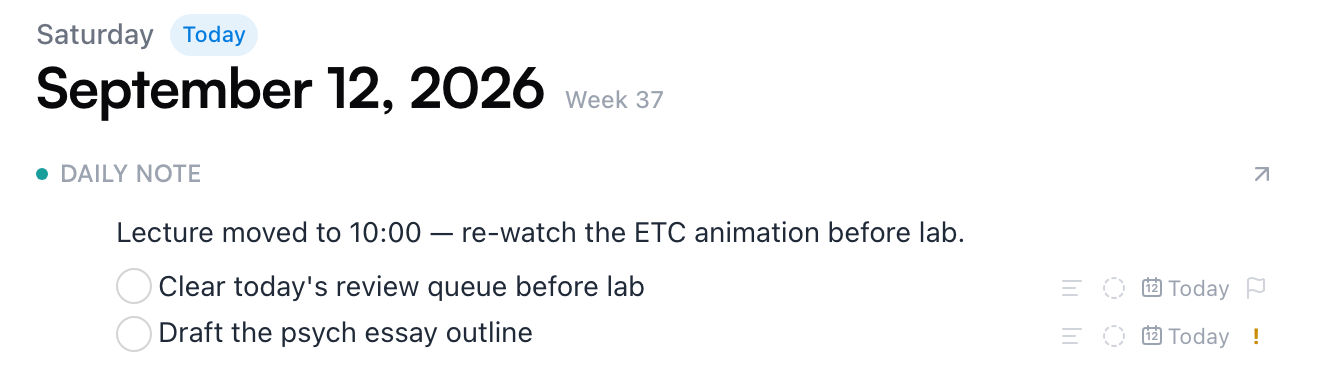
Una nota del giorno è una nota vera, nello stesso editor che usi dappertutto — titoli, caselle di spunta e formattazione funzionano tutti. Non vive dentro nessuno dei tuoi spazi: appartiene al giorno stesso. E non deve per forza parlare della giornata — è semplicemente la pagina che c’è sempre quando hai qualcosa da buttare giù.
Due cose rendono le note del giorno particolarmente utili:
- Le caselle di spunta sono attività vere. Una casella in una nota del giorno funziona come una casella in qualsiasi altra nota — finisce nella tua pagina Attività, e il piccolo chip del calendario sulla sua riga le dà una data. (Per aggiungere un’attività già pianificata per un giorno, usa invece la riga Aggiungi attività nell’elenco delle attività di quel giorno.)
- È il “da qualche parte” dei pensieri a forma di giornata. “Lezione spostata alle 10:00”, “il test copre i capitoli 5–8” — note che dentro l’argomento di un corso starebbero strette trovano una casa ovvia.
Nota: Funziona anche al contrario — aggiungi un’attività dalla pagina Attività e viene scritta nella nota del giorno di oggi. Ogni attività vive in una nota, e la nota del giorno è la casa predefinita.
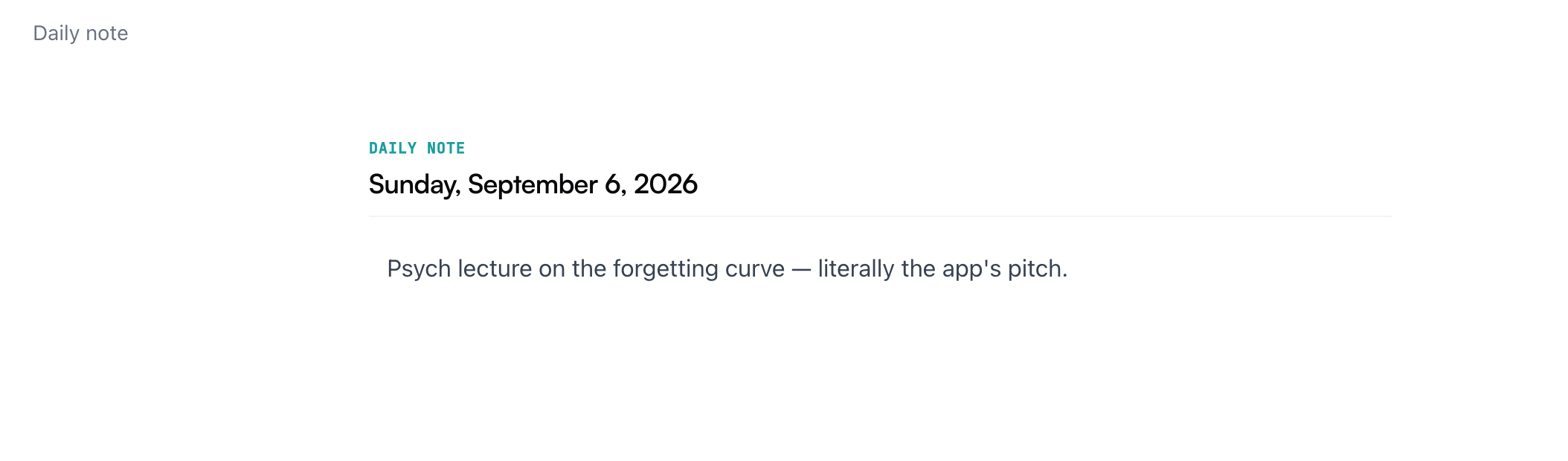
Per vedere la nota come pagina intera — o per archiviarla da qualche parte — clicca la freccina (Apri la nota del giorno) sul bordo destro dell’intestazione della sezione.
Leggere il calendario
Il calendario è un’unica vista su tutto quello che fai in Mento, in tutti i tuoi spazi. Il giorno che hai selezionato è la colonna grande; a destra, un mini mese mostra la forma delle tue settimane:
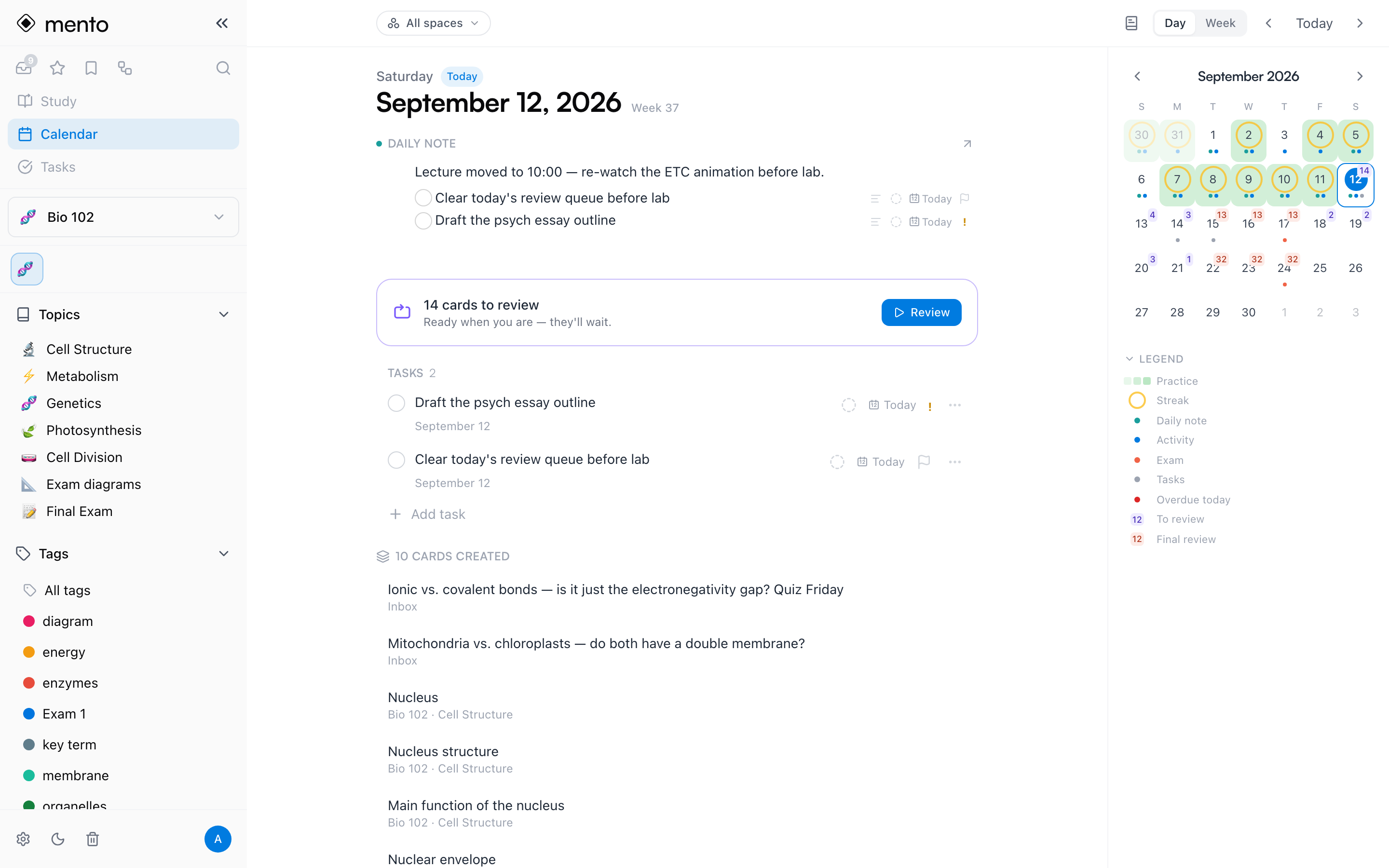
I giorni passati raccontano quello che è successo: una sfumatura verde per i giorni in cui hai studiato (più scuro = più carte), un anello ambra per i giorni che hanno tenuto viva la tua streak, e piccoli punti — verde acqua per una nota del giorno, blu per l’attività di studio come carte nuove o test, corallo per un esame. I giorni futuri mostrano quello che ti aspetta: un numero viola di carte in programma per il ripasso, e il corallo per gli esami. La Legenda sotto il mese spiega ogni segno, e puoi richiuderla quando li conosci.
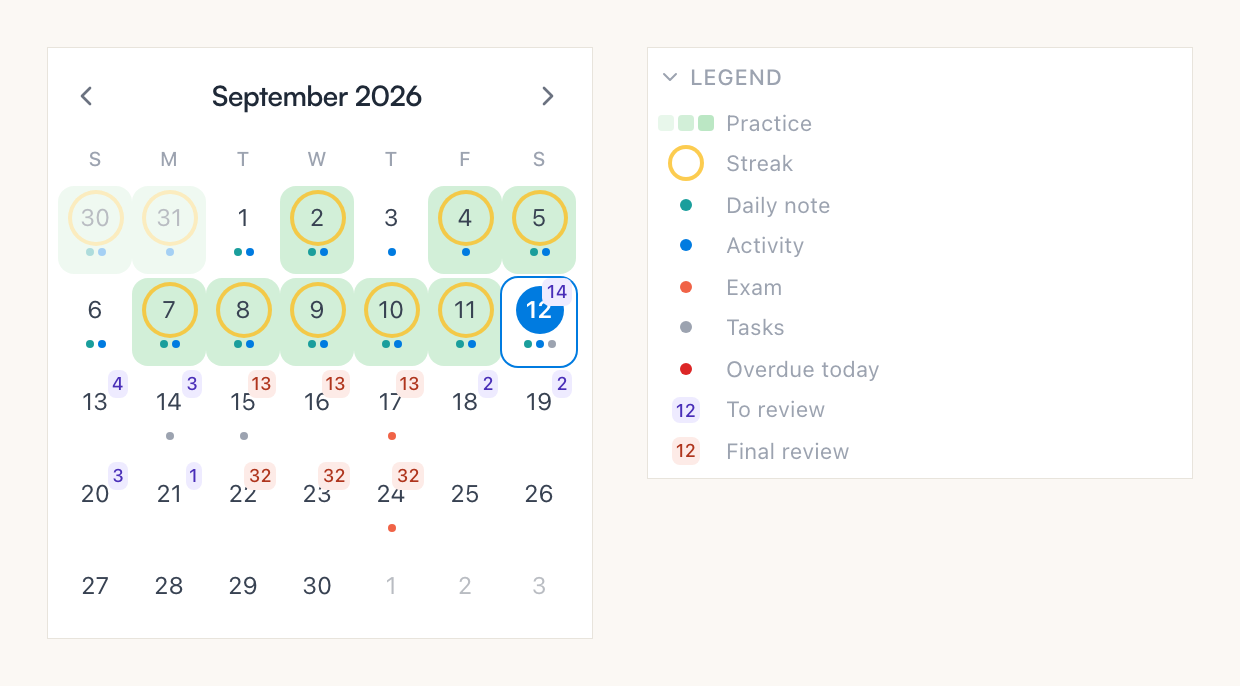
Sotto il titolo con la data, il giorno selezionato raccoglie tutto in un unico flusso:
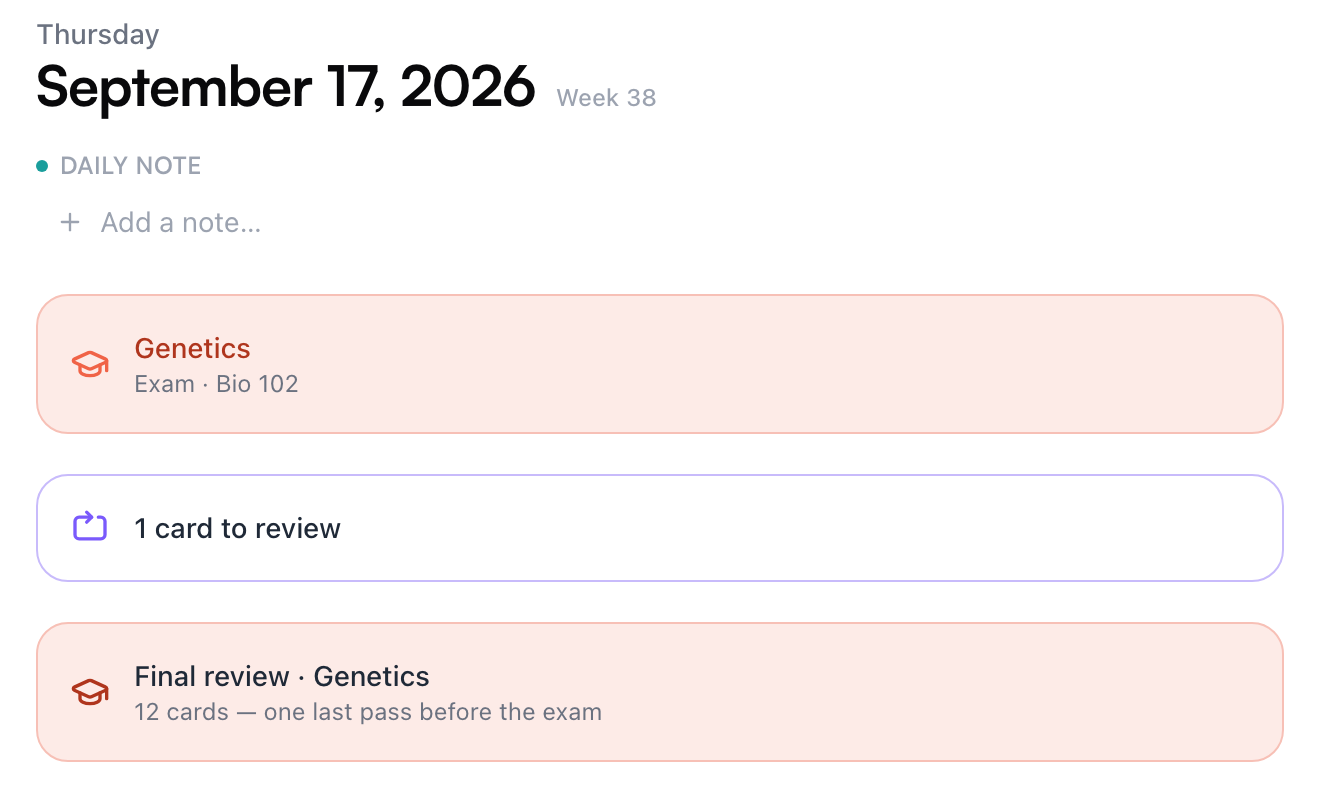
- Esami. Un argomento con una data d’esame compare in quel giorno in corallo. La data si imposta dal menu ⋯ dell’argomento → Data dell’esame; su che cosa cambia c’è altro in Come studiare in Mento.
- Ripassi. I giorni con ripassi in programma mostrano quante carte sono pronte. I numeri sono reali, non stime — ogni ripasso che fai programma il successivo, quindi i giorni futuri si riempiono man mano che studi. Su oggi, un pulsante Ripassa avvia la sessione. Le carte che aspettano non diventano rosse e non si accumulano come “arretrate” — come dice il calendario, ti aspettano quando vuoi tu.
- Attività (parte di Pro). Tutto quello che è pianificato per quel giorno, con una riga Aggiungi attività per pianificare direttamente su una data.
- Quello che hai fatto. Carte studiate, carte create, pagine di quaderno modificate e test svolti quel giorno — ogni riga riporta alla cosa vera.
Seleziona un giorno con un esame e vedi la forma dell’avvicinamento — l’esame stesso, i ripassi in programma per quel giorno e l’ultima passata che Mento pianifica poco prima:
I giorni appena dopo oggi offrono Anticipa i ripassi al posto di Ripassa — porta avanti i ripassi dei prossimi giorni (parte di Pro):

Per muoverti: clicca un giorno qualsiasi nel mini mese, usa le frecce ‹ › accanto a Oggi nella barra in alto, oppure usa la tastiera — ← e → spostano di un giorno, Shift + ←/→ di un mese, e T riporta a oggi.
Filtra per spazio
Di base il calendario mostra tutti i tuoi spazi insieme. Per vedere il mondo di un solo corso, clicca il chip Tutti gli spazi nella barra in alto e spunta uno spazio — o più d’uno. Esami, ripassi, attività e carte create si restringono a quei corsi, sia in vista Giorno sia in vista Settimana, e il chip mostra che cosa stai guardando (Bio 102, oppure 2 spazi):
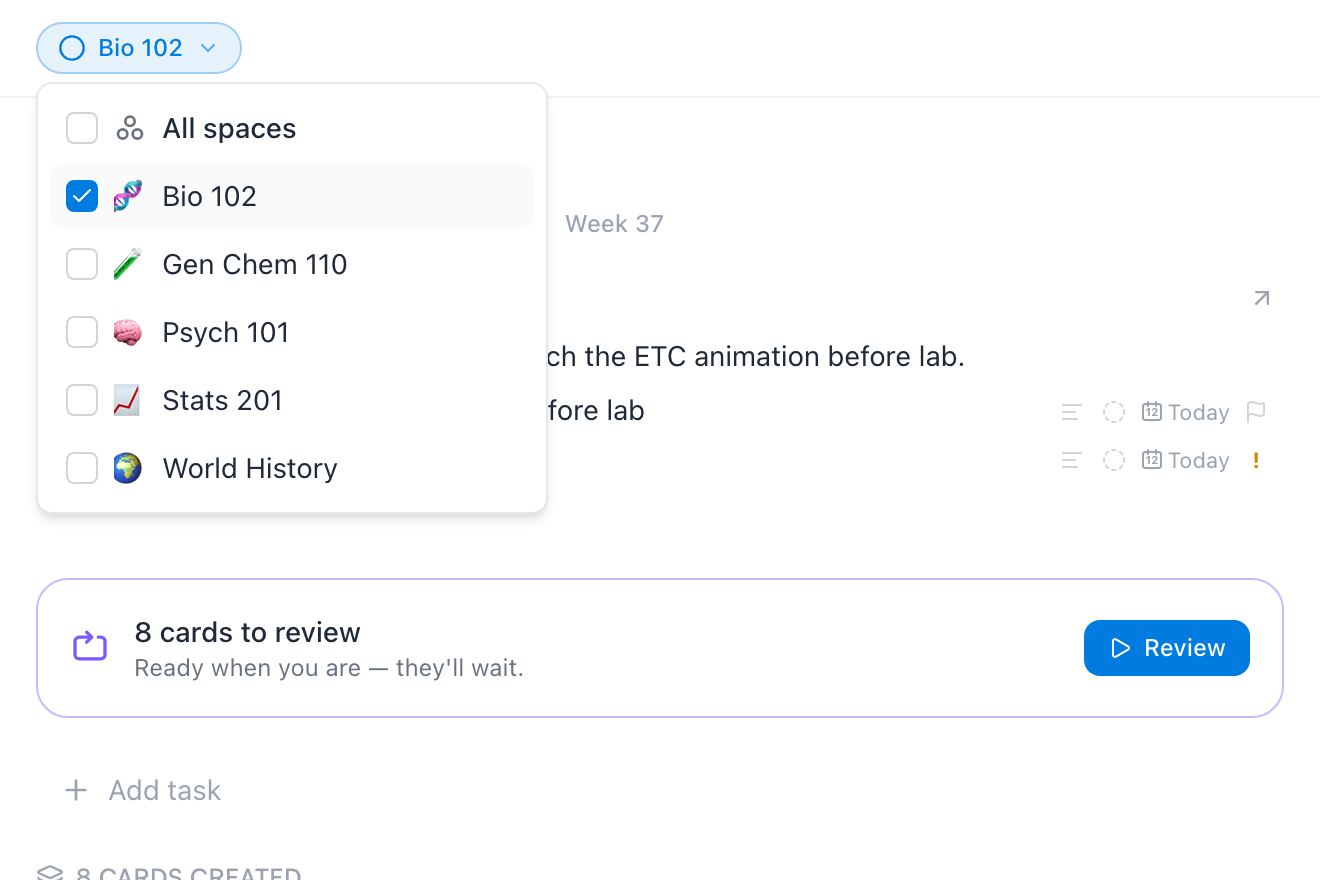
Due cose restano globali di proposito: la sfumatura della pratica e gli anelli della streak sul mese (quel giorno hai studiato, qualunque fosse il corso) e le tue note del giorno — il diario appartiene a te, non a una materia.
Vista settimana
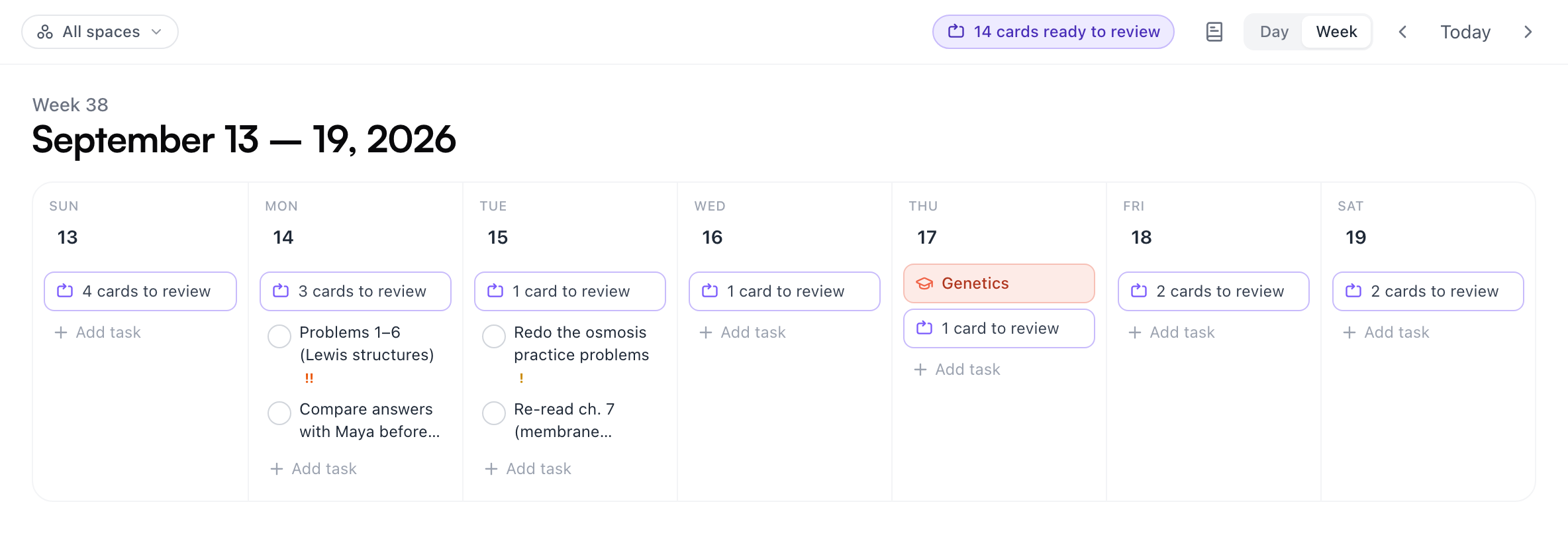
Sposta l’interruttore nella barra in alto da Giorno a Settimana e il calendario diventa sette colonne — una lavagna per pianificare la settimana. I giorni futuri mostrano per intero le loro attività, gli esami e il numero di ripassi. Puoi aggiungere un’attività a qualsiasi giorno futuro, spuntare le attività al volo e trascinare un’attività da un giorno all’altro per riprogrammarla.
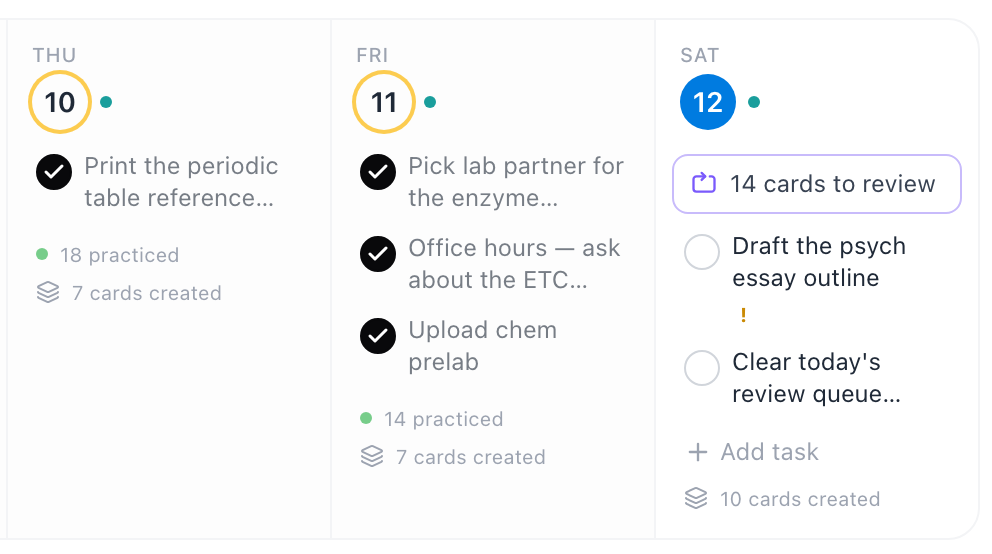
I giorni passati si comprimono in un breve riassunto di quello che è stato fatto, mentre oggi mantiene le sue righe vive:
Il diario
Il calendario risponde a “che cosa è successo martedì?”. Il Diario risponde a “fammi rileggere le ultime settimane”. Clicca la piccola icona del libro accanto all’interruttore Giorno | Settimana e ogni nota del giorno che hai scritto compare in un unico elenco, dalla più recente, raggruppata per mese:
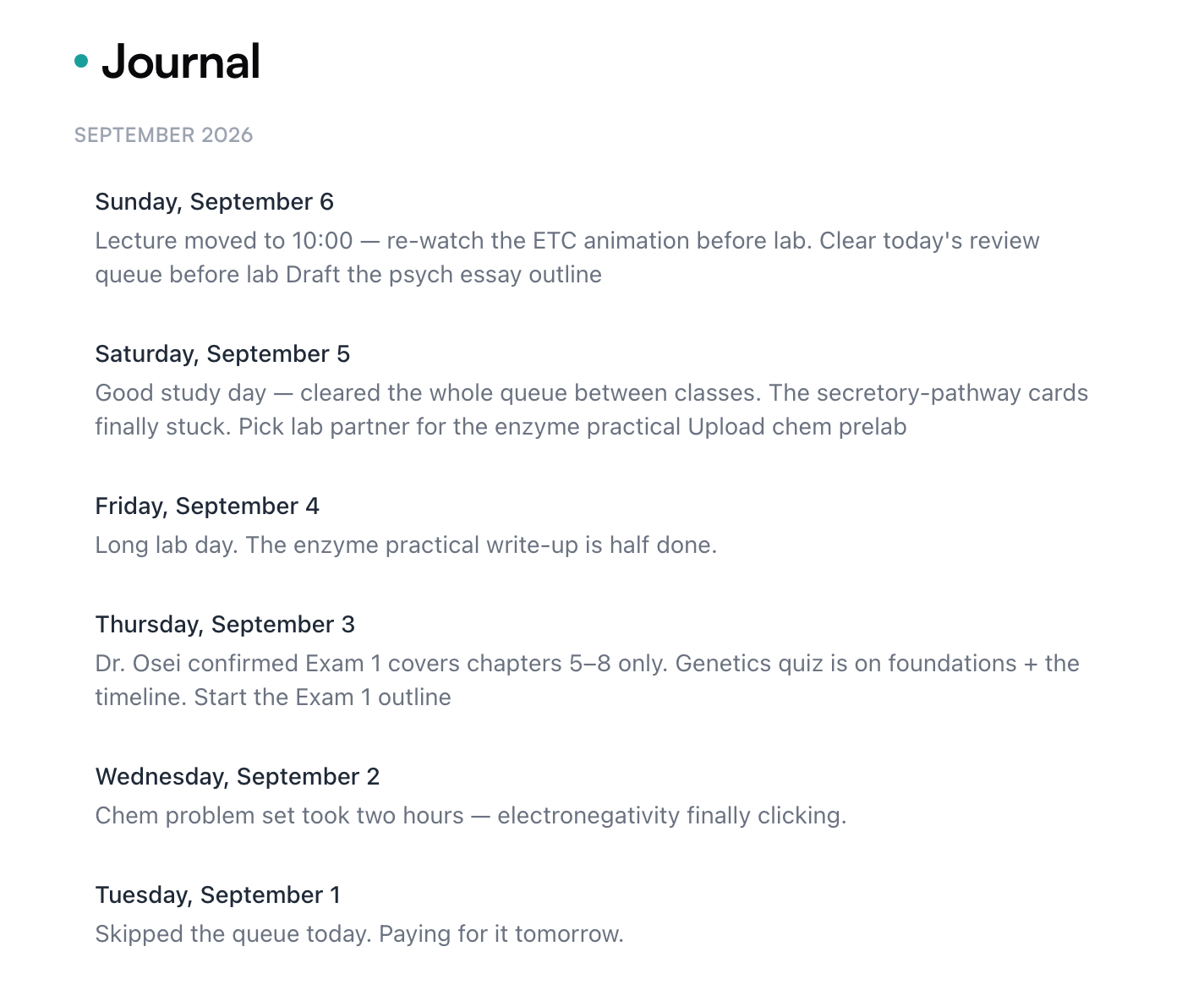
Clicca una voce per leggere la nota intera, oppure passaci sopra col mouse e clicca l’icona del calendario per saltare a quel giorno nel suo contesto. Qui non c’è un pulsante per scrivere, ed è voluto — le note si scrivono nel loro giorno, nel calendario.
Sul telefono
Nell’app per il telefono il calendario vive nella scheda Agenda. È la stessa pagina del giorno — nota del giorno in cima, poi il flusso della giornata — con una striscia della settimana che puoi scorrere per spostarti tra le settimane, e la vista Attività a uno swipe di distanza. Tira giù la striscia per aprire il mese intero. La nota del giorno funziona esattamente come sul web: tocca Aggiungi una nota…, e non viene creato niente finché non scrivi.
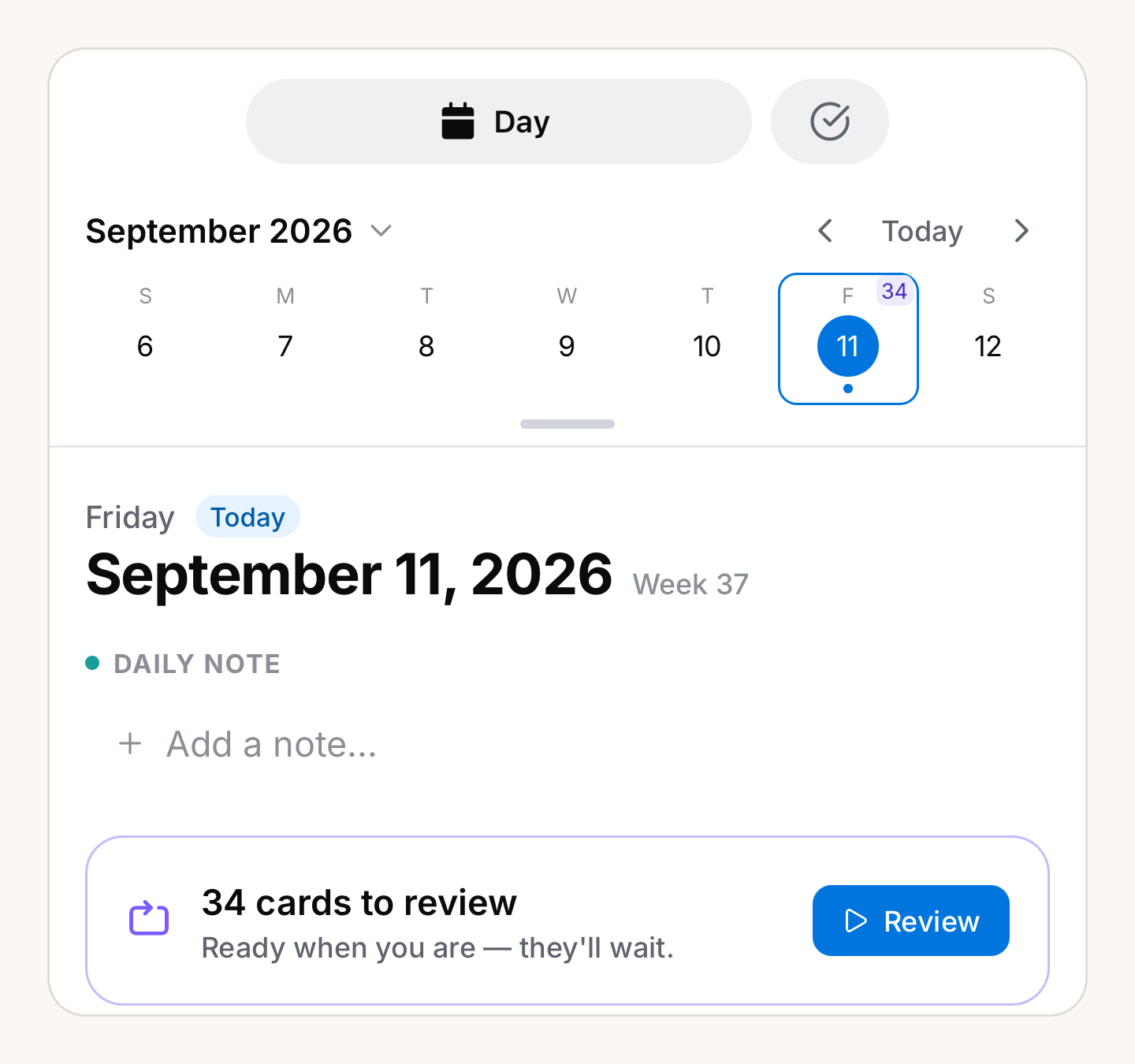
Sull’app in sé c’è altro in Mento sul telefono.
Domande frequenti
Devo scrivere una nota tutti i giorni? No. I giorni senza note restano vuoti — non c’è nessuna streak da mantenere e nessuna pagina bianca per cui sentirsi in colpa. (L’anello ambra della streak sul calendario segue la pratica, non il diario.)
Una nota del giorno può diventare una nota normale? Sì. Aprila col pulsante a freccia, poi usa il menu ⋯ → Sposta per archiviarla in uno spazio, come qualsiasi altra nota. Il suo titolo diventa la data in cui è stata scritta, e lo slot della nota di quel giorno torna libero, nel caso tu voglia iniziarne una nuova.
Dove compaiono le note del giorno, oltre che qui? La tua nota più recente appare in Riprendi nella pagina iniziale, e la ricerca trova qualsiasi nota per la sua data. Il Diario conserva tutta la serie.
Prossimo passo
Flussi IA
Ricette IA riutilizzabili che trasformano un PDF, una dispensa o le tue note in sezioni, linee del tempo e flashcard — usa quelle integrate o scrivi le tue.
Non hai trovato la risposta?
Le FAQ rispondono alle domande che ci fanno più spesso, e tutti i modi per raggiungerci sono nella pagina dei contatti.