Scrivi e formatta le note
Aggiornato · settembre 2026
Il campo Note di ogni carta è una pagina di testo ricco a tutti gli effetti, e questa guida parla di come ci si scrive davvero: formattare il testo, dargli una struttura con titoli ed elenchi, inserire blocchi con il menu slash e usare i blocchi più ricchi come codice e tabelle. Se invece il tuo mezzo sono i disegni, la scrittura a mano o i PDF, se ne occupa il resto di questa sezione.
Dove si scrive
Note è il campo sotto l’idea e la risposta di una carta — la terza parte di ogni carta:
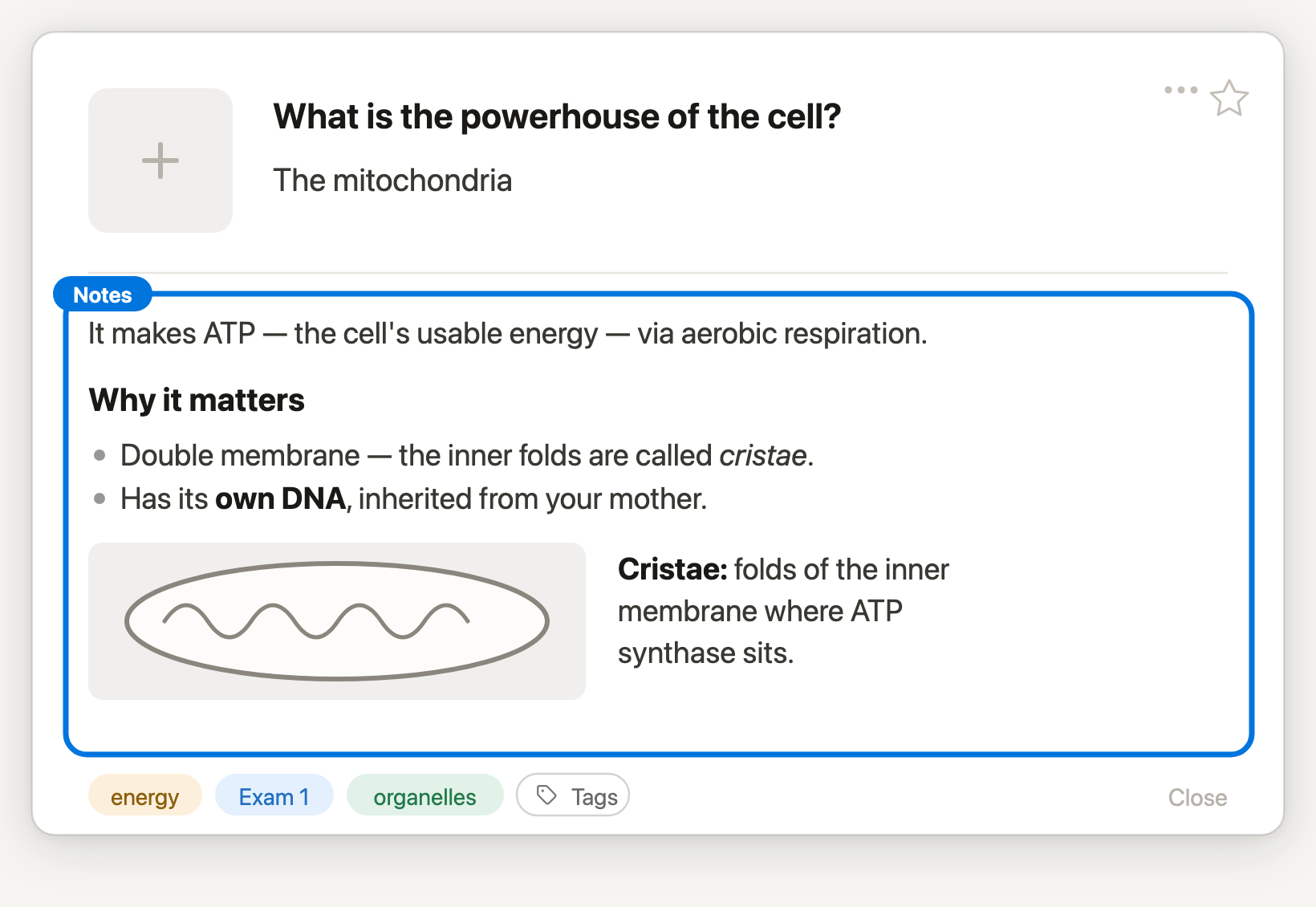
Fai clic dentro e scrivi — il campo vuoto ti ricorda i due caratteri che vale la pena memorizzare: / per i comandi e # per taggare. Tutto si salva mentre scrivi; non c’è nessun pulsante di salvataggio. Lo stesso editor compare ovunque tu scriva più di una riga: anche nel campo note della finestra di cattura rapida e nella nota del giorno.
Dai struttura mentre scrivi
L’editor capisce le scorciatoie in stile Markdown, così puoi costruire una struttura senza staccare le mani dalla tastiera. Scrivi il prefisso a inizio riga, poi uno spazio — è lo spazio che fa scattare la conversione:
#,##o###crea un Titolo 1, 2 o 3-avvia un elenco puntato,1.uno numerato[ ]avvia un elenco di cose da fare con caselle vere e spuntabili( )trasforma la riga in un’attività — una cosa da fare con una scadenza che compare anche nella tua pagina Attività; fa parte di Pro>avvia una citazione```avvia un blocco di codice — ne parliamo qui sotto---inserisce un divisore (questo scatta al terzo trattino, senza bisogno dello spazio)
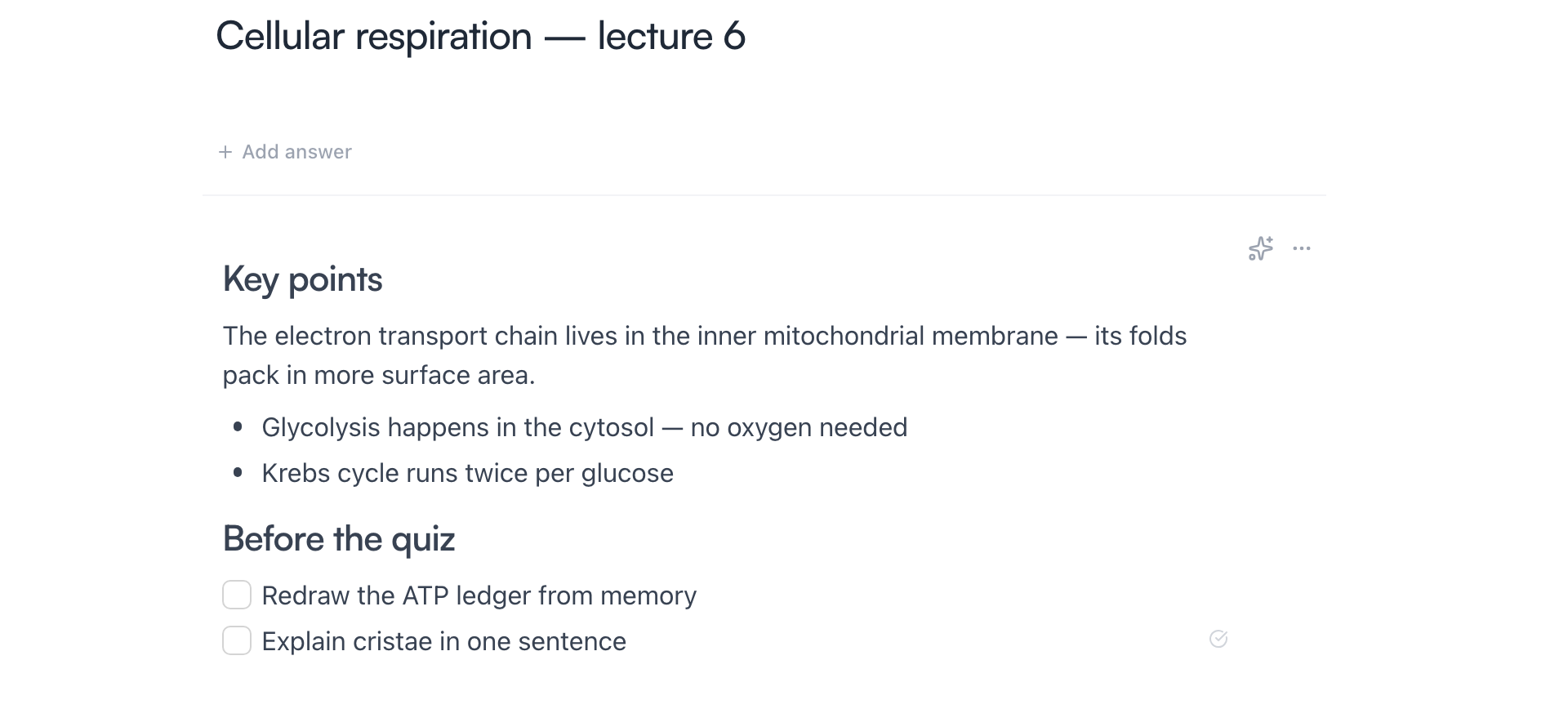
Premi Invio due volte per uscire da un elenco.
Le scorciatoie degli elenchi si combinano anche tra loro. Scrivi [ ] (più lo spazio) su una voce di un elenco numerato e solo quella voce diventa una cosa da fare numerata — una casella che conserva il suo numero; la stessa mossa su un punto elenco dà una cosa da fare puntata. Funziona anche al contrario: scrivere 1. o - all’inizio di una cosa da fare cambia i marcatori di tutto l’elenco. Entrambe le varianti sono anche nel menu slash, come Elenco cose da fare numerato ed Elenco cose da fare puntato.
# fa anche un’altra cosa. Un # da solo più uno spazio crea il titolo — ma se invece continui a scrivere un nome, tipo #fotosintesi, stai taggando: un menu elenca i tag del tuo spazio (o ti propone di crearne uno) e, scegliendone uno, nel testo compare una pillola colorata e viene taggata la carta stessa. Se elimini la pillola, il tag sparisce. Trovi il resto in I tag in Mento.
Consiglio: Anche qualche accorgimento tipografico si converte mentre scrivi —
->diventa una freccia,--un trattino lungo,...dei puntini di sospensione,(c)il simbolo ©.
Il menu slash
Scrivi / in un punto qualsiasi e si apre il menu dei blocchi; continua a scrivere per filtrarlo (/tit, /cita).
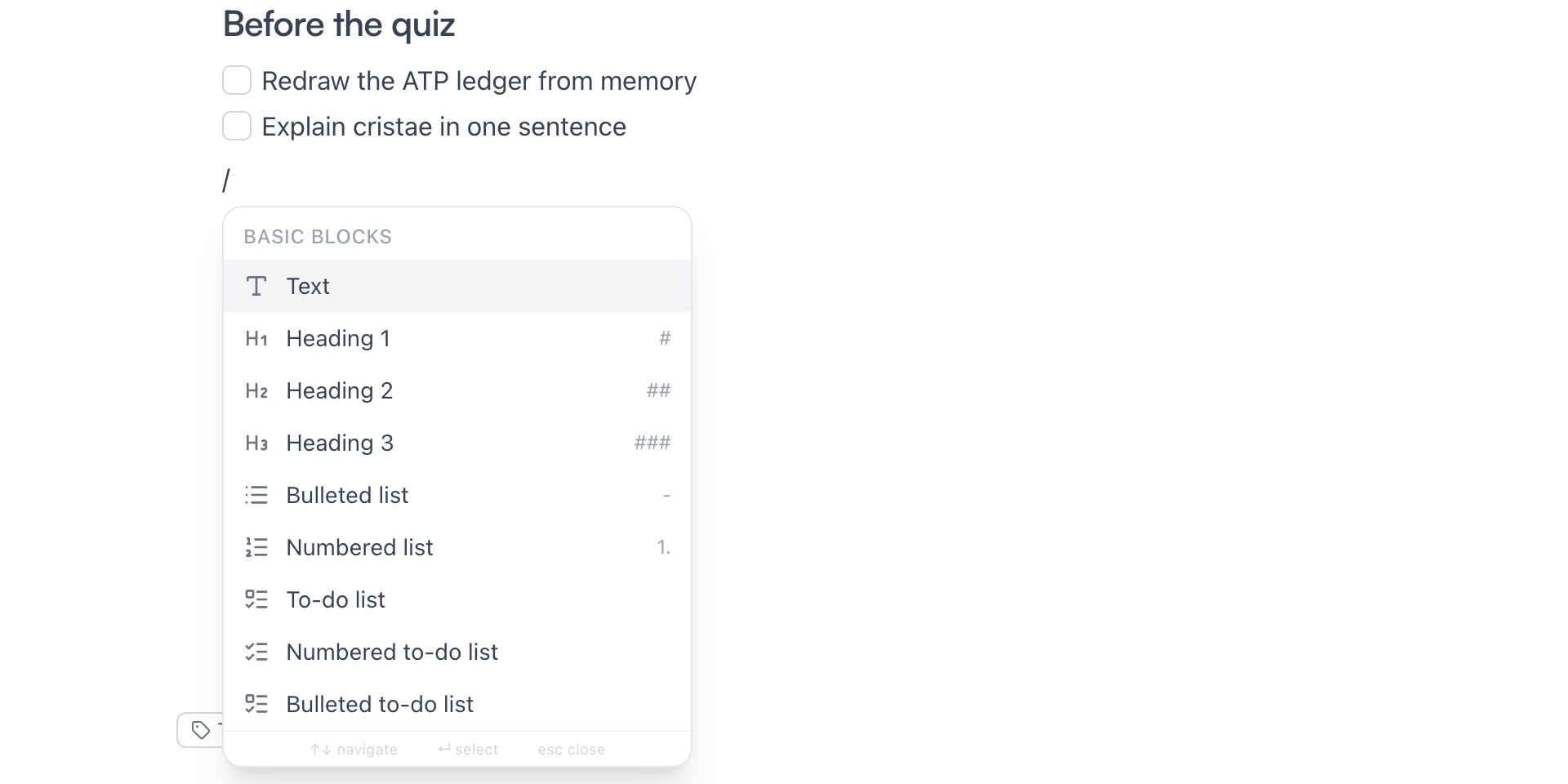
Sotto Blocchi di base trovi tutto quello che c’è qui sopra più Elenco a scomparsa (si apre e si chiude), Tabella, Blocco di codice, Formula in linea e Blocco equazione, Immagine e Schizzo (ognuno con la sua sezione qui sotto), Citazione, Divisore, Attività — la stessa vera attività della scorciatoia ( ) (vedi Le attività in Mento) — e Dettatura, che avvia la trascrizione vocale dal punto in cui si trova il cursore.
Il menu elenca anche i tuoi snippet — prompt IA riutilizzabili che scrivono dentro la nota. È una funzione a sé: vedi Snippet personalizzati.
Formatta una selezione
Seleziona del testo e sopra compare una barra: grassetto, corsivo, sottolineato, barrato e codice in linea — con le scorciatoie che ti aspetti (⌘/Ctrl B, I, U) — più Evidenzia in una manciata di colori e Link.

Il pulsante con le scintille, sulla stessa barra, contiene le azioni IA — Riassumi, Riformula, Espandi, Semplifica, Correggi grammatica. Riscrivono la selezione sul posto, e ogni esecuzione consuma le tue azioni IA. Lo stesso menu accetta una richiesta libera (Chiedi a Mento di questa selezione) e offre Estrai in carte, che crea carte nuove a partire dal solo testo selezionato.
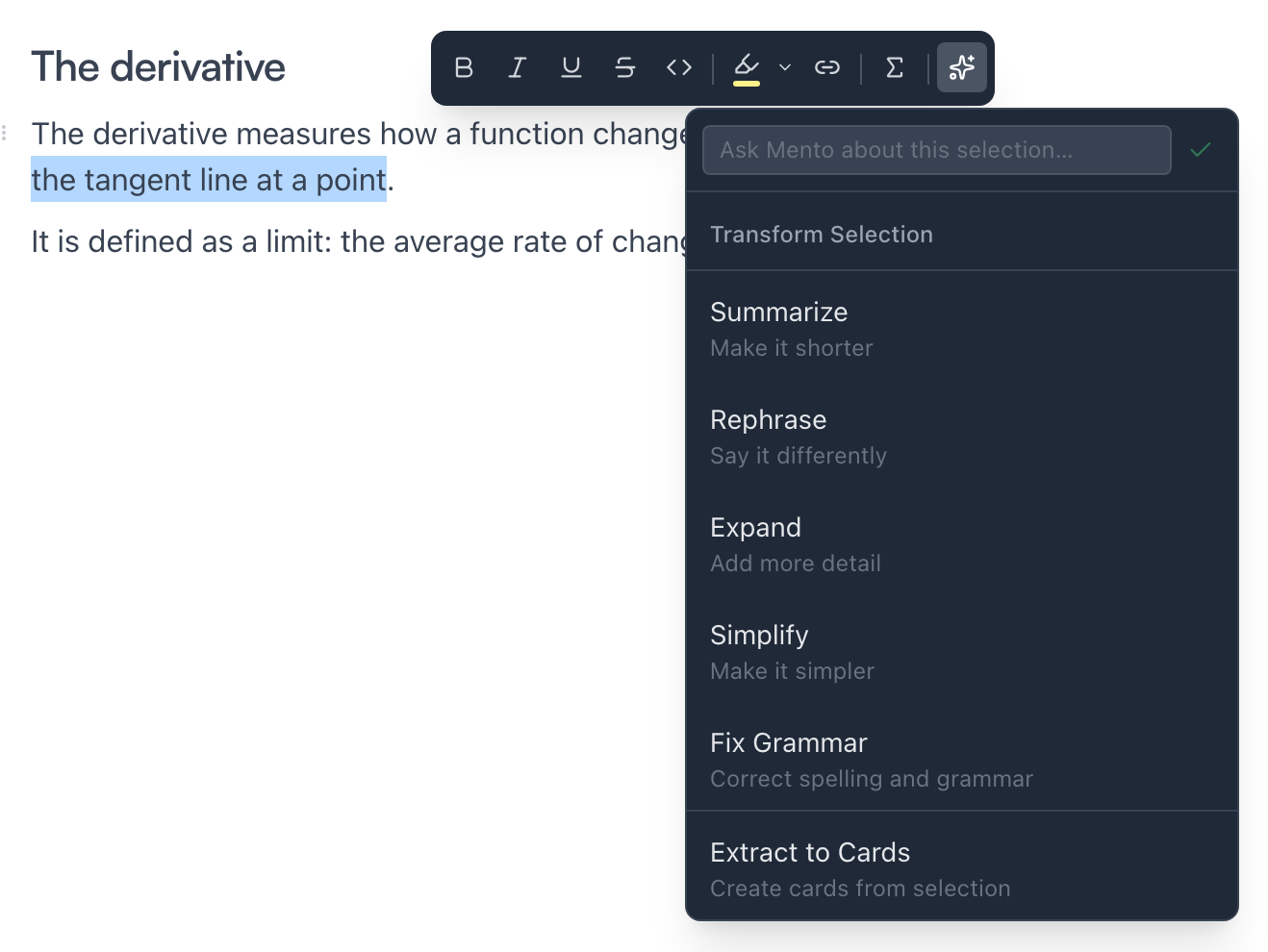
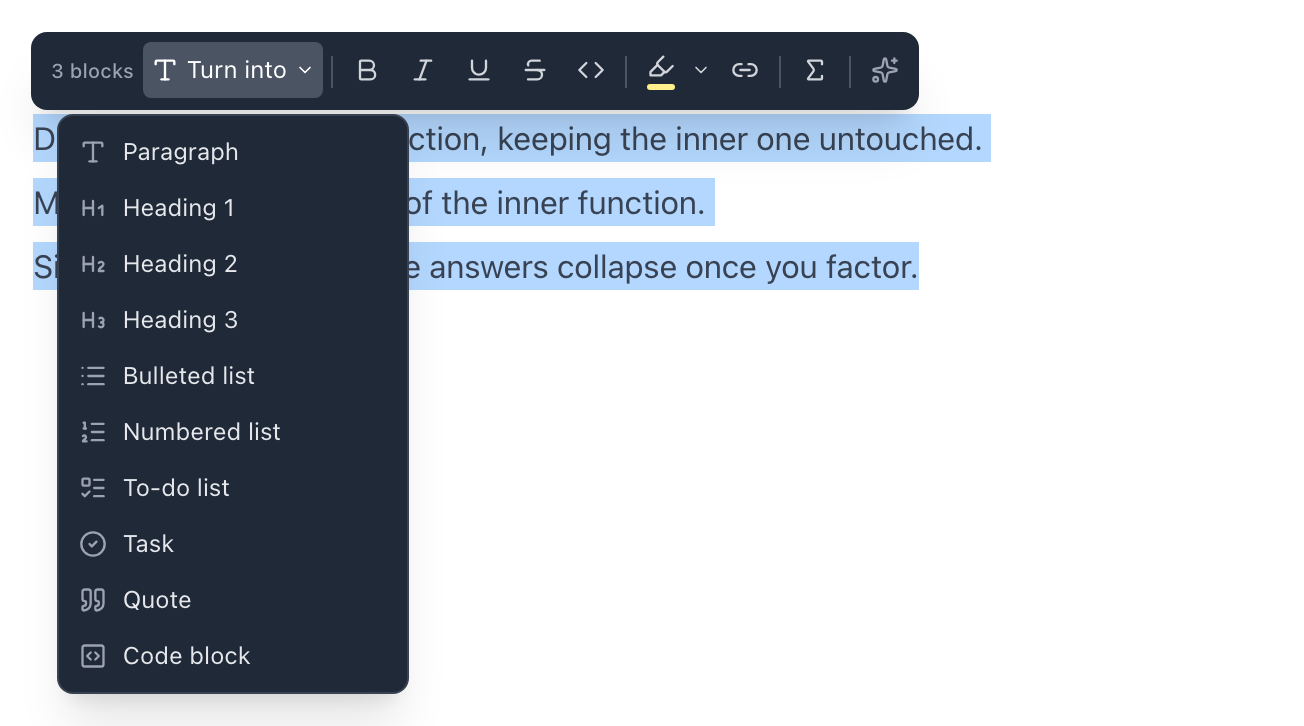
Se la selezione attraversa più blocchi, la barra ne mostra il numero insieme al menu Trasforma in — comodo per convertire un muro di paragrafi incollati in un elenco puntato in un colpo solo:
Blocchi di codice
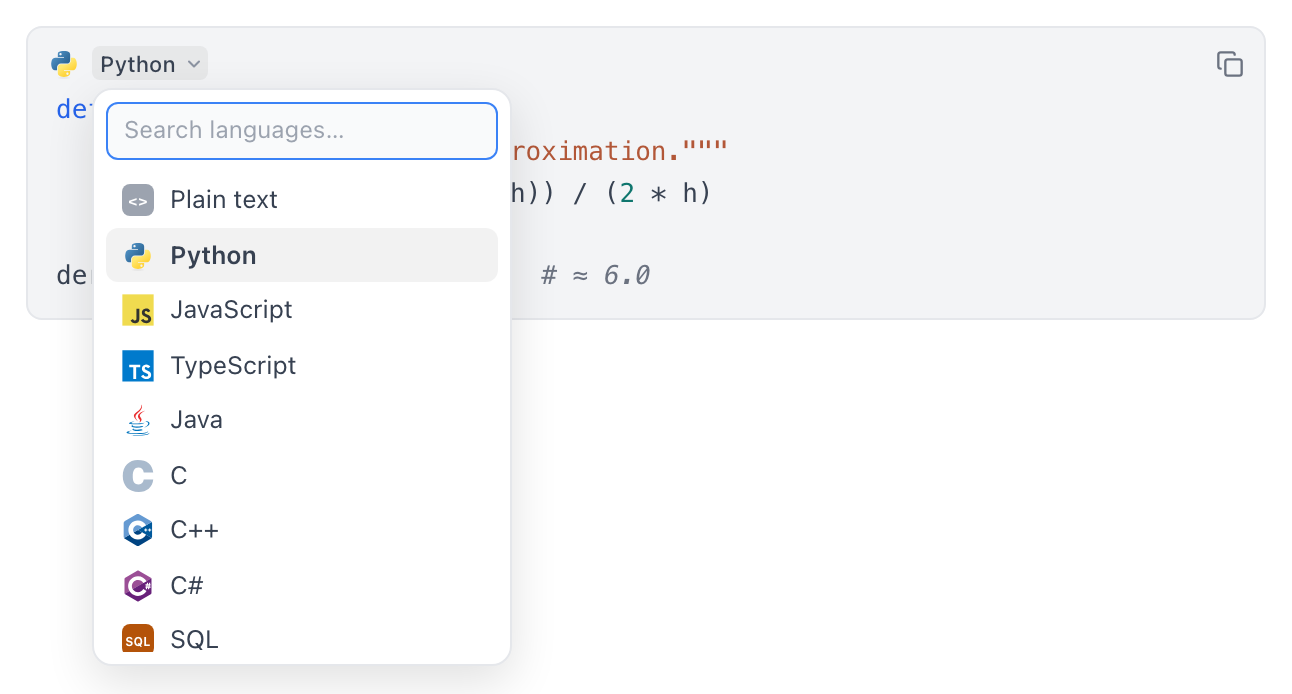
Scrivi ``` (oppure /codice) e ottieni un vero blocco di codice: sintassi evidenziata, un selettore di linguaggio e un pulsante per copiare nell’intestazione. Il linguaggio puoi indicarlo direttamente nella riga di apertura — ```python — oppure sceglierlo dal menu con la ricerca; Python, JavaScript, TypeScript, Java, C, C++, C#, SQL, Shell, JSON, YAML, HTML/XML, CSS e R vengono tutti evidenziati. I blocchi nuovi ricordano l’ultimo linguaggio che hai scelto.
Dentro il blocco, Tab rientra e Invio va a capo come ti aspetti; premi Invio tre volte alla fine del blocco per uscirne.
Tabelle
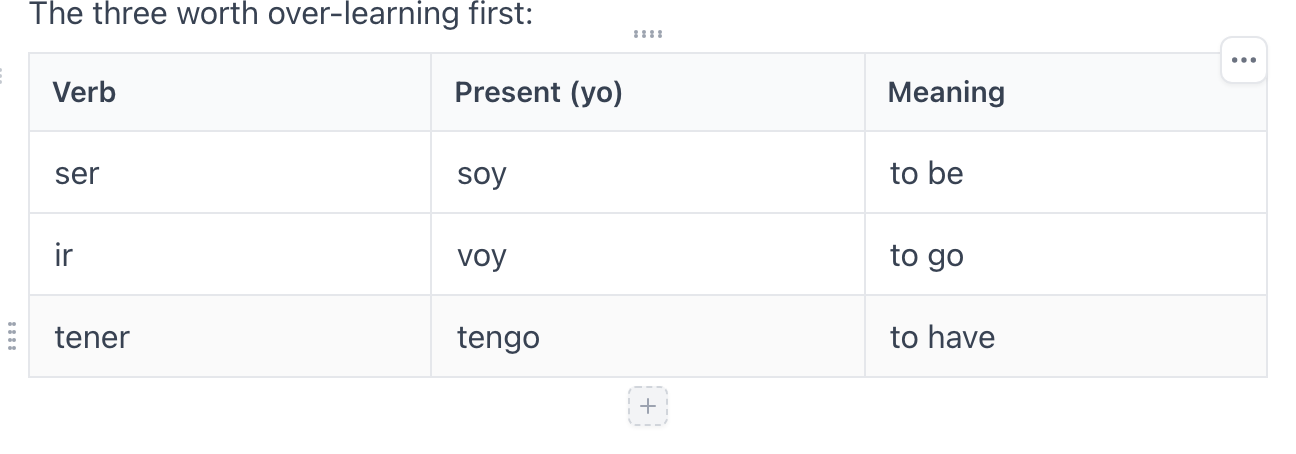
/tabella inserisce una tabella con una riga di intestazione. Tab ti sposta da una cella all’altra — e nell’ultima cella aggiunge una riga nuova. Fai clic in una cella qualsiasi e ai bordi della tabella compaiono dei piccoli pulsanti + per aggiungere una riga o una colonna, con un menu ⋯ nell’angolo per tutto il resto: inserire righe sopra o sotto, colonne a sinistra o a destra, ed eliminare una riga, una colonna o l’intera tabella.
Matematica ed equazioni
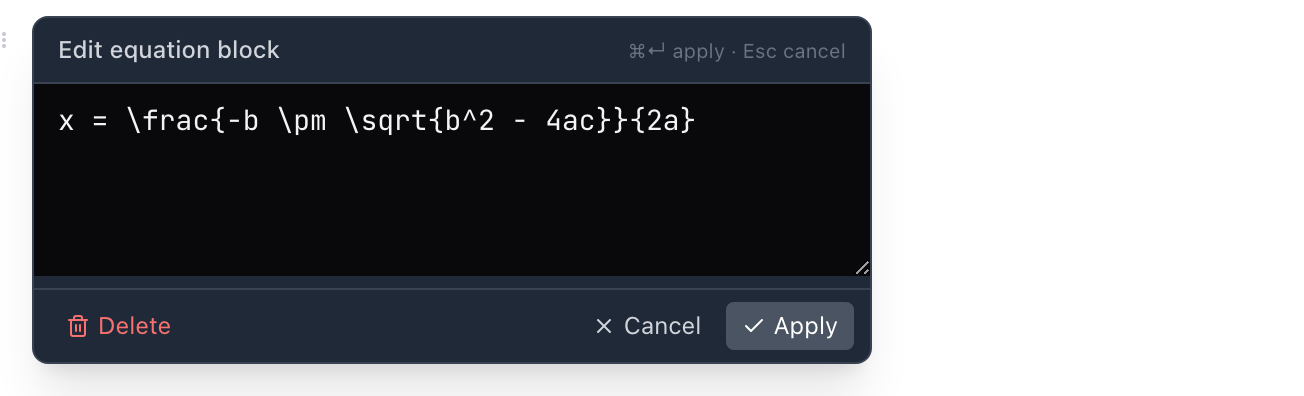
Scrivi $x^2$ — un simbolo del dollaro per lato — e viene reso come formula nel momento in cui la chiudi, direttamente dentro la frase. Per una formula su una riga tutta sua, racchiudila invece tra $$ e la riga diventa un blocco equazione, centrato e a dimensione piena. Entrambi parlano LaTeX ed entrambi sono nel menu slash, come Formula in linea e Blocco equazione. (I prezzi normali tipo $100 restano com’erano.)

Fai clic su una qualsiasi equazione già resa per modificarne il sorgente LaTeX sul posto.
Immagini e schizzi
Le note reggono le immagini accanto al testo. /immagine ne inserisce una dai tuoi file nel punto del cursore — oppure incolla direttamente un’immagine. /schizzo lascia cadere un disegno vuoto nella nota e apre l’editor di disegno sopra di esso; il disegno finito resta in linea con il testo come qualunque altro blocco. Gli schizzi hanno una guida tutta loro: Disegna nelle tue note.
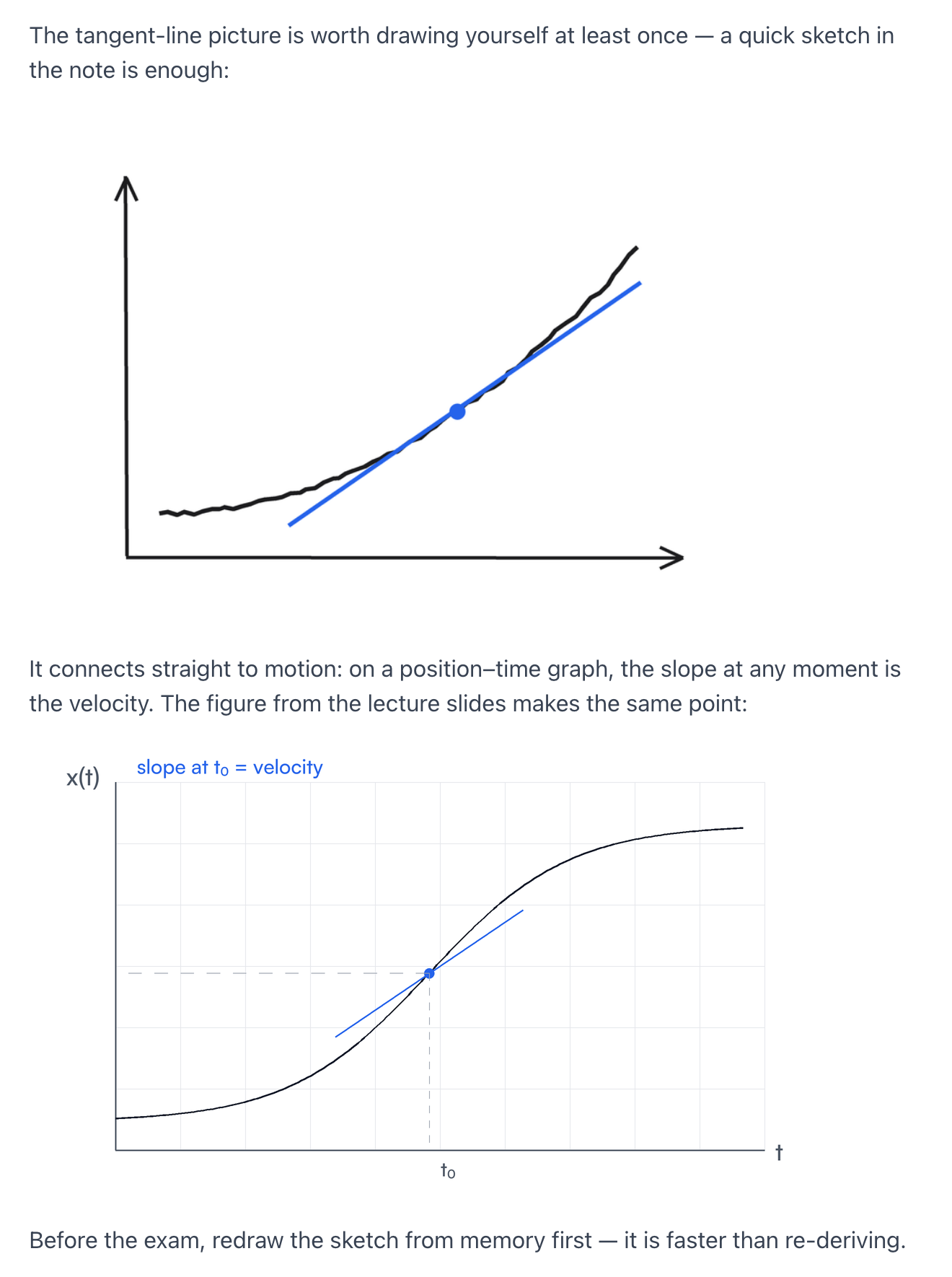
Questi vivono dentro la nota — cosa diversa dall’unico allegato principale della carta, di cui parla le parti di una carta.
Riordina i blocchi
Passa il cursore su un blocco qualsiasi e nel margine sinistro compare una maniglia. Trascinala per riordinare — la barra blu mostra dove finirà il blocco:
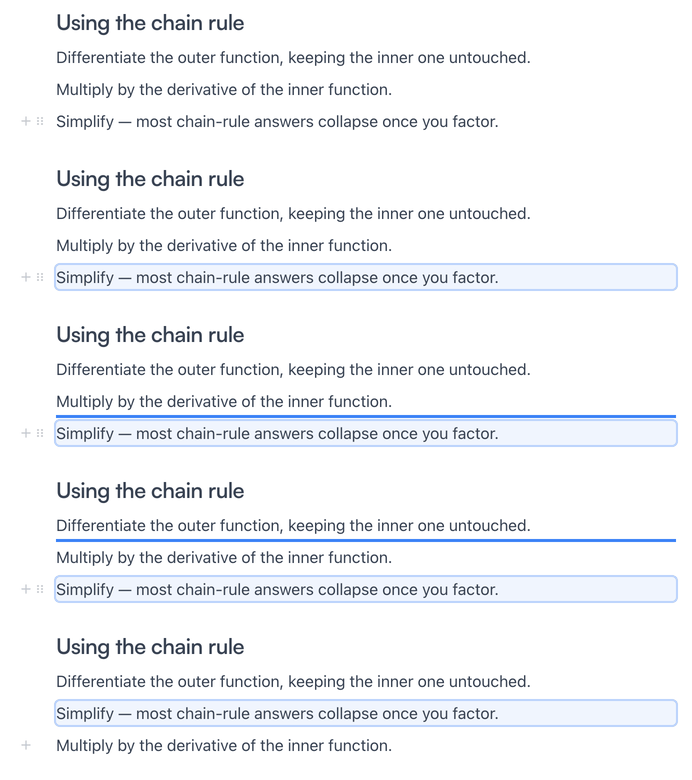
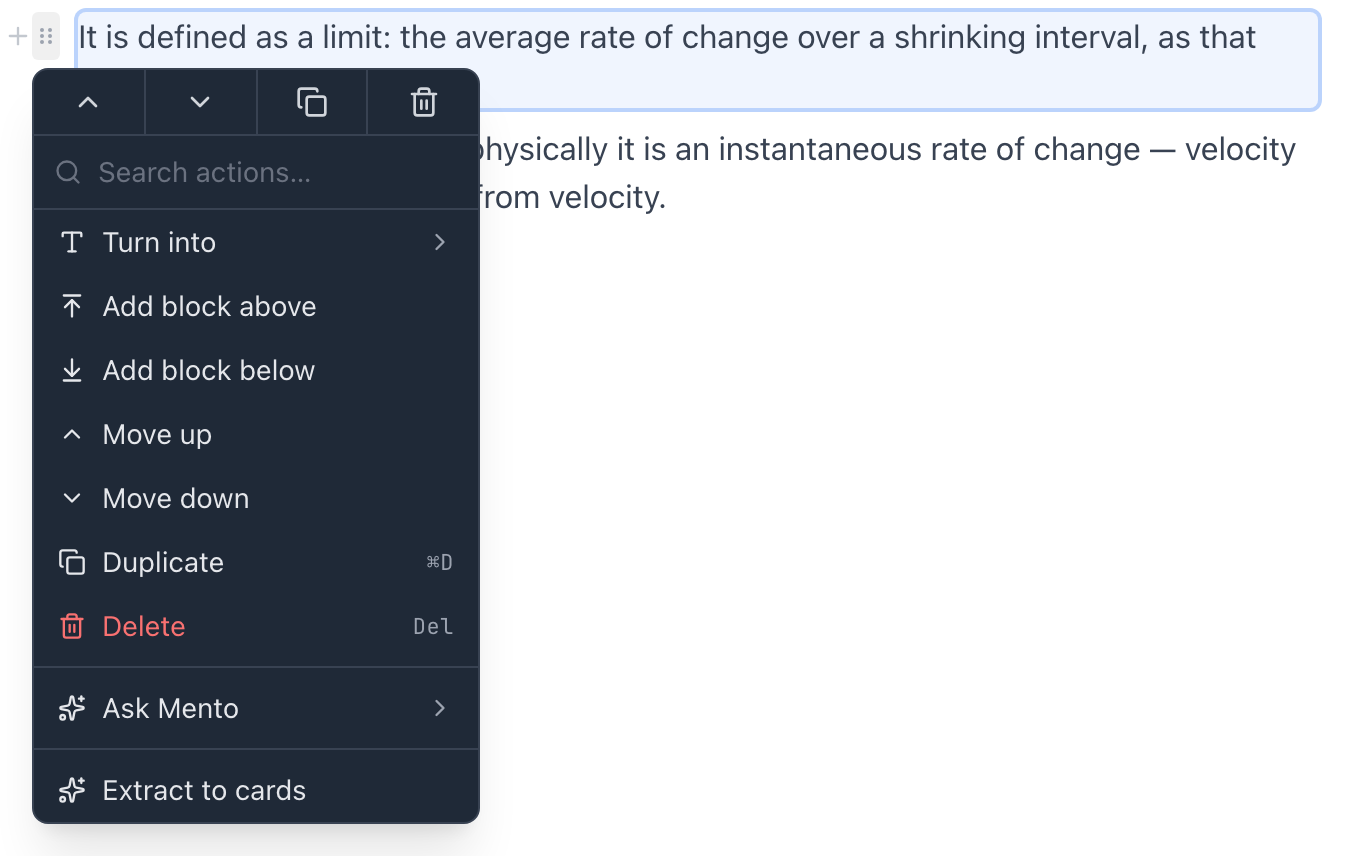
Se invece fai clic sulla maniglia, si apre il menu del blocco: Trasforma in (cambia il tipo di blocco), Aggiungi blocco sopra/sotto, Sposta su/Sposta giù, Duplica, Elimina — più Chiedi a Mento, le stesse azioni IA della barra di selezione ma applicate all’intero blocco, ed Estrai in carte (prossima sezione).
Quando una nota diventa troppo grande per la carta
Una carta funziona meglio quando contiene una sola idea, quindi una nota che continua a crescere di solito è un gruppo di carte che aspettano di nascere. La via manuale funziona sempre: seleziona la parte che merita una carta sua, tagliala e incollala in una nuova.
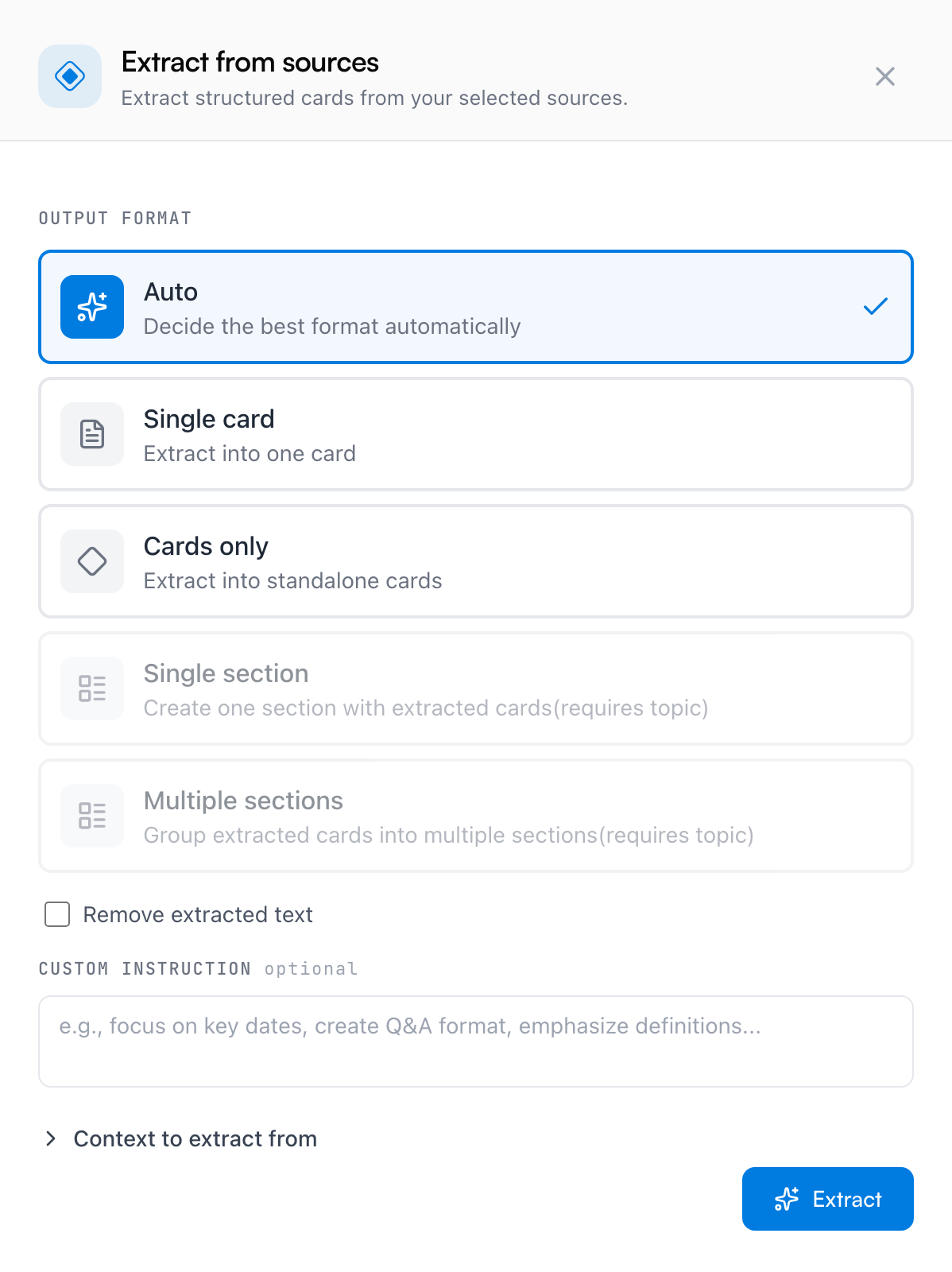
Estrai in carte fa la stessa cosa in un colpo solo — e le flashcard te le scrive lui. Seleziona il testo e scegli Estrai in carte dal menu IA della barra, oppure prendi un blocco intero dal menu della sua maniglia. Si apre un pannello con il testo già caricato: scegli un formato di output, se vuoi dagli un indirizzo (“concentrati sulle date chiave”, “formato domanda e risposta”) e spunta Rimuovi testo estratto se la nota di partenza deve alleggerirsi di quello che se ne va. Rivedi le carte proposte prima che venga creato qualcosa — nascono esattamente dove vive la carta, e l’esecuzione consuma le tue azioni IA.
Incolla qualunque cosa
- Sorgente Markdown — incolla da un file o da un editor Markdown e un piccolo popover ti offre Formatta Markdown (titoli, elenchi e codice arrivano già formattati) o Mantieni come testo.
- Un URL — il popover offre Mantieni come link o Segnalibro web; gli URL di immagini e video aggiungono Incorpora immagine/Incorpora video.
- Un’immagine — incollala e basta; atterra come immagine in linea nella nota.
- LaTeX — la matematica
$…$incollata diventa una formula resa.
Domande frequenti
Devo imparare le scorciatoie? No — tutto quello che fanno sta anche nel menu slash e nella barra di selezione. Le scorciatoie sono solo la via veloce, una volta che le mani se le ricordano.
Posso cercare quello che scrivo nelle Note? Sì. La ricerca trova anche il testo delle note, non solo le idee delle carte — scriverlo è ciò che lo rende trovabile.
È questo l’editor anche per la scrittura a mano? No — le note digitate vivono qui; la scrittura a mano e i disegni sono gli schizzi e il quaderno, che hanno pagine tutte loro.
Prossimo passo
Disegna nelle tue note
Inserisci un disegno veloce — un grafico, una freccia, una struttura — in qualsiasi nota, proprio dove stai scrivendo.
Non hai trovato la risposta?
Le FAQ rispondono alle domande che ci fanno più spesso, e tutti i modi per raggiungerci sono nella pagina dei contatti.