Aggiungi foto dal telefono
Aggiornato · settembre 2026
Il telefono è lo scanner più veloce che hai. Questa guida mostra come far arrivare le foto dal telefono ai tuoi appunti — durante la lezione, senza perdere il ritmo. Se stai lavorando al computer, puoi puntare Mento direttamente sulla fotocamera del telefono; se hai l’app sul telefono, la foto è una cattura come tutte le altre.
Nota: La cattura dal telefono è in beta. La teniamo attiva per un piccolo gruppo di account mentre la testiamo, quindi se /telefono e la scheda Telefono non ci sono ancora, la funzione non è ancora arrivata sul tuo account: tutto quello che segue è ciò che troverai quando arriverà.
Scattala col telefono, falla arrivare nella nota
Stai scrivendo al portatile e la cosa che ti serve è fisica: il diagramma sulla lavagna, la slide sul proiettore, la pagina di un libro della biblioteca. Invece di fotografarla, mandartela con AirDrop o per email e poi allegare il file alla nota, lascia il lavoro di fotocamera al telefono — la foto va dritta nella nota, senza file di mezzo.
Si parte proprio da dove stai scrivendo: metti il cursore dove vuoi la foto, digita /telefono e scegli Aggiungi dal telefono.
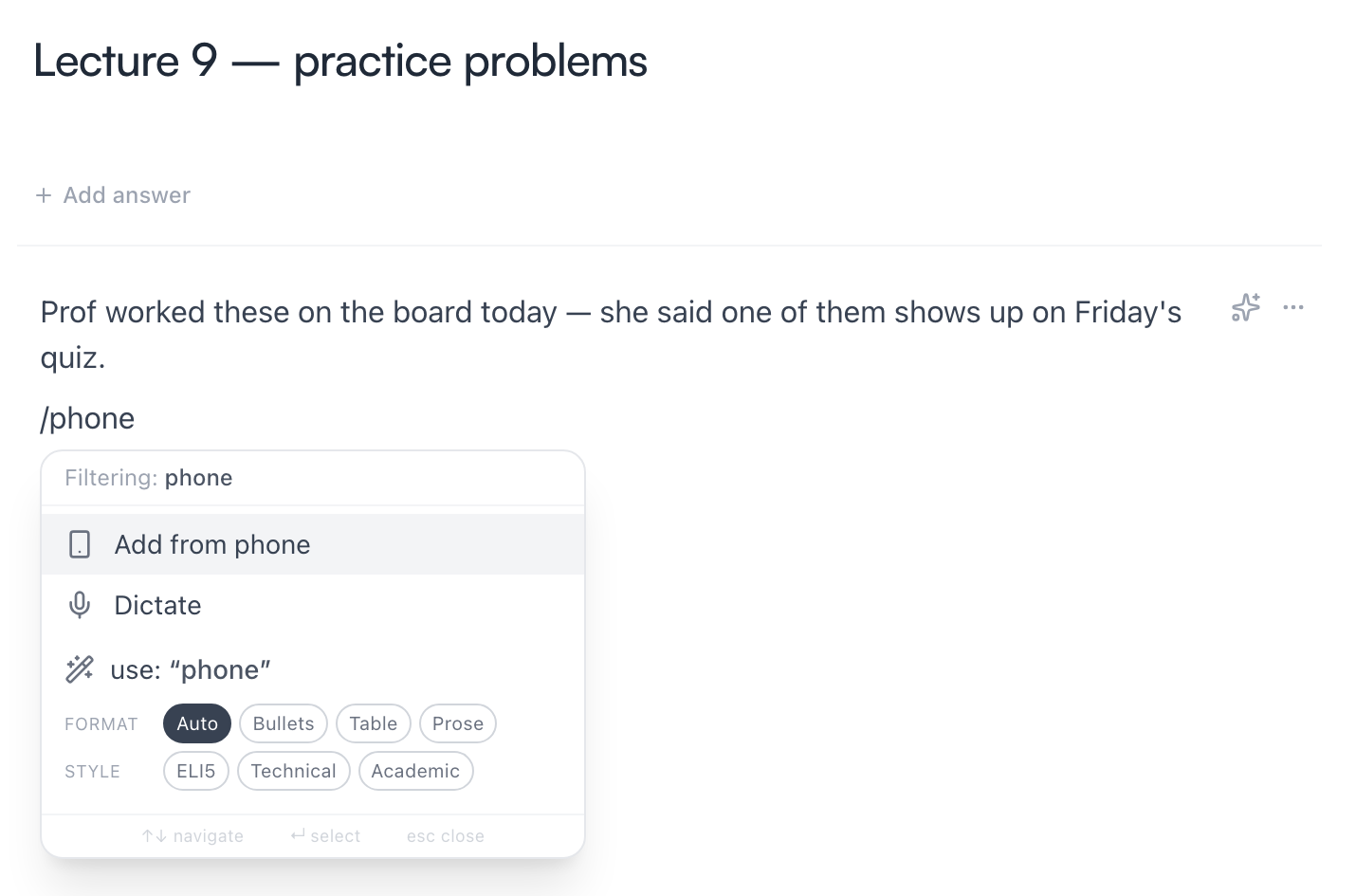
Si apre una finestra con un codice QR. Da qui:
- Punta la fotocamera del telefono sul codice e tocca il link che compare. Sul telefono si apre una pagina nel browser — nessuna app da installare, nessun accesso da fare.
- Sul telefono, tocca Scatta foto per usare la fotocamera, oppure Scegli dalla libreria per una foto che hai già.
- Ogni foto ricompare sul computer un attimo dopo. Cliccala e si inserisce nella nota esattamente al cursore.
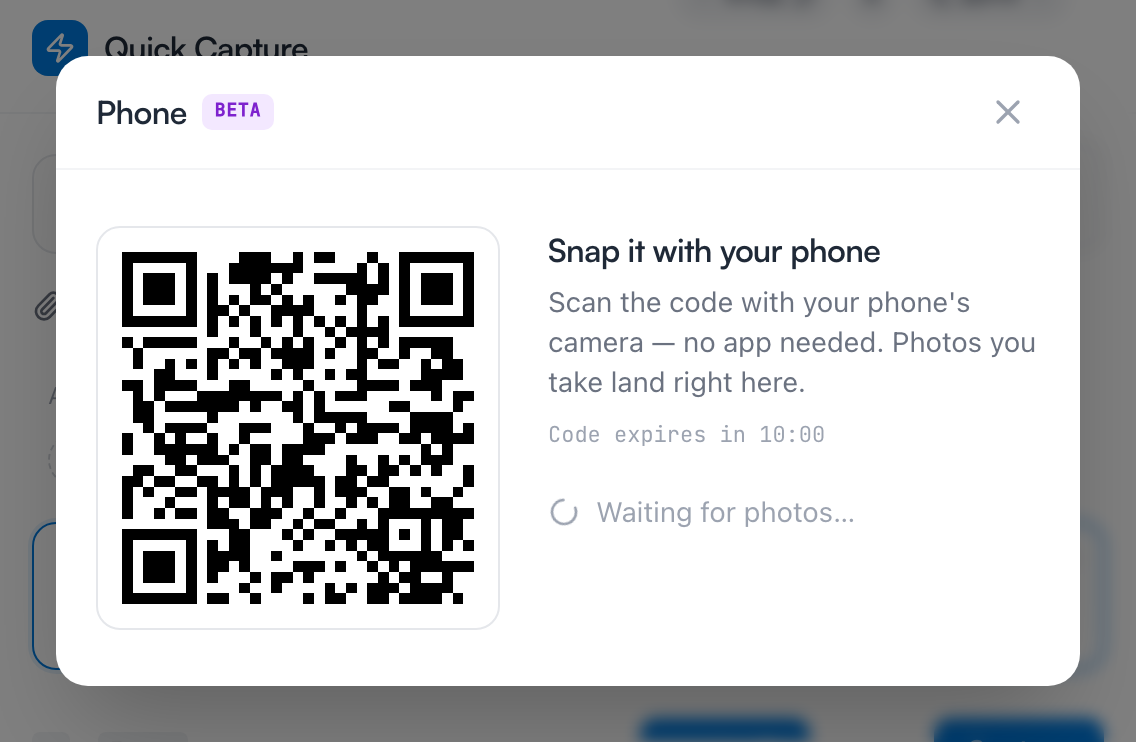
La finestra resta aperta dopo che hai inserito una foto, così puoi smaltire tutta la lavagna in una volta sola — scatta, inserisci, scatta ancora. Una nota può contenere tutte le foto che ti servono, e ognuna arriva al cursore. Le foto che hai già piazzato sono contrassegnate come Aggiunta, così non ne inserisci una due volte. Chiudi la finestra quando hai finito.
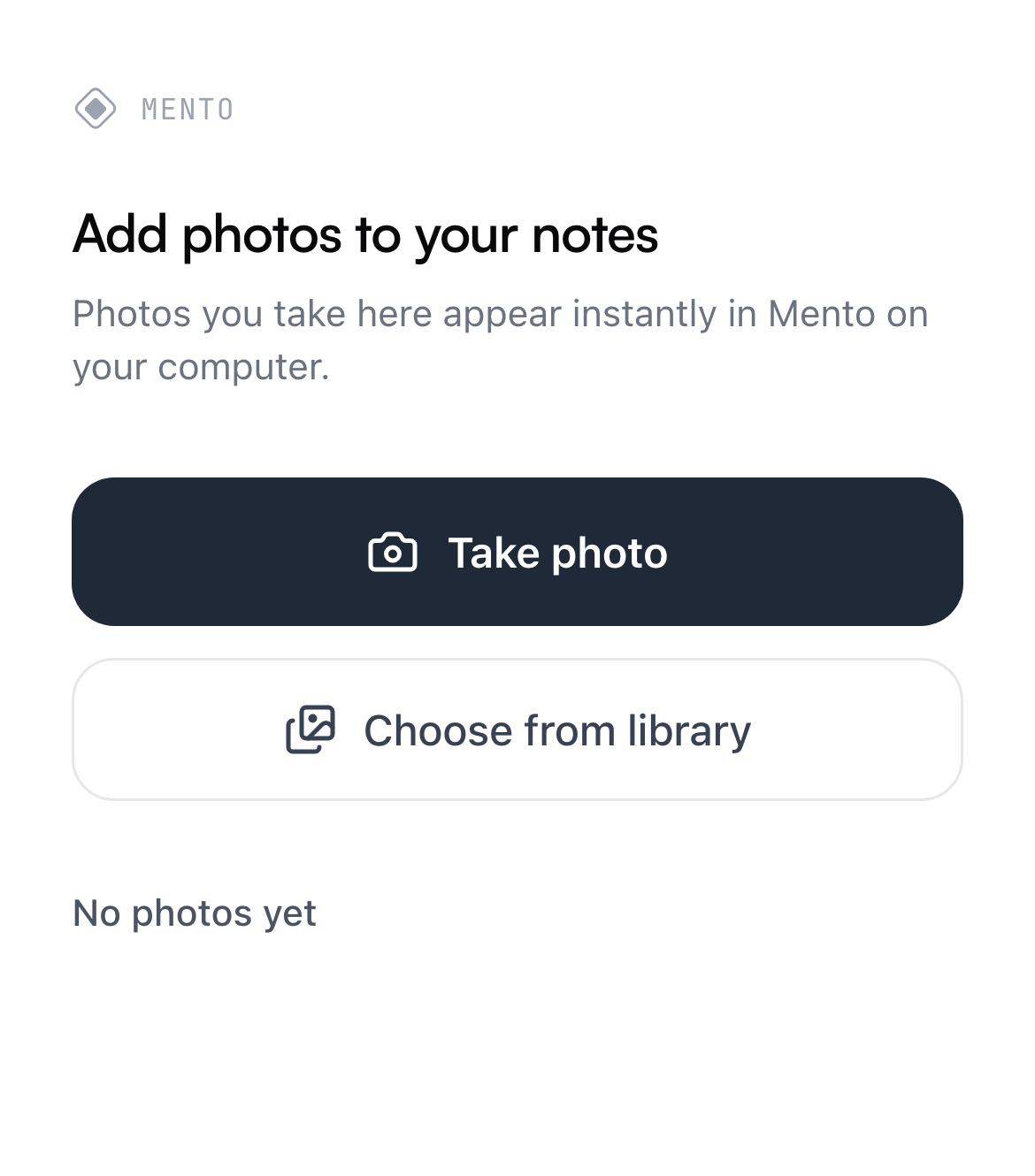
Tornando alla nota, la foto sta esattamente dove era il cursore, e puoi continuare a scrivere subito sotto:
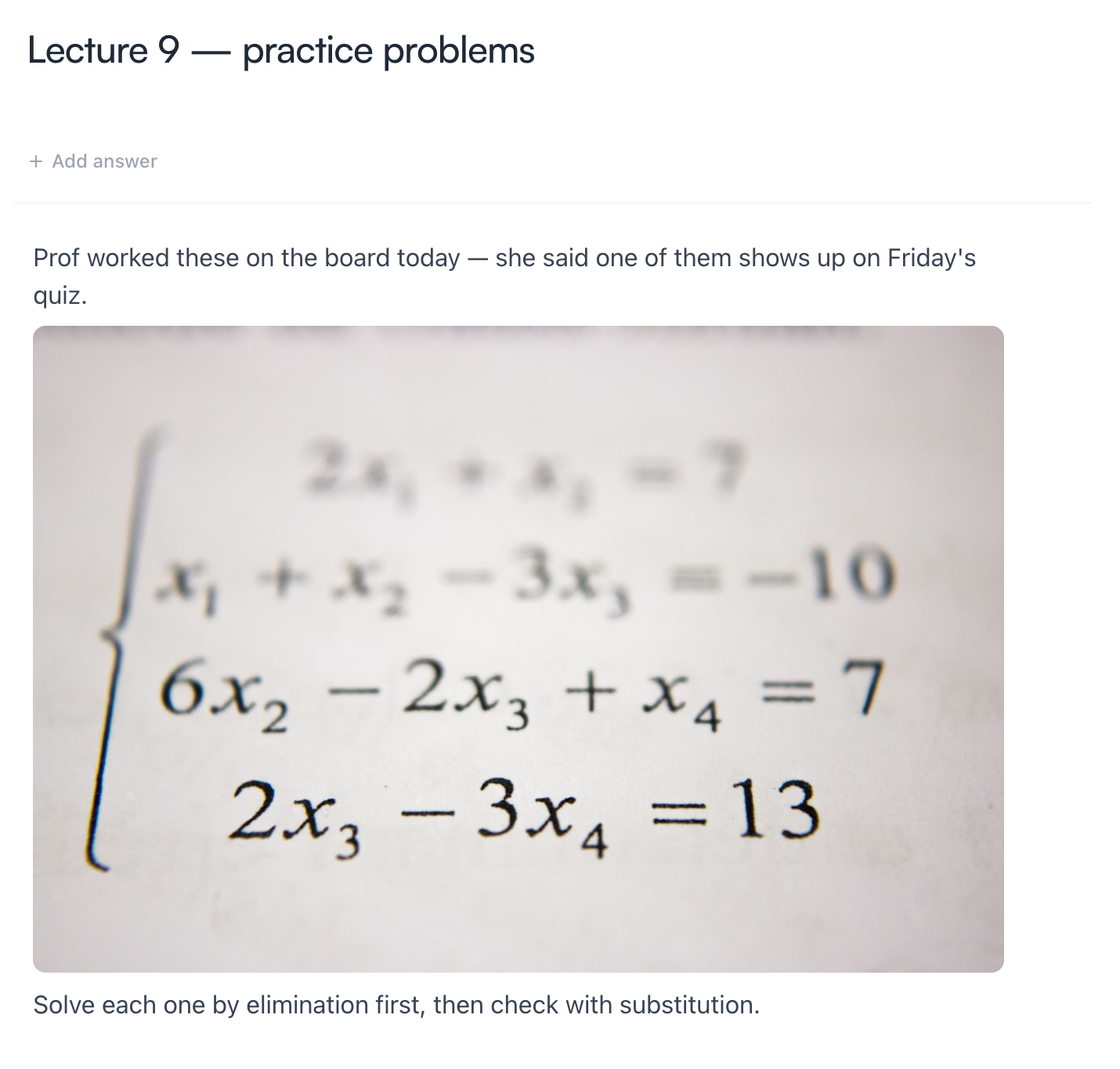
Consiglio: Questa è la mossa da fare quando la posizione conta. La foto non finisce in una cartella dei download né in fondo alla nota: si inserisce al cursore, così un diagramma può stare proprio in mezzo ai tuoi appunti, accanto al passaggio a cui appartiene.
Un paio di cose sul codice, visto che è una porta sui tuoi appunti:
- È privato, solo tuo, e scade da solo dopo 10 minuti — la finestra fa il conto alla rovescia. Se scade, clicca Genera un nuovo codice e inquadra di nuovo.
- Chiudere la finestra sul computer annulla il codice all’istante.
- Un codice vale per un massimo di 10 foto, che sono più di quante ne servano di solito per una lavagna.
Scegliere l’immagine di una carta
Lo stesso trucco funziona quando stai scegliendo un’immagine per una carta. Ovunque tu aggiunga un’immagine, il selettore che si apre ha una scheda Telefono accanto a Libreria e Carica — stesso codice QR, stessa pagina sul telefono. Stavolta, toccando una foto la alleghi come immagine della carta e il selettore si chiude.
Nota: Una carta ha esattamente un’immagine principale — sceglierne un’altra sostituisce la prima. Le note sono il contrario: puoi inserire tutte le foto che servono, una dopo l’altra.
È la mossa giusta per trasformare qualcosa di fisico in una flashcard: fotografa il diagramma, allegalo, scrivi la domanda. Per altri modi di costruire carte — compreso lasciare che le prepari l’IA — vedi Crea flashcard.
Se hai l’app sul telefono
Quando il telefono ce l’hai già in mano, non ti serve coinvolgere il computer. La cattura nell’app mobile scatta foto direttamente — apri la cattura con il pulsante +, scatta una foto o prendine una dalla libreria, e finisce in In arrivo, che si sincronizza ovunque. Quel percorso (e dove finiscono le catture) è spiegato in Cattura rapida e In arrivo.
Regola pratica: stai scrivendo al computer e ti serve una foto qui — inquadra il codice. Sei in giro con solo il telefono — cattura nell’app e archivia dopo.
Domande frequenti
Mi serve l’app Mento sul telefono per il codice QR? No. Il codice apre una normale pagina web nel browser del telefono. Non installi niente e non fai nessun accesso sul telefono — è il codice stesso a dimostrare che sei tu.
Consuma azioni IA? No. Aggiungere foto è un caricamento normale — qui niente tocca il tuo budget IA.
Le foto dell’iPhone funzionano? Sì — scattale o prendile dalla libreria come sempre, e arrivano nei tuoi appunti in un formato che qualsiasi dispositivo sa mostrare.
La pagina sul telefono dice che il link è scaduto. I codici durano poco di proposito. Torna al computer e prendine uno nuovo: la finestra offre Genera un nuovo codice, oppure esegui di nuovo /telefono.
Prossimo passo
Registra le tue lezioni
Registra una lezione così l’audio resta insieme ai tuoi appunti, con una trascrizione e un riassunto che puoi cercare, studiare e trasformare in flashcard.
Non hai trovato la risposta?
Le FAQ rispondono alle domande che ci fanno più spesso, e tutti i modi per raggiungerci sono nella pagina dei contatti.