Trova tutto con la ricerca
GratisWeb e mobile
Aggiornato · settembre 2026
Più cose catturi, meno dovresti dover ricordare dove sono finite. È a questo che serve la ricerca: un unico campo che guarda in tutto quello che hai scritto, ovunque si trovi. Questa pagina spiega come aprirla, cosa guarda e cosa no, e quali ricerche più piccole vivono dentro le singole funzioni.
Aprila da qualsiasi punto
Premi ⌘P (su Windows, Ctrl+P) oppure clicca la lente d’ingrandimento nella barra laterale sinistra. Nell’app mobile la ricerca è la scheda Cerca in fondo allo schermo.
Nota: ⌘P è la ricerca; ⌘K è la cattura rapida. Vanno in coppia — una scorciatoia per mettere dentro le cose, una per tirarle fuori.
Ancora prima di scrivere qualcosa, la finestra è già utile: mostra le carte modificate di recente, qualche argomento e qualche tag dello spazio in cui sei e gli altri tuoi spazi — così funziona anche da menu “torno a quello che stavo facendo”.
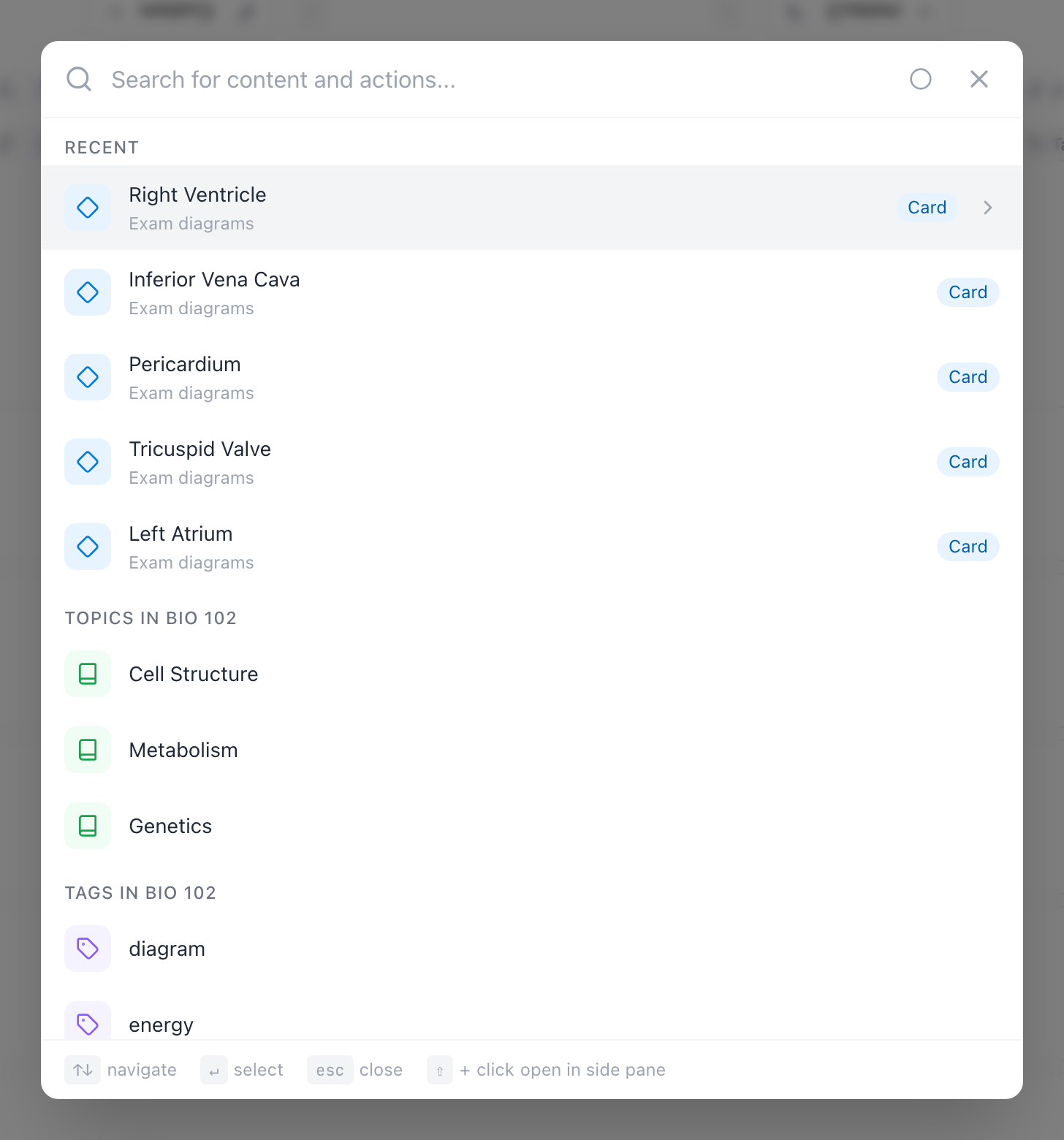
Dove guarda
Una sola ricerca copre tutto quello che hai creato:
- Spazi, blocchi, argomenti e sezioni — per titolo e descrizione.
- Tag — per nome.
- Carte — l’idea, la risposta e il testo delle Note.
Quest’ultimo punto conta più di quanto sembri. Visto che le note vocali e le registrazioni delle lezioni mettono le loro trascrizioni nelle note della carta, la ricerca trova cose dette dal professore che tu non hai mai digitato. Le note del giorno saltano fuori con la loro data, perché la data è il loro titolo.
La corrispondenza è tollerante: le maiuscole non contano e basta un pezzo di parola — mito trova mitocondri.
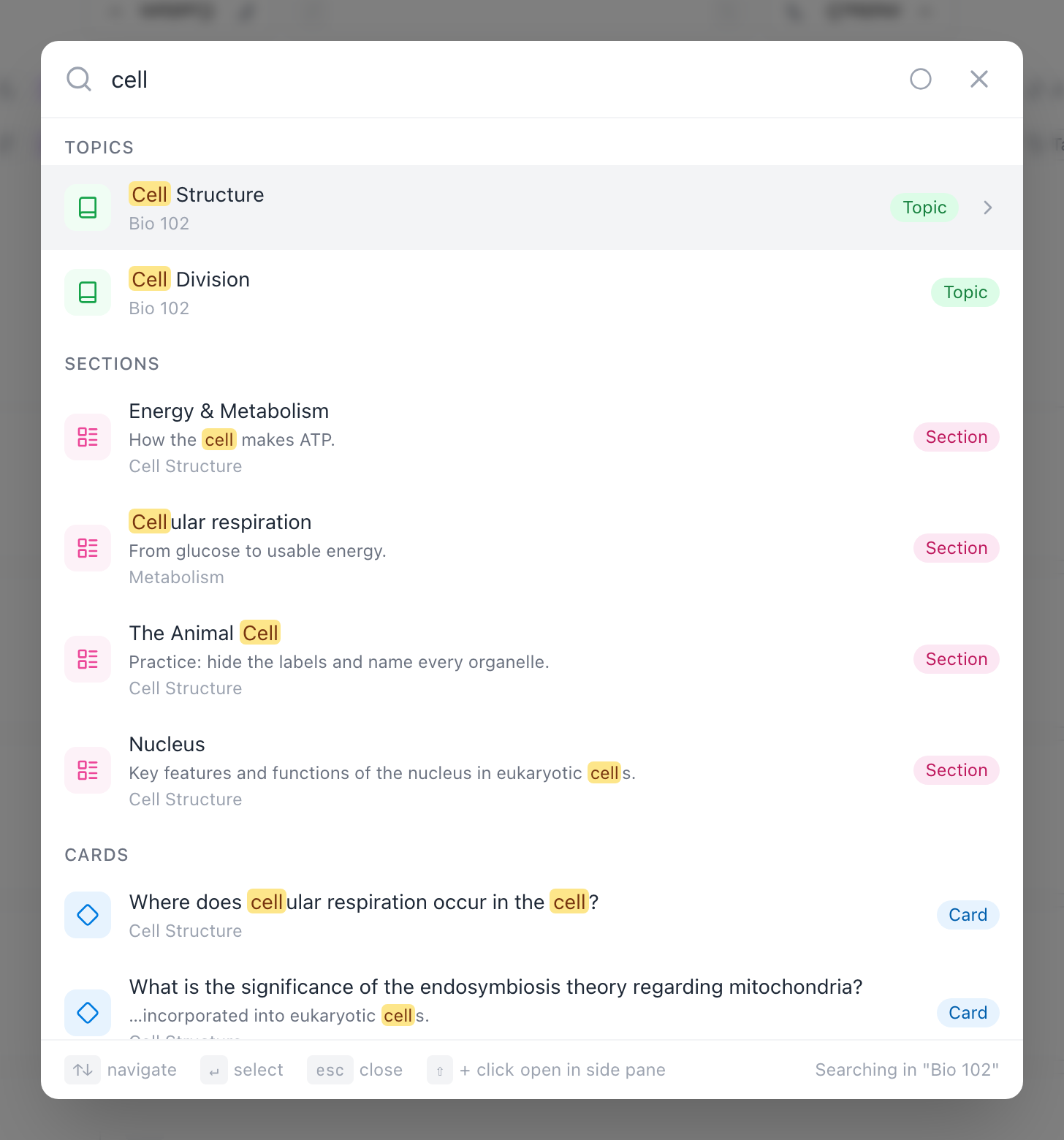
Ogni riga dei risultati porta il segno del suo tipo — il libro per un argomento, l’elenco per una sezione, il rombo per una carta — gli stessi segni che la gerarchia usa ovunque, così capisci con che tipo di cosa hai a che fare prima ancora di aprirla.
Uno spazio, oppure tutti
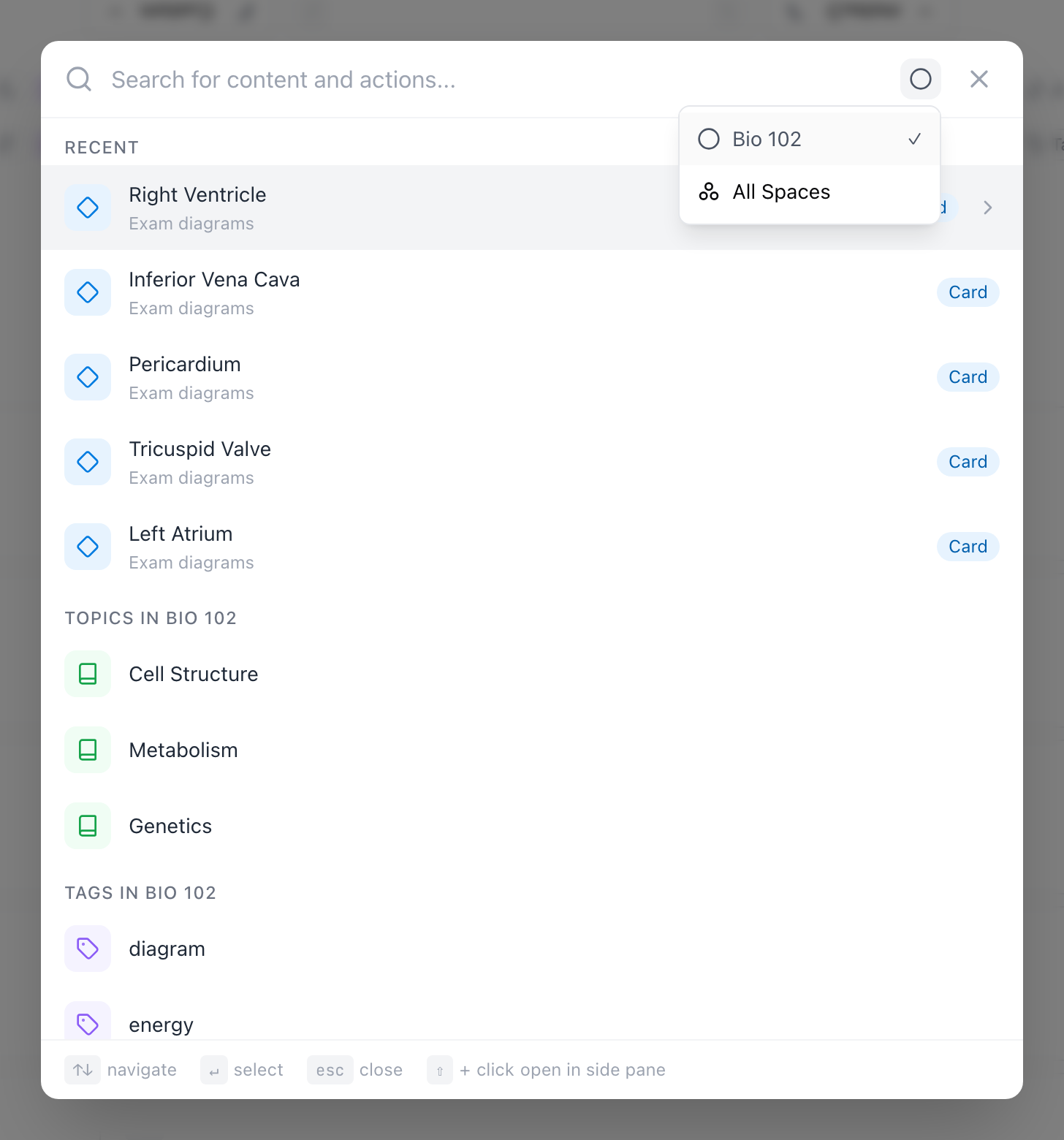
La ricerca parte limitata allo spazio in cui sei — il piè di pagina della finestra lo dice: Ricerca in “Bio 102”. L’icona in alto a destra del campo di ricerca è l’interruttore, e ti dice l’ambito a colpo d’occhio: il cerchio singolo significa questo spazio, il gruppo di tre cerchi significa ovunque. Passaci sopra e scegli lo spazio attuale oppure Tutti gli spazi:
Se dentro uno spazio non c’è nessuna corrispondenza, lo stato vuoto propone Cercare in tutti gli spazi? lì per lì — un clic allarga la rete.
Consiglio: quando una carta che sai esistere non compare, la ragione è quasi sempre l’ambito. Controlla il pulsante in alto prima di dare per persa la carta.
Gli spazi archiviati restano fuori dai piedi
Archiviare uno spazio lo toglie — insieme a tutti i suoi argomenti, tag e carte — dalla ricerca su Tutti gli spazi. È proprio il senso dell’archiviazione: le flashcard del semestre scorso non devono affollare i risultati delle ricerche di questo semestre.
Non si perde niente, però. Apri lo spazio archiviato e cerca lì dentro, e tutto quello che contiene salta fuori come sempre — essere dentro lo spazio è il tuo modo di dire “sì, guarda anche qui”. Togli lo spazio dall’archivio e i suoi contenuti rientrano subito nella ricerca globale.
Salta a un risultato
Le frecce muovono la selezione tra i risultati, Invio apre quello selezionato, Esc chiude la finestra. Le carte si aprono lì stesso in una vista dedicata, così puoi leggerle o modificarle senza lasciare la pagina in cui eri; spazi, argomenti e sezioni ti ci portano direttamente. Sul web, ⇧ + clic apre un argomento, una sezione o una carta nel pannello laterale — comodo per tenere la pagina attuale mentre sbirci qualcos’altro.
Corrispondenze più intelligenti con la ricerca semantica
Con il piano gratuito, la ricerca trova le parole che scrivi. I piani Pro e Studenti aggiungono la ricerca semantica: le carte il cui significato corrisponde alla richiesta, anche quando le parole no. Cerca lo strato che decide cosa entra e cosa esce — nessuna carta è scritta così, ma la carta Membrana plasmatica è esattamente quello che intendevi, e quindi salta fuori:
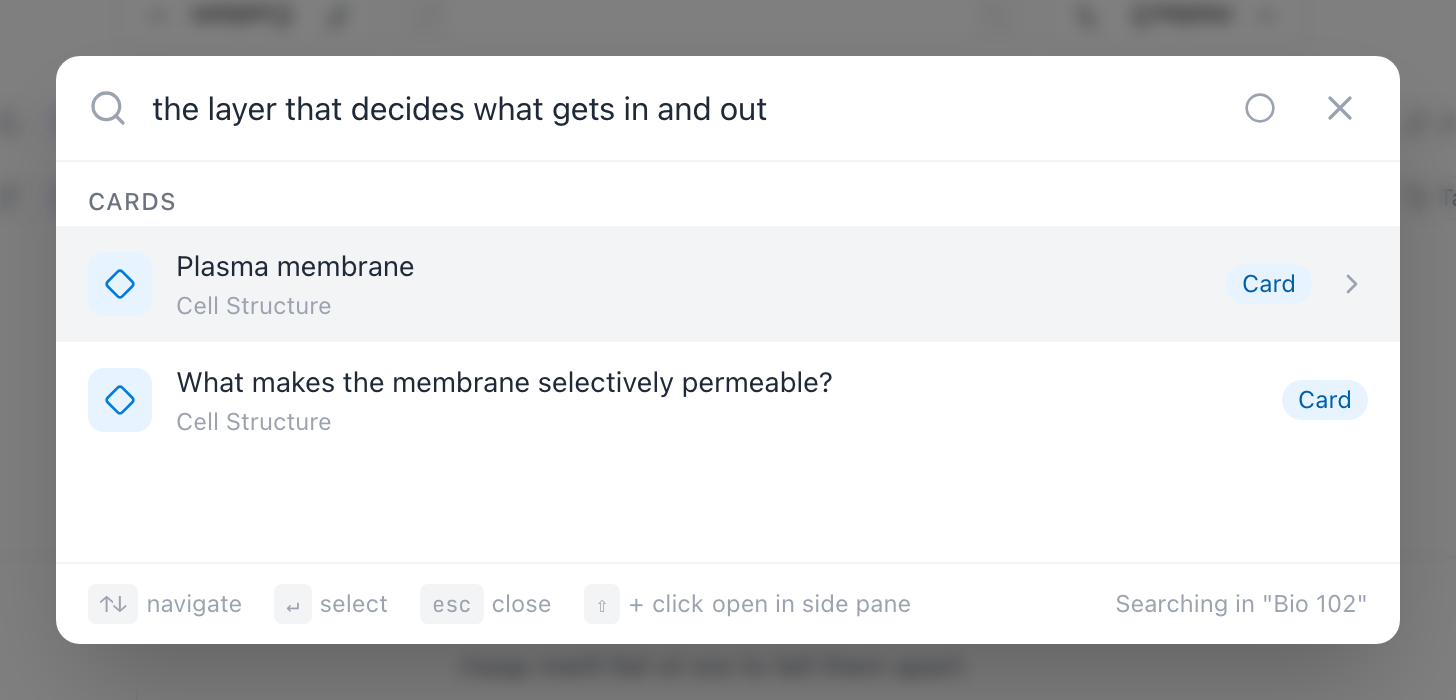
È a questo che serve: il momento della settimana d’esame in cui ti ricordi l’idea ma non il termine. Le corrispondenze esatte vengono sempre prima; le carte simili per significato le seguono. Non c’è niente da attivare — con un piano Pro o Studenti succede e basta, a ogni ricerca. Vedi Piani, pagamenti e rimborsi per sapere cos’altro includono i piani a pagamento.
Le ricerche che vivono dentro una funzione
Due ricerche sono volutamente separate da quella globale.
Dentro un quaderno o un PDF, la lente d’ingrandimento nell’intestazione cerca in quel documento — le caselle di testo digitate e il testo delle pagine PDF — e ti fa saltare da una corrispondenza all’altra. La ricerca globale non legge il testo dei PDF né la scrittura a mano, quindi è così che trovi un passaggio dentro un documento lungo. Vedi Il quaderno e Leggi e studia i PDF.
Sulla pagina di uno spazio, il campo sopra l’elenco degli argomenti è un filtro, non una ricerca — premi / per saltarci dentro. Mentre scrivi, la pagina nasconde gli argomenti e le carte catturate al volo il cui titolo non corrisponde; svuota il campo e torna tutto. Non legge mai dentro le carte, e la scritta piccola sotto lo dice esattamente — con un link Cerca in tutto questo spazio che apre la ricerca vera quando il filtro non basta:

Domande frequenti
Perché non trovo una carta che so che esiste? Controlla prima l’ambito — probabilmente stai cercando in uno spazio mentre la carta vive in un altro. Passa a tutti gli spazi e riprova. Se ancora non salta fuori, la carta potrebbe vivere in uno spazio archiviato: quelli sono esclusi dalla ricerca globale, quindi apri lo spazio archiviato e cerca al suo interno. Se nemmeno così, prova con un pezzo più corto della parola che ricordi.
La ricerca legge i miei PDF e la mia scrittura a mano? No. La ricerca globale copre titoli, tag e contenuti digitati delle carte. Dentro un quaderno, la lente d’ingrandimento cerca nel testo dei PDF; la scrittura a mano non è testo, quindi nessuna ricerca può guardarci dentro — anche se tutto ciò che l’IA trascrive nelle note (una nota vocale, la registrazione di una lezione) è ricercabile come qualsiasi altra cosa digitata.
La ricerca è diversa sul telefono? Stessa ricerca, porta diversa: è la scheda Cerca invece di una scorciatoia da tastiera, con lo stesso selettore di ambito e gli stessi risultati.
Prossimo passo
Imposta un corso in Mento
Crea uno spazio per una materia — a mano o direttamente dal programma del corso — con argomenti, sezioni e una data d’esame, così tutto quello che aggiungi dopo ha già il suo posto.
Non hai trovato la risposta?
Le FAQ rispondono alle domande che ci fanno più spesso, e tutti i modi per raggiungerci sono nella pagina dei contatti.