Mento sul telefono
GratisiOS e Android
Aggiornato · settembre 2026
Mento sul telefono è il compagno di Mento sul computer: il modo più veloce per far entrare le cose — un pensiero, una foto, una nota vocale — e il più comodo per stare al passo con i ripassi ovunque tu sia. Tutto si sincronizza, quindi quello che catturi in fila per il caffè ti aspetta in In arrivo quando ti siedi a lavorare. Questa guida racconta cosa riesce meglio all’app per telefono.
Scarica l’app
- iPhone e iPad: scaricala dall’App Store
- Telefoni e tablet Android: scaricala su Google Play
Accedi con lo stesso account che usi sul web e trovi già tutto lì — i tuoi spazi, le tue carte, i tuoi progressi di studio.
Orientati
La barra in basso ha cinque pulsanti: Home, lo Spazio in cui ti trovi, il pulsante di cattura + al centro, Agenda e Cerca.
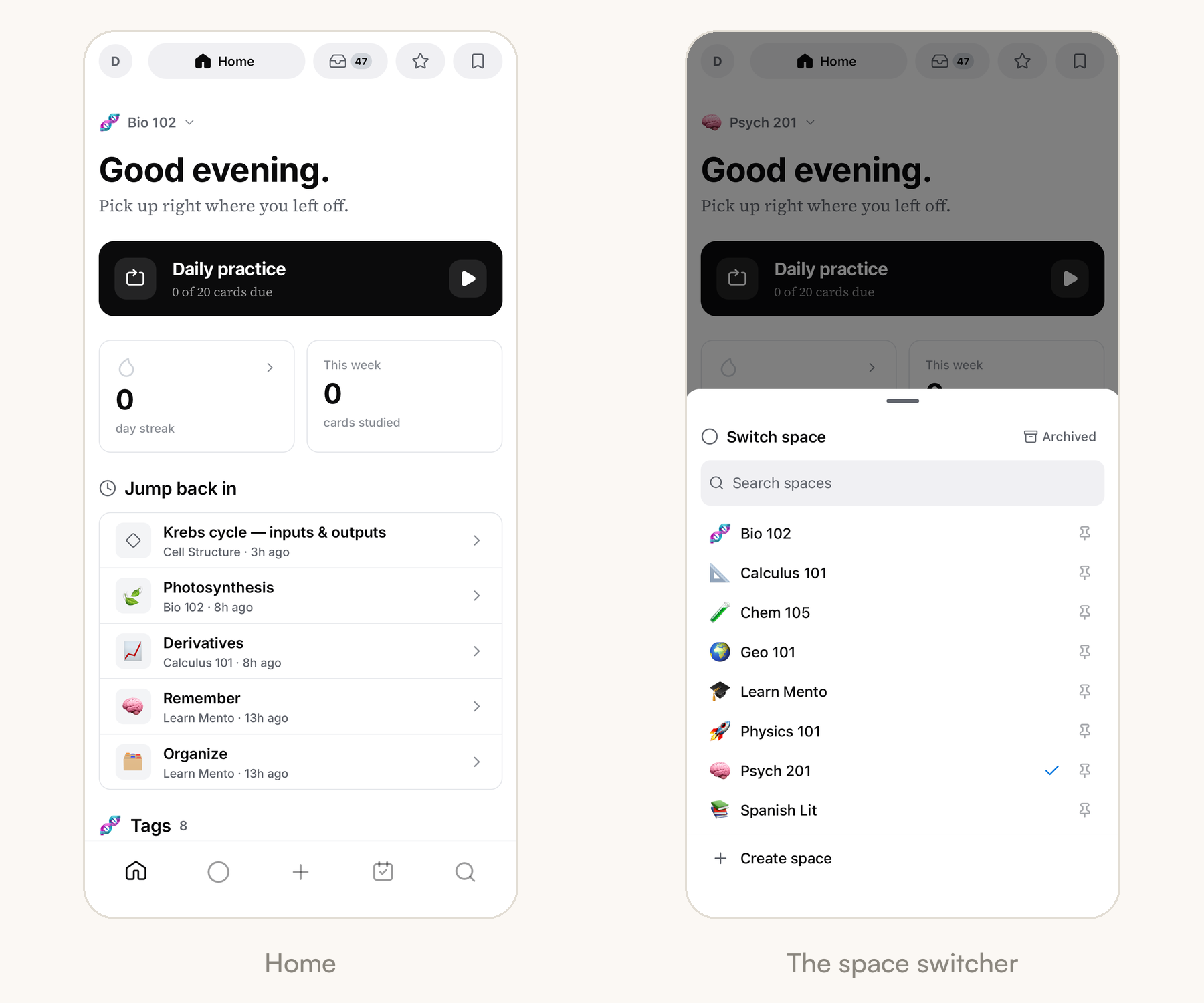
Home è la schermata d’arrivo: la tua Pratica quotidiana del giorno, la tua streak, il conteggio di studio della settimana e un elenco Riprendi con le carte che hai toccato per ultime. La riga in alto contiene In arrivo — con un contatore quando le cose si accumulano — insieme ai preferiti e agli elementi salvati.
I tuoi corsi sono a un tocco di distanza: tocca il nome dello spazio in cima alla Home e sale il pannello Cambia spazio. Tocca un corso per saltarci dentro, appunta quelli che usi di più o avviane uno nuovo con Crea spazio. La scheda Spazio ti porta sempre sul corso a cui sei passato per ultimo.
Cattura con il pulsante +
Il + al centro della barra in basso è la cattura rapida — l’intera ragione di esistere del telefono. Apre una nota a schermo intero: scrivi l’idea, esci con la freccia indietro e si salva da sola. Il chip nell’angolo in alto mostra dove finirà la nota — In arrivo, a meno che tu non abbia aperto la cattura da dentro uno spazio — e puoi toccare il chip per mandarla in un posto preciso.
Le parti di una carta
Quello che stai scrivendo è una normalissima carta — la stessa che faresti sul web, con la stessa anatomia:
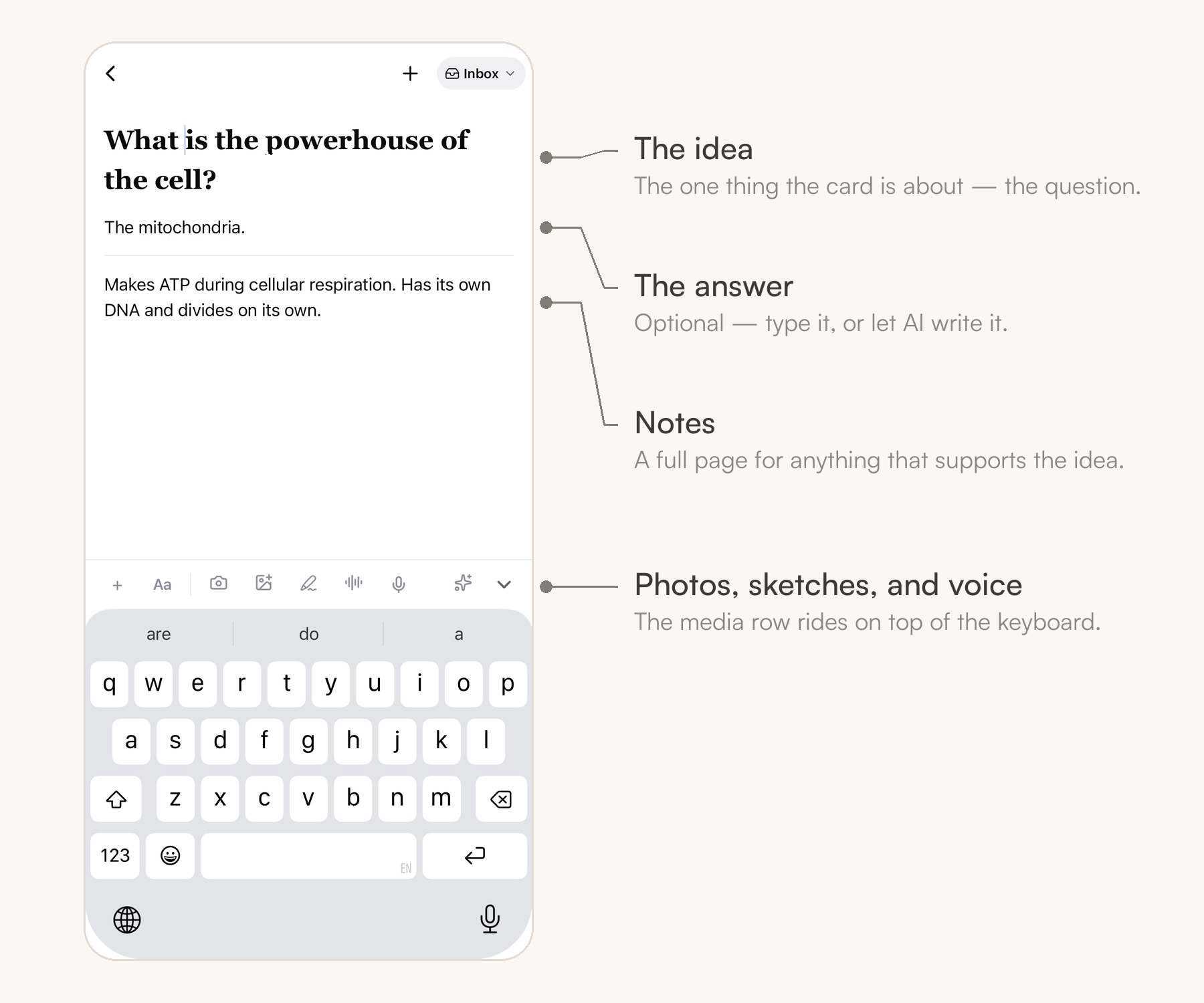
- L’idea è l’unica cosa di cui parla la carta. Una riga basta, ed è l’unica parte di cui una carta ha bisogno.
- La risposta è facoltativa — tocca Aggiungi risposta e compare una fila di pillole: Scrivo io, oppure lascia che sia l’IA a scriverla con Compila, Definizione o Risposta con esempio. Una carta con una risposta è una flashcard.
- Note è una pagina intera qui sotto per tutto ciò che sostiene l’idea — spiegazioni, elenchi, immagini.
Consiglio: la fila di icone sopra la tastiera è la corsia veloce per i media: fotocamera, galleria, schizzo, nota vocale e dettatura sono a un tocco mentre scrivi. Fotografa la lavagna prima che la cancellino; viaggerà sulla carta come suo allegato.
Parla invece di scrivere
Il telefono è dove la tua voce si guadagna lo stipendio, e ci sono due mosse diverse:
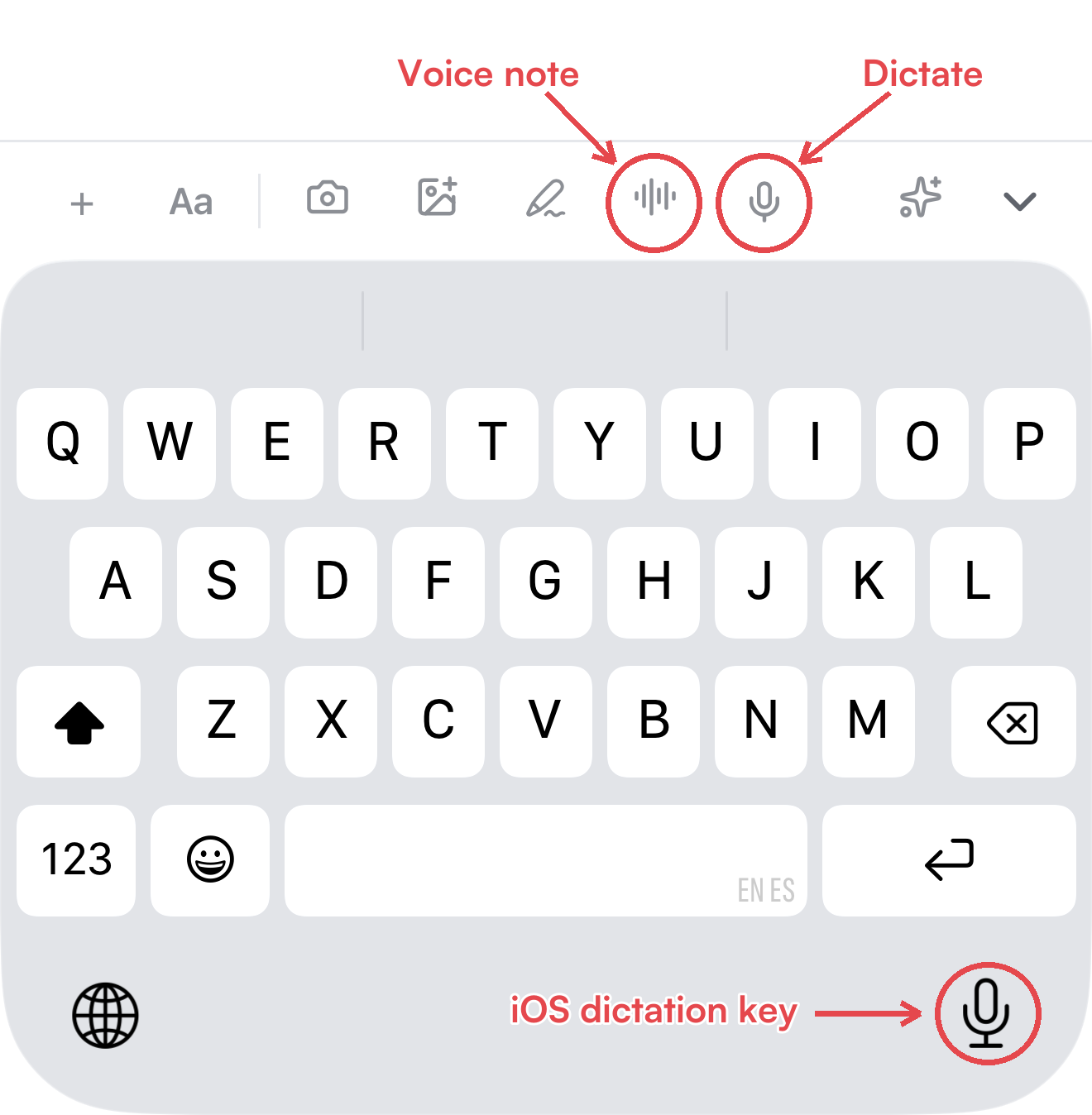
- Dettare (il microfono) trasforma la voce in testo, direttamente nel campo in cui stai scrivendo. È gratis e avviene sul tuo dispositivo.
- Una nota vocale (l’onda sonora) registra l’audio e lo conserva: ti ritrovi la registrazione sulla carta più una trascrizione nelle sue note.
Prendi appunti con la voce racconta entrambe nel dettaglio — e per un’intera lezione, vedi Registra le tue lezioni.
In arrivo sul telefono
Le catture atterrano in In arrivo, e il telefono lo mostra come fa il web — le più recenti in cima, con un campo di scrittura in testa all’elenco per aggiungere idee lì per lì con Salva.
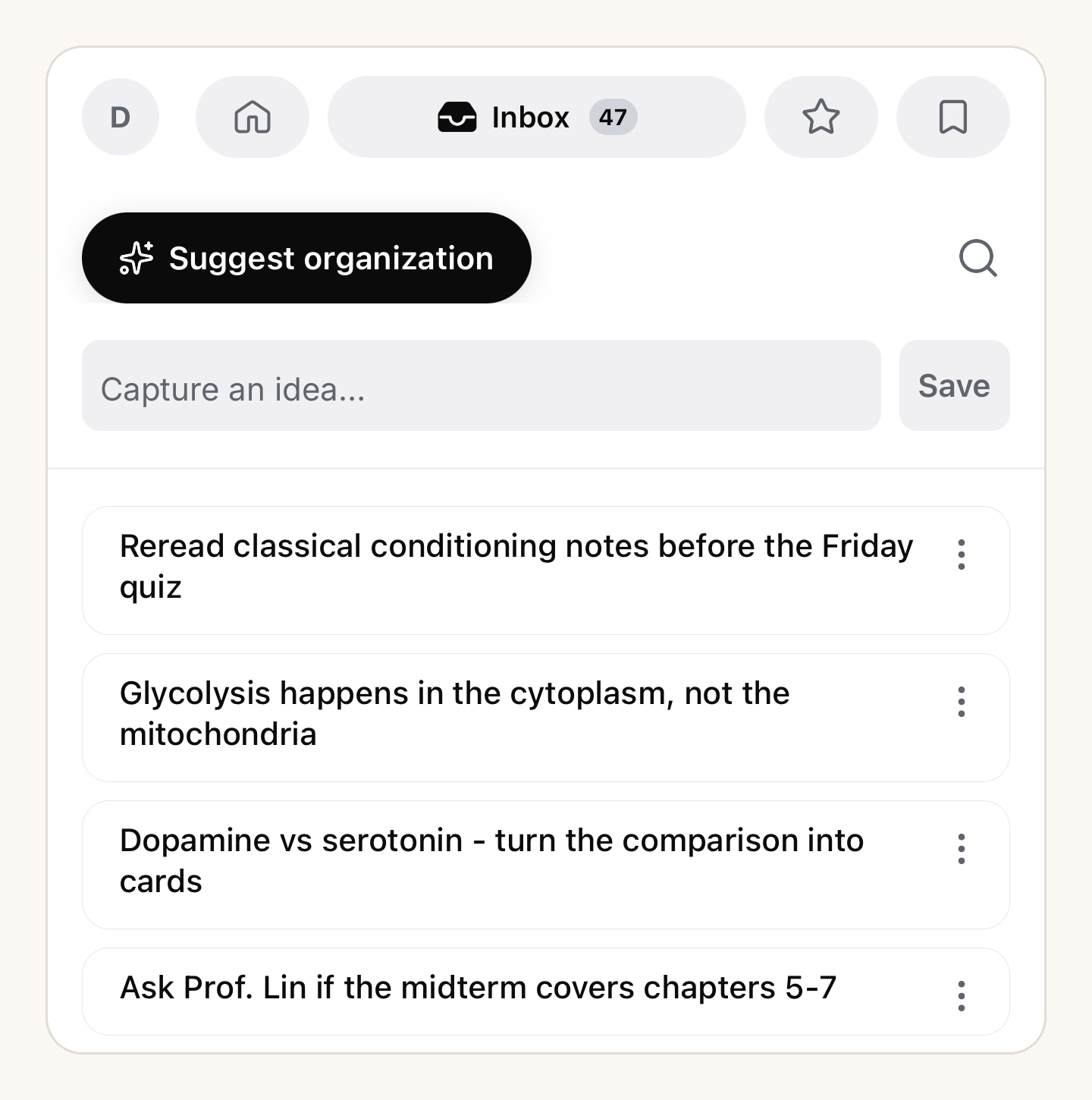
Dal telefono non sei obbligato a sistemare niente. Ma se la pila è cresciuta, Suggerisci organizzazione avvia la stessa revisione con l’IA che hai sul web — propone una destinazione per ogni carta e niente si muove finché non approvi. Cattura rapida e In arrivo racconta tutta la storia.
Studia ovunque
Il ripasso è l’altra cosa per cui i telefoni sono perfetti — una coda di carte in scadenza sta esattamente dentro un viaggio in autobus. Due strade:
- Pratica quotidiana, proprio in cima alla Home: una sessione breve costruita su quello che è in scadenza oggi. Tenere viva la streak è l’abitudine che fa funzionare la ripetizione spaziata.
- Studia un argomento o uno spazio qualsiasi: aprilo e tocca Studia. Le stesse modalità del web — Impara, Flashcards, Scelta multipla, Scrivi, Abbina e Test — direttamente in tasca.
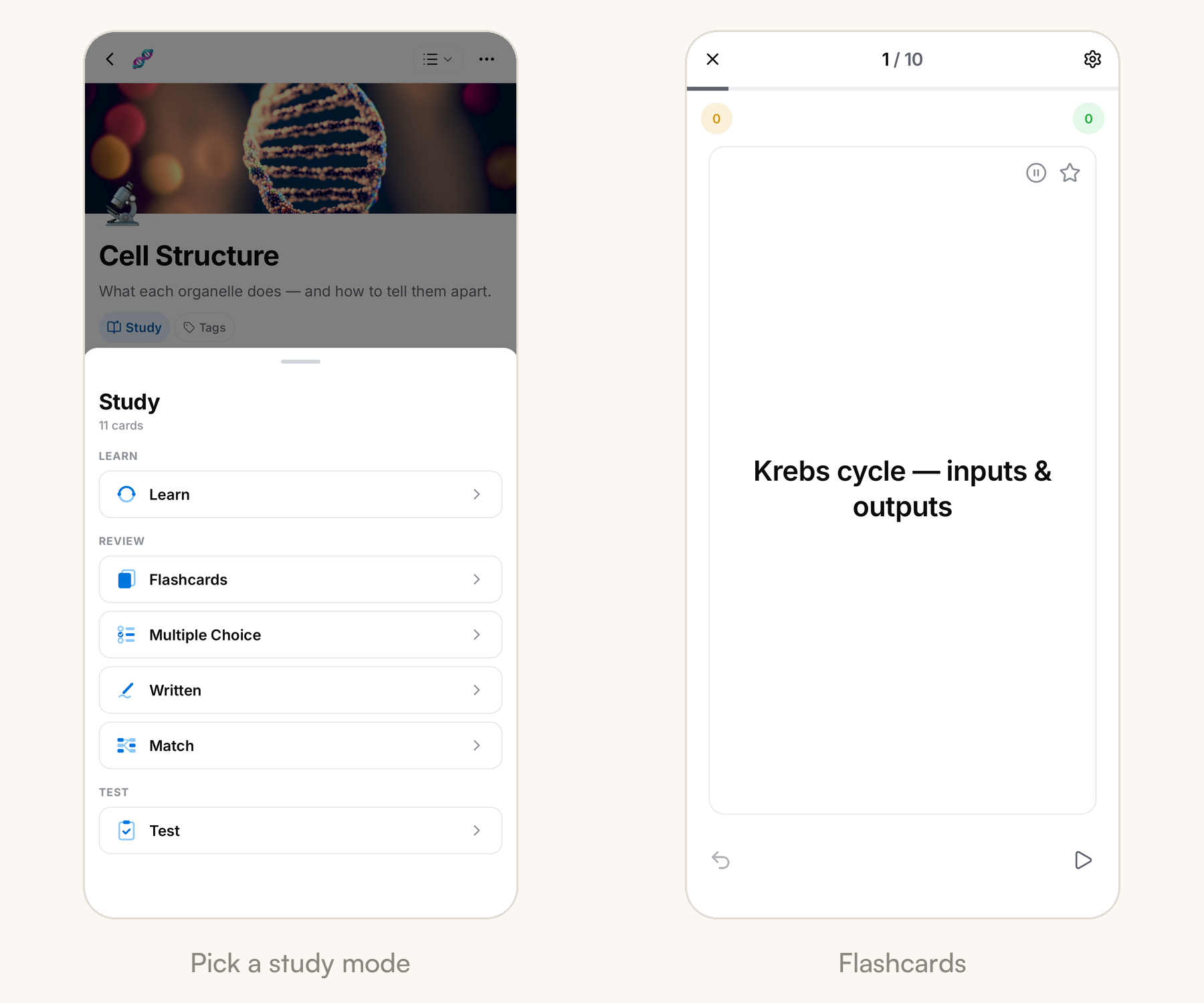
Le flashcard sono fatte per i pollici: tocca per girare, poi scorri a destra se la sapevi, a sinistra se la stai ancora imparando. Come studiare in Mento spiega a cosa serve ogni modalità.
La tua giornata, in Agenda
Il pulsante del calendario nella barra in basso apre Agenda: una schermata sola per l’oggi. In cima c’è la striscia delle date, la tua nota del giorno è la prima cosa nella pagina, un banner mostra quante carte sono pronte da ripassare e le tue attività programmate sono elencate sotto.
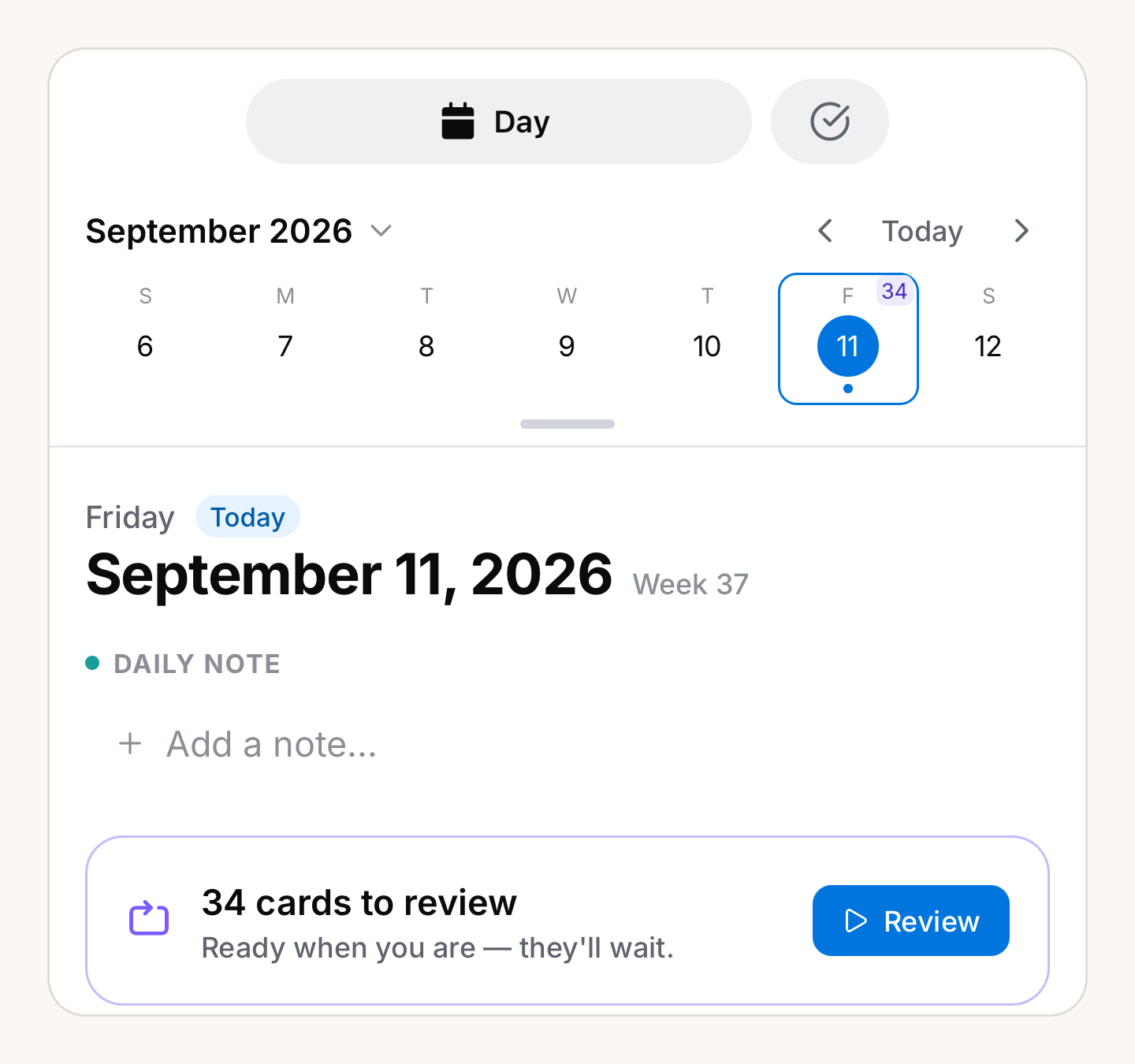
È la schermata da controllare tra una lezione e l’altra: scrivi la nota del giorno, togliti di mezzo i ripassi, spunta quello che scade.
Su tablet: il tuo corso in schede
Su un iPad o un tablet Android l’app si allarga: la barra in basso diventa una barra laterale a sinistra e le pagine che hai aperto stanno in una striscia di schede in alto — spazio, argomenti, quaderni, carte — come un browser per il tuo corso.
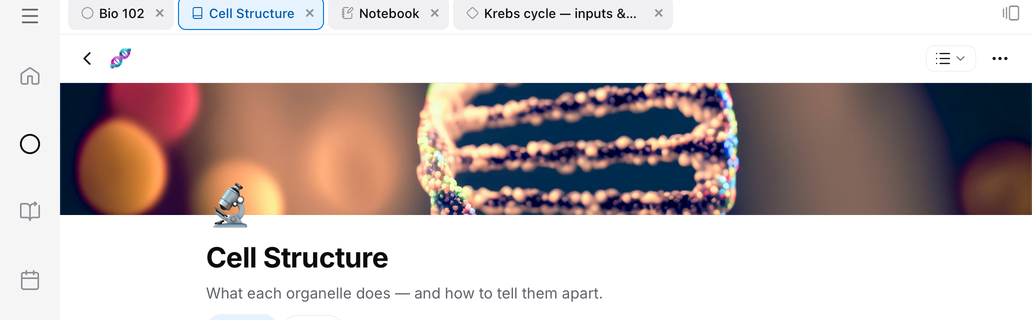
Le schede restano al loro posto tra una sessione e l’altra, così domani riparti da dove hai lasciato oggi. Schede su iPad e tablet racconta tutto il sistema — come appuntarle, la panoramica delle schede e come nascondere la striscia.
Su tablet: scrittura a mano vera
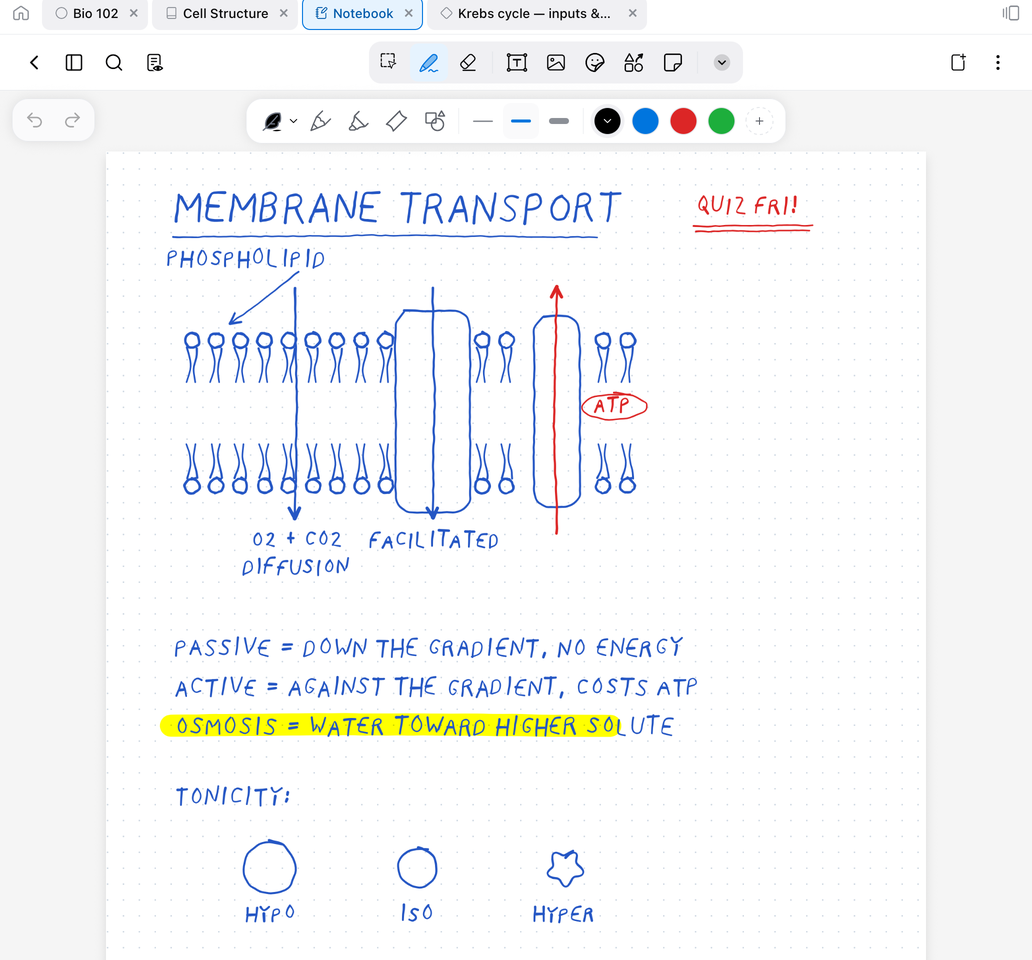
I tablet sbloccano anche il quaderno — pagine a schermo intero, simili alla carta, pensate per l’Apple Pencil, una S Pen o qualsiasi pennino. Prendi appunti a lezione a penna, annota un PDF e lascia che l’IA legga la tua scrittura trasformandola in flashcard.
Domande frequenti
Mi serve l’app per telefono per usare Mento? No — l’app web è l’esperienza completa. Il telefono si guadagna il posto come compagno di cattura e ripasso: è sempre con te esattamente nei momenti in cui nascono gli appunti e scadono i ripassi.
Dov’è finita la mia cattura? In arrivo, a meno che il chip in cima alla schermata di cattura non dicesse altro. Apri In arrivo dalla riga in alto della Home e sarà la prima carta.
L’app per telefono è gratis? Sì. Un solo account funziona ovunque, con lo stesso piano — catturare, prendere appunti e studiare fanno tutti parte del piano gratuito, su ogni dispositivo.
Non hai trovato la risposta?
Le FAQ rispondono alle domande che ci fanno più spesso, e tutti i modi per raggiungerci sono nella pagina dei contatti.