Com’è organizzato Mento
Aggiornato · settembre 2026
Lavori in uno spazio alla volta — di solito un corso o una materia — e al suo interno gli argomenti dividono il materiale mentre le sezioni raggruppano le carte. Questa pagina percorre la gerarchia dall’alto in basso con esempi veri, mostra dove aspettano le catture non archiviate e spiega i blocchi, il livello facoltativo per quando uno spazio diventa grande.
La gerarchia a colpo d’occhio
Tutto quello che scrivi vive su una carta, e le carte sono organizzate su tre livelli:
- Bio 102 — lo spazio: un corso
- Struttura cellulare — un argomento: un capitolo o un tema
- Organuli — una sezione: un raggruppamento dentro l’argomento
- “Qual è la centrale energetica della cellula?” — una carta
- Organuli — una sezione: un raggruppamento dentro l’argomento
- Struttura cellulare — un argomento: un capitolo o un tema
Lo spazio è il contenitore tra cui passi; l’argomento è l’unità che studi (sessioni di studio, barre di progresso e date d’esame vivono tutte a livello di argomento); le sezioni servono solo a mantenere leggibile un argomento lungo. L’unica cosa obbligatoria è lo spazio — una carta può stare in un argomento senza sezione, e una carta appena catturata può restare in In arrivo senza nulla di tutto questo.
Ogni livello porta il suo segno, e l’app li usa ovunque — accanto ai nomi nella barra laterale, sui risultati di ricerca, sulle schede: il cerchio è uno spazio, il libro un argomento, l’elenco una sezione e il rombo una carta. I blocchi — il livello di raggruppamento facoltativo di cui parliamo più avanti — portano il segno a strati . Impara i segni una volta e qualsiasi riga dell’app ti dice che cos’è ancora prima che tu ne legga il nome.
Uno spazio alla volta
Il selettore in cima alla barra laterale sinistra mostra in che spazio ti trovi — tutto quello che sta sotto (argomenti, tag) appartiene a quello spazio. Cliccalo per cercare tra i tuoi spazi e passare dall’uno all’altro.
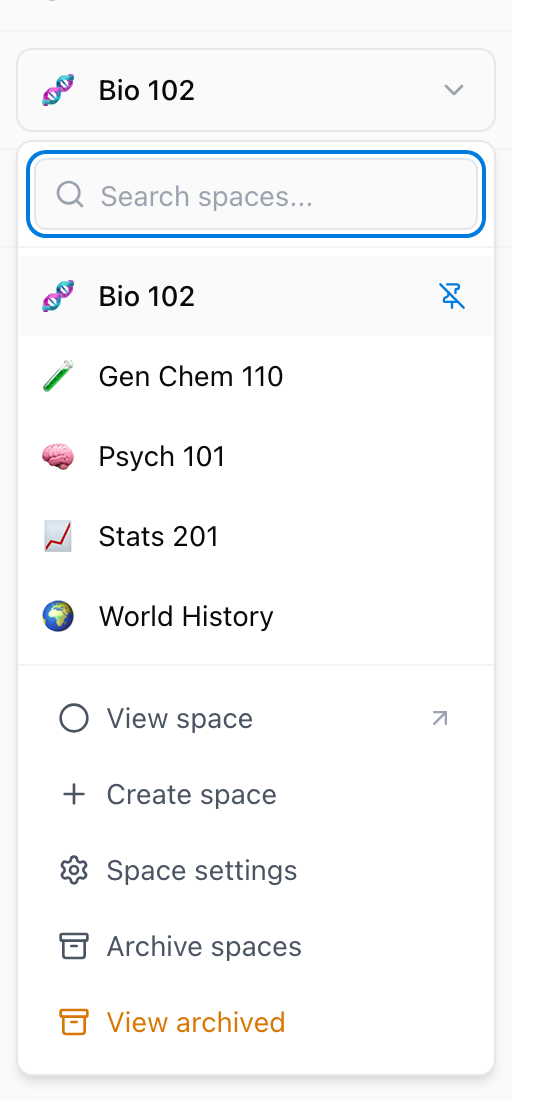
In quel menu vivono alcune cose:
- Crea spazio — uno per corso o materia è lo schema che funziona.
- L’icona a puntina accanto a uno spazio tiene la sua icona agganciata subito sotto il selettore, così i corsi che stai seguendo sono a un clic di distanza.
- Archivia spazi mette da parte i corsi finiti senza cancellare nulla — Vedi archiviati è il posto dove li ritrovi e li riporti indietro (i dettagli qui sotto).
Il piano gratuito include 10 spazi attivi; Pro toglie il limite. Gli spazi archiviati non contano nei dieci — quindi con il piano gratuito puoi sempre archiviare un corso finito e toglierlo dall’archivio più avanti, e il limite riguarda solo quello su cui stai lavorando adesso.
Archiviare i semestri passati
Quando un corso finisce, archivia il suo spazio: apri il selettore degli spazi, scegli Archivia spazi e spuntalo — Chimica generale 110 esce dal tuo elenco di tutti i giorni, e niente viene cancellato. Vedi archiviati (stesso menu) apre una vista in sola lettura dove puoi comunque sfogliare ogni argomento e ogni carta, e Togli dall’archivio riporta uno spazio esattamente com’era. Visto che nei dieci del piano gratuito contano solo gli spazi attivi, archiviare è anche il modo per fare spazio.
Dentro un argomento: le sezioni
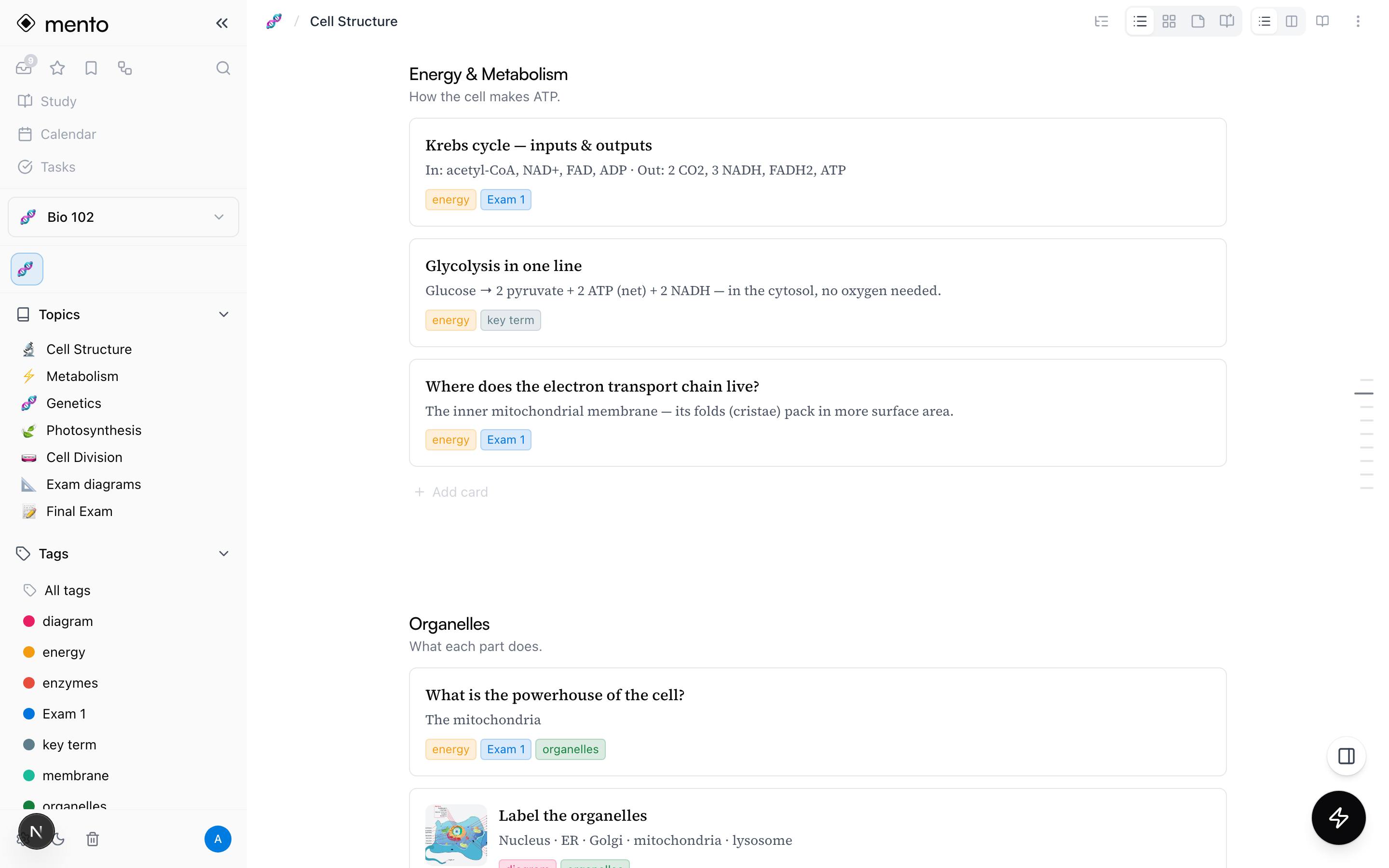
La pagina di un argomento elenca le sue carte, e le intestazioni di sezione le dividono in gruppi — ciascuna con il suo nome e una descrizione facoltativa di una riga. Nell’argomento Struttura cellulare qui sotto, Energia e metabolismo e Organuli sono le sezioni:
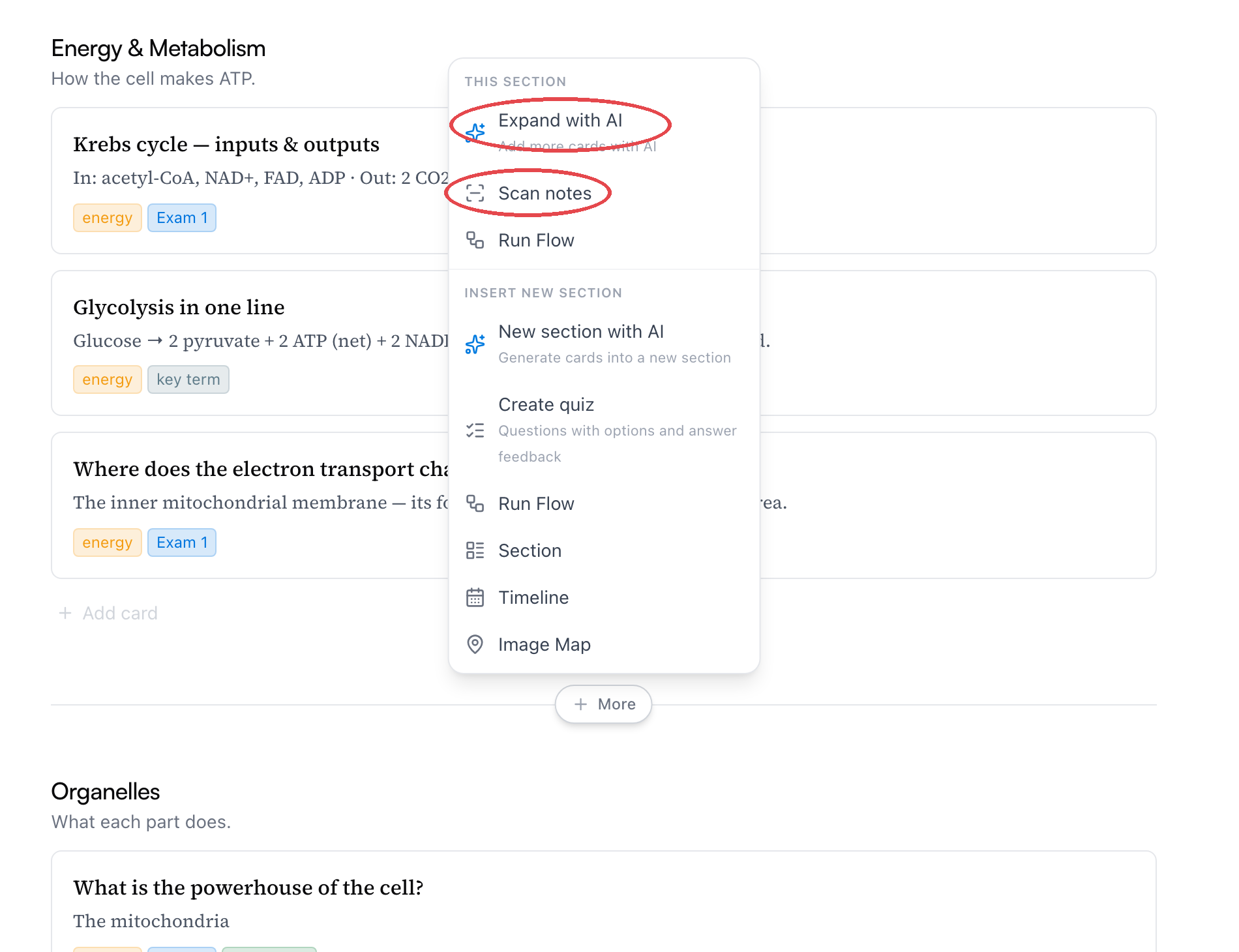
Per aggiungere una sezione, passa il puntatore nello spazio tra due sezioni (o sotto l’ultima carta) — un pulsante + Altro compare proprio sul divisore. Cliccalo e il menu Inserisci nuova sezione ti offre una Sezione normale, oppure punti di partenza più ricchi: Nuova sezione con l’IA ci genera dentro delle carte, Crea quiz costruisce carte con domande, e ci sono anche i tipi di sezione linea del tempo e mappa immagine — ognuno con la sua guida. La nuova sezione atterra esattamente dove hai cliccato.
Lo stesso menu può anche estendere la sezione qui sopra invece di crearne una nuova: Espandi con l’IA le aggiunge altre carte, e Scansiona appunti trasforma la foto di appunti scritti a mano in carte al suo interno.
Le sezioni servono alla leggibilità, non alla burocrazia. Le carte che non hai smistato in nessuna restano semplicemente insieme come Senza sezione, e per un argomento piccolo quella è benissimo una casa definitiva. Puoi trascinare le carte da una sezione all’altra, e spostare un’intera sezione in un altro argomento se un capitolo diventa troppo grande per il posto in cui si trova.
Una sezione è anche un’unità che puoi studiare da sola: il suo menu ⋯ ha Studia sezione, perfetto per martellare solo il capitolo di questa settimana. Trovi di più in Come studiare in Mento.
Blocchi: raggruppa gli argomenti quando uno spazio cresce
Quando uno spazio accumula tanti argomenti, i blocchi aggiungono un livello facoltativo sopra di essi — gruppi di argomenti richiudibili, come cartelle. Lo spazio Learn Mento arrivato con il tuo account ne usa uno: un blocco chiamato Il ciclo di Mento che contiene gli argomenti Catturare, Ritrovare e Ricordare, con gli altri argomenti sciolti qui sotto.
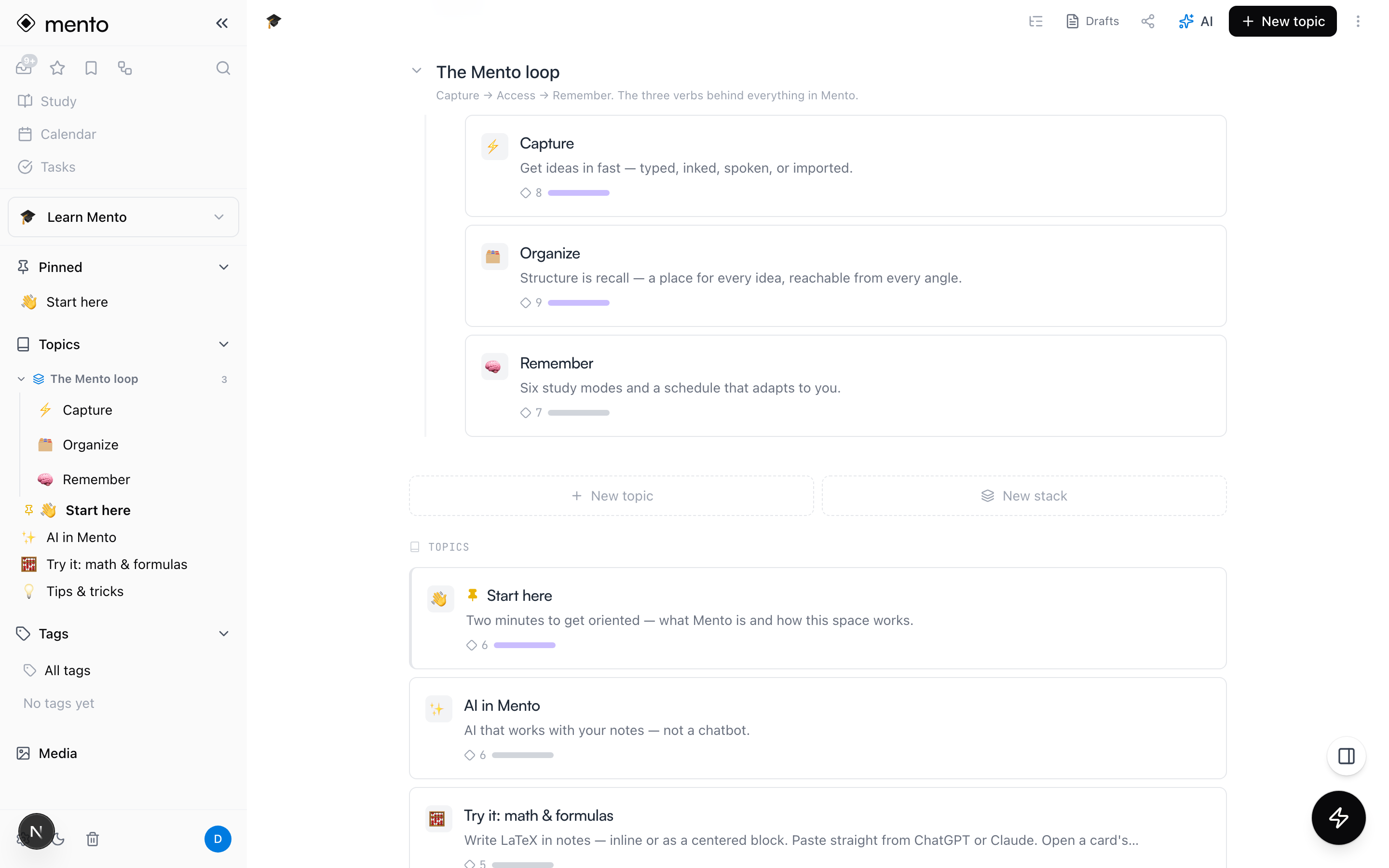
I blocchi sono puramente organizzativi: non contengono carte proprie, e lo studio avviene sempre a livello di argomento. In uno spazio che non ha ancora nessun blocco, una carta “Organizza con i blocchi” in fondo all’elenco degli argomenti propone Crea il tuo primo blocco; appena ne hai uno, diventa un pulsante Nuovo blocco accanto a Nuovo argomento. In entrambi i casi compare un campo in linea — scrivi il nome e conferma:
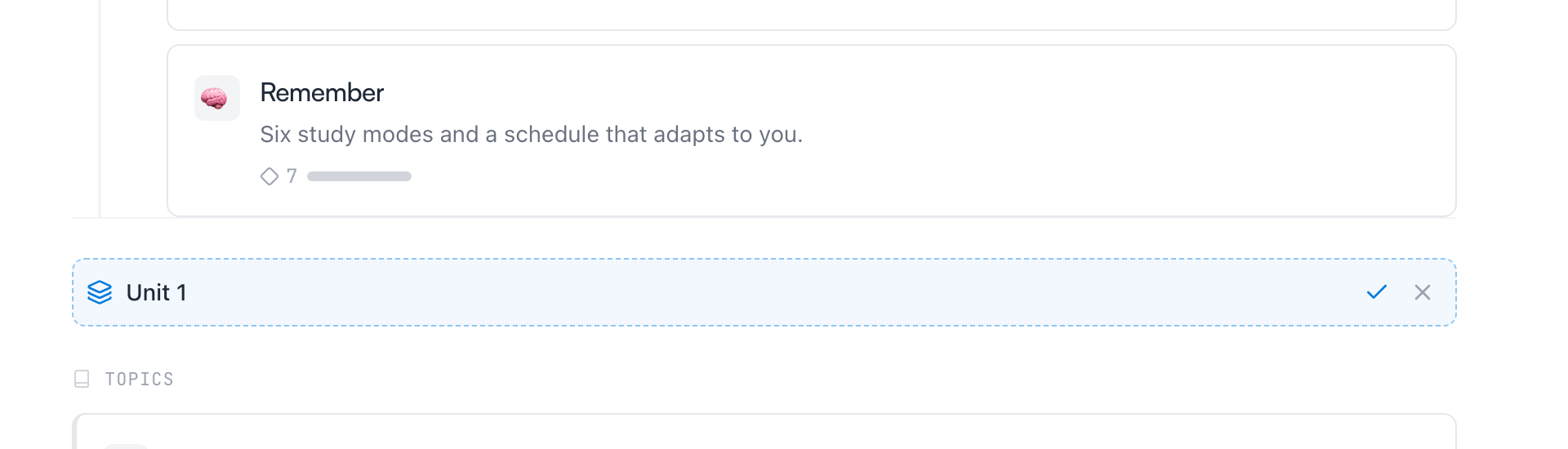
Poi trascinaci dentro gli argomenti — la barra laterale li mostra annidati sotto il blocco. Cancellare un blocco non cancella mai i suoi argomenti; tornano semplicemente a essere argomenti sciolti nello spazio.
Si guadagnano il posto in strutture come Unità 1 → capitoli, o in uno spazio-semestre dove ogni corso è un blocco — e se non ne senti mai il bisogno, saltali del tutto.
Consiglio: non devi costruire niente di tutto questo a mano. Quando crei uno spazio, Mento può leggere il programma del corso — testo incollato o una foto — e generare per te i blocchi, gli argomenti e le sezioni. Vedi Imposta un corso in Mento.
Cosa vive fuori dalla gerarchia
Due cose non seguono l’albero, e non è un caso:
- In arrivo raccoglie tutto quello che hai catturato senza scegliere una destinazione. Gli elementi in In arrivo sono carte complete e modificabili — sistemale più tardi aprendo il menu di una carta e scegliendo Sposta, oppure lascia che sia l’IA a suggerire le destinazioni. Vedi Cattura rapida e In arrivo.
- I tag attraversano la gerarchia dentro uno spazio — un solo tag Esame 1 può raccogliere carte da ogni argomento dello spazio, in qualunque sezione si trovino. Trovi di più in I tag in Mento.
E per trovare qualcosa non devi mai percorrere l’albero: premi ⌘P e la ricerca guarda in tutti gli spazi, gli argomenti, i tag e le carte insieme. La gerarchia serve a sfogliare e a studiare — la ricerca serve ad arrivare dritto a una cosa che ricordi di aver scritto.
Tre strutture vere
Uno spazio per corso — l’impostazione di base. Un argomento per capitolo, sezioni dentro quelli lunghi, più argomenti pratici che non sono affatto capitoli:
- Bio 102
- Struttura cellulare
- Energia e metabolismo
- Organuli
- Genetica
- Divisione cellulare — …un argomento per capitolo
- Diagrammi d’esame
- Esame finale
- Struttura cellulare
Un corso grande con unità — stessa idea, un livello più in profondità: i blocchi raggruppano per unità gli argomenti dei capitoli.
- Anatomia e fisiologia
- Unità 1
- L’apparato scheletrico
- L’apparato muscolare
- Unità 2
- L’apparato cardiovascolare
- …il resto dei capitoli dell’unità
- Unità 1
Una materia che studi per conto tuo — senza nessun programma. La struttura segue come ragioni tu, non come viene insegnato un corso:
- Spagnolo
- Vocabolario
- Cibo e cucina
- Viaggi
- Grammatica
- Modi di dire
- Vocabolario
Niente è definitivo
Rinomina uno spazio, un argomento o una sezione quando vuoi; trascina argomenti e blocchi per riordinarli. Anche le carte si spostano — il menu ⋯ di ogni carta ha Sposta, e sulle carte in In arrivo il pulsante sta proprio sulla riga:

Apre un selettore di destinazione: scegli uno spazio, un argomento, se vuoi una sezione, e la carta è lì.
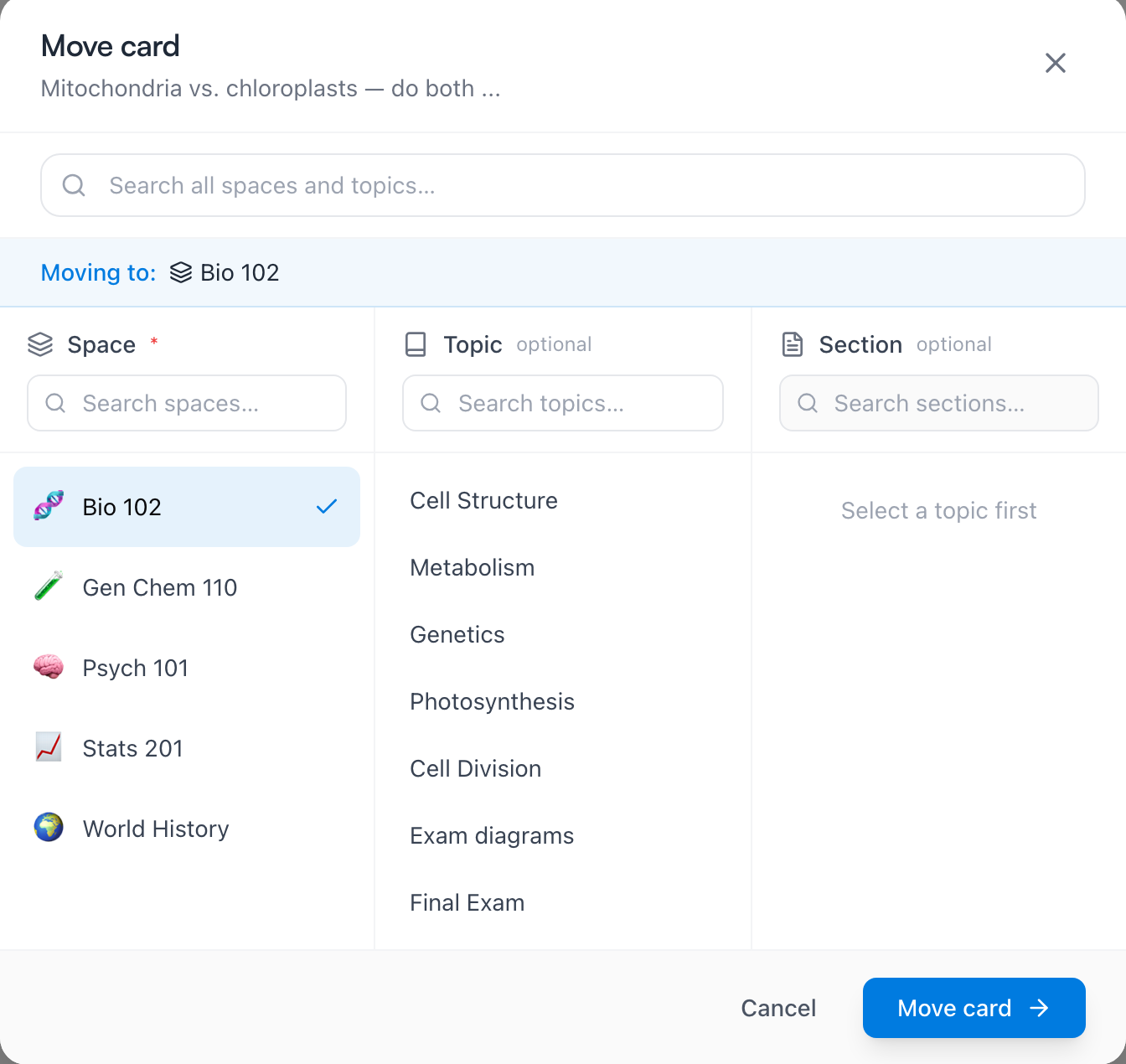
Una struttura che si rivela sbagliata si sistema in cinque minuti, quindi parti alla buona: crea lo spazio, aggiungi due o tre argomenti e lascia che il resto compaia insieme al materiale.
Domande frequenti
Nuovo spazio o nuovo argomento? Se ha un esame suo, un professore suo o uno scaffale tutto suo nella tua testa, è uno spazio. Se è un capitolo di qualcosa di più grande, è un argomento.
Devo per forza usare sezioni e blocchi? No. Sono entrambi livelli facoltativi per la leggibilità. Moltissimi corsi vivono benissimo come uno spazio con una manciata di argomenti e nient’altro.
Dove va una cosa quando ancora non lo so? In arrivo. Catturala e vai avanti — resta una carta perfettamente modificabile finché non la sistemi.
Posso studiare un intero spazio in una volta? Sì — il menu ⋯ dello spazio ha Studia lo spazio, che avvia una sessione su ogni argomento contenuto (vedi Come studiare in Mento). Per una fetta che attraversa gli argomenti — per esempio tutto quello che conta per la prova di metà corso — tagga quelle carte con Esame 1 e studia il tag (studiare per tag fa parte di Pro).
Prossimo passo
Trova tutto con la ricerca
Un’unica ricerca su tutti gli spazi, gli argomenti, i tag e le carte — come aprirla, dove guarda e come ampliarla quando sembra mancare qualcosa.
Non hai trovato la risposta?
Le FAQ rispondono alle domande che ci fanno più spesso, e tutti i modi per raggiungerci sono nella pagina dei contatti.