Imposta un corso in Mento
Aggiornato · settembre 2026
Un corso in Mento è uno spazio: un’unica casa per i suoi appunti, i suoi file, le sue flashcard e le sue date d’esame. Questa guida ti accompagna nel crearne uno da zero — creare lo spazio, dargli forma con argomenti e sezioni (o lasciare che sia l’IA a costruirla dal programma del corso) e mettere l’esame sul calendario — così tutto quello che aggiungi durante il semestre ha già un posto dove atterrare.
Crea lo spazio
- Nella barra laterale sinistra, clicca il selettore degli spazi — il menu a tendina che mostra il nome dello spazio attuale — e scegli Crea spazio.
- Dagli un nome. L’icona è facoltativa; clicca il pulsante dell’icona accanto al campo del nome per sceglierne una.
- Clicca Crea spazio.
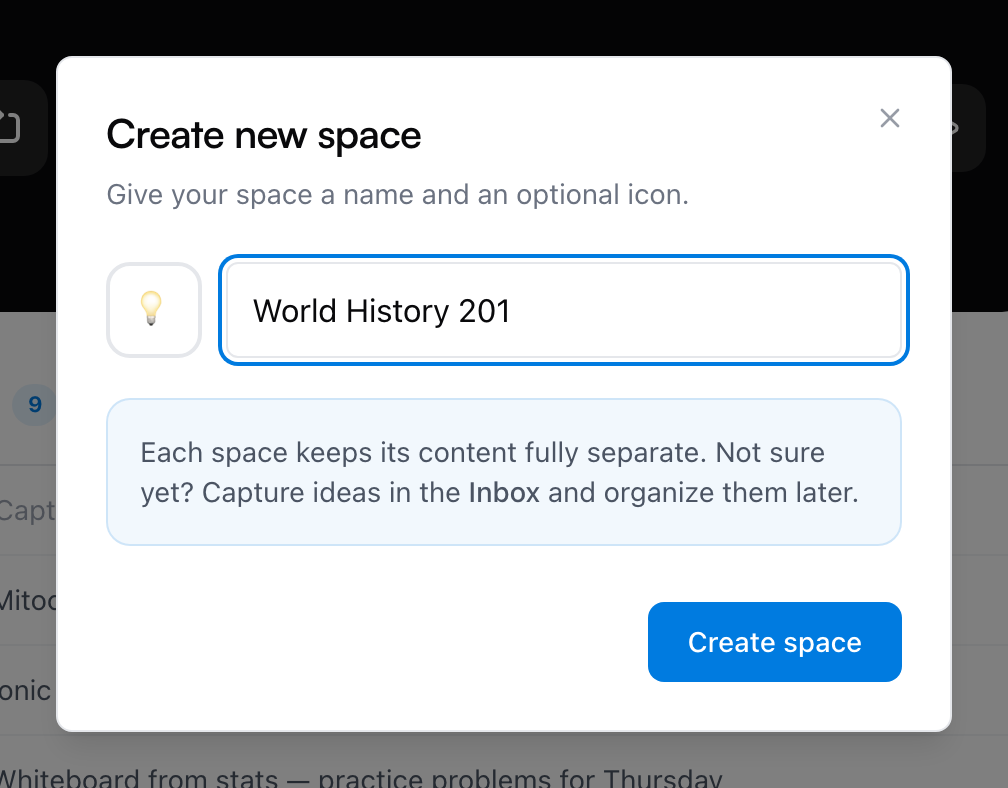
Tutto qui — è la finestra stessa a ricordarti che ogni spazio tiene i suoi contenuti completamente separati, quindi uno spazio per materia è la forma naturale. Puoi rinominarlo o cambiargli icona quando vuoi da Impostazioni dello spazio.
Dagli una struttura
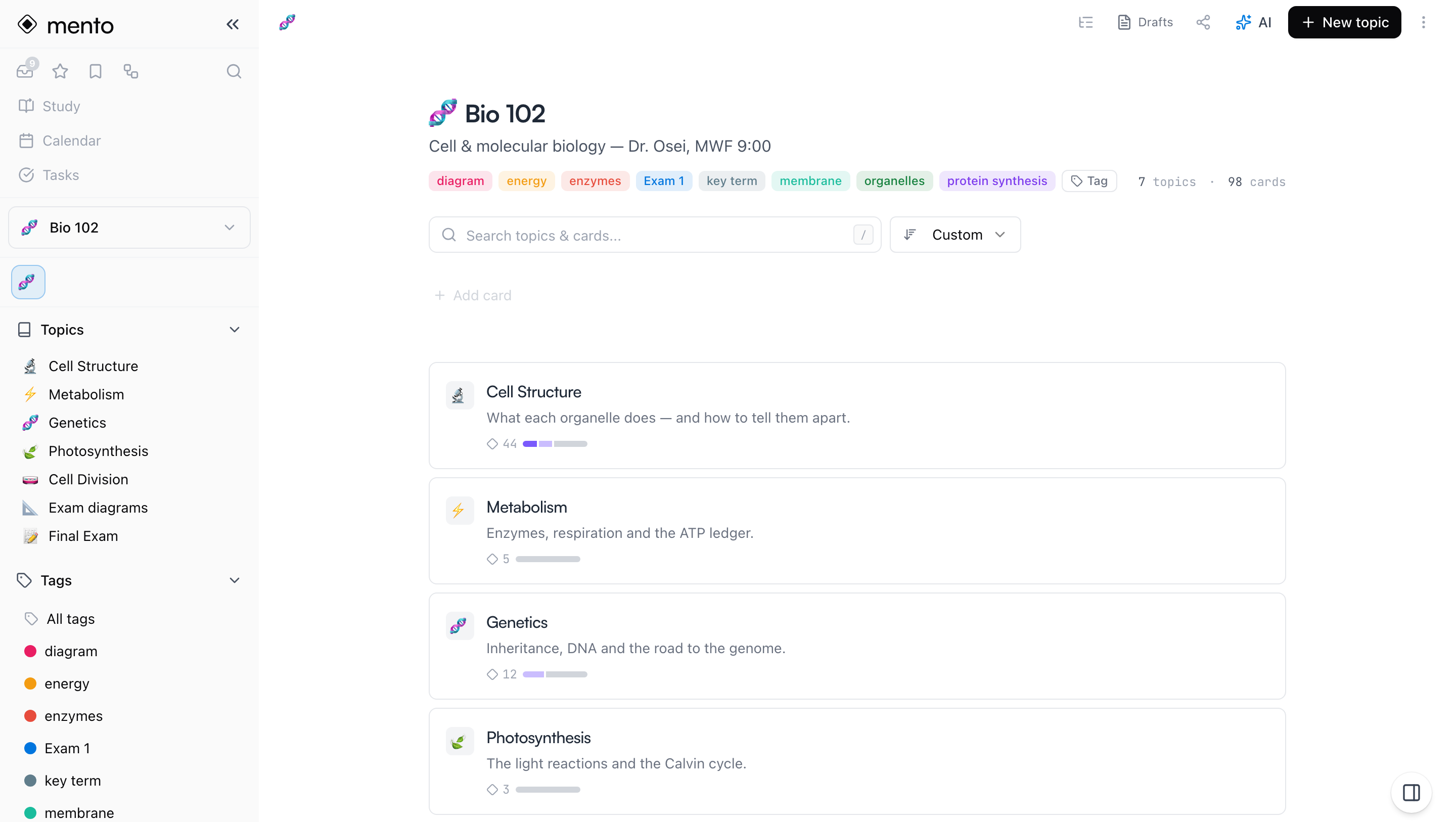
Dentro uno spazio, gli appunti vivono negli argomenti, e gli argomenti si dividono in sezioni. Una buona regola: lascia che sia il corso a dettare la struttura. Se il programma ha unità o capitoli, quelli sono i tuoi argomenti; le sezioni arrivano dopo, man mano che si accumulano appunti veri — una per la lezione, una per le letture, una per gli esercizi, o qualunque cosa il materiale si riveli essere.
- Per aggiungere un argomento, clicca Nuovo argomento sulla pagina dello spazio. Puoi dargli un titolo, una descrizione e dei tag.
- Per aggiungere una sezione, apri un argomento e clicca Aggiungi sezione in fondo — oppure Inserisci nuova sezione tra due sezioni già esistenti.
Un argomento nuovo parte senza sezioni, e va benissimo così — ti proporrà di aggiungerne una quando sarai pronto. Non puntare alla scaletta perfetta il primo giorno: tutto si può rinominare, riordinare o spostare più avanti.
Oppure importa il programma del corso
Se hai il programma, non devi costruire la struttura a mano. Apri il menu ⋯ dello spazio e scegli Importa un programma — uno spazio nuovo e ancora vuoto propone anche Oppure importa un programma direttamente sulla pagina.
Il pannello ti offre due strade: Incolla testo per una scaletta del corso che puoi copiare, oppure Scansiona foto se hai solo una fotografia del programma. Se vuoi, puoi dire all’IA come organizzare il materiale e scegliere se generare anche sezioni e descrizioni. Poi clicca Genera struttura.
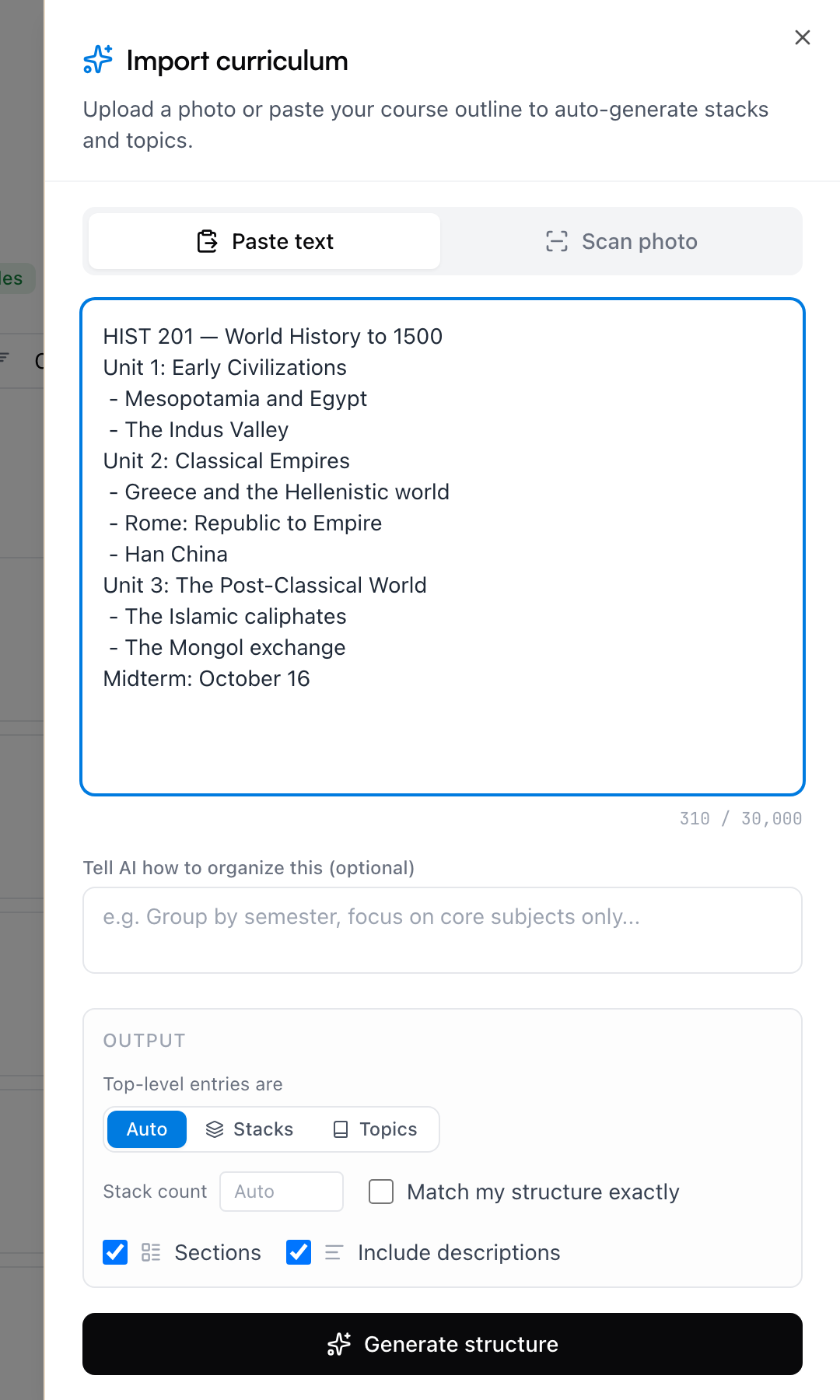
A questo punto non è ancora stato creato niente. Prima ottieni un’anteprima modificabile degli argomenti e delle sezioni proposti — rinomina quello che vuoi, trascina le cose in giro, togli ciò che non ti serve, oppure chiedi all’IA di aggiustare la struttura. Per un corso grande può anche raggruppare gli argomenti in blocchi. Quando ti sembra giusta, un clic crea tutto quanto.
Nota: generare una struttura con l’IA consuma azioni IA dal tuo budget. Rivedere e modificare l’anteprima non costa niente.
Aggiungi i primi contenuti
Con l’impalcatura in piedi, mettici dentro qualcosa di vero:
- Apri un argomento e inizia a scrivere — appunti e flashcard vivono nelle sue sezioni.
- Usa Aggiungi carta sulla pagina dello spazio per le carte singole al volo.
- Oppure non decidere ancora: cattura i pensieri in In arrivo da qualsiasi punto e smistali nel corso più tardi. Quell’abitudine è raccontata in Cattura rapida e In arrivo.
Non serve molto — uno spazio con un argomento e tre appunti sta già funzionando.
Metti l’esame sul calendario
Se il corso ha un esame con una data, dillo subito a Mento: apri il menu ⋯ dell’argomento e scegli Data dell’esame. I ripassi di quell’argomento vengono programmati per arrivare prima dell’esame, e negli ultimi giorni passano in rassegna tutto quello che copre — quindi la data cambia il modo in cui studi, non solo quello che vedi sul calendario. Gli esami in arrivo compaiono nella tua pagina di studio con un conto alla rovescia, e sul calendario.
Con il piano gratuito puoi avere una data d’esame impostata alla volta; programmare tutti gli esami insieme fa parte di Pro. Trovi di più su cosa fanno le date d’esame in Come studiare in Mento.
Domande frequenti
Ogni materia deve avere il suo spazio? Sì — è esattamente a questo che servono gli spazi. I contenuti di uno spazio restano del tutto separati dagli altri, così le flashcard di Bio 102 non finiscono mai nelle sessioni di studio di Psicologia 101.
Uno spazio può essere qualcosa che non è una materia? Niente in uno spazio presuppone un corso o un semestre — è solo un contenitore con i suoi argomenti, i suoi appunti e le sue carte. Tienine uno per le citazioni e i passaggi che vuoi conservare mentre leggi. Uno per una lingua che stai imparando, o per una certificazione o l’esame di guida che stai preparando. Uno per un hobby che stai prendendo sul serio — accordi di chitarra, aperture di scacchi, ricette che meritano di essere rifatte. I progetti personali ci stanno allo stesso modo: un viaggio che stai organizzando, un trasloco, qualsiasi cosa con abbastanza pezzi in movimento da meritarsi una casa invece del cimitero di un’app di note.
Lo studio funziona in quegli spazi esattamente come in un corso. Le flashcard di uno spazio di vocabolario spagnolo tornano per il ripasso proprio come quelle di Bio 102 — solo che non c’è nessuna data d’esame, quindi i ripassi continuano ad arrivare al loro ritmo normale invece di ammassarsi prima di una scadenza.
Quanti spazi posso avere? Con il piano gratuito, 10 spazi attivi. Gli spazi archiviati non contano — quando un semestre finisce, usa Archivia spazio nelle impostazioni dello spazio e il posto si libera (quelli vecchi li ritrovi più tardi sotto Vedi archiviati). Pro toglie il limite.
Devo pianificare tutte le sezioni fin dall’inizio? No. Le sezioni esistono per tenere leggibile un argomento una volta che ha dentro del materiale vero. Parti solo con gli argomenti e aggiungi le sezioni quando un argomento inizia a sembrare affollato.
Prossimo passo
Cattura rapida e In arrivo
Come salvare un pensiero in pochi secondi da qualsiasi punto dell’app, e come In arrivo ti aiuta a metterlo in ordine più tardi.
Non hai trovato la risposta?
Le FAQ rispondono alle domande che ci fanno più spesso, e tutti i modi per raggiungerci sono nella pagina dei contatti.