Registra le tue lezioni
Aggiornato · settembre 2026
Certe lezioni corrono più veloci di chiunque prenda appunti. Registrare risolve il problema: avvii la registrazione quando la lezione comincia e, nel tempo che ci metti a rimettere tutto nello zaino, Mento ha l’audio su una carta dentro l’argomento di quel corso — con un riassunto, i punti chiave e la trascrizione completa. Questo articolo spiega come avviare una registrazione, come prepararla per una lezione e cosa farne dopo.
Qui si parla di registrare qualcun altro — un professore, un seminario, una riunione. È lo stesso registratore dei memo vocali, regolato diversamente; per la tua voce vedi Prendi appunti con la voce.
Da dove far partire la registrazione
Una registrazione vive sulla carta da cui parte, quindi il posto migliore da cui farla partire è l’argomento di quel corso: così tutto finisce archiviato dove poi andrai a studiarlo.
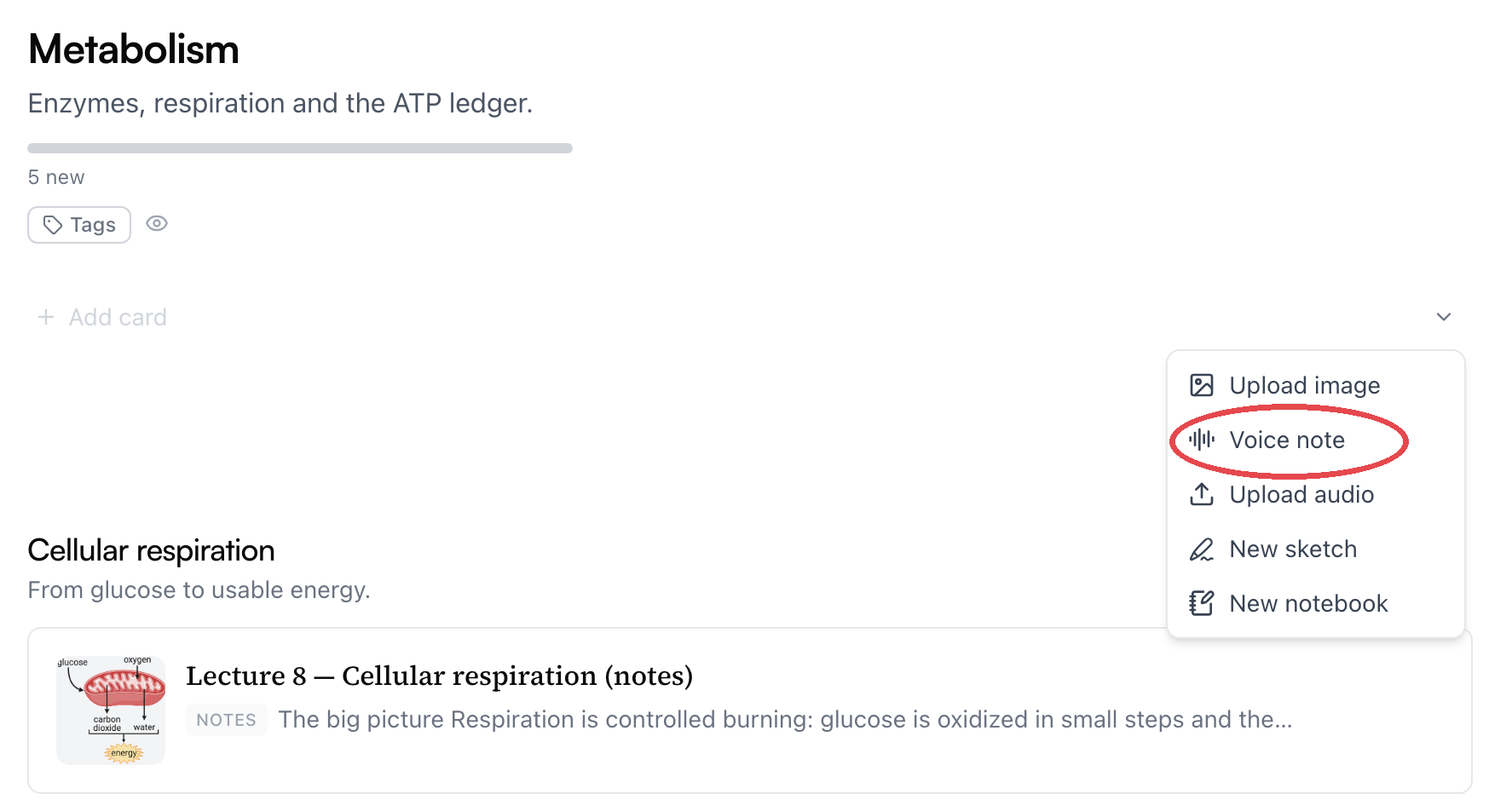
- Apri l’argomento del corso e passa il mouse su una riga Aggiungi carta.
- Clicca la piccola freccia accanto per aprire il menu Altri modi per aggiungere.
- Scegli Nota vocale. Mento crea una carta nell’argomento e inizia subito a registrare.
Funzionano anche altri due posti:
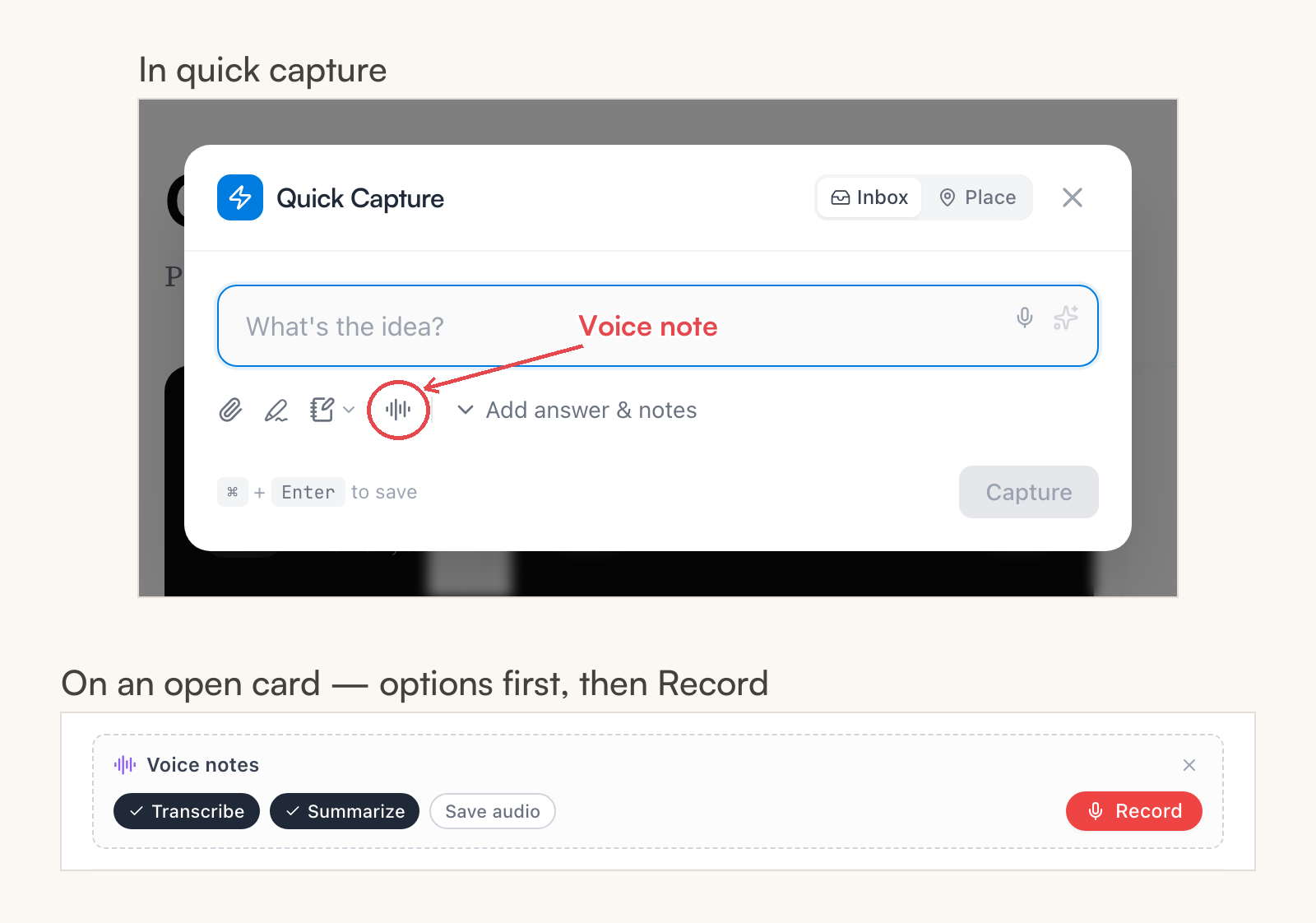
- La cattura rapida — l’icona della voce salva la cattura e avvia la registrazione su di essa. La nota finisce dove era diretta la cattura, cioè In arrivo se non hai scelto altro.
- Una carta che hai già aperto — nel menu Aggiungi visual scegli Nota vocale. È l’unico percorso che aspetta: puoi controllare prima le opzioni e poi cliccare Registra.
Nota: Le regole sulla registrazione delle lezioni cambiano da ateneo ad ateneo e da paese a paese. Chiedi al tuo professore prima di premere rec.
Preparala per una lezione
Le impostazioni predefinite del registratore vanno bene per i memo brevi, quindi appena parte prenditi cinque secondi per sistemarle sul registratore:
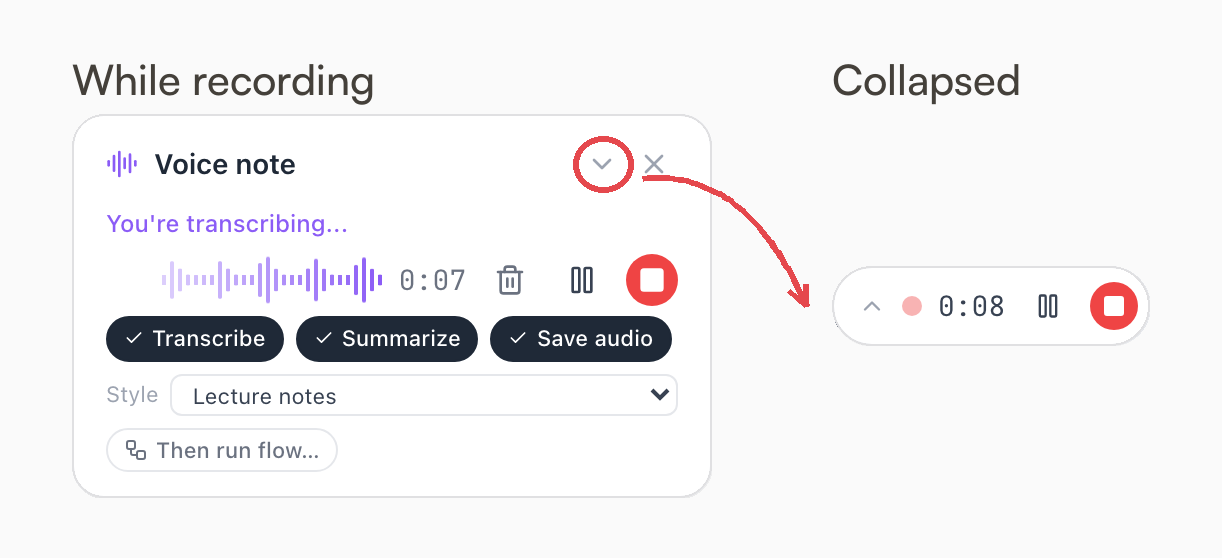
- Salva audio — attivalo. È disattivo di default, il che va benissimo per un memo, ma per una lezione di solito vuoi tenere l’audio originale sulla carta, per riascoltare il passaggio che non ti era chiaro.
- Stile — mettilo su Appunti di lezione. Le altre opzioni sono Riassunto standard, Verbale di riunione, Attività da fare e Personalizzato…, dove il formato lo descrivi tu.
- Trascrivi e Riassumi — lasciali attivi entrambi.
C’è anche Poi esegui flusso…, che lancia uno dei tuoi flussi IA sulla trascrizione nel momento in cui è pronta — dalla lezione alle bozze di flashcard in un colpo solo.
Puoi cambiare tutto a registrazione in corso: quello che conta è come sono messi gli interruttori quando ti fermi. E il registratore si ricorda le tue impostazioni, quindi la seconda lezione non richiede nessuna preparazione.
Durante la lezione
Mentre registri, il registratore resta nell’angolo dello schermo, e non sei costretto a stare fermo — sfoglia i tuoi appunti, apri le slide: la registrazione ti segue per tutta l’app. Ha Pausa e Riprendi per le interruzioni, Ferma registrazione quando la lezione finisce, e un’icona del cestino che scarta la ripresa (chiede conferma; una registrazione scartata sparisce, non viene salvato né trascritto niente). E se il registratore intero ti sta tra i piedi, la piccola freccia accanto al titolo lo riduce a una pillola — solo il cronometro, la pausa e lo stop — e cliccando la pillola torna intero.
Una registrazione può durare fino a 20 minuti con il piano gratuito, o 90 minuti — abbastanza per quasi tutte le lezioni — con Pro. Vicino al limite il registratore mostra un conto alla rovescia; al limite la registrazione si ferma da sola e viene elaborata normalmente, non si perde niente. Se la lezione va per le lunghe, avvia una nuova registrazione per il resto.
Cosa torna indietro
Quando ti fermi, Mento carica l’audio, lo trascrive e compila la carta da solo. Trovi il lettore audio in alto, poi un riassunto e i punti chiave nelle note della carta, con la trascrizione completa in una sezione richiudibile alla fine: scorri i punti chiave in un minuto, oppure apri la trascrizione quando ti servono le parole esatte del professore. Gli appunti tornano nella lingua in cui si è tenuta la lezione.
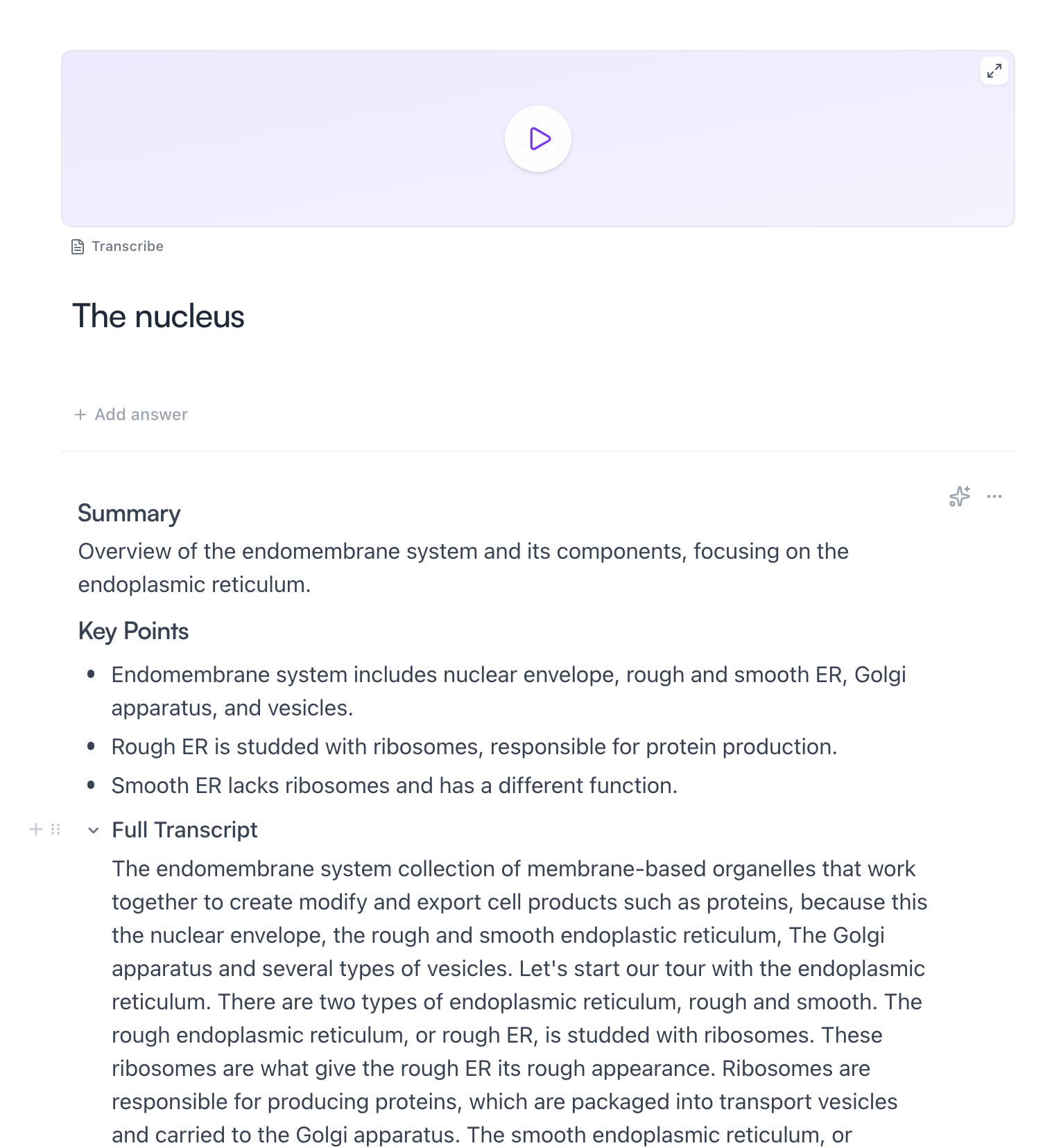
Il lettore ha comandi suoi: l’audio che ha una trascrizione ottiene i pulsanti Apri trascrizione ed Esegui flusso, mentre quello che non ce l’ha ancora ha un pulsante Trascrivi — così non deve per forza succedere tutto appena finita la lezione.
Dopo la lezione
Due cose rendono una lezione registrata più di un archivio:
- Si può cercare. La trascrizione fa parte delle note della carta, quindi la ricerca trova quello che ha detto il professore — comprese le cose che non hai mai scritto.
- Si trasforma in flashcard. Passa il mouse sulle note, apri il menu Azioni IA e scegli Estrai in carte: l’IA prepara delle bozze di carte dalla trascrizione, e tu le rivedi prima che venga tenuto qualcosa. Oppure clicca Esegui flusso sulla trascrizione per lanciare una ricetta completa come Set di studio (i flussi fanno parte di Pro — vedi Flussi IA).
Registrare dal telefono
In un’aula il telefono è di solito il registratore che hai davvero con te. L’app mobile registra con le stesse opzioni — Nota vocale, gli stessi interruttori, lo stesso stile Appunti di lezione — e la registrazione continua mentre usi il resto dell’app.
Se la registrazione è nata altrove — l’app registratore del telefono, o un file audio pubblicato dal professore — lo stesso menu Altri modi per aggiungere ha Carica file: scegli l’audio e passa dalla stessa catena di trascrizione e riassunto.
Quanto costa
Trascrivere e riassumere sono azioni IA, e una lezione intera consuma più budget IA di un memo di due minuti. Un paio di cose rendono il conto prevedibile:
- Se il budget finisce, registrare funziona comunque: l’audio viene salvato sulla carta e puoi premere Trascrivi quando il budget te lo permette.
- L’audio che ha già una trascrizione non viene mai riaddebitato — leggerlo, cercarlo o riaprirlo non costa niente.
- Registrare e riascoltare è gratis; le azioni IA si spendono solo quando qualcosa viene trascritto o riassunto.
I limiti dei piani (durata delle registrazioni, budget IA) sono spiegati in Piani, pagamenti e rimborsi.
Domande frequenti
La mia lezione dura più del limite di registrazione. Cosa succede? La registrazione si ferma al limite e viene elaborata normalmente — non si perde niente. Avvia una nuova registrazione per il resto della lezione: avrai due carte invece di una.
Devo tenere l’audio per avere gli appunti? No. Salva audio decide soltanto se la registrazione resta sulla carta. Il riassunto, i punti chiave e la trascrizione vengono scritti nelle note in ogni caso.
Mento può trascrivere una registrazione che non ho fatto in Mento? Sì. Usa Carica file nel menu Altri modi per aggiungere — un file audio esportato da qualunque app registratore passa dalla stessa catena di una registrazione dal vivo.
Prossimo passo
I tag in Mento
Un tag per un tema che attraversa tutto il corso — tagga le note mentre scrivi, sfoglia tutto quello che porta lo stesso tag e studialo in un’unica sessione.
Non hai trovato la risposta?
Le FAQ rispondono alle domande che ci fanno più spesso, e tutti i modi per raggiungerci sono nella pagina dei contatti.