I tag in Mento
Aggiornato · settembre 2026
Gli argomenti rispondono alla domanda dove sta una nota. I tag rispondono a di che cosa parla — un solo tag che raccoglie un tema da ogni argomento di uno spazio, come tutto quello che riguarda gli enzimi, o tutto quello che rientra nel prossimo esame. Questa guida spiega come aggiungere i tag, come sfogliarli e filtrare con loro, e come studiare tutte le carte che ne portano uno.
A cosa servono i tag
Ogni carta sta in un posto solo — una sezione, dentro un argomento. Ma i temi non rispettano quella struttura: il metabolismo energetico spunta in tre argomenti diversi, e le idee che il tuo esame copre sono sparse su mezzo corso. Un tag taglia tutto questo in trasversale. Tagga una carta dove si trova, e la pagina del tag raccoglie l’intero tema in un unico posto — e una carta può portare tutti i tag che le servono.
Tre cose da sapere subito:
- I tag appartengono a uno spazio. I tag del tuo corso di biologia sono il suo vocabolario, separato da quello del corso di psicologia. Se crei un tag con lo stesso nome in un altro spazio, è un tag diverso — Mento riusa solo il colore, così sembrano coerenti.
- Non si taggano solo le carte. Anche gli argomenti prendono tag, e un
#sulla riga di un’attività tagga l’attività — più sotto trovi entrambi i casi. - Un tag è una lente, non un posto. Taggare una carta non la sposta, e una carta può portare dieci tag o nessuno.
Due modi per taggare una carta
Finiscono allo stesso modo — la carta porta il tag. Digita # quando sei a metà di una frase e non vuoi smettere di scrivere; usa il pulsante Tag quando stai sistemando una carta che hai già scritto.
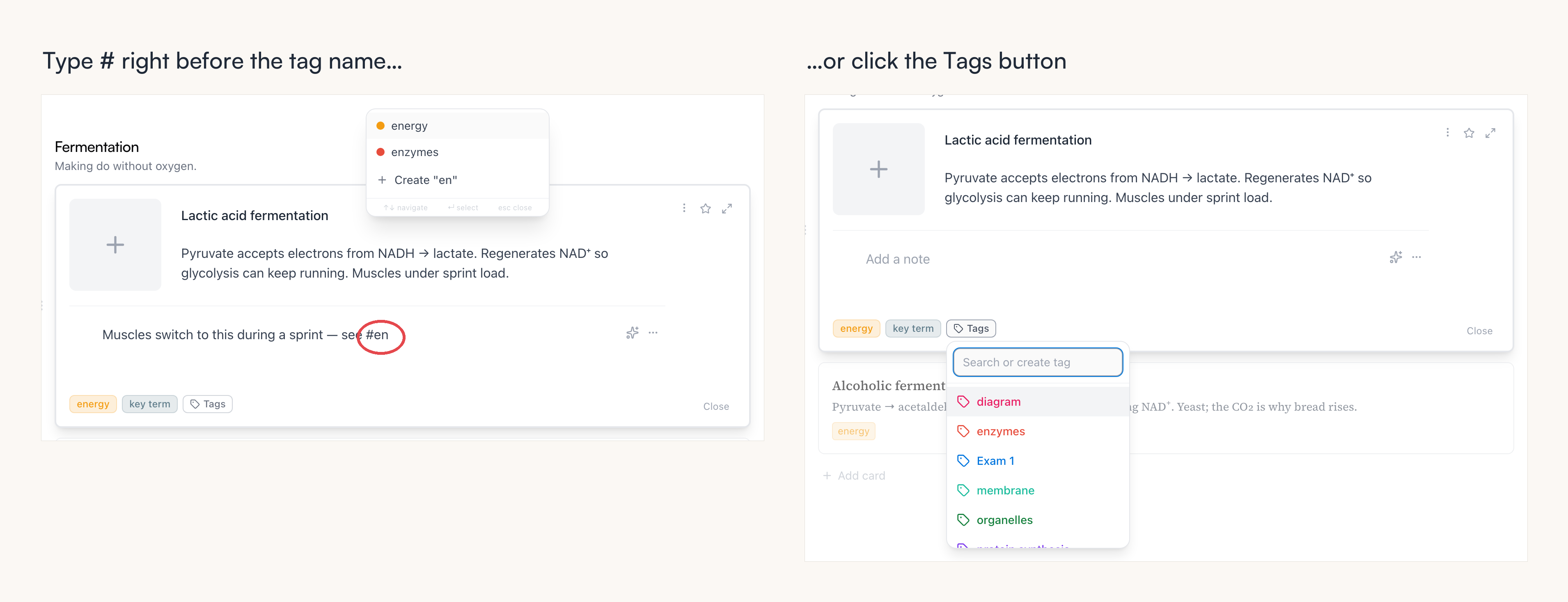
Digita # mentre scrivi
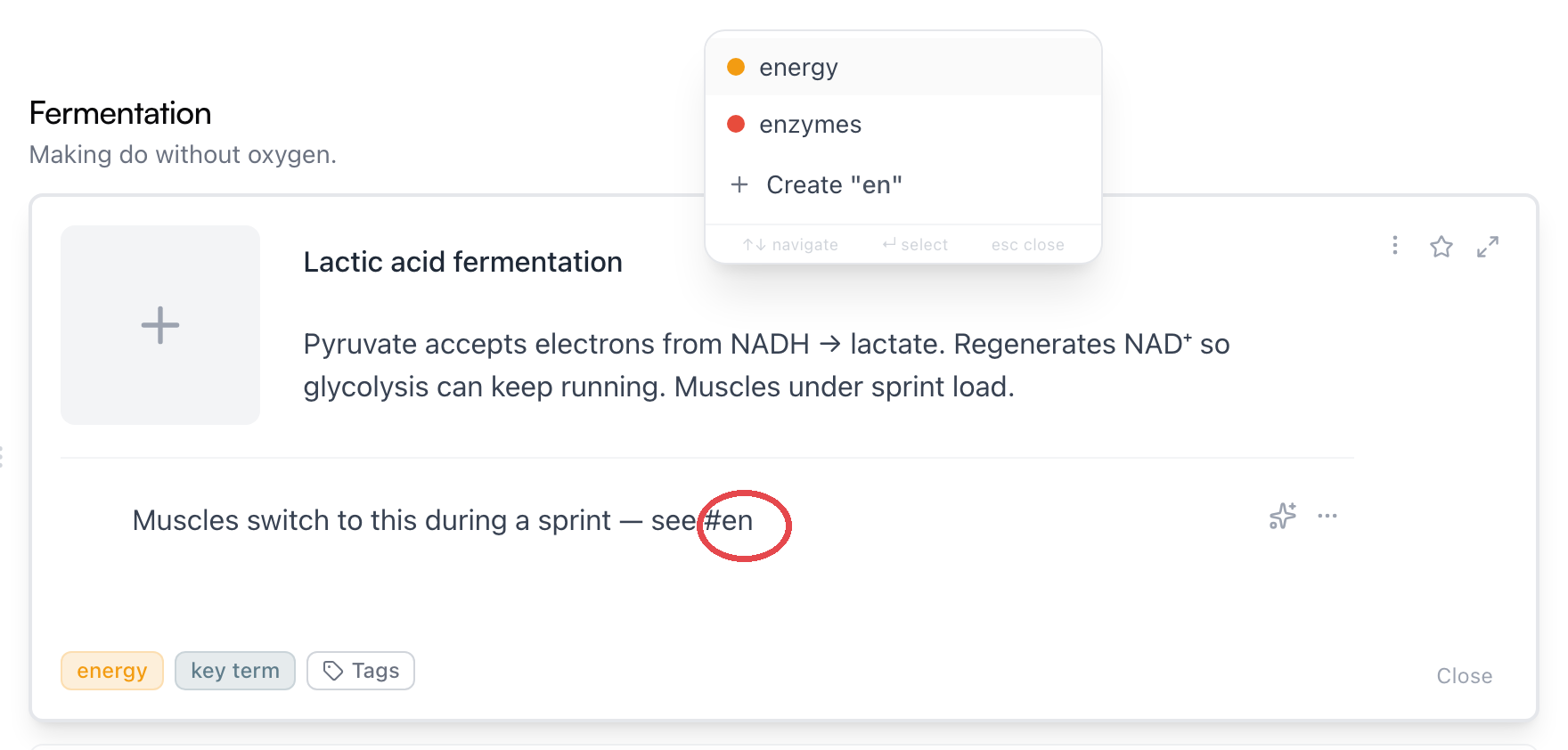
- Nelle note di una carta digita # e comincia il nome del tag subito dopo, senza spazio —
#energy, non# energy. Al cursore compare un menu con i tag dello spazio. - Continua a scrivere per restringere l’elenco — i nomi dei tag possono contenere spazi, ed Esc chiude il menu se volevi solo scrivere un
#. - Scegli un tag, oppure scegli Crea per farne uno nuovo al volo.
Lo spazio conta perché # seguito da uno spazio è il modo di scrivere un titolo — il menu dei tag si apre solo finché il nome tocca il #. Se ti è uscita una riga grande e in grassetto invece di un tag, è successo questo (vedi Scrivi e formatta le note).
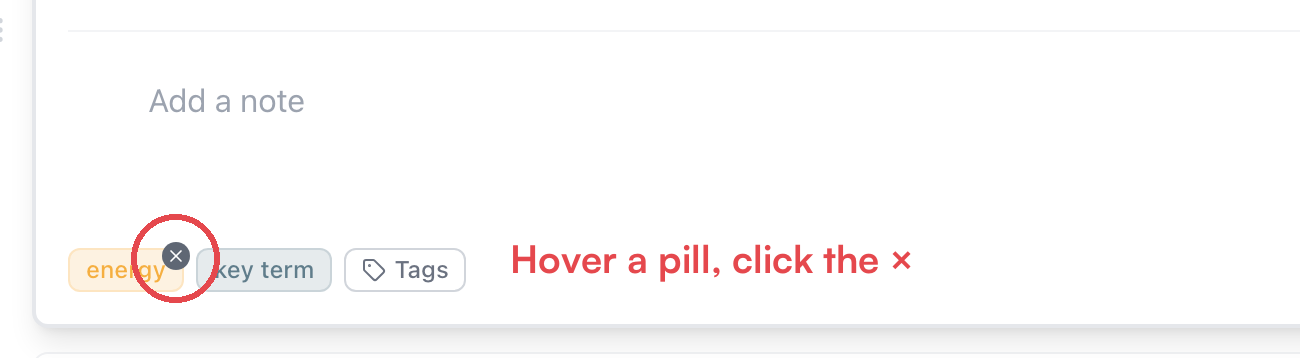
Il tag compare nel testo come una pillola colorata, e da quel momento la carta lo porta — la pillola è l’assegnazione. Cancella la pillola e il tag viene tolto (a meno che non sia ancora citato altrove nella nota).
Funziona nei campi note di tutta l’app, cattura rapida compresa. Un solo limite: i tag vivono negli spazi, quindi su una carta in In arrivo il menu # non può attaccare niente — ti dice di spostare prima la carta in uno spazio.
Nota: Un
#digitato sulla riga di un’attività tagga l’attività, non la nota — e la pagina Attività può filtrare per tag. Stesso gesto, bersaglio giustamente diverso.
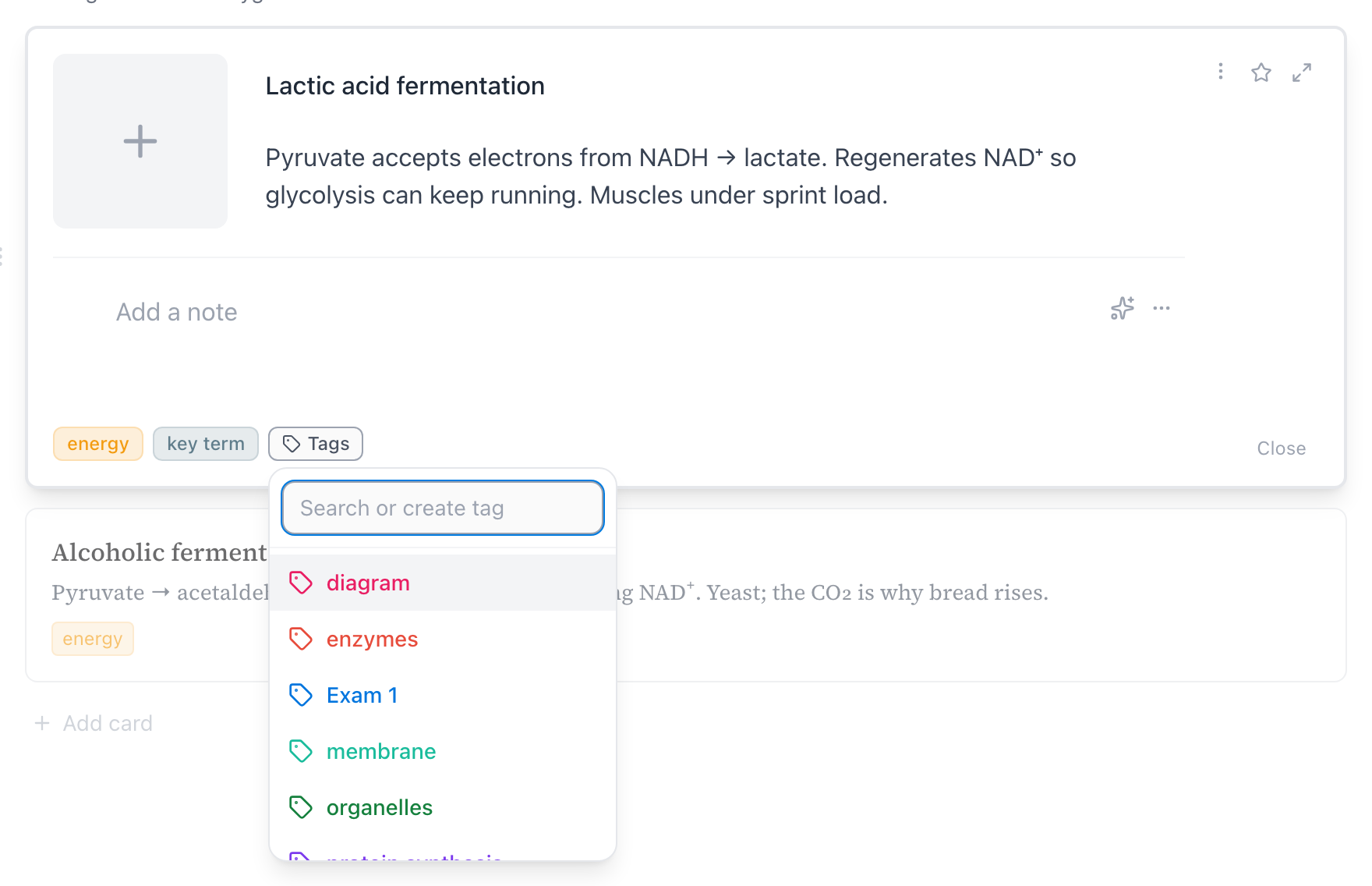
Oppure clicca il pulsante Tag
Ogni carta aperta mostra i suoi tag come pillole in basso, accanto a un pulsante Tag. Clicca il pulsante per cercare tra i tag dello spazio o crearne uno nuovo — lo stesso elenco che offre il menu #.
Per togliere un tag, passa il cursore sulla sua pillola e clicca la ×:
Non solo carte
Un intero argomento
Quando un argomento intero appartiene a un tema — tutto l’argomento Metabolism rientra in Exam 1 — tagga l’argomento stesso. La riga sotto il titolo di un argomento mostra i suoi tag, con lo stesso pulsante Tag per aggiungerne altri. Il piccolo pulsante a forma di occhio lì accanto mostra anche i tag usati dalle carte dentro l’argomento, così vedi i suoi temi a colpo d’occhio.
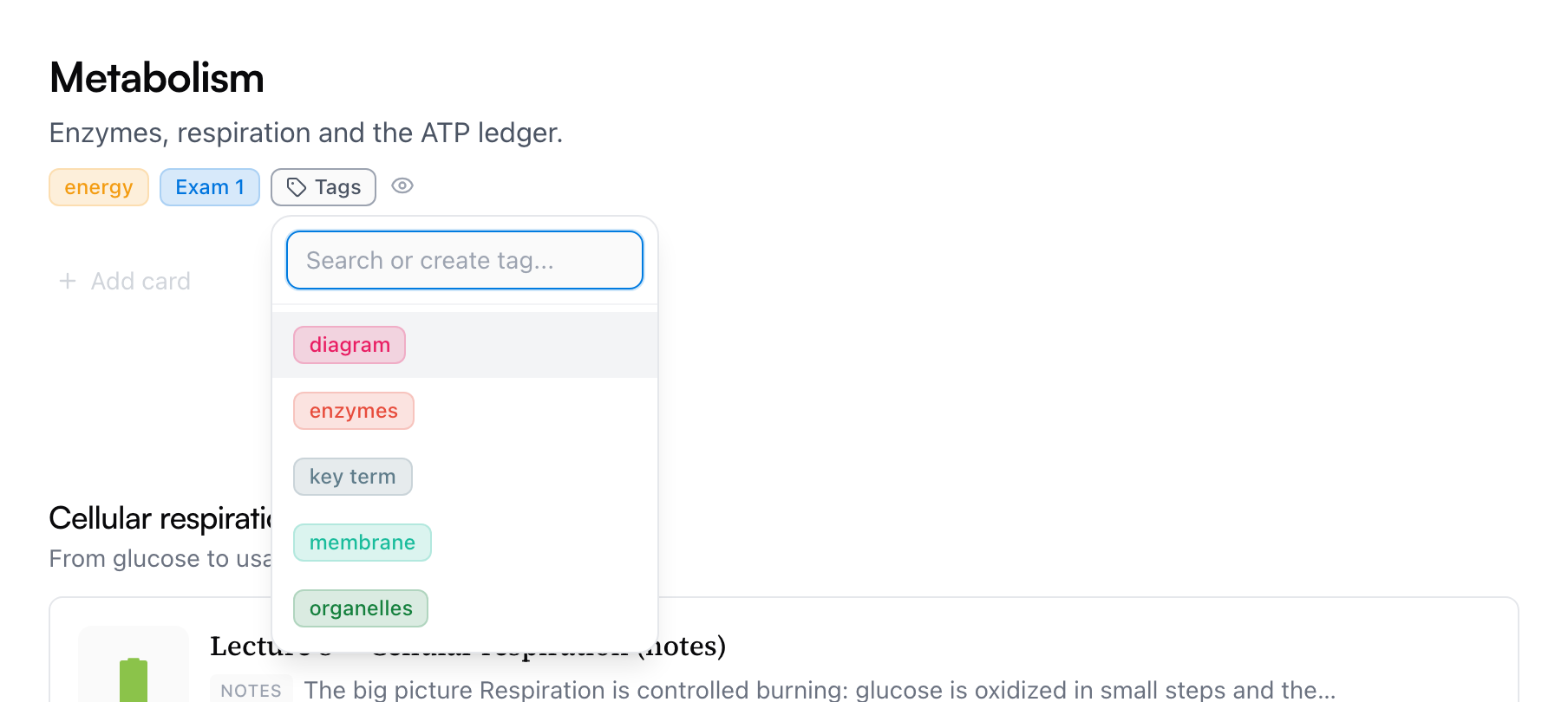
I tag degli argomenti alimentano anche il filtro per tag della pagina dello spazio — ne parliamo più sotto.
Un’intera sezione in un colpo solo
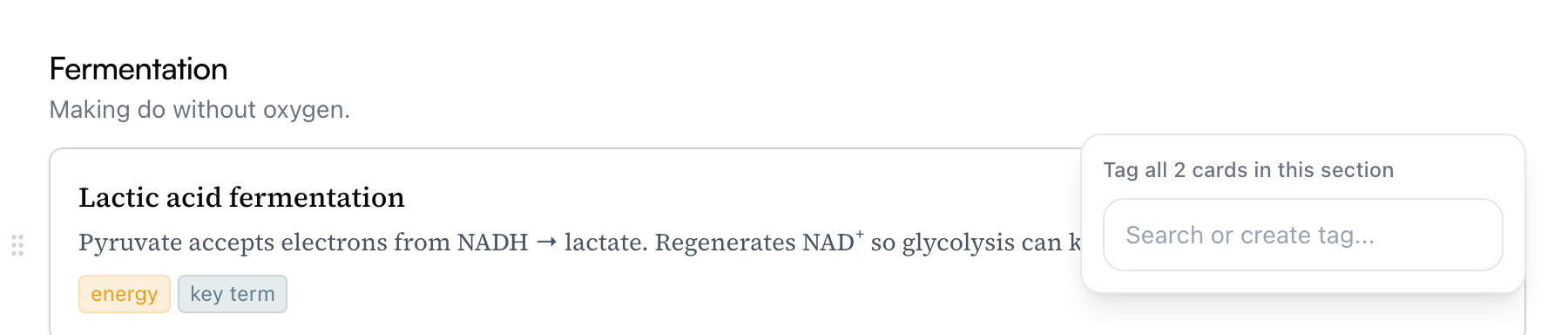
Il menu ⋯ di una sezione ha Tagga tutte le carte — il modo più rapido di marcare tutto quello che un capitolo copre. Apre un piccolo pannello che ti dice quante carte stai per taggare; Rimuovi il tag da tutte le carte, nello stesso menu, annulla tutto in blocco.
Nella cattura rapida
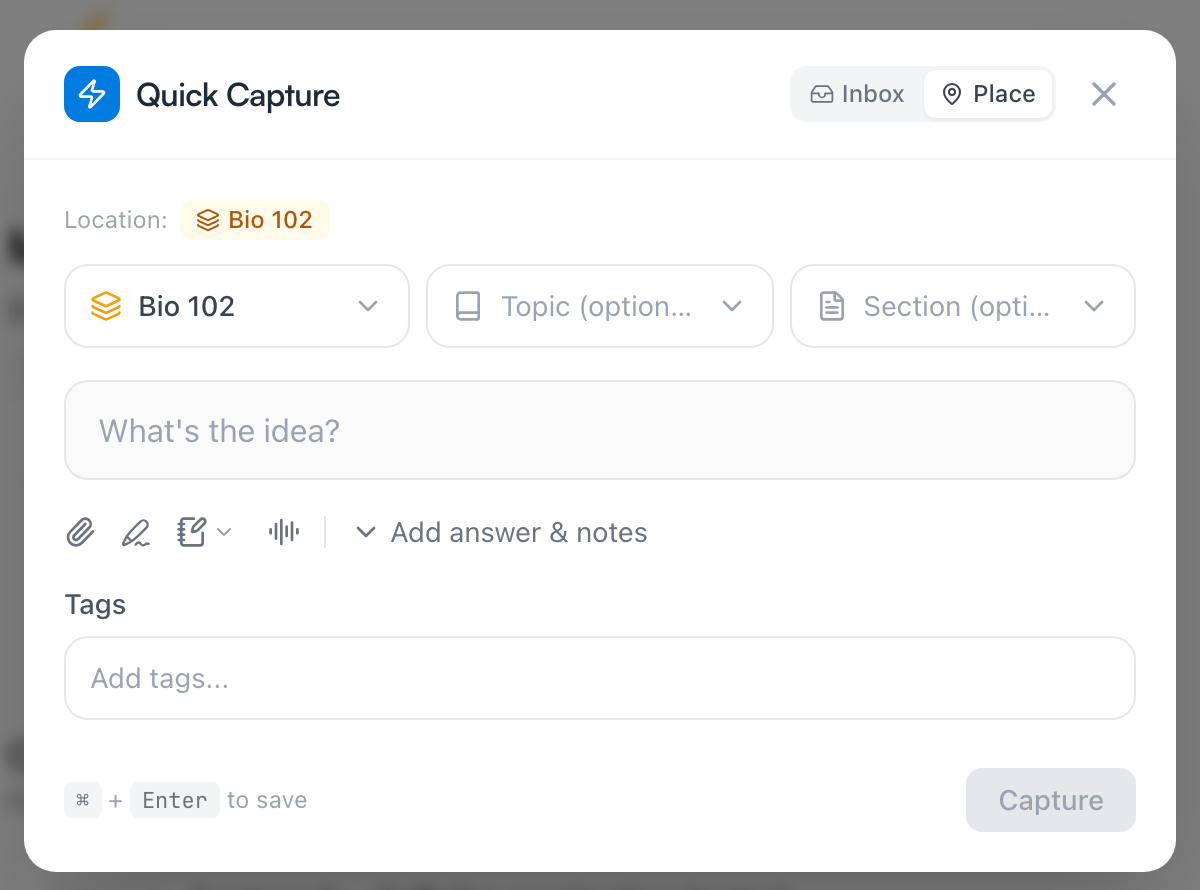
Porta la finestra di cattura su Posizione e sotto la nota compare un campo Tag — così tagghi una carta prima ancora che sia salvata. (Vedi Cattura rapida e In arrivo.)
Sfoglia e filtra per tag
Dalla barra laterale
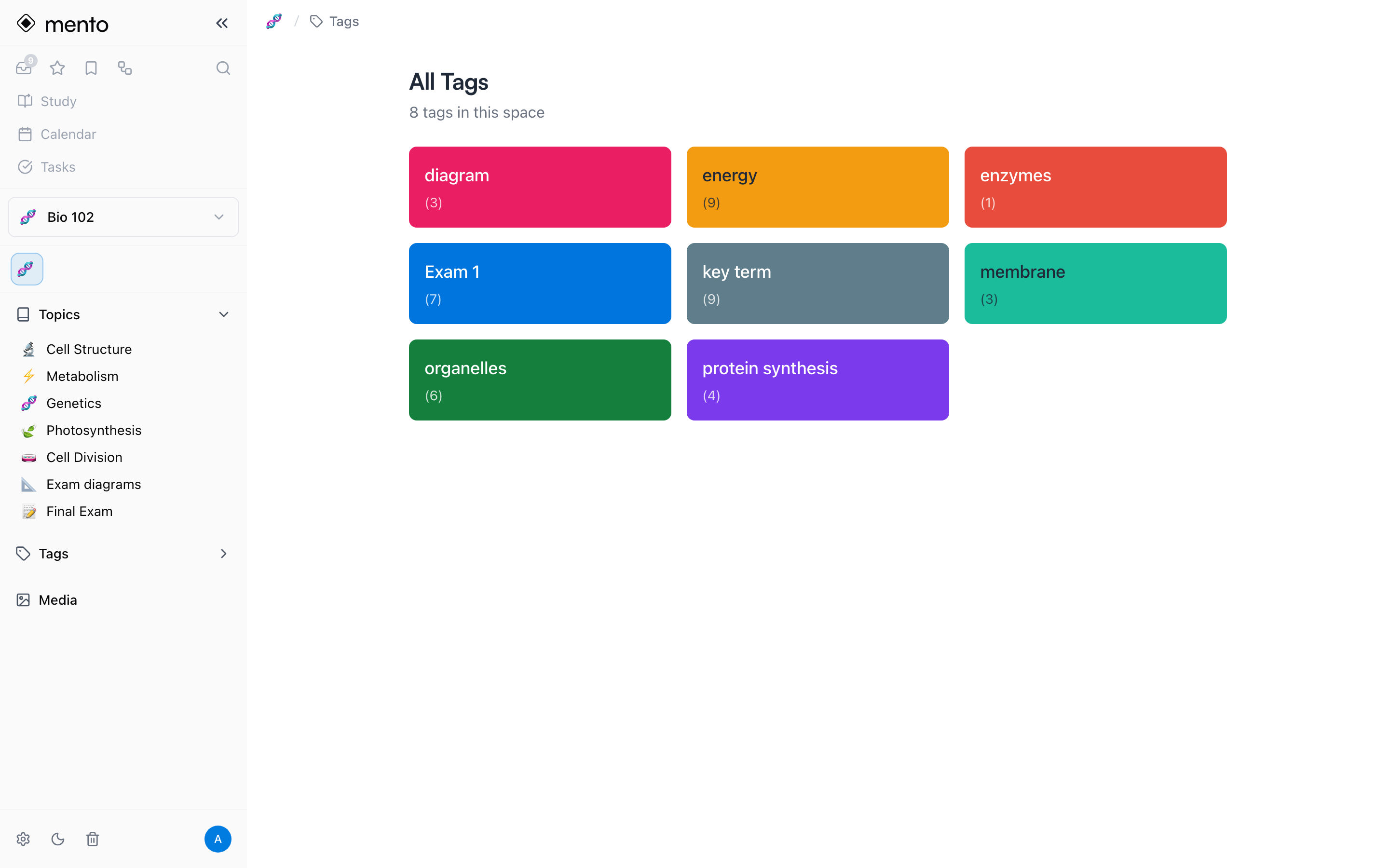
La barra laterale di sinistra ha una sezione Tag che elenca tutti i tag dello spazio corrente — cliccane uno per aprire la sua pagina, oppure passaci sopra e usa Fissa tag per tenere in alto quelli che ti servono di più.
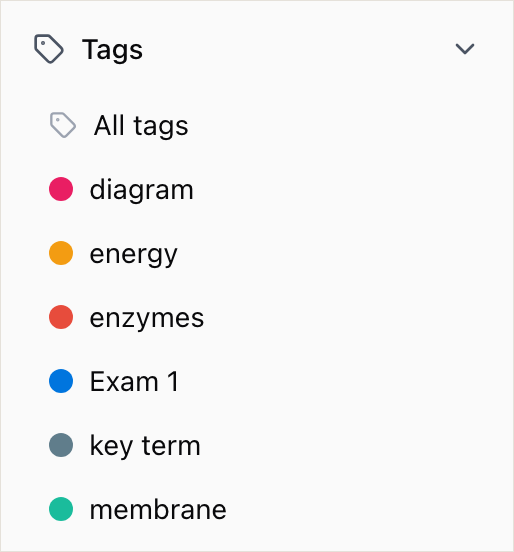
Tutti i tag apre la parete completa, con il conteggio di ciascuno:
Da una pillola qualsiasi
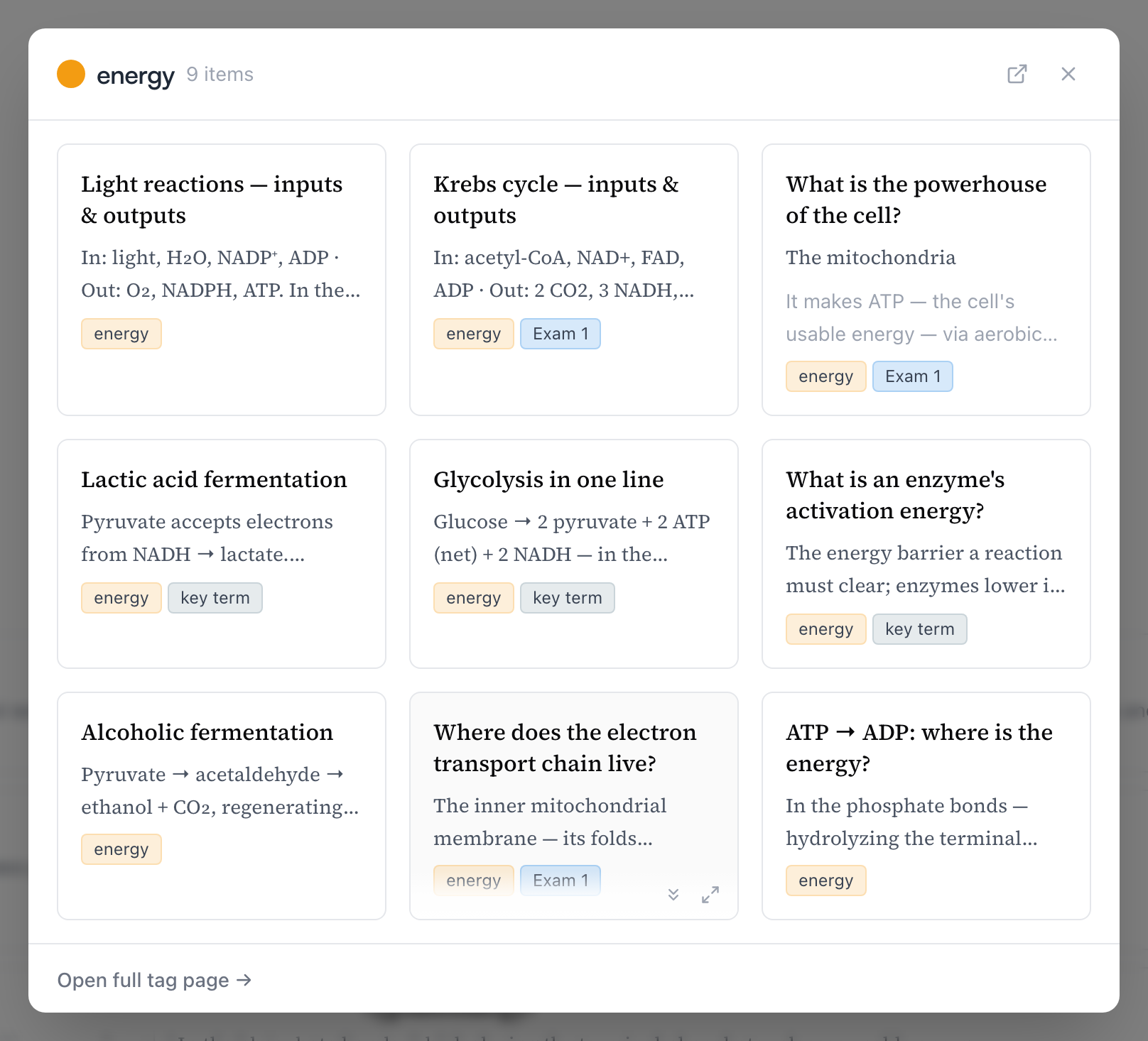
Cliccando la pillola di un tag su una carta qualsiasi si apre una vista rapida di tutto quello che porta quel tag, senza lasciare la pagina su cui sei — Apri la pagina completa del tag ti porta fino in fondo.
La pagina del tag
La pagina di un tag raccoglie tutto quello che lo porta: carte da ogni argomento dello spazio, più gli eventuali argomenti taggati.
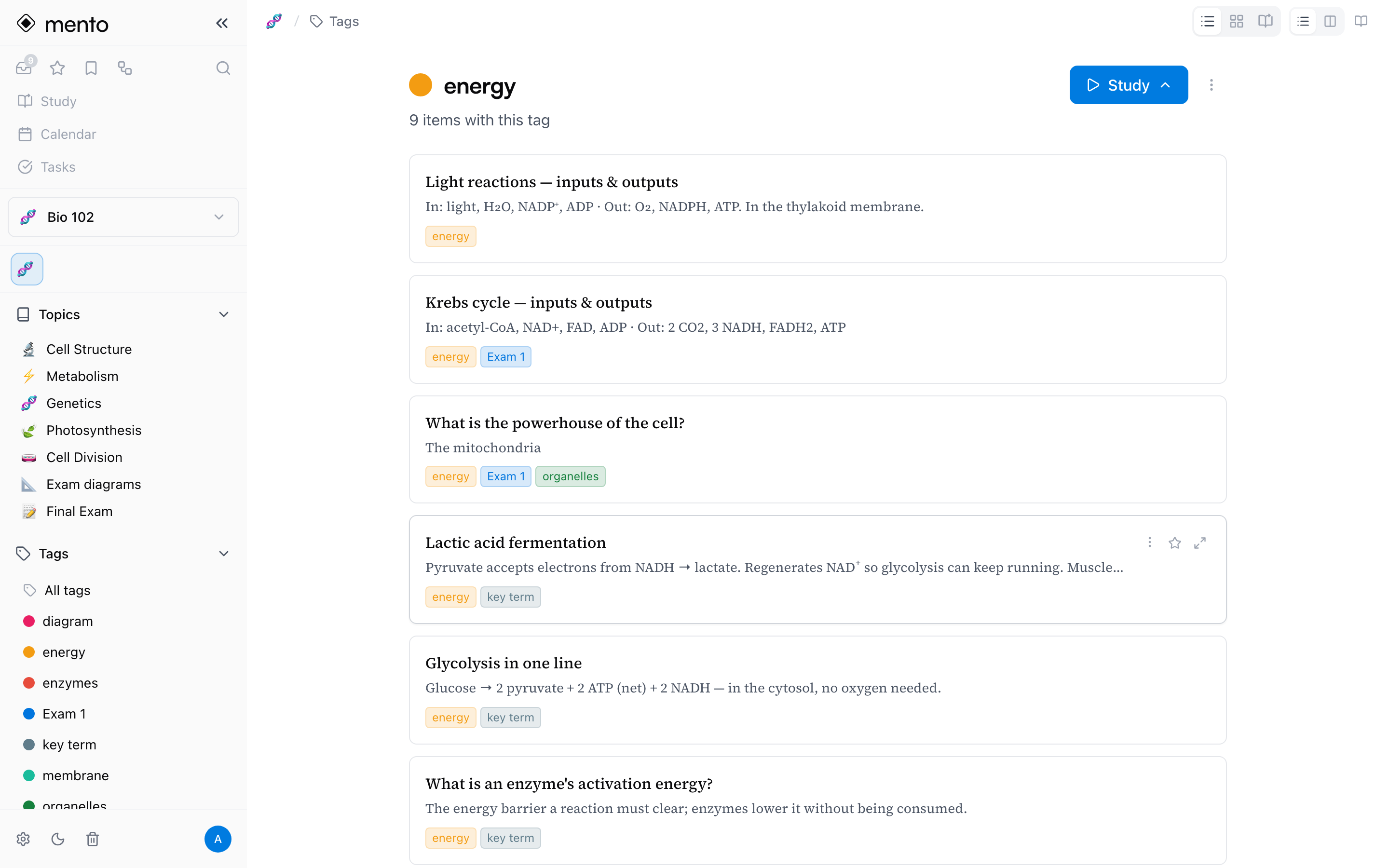
È anche il posto dove gestisci il tag:

Filtra uno spazio per tag
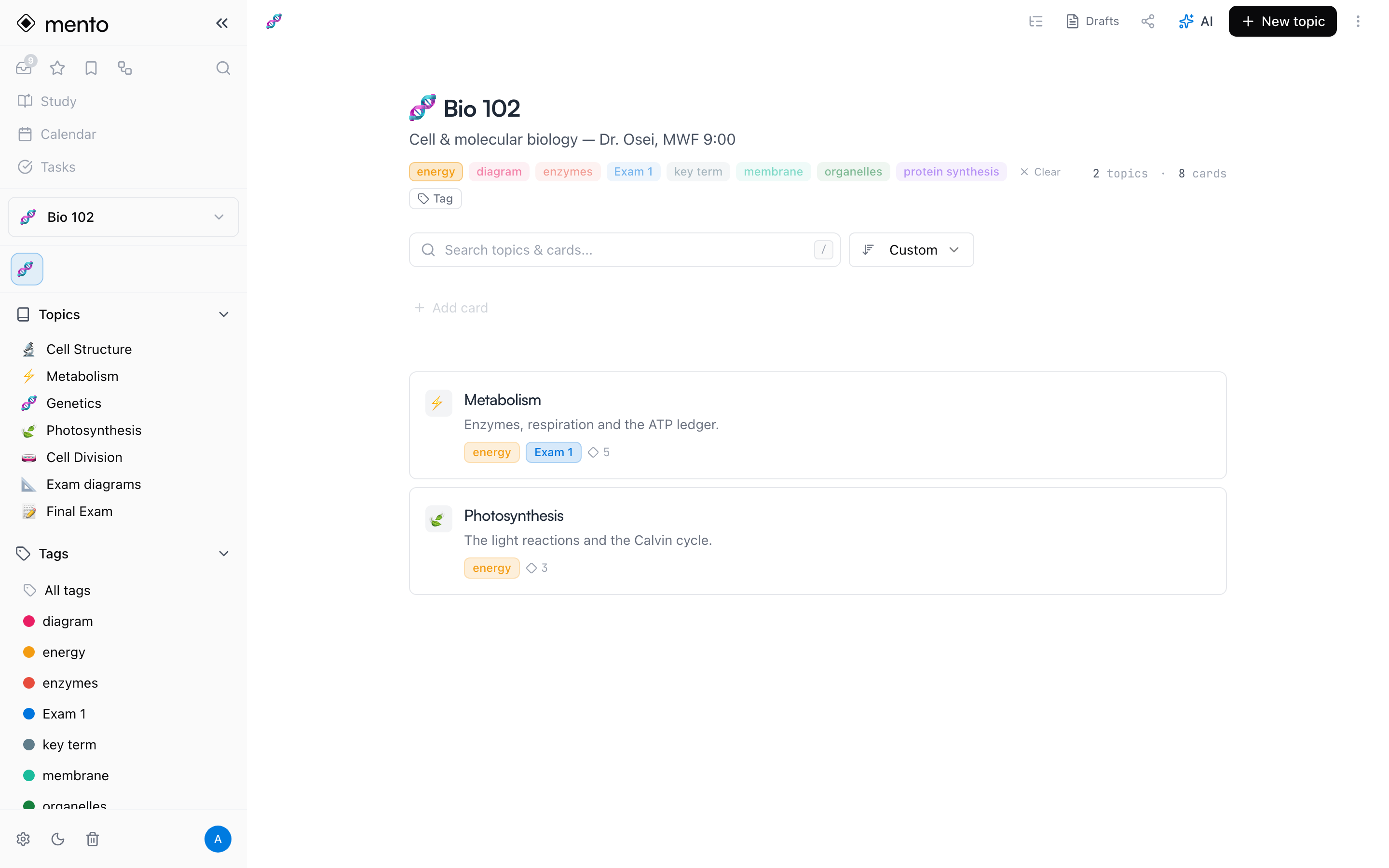
La pagina dello spazio mostra il vocabolario dei tag come chip sotto il nome dello spazio. Cliccane uno e la pagina mostra solo gli argomenti che portano quel tag — è qui che taggare gli argomenti ripaga. Metti il tag Exam 1 sugli argomenti del tuo esame e un clic riduce il corso a quelli; Azzera riporta tutto.
Consiglio: La pagina di un tag può aprirsi anche nel pannello laterale, così tieni le carte di un tema accanto a quello che stai scrivendo.
Studiare un tag
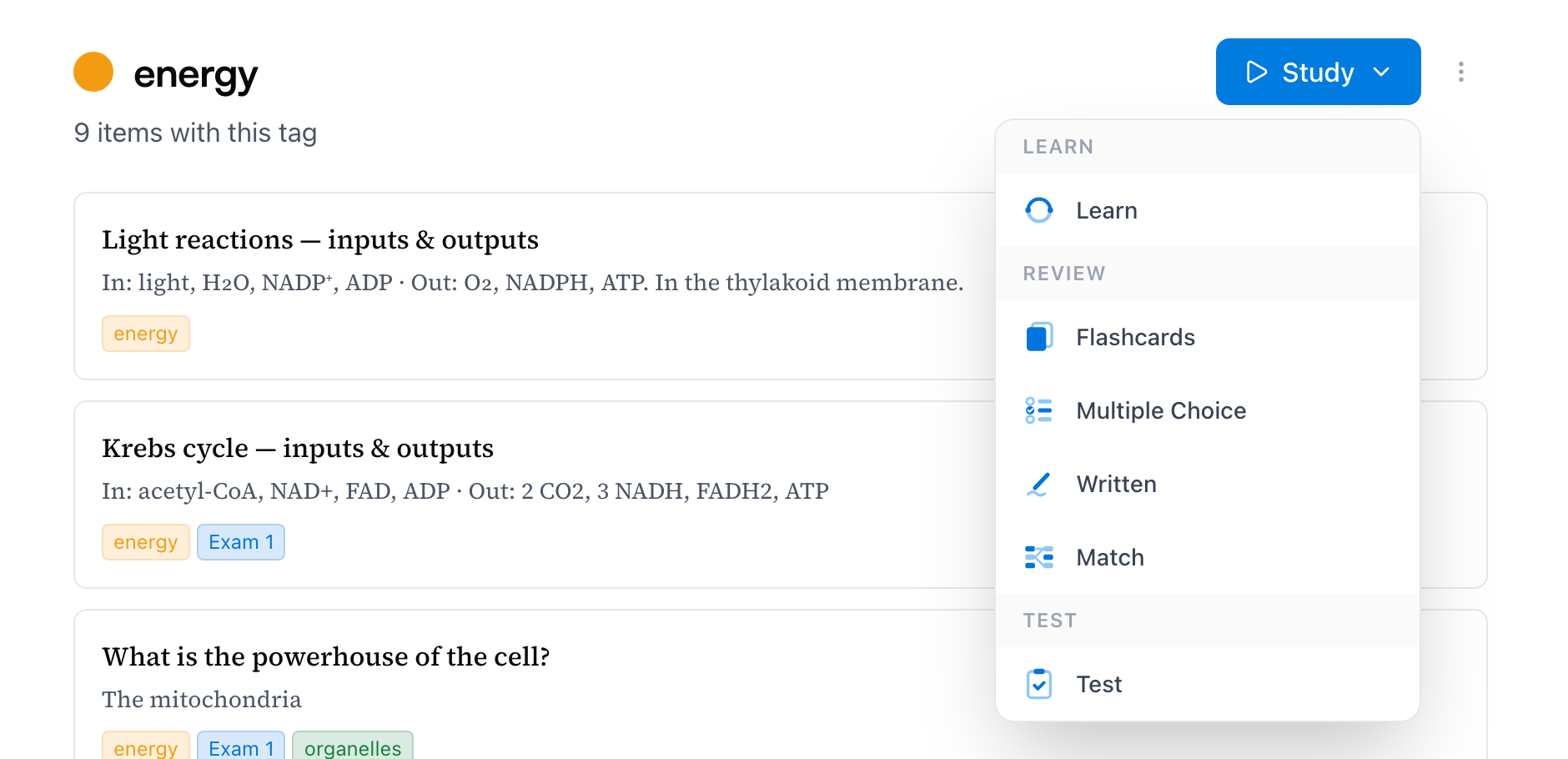
È qui che i tag ripagano davvero. Il pulsante Studia sulla pagina di un tag avvia una sessione su tutte le carte che portano quel tag — prese da ogni argomento dello spazio e riunite in un’unica coda. Cliccalo e scegli una modalità, lo stesso menu che hanno gli argomenti: Impara per il materiale nuovo, Flashcards, Scelta multipla, Scrivi e Abbina per il ripasso, oppure un Test sulle carte del tag. È così che ti alleni su un solo tema la sera prima che conti: studia #enzymes, non quattro argomenti che da qualche parte nominano gli enzimi.
Studiare per tag fa parte di Pro, insieme agli altri strumenti di pratica mirata — con il piano gratuito il pulsante mostra un lucchetto e propone il passaggio a Pro, mentre sfogliare le pagine dei tag resta gratis per tutti. Le sessioni funzionano come tutte le altre; vedi Come studiare in Mento per modalità e valutazione.
I tag sul telefono
L’app mobile tagga negli stessi modi: digita # nelle note di una carta, oppure tocca la pillola Tag su una carta per aprire il pannello dei tag — cerca, crea e spunta i tag da attivare o togliere. Toccando un chip qualsiasi si apre la pagina del tag, con lo stesso pulsante Studia.
Domande frequenti
Un tag può coprire due spazi? No — un tag vive nel suo spazio. Se lo stesso tema attraversa due corsi, crea il tag in entrambi; Mento mantiene coerente il colore, ma il tag di ogni spazio raccoglie solo le note di quello spazio.
Ho digitato # e mi è uscito un titolo invece di un tag.
È lo spazio. # più uno spazio a inizio riga è la scorciatoia per i titoli; un tag vuole il nome attaccato al # — #energy. Cancella il titolo, digita di nuovo # e comincia subito il nome.
Posso taggare le cose in In arrivo? Non ancora — i tag hanno bisogno di uno spazio, e gli elementi di In arrivo non ne hanno ancora uno. Sposta prima la carta in uno spazio, poi taggala. (L’opzione Posizione della cattura rapida ti permette di fare entrambe le cose in una volta.)
Cosa succede se elimino un tag? Il tag viene tolto da ogni carta e argomento che lo portava — le carte e gli argomenti in sé restano intatti. Eliminare un tag non elimina mai delle note.
I tag influiscono sul programma di studio? No. Un tag è una lente, non un posto — i ripassi di una carta vengono programmati allo stesso modo, che porti dieci tag o nessuno.
Prossimo passo
Snippet personalizzati
Le tue istruzioni IA preferite, salvate con un nome — eseguile sull’idea, sulla risposta o sulle note di una carta con un paio di tasti.
Non hai trovato la risposta?
Le FAQ rispondono alle domande che ci fanno più spesso, e tutti i modi per raggiungerci sono nella pagina dei contatti.