Frises chronologiques
Mis à jour · septembre 2026
Quand la matière est une séquence — une guerre, une voie métabolique, la chute d’un empire — une simple liste de cartes cache la seule chose qui compte : l’ordre. Une frise chronologique est un type de section qui étale les événements visuellement, chacun avec sa date, une ligne de contexte et une icône ou une image, pour que la forme de la séquence soit quelque chose que tu vois au lieu de quelque chose que tu reconstitues. Ce guide couvre la création d’une frise à la main ou avec l’IA, la modification des événements, la vue plein écran, le partage, et ce que les frises apportent à l’étude.
Une frise chronologique vit dans un thème
Une frise chronologique est une section : elle prend donc place dans un thème à côté de tes sections normales et se comporte comme elles — elle a un nom, une description facultative et des cartes à l’intérieur.
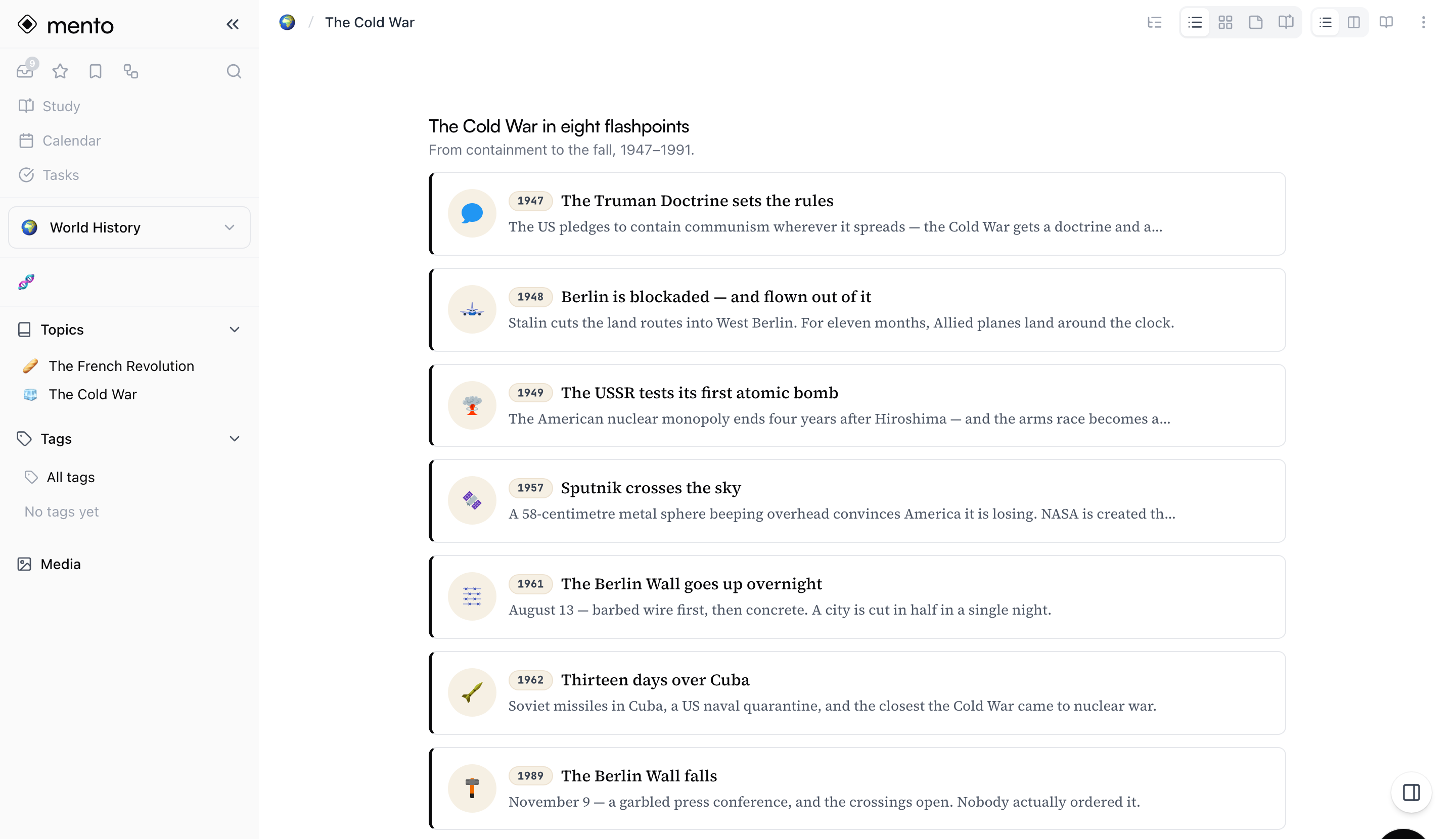
Chaque événement est une carte à part entière
Chaque événement est une carte ordinaire qui porte en plus une date. Cette date est du texte d’affichage, pas une valeur de calendrier — « 1947 », « mars 1962 » et « 150 av. J.-C. » fonctionnent tous. Comme les événements sont des cartes, tout ce que tu sais des cartes s’applique : ouvre-en une pour ajouter des notes ou des pièces jointes, fais glisser pour réordonner, étiquette, déplace.
Ça veut aussi dire qu’un événement ne se limite pas à une icône. L’icône est facultative — un événement sans icône, c’est juste une date et du texte, et il ne manque rien. Et à la place d’une icône, un événement peut porter tout ce qu’une carte peut porter : une image, un GIF, une vidéo ou un lien YouTube. La frise affiche le média directement sur l’événement, et un clic ouvre la vue en grand :
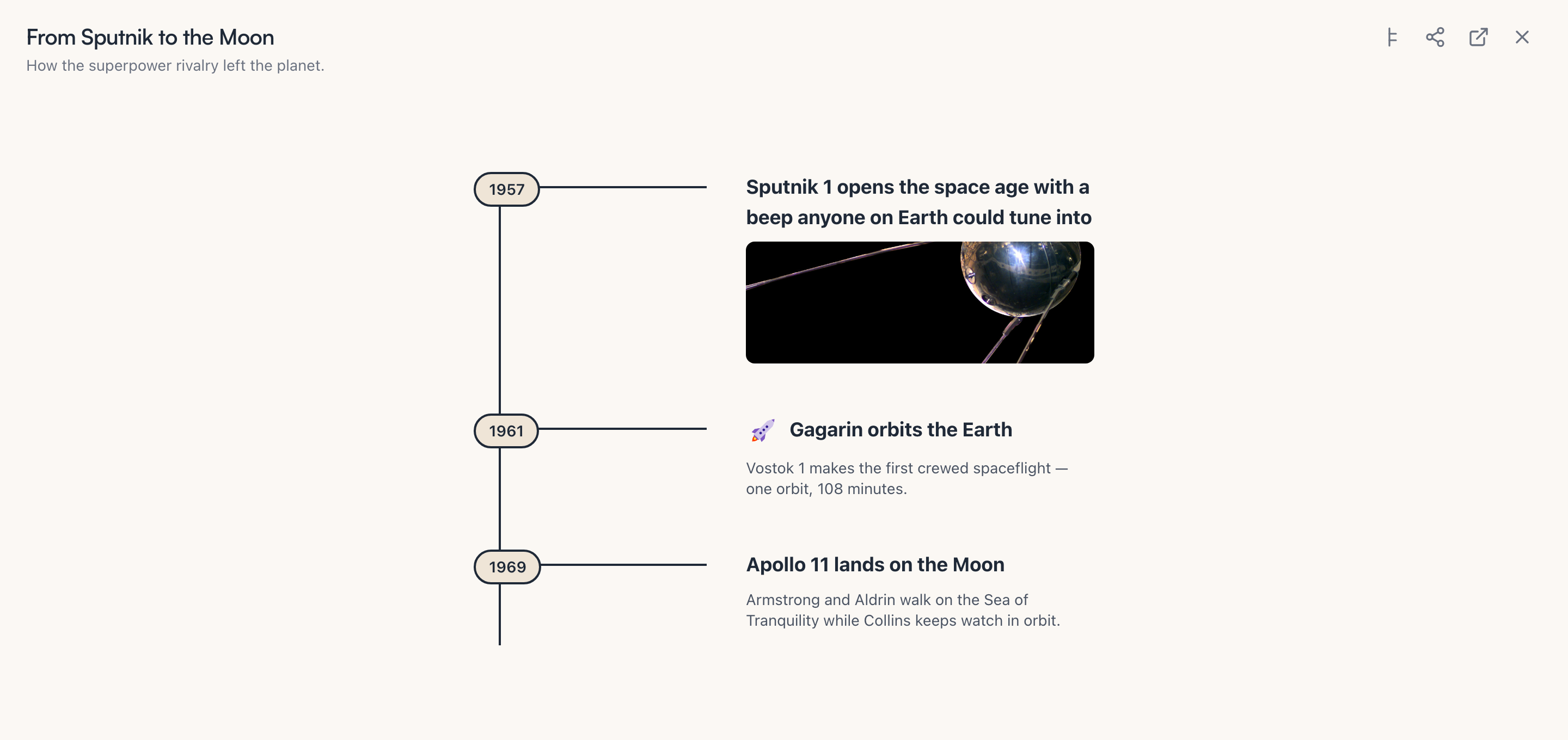
Une règle à connaître : si un événement a à la fois une icône et un média, la frise affiche l’icône. Laisse l’icône de côté quand tu veux que l’image porte l’événement.
Crée-en une
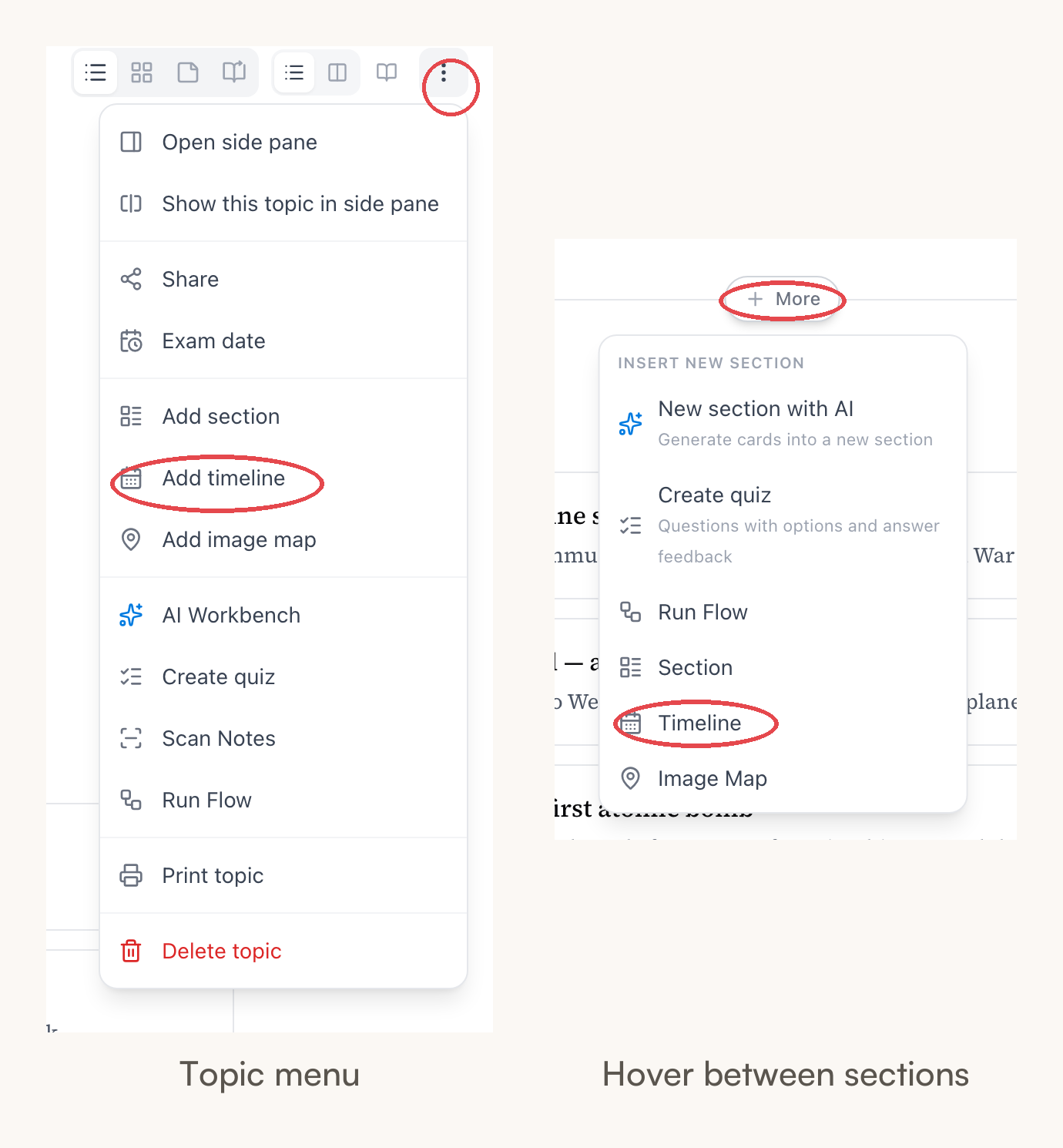
Il y a deux portes, et toutes les deux ouvrent la même fenêtre Créer une frise chronologique :
- Le menu ⋯ du thème — clique sur le bouton ⋮ en haut à droite de n’importe quelle page de thème et choisis Ajouter une frise chronologique.
- Entre deux sections — survole l’espace entre deux sections (ou sous la dernière carte) et clique sur le bouton + Plus qui apparaît sur le séparateur, puis choisis Frise chronologique sous Insérer une nouvelle section.
Dans la fenêtre, remplis un Titre et une Description facultative, puis clique sur Créer la frise.
Tu obtiens une frise vide. Ajoute des événements avec la ligne Ajouter une carte en bas de la section — les cartes d’une section frise reçoivent un champ Date sur la frise quand tu les modifies, et l’icône comme l’ordre de l’événement sont à toi de régler. La construire à la main est gratuit et ne coûte rien.
Génères-en une avec l’IA
Dans la même fenêtre Créer une frise chronologique, clique plutôt sur Générer avec l’IA. Décris ce que la frise doit couvrir, et ouvre Options pour façonner le résultat :
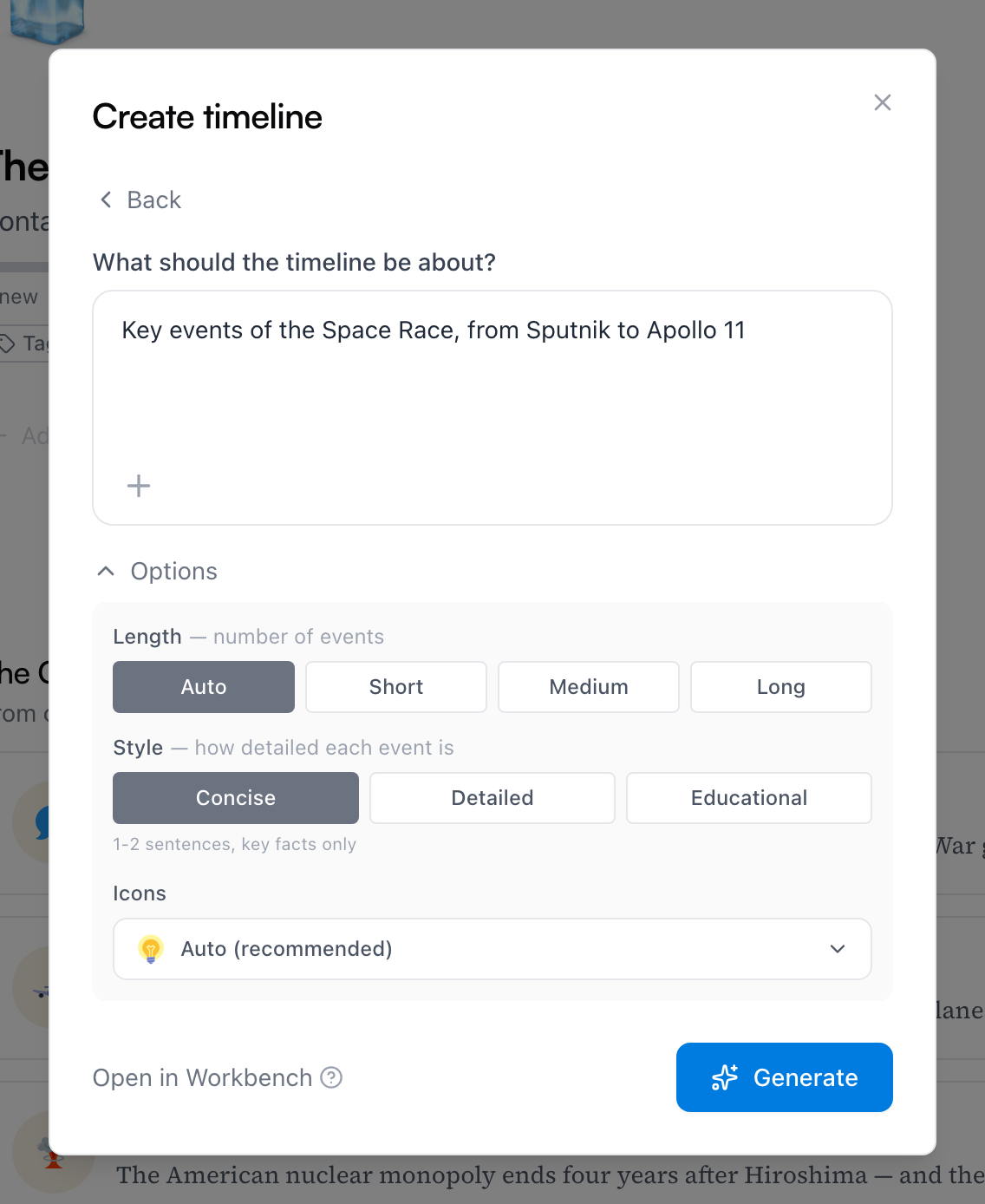
- Longueur — combien d’événements : Auto laisse l’IA choisir, ou prends Courte (5-8), Moyenne (10-15) ou Longue (20-30).
- Style — le niveau de détail de chaque événement : Concis (1-2 phrases), Détaillé, ou Pédagogique, qui explique les causes et les effets.
- Icônes — le jeu d’icônes des événements, ou Sans icônes.
Clique sur Générer et les événements apparaissent d’abord en aperçu — rien n’est encore créé. Retire ceux dont tu ne veux pas, puis clique sur Créer la frise pour valider la section. Générer consomme des actions IA de ton budget ; la frise chronologique en elle-même est une fonctionnalité gratuite sur tous les plans.
Une frise existante peut s’agrandir de la même façon : le menu ⋯ de sa section contient Développer avec l’IA, qui ajoute d’autres événements à ce qui existe déjà.
Prépare-la dans l’Atelier
L’aperçu de la fenêtre ne permet que de retirer des événements. Pour plus de contrôle, clique sur Ouvrir dans l’Atelier en bas du mode IA — ton prompt et tes options passent à l’Atelier IA, où la frise générée arrive sous forme de brouillon que tu peux travailler avant que quoi que ce soit ne soit créé :
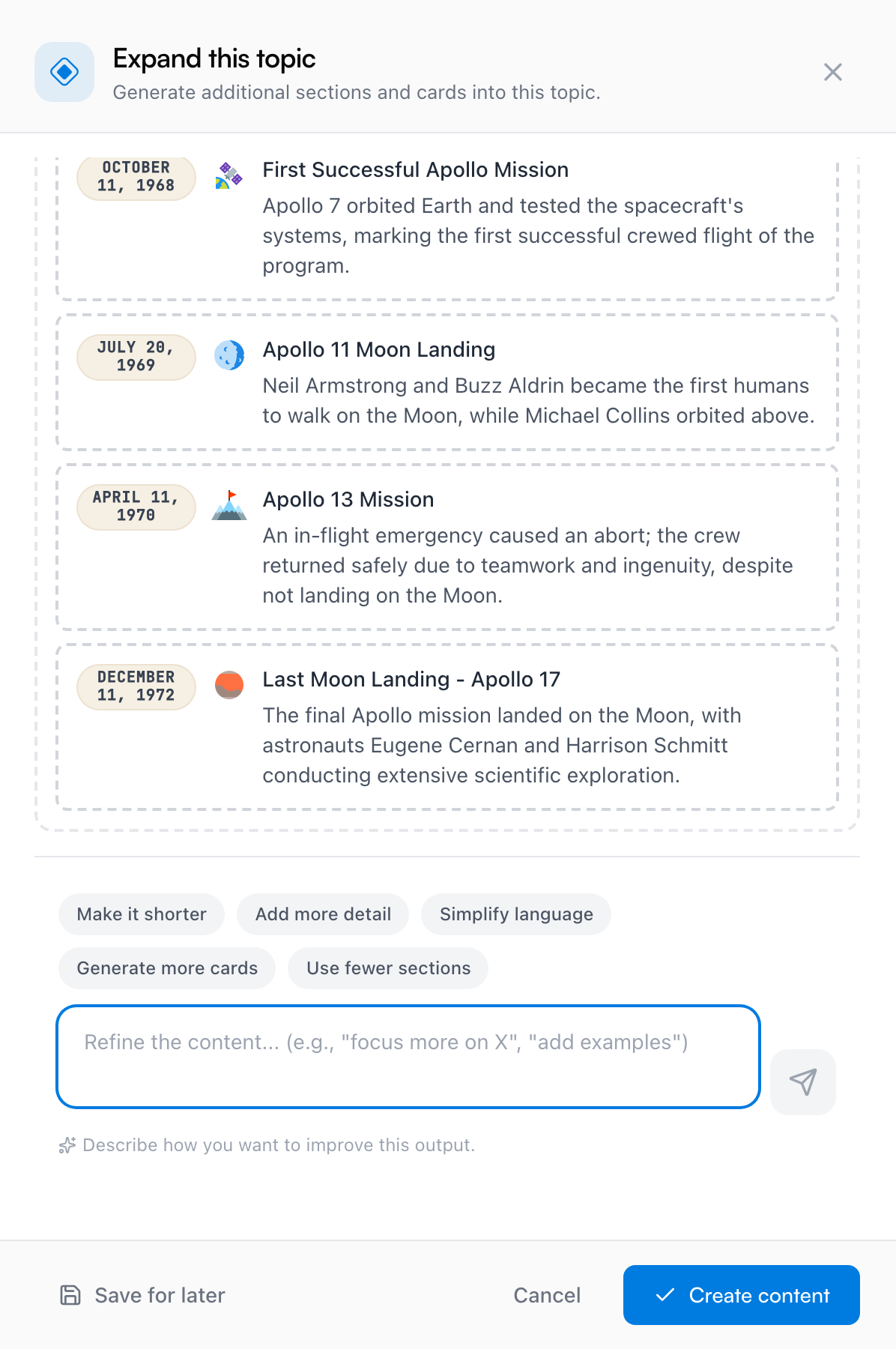
Dans l’Atelier, tu peux :
- Modifier les événements sur place — clique sur le titre ou la description d’un événement et tape. Survoler un événement propose aussi Modifier avec l’IA pour reformuler cette seule carte, ou l’exclure du brouillon.
- Affiner le brouillon entier — utilise les pastilles de suggestions (Raccourcis, Ajoute plus de détails, …) ou décris le changement avec tes mots et relance.
- Le garder pour plus tard — Enregistrer pour plus tard stocke le brouillon sous un nom, sans rien créer. Il réapparaît dans le menu ⋯ du thème sous Brouillons enregistrés (la ligne apparaît dès que tu en as un) et dans les brouillons enregistrés de l’espace, où Reprendre repart exactement là où tu t’étais arrêté.
Quand le brouillon te convient, Créer le contenu installe la frise dans ton thème.
Astuce : Le flux Frise historique produit lui aussi des frises chronologiques, dans le cadre d’une génération plus large.
La vue plein écran
La vue en section sert à modifier ; la frise se lit vraiment en plein écran. Survole l’en-tête de la section et clique sur l’icône d’agrandissement à côté du titre (elle est aussi dans le menu ⋯ de la section, sous Voir la ligne de temps en plein écran). Les événements s’étalent le long d’une ligne que tu peux faire défiler, et le sélecteur de disposition en haut à droite propose Horizontale, Verticale à gauche et Verticale à droite :
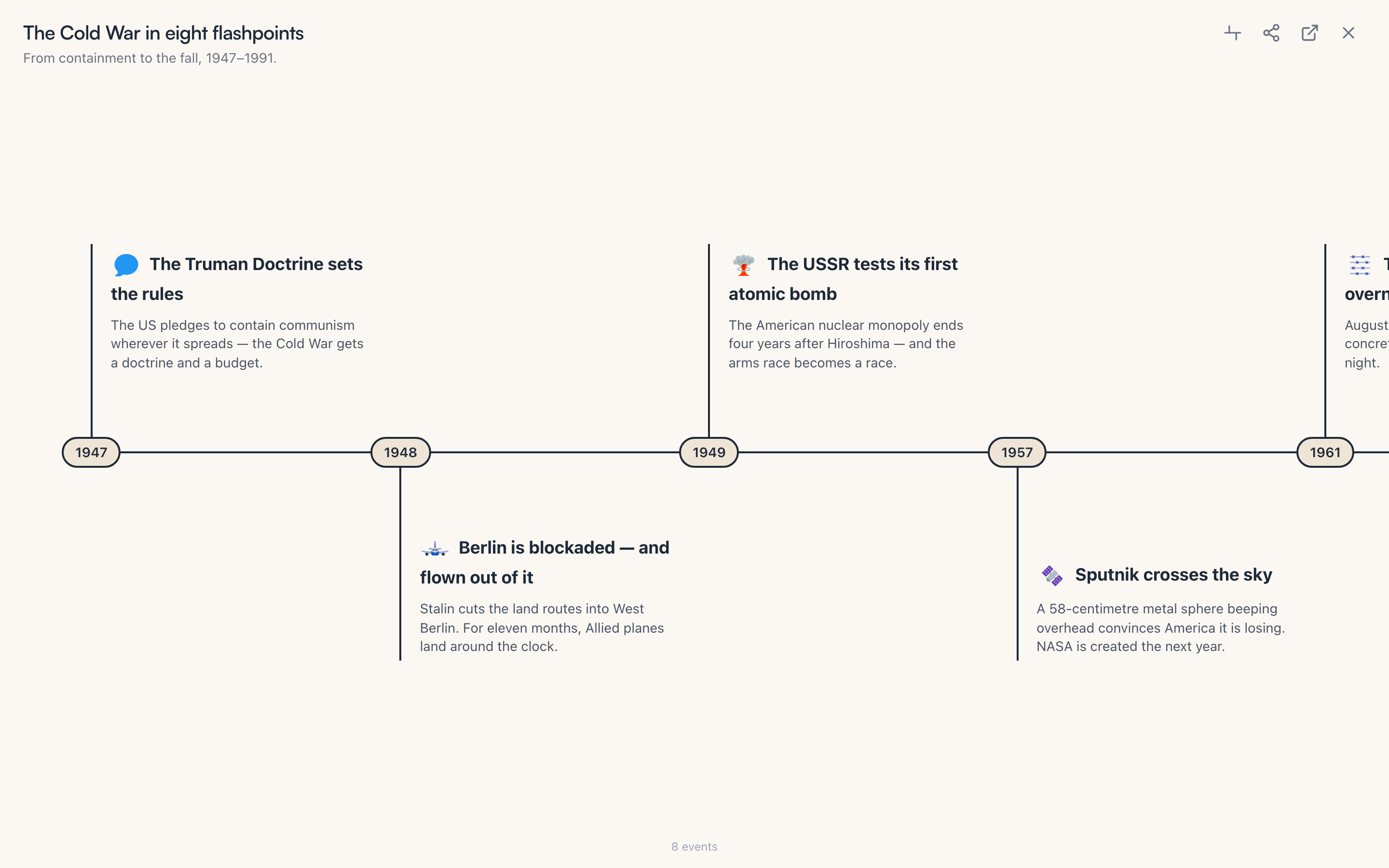
La vue plein écran n’est pas qu’une image — le détail de chaque carte reste à portée. Les événements longs se replient derrière Voir plus, et quand la carte d’un événement a des notes, le survol révèle une petite icône de notes :
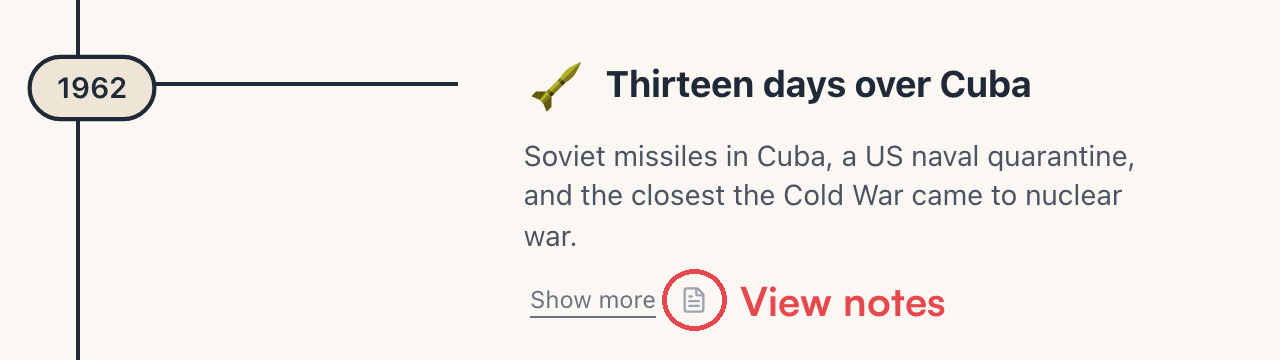
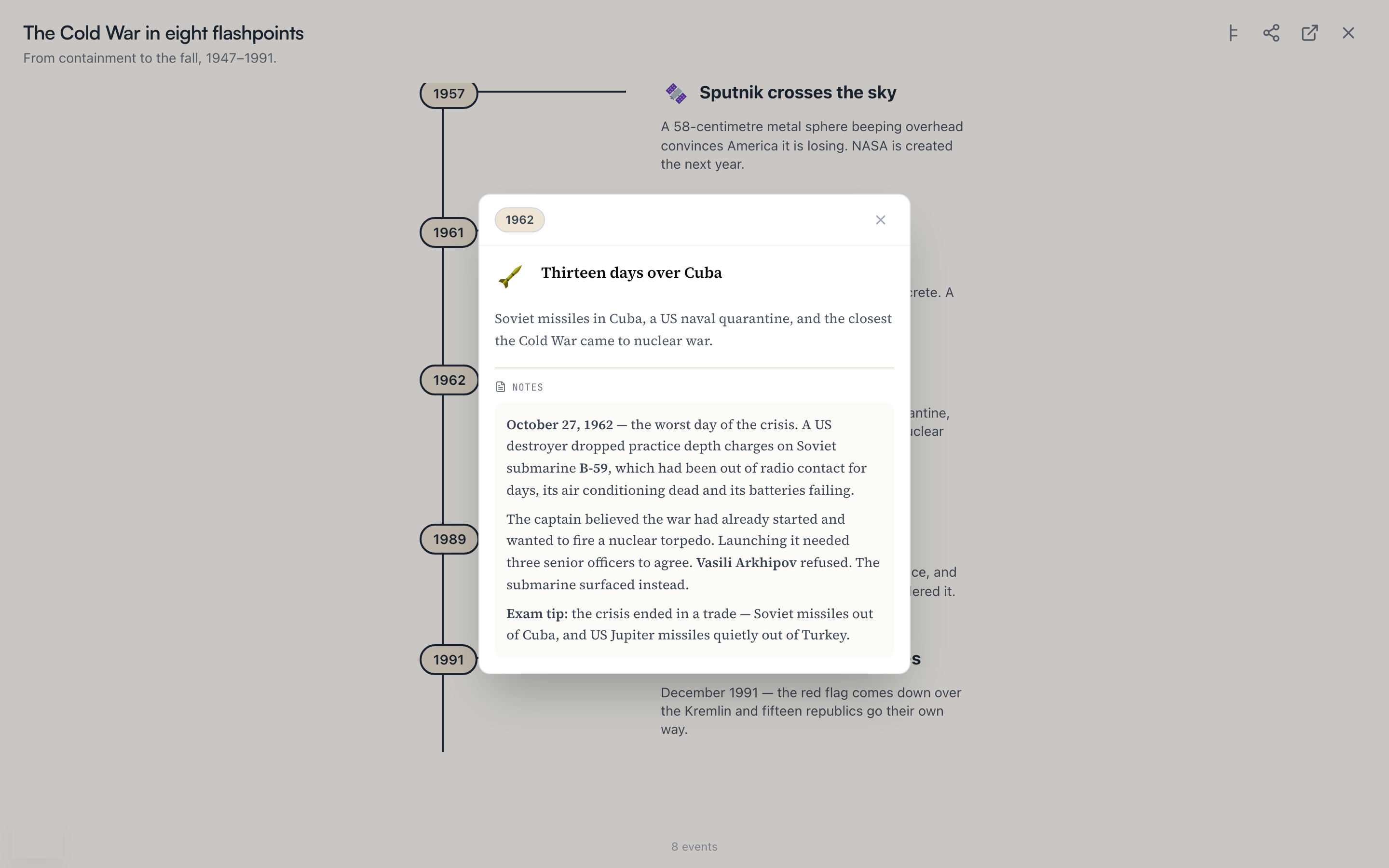
Clique dessus et la note s’ouvre par-dessus la frise — toute l’histoire, conseils d’examen compris, sans quitter la vue :
Partage une frise chronologique
Une frise peut se partager sous forme de lien — le menu ⋯ de la section contient Partager la frise chronologique, et la vue plein écran a un bouton de partage dans son coin supérieur droit. Un avertissement avant de t’en servir : partager une frise partage son thème entier, et si le thème est encore privé, une fenêtre le dit avant que quoi que ce soit ne change :
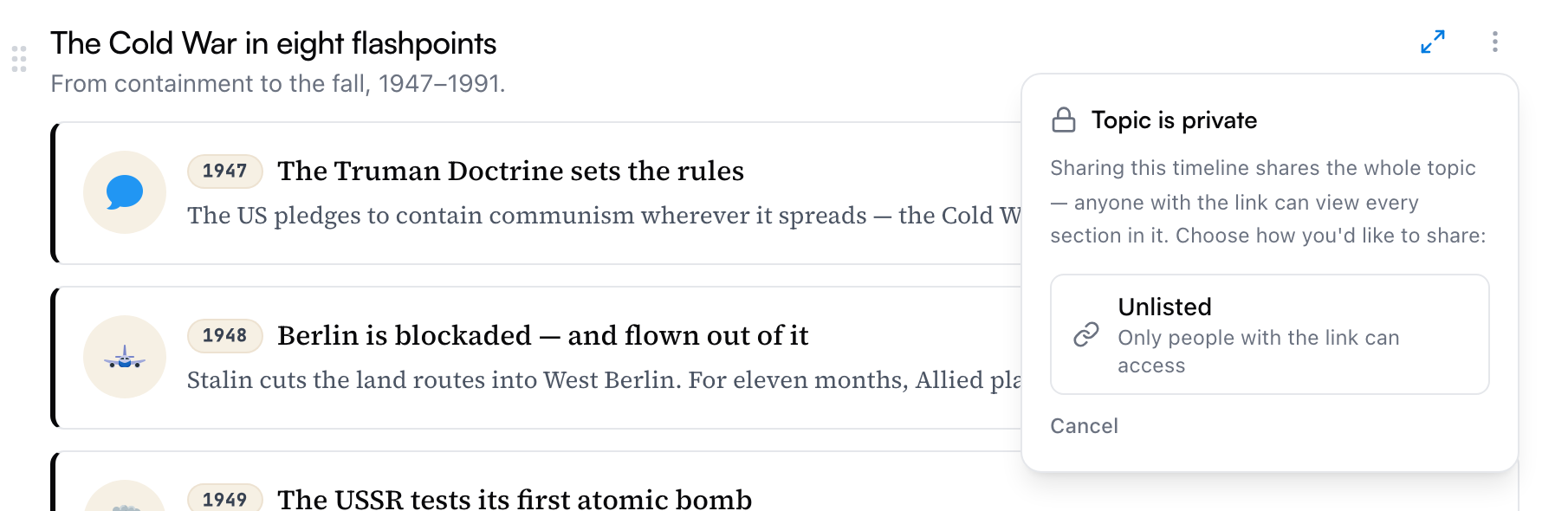
Choisis Non répertorié et le lien est copié, prêt à être collé — seules les personnes qui l’ont peuvent ouvrir la frise, en lecture seule. Si le thème est déjà partagé, le menu saute la fenêtre et copie simplement le lien.
Étudier une frise chronologique
Les événements d’une frise rejoignent les sessions d’étude comme n’importe quelles autres cartes — la date et l’icône s’affichent sur la flashcard, et la section peut être travaillée seule avec Réviser la section dans son menu ⋯ (voir Comment étudier dans Mento).
Les dates reçoivent un bonus : les options d’étude incluent Tester les dates, activé par défaut, qui ajoute des questions « Que s’est-il passé en [date] ? » pour les cartes de frise — la frise t’interroge donc sur la séquence elle-même, pas seulement sur les événements.
Questions fréquentes
Les dates doivent-elles être de vraies dates ? Non — la date est du texte libre sur chaque carte. Des étapes d’un processus (« Étape 1 »), des ères (« Crétacé supérieur »), ou rien du tout : tout passe ; les événements sans date restent quand même dans l’ordre.
Puis-je transformer une section existante en frise chronologique ? Pas directement — crée une section frise et fais-y glisser les cartes. Une fois dedans, modifie chaque carte pour lui donner une Date sur la frise.
Est-ce qu’une frise chronologique coûte quelque chose ? Les frises chronologiques sont gratuites sur tous les plans. Seul le fait d’en générer ou d’en développer une avec l’IA consomme des actions IA de ton budget — la construire et la modifier à la main n’en consomme jamais.
La suite
Images interactives
Transforme un schéma en support d’étude — annote ses parties avec des points actifs, à la main ou avec l’IA, et interroge-toi façon Anki grâce à l’occlusion d’image.
Pas trouvé ?
La FAQ répond aux questions qu’on nous pose le plus, et toutes les façons de nous joindre sont sur la page de contact.