Le carnet
Mis à jour · septembre 2026
Si tu penses mieux à la main, le carnet te donne des pages entières pour ça — avec un Apple Pencil sur iPad, un S Pen sur une tablette Samsung ou un stylet sur n’importe quelle tablette Android, et une souris ou un doigt partout ailleurs. Ce guide couvre la création d’un carnet, le choix du papier, chaque outil de la barre d’outils, et la façon dont un carnet cohabite avec le reste de tes notes — y compris pour transformer ton écriture en flashcards.
Créer un carnet
Un carnet est une note comme les autres — il vit sur une carte — donc tu peux en lancer un depuis les endroits où tu écris déjà :
- Dans la capture rapide — clique sur l’icône carnet-stylo (Créer un carnet) et un carnet vierge s’ouvre, rangé là où pointait la capture (la boîte de réception par défaut). Si tu tapes quelque chose avant, ça devient le titre du carnet. La petite flèche à côté de l’icône (Choisir un modèle…) te laisse choisir le papier de la première page plutôt que de démarrer sur du vierge.
- Dans un thème ou la boîte de réception — ouvre le menu Plus de façons d’ajouter du compositeur et choisis Nouveau carnet. Choisis un modèle et te voilà en page 1.
- Sur une carte ouverte — clique sur le bouton + en haut à droite et choisis Carnet. Le carnet se rattache à cette carte, donc il en garde le titre, l’emplacement et les étiquettes.
Il existe deux autres portes d’entrée. Si un croquis devient trop grand pour son unique canevas, Ouvrir comme carnet en fait la page 1 d’un carnet complet. Et un PDF peut semer un carnet entier — une page par page de PDF, prêtes à recevoir tes annotations — voir Démarrer un carnet depuis un PDF plus bas.
Choisis ton papier
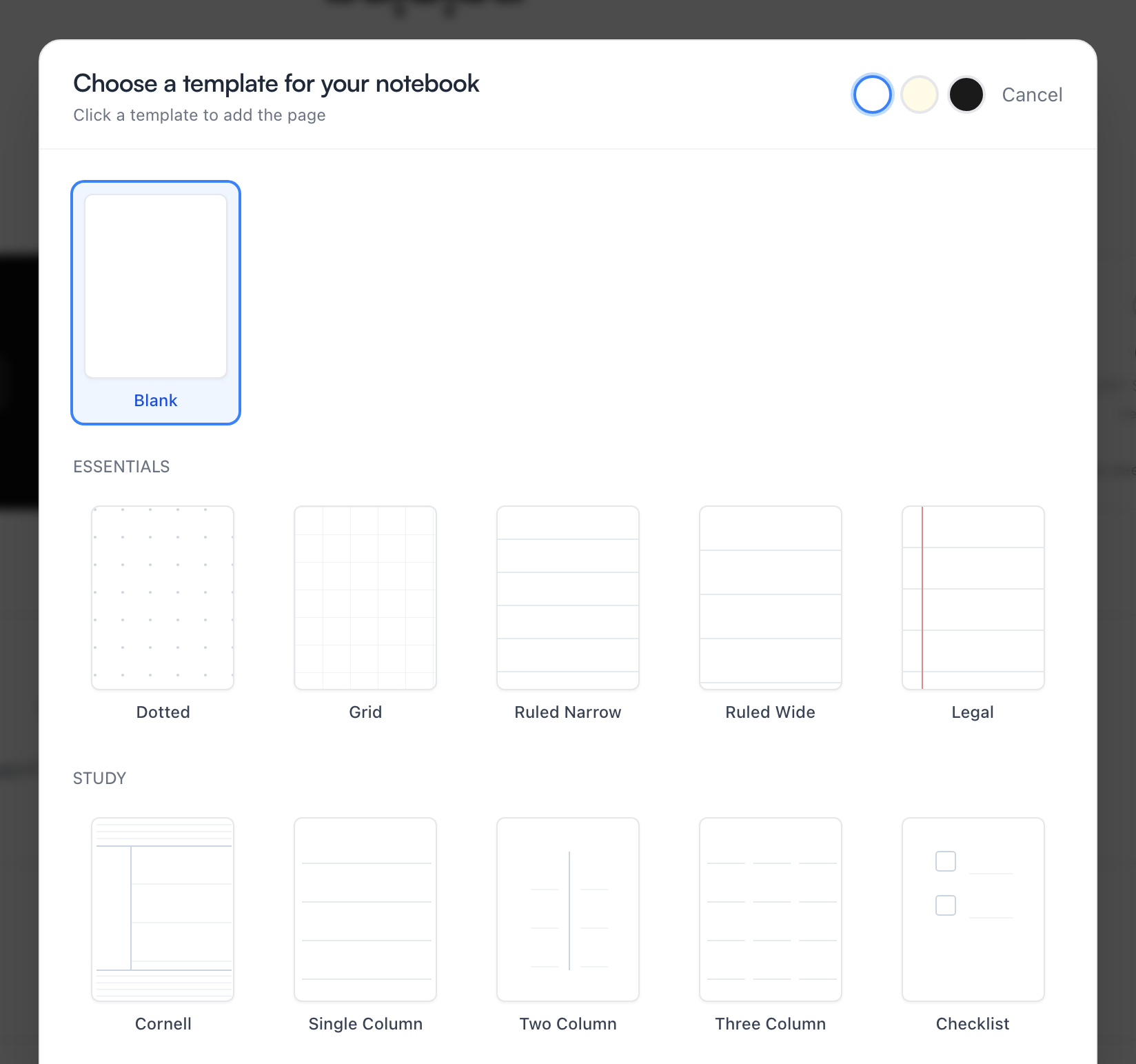
Le sélecteur de modèles propose une page vierge plus treize papiers répartis en trois groupes :
- Essentiels — Pointillé, Quadrillé, Ligné serré, Ligné large et Legal.
- Étude — Cornell, Une colonne, Deux colonnes, Trois colonnes et Liste de contrôle.
- Musique — Partition guitare, Tablature guitare et Papier à musique.
Le papier existe en trois couleurs — blanc, jaune et sombre — et les pages peuvent être au format Letter, A4 ou A5, en portrait ou en paysage. Rien de tout ça n’est définitif : chaque nouvelle page choisit son propre papier, et Changer de modèle dans le menu d’une page échange le papier sous l’encre existante sans toucher à ce que tu as écrit.
La barre d’outils, outil par outil
Le carnet est pensé pour les tablettes : dans l’app mobile, avec un Apple Pencil sur iPad ou un S Pen (ou n’importe quel stylet) sur tablette Android, il s’écrit comme du papier. Partout ailleurs il fonctionne quand même — sur le web tu dessines à la souris, au trackpad ou au doigt, et beaucoup de gens se servent surtout de la version web pour relire leurs pages, taper dessus et faire le ménage.
L’écriture manuscrite donne le meilleur d’elle-même dans l’app mobile : si tu as un iPad ou une tablette Android, installe Mento dessus — télécharge-la sur l’App Store ou récupère-la sur Google Play.
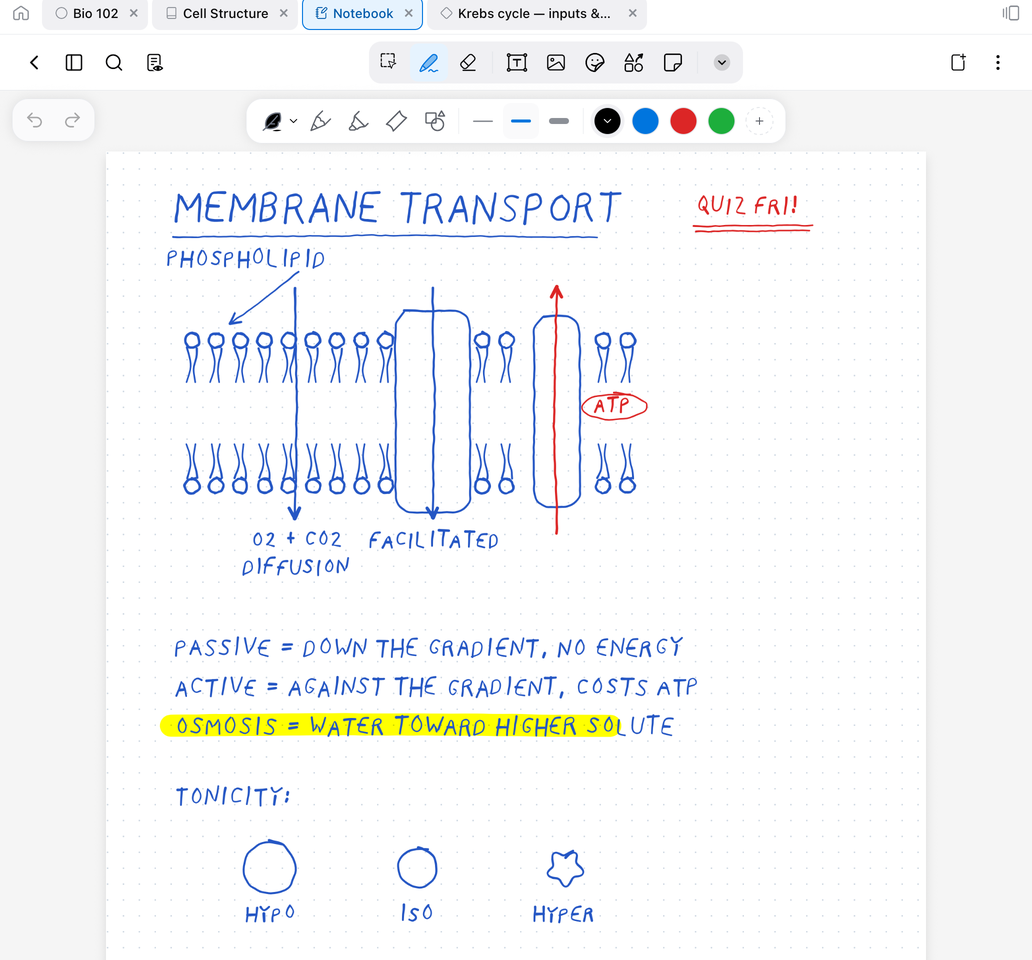
Sur tablette, la barre d’outils se place en haut (sur téléphone, elle s’ancre en bas de l’écran). De gauche à droite : Sélectionner, les outils d’écriture, la Gomme, puis Texte, Image, Stickers, Formes et Note autocollante, avec un bouton Plus d’outils au bout. Toucher une deuxième fois l’outil actif ouvre ses options ; un autre appui range la barre d’options — l’outil reste actif, ses réglages intacts. La barre elle-même peut être déplacée là où elle te gêne le moins.
Astuce : L’interrupteur Lecture seule dans l’en-tête verrouille la page pour que tu puisses faire défiler et relire sans marques involontaires — bien pratique sur un écran tactile.
Stylo, crayon, surligneur et cache
L’outil d’écriture est en réalité quatre outils — une rangée apparaît avec Stylo, Crayon, Surligneur et Cache, plus trois épaisseurs prédéfinies et tes couleurs rapides. Touche à nouveau celui qui est actif pour ouvrir ses réglages :
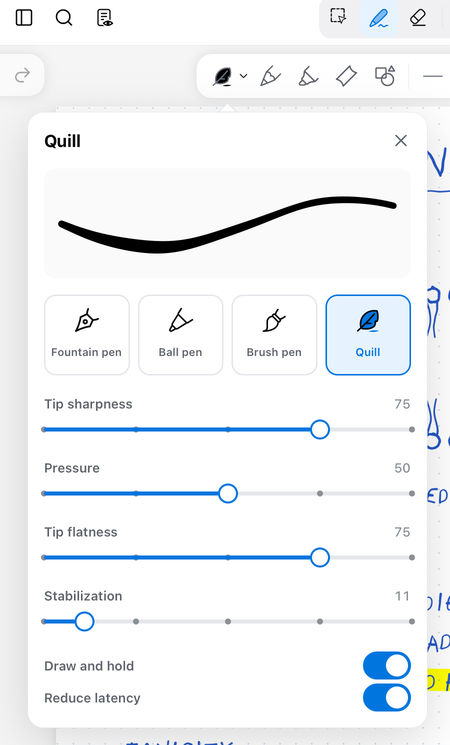
- Le stylo existe en quatre plumes — Stylo-plume, Stylo-bille, Pinceau et Plume — chacune avec son toucher, et des curseurs pour la finesse, la sensibilité à la pression et l’aplatissement de la pointe. La Stabilisation du trait lisse les lignes tremblantes ; monte-la si ton écriture sort hésitante.
- Le crayon ombre comme un vrai — avec un Apple Pencil, l’incliner ombre avec le flanc de la mine — et répond à la pression.
- Le surligneur a une option Tracer en ligne droite pour des passages nets comme à la règle, et sur les pages PDF il sait s’aimanter aux lignes de texte imprimé.
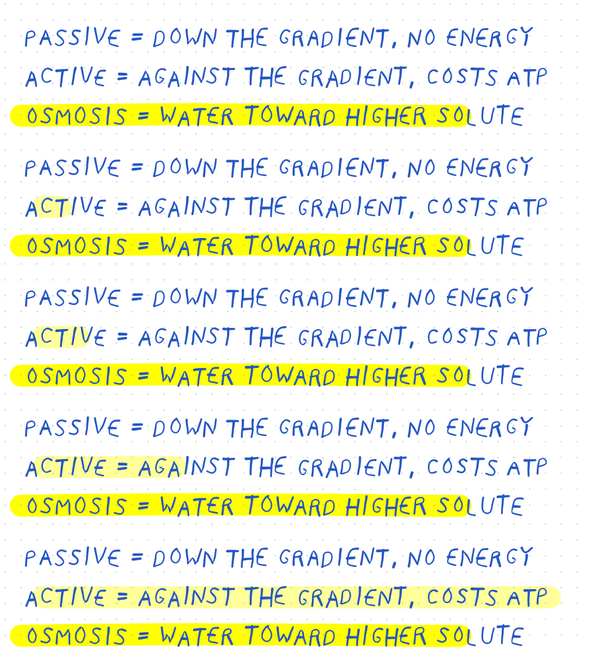
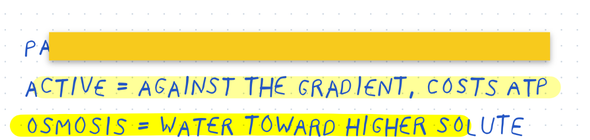
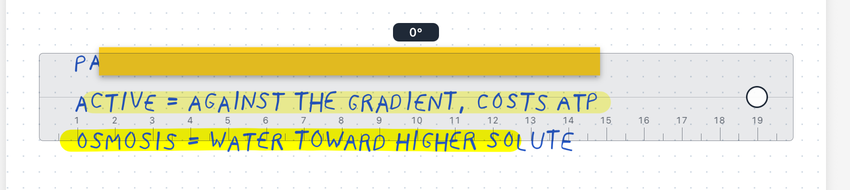
- Le Cache pose des bandes opaques sur la page — recouvre les réponses d’un schéma, interroge-toi, puis utilise son option Révéler tous les caches pour vérifier. Voici un cache masquant une ligne, à côté de deux lignes surlignées :
- Tracer une forme complète la rangée : des formes nettes et rapides sans quitter les outils d’écriture. L’outil Formes plus bas contient la panoplie complète.
Chaque outil retient trois épaisseurs prédéfinies (touche à nouveau l’une d’elles pour l’ajuster) et ses propres couleurs rapides — le + au bout de la rangée de couleurs ouvre la palette complète, une grille et un spectre libre.
La gomme
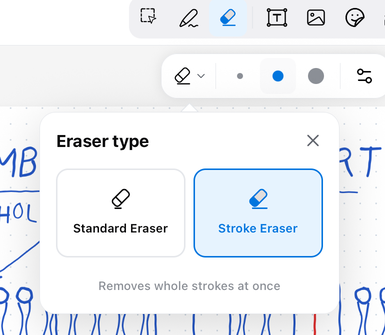
La gomme a deux modes : la Gomme standard efface l’encre précisément, et la Gomme par trait supprime des traits entiers d’un coup — un passage et tout le gribouillis disparaît. Ses réglages ajoutent Effacer seulement le surligneur (nettoyer les surlignages sans toucher à l’encre en dessous) et Effacer la page.
Il y a plus rapide pendant qu’on écrit, cela dit : Gribouiller pour effacer (dans le menu Plus d’outils) te laisse gratter d’avant en arrière sur un trait avec le stylo pour l’effacer, sans jamais changer d’outil.
Texte, images, stickers et notes autocollantes
Les pages ne sont pas réservées à l’encre — un schéma imprimé et ton écriture peuvent partager la même page :
- Texte — touche n’importe où pour poser une zone de texte tapé. Une barre de mise en forme te donne la couleur, la taille, gras/italique/souligné, l’alignement, les listes et des styles d’encadré (étiquette simple, carte, panneau coloré, contour).
- Image — dépose une photo depuis ta bibliothèque ou prends-en une sur le moment. Touche une image posée pour la recadrer (rectangle ou main levée) ou la supprimer.
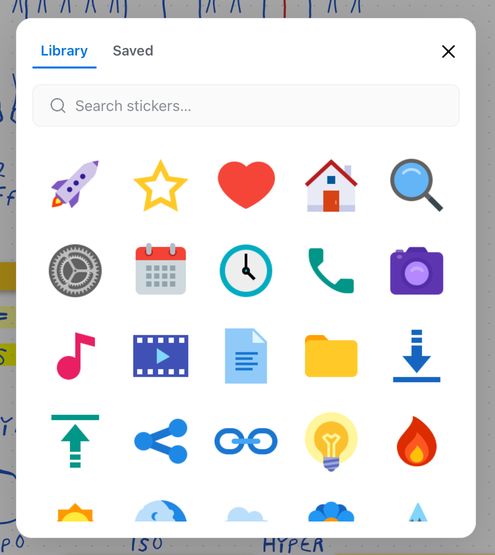
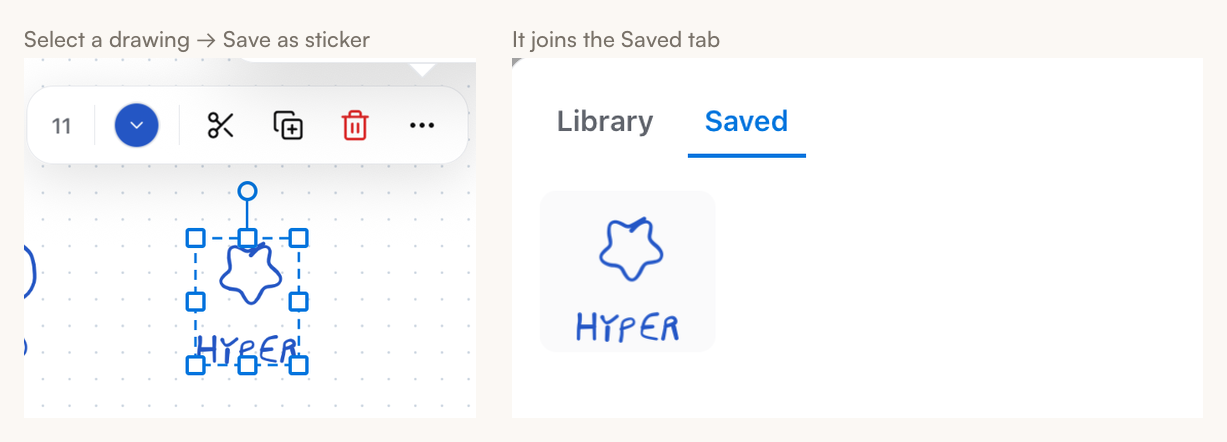
- Stickers — touche la page et un sélecteur s’ouvre : une bibliothèque avec recherche, tes choix récents et un onglet Enregistrés. Tes propres dessins peuvent le rejoindre — sélectionne de l’encre au lasso et choisis Enregistrer comme sticker, et ça devient un tampon pour toujours. Dessine ta flèche préférée ou ta marque « important ! » une seule fois, réutilise-la à vie :
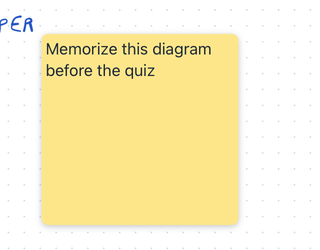
- Note autocollante — un petit papier coloré qui contient du texte tapé, pour ce que tu dis à propos de la page : rappels, questions à poser en TD, choses à faire. Replie-la en petite pastille quand elle a joué son rôle, et touche la pastille pour la déplier à nouveau.
Les formes
L’outil Formes trace des figures nettes. La Détection auto de la forme transforme un tracé approximatif en la forme que tu visais ; ou choisis directement un rectangle, cercle, triangle, losange, rectangle arrondi, ou une flèche coudée ou courbe. Les réglages de trait couvrent l’épaisseur, les lignes pleines/tiretées/pointillées, les pointes de flèche, les coins arrondis et les remplissages.
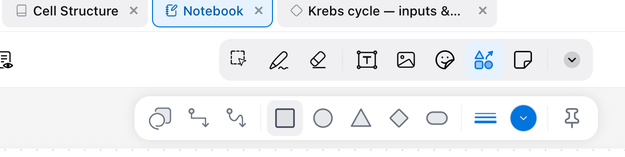
L’épingle au bout de la rangée décide de ce qui se passe après le tracé : épinglée, elle garde l’outil Formes actif pour la forme suivante ; désépinglée, elle confie la forme terminée à Sélectionner pour que tu la places.
Plus d’outils
Le chevron au bout de la barre d’outils contient les interrupteurs :
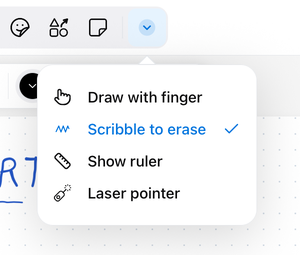
- Dessiner avec le doigt — par défaut, seul le stylo dessine et le doigt fait défiler, ce qui est exactement ce qu’on veut avec un Pencil ou un S Pen en main. Active cette option pour dessiner au doigt ; une petite pastille Le doigt dessine reste visible pour que tu saches toujours dans quel mode tu es.
- Gribouiller pour effacer — gratte d’avant en arrière sur un trait avec le stylo pour l’effacer sans changer d’outil.
- Afficher la règle — une règle que tu peux incliner et le long de laquelle tu traces :
- Pointeur laser — un point ou un trait qui brille puis s’efface sans marquer la page, pour expliquer tes notes à quelqu’un.
Sélectionner, déplacer, transformer
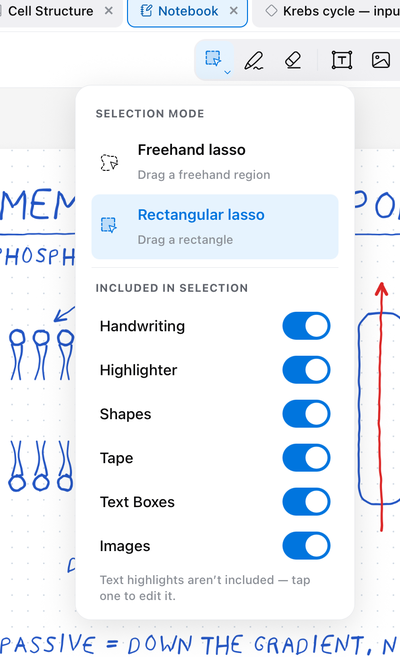
L’outil Sélectionner, c’est la façon de retoucher l’encre après coup. Touche-le à nouveau pour choisir entre le Lasso à main levée (entoure ce que tu veux) et le Lasso rectangulaire (trace un cadre), et pour filtrer ce qu’une sélection ramasse — écriture manuscrite, surligneur, formes, caches, zones de texte, images — pour attraper l’encre seule et laisser le schéma tranquille.
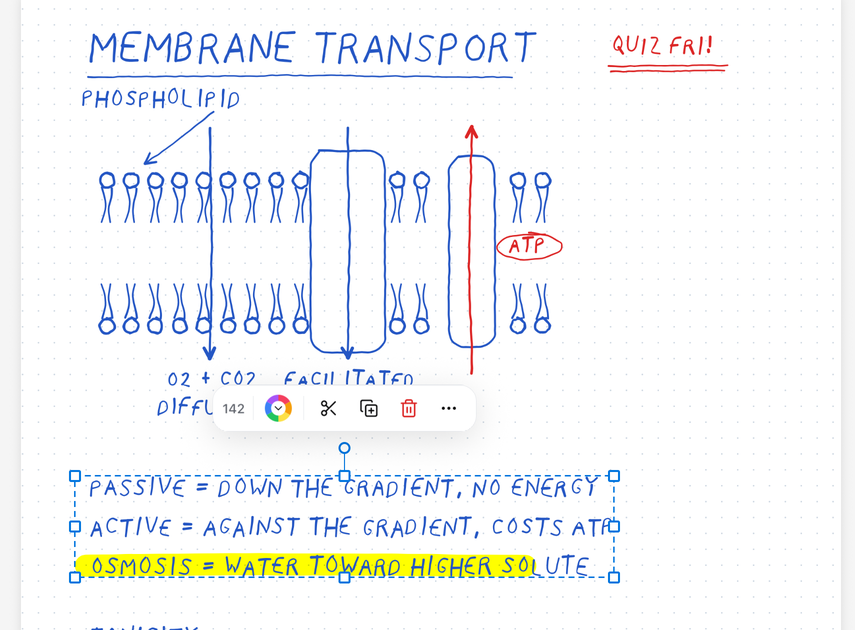
Passe sur de l’encre et une barre d’outils apparaît au-dessus de la sélection. De là, tu peux déplacer la sélection n’importe où, la redimensionner par les coins ou la faire pivoter par sa poignée de rotation — et la barre te donne la recoloration (avec une pipette qui prélève une couleur directement sur la page), couper, dupliquer, verrouiller et supprimer. Verrouiller fige un élément en place pour qu’un lasso égaré ne le déplace pas ; les images gagnent un bouton de recadrage.
Le bouton ⋯ ouvre tout le reste :
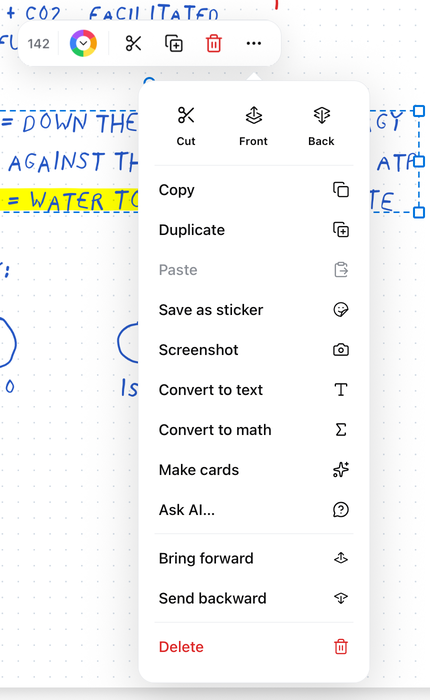
Copier, Coller et Dupliquer fonctionnent d’une page à l’autre, Avancer / Reculer règlent qui passe devant qui, et Enregistrer comme sticker envoie un dessin dans ta bibliothèque de stickers.
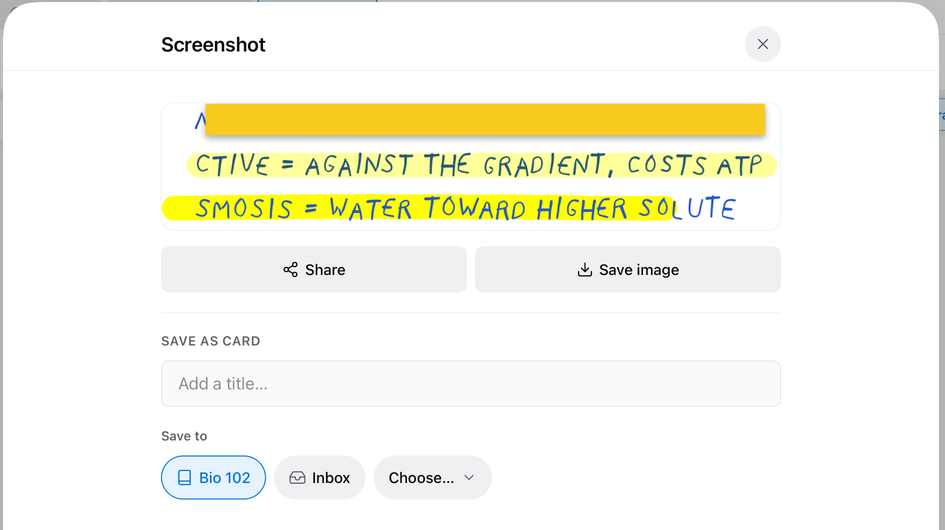
Capture d’écran mérite qu’on s’y arrête : elle exporte la sélection en image propre — partage-la, enregistre-la dans tes photos, ou (le meilleur) enregistre-la directement en carte, avec un titre et une destination, sans quitter la page :
Les lignes IA — Convertir en texte, Convertir en maths, Créer des cartes, Demander à l’IA… — sont les plus précieuses, et elles ont droit à leur propre section.
De l’écriture manuscrite aux flashcards
Les pages manuscrites ne sont pas condamnées à rester manuscrites. Tout part d’ici de la même façon : sélectionne de l’encre au lasso, ouvre le menu ⋯ et choisis une action. Chacune consomme des actions IA de ton budget.
Convertir en texte et Convertir en maths
Convertir en texte lit ton écriture et la remplace, sur place, par du texte tapé — même position sur la page, mais désormais cherchable et modifiable. C’est le geste à faire pour la ligne bâclée que tu voudras relire dans six mois :
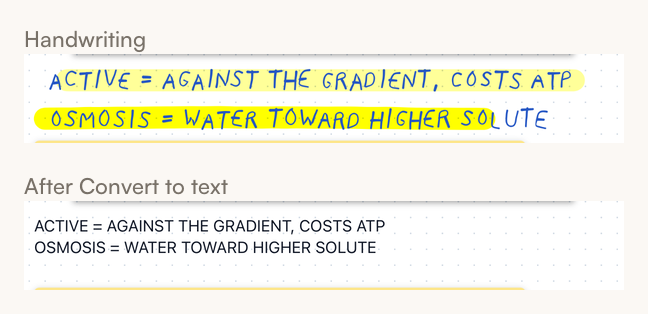
Convertir en maths, c’est la même idée pour les formules : une équation manuscrite devient une notation propre et composée. Si une conversion se trompe sur un mot, une seule annulation te rend ton écriture.
Créer des cartes
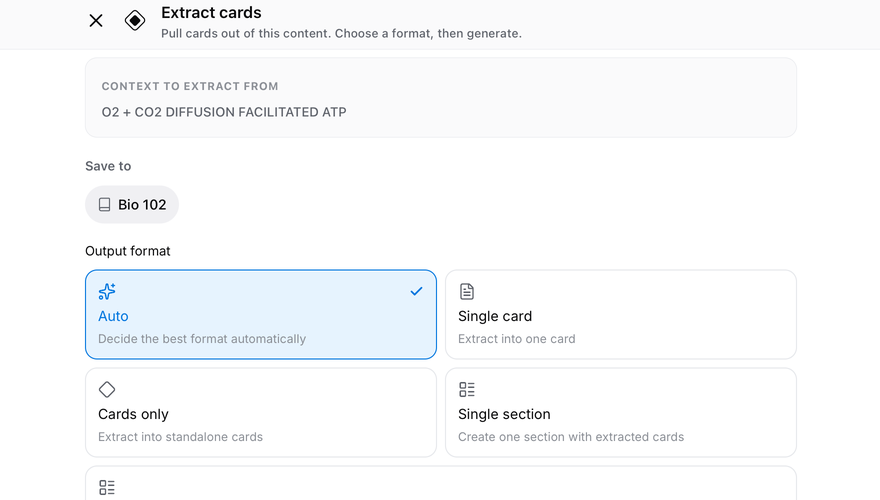
Créer des cartes lit la sélection et ouvre le flux d’extraction avec ton écriture déjà transcrite — choisis un format de sortie (ou laisse Auto), oriente le résultat avec une instruction si tu veux, et lance la génération. Les brouillons arrivent pour relecture avant que quoi que ce soit ne rejoigne ton paquet, comme pour toutes les cartes rédigées par l’IA, et ils sont enregistrés par défaut dans le thème du carnet.
Demander à l’IA
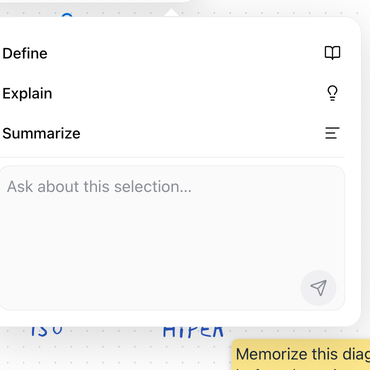
Demander à l’IA… répond à une question sur la sélection sans quitter la page — touche Définir, Expliquer ou Résumer, ou tape ta propre question :
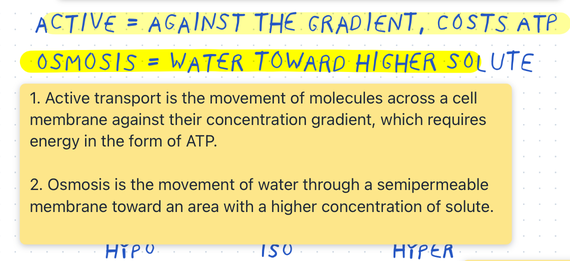
La réponse arrive sous forme de note autocollante posée juste à côté de la sélection — garde-la, déplace-la, enregistre-la comme carte ou supprime-la comme n’importe quelle autre note :
C’est tout l’intérêt de garder ses carnets dans Mento plutôt que dans une app de dessin séparée : le cours écrit à la main le mardi peut devenir les cartes que tu révises le vendredi.
Les gestes
Les mouvements courants sont sous tes doigts, sans aucun bouton :
- Appui à deux doigts pour annuler ; appui à trois doigts pour rétablir.
- Pince pour zoomer et travailler dans le détail. Double appui pour zoomer sur un endroit, et un second double appui ramène la page à la taille de l’écran.
- Avec un stylo en main, un doigt fait défiler pendant que le stylo dessine — c’est le comportement par défaut ; bascule Dessiner avec le doigt dans le menu Plus d’outils quand tu veux aussi dessiner au doigt.
- Sur les pages PDF, appuie longuement sur le texte imprimé pour le sélectionner, quel que soit l’outil en main.
- Avec Gribouiller pour effacer activé, gratter rapidement d’avant en arrière sur un trait l’efface sans passer à la gomme.
Pages, marque-pages et recherche
Le panneau latéral de gauche, c’est ta façon de circuler dans un carnet :
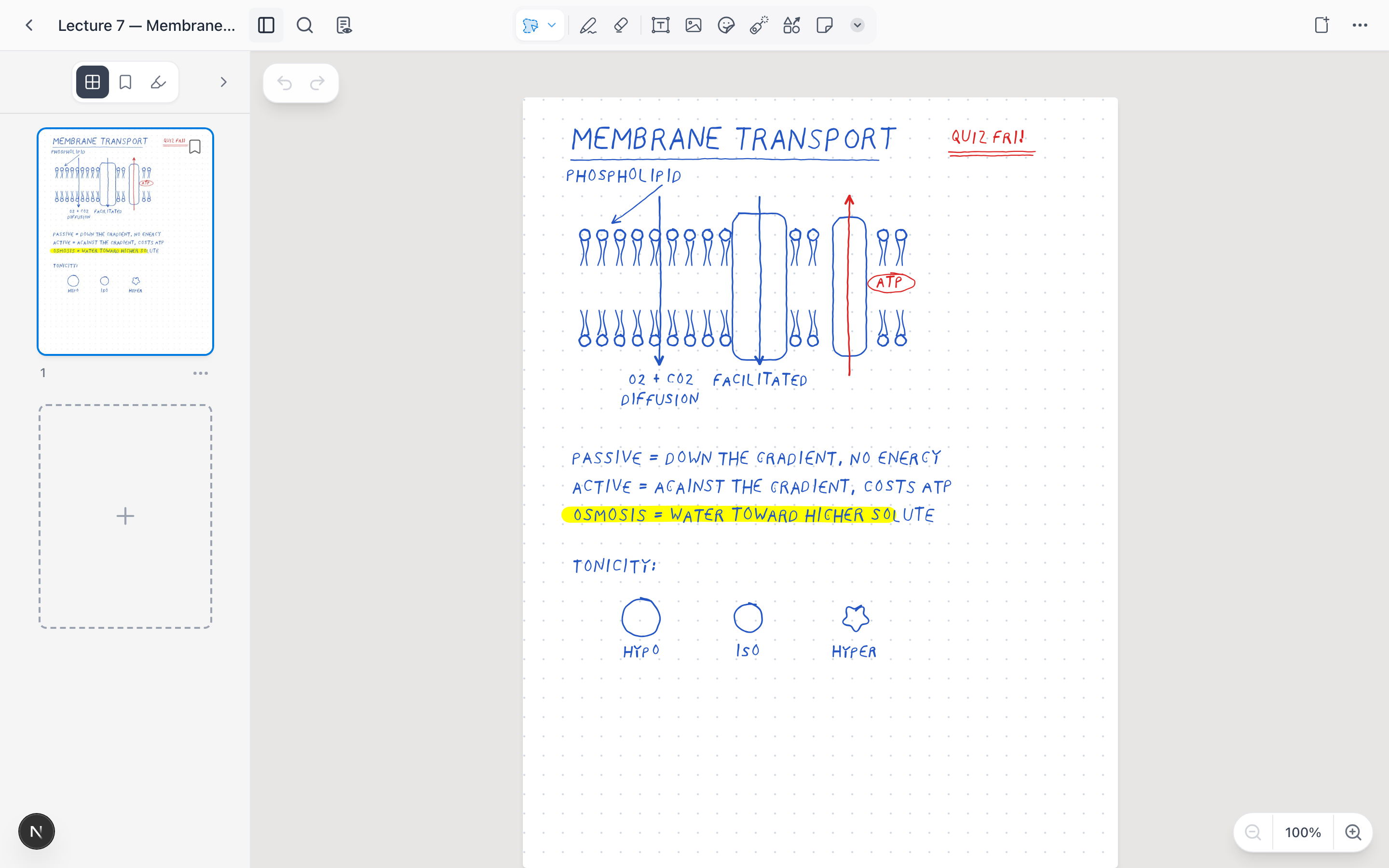
- Pages affiche chaque page en vignette. De là (ou avec le + de l’en-tête) tu ajoutes des pages — avant ou après n’importe quelle page, ou à la fin — et chaque nouvelle page reçoit sa propre taille, son papier et son modèle. Le menu d’une page permet aussi de Dupliquer la page, Changer de modèle, Pivoter la page ou la supprimer.
- Marque-pages rassemble les pages que tu as marquées, celles sur lesquelles tu reviens.
- Surlignages liste les surlignages de texte quand ton carnet contient des pages PDF.
Quelques autres façons de te déplacer : Aller à la page dans le menu de page saute directement à un numéro, et le même menu peut faire passer tout le carnet du défilement vertical au Défilement horizontal — page par page, comme un livre. Et c’est dans le titre que se fait le renommage : touche le nom du carnet dans l’en-tête.
La loupe de l’en-tête cherche dans le contenu tapé du carnet — les zones de texte et le texte des pages PDF — et t’amène à chaque résultat. Cette recherche reste à l’intérieur du carnet ouvert ; pour trouver des choses dans toutes tes notes, utilise plutôt la recherche globale (⌘P).
Un carnet n’est pas non plus obligé de prendre tout l’écran : sur le web, tu peux en ouvrir un dans le panneau latéral, à côté du thème ou de la carte sur laquelle tu travailles. Dans l’app mobile sur tablette, les carnets ouverts vivent dans des onglets en haut de l’écran, ce qui te permet de passer d’un carnet à son thème sans perdre ta place ni dans l’un ni dans l’autre.
Démarrer un carnet depuis un PDF
Dans la capture rapide, joins un PDF puis clique sur l’icône carnet : au lieu d’un carnet vierge, tu obtiens une page par page de PDF, prêtes à recevoir ton écriture. C’est la façon naturelle d’emmener un diaporama en cours et de l’annoter pendant qu’il défile.
Lire et surligner des PDF est un sujet à part entière — voir Lis et étudie tes PDF.
Questions fréquentes
Il me faut un iPad et un Apple Pencil ? Non. Le carnet fonctionne dans le navigateur et sur n’importe quel téléphone ou tablette — Android compris, où un S Pen ou n’importe quel stylet écrit exactement comme le Pencil. Mais l’écriture manuscrite n’est jamais plus agréable que le matériel qui la porte, et c’est sur une tablette avec un stylo qu’elle brille. Si tu ne fais jamais que des petits schémas à la souris, un croquis est en général mieux adapté.
Je peux écrire au doigt ? Oui — sur le web et sur téléphone, c’est le comportement par défaut. Sur une tablette avec un stylo, le doigt fait défiler pendant que le stylo dessine ; bascule Dessiner avec le doigt dans le menu Plus d’outils dès que tu veux aussi dessiner au doigt.
Combien de carnets je peux avoir ? Sur le plan gratuit, tes 3 premiers carnets sont modifiables ; au-delà, les nouveaux s’ouvrent en lecture seule jusqu’à ce que tu libères une place ou que tu passes à Pro. Les carnets modifiables illimités font partie de Pro.
Je peux récupérer mes pages en dehors de Mento ? Oui. Le menu de la carte du carnet propose Exporter en PDF pour le carnet entier, et le menu de chaque page propose Exporter la page en PDF pour une seule.
La suite
Lis et étudie tes PDF
Importe diapos et lectures, surligne ce qui compte, puis transforme les surlignages en flashcards.
Pas trouvé ?
La FAQ répond aux questions qu’on nous pose le plus, et toutes les façons de nous joindre sont sur la page de contact.