Les tâches dans Mento
Inclus dans ProWeb et mobile
Mis à jour · septembre 2026
Étudier, ça s’accompagne toujours d’une liste de choses à faire : des exercices, des lectures, « écrire au prof ». Dans Mento, une tâche est une ligne à l’intérieur d’une note — tu l’écris là où le travail se trouve, et elle apparaît partout où les tâches se rassemblent : la page Tâches, le calendrier, ta note du jour. Les tâches font partie de Pro (voir Plans, facturation et remboursements) ; ce guide couvre leur création, les dates et les récurrences, le travail avec les statuts (y compris les tiens) et la navigation dans la page Tâches — ses onglets, ses filtres et ses vues enregistrées.
Case à cocher ou tâche ?
Mento a deux sortes de cases à cocher, et la différence compte :
- Une case carrée est une simple chose à faire. Elle vit dans sa note et nulle part ailleurs — pas de date, pas de suivi. Les cases carrées sont gratuites sur tous les plans.
- Une case ronde est une tâche. Mento la suit pour toi : elle peut porter des dates, une priorité et un statut, et elle apparaît sur la page Tâches et dans le calendrier.
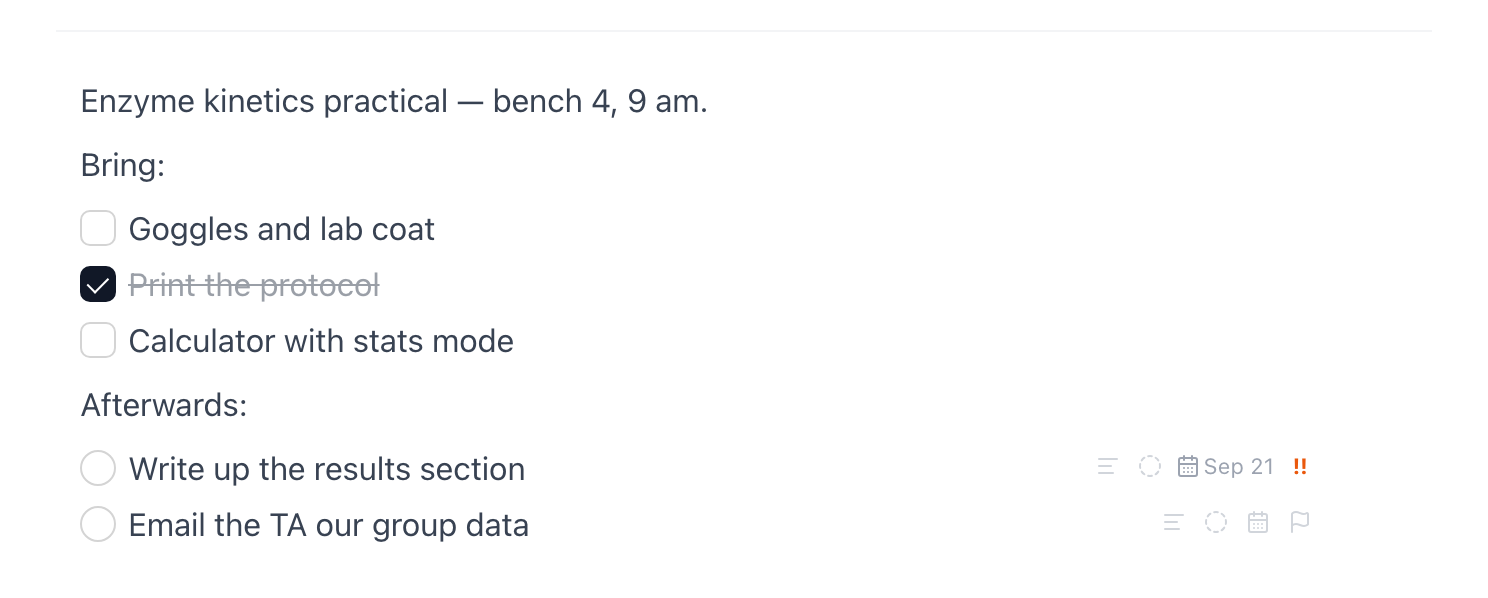
Les deux peuvent cohabiter dans la même note, et c’est en général la bonne façon de faire : dans la note d’une séance de TP, « prendre les lunettes de protection » est une carrée — ça ne compte que dans cette note — alors que « rédiger les résultats » est une tâche ronde, parce que tu voudras la revoir lundi. Une liste qui n’a jamais besoin de te courir après peut rester carrée.
Les deux se convertissent dans les deux sens. Pose le curseur sur une case carrée et un bouton Convertir en tâche apparaît au bout de la ligne — un clic et la case devient ronde (l’option Transformer en du menu du bloc marche aussi, dans un sens comme dans l’autre) :

Astuce : Convertir, c’est la façon dont une simple chose à faire passe au rang de tâche que Mento poursuit pour toi. Dès qu’elle est ronde, elle apparaît sur la page Tâches avec tout le reste — plus besoin de te rappeler dans quelle note elle se trouvait.
Crée une tâche dans n’importe quelle note
Pour créer une tâche, tape () au début d’une ligne dans les Notes de n’importe quelle carte, puis continue d’écrire. Tu peux aussi taper /tâche et choisir Tâche dans le menu.
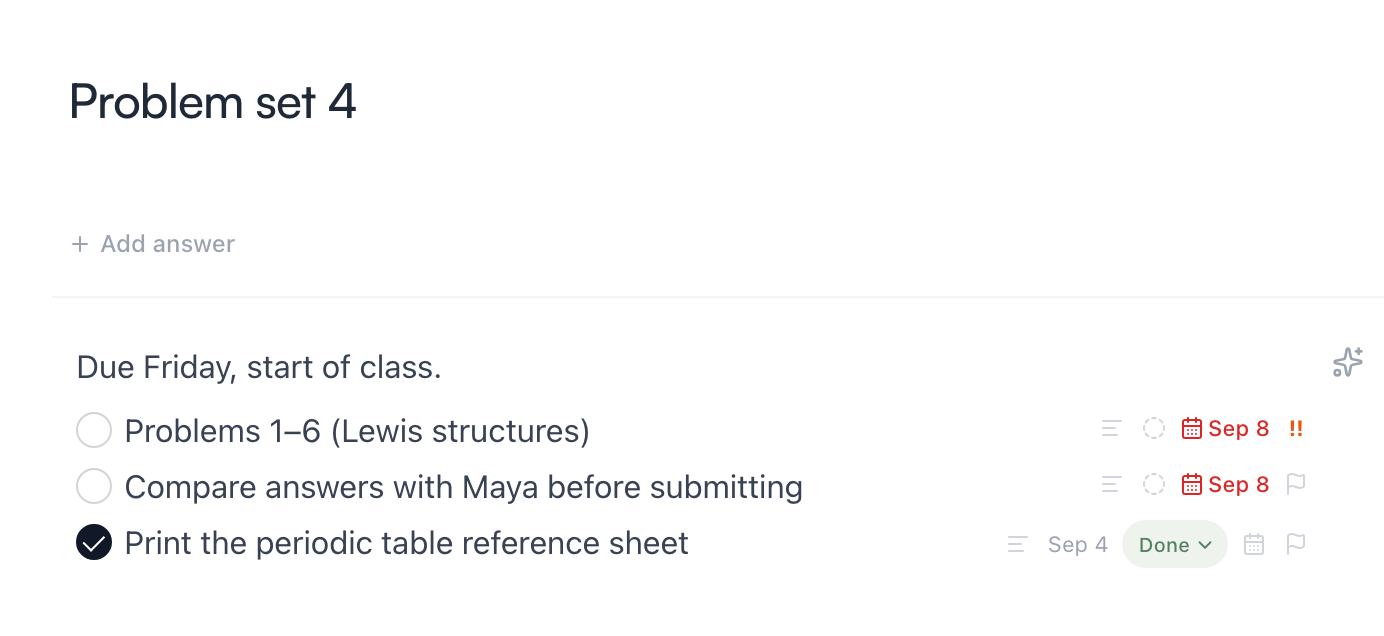
La ligne du titre comprend les dates et la priorité au fil de la frappe. Écris « Lire le chapitre 3 !! vendredi 17 h » et Mento surligne les mots qu’il reconnaît ; dès que tu passes à une autre ligne, ils quittent le texte et deviennent la vraie date et la vraie priorité de la tâche. Appuie sur Esc pendant qu’ils sont surlignés pour les garder en texte brut.

Chaque tâche a aussi de petites commandes au bout de sa ligne :
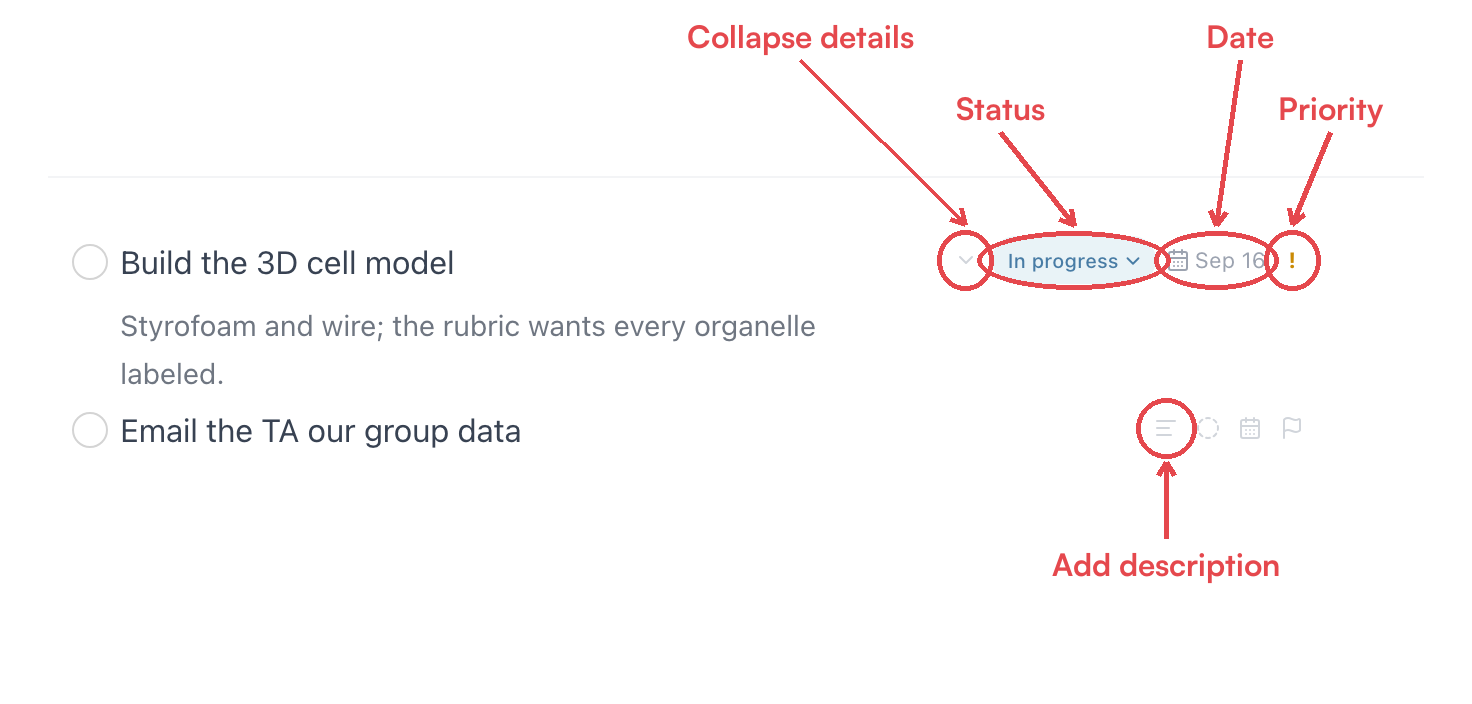
- Statut — À faire, En cours, Terminée, ou tes propres libellés (il y a plus bas toute une section sur les statuts).
- Date — ouvre le panneau de dates : planification, échéances et récurrences.
- Priorité — de ! à !!!. La priorité n’est pas qu’une marque : sur la page Tâches, elle fait remonter une tâche dans sa section (les dates limites restent prioritaires).
- Ajouter une description / replier — la première commande ajoute des lignes de détail sous le titre ; une fois que la tâche en a, elle devient le chevron qui les escamote.
Descriptions et sous-tâches
Le titre d’une tâche doit tenir sur une ligne ; tout le reste a sa place aussi :
- Description — appuie sur Shift+Enter sur le titre d’une tâche (ou utilise le bouton Ajouter une description dans ses commandes) et écris les détails en dessous. Les lignes de description s’affichent plus petites et plus discrètes, et un chevron dans les commandes de la tâche les replie pour les mettre de côté.
- Sous-tâches — indente une tâche sous une autre (appuie sur Tab sur sa ligne) et elle devient une sous-tâche, avec ses propres dates, son statut et sa priorité.
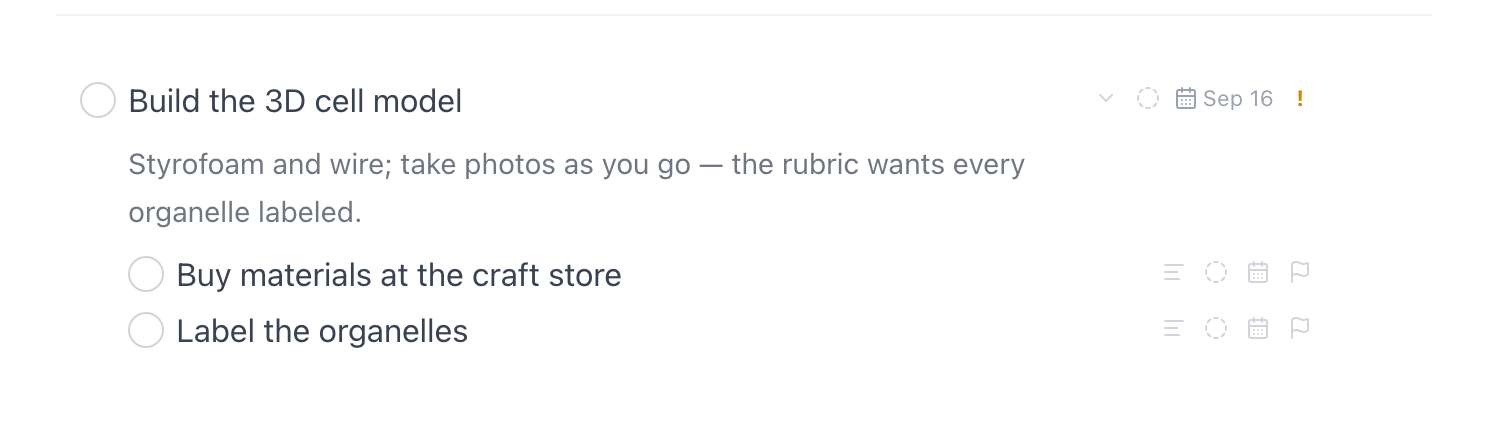
Les deux se retrouvent sur la page Tâches : les descriptions apparaissent en extrait sous le titre, et les sous-tâches restent imbriquées sous leur tâche parente — le menu Affichage contrôle les deux (on y revient plus bas).
Donne-lui une date — et une heure
Clique sur la commande de date d’une tâche (ou sur sa pastille de date, une fois qu’elle en a une) pour ouvrir le panneau de dates :
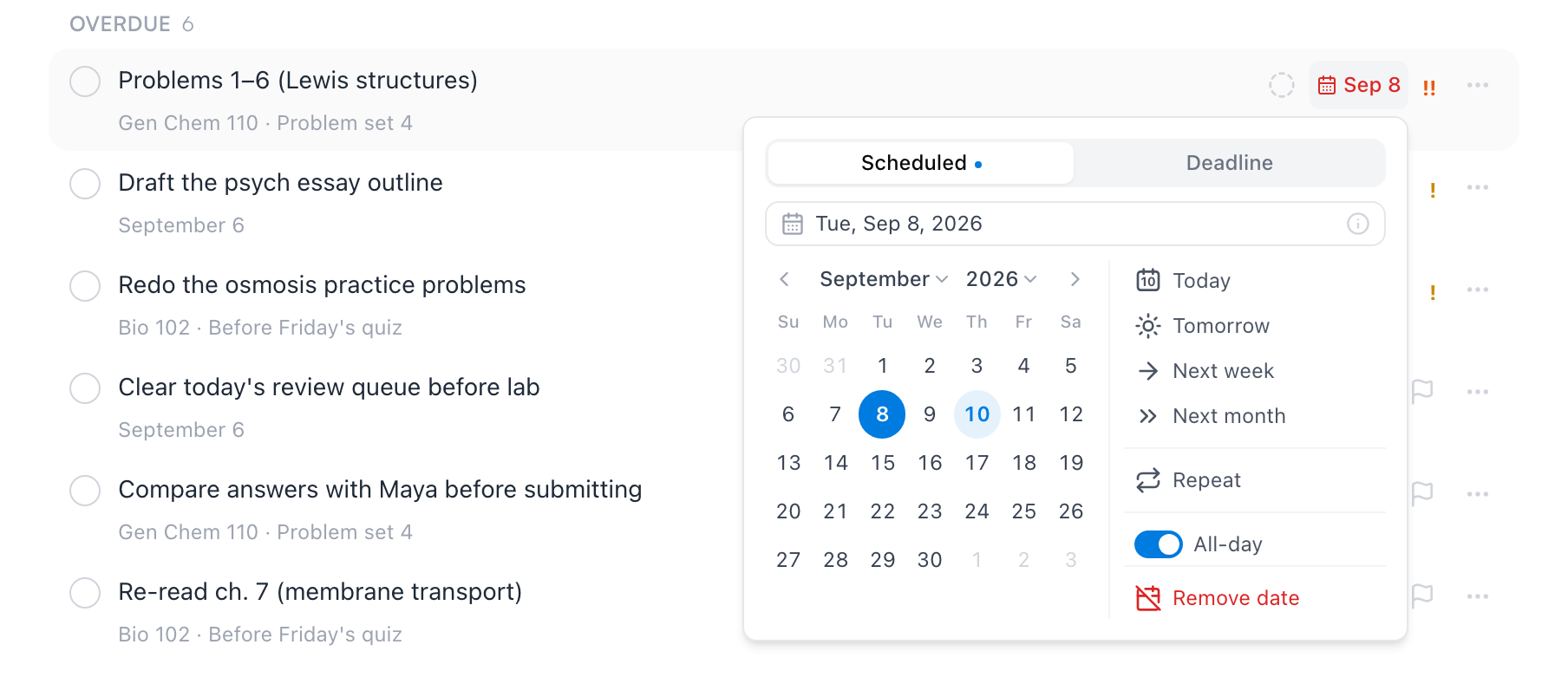
- Prévue, c’est le moment où tu comptes t’y mettre ; Date limite, c’est le moment où c’est vraiment dû. Une tâche peut avoir les deux — la dissertation prévue mardi, à rendre vendredi.
- Choisis un jour dans le calendrier, utilise les raccourcis (Aujourd’hui, Demain, La semaine prochaine, Le mois prochain), ou tape simplement dans le champ en haut — il comprend « vendredi prochain 15 h ».
- Désactive Journée entière et un champ d’heure apparaît.
Remarque : L’heure, c’est le rappel — il n’y a pas de rappel séparé à régler. Si tu as l’app Mento sur ton téléphone, elle envoie une notification à cette heure-là, le jour prévu. Une tâche qui n’a qu’une date reste silencieuse.
Retirer la date efface tout, y compris la récurrence.
Fais-la se répéter
Le même panneau contient une ligne Répétition. Les propositions se lisent par rapport à la date prévue — Chaque jour, Chaque semaine le mercredi, Chaque jour ouvré, Chaque mois le 15, Chaque année le telle date — et Personnalisée… s’occupe du reste : tous les N jours, semaines, mois ou années, une date de fin facultative, et le choix entre un rythme calé sur la date prévue ou sur le jour où tu as vraiment terminé.
Une tâche récurrente est une seule tâche qui avance. Coche-la et elle se déplace à sa date suivante au lieu de disparaître — un message confirme où elle est partie (« Terminée — prochaine : 16 sept. ») — pendant que le tour que tu viens de finir est enregistré dans Terminées. Passer l’occurrence saute à la suivante sans rien marquer comme fait. Les récurrences ont besoin d’une date prévue : retirer la date retire aussi la règle.
Les statuts — et les tiens
Le cercle ne connaît que deux états : à faire et terminé. Les statuts ajoutent toutes les nuances entre les deux. Chaque tâche en a un, pris dans un vocabulaire qui démarre avec quatre libellés répartis en trois groupes :
- Non commencées — À faire (par défaut) et À suivre, pour la tâche dont tu as décidé qu’elle venait juste après.
- En cours — En cours.
- Un jour — Un jour, pour la tâche que tu comptes faire un jour, mais pas maintenant. Elle quitte toutes les listes et attend dans l’onglet Un jour.
- Terminées — Terminée.
Clique sur la commande de statut au bout de la ligne d’une tâche — dans une note ou sur la page Tâches — pour le changer :
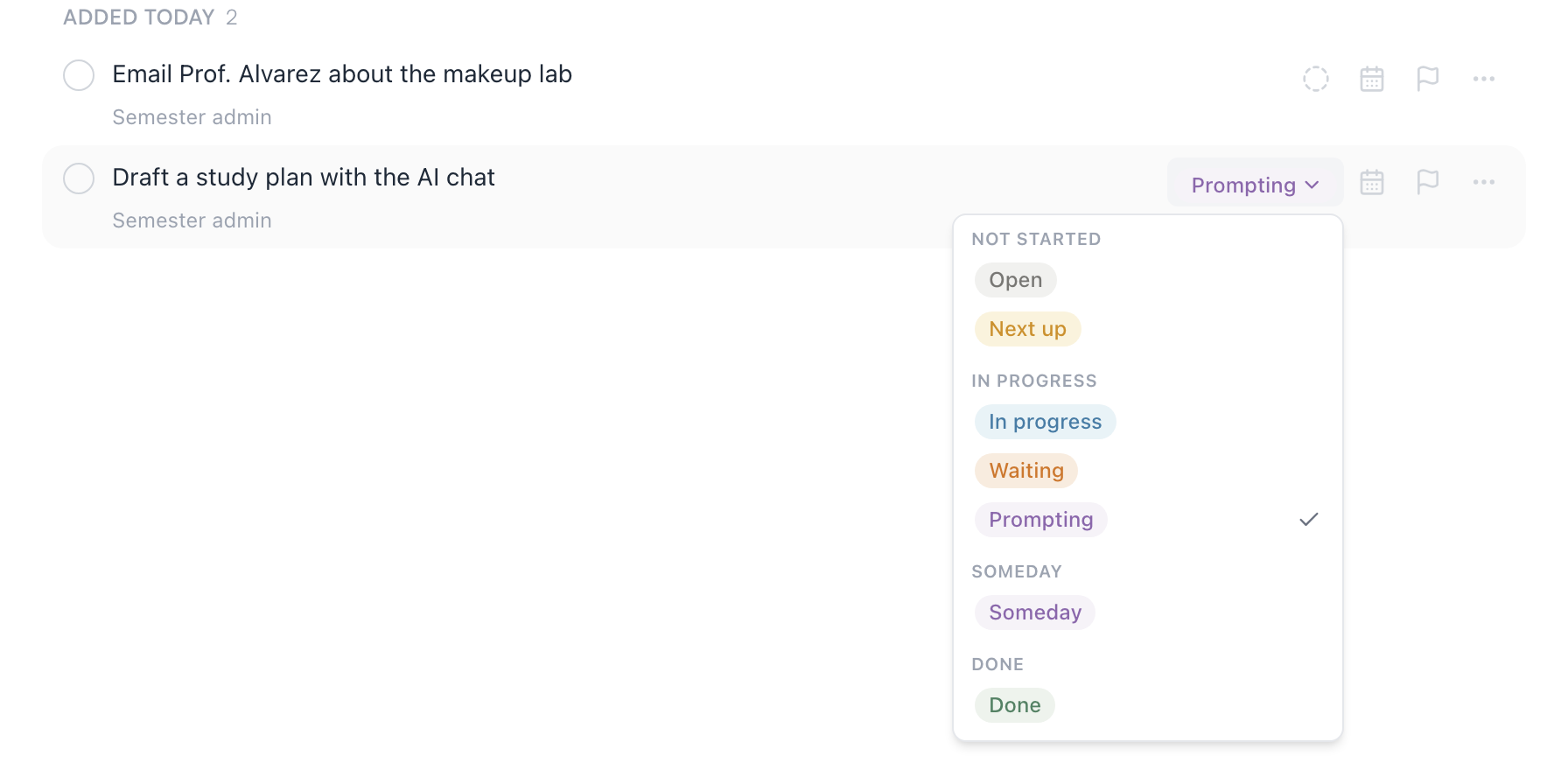
Le cercle et le statut restent synchronisés : cocher le cercle met le statut sur Terminée, et choisir n’importe quel statut du groupe Terminées coche le cercle.
Fais tiens les libellés
Les cinq libellés par défaut ne sont qu’un point de départ. Dans Paramètres → Statuts des tâches, tu peux renommer n’importe quel libellé, changer sa couleur, le faire glisser pour le réordonner, et créer les tiens dans le groupe qui te va — un libellé En attente dans le groupe Un jour, par exemple, met une tâche de côté exactement comme Un jour :
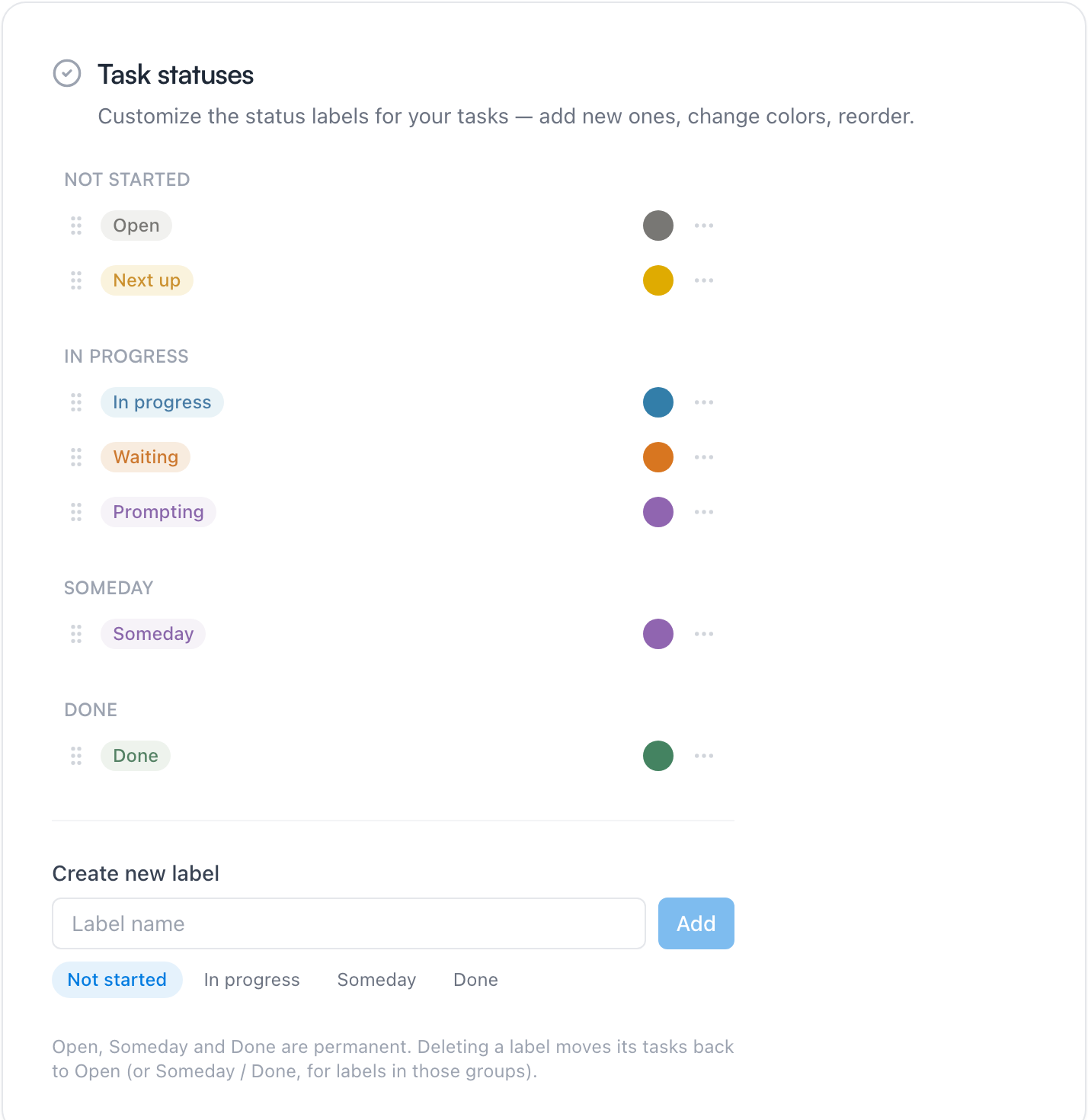
Le groupe compte plus que le nom : tout ce qui est dans le groupe Terminées compte comme fini partout (le cercle, l’onglet Terminées, le calendrier), et tout le reste compte comme encore ouvert. Quelques libellés que les gens utilisent vraiment :
- En attente — tu as fait ta part ; maintenant ça dépend de la réponse de quelqu’un d’autre.
- Avec l’IA — tu es en pleine conversation avec une IA et tu dois y revenir pour finir.
- À relire — le brouillon existe ; il ne reste plus qu’à le vérifier.
- Un jour — c’est réel, mais pas cette semaine.
Un libellé dont tu ne te sers plus peut être masqué des sélecteurs sans toucher aux tâches qui le portent encore, ou supprimé pour de bon — ses tâches retombent alors sur À faire (ou sur Terminée, pour les libellés du groupe Terminées). À faire et Terminée, elles, sont permanentes : ce sont les deux états entre lesquels la case bascule.
La page Tâches, onglet par onglet
Clique sur Tâches dans la barre latérale et toutes les tâches de toutes tes notes se retrouvent au même endroit, réparties en six onglets. Le bouton Ajouter une tâche en haut ouvre une saisie rapide : elle comprend le même langage que « Lire le chapitre 3 !! vendredi 17 h », elle reste ouverte pour que tu en enchaînes plusieurs, et — puisque toute tâche vit dans une note — elle écrit chacune d’elles dans la note du jour. L’onglet où tu te trouves fixe la valeur par défaut : Aujourd’hui la programme pour aujourd’hui, À venir pour demain, Boîte de réception ou Contexte la laissent sans date, et Un jour la met de côté ; une date écrite dans la ligne l’emporte toujours.
Aujourd’hui
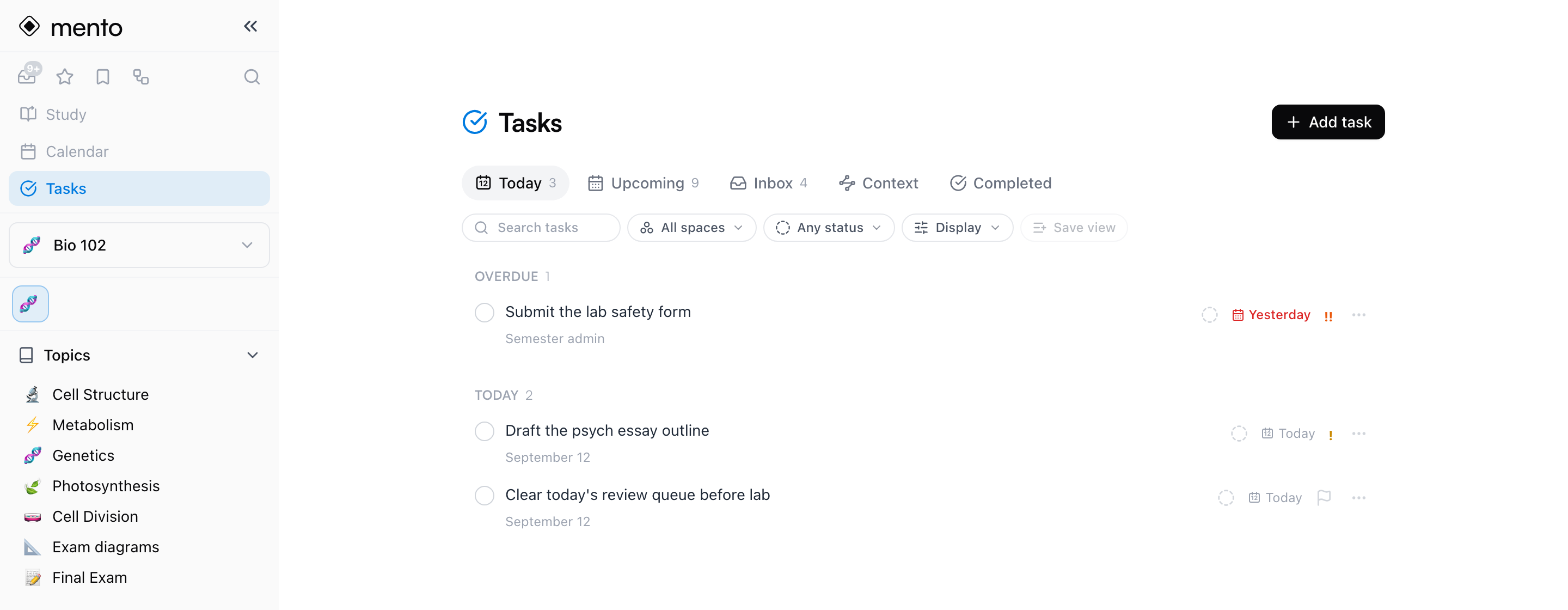
Ce qui est dû aujourd’hui — avec les tâches en retard épinglées en haut, en rouge, jusqu’à ce que tu les termines ou les reprogrammes. Une tâche est un engagement ; Mento ne la laisse pas filer en silence.
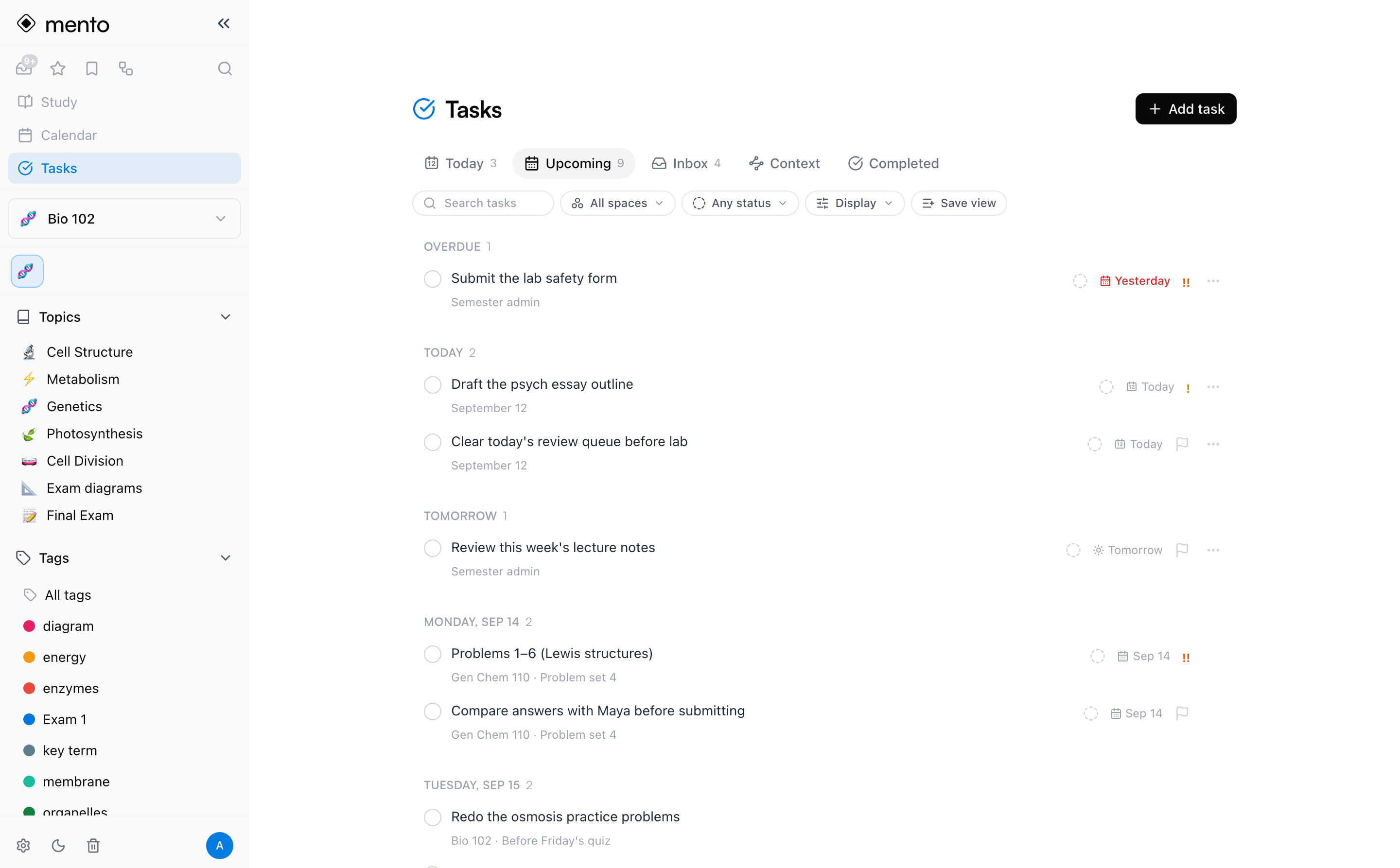
À venir
Tout ce qui a une date, jour par jour — aujourd’hui et les retards d’abord, puis demain, puis les jours suivants. Tu peux faire glisser une tâche dans la section d’un autre jour pour la reprogrammer.
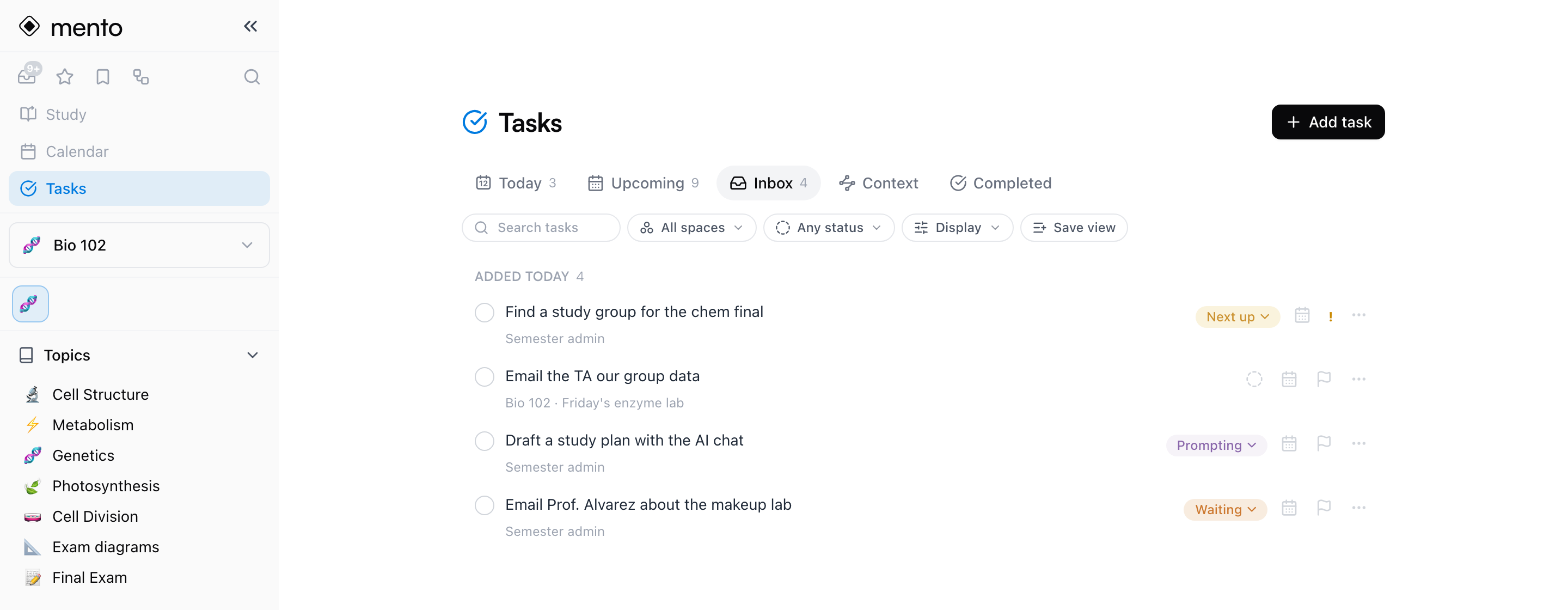
Boîte de réception
Les tâches qui n’ont pas encore de date, groupées par moment d’ajout, celles de priorité plus haute remontant en premier. C’est la pile de tri : donne une date à une tâche et elle part vers Aujourd’hui ou À venir.
Contexte
Les mêmes tâches ouvertes, groupées par la note dans laquelle elles vivent — la note la plus récemment active en premier. L’en-tête du groupe t’emmène à la note.
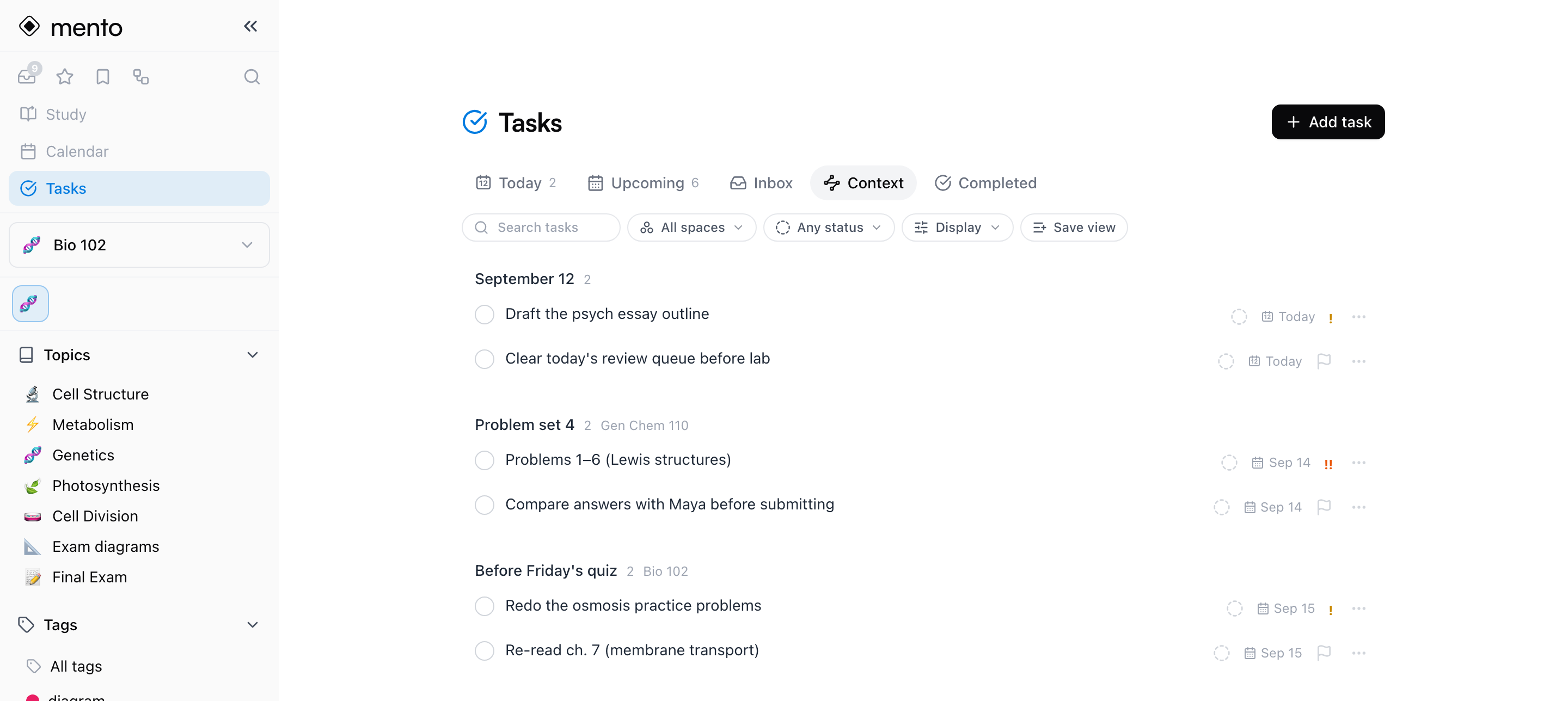
Astuce : C’est l’onglet pour travailler note par note. Plutôt que de garder dix notes ouvertes dans dix onglets pour voir ce qu’il reste à faire dans chacune, Contexte montre les tâches ouvertes de toutes tes notes d’un seul défilement.
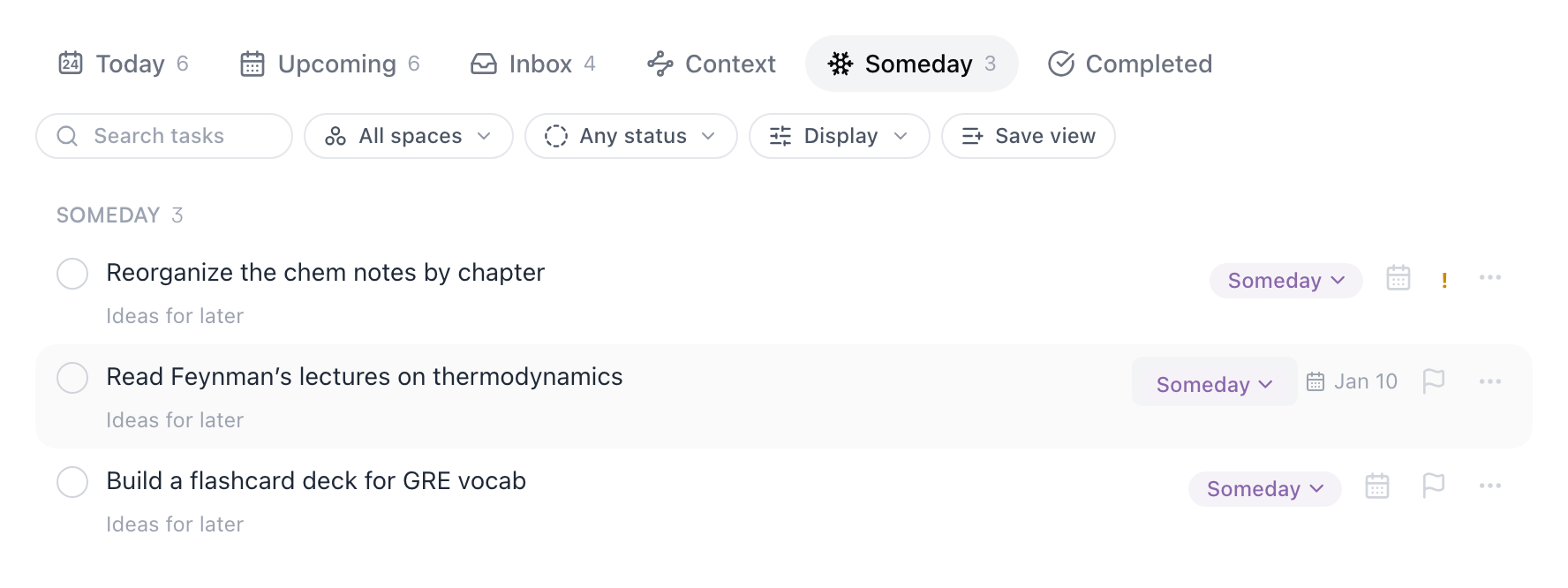
Un jour
Le parking. Donne à une tâche le statut Un jour et elle disparaît d’Aujourd’hui, d’À venir, de la Boîte de réception, de Contexte et du calendrier — elle n’est pas en retard, elle ne te relance pas, elle est simplement là, en attente. Reviens quand tu es prêt et remets-la À faire, ou coche-la directement.
Une date transforme Un jour en rappel différé : une tâche Un jour avec une date programmée ou une échéance reste cachée jusqu’à ce jour, puis apparaît dans Aujourd’hui comme n’importe quelle autre (et reste listée ici aussi). « Pas avant des mois, mais rappelle-le-moi en janvier », c’est un statut et une date.
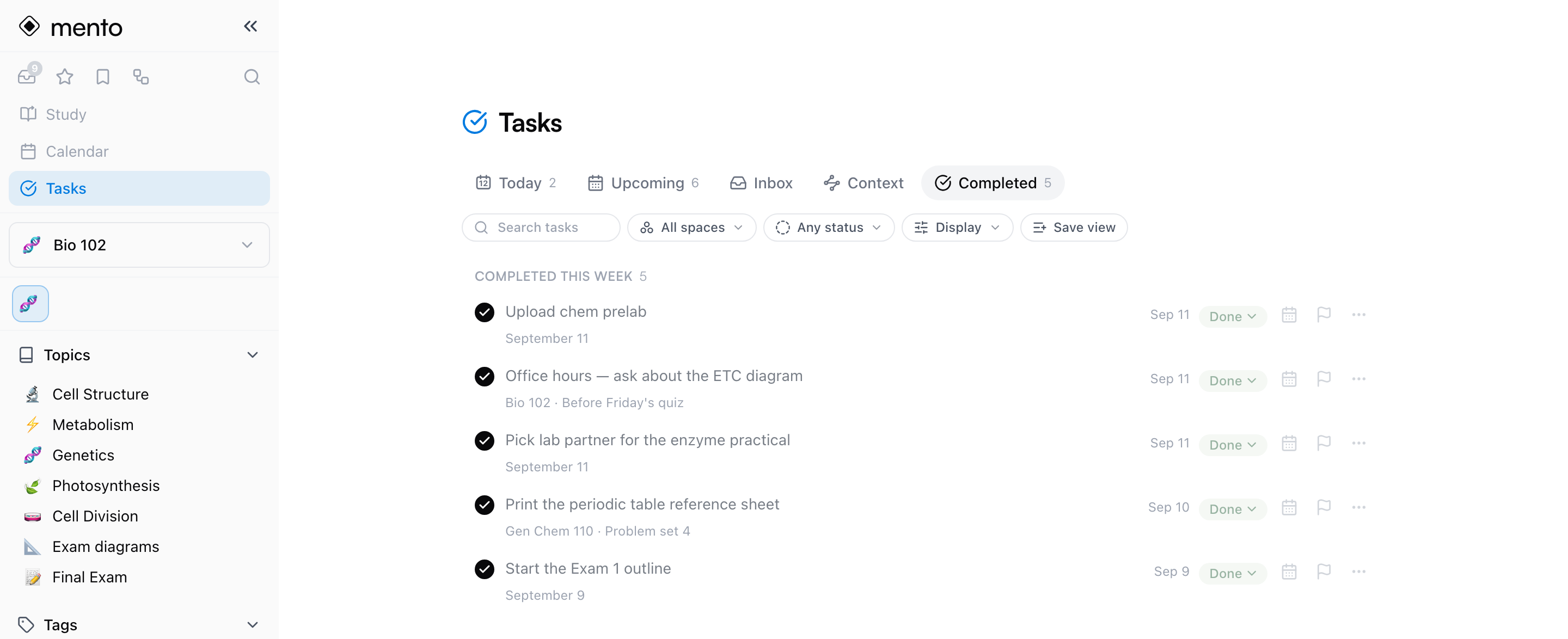
Terminées
Tout ce que tu as fini, groupé par moment où tu l’as fini. Ton historique reste là ; rien n’est purgé.
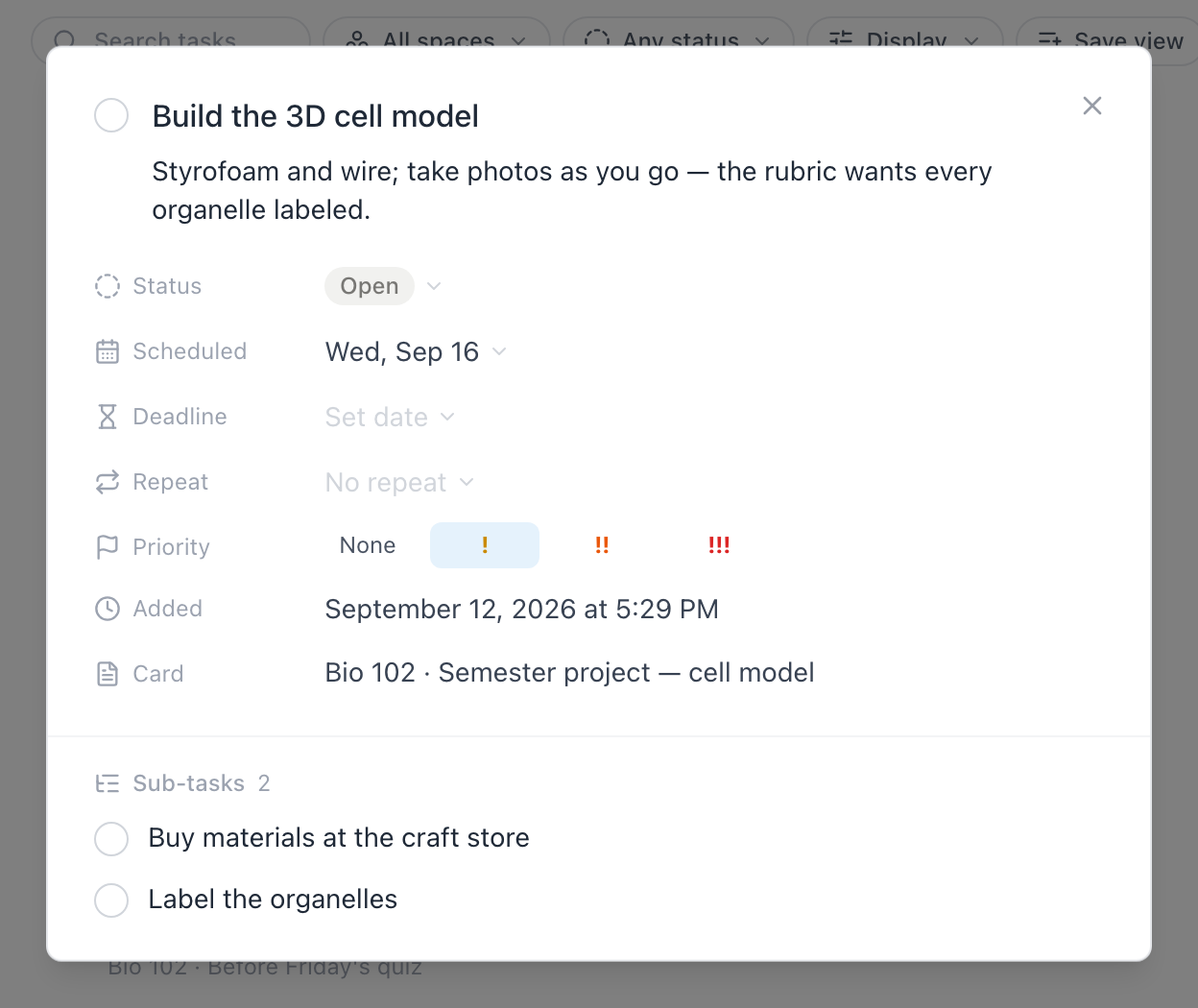
Le détail d’une tâche
Clique sur le titre de n’importe quelle ligne et la tâche s’ouvre en vue détaillée : le statut, les deux dates, la récurrence, la priorité, la date d’ajout et celle de réalisation, ses étiquettes, la note dans laquelle elle vit, la description et ses sous-tâches — tout au même endroit. La description est en lecture seule ici ; l’écriture se fait dans la note.
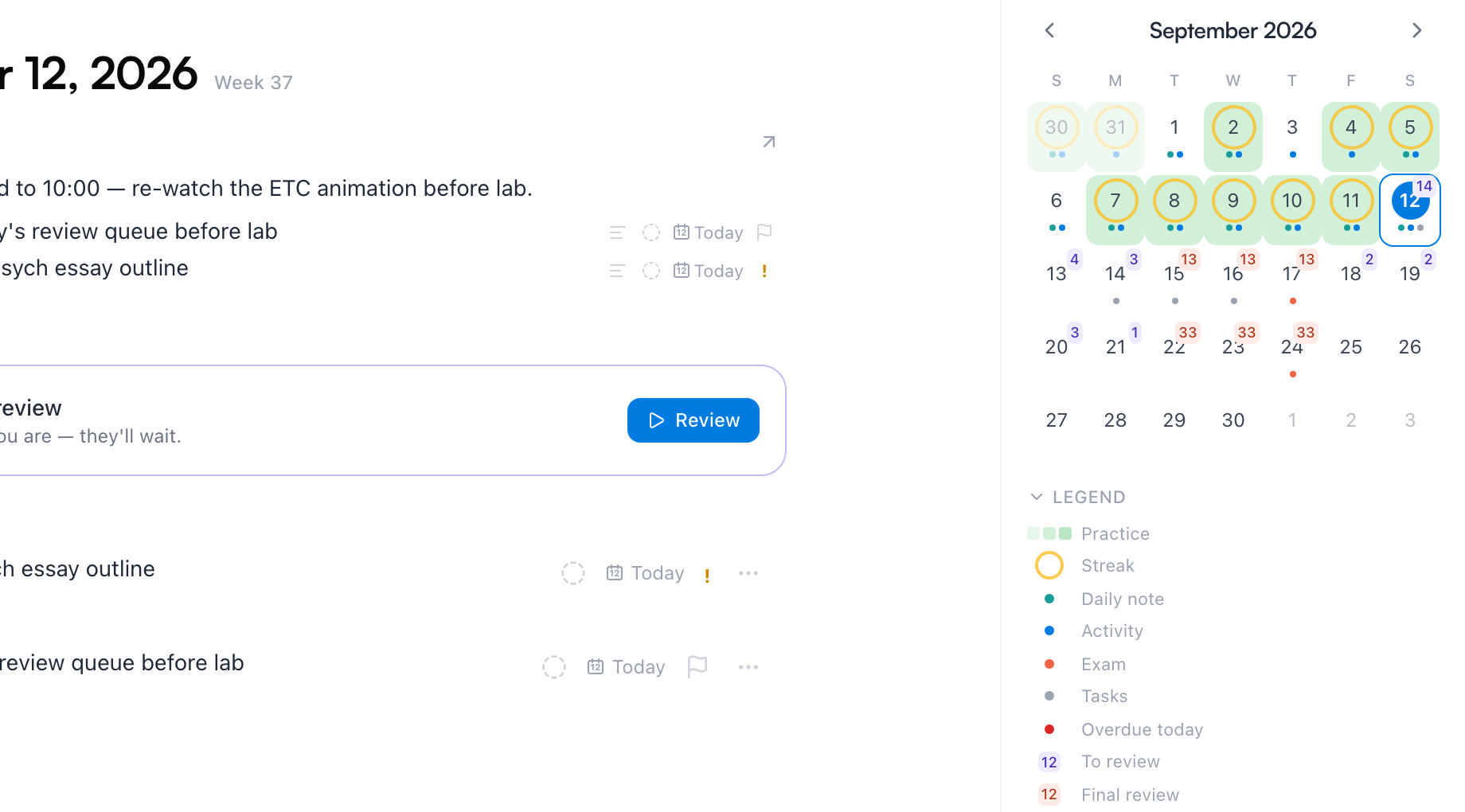
Les tâches apparaissent aussi dans le Calendrier : la vue d’un jour liste ses tâches (avec son propre Ajouter une tâche), les cases à cocher de la note du jour sont juste là, et le mini-mois marque les jours qui portent des tâches — en rouge pour les jours en retard. Les jours passés montrent ce que tu as fait. Il y a plus de détails dans La note du jour et le calendrier.
Filtres, affichage et vues enregistrées
La rangée sous les onglets façonne ce que montre chaque onglet.
Filtres
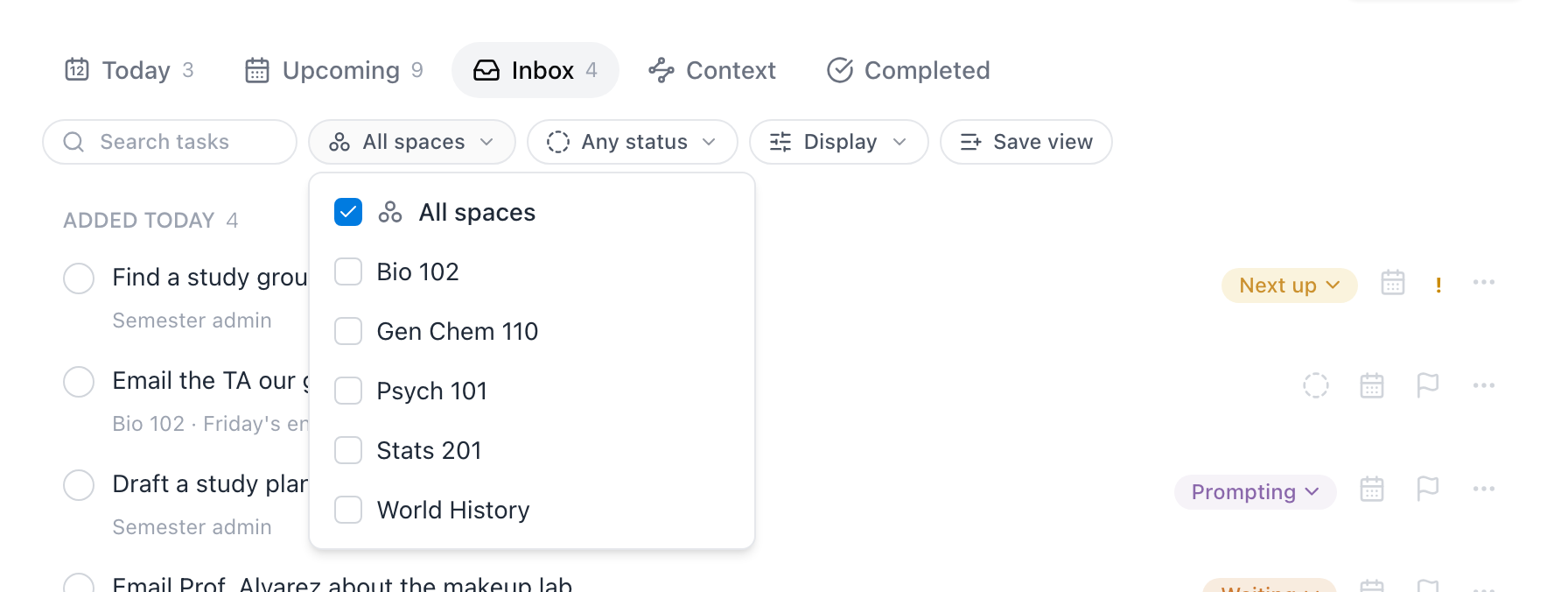
- Espace — restreint la liste à un ou plusieurs espaces, par exemple au cours de chimie de ce semestre.
- Statut — n’affiche qu’un seul statut ; chaque onglet propose les statuts qui ont du sens à cet endroit (les statuts ouverts sur les onglets ouverts, ceux d’Un jour sur Un jour, les terminés sur Terminées).
- Étiquette — filtre selon les étiquettes de la note d’origine ; la pastille apparaît dès que tes cartes en portent vraiment.
- Recherche — cherche dans les titres et les descriptions au fil de la frappe, en ignorant les accents (« eleve » trouve « élève »).
Les filtres s’appliquent à tous les onglets et vivent dans l’URL : recharger la page ou revenir en arrière les conserve. Effacer les filtres remet tout comme avant.
Affichage
Le menu Affichage contrôle ce que montre la ligne d’une tâche — les descriptions, la note dont elle vient, l’espace, et si les sous-tâches restent imbriquées sous leur parente ou s’aplatissent en une seule liste :
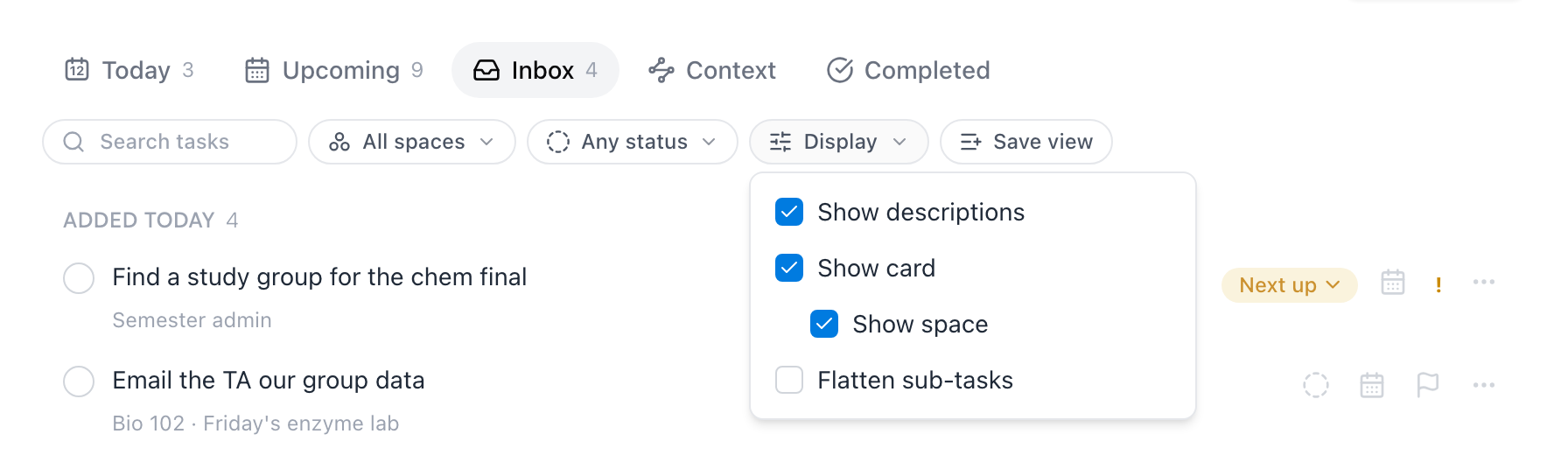
Ces réglages sont mémorisés sur cet appareil.
Vues enregistrées
Quand tu reviens sans arrêt à la même configuration — disons À venir filtré sur Chimie générale — appuie sur Enregistrer la vue et donne-lui un nom. Elle apparaît en pastille au-dessus des onglets ; un clic réapplique d’un coup l’onglet, les filtres et les réglages d’Affichage :

Le menu ⋯ d’une vue permet de la renommer, de la mettre à jour avec les filtres actuels, de la réordonner ou de la supprimer (supprimer une vue ne touche jamais aux tâches). Tu peux en garder jusqu’à 10.
Modifie plusieurs tâches d’un coup
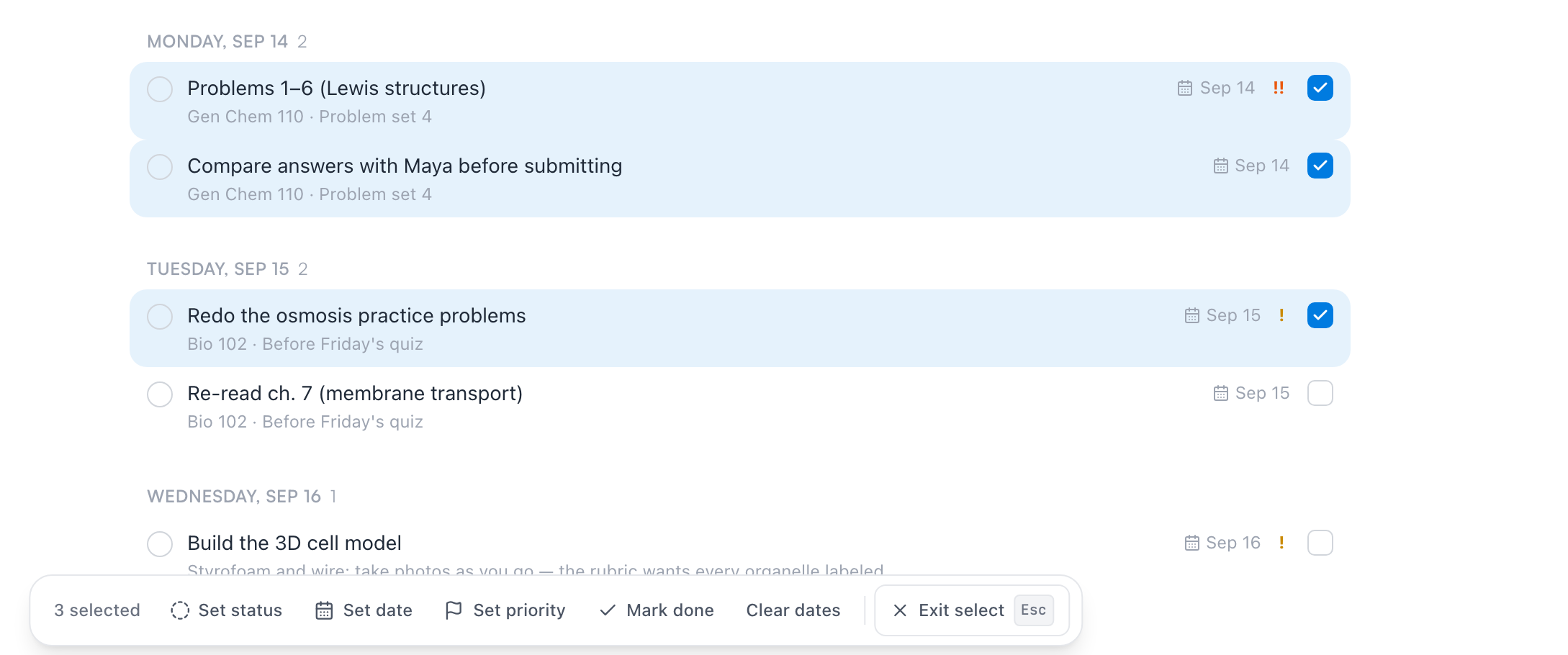
Fin de semaine, cinq tâches à repousser à lundi ? Choisis Sélectionner plusieurs dans le menu ⋯ de n’importe quelle ligne — ou fais simplement ⌘-clic (Ctrl-clic) sur une ligne. Clique pour en sélectionner d’autres, Shift-clic pour attraper une plage, et une barre apparaît avec les actions groupées : Définir le statut, Définir la date, Définir la priorité, Marquer comme terminée et Effacer les dates. Esc quitte le mode sélection.
Coche-la
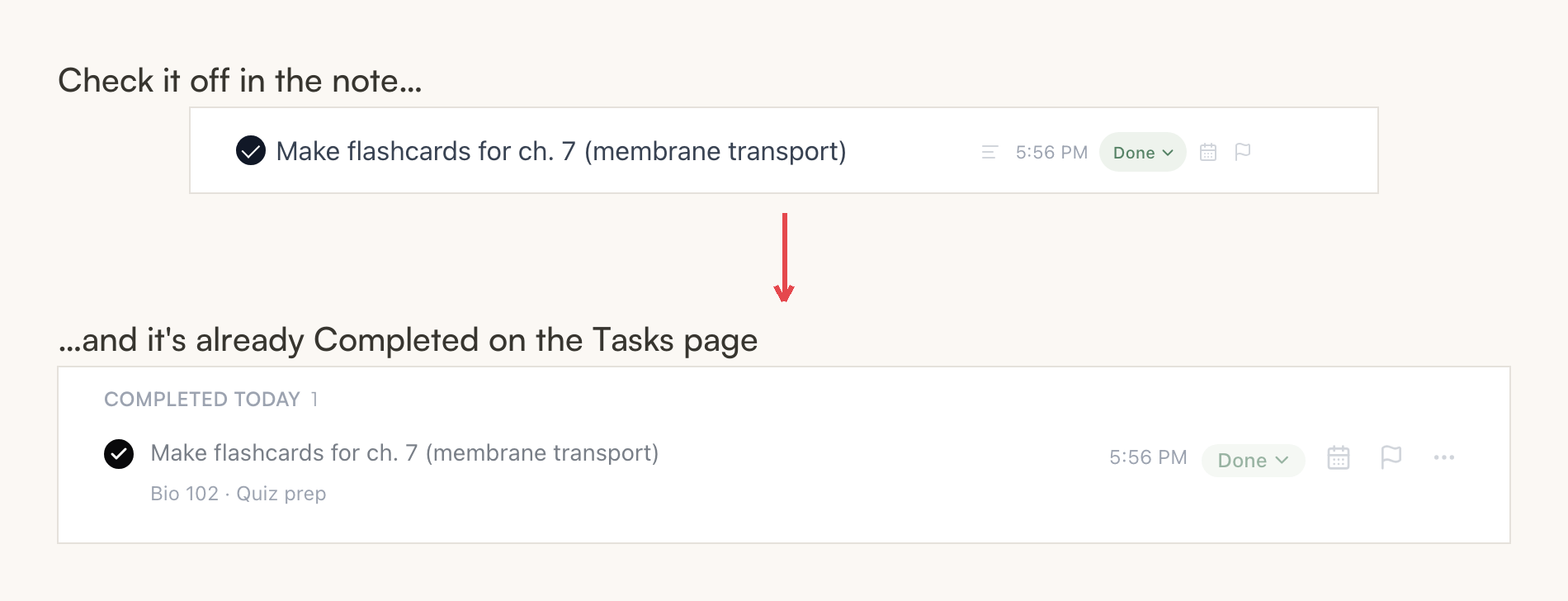
Clique sur le cercle n’importe où — dans la note, sur la page Tâches, dans le calendrier — et toutes les autres surfaces se mettent à jour. Le statut bascule sur Terminée avec son horodatage, et la tâche part dans l’onglet Terminées. La décocher rouvre la tâche, si jamais tu as été trop optimiste.
Si une tâche ne devrait pas exister du tout, le menu de sa ligne contient Supprimer la tâche — ça retire la ligne de la note dans laquelle elle vit, donc Mento demande confirmation et te dit de quelle note il s’agit.
Les tâches sur ton téléphone
Les mêmes tâches voyagent avec toi : sur ton téléphone, elles vivent dans l’onglet Agenda, qui bascule entre ta journée et la vue Tâches. Tu retrouves les cinq mêmes vues et les mêmes filtres ; touche n’importe quelle tâche pour changer son statut, ses dates, sa priorité ou sa récurrence.
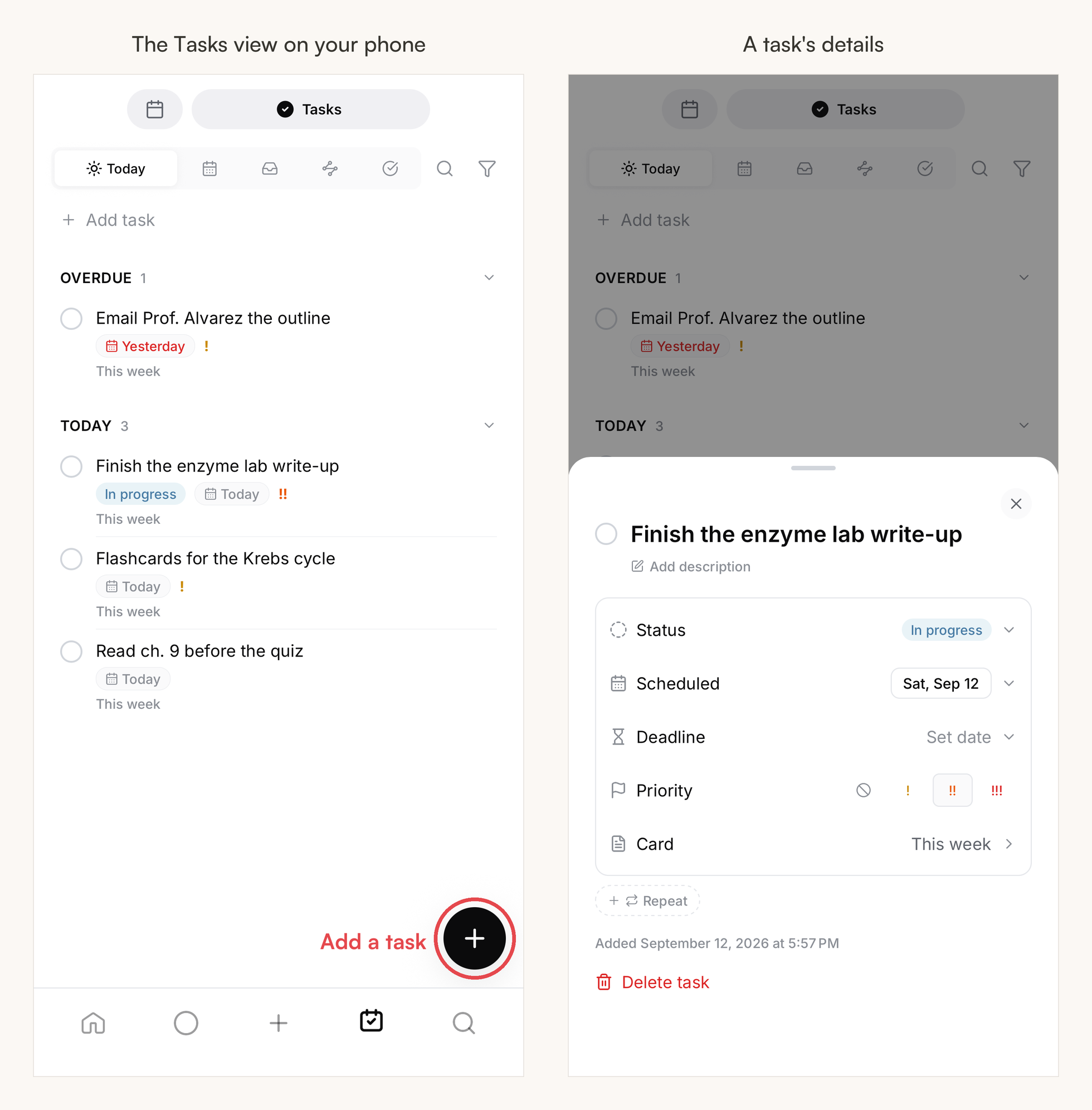
Le bouton rond + dans le coin de la vue Tâches est la façon la plus rapide d’en ajouter une : il ouvre une petite fiche avec le champ du titre et des pastilles pour la date, la date limite, la priorité et le statut :
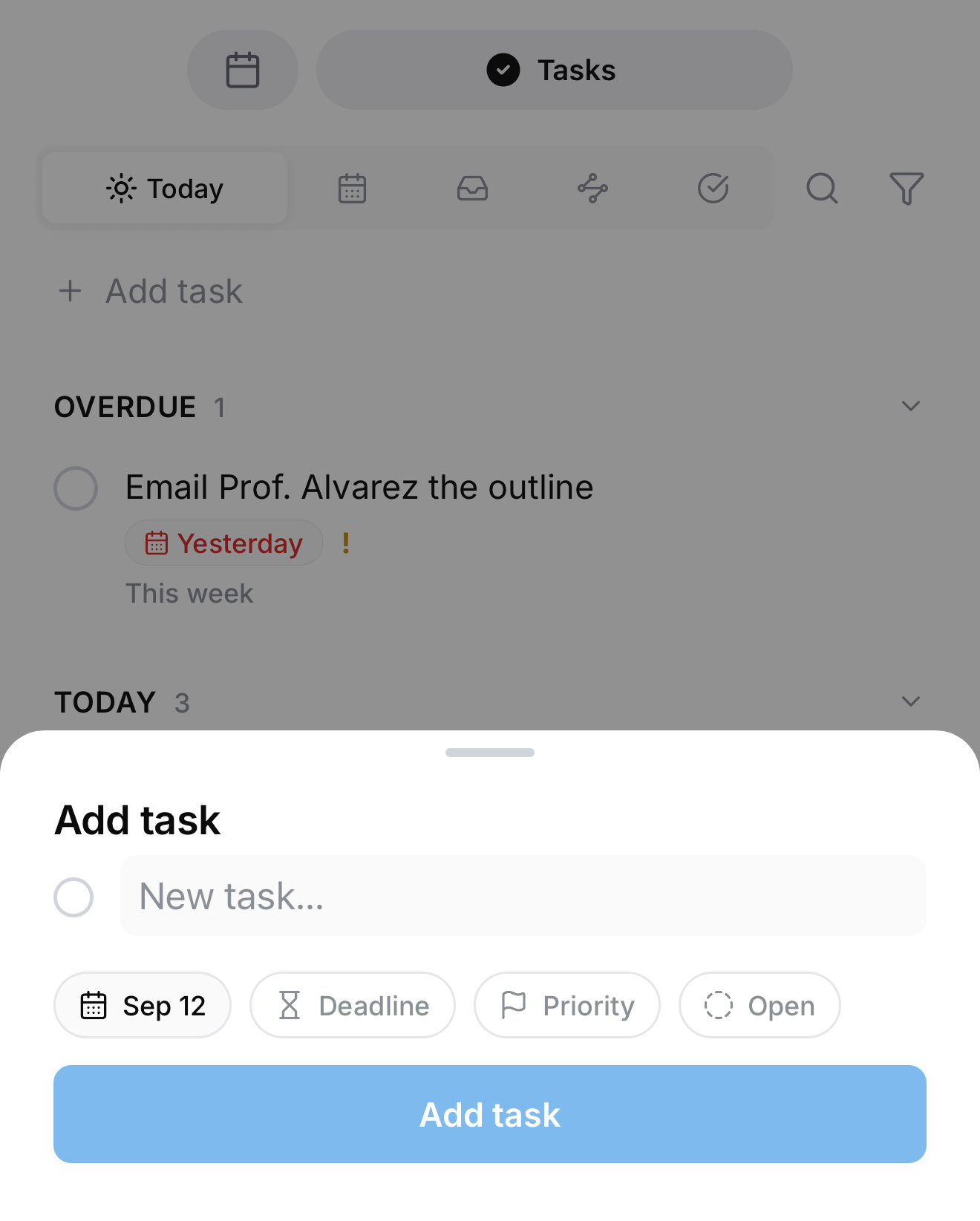
Astuce : Tu n’as pas besoin d’être sur l’onglet Agenda. Depuis n’importe où dans l’app, appuie longuement sur le + au centre de la barre du bas (une pression rapide capture une note ; en maintenant, tu ajoutes une tâche — tu sentiras une vibration plus franche quand c’est la fiche de tâche qui arrive) ou appuie longuement sur l’icône de l’onglet Agenda. Comme partout ailleurs, les tâches ajoutées à la volée atterrissent dans la note du jour.
Les tâches en retard sont épinglées en rouge ici aussi, et une tâche prévue à une heure précise envoie son rappel en notification push sur le téléphone.
Questions fréquentes
Qu’arrive-t-il à mes tâches si je quitte Pro ? Elles restent dans tes notes, comme de simples cases à cocher. Rien n’est supprimé, et les cocher fonctionne toujours — elles cessent simplement d’être suivies sur la page Tâches et dans le calendrier.
Les tâches en retard disparaissent-elles ? Non. Elles restent épinglées en haut d’Aujourd’hui, en rouge, jusqu’à ce que tu les termines ou que tu leur donnes une nouvelle date.
Les cases carrées apparaissent-elles sur la page Tâches ? Non — c’est tout l’intérêt d’avoir deux sortes de cases. Une case carrée fait partie du mobilier de sa note ; une tâche ronde est quelque chose que Mento gère pour toi. Convertis une carrée avec Convertir en tâche le jour où elle grandit.
Suis-je obligé d’utiliser les statuts ? Non. Le cercle tout seul — à faire ou terminé — est déjà un système complet. Les statuts sont là pour le jour où « à faire » commence à masquer des différences utiles, comme attendre-quelqu’un plutôt qu’être-vraiment-dessus.
La suite
La note du jour et le calendrier
Chaque jour a sa page, et le calendrier montre tes journées, tes examens et tes tâches au même endroit.
Pas trouvé ?
La FAQ répond aux questions qu’on nous pose le plus, et toutes les façons de nous joindre sont sur la page de contact.