Le panneau latéral
GratuitWeb uniquement
Mis à jour · septembre 2026
Étudier, c’est en général regarder deux choses à la fois — la lecture et tes notes, une carte et le thème dont elle vient, un schéma à côté de la page que tu écris. Le panneau latéral divise la fenêtre pour que les deux restent à l’écran : ta page principale d’un côté, et ce que tu veux de l’autre. Ce guide couvre son ouverture, le déplacement de contenus d’un panneau à l’autre, et la façon dont le panneau te suit dans Mento.
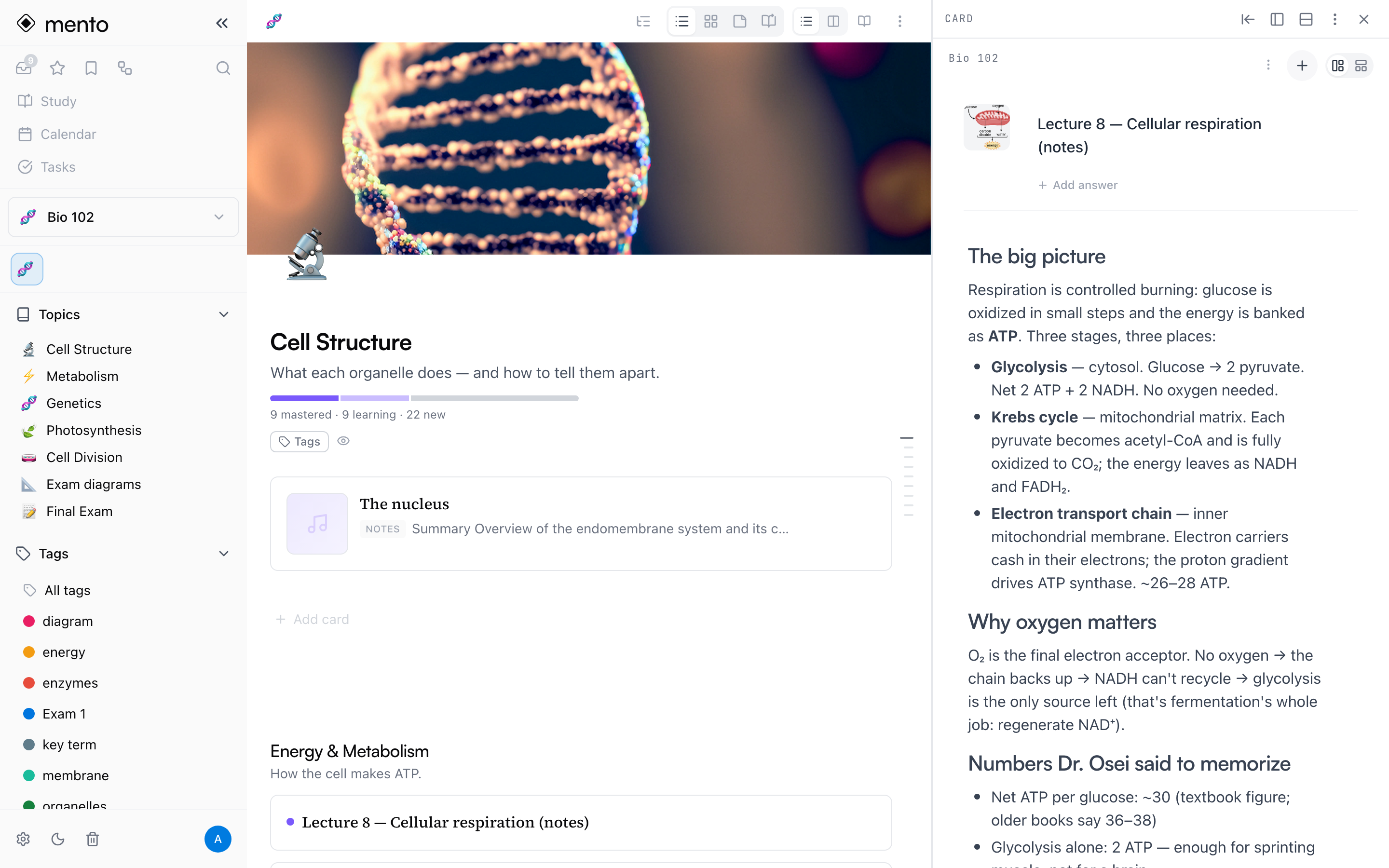
Astuce : Pour passer d’une chose à l’autre, tu n’as peut-être pas besoin d’une division du tout — sur tablette, les onglets gardent tout à une touche, et sur le web les onglets de ton navigateur font pareil (⌘+clic sur n’importe quel lien dans Mento). Le panneau latéral, c’est quand basculer ne suffit plus et qu’il te faut voir les deux en même temps.
Ouvrir quelque chose dedans
Le plus rapide, c’est Maj + clic. Maintiens Maj et clique sur une carte, un thème dans la barre latérale, une étiquette ou un résultat de recherche : ça s’ouvre dans le panneau latéral au lieu de prendre toute la page. La recherche te le rappelle même : le pied de sa fenêtre indique ouvrir dans le panneau latéral à côté de la touche Maj.
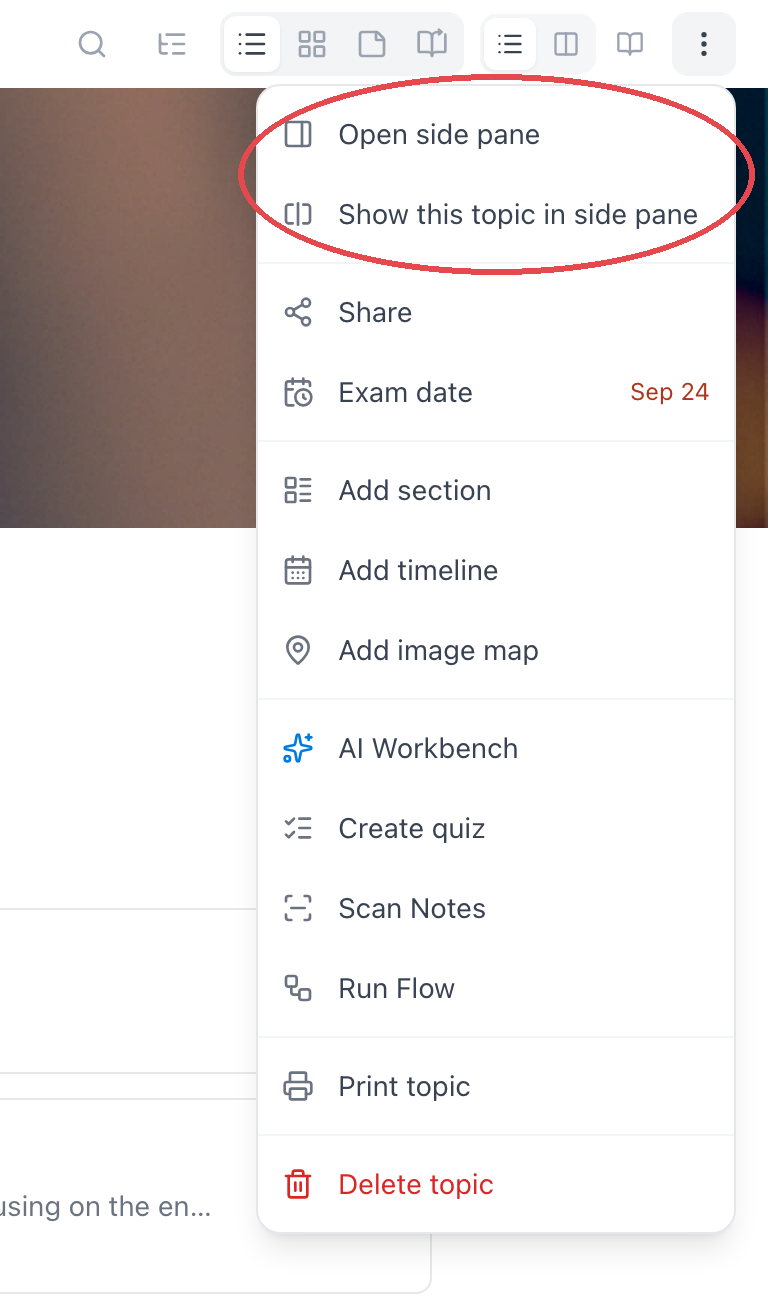
Les menus ⋯ l’ont aussi : celui d’une carte propose Ouvrir dans le panneau latéral, et celui d’un thème Afficher ce thème dans le panneau latéral — plus une entrée Ouvrir le panneau latéral qui ouvre le panneau vide pour que tu choisisses ce qui va dedans.
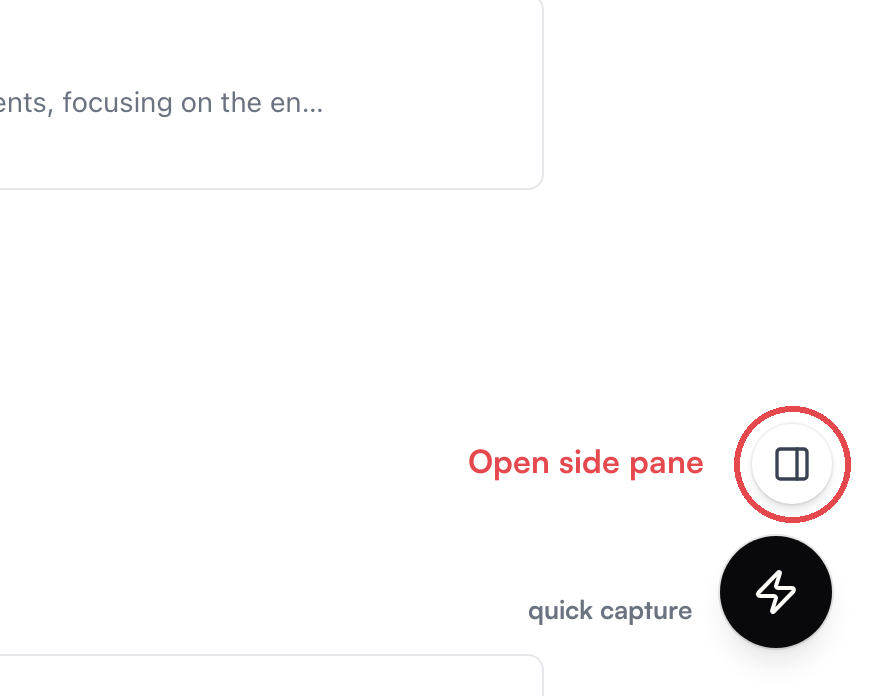
Et il y a un bouton : le bouton rond près du coin inférieur droit — juste au-dessus du bouton de capture — rouvre ce que tu avais en dernier à côté de cette page, ou un panneau vide s’il n’y a rien à restaurer. ⌘\ (Ctrl+\ sous Windows) fait la même chose au clavier.
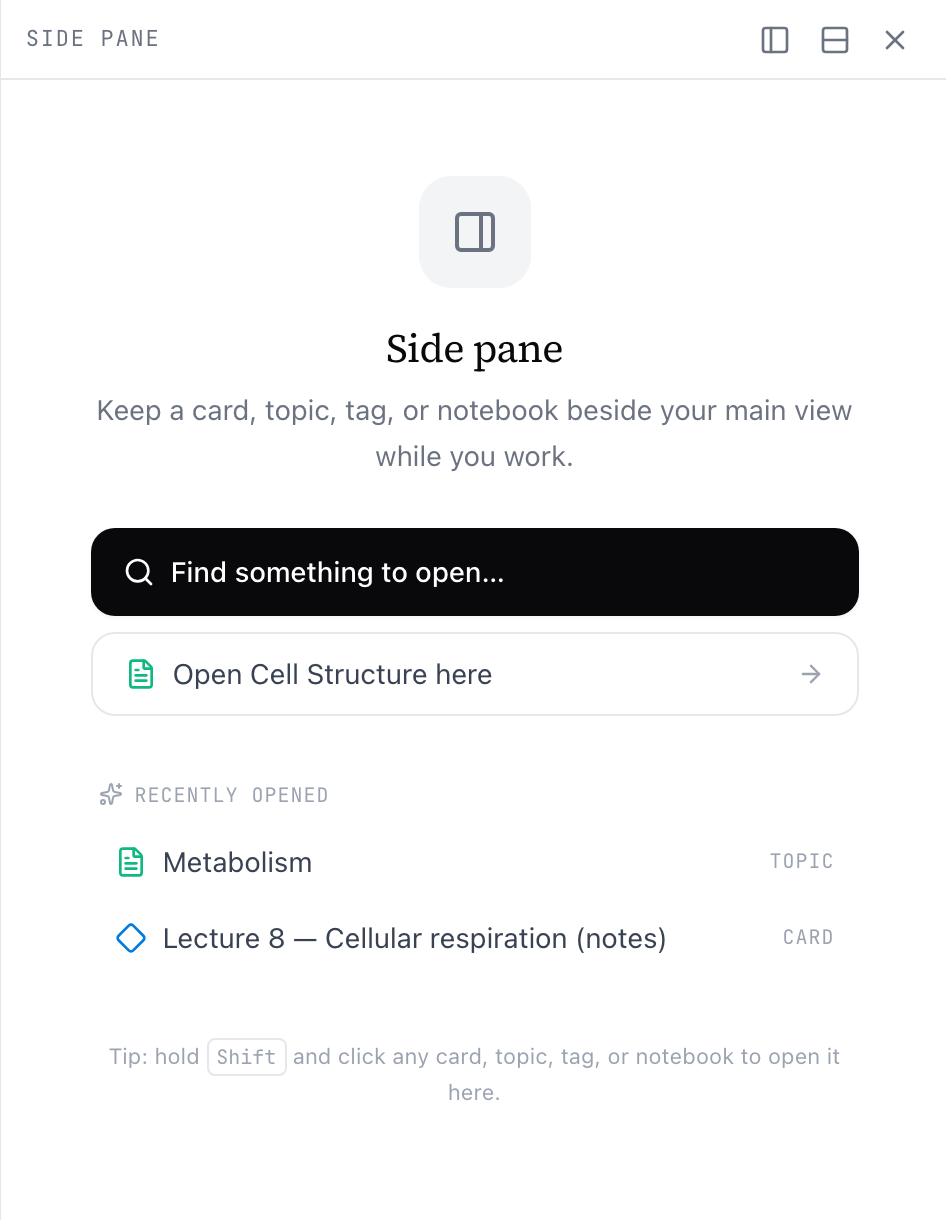
Un panneau vide est un sélecteur : Trouver quelque chose à ouvrir… cherche par nom dans tout ce que tu as, un deuxième raccourci propose d’ouvrir le thème que tu es en train de lire, et une liste Ouverts récemment ramène ce que tu avais avant.
Ce qu’il peut contenir
Le panneau accueille une carte (y compris une note du jour), un thème, un carnet, une étiquette ou un espace entier. Un PDF s’ouvre sous la forme du carnet où il vit — lire un PDF à côté des cartes que tu en tires est l’un des meilleurs usages du panneau (voir Lis et étudie tes PDF).
Les cartes dans le panneau sont entièrement modifiables — c’est le même éditeur que partout ailleurs, juste plus étroit. Seul garde-fou : si la même carte est ouverte des deux côtés de la division, la seconde copie se verrouille et t’indique qu’elle est en cours de modification dans l’autre panneau.
Déplacer des éléments d’un panneau à l’autre
L’en-tête du panneau garde les deux côtés fluides :
- Le bouton flèche — Déplacer vers le panneau principal — envoie le contenu du panneau dans la vue principale. Maintiens ⌘ en cliquant pour l’ouvrir dans un nouvel onglet du navigateur à la place.
- Échanger avec le panneau principal, dans le menu ⋯, intervertit les deux côtés sur place. ⌘⇧\ fait la même chose.
- Changer le contenu du panneau latéral, également dans le menu ⋯, revient au sélecteur sans fermer la division.
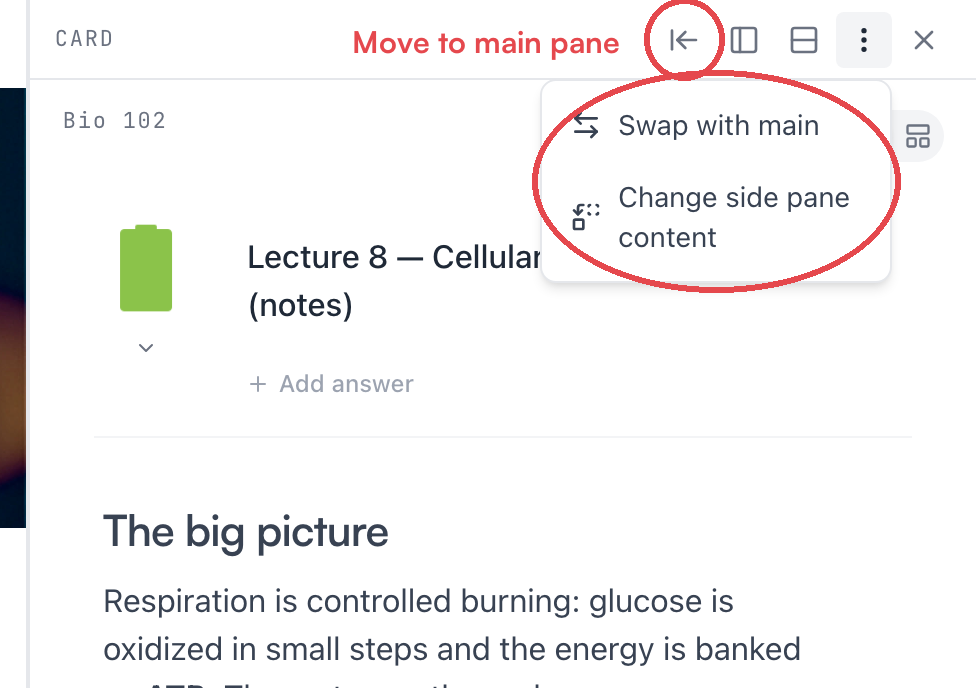
Pour fermer : le ✕ de l’en-tête, le bouton flottant, ⌘\, ou Esc quand le panneau a le focus (Esc dans un éditeur reste dans l’éditeur).
Ajuster la taille
Fais glisser la séparation entre les panneaux pour redimensionner ; double-clique dessus pour diviser à parts égales. Aucun côté ne descendra sous une largeur lisible, donc si le glissement s’arrête tôt, c’est le plancher. Les autres boutons de l’en-tête réorganisent la division elle-même : Déplacer à gauche / Déplacer à droite change le côté où vit le panneau, et Diviser haut/bas transforme la vue côte à côte en vue superposée — pratique pour du contenu large comme une page de carnet.
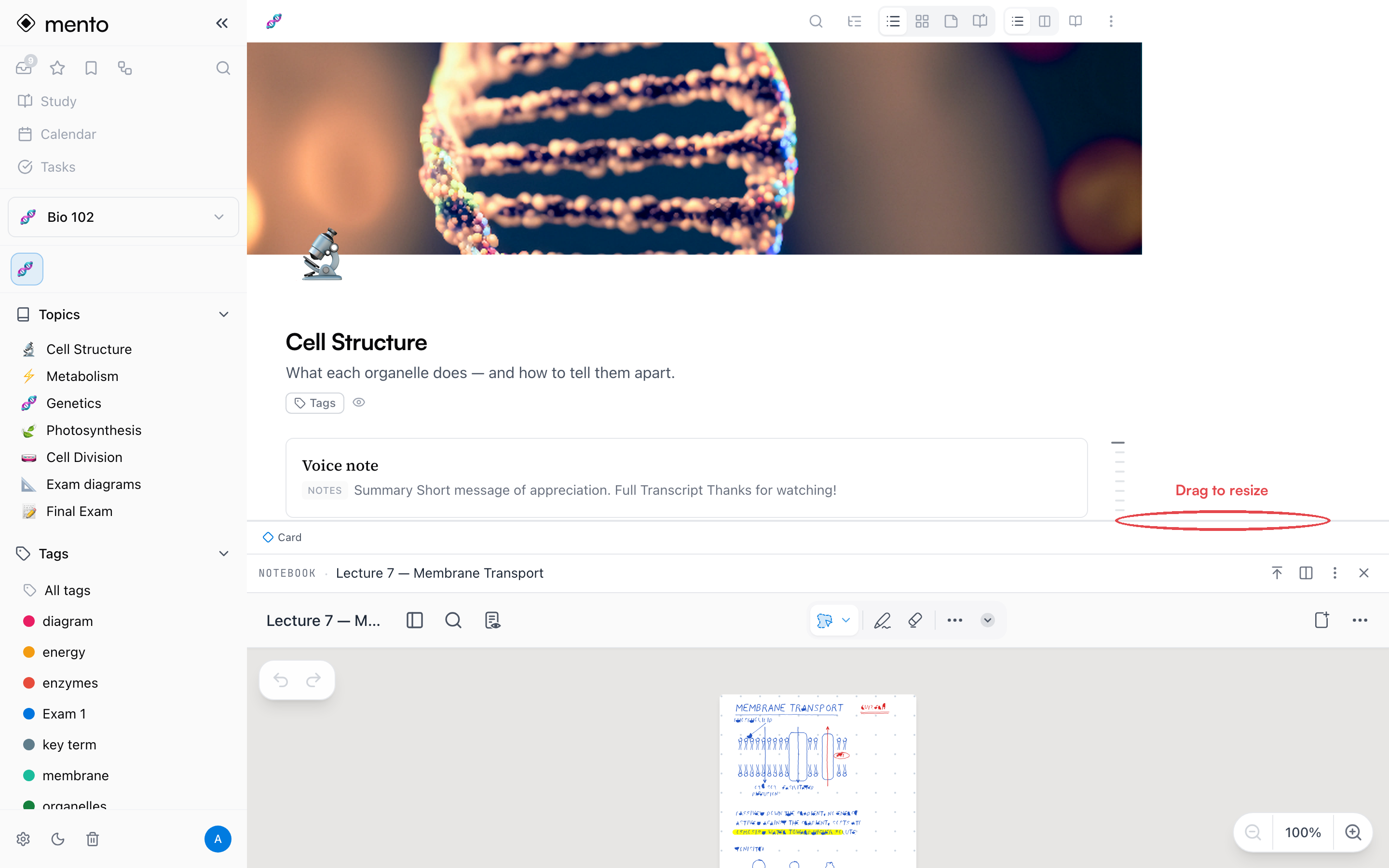
La division a besoin de place pour servir à quelque chose : elle ne s’affiche donc que si la fenêtre est assez large. Dans une fenêtre plus étroite — ou sur les apps mobiles, qui n’ont pas de panneau latéral — les mêmes actions ouvrent les éléments en pleine page.
Il te suit partout
Une fois ouvert, le panneau t’accompagne pendant que tu navigues : tu peux enchaîner les thèmes dans la barre latérale, ta référence reste en place de son côté de l’écran. Chaque page se souvient aussi de ce que tu avais ouvert à côté d’elle, donc y revenir plus tard peut restaurer son panneau. Fermer le panneau sur une page, c’est le signal « j’en ai fini ici » — cette page oublie son panneau.
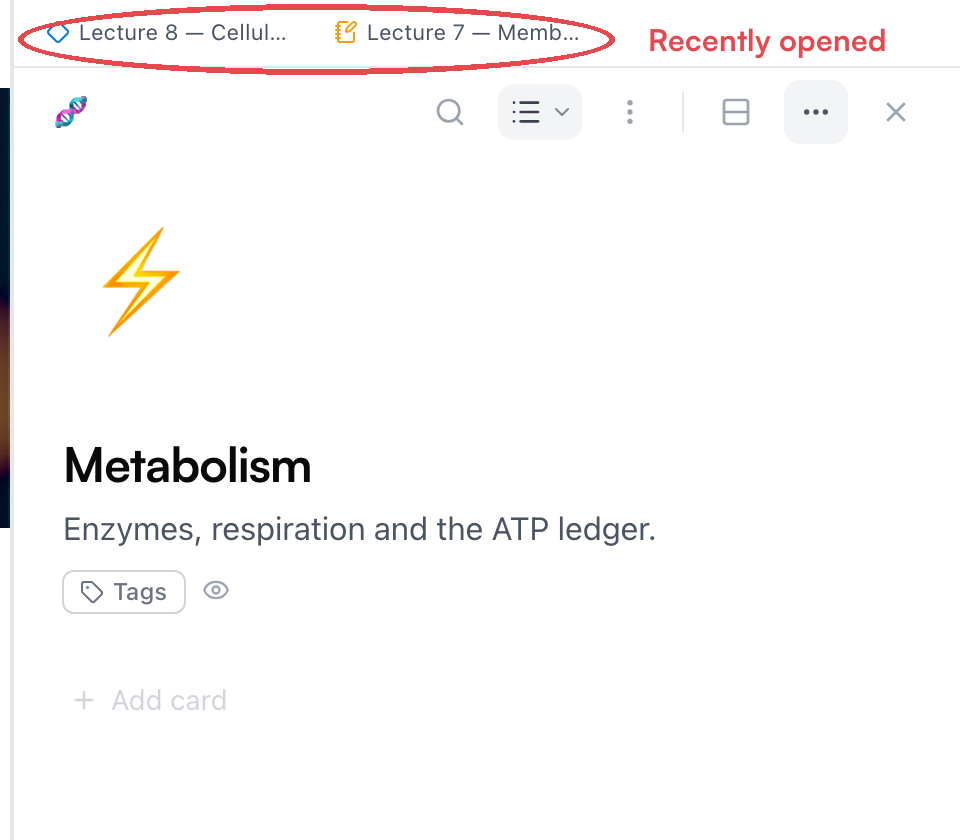
Pour jongler avec plusieurs références, sers-toi des récents : Afficher les récents, dans le menu ⋯, ajoute au-dessus du panneau une bande de puces pour basculer en un clic, et le même historique apparaît sous Ouverts récemment dans le sélecteur du panneau vide.
Astuce : L’état du panneau vit dans l’URL de la page. Un rafraîchissement conserve ta division, les boutons précédent et suivant du navigateur la parcourent, et un lien copié se rouvre avec le panneau inclus.
Questions fréquentes
Le panneau latéral est-il payant ? Non — il est gratuit, sur tous les plans. Il est en revanche réservé au web : les apps mobiles ouvrent tout en plein écran.
Pourquoi il ne se passe rien quand j’essaie de l’ouvrir ? C’est presque toujours la largeur de la fenêtre. La division a besoin d’une fenêtre vraiment large ; en dessous, Mento ouvre ton élément en pleine page, ou te dit que la fenêtre est trop étroite.
Puis-je réviser dans le panneau latéral ? Les sessions de révision prennent tout l’écran — la division se ferme pendant que tu révises, et la page où elle était s’en souvient pour ton retour.
Où sont les onglets façon navigateur ? Sur tablette, Mento en a de vrais — voir les onglets. Sur le web, ton navigateur les fait déjà : ⌘+clic sur n’importe quel lien dans Mento l’ouvre dans un nouvel onglet. Les onglets servent à passer d’une chose à l’autre ; le panneau latéral sert à en voir deux à la fois — et la bande des récents couvre l’entre-deux, en gardant tes références à un clic.
La suite
Les onglets sur iPad et tablette
Des onglets façon navigateur dans l’app tablette — garde ton thème, ton carnet et tes cartes ouverts en même temps et passe de l’un à l’autre instantanément.
Pas trouvé ?
La FAQ répond aux questions qu’on nous pose le plus, et toutes les façons de nous joindre sont sur la page de contact.