Les onglets sur iPad et tablette
GratuitiPad et tablettes Android
Mis à jour · septembre 2026
Sur une tablette, l’app Mento fonctionne comme un navigateur : le thème que tu lis, le carnet dans lequel tu écris et les cartes que tu as ouvertes ont chacun leur onglet en haut de l’écran, et passer de l’un à l’autre est instantané. Ce guide explique comment les onglets s’ouvrent, comment les épingler, les réorganiser et les fermer — et comment masquer complètement la barre d’onglets quand tu veux la page pour toi.
Les onglets sont une fonctionnalité tablette. Sur ton téléphone, Mento garde volontairement la navigation simple par barre du bas ; sur le web, ton navigateur a déjà des onglets — l’équivalent le plus proche à l’intérieur de Mento, c’est le panneau latéral.
Comment les onglets s’ouvrent
Tu ouvres quelque chose, ça devient un onglet. Thèmes, carnets, PDF et images reçoivent chacun leur pastille dans la barre au fur et à mesure, avec une petite marque qui indique de quel type d’élément il s’agit. La pastille la plus à gauche, c’est l’espace lui-même — le « point de départ » du jeu d’onglets, et il reste toujours en premier.
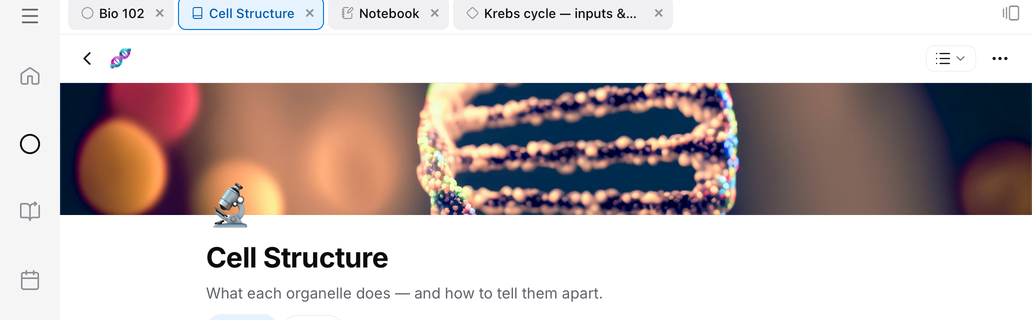
Ce sont les mêmes marques que tu vois à côté de ces éléments partout ailleurs dans Mento :
- — l’espace lui-même, toujours la pastille la plus à gauche.
- — un thème.
- — un carnet, y compris tout PDF que tu as ouvert (les PDF vivent dans des carnets).
- — une image que tu as ouverte en plein écran.
- — une carte.
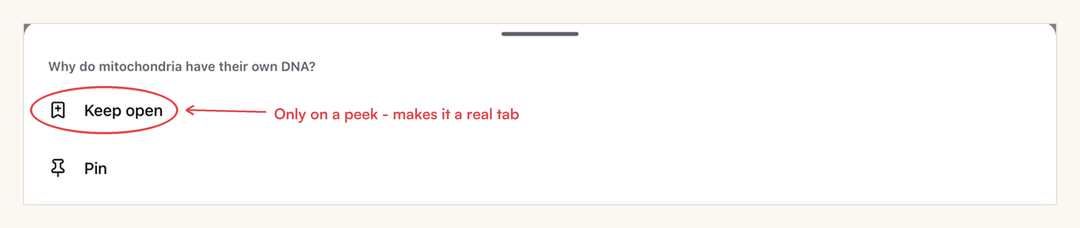
Les cartes sont un peu à part : elles s’ouvrent en aperçu — une pastille en italique à la fin de la barre. Il n’y a jamais qu’un seul aperçu, donc parcourir plusieurs cartes n’empile pas les onglets ; chaque aperçu remplace le précédent. Un aperçu devient un vrai onglet dès que tu le traites comme tel : modifie la carte, ou maintiens sa pastille et choisis Garder ouvert ou Épingler.

Maintenir la pastille d’un aperçu montre où se joue ce passage au statut d’onglet — son menu commence par Garder ouvert, que les onglets ordinaires n’ont pas :
Toucher un onglet y bascule instantanément — rien ne se recharge, tout reste exactement où tu l’avais laissé. Tes onglets sont aussi mémorisés sur l’appareil : fermer puis rouvrir l’app te rend ton plan de travail.
Réorganiser, épingler, fermer
Maintiens une pastille un instant et fais-la glisser pour la déplacer — les pastilles voisines s’écartent au passage. La pastille de l’espace est la seule qui ne bouge pas : elle ancre l’extrémité gauche.

Maintiens une pastille et relâche sans faire glisser : son menu s’ouvre.
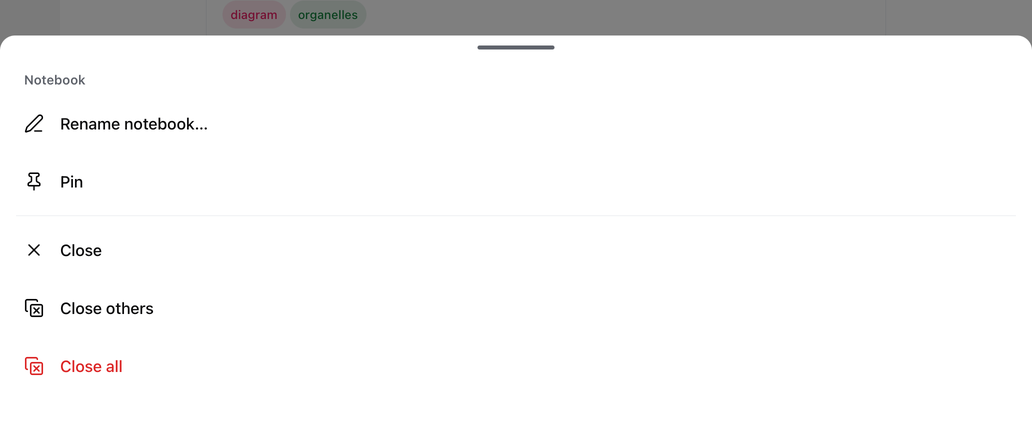
- Épingler garde un onglet en tête du jeu, juste après la pastille de l’espace — parfait pour le carnet auquel tu reviens pendant tout le cours. Fermer les autres ferme tout sauf cet onglet, mais épargne les onglets épinglés.
- Tout fermer vide le jeu entier — onglets épinglés compris — et te ramène à l’accueil.
- Les pastilles de carnet ont un extra : Renommer le carnet…. Ça renomme aussi la carte du carnet, et c’est bien pratique parce que le titre du carnet s’efface tant que la barre d’onglets est affichée.
Pour fermer un seul onglet, touche sa ×. Fermer l’onglet où tu es te ramène sur celui que tu utilisais juste avant.
La vue d’ensemble des onglets
Le bouton tout à droite de la barre ouvre la vue d’ensemble — tous les onglets ouverts sous forme de liste.

Touche une ligne pour basculer, l’épingle pour épingler, ou la × pour fermer les onglets les uns après les autres sans que la fiche se referme.
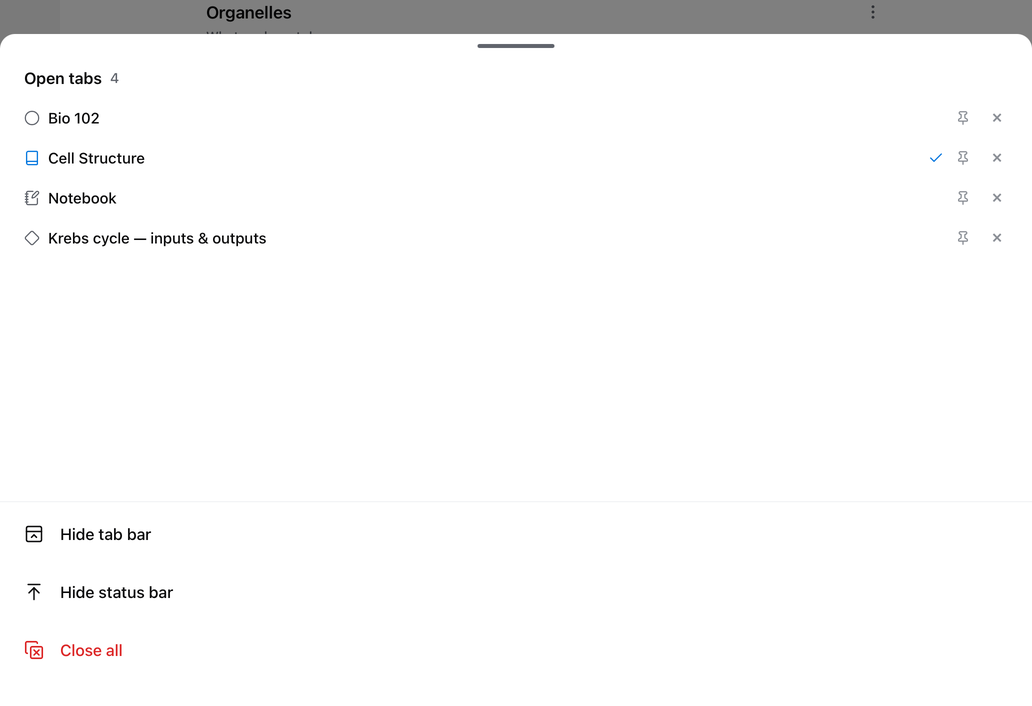
Le bas de la fiche propose trois actions : Masquer la barre d’onglets, Masquer la barre d’état (celle-là masque la ligne de l’heure et de la batterie partout dans Mento, pas seulement ici) et Tout fermer.
Un jeu d’onglets par espace
Les onglets sont groupés par espace, comme un profil de navigateur garde ses propres fenêtres. Les onglets de Bio 102 restent avec Bio 102 ; quand tu passes à un autre espace, la barre bascule sur le jeu de cet espace — rien ne se ferme, c’est juste rangé. Reviens, et tes onglets sont là où tu les avais laissés, toujours sur l’onglet que tu avais en cours.
Tout ce que tu ouvres depuis la boîte de réception forme son propre groupe, transversal aux espaces, avec une pastille Inbox comme ancre — trier tes captures ne mélange donc jamais d’onglets dans un cours.

Masquer la barre d’onglets
Si tu veux la page pour toi — en général quand tu écris dans un carnet — masque la barre. L’interrupteur existe à plusieurs endroits, il y en a donc toujours un à portée :
- Masquer la barre d’onglets, dans la vue d’ensemble des onglets.
- Paramètres → Préférences → Afficher les onglets.
- Masquer les onglets, dans le menu ⋯ d’un espace, d’un thème ou d’une carte, et dans le menu de page d’un carnet.
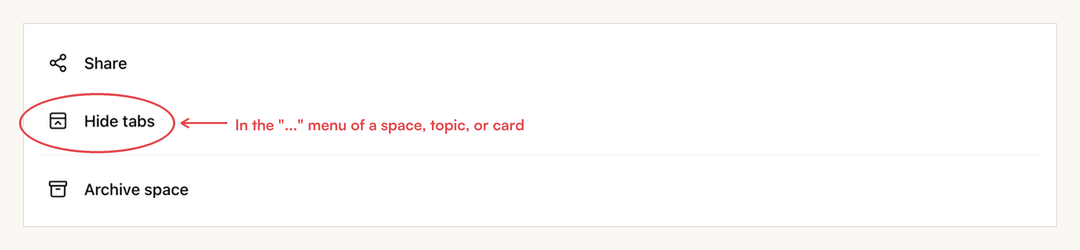
Masquer la barre ne masque que la barre. Tu peux continuer à ouvrir des éléments et à passer de l’un à l’autre tout du long, et quand tu réaffiches les onglets, tout ce que tu as ouvert entre-temps t’attend dans la barre.
Questions fréquentes
Est-ce que les onglets marchent sur mon téléphone ? Non — et c’est volontaire. Un écran de téléphone utilise mieux cette place pour tes notes : les téléphones gardent donc la navigation par barre du bas et leurs propres raccourcis « reprendre où tu en étais ». Les onglets sont faits pour les iPad et les tablettes Android, où l’écran a de quoi tenir un vrai plan de travail.
Pourquoi je ne vois pas d’onglets sur le web ? Sur le web, ton navigateur est déjà le gestionnaire d’onglets — ouvre Mento dans autant d’onglets que tu veux, chacun garde sa place. Une deuxième barre d’onglets à l’intérieur de la page ferait doublon, alors l’app web s’en passe. Si ce que tu veux, c’est voir deux choses à la fois dans un même onglet, c’est le panneau latéral.
J’ai masqué la barre d’onglets et je ne retrouve pas le chemin du retour. Paramètres → Préférences → Afficher les onglets la ramène toujours, et le menu ⋯ de n’importe quel espace ou thème contient une ligne Afficher les onglets.

Est-ce que mes onglets se synchronisent entre appareils ? Non. Les onglets sont ton plan de travail sur cet appareil-là — ils survivent au redémarrage de l’app, mais ton iPad et ta tablette Android gardent chacun les leurs.
Combien d’onglets puis-je avoir ? Il n’y a pas de limite fixe. Les onglets se groupent par espace, ce qui garde naturellement les jeux petits — et Fermer les autres est la remise à zéro rapide quand un jeu devient encombré.
La suite
Raccourcis clavier
Tous les raccourcis propres à Mento dans l’app web, au même endroit — la même liste que tu obtiens en appuyant sur « ? » dans Mento.
Pas trouvé ?
La FAQ répond aux questions qu’on nous pose le plus, et toutes les façons de nous joindre sont sur la page de contact.