Trucs et astuces
FreeWeb & mobile
Mis à jour · septembre 2026
Rien ici n'est indispensable — Mento fonctionne très bien sans. Mais chaque astuce de cette page fait gagner quelques secondes sur un geste fréquent, ou révèle une fonction facile à manquer. Parcours les titres et prends ce qui te sert ; quand une fonction a son guide complet, l'astuce y renvoie.
Travaille plus vite
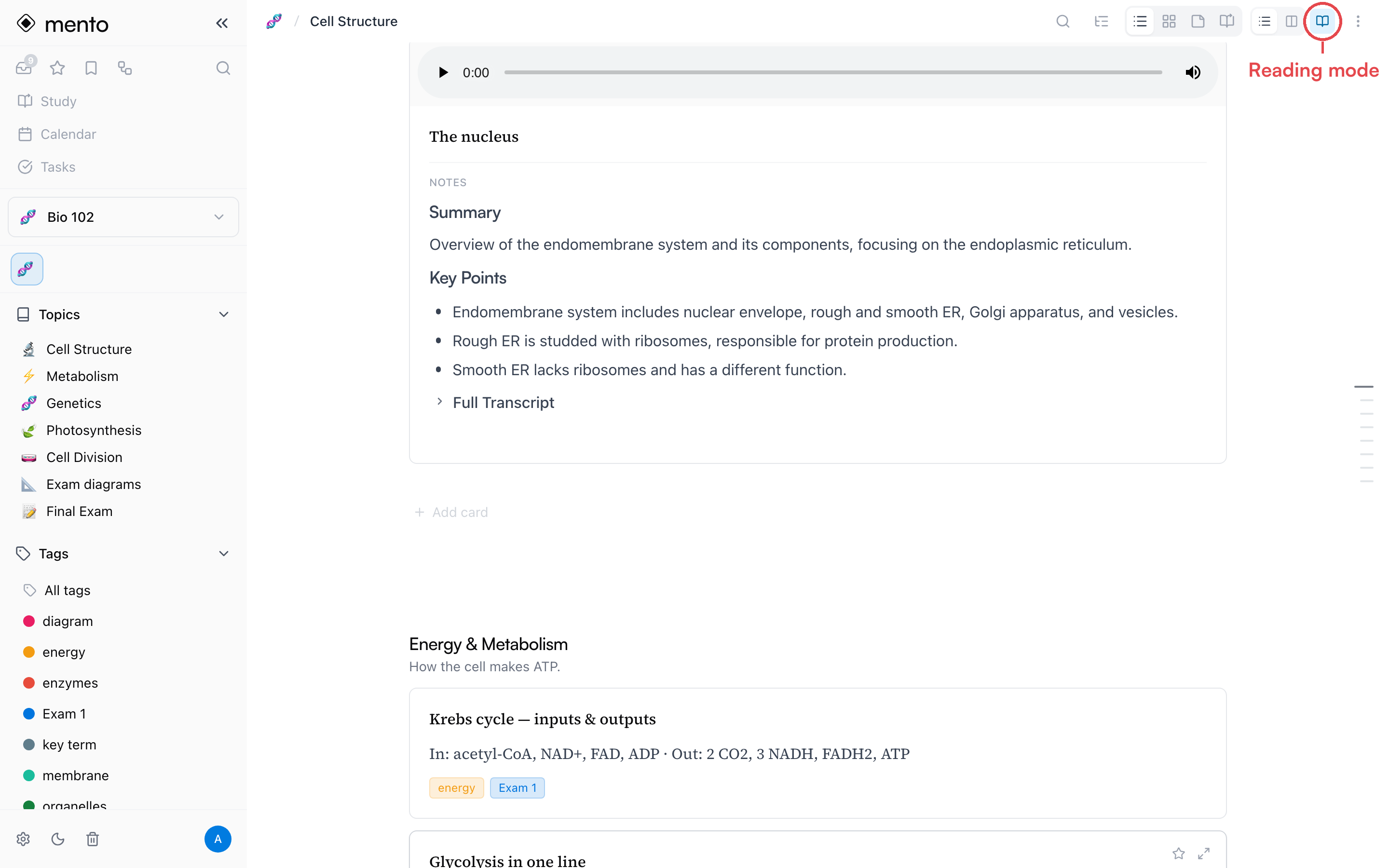
Lis un thème entier sans cliquer Active le Mode lecture — l'icône livre en haut du thème — et toutes les cartes de la page s'ouvrent d'un coup, en lecture seule. Sur le téléphone, il se trouve dans le menu d'affichage du thème.
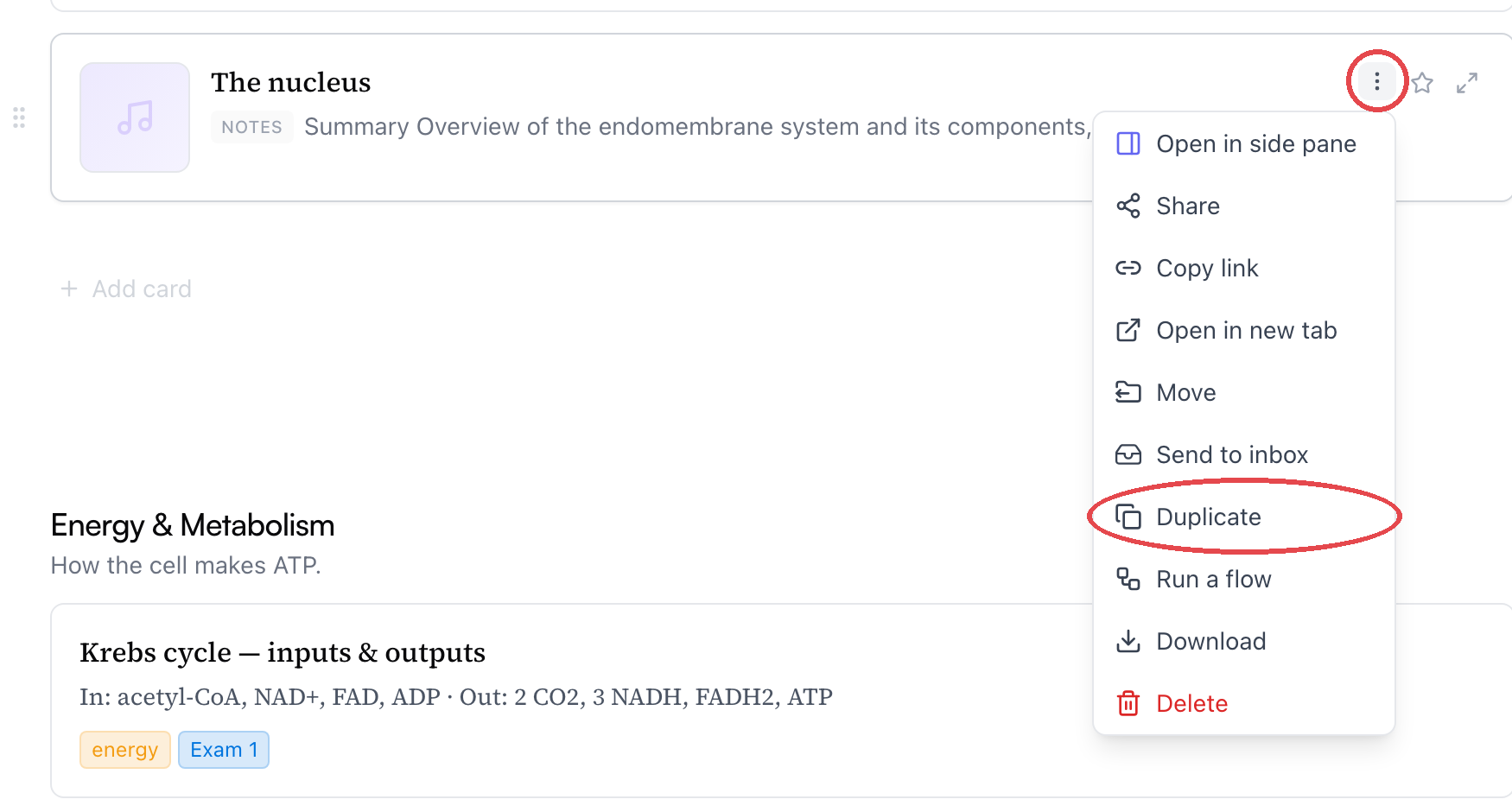
Comment faire plusieurs cartes semblables rapidement ? Duplique-en une depuis son menu ⋯ et modifie la copie — plus rapide que de reconstruire la même structure à chaque fois.
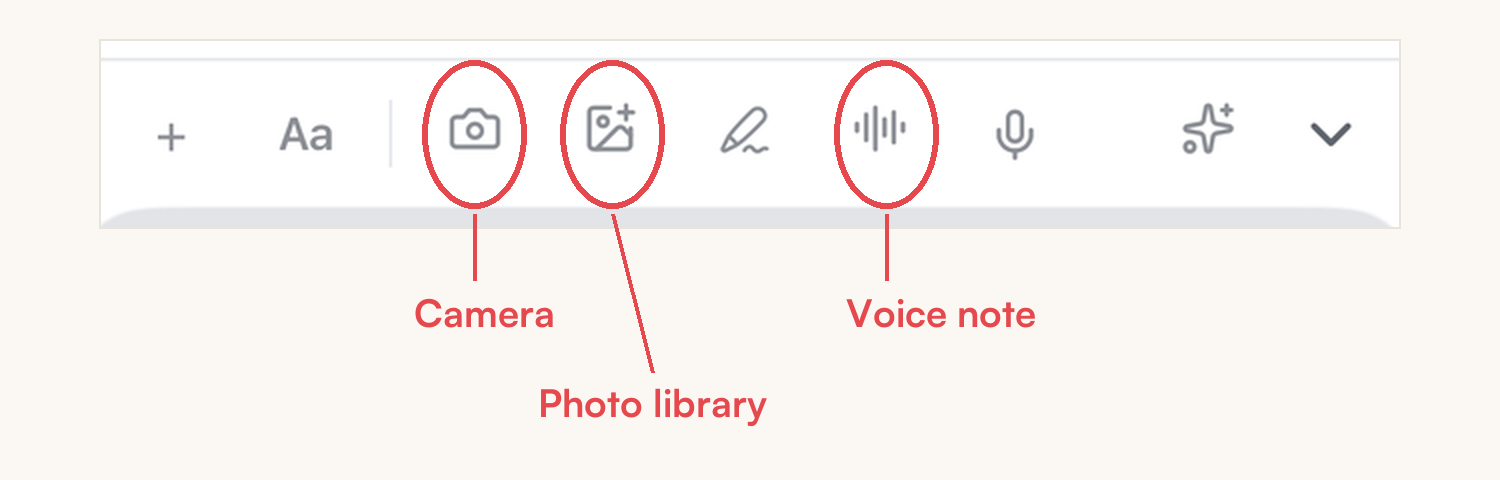
Que sait faire d’autre le bouton de capture ? Plus que du texte. Depuis la capture, tu peux sauter directement vers ton appareil photo, ta photothèque ou une note vocale — selon ce qui est le plus proche de l’idée devant toi. Guide complet : La capture rapide et la boîte de réception.
Je peux contrôler ce qu’une note vocale produit ? Directement sur l’enregistreur, active ou coupe la transcription, la conservation de l’audio et le résumé IA, chacun de son côté. Tu veux juste un texte propre ? Coupe l’audio. Juste l’enregistrement ? Coupe la transcription. Guide complet : Prends des notes à la voix.

Sur ton téléphone
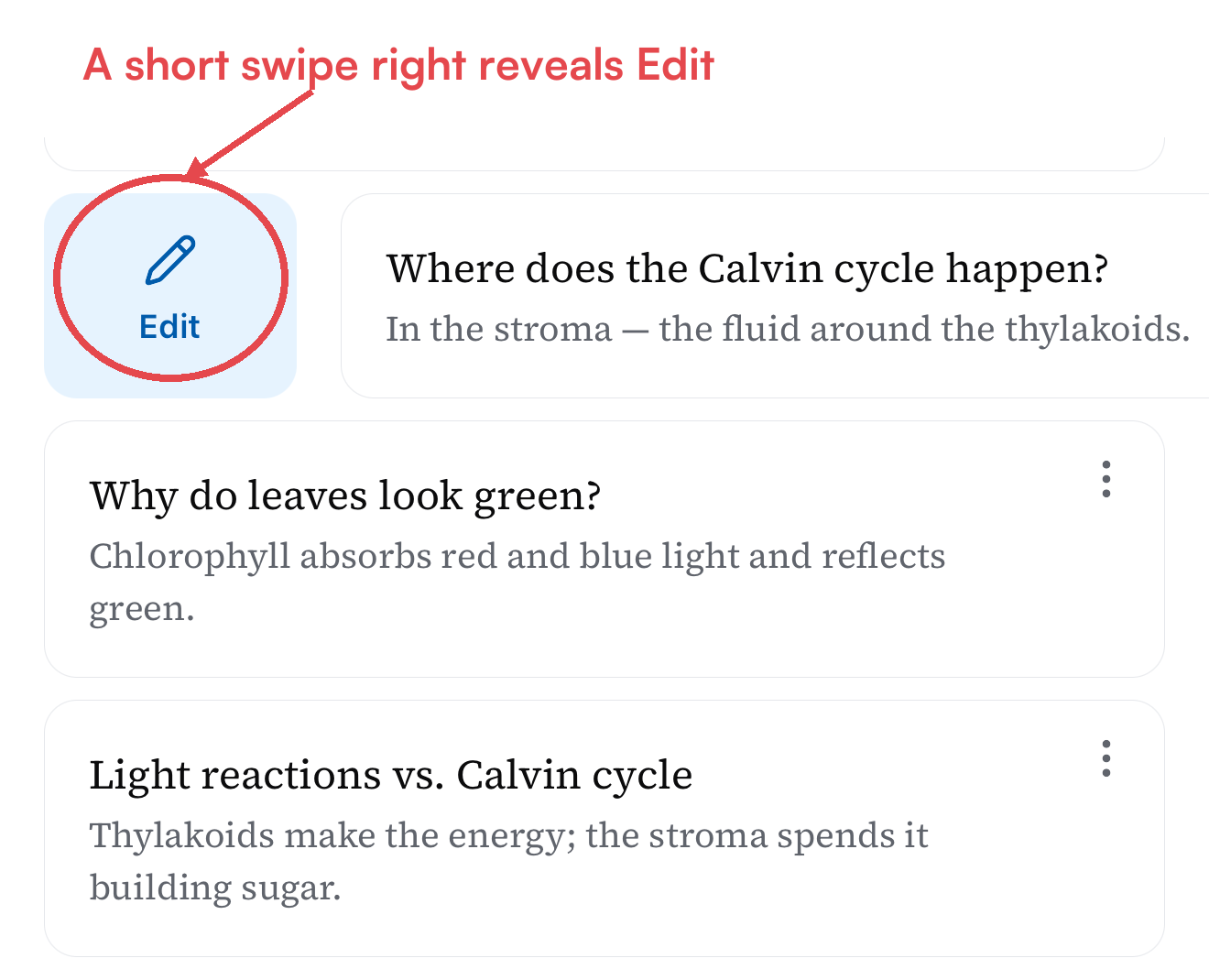
Le moyen le plus rapide de modifier une carte ? Sur mobile, fais glisser une carte vers la droite depuis le bord gauche — un glissement court révèle un bouton Modifier, un glissement complet ouvre l’éditeur instantanément. Toucher ouvre toujours une carte en lecture ; glisser, c’est pour modifier.
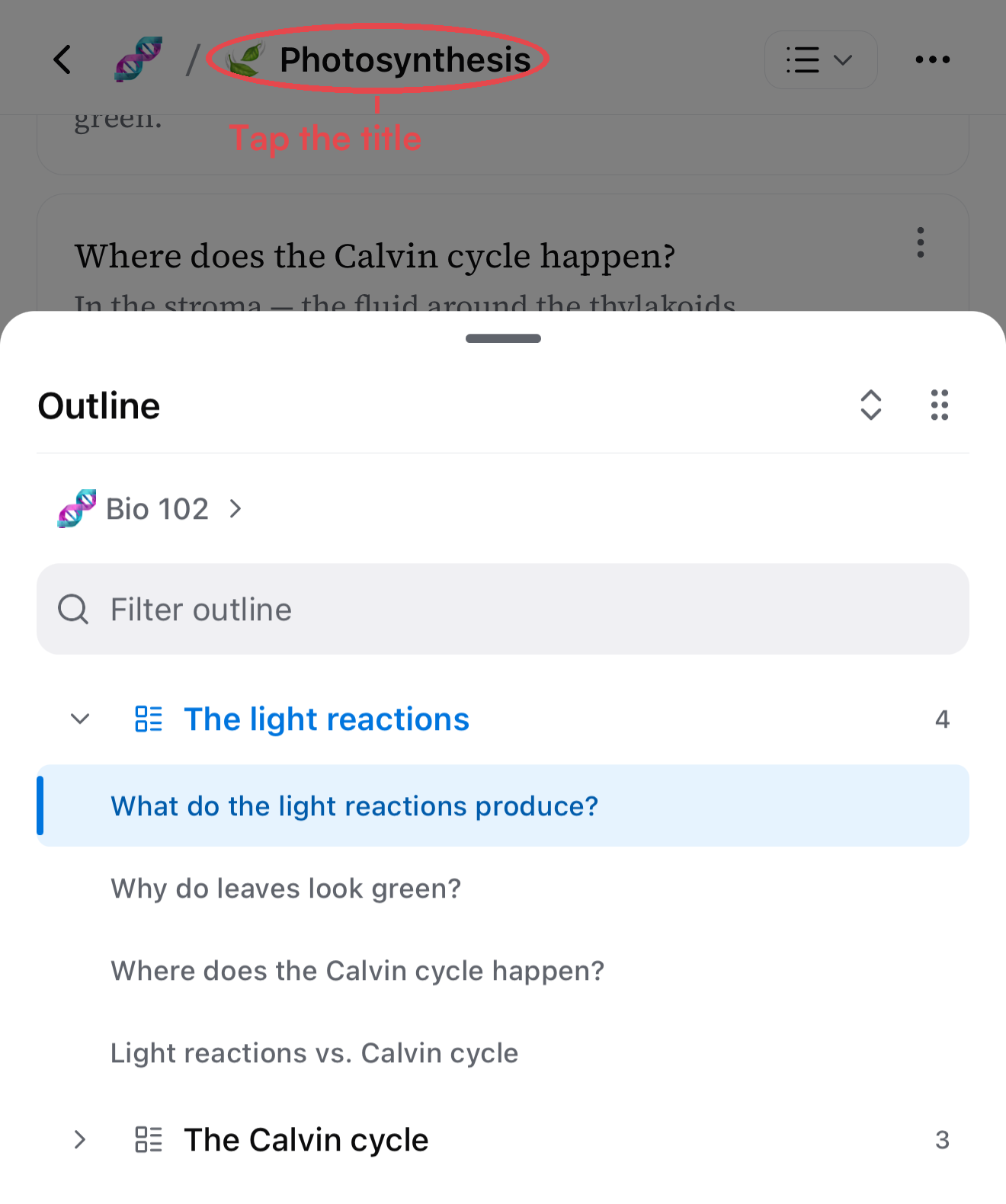
Où est le sommaire sur ton téléphone ? Touche le titre du thème en haut de l’écran — le sommaire glisse vers le haut : toutes les sections et cartes, avec un champ de filtre. Touche une ligne pour y sauter ; reste appuyé sur une carte de la liste pour l’ouvrir. Les espaces marchent pareil : touche le titre de l’espace.
Que retient l’onglet Espace ? Exactement où tu étais. Quitte un thème, flâne sur l’Accueil, touche l’onglet Espace — te revoilà dans ce thème. Touche l’onglet Espace encore une fois pour remonter d’un niveau : thème → espace → tous les espaces.
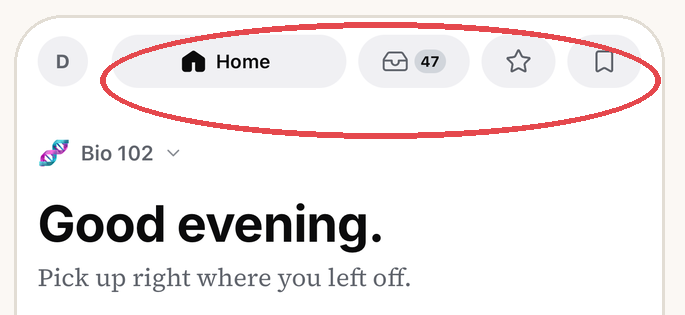
L’Accueil, c’est quatre écrans, pas un Balaie latéralement sur l’Accueil pour passer entre Aujourd’hui, Boîte de réception, Favoris et Enregistrés — ou touche les pastilles en haut. Tes cartes du jour, tes captures pas encore rangées et tes signets sont à un glissement les uns des autres. Guide complet : Mento sur ton téléphone.
Je peux zoomer une page de carnet ? Pince — c’est tout le document qui zoome, pas seulement une page, et il reste zoomé pendant que tu fais défiler. Parfait pour les petites écritures et les PDF denses.
Efface l’encre sans changer d’outil Avec le stylo, gribouille des allers-retours sur un trait — Mento reconnaît la rature et supprime le trait en dessous, façon GoodNotes. Gribouiller sur du papier vide dessine, tout simplement. Guide complet : Le carnet.
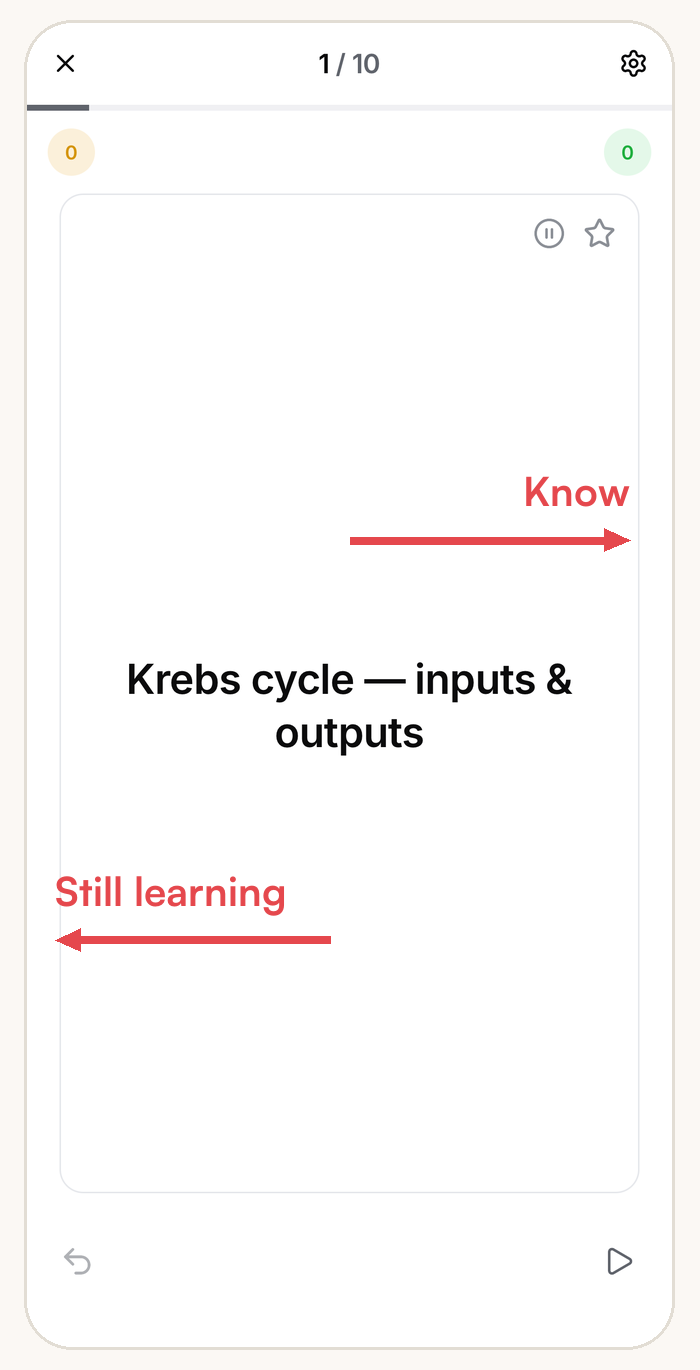
Note tes flashcards d’un glissement Pendant une session de flashcards, fais glisser la carte d’un côté ou de l’autre pour la noter et passer à la suivante — plus rapide que de viser les boutons à chaque fois. Guide complet : Comment étudier dans Mento.
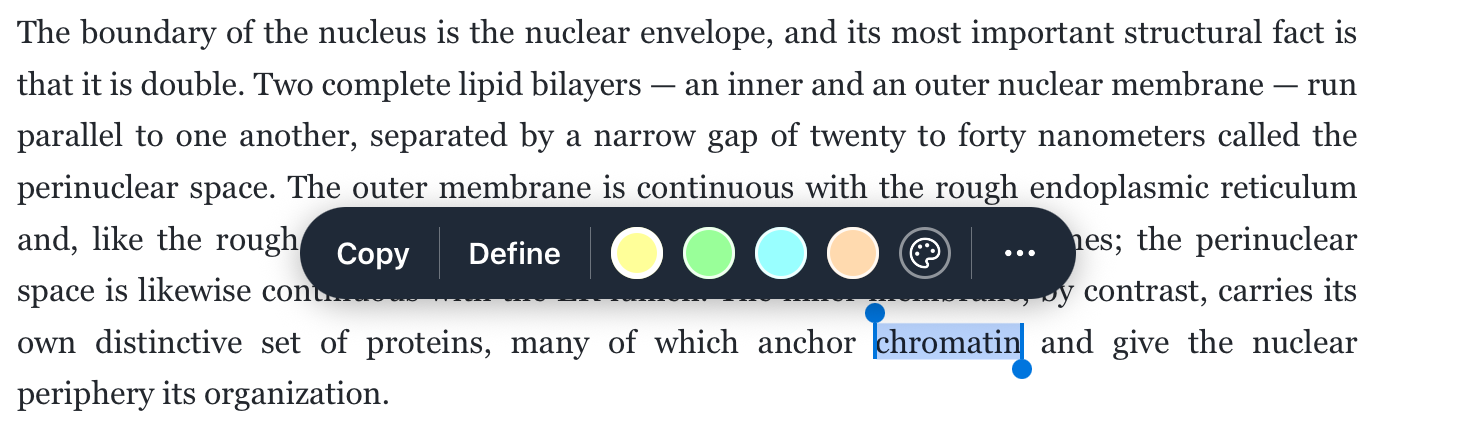
Comment sélectionner du texte dans un PDF sur mobile ? Reste appuyé sur un mot, puis fais glisser les poignées pour ajuster — comme la sélection de texte d’iOS. De là, copie-le ou surligne-le. Guide complet : Lis et étudie tes PDF.
Écris plus vite dans les notes
Comment faire une liste dans les notes d’une carte ?
Tape - puis un espace pour une liste à puces, ou 1. puis un espace pour une liste numérotée — ça se convertit pendant que tu tapes.
Je peux mettre une liste de tâches sur une carte ?
Tape [] puis un espace et tu obtiens une liste à cocher. Tu préfères des éléments numérotés ou à puces ? Le menu / a les deux.

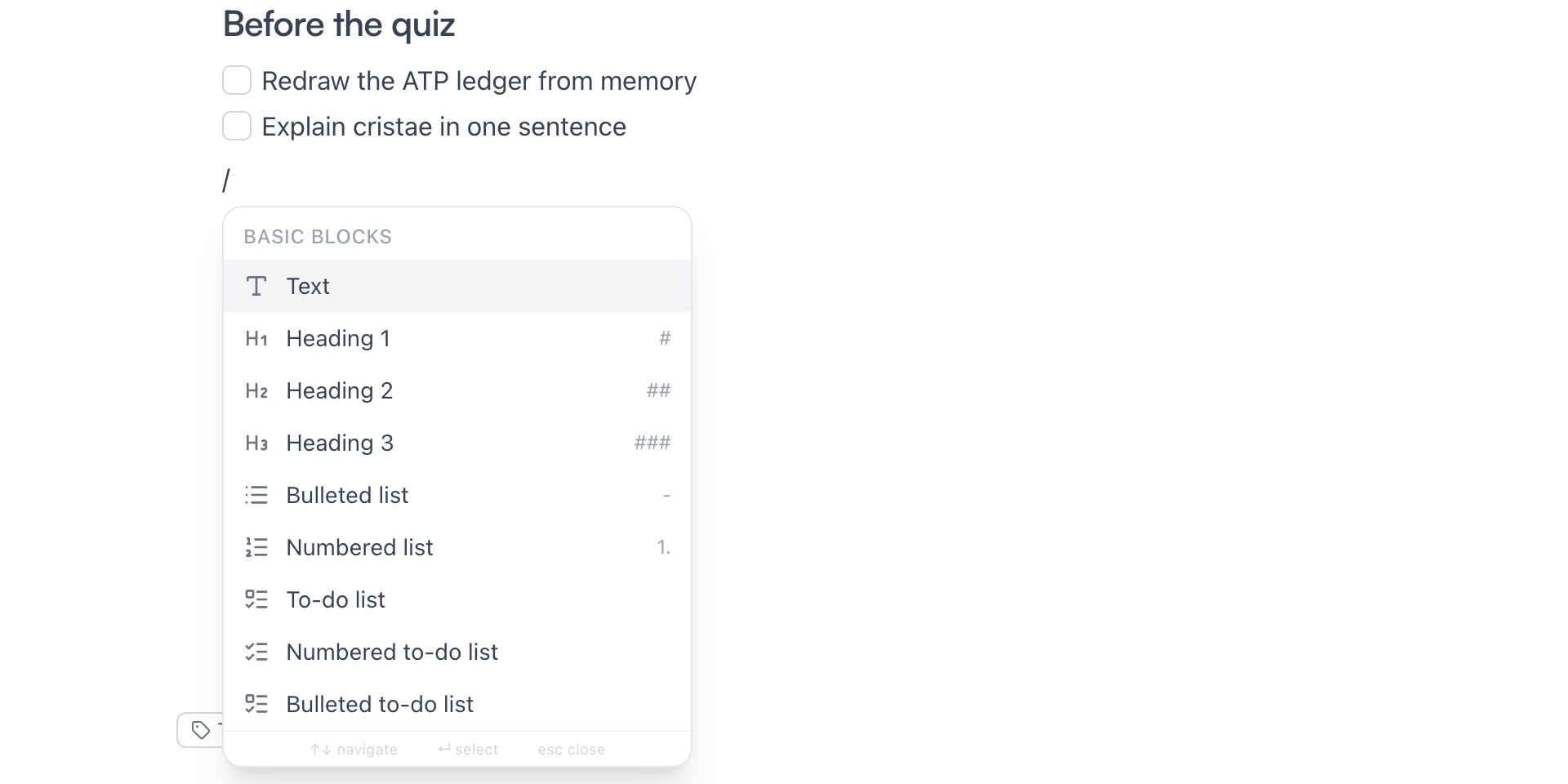
Que fait / dans les notes ?
Il ouvre le menu de blocs : titres, tableaux, citations, séparateurs, maths — et les snippets IA, pour lancer des actions IA réutilisables là où tu écris.
D’autres raccourcis de frappe ?
# puis un espace fait un titre, > puis un espace une citation, et ->, -- et ... se convertissent en →, — et … pendant que tu tapes. Retour arrière annule une substitution. Guide complet : Écris et mets en forme tes notes.
Pépites cachées
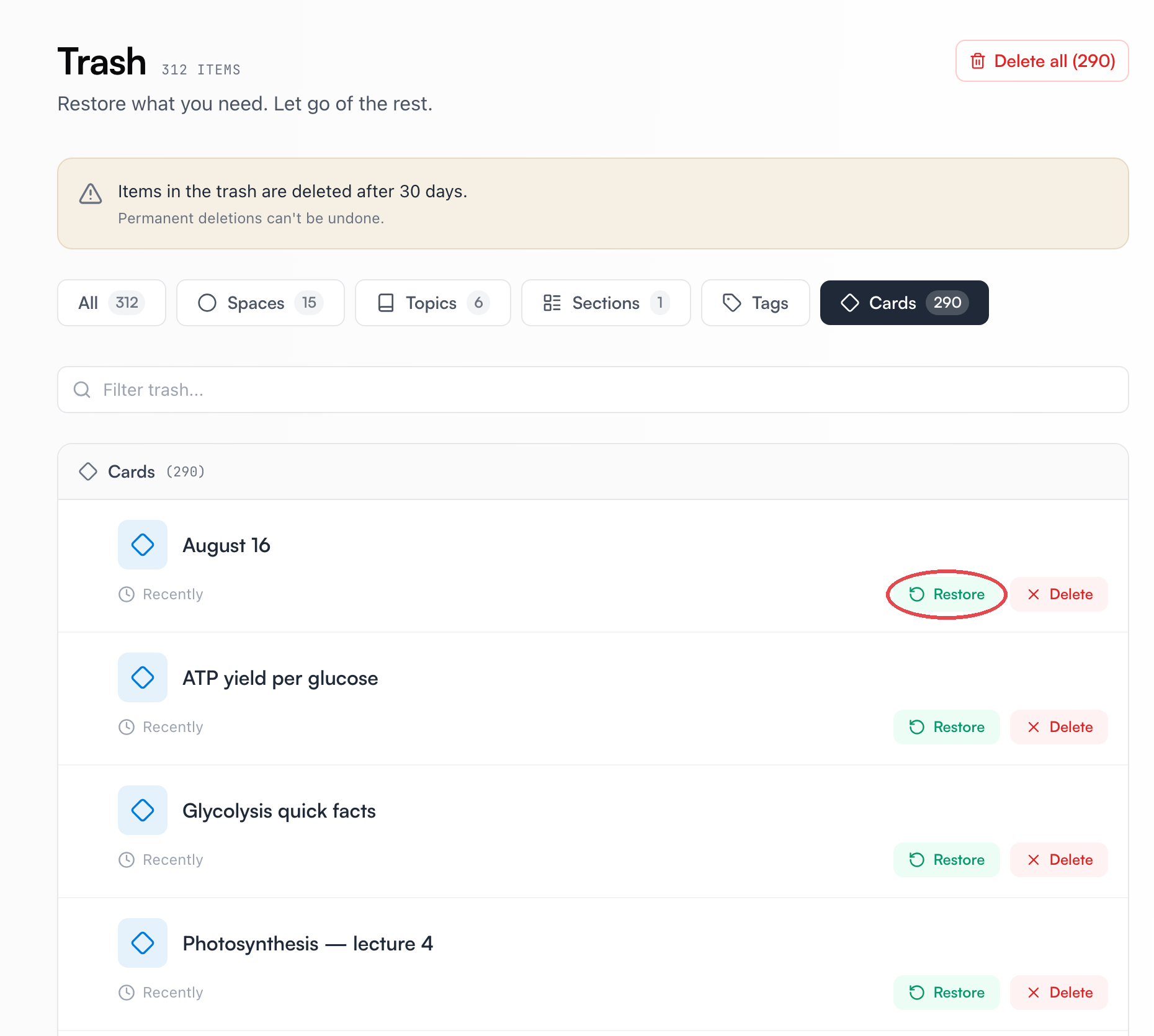
J’ai supprimé quelque chose par erreur — c’est perdu ? Ce que tu supprimes atterrit d’abord dans la Corbeille. Restaure un thème et ses cartes reviennent avec lui.
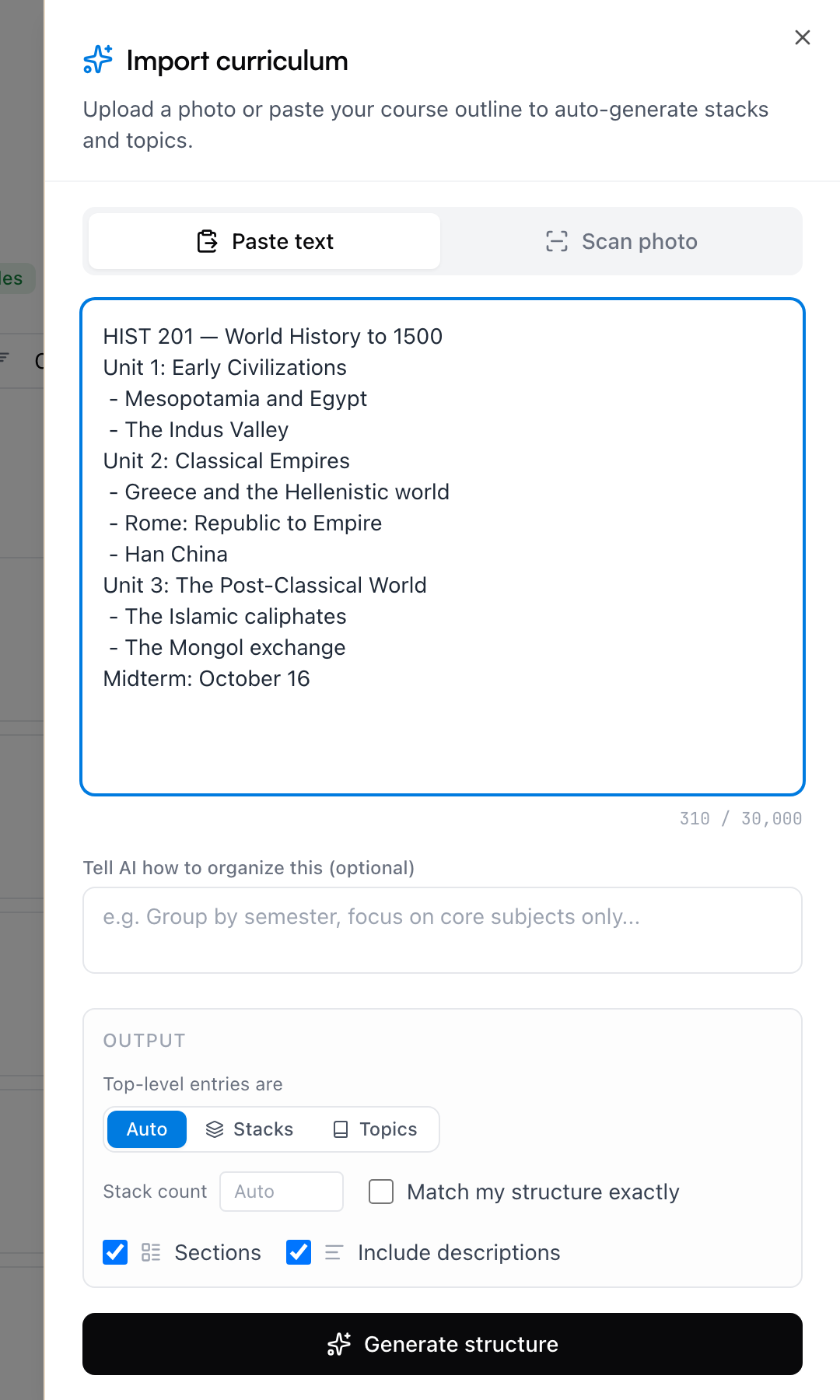
Mento peut construire un espace depuis mon programme de cours ? Importer un programme prend une photo ou le texte collé de ton plan de cours et rédige toute la structure : blocs, thèmes et sections, prêts à relire avant de valider. Guide complet : Crée un cours dans Mento.
Le moyen le plus rapide de numériser des notes manuscrites ? Scanne-les avec ton appareil photo — Mento lit la page par OCR, garde la transcription dans les notes et rédige même un titre pour la carte. Guide complet : Crée des flashcards.
Une carte peut contenir un GIF ? Les GIF se jouent directement sur la carte. Une carte accepte un visuel de n’importe quel type : photo, GIF, vidéo, note vocale, PDF, croquis ou carnet. Guide complet : C’est quoi, une carte ?.
Pas trouvé ?
La FAQ répond aux questions qu’on nous pose le plus, et toutes les façons de nous joindre sont sur la page de contact.