Comment étudier dans Mento
Mis à jour · septembre 2026
Une fois que tu as des cartes, le boulot de Mento est de décider quoi te montrer et quand — le tien est simplement d’être là. Ce guide parcourt les surfaces d’étude : la pratique quotidienne, ta série, les cartes à réviser, l’étude d’un thème ou d’une section, les modes, les filtres de ciblage, la mise en pause d’une carte, et ce que change une date d’examen. Si tu veux le pourquoi derrière ce rythme, c’est du côté de la répétition espacée.
La page Étudier
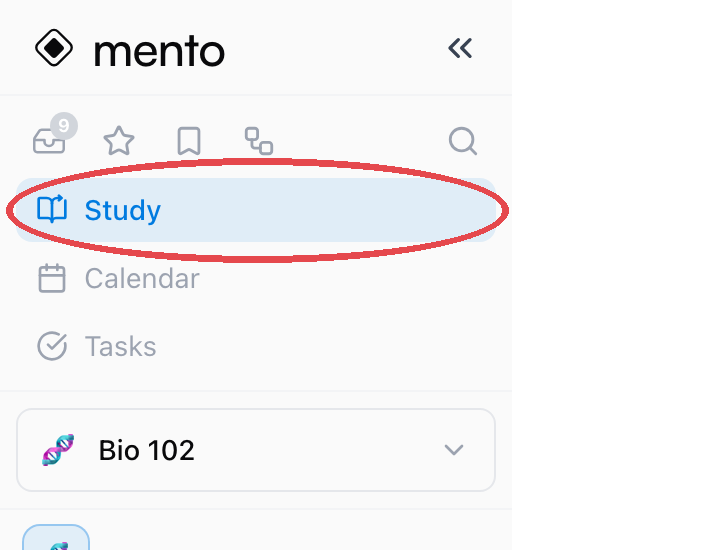
Clique sur Étudier dans la barre latérale — c’est tout en haut, au-dessus de Calendrier et Tâches.
La page se lit de haut en bas par ordre d’importance : ta pratique quotidienne, les examens à venir, ce qui est à réviser, puis les façons de piloter ta pratique toi-même.
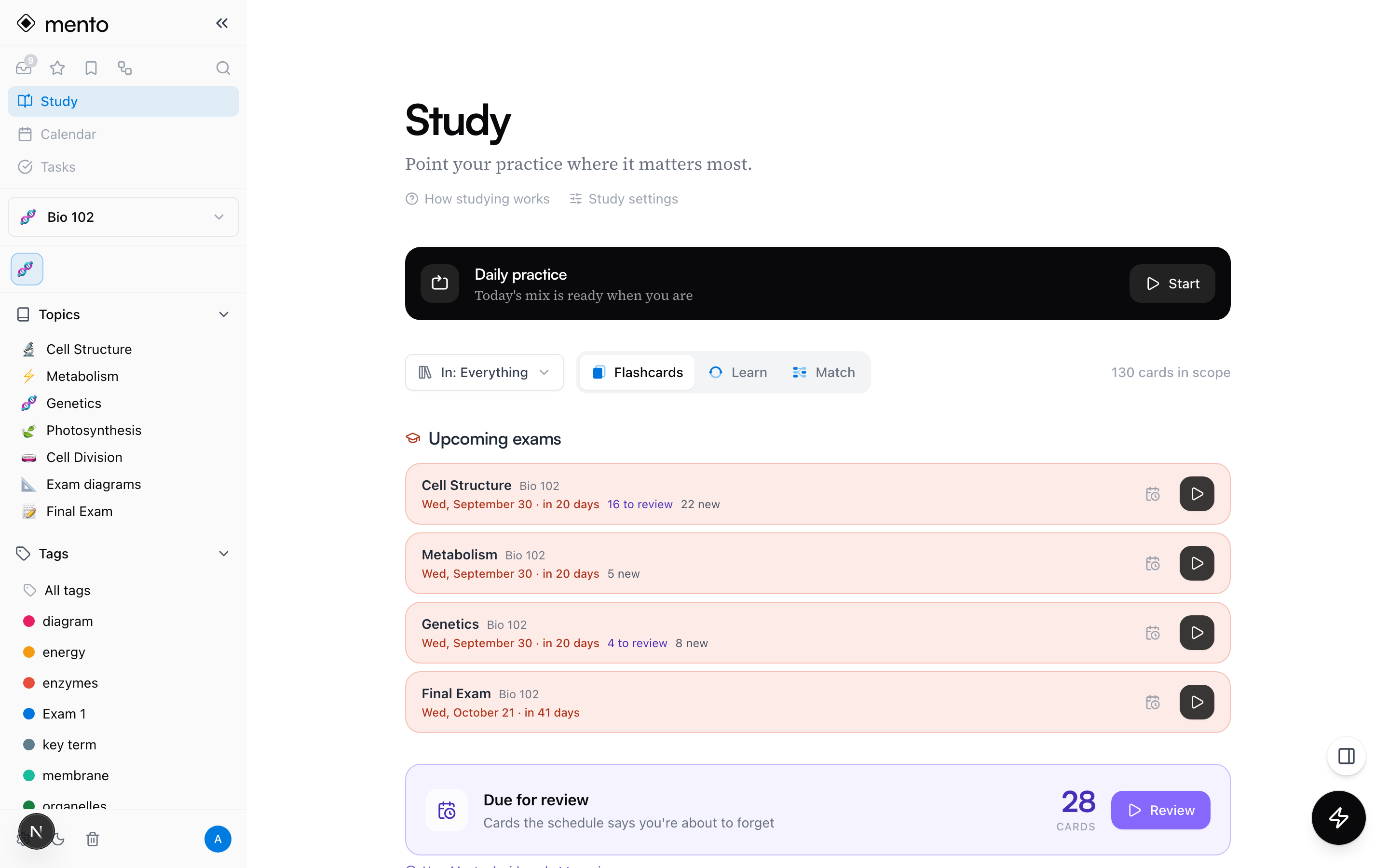
Deux commandes près du haut règlent le décor pour tout le reste : un sélecteur de portée (Dans :) et un sélecteur de mode (Flashcards, Apprendre, Association). Tous les compteurs de la page se mettent à jour en conséquence.
Choisis les espaces qui comptent
Le bouton Dans : décide de ce que la page entière regarde :
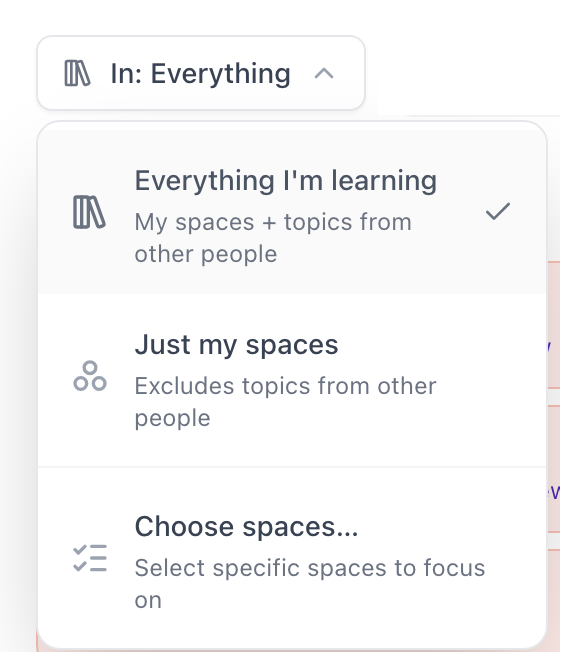
- Tout ce que j’apprends — tes propres espaces plus les thèmes que d’autres ont partagés avec toi. C’est le réglage par défaut.
- Seulement mes espaces — uniquement ce que tu as créé.
- Choisir des espaces… — sélectionne à la main les espaces qui comptent en ce moment.
Si tu t’entraînes sur des thèmes partagés par d’autres, une option Partagés par d’autres apparaît ici aussi.
Choisir des espaces… ouvre une fenêtre où tu coches exactement les espaces que tu veux — disons les deux cours qui ont un examen ce mois-ci — puis Appliquer :
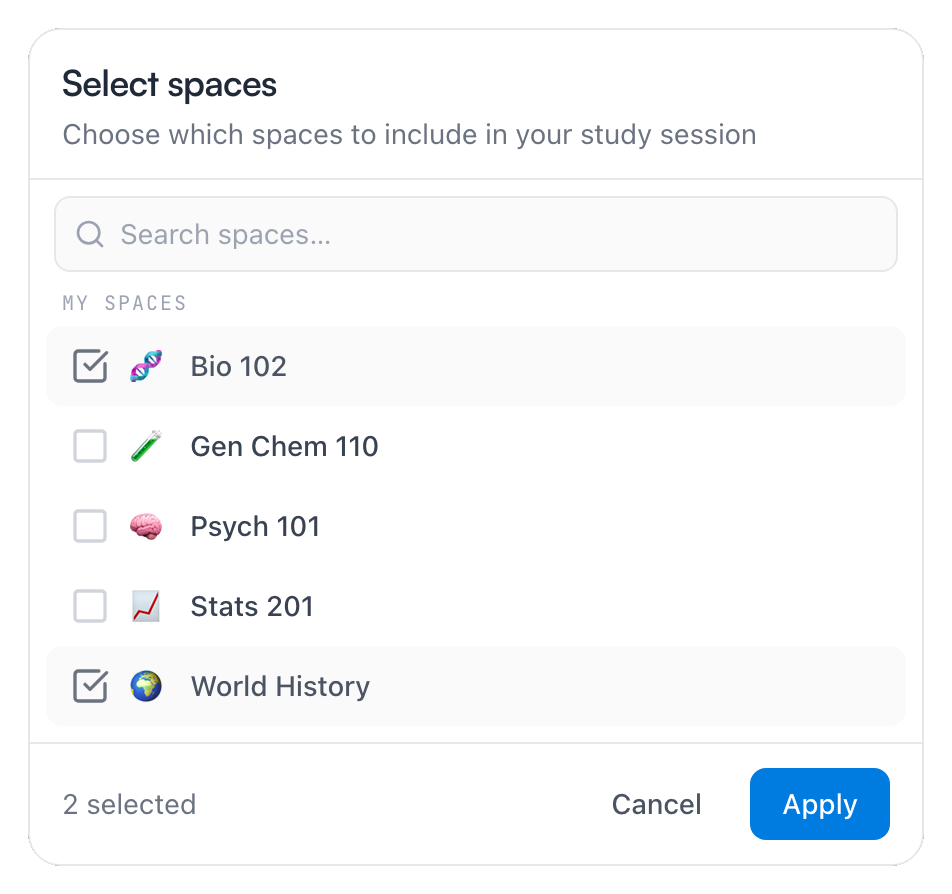
Tout le reste suit : le mix du jour, le nombre de cartes à réviser, les filtres de ciblage et Tout étudier se limitent tous aux espaces choisis. La portée reste en place tant que tu ne la changes pas.
La pratique quotidienne
La bande noire tout en haut, c’est l’habitude. Clique sur Commencer et Mento construit une courte session mixte pour la journée : les cartes à réviser sont servies en premier, et le reste fait avancer la matière plus récente. Reviens plus tard et la bande affiche Reprendre ; termine-la et elle bascule sur Terminé pour aujourd’hui.
C’est toi qui choisis la taille du mix et ce qu’on y met — c’est à ça que servent les paramètres d’étude ci-dessous.
Les paramètres d’étude
Paramètres d’étude — le lien juste sous le grand titre Étudier, ou Paramètres → Étude — contient les valeurs par défaut de tout le système :
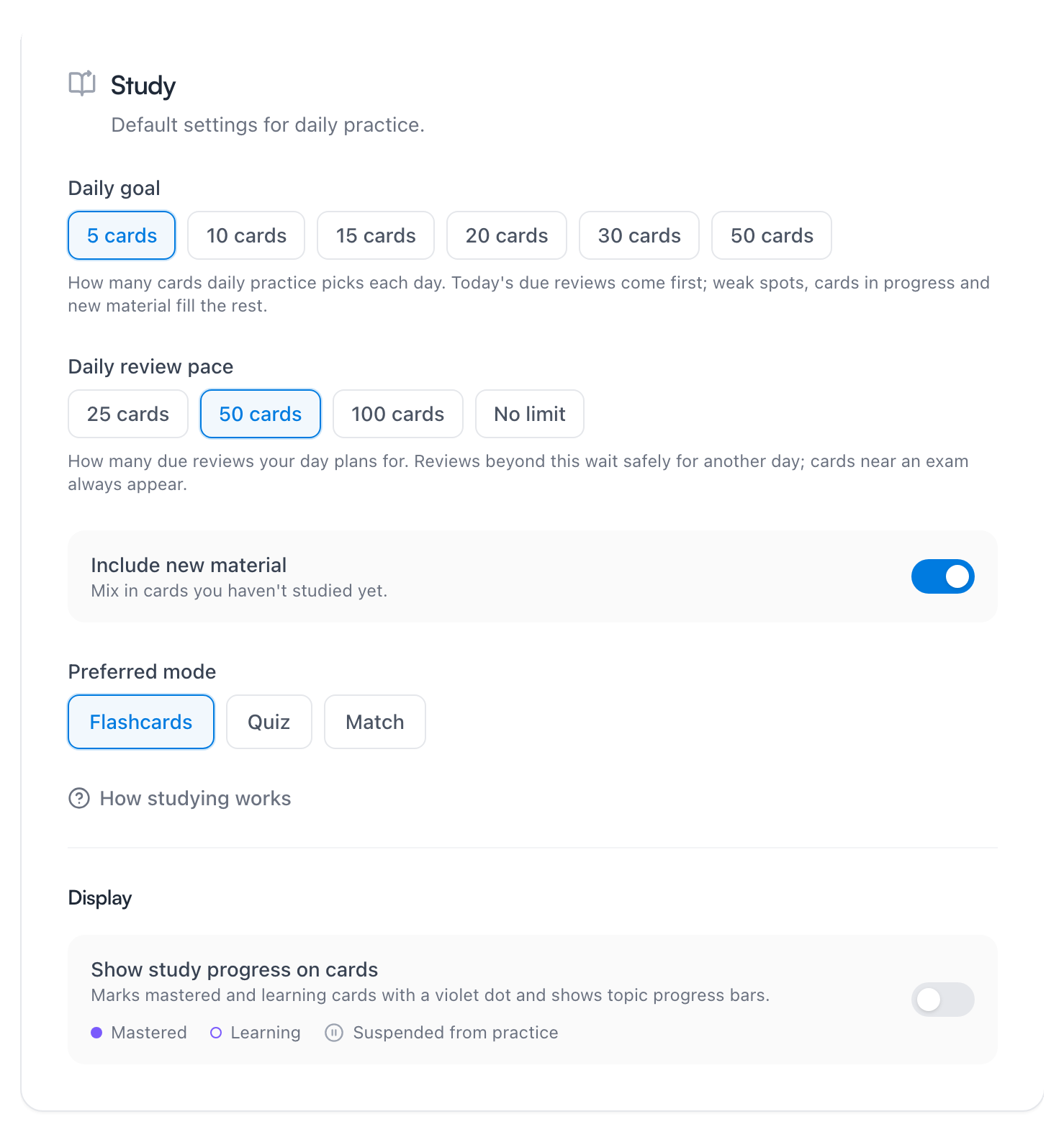
- Objectif quotidien — combien de cartes la pratique quotidienne choisit chaque jour, de 5 à 50. C’est aussi la barre à laquelle ta série se mesure.
- Rythme de révision quotidien — combien de révisions dues ta journée prévoit : 25, 50, 100, ou sans limite. Au-delà, les révisions attendent sagement un autre jour — sauf les cartes proches d’un examen, qui apparaissent toujours.
- Inclure du nouveau contenu — si le mix du jour introduit des cartes que tu n’as pas encore étudiées, ou s’en tient à la matière déjà commencée.
- Mode préféré — Flashcards, Quiz ou Associer : le mode dans lequel ta pratique s’ouvre.
- Afficher la progression d’étude sur les cartes — sous Affichage : marque les cartes maîtrisées d’un point violet et les cartes en cours d’un anneau creux dans tes listes, et ajoute des barres de progression aux thèmes. Désactive-le pour des listes plus sobres.
Ce sont des valeurs par défaut valables partout. Ce qui se passe à l’intérieur d’une session — mélange, sévérité de la correction, face avec laquelle tu réponds — vit dans son propre menu Options.
Ta série
La flamme à côté de Pratique quotidienne compte les jours d’affilée où tu as atteint ton objectif quotidien. Plus bas sur la page, Historique de révision montre la même chose sous forme de mur — plus un carré est foncé, plus la journée a été chargée :
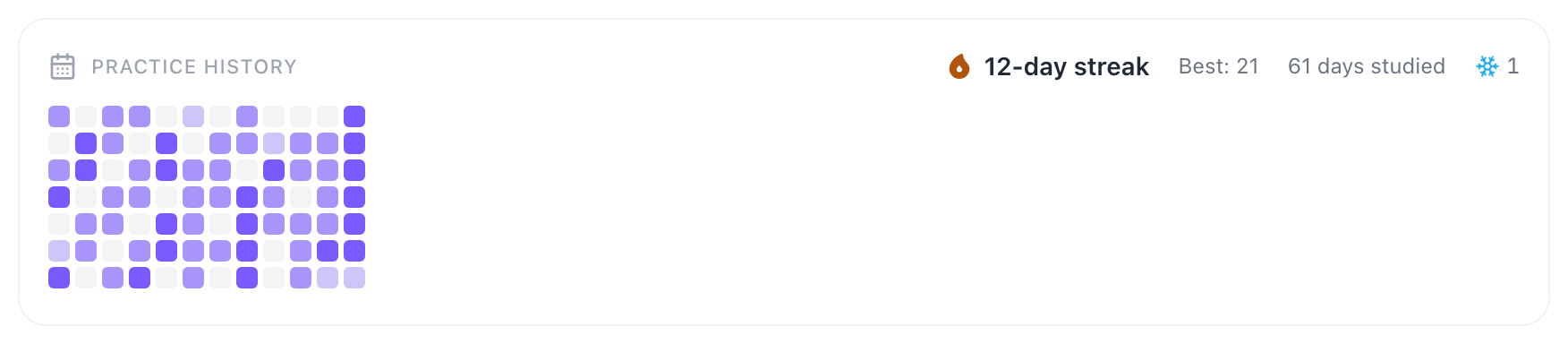
Ce qui compte pour une journée : les cartes distinctes que tu travailles, où que ce soit. Pratique quotidienne, révisions dues, session sur un thème ou une section, flashcards, Apprendre, Choix multiple, Écrit, Association — tout s’additionne, et tout s’additionne ensemble. Travailler deux fois la même carte dans la journée ne compte qu’une fois.
Ce qui ne compte pas : créer ou modifier des cartes, relire tes notes, et les sessions Test — un test met à jour le planning de tes cartes, mais il ne fait pas bouger l’objectif quotidien. Les jours changent selon le fuseau horaire de ton appareil, et une série ne peut grandir que d’un jour par jour.
Et tu ne perds pas une série à cause d’une seule mauvaise journée. Tous les six jours d’affilée, tu mets un gel de série de côté (tu peux en garder deux). Si tu sautes un jour, un gel est dépensé automatiquement — la série survit. Si tu sautes plus de jours que tu n’as de gels, la série repart de zéro.
À réviser
« À réviser » veut dire une seule chose : les cartes que le planning dit que tu es sur le point d’oublier. Les revoir aujourd’hui, c’est l’étude la plus rentable que tu puisses faire, alors elles ont leur propre bande avec un bouton Réviser :

Quand la bande dit Tu es à jour, crois-la — rien n’est en retard, et de nouvelles révisions apparaîtront au fur et à mesure que des cartes arrivent à échéance. Les révisions dues sont gratuites sur tous les plans. Comment le planning décide quelles cartes atterrissent ici — et pourquoi ce rythme fonctionne — c’est le sujet de la répétition espacée.
La pile change tous les jours, et tu peux la voir venir : le calendrier affiche à l’avance le nombre de révisions de chaque journée.
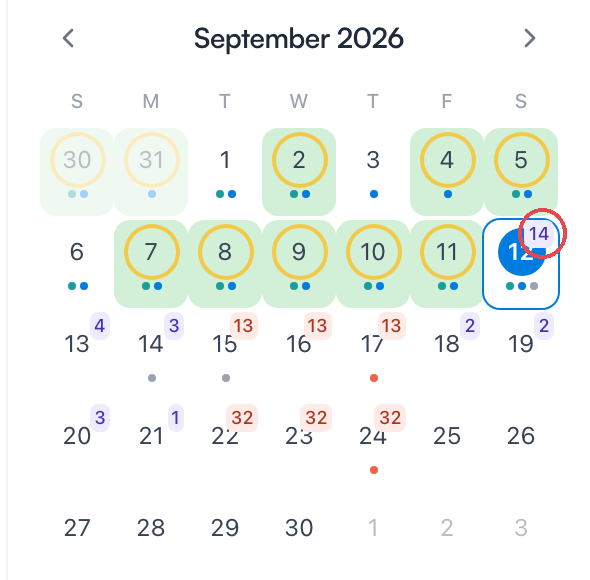
Si la pile te paraît un jour trop grosse, c’est exactement à ça que sert le Rythme de révision quotidien dans les paramètres d’étude : plafonne le nombre de révisions qu’une journée prévoit, et le reste attend sans risque.
Pratique quotidienne ou cartes à réviser — quelle différence ?
Elles répondent à deux questions différentes. À réviser, c’est le planning qui parle : exactement les cartes que tu es sur le point d’oublier, quel que soit leur nombre du jour — parfois deux, parfois vingt, parfois zéro. La pratique quotidienne, c’est l’habitude : une session toujours de la même taille, construite avec ce qui te sert le plus — les cartes dues passent en premier, et la matière plus récente remplit le reste.
En pratique : si tu n’as que quelques minutes, fais la pratique quotidienne — elle commence déjà par les révisions les plus urgentes. Si tu veux vider complètement le planning, clique ensuite sur Réviser dans la bande À réviser. Les deux comptent pour ton objectif quotidien et ta série, donc tu ne peux pas te tromper.
Étudier un thème, une section ou un espace
Tu n’es pas obligé de partir de la page Étudier — chaque conteneur a son propre lanceur :
- Un thème. Ouvre le thème et passe à sa vue Étudier avec le sélecteur de vue en haut à droite. Tu obtiens un bouton Commencer qui reprend là où tu t’étais arrêté, la rangée complète des modes et les pastilles Cibler.
- Une section. Le menu ⋯ de chaque section contient Réviser la section — idéal pour piocher uniquement le chapitre de la semaine.
- Un espace entier. Le menu ⋯ de l’espace contient Étudier l’espace, qui couvre tous ses thèmes.
- Tes cartes en favori. Mets des cartes en favori n’importe où, puis étudie seulement celles-là depuis Favoris.
- Une étiquette. Chaque page d’étiquette a un bouton Étudier qui rassemble les cartes de cette étiquette dans tous les thèmes de son espace — voir plus bas au sujet de Pro.

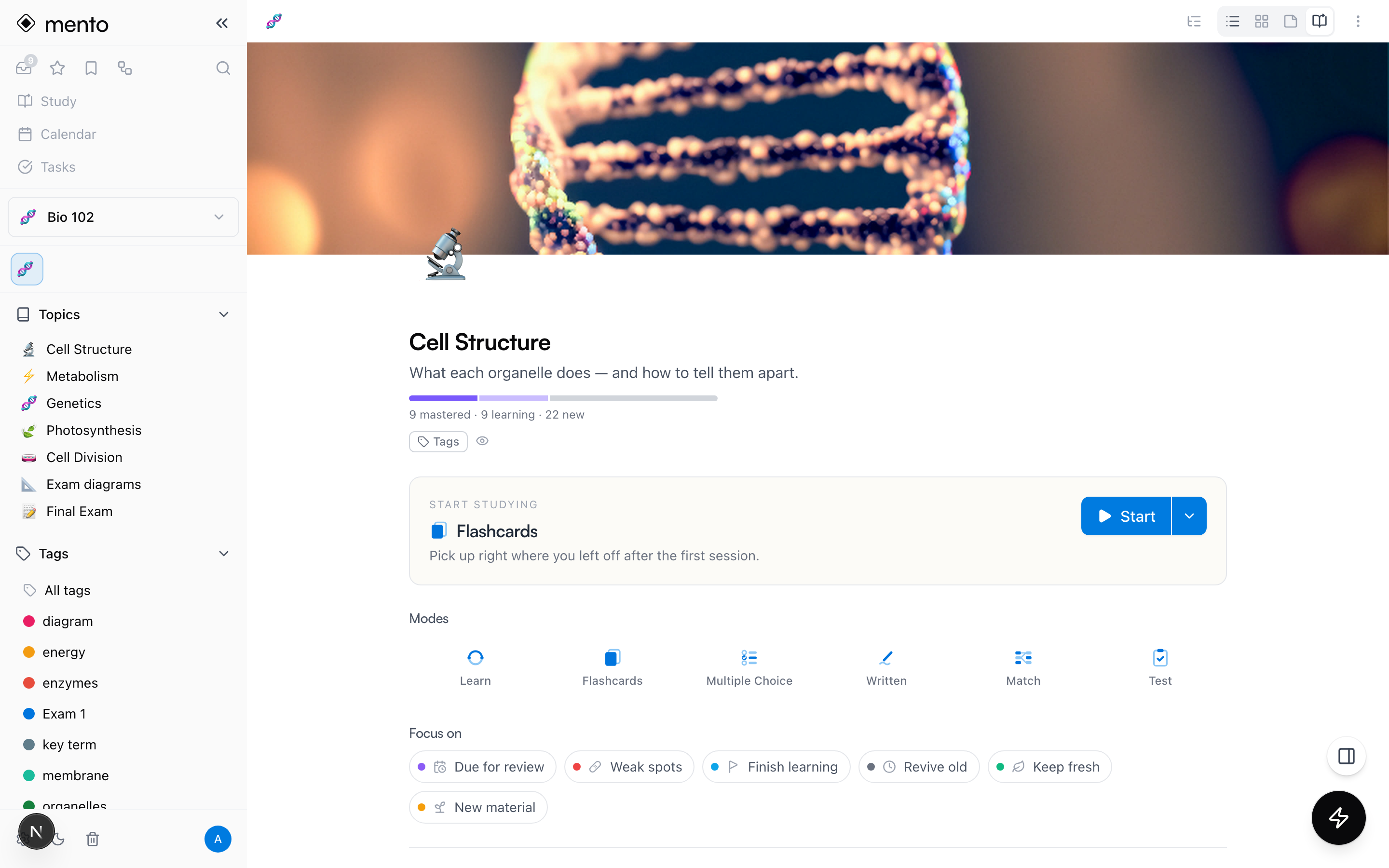
Les lanceurs de section et d’espace vivent dans les menus ⋯ correspondants :
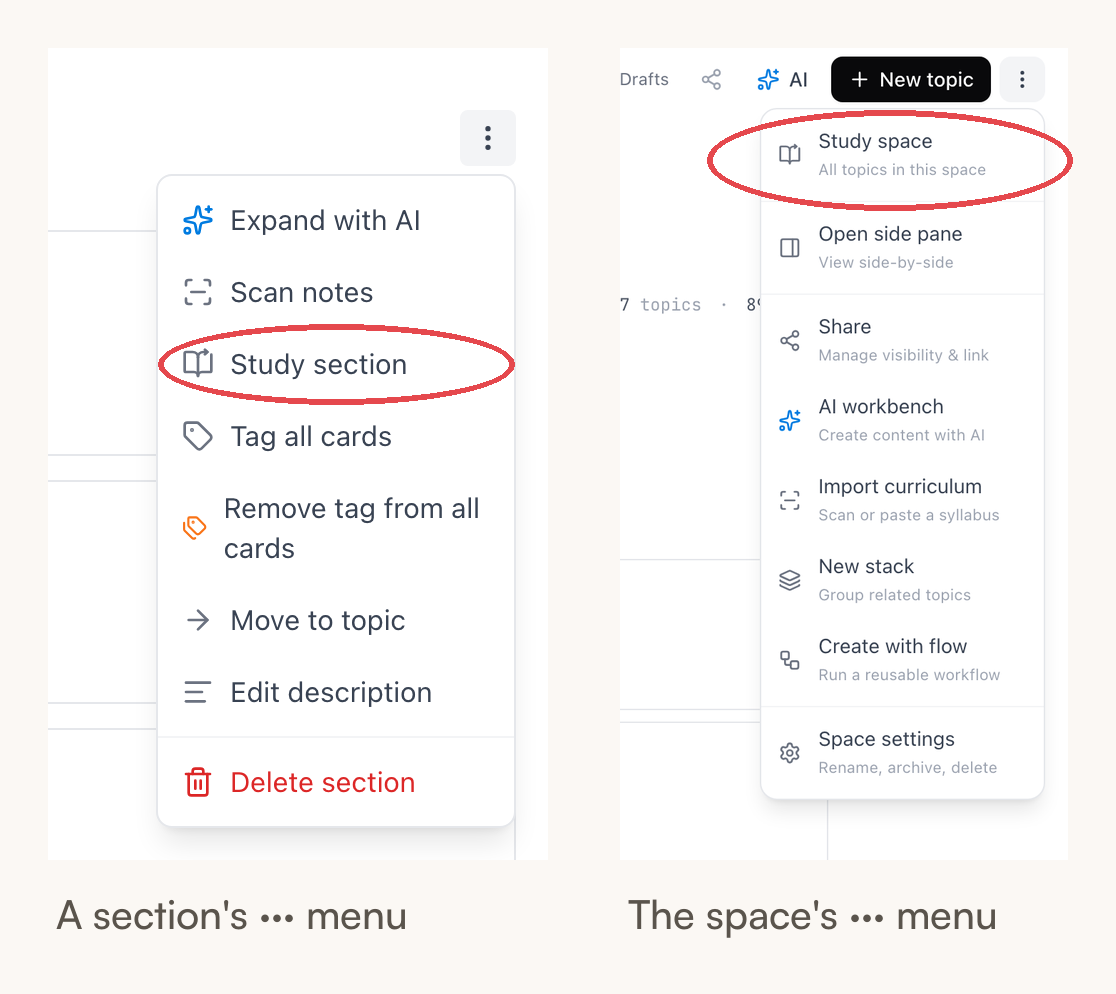
Et sur une page d’étiquette, le bouton Étudier se trouve juste à côté du nom de l’étiquette :

Choisis un mode
Six modes, un seul jeu de cartes — les modes notés mettent à jour le planning de chaque carte au fil de l’eau. Tu peux changer de mode en pleine session avec le sélecteur en haut à gauche.
Remarque : Les modes qui t’interrogent — Choix multiple, Écrit, Association et Test — n’utilisent que les cartes qui ont une face réponse. Flashcards utilise tout.
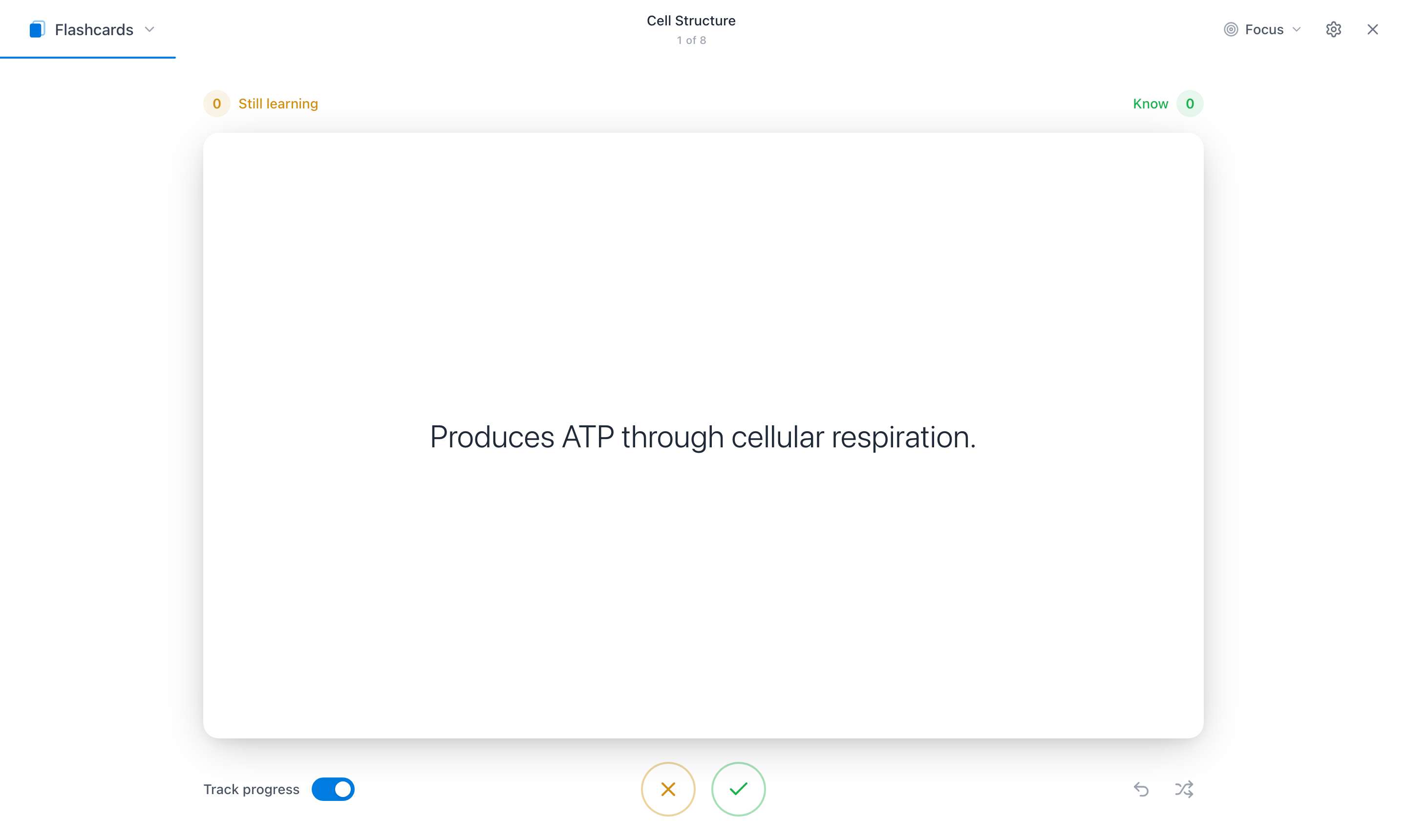
Flashcards
Retourne et note-toi : ✗ si tu es encore en train de l’apprendre, ✓ si tu la sais. Fonctionne avec toutes les cartes — une carte sans réponse affiche tes notes au verso.
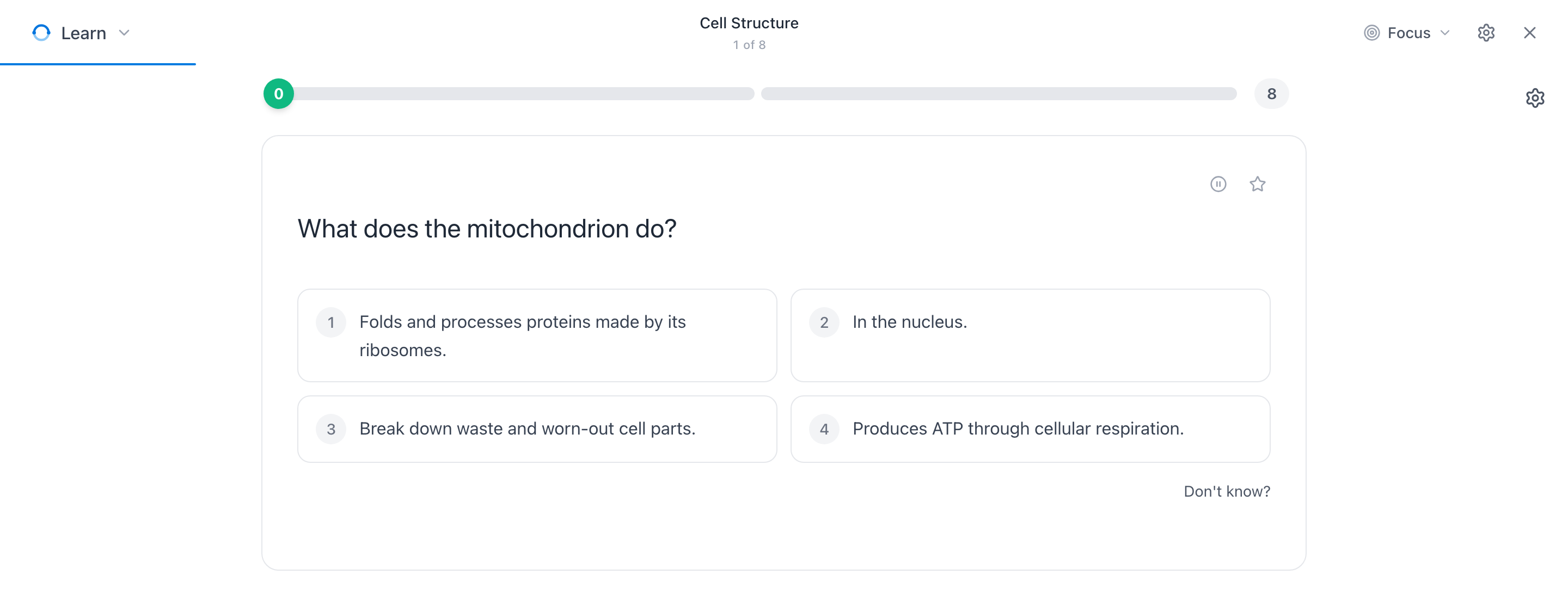
Apprendre
Des tours guidés qui mélangent questions à choix multiple et questions écrites, avec une barre de progression qui avance vers la fin du jeu.
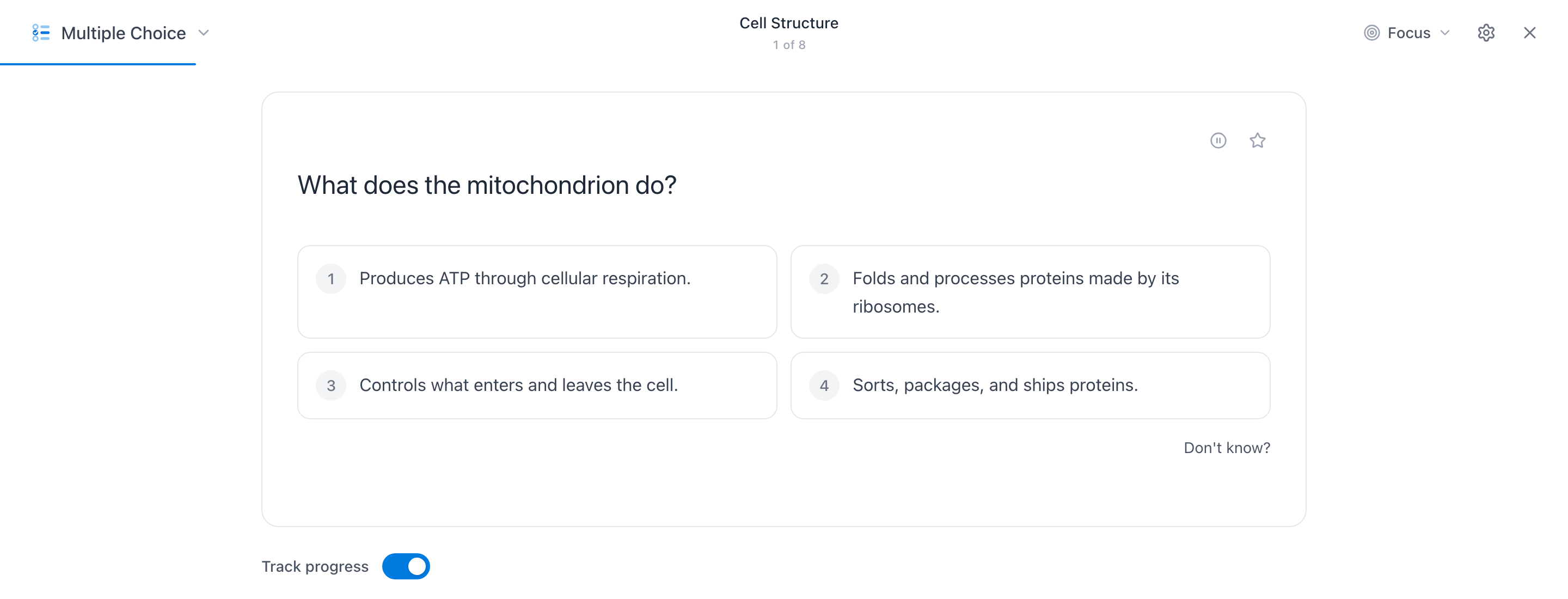
Choix multiple
De l’interrogation pure : une question à la fois, quatre options à l’écran.
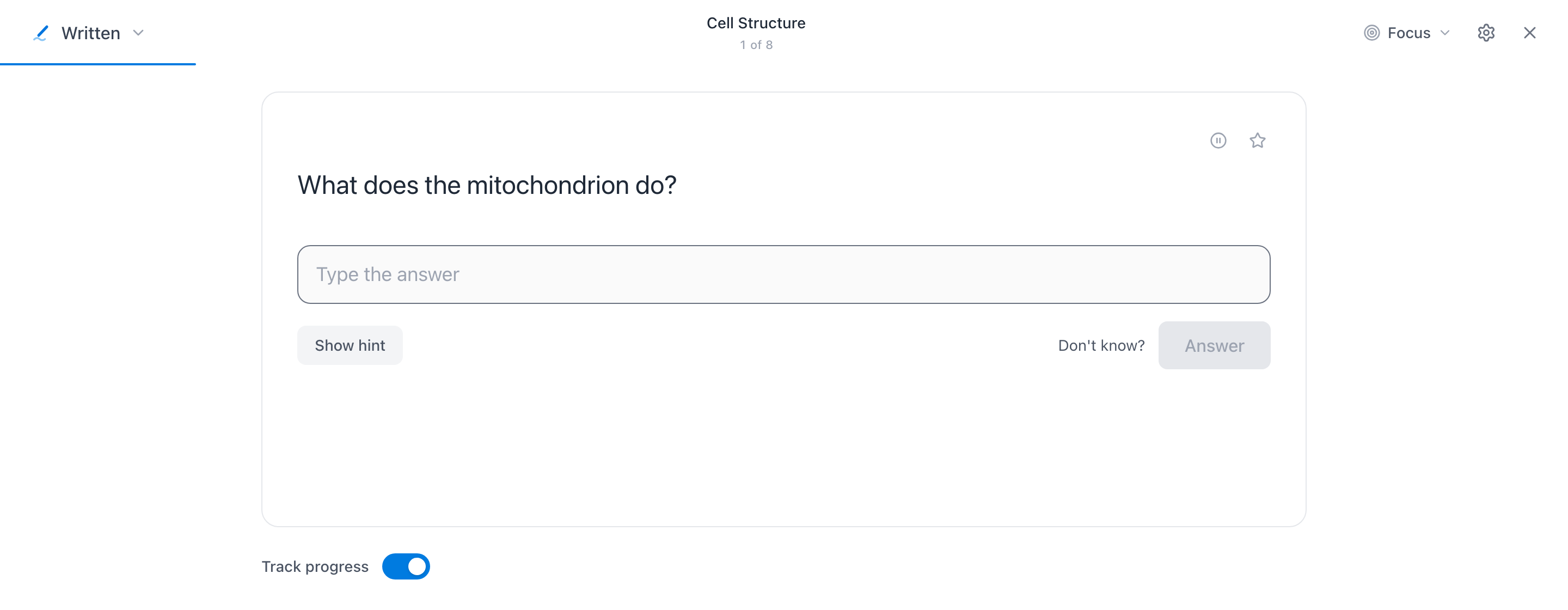
Écrit
Tape la réponse toi-même — avec Afficher l’indice et Tu sèches ? comme portes de sortie. La sévérité de la correction, c’est toi qui la choisis (voir Les options de session).
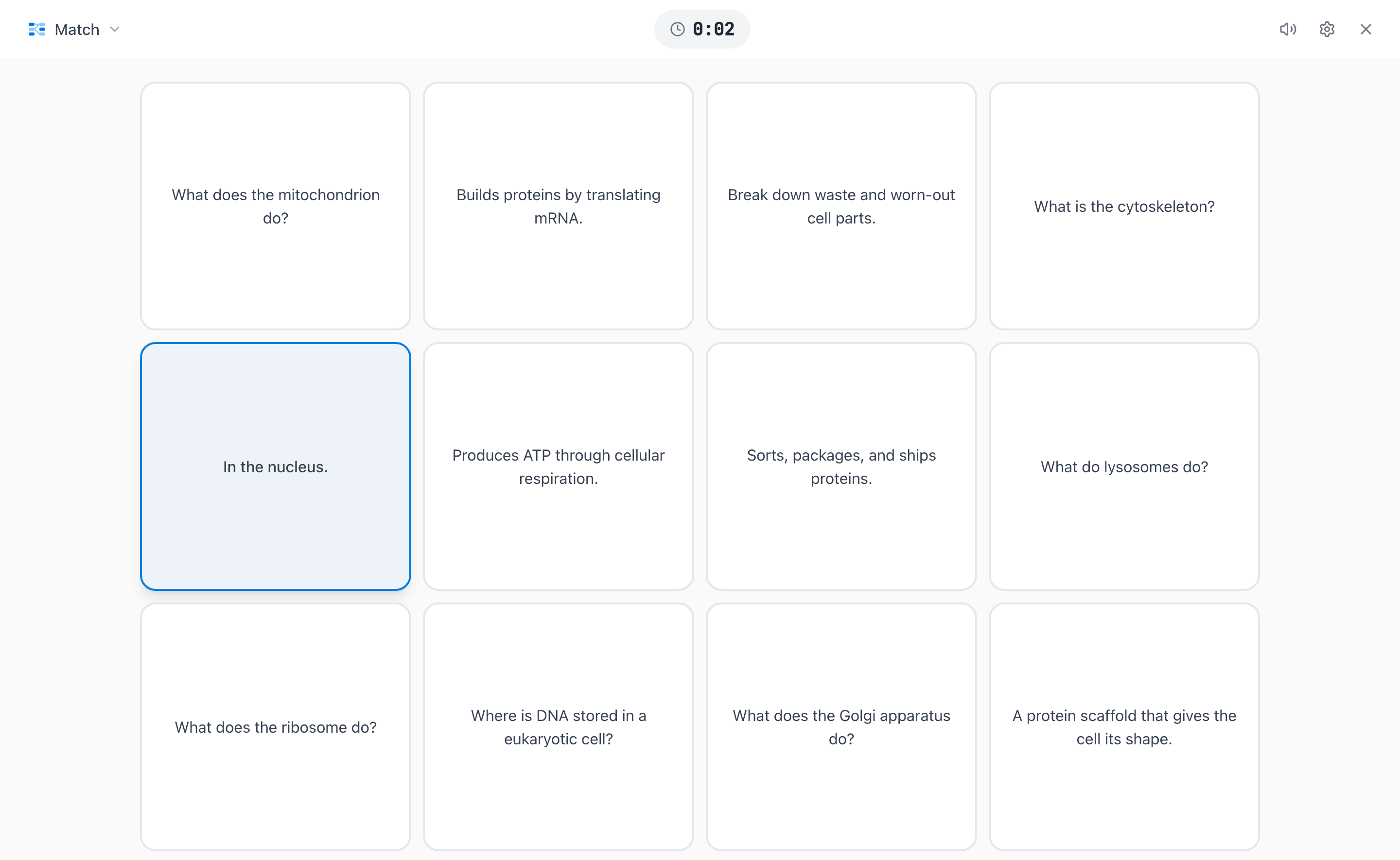
Association
Apparie les idées et les réponses contre la montre. Plus jeu que note — parfait pour s’échauffer avant une session plus lourde.
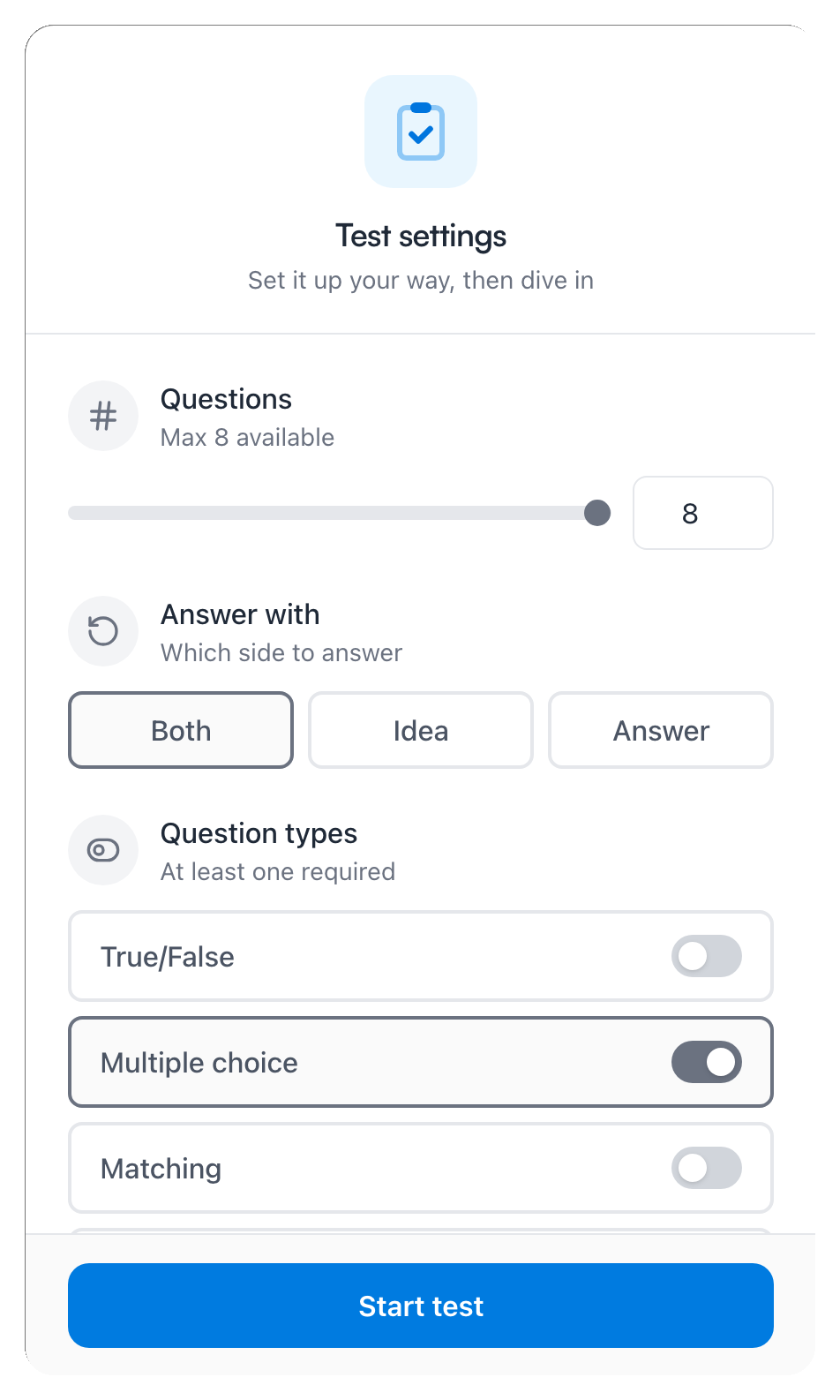
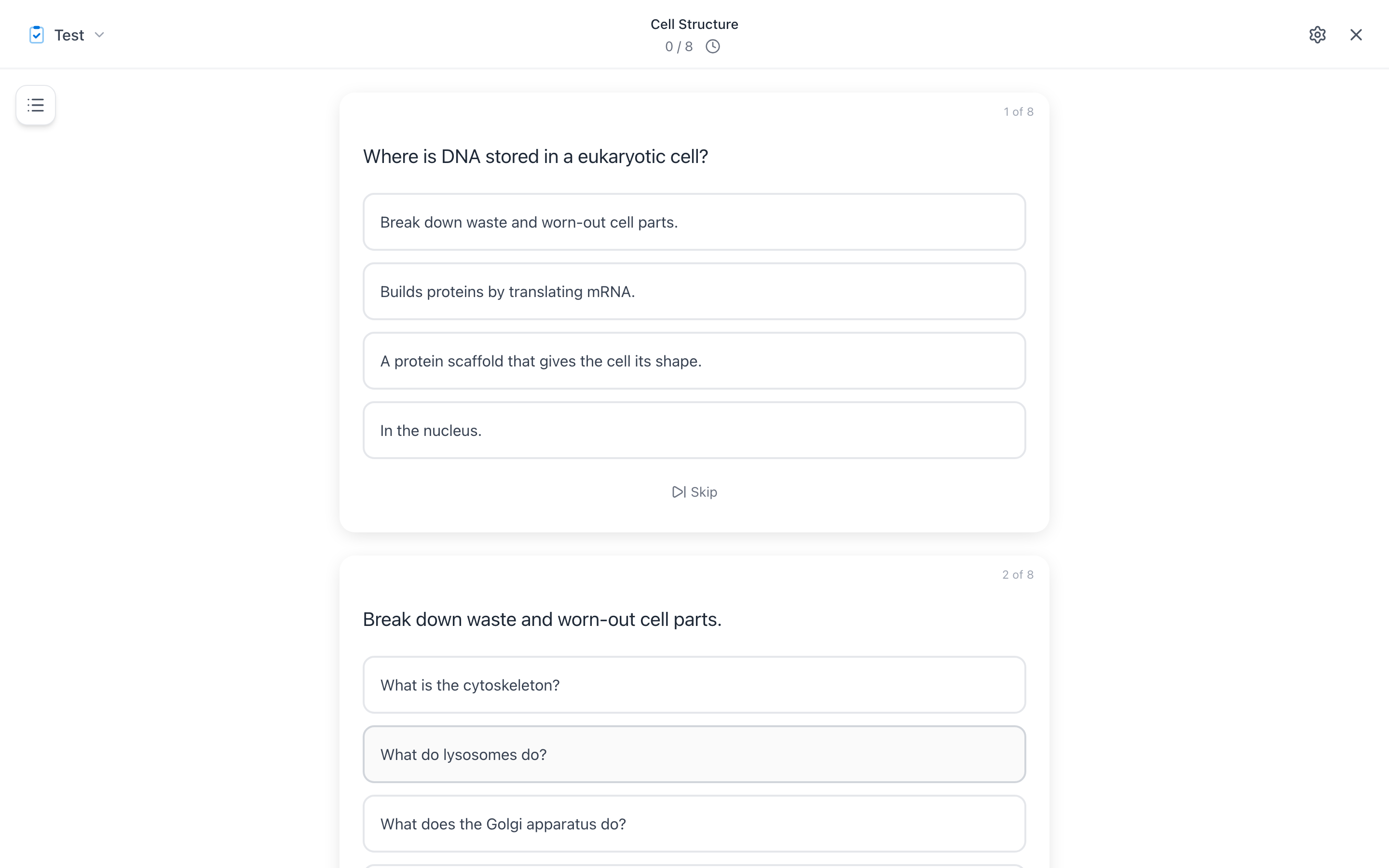
Test
Un test noté sur l’ensemble du jeu. Tu choisis le nombre de questions, la face avec laquelle tu réponds et les types de questions avant de commencer ; le score et le détail par type arrivent à la fin.
Astuce : Les flashcards se pilotent très bien au clavier — Espace retourne la carte, → la note Je sais, ← la note À revoir. Le menu Options ci-dessous liste tous les raccourcis de session, et la liste complète de l’app est dans Raccourcis clavier.
Les options de session
Chaque session a plus de réglages que les valeurs par défaut ne le laissent croire. L’engrenage en haut à droite ouvre Options — les changements s’enregistrent automatiquement et restent pour ta prochaine session :
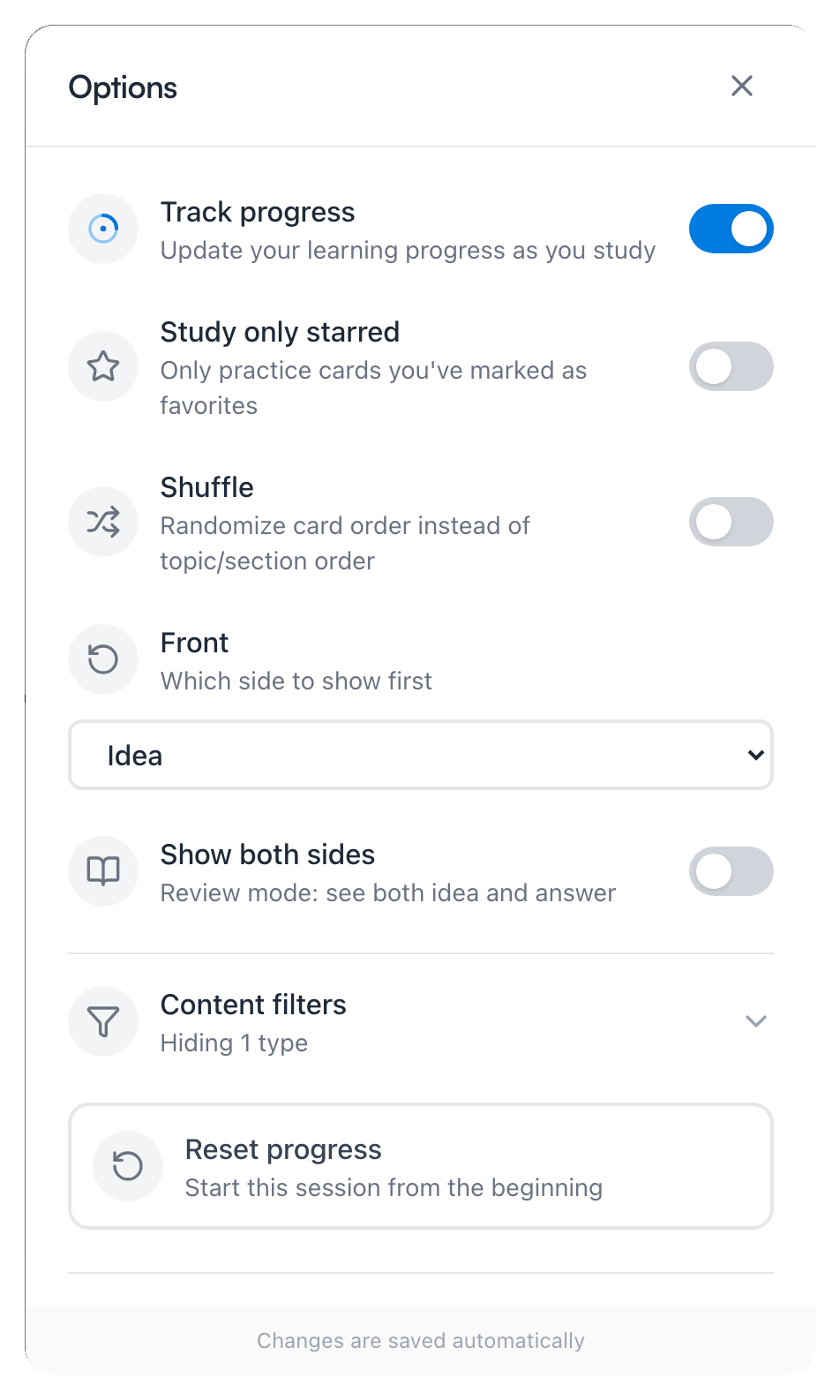
- Suivre la progression — activé par défaut : les réponses notées font bouger le planning de révision de chaque carte. Désactive-le pour t’entraîner librement sans toucher à aucune date.
- Étudier seulement les favoris — limite la session aux cartes que tu as mises en favori.
- Mélanger — un ordre aléatoire au lieu de l’ordre des thèmes et des sections.
- Recto — en Flashcards, choisis la face qui s’affiche en premier : l’idée ou la réponse. Afficher les deux faces désactive complètement le retournement — un mode relecture.
- Filtres de contenu — inclure ou ignorer les cartes document, les cartes vidéo, les cartes uniquement audio et les cartes uniquement image.
- Réinitialiser la progression — recommencer la session depuis la première carte.
- Raccourcis clavier — le menu se termine par la liste des raccourcis de la session, pour que tu n’aies jamais à sortir pour en vérifier un.
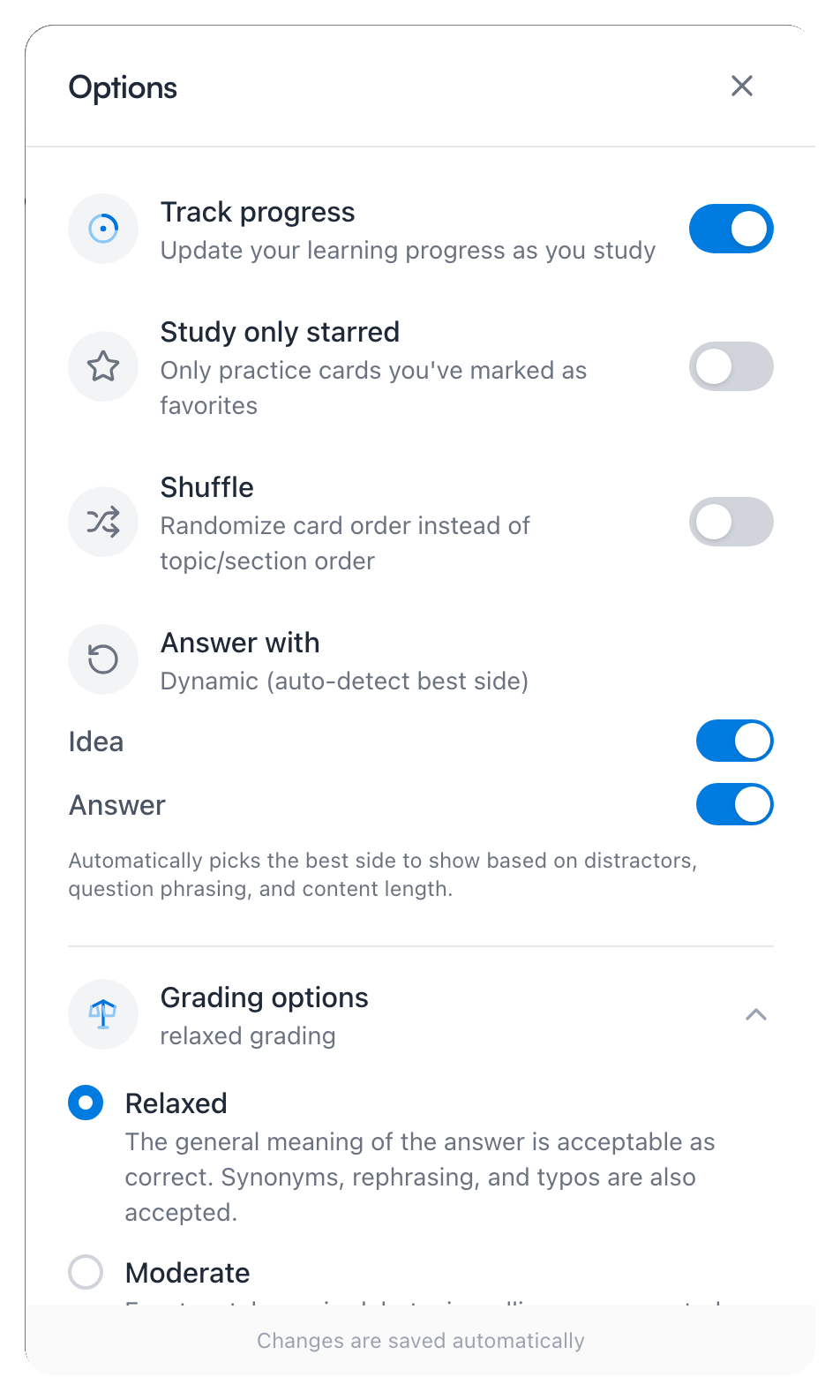
Les modes d’interrogation en ajoutent deux autres. Répondre avec décide de la face sur laquelle tu es interrogé — Idée, Réponse, ou les deux, Mento choisissant alors automatiquement la meilleure face pour chaque carte. Options de correction, c’est là que vit la sévérité du mode Écrit — Souple, Modérée ou Stricte :
Les sessions portant sur un thème qui contient une image interactive ou une frise chronologique gagnent ici deux réglages en plus : Occlusion d’image (masquer des zones du schéma et t’interroger sur celle qui est couverte) et Tester les dates (ajouter des questions « Que s’est-il passé en [date] ? » pour les cartes de frise).
Sortir une carte de la rotation
Toutes les cartes ne méritent pas de rester éternellement dans la rotation. Certaines, tu les connais par cœur ; d’autres se sont révélées sans importance ; d’autres encore, tu préférerais les réécrire avant qu’elles ne te coûtent d’autres erreurs. Suspendre des révisions est l’interrupteur pause : la carte reste dans tes notes, mais elle cesse d’être étudiée.
Chaque mode garde un discret bouton pause dans le coin de la carte. Suspendre en pleine session se fait en douceur — la carte reste répondable pour la session en cours ; elle ne se chargera simplement plus dans aucune autre.

En dehors d’une session, le même interrupteur vit dans le menu ⋯ de n’importe quelle carte — Suspendre des révisions pour la mettre en pause, Remettre en révision pour la ramener.
Ce que suspendre fait vraiment :
- La carte quitte toutes les files et tous les compteurs. Le mix du jour, la pile de révisions, les filtres de ciblage, les plans d’examen — une carte suspendue est invisible pour tous, et aucun compteur de la page Étudier ne la compte.
- Rien d’autre ne change. La carte reste dans son thème, dans tes listes et dans la recherche. C’est une décision d’étude, pas une décision de notes — supprimer est un autre geste, et suspendre s’annule en un clic.
- Sa progression est conservée. Réactive la carte et elle rejoint le planning là où elle l’avait laissé — tu ne repars pas de zéro.
- Ça ne concerne que toi. Dans les thèmes partagés avec toi, suspendre une carte ne change que ta propre pratique — la file de personne d’autre ne le remarque.
Tu peux repérer les cartes suspendues ensuite : avec Afficher la progression d’étude sur les cartes activé (voir les paramètres d’étude), elles portent une petite icône pause dans les listes, et la page de la carte affiche Suspendue des révisions là où figurerait normalement la date de la prochaine révision.
Tu as déjà croisé cet interrupteur une fois sans son nom : Laisser reposer, l’option que Mento propose une fois l’examen passé, c’est la même pause appliquée d’un coup à toutes les cartes du thème.
Cible ta pratique
La grille Pratique ciblée sur la page Étudier — et les pastilles Cibler dans la vue Étudier d’un thème — pointent une session sur une seule tranche de ta matière plutôt que sur tout le paquet :
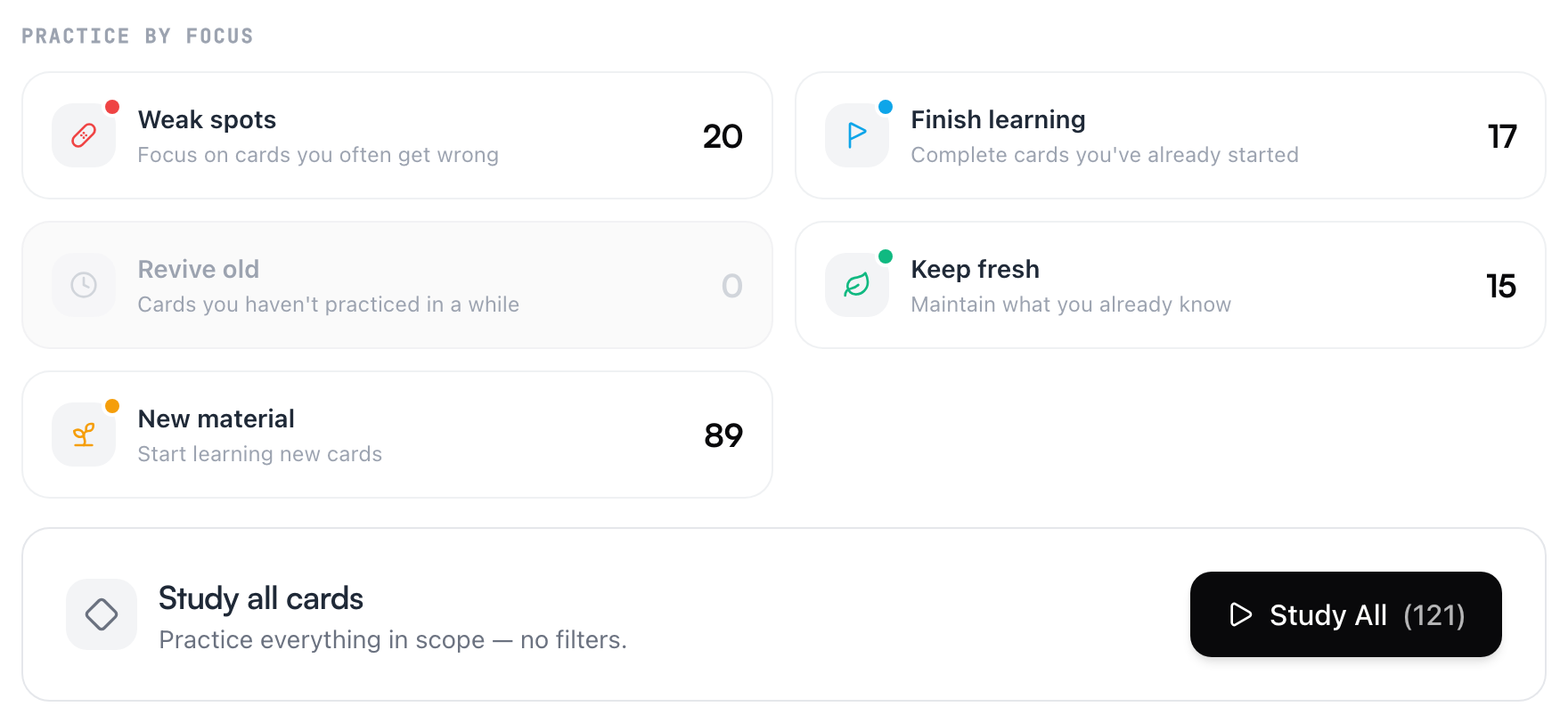
- Points faibles — les cartes que tu rates souvent
- Nouvelle matière — les cartes que tu n’as pas commencé à apprendre
- Finir d’apprendre — les cartes commencées mais pas encore acquises
- Raviver les anciennes — les cartes que tu n’as pas travaillées depuis un moment
- Entretenir les acquis — entretenir ce que tu sais déjà
La pratique ciblée — les filtres, et l’étude par étiquette — fait partie de Pro. Les compteurs restent visibles sur tous les plans, pour que tu voies toujours ce que chaque filtre te donnerait. Tout le reste de cette page — pratique quotidienne, révisions dues, et l’étude de n’importe quel thème, section ou espace — reste gratuit.
Les cartes difficiles
Rate assez souvent la même carte et le problème n’est généralement pas toi — c’est la carte. Une question trop large, une réponse qui cache quatre faits, une carte qui aurait dû en être trois. S’acharner sur une carte mal écrite ne la répare pas ; la réécrire, si.
C’est à ça que sert la liste Cartes difficiles. Elle se trouve vers le bas de la page Étudier et n’apparaît que lorsqu’elle a quelque chose à dire : les cartes que tu as ratées huit fois ou plus, les pires d’abord.
Chaque ligne propose les deux sorties honnêtes :
- Corriger avec l’IA réécrit la carte en une ou plusieurs cartes plus claires. Tu relis les propositions, tu gardes celles qui te plaisent, et elles sont ajoutées à côté de l’originale. Ensuite tu décides du sort de l’originale : Garder les deux, ou Suspendre l’originale — elle reste dans tes notes mais quitte l’entraînement.
- Le bouton pause suspend la carte telle quelle — quand la carte est très bien et que tu préfères simplement arrêter de la travailler.
La seule chose que Mento ne fait jamais, c’est décider à ta place : aucune carte n’est jamais suspendue automatiquement. Une carte difficile continue d’apparaître tant que tu ne la réécris pas, ne la suspends pas, ou ne t’accroches pas.
Comme la pratique ciblée, la liste Cartes difficiles fait partie de Pro — sur le plan gratuit, elle apparaît sous la forme d’une unique ligne verrouillée.
Prépare un examen
Ouvre le menu ⋯ du thème et choisis Date d’examen. Sélectionne la date, et coche les thèmes que l’examen couvre :
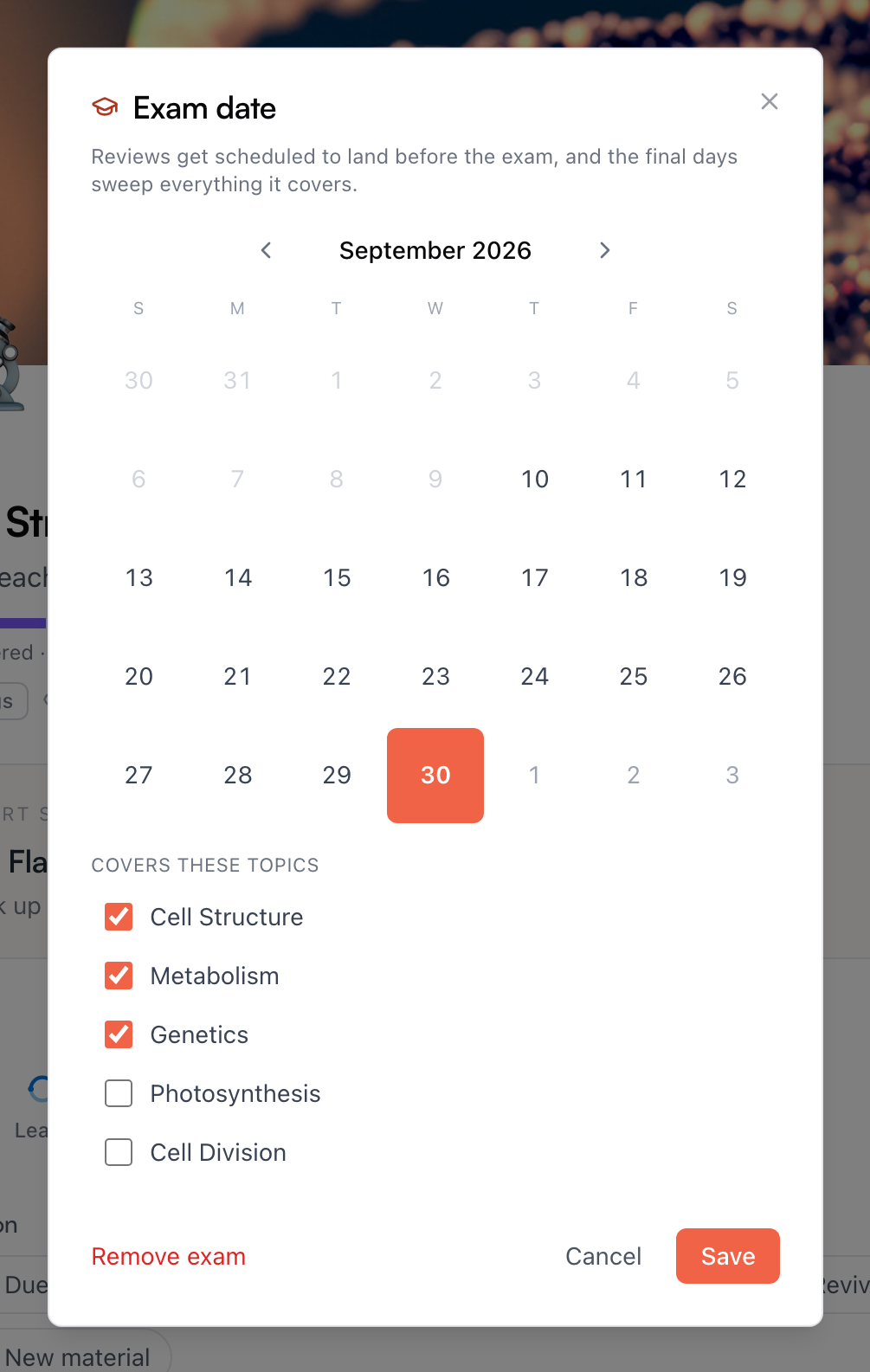
Fixer une date change le planning, pas ton travail : les révisions se compriment pour tomber avant l’examen — rien n’est programmé après — et les derniers jours balaient tout ce que l’examen couvre. Le thème apparaît alors sous Examens à venir sur la page Étudier, avec un compte à rebours et ce qu’il reste à réviser, plus des boutons pour étudier le thème ou modifier la date.
Une fois l’examen passé, Mento te demande ce que tu veux : Continuer à réviser remet le thème dans la répétition espacée normale, Laisser reposer met ses révisions en pause jusqu’à nouvel ordre. Sur le plan gratuit, tu peux avoir un thème avec une date d’examen à la fois ; les examens qui couvrent plusieurs thèmes, ou plusieurs thèmes datés en même temps, font partie de Pro.
Questions fréquentes
Est-ce que les mauvaises réponses me font reculer ? Non. Une erreur ramène simplement la carte plus tôt pour reconstruire à partir de là — rien ne s’accumule, rien ne vire au rouge. Se tromper, c’est le système qui fonctionne, pas toi qui échoues.
J’ai marqué une carte Je sais — pourquoi revient-elle sans arrêt ? Parce que la savoir aujourd’hui ne veut pas dire la savoir dans deux semaines. Tu peux répondre parfaitement le premier jour et sécher complètement le quatorzième — la mémoire s’efface en silence, et tu ne le sens pas venir. La carte revient donc juste avant que ça n’arrive, comme une vérification que tu la sais encore. Tu passes la vérification et l’intervalle suivant s’allonge — les jours deviennent des semaines, les semaines des mois — jusqu’à ce que la carte ne passe presque plus. Elle ne revient pas parce que tu as échoué ; elle revient pour que tu n’échoues jamais.
Est-ce que l’orthographe compte en mode Écrit ? C’est toi qui décides. Le menu Options de la session contient les options de correction — Souple accepte les synonymes et les reformulations, Modérée veut la réponse exacte mais pardonne les fautes d’orthographe, Stricte la veut au caractère près.
Je rate toujours la même carte — je devrais m’acharner ? En général non. Une carte que tu as ratée de nombreuses fois est plus souvent mal écrite que mal apprise — trop large, ou trois faits déguisés en une seule réponse. Va voir Les cartes difficiles sur la page Étudier : Corriger avec l’IA la réécrit en cartes qui tiennent, ou suspends-la et passe à autre chose.
Puis-je m’entraîner sans toucher à mon planning ? Oui — les sessions Flashcards, Choix multiple et Écrit ont un réglage Suivre la progression dans le coin. Désactive-le et tu peux t’entraîner autant que tu veux sans déplacer la date de révision d’aucune carte.
Suis-je obligé d’utiliser les fonctions d’examen pour préparer un examen ? Non — étudier le thème directement marche très bien. La date d’examen fait simplement travailler le planning à rebours depuis le jour J : les révisions se resserrent à l’approche et les derniers jours revérifient tout, ce qui te laisse moins de choses en tête.
La suite
Les tâches dans Mento
Les choses à faire qui vivent dans tes notes — avec dates, récurrences, statuts personnalisables, et une page Tâches qui les affiche comme tu le demandes.
Pas trouvé ?
La FAQ répond aux questions qu’on nous pose le plus, et toutes les façons de nous joindre sont sur la page de contact.