Partage un espace, un thème ou une carte
GratuitWeb et mobile
Mis à jour · septembre 2026
Tout ce que tu crées dans Mento est privé — personne ne voit tes espaces, tes thèmes ou tes cartes tant que tu n’en décides pas autrement. Et quand l’envie de partager arrive — un jeu de cartes dont ton groupe de révision a besoin, un cours entier pour un ami qui le prend le semestre prochain — tu peux partager un espace, un thème ou même une seule carte via un lien. Partager est gratuit, et les personnes à qui tu envoies le lien n’ont pas besoin de compte pour simplement regarder.
Où se trouve Partager
- Un espace : l’icône de partage en haut de la page de l’espace, ou Partager dans le menu ⋮ de l’espace.
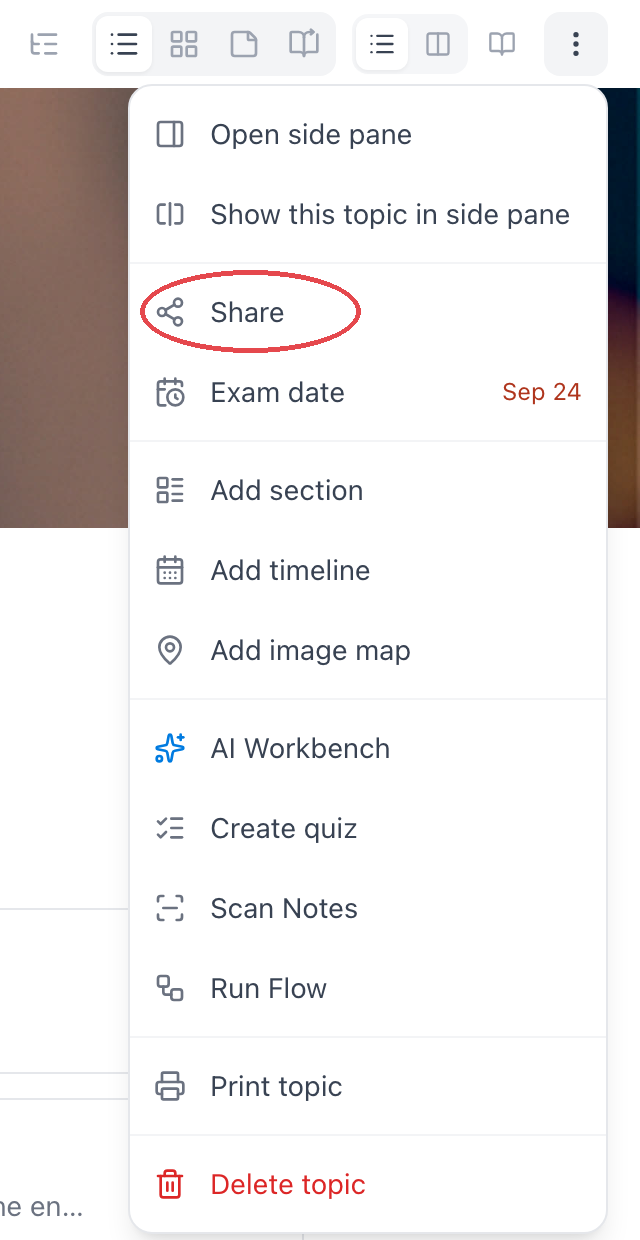
- Un thème : le menu ⋮ du thème → Partager.
- Une carte seule : ouvre le menu ⋯ de la carte → Partager.
- Une frise chronologique ou une image interactive : le menu ⋯ de la section propose Partager la frise chronologique / Partager l’image interactive.
Les espaces et les cartes ont leurs propres portes vers le même endroit :
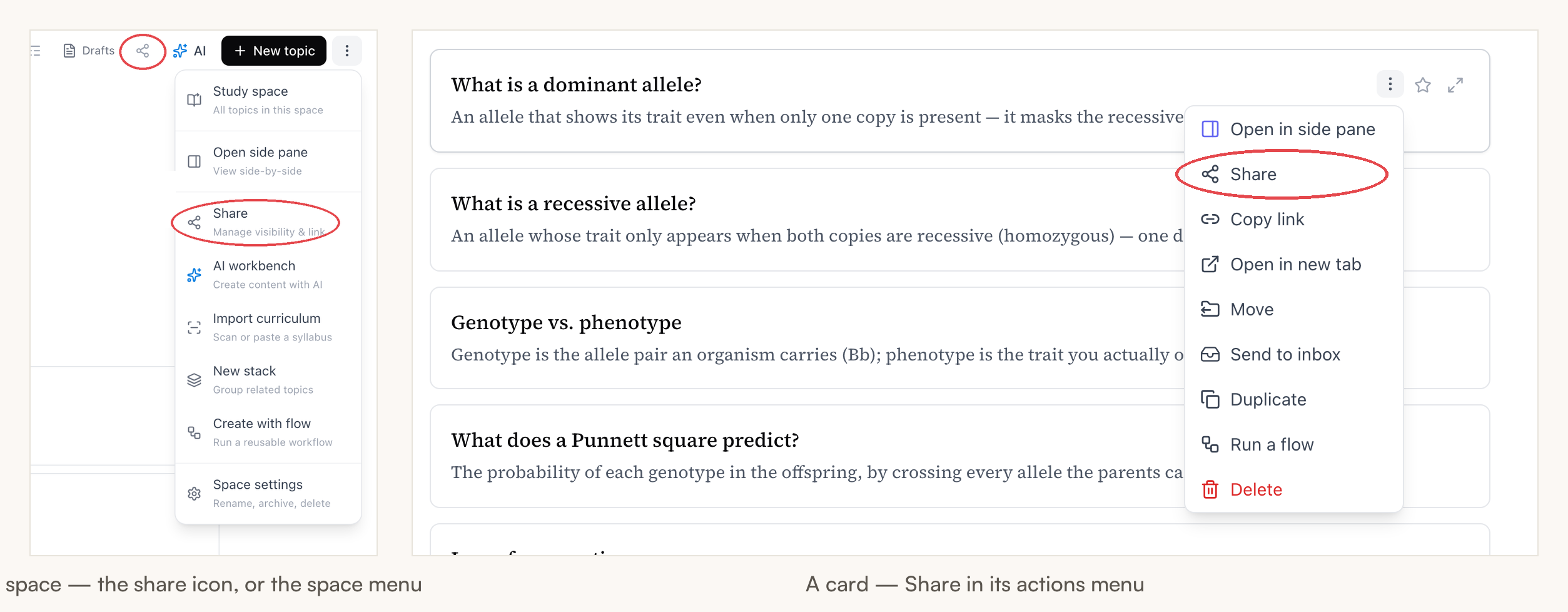
Toutes ouvrent la même boîte de dialogue.
Choisis Non répertorié, copie le lien
La boîte de dialogue propose deux niveaux :
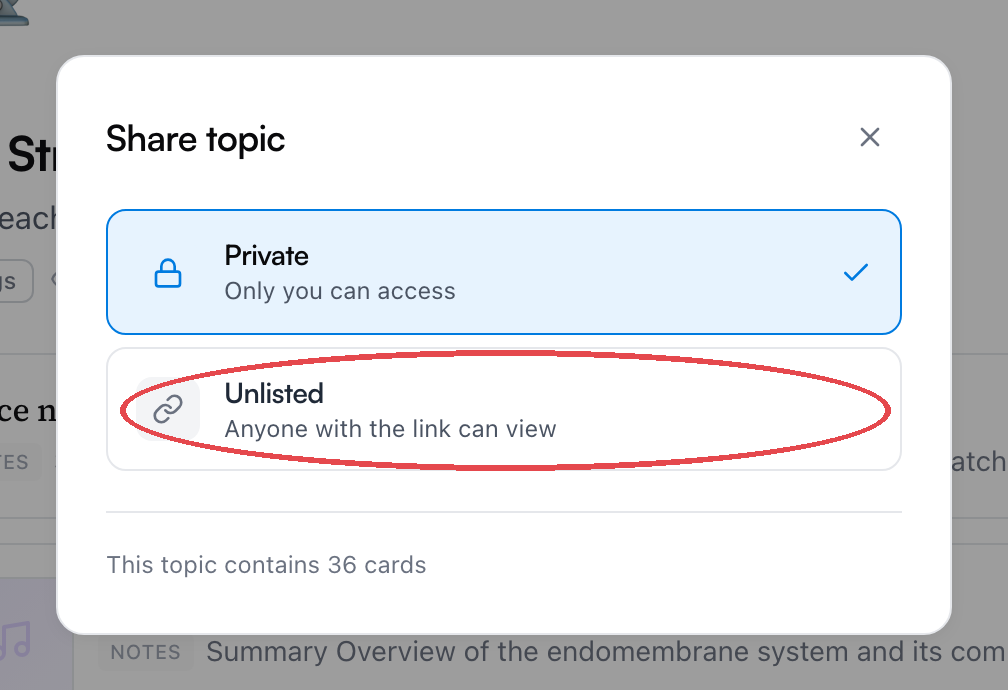
- Privé — toi seul y as accès. C’est la valeur par défaut, toujours.
- Non répertorié — toute personne ayant le lien peut voir. La page reste introuvable autrement : elle n’est listée nulle part, et les moteurs de recherche reçoivent la consigne de l’ignorer. Le lien est la clé.
Choisis Non répertorié et le lien de partage apparaît — Copier, puis envoie-le où tu veux :
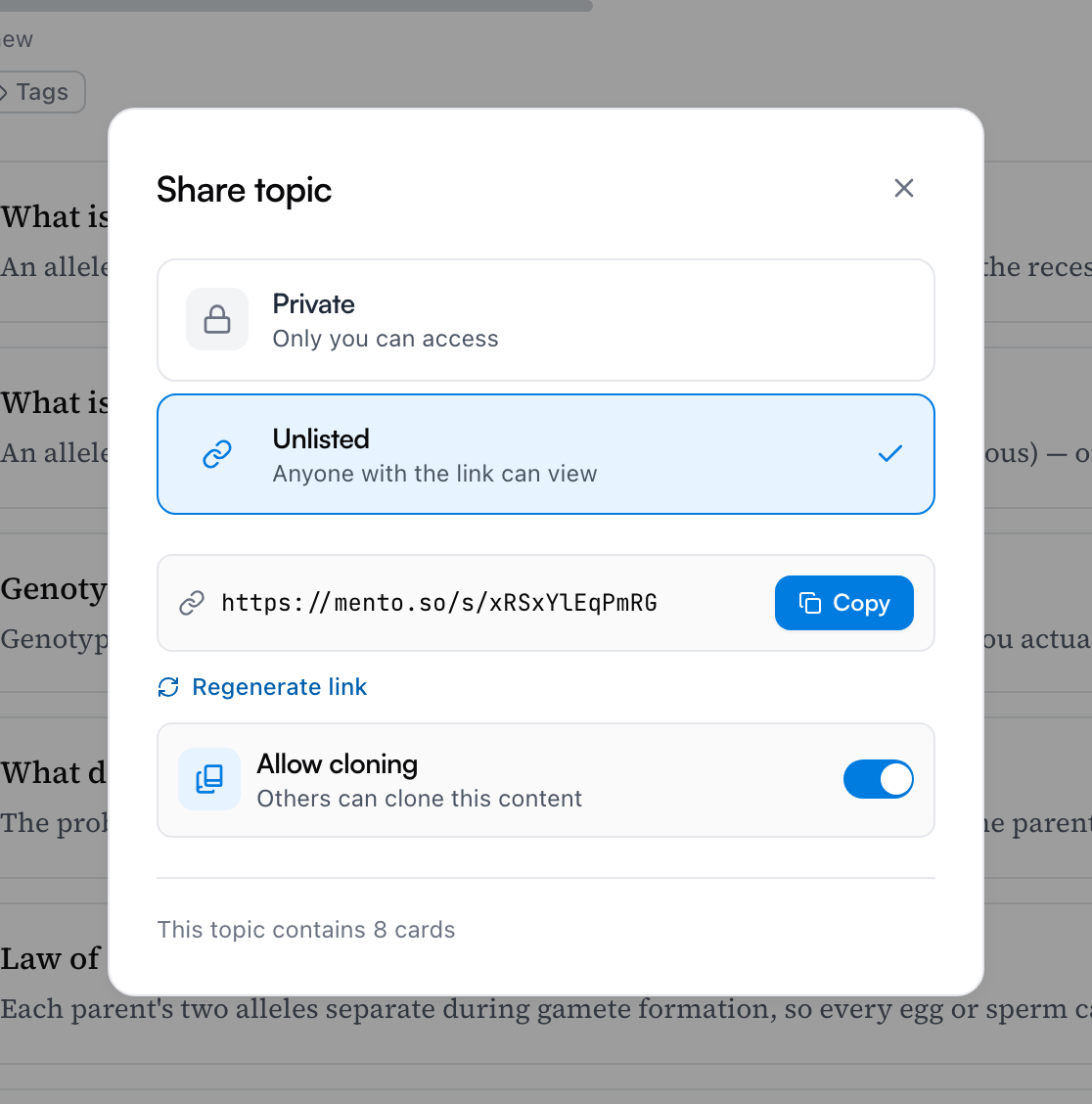
Partager un espace partage les thèmes qu’il contient ; partager un thème partage ses cartes. Le pied de page de la boîte de dialogue te dit exactement ce qui embarque avec.
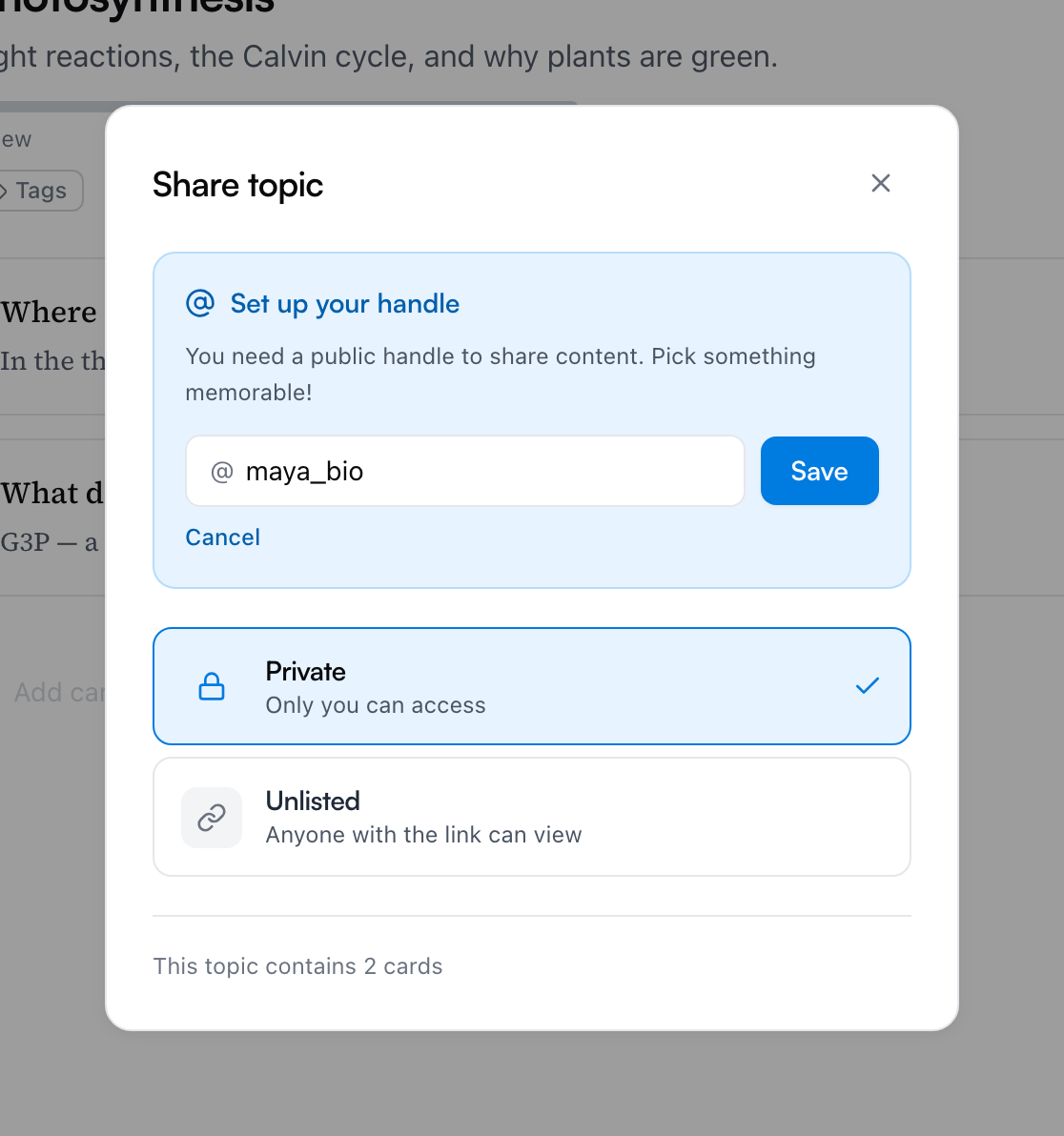
Remarque : Les liens de partage passent par ton handle — un nom d’utilisateur court (lettres, chiffres et underscores). La plupart des comptes en reçoivent un automatiquement à l’inscription, donc tu ne verras sans doute jamais cette étape. Si le tien n’en a pas encore, la boîte de dialogue te demande de le choisir la première fois que tu partages un espace ou un thème. Les cartes seules n’en ont pas besoin.
Ce que voit l’autre personne
Celui qui ouvre ton lien tombe sur une page propre en lecture seule — ton thème avec ses sections et ses cartes, ou ton espace avec ses thèmes. Pas besoin de compte pour lire :
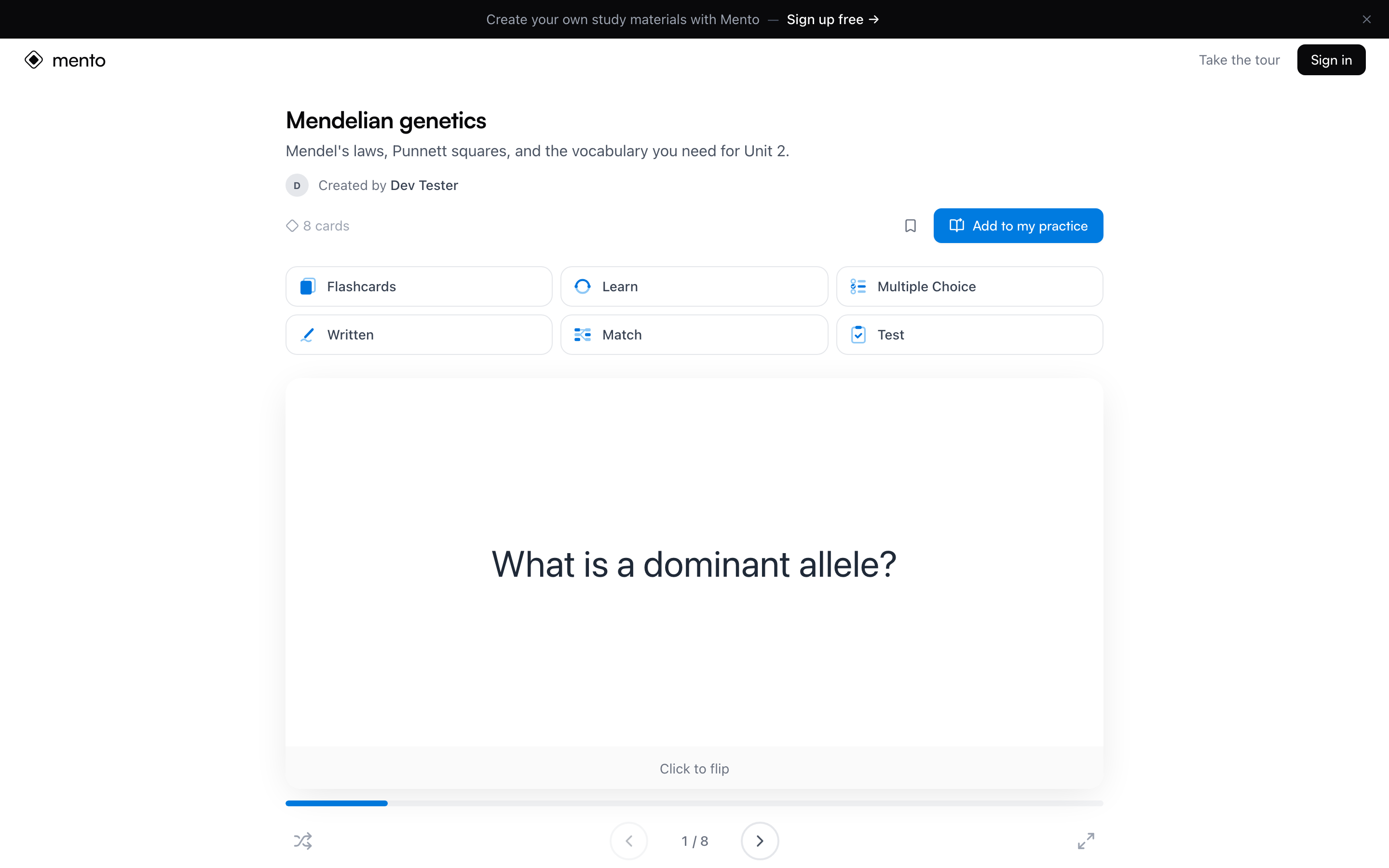
Il peut feuilleter un aperçu des flashcards directement. Réviser pour de vrai — Apprendre, Écrit, Association, Test, et la progression enregistrée — demande d’abord de créer un compte gratuit :
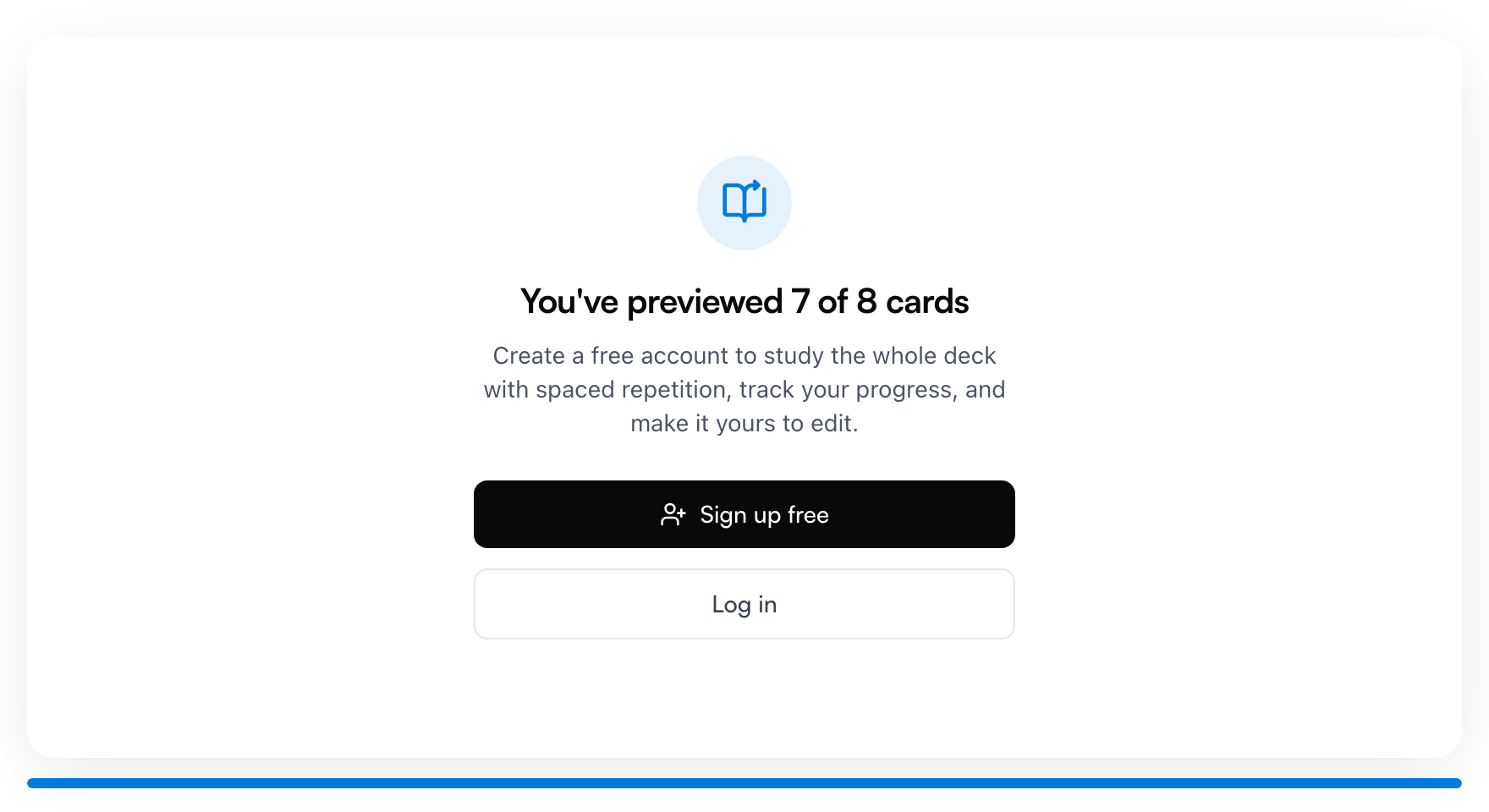
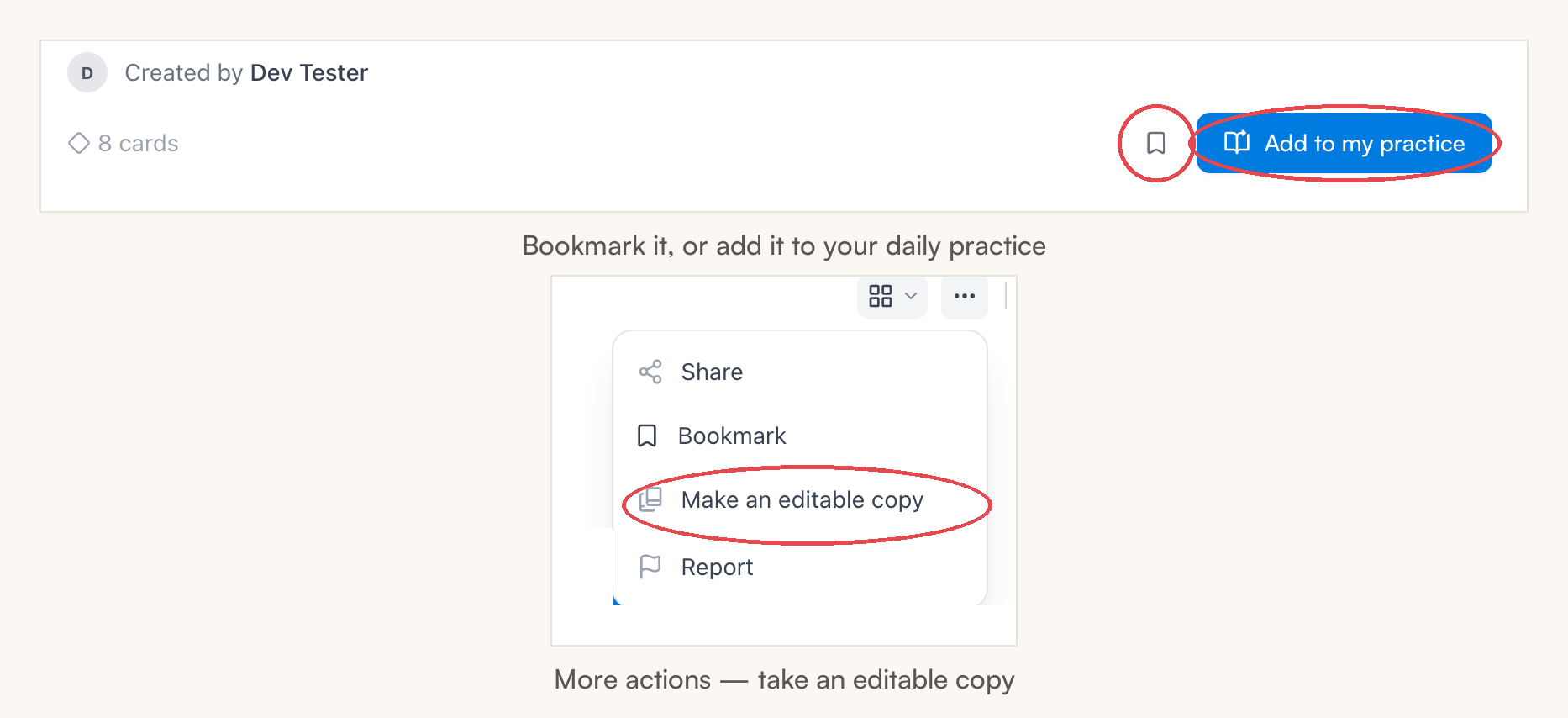
Avec un compte, trois choses de plus s’allument :
- Enregistrer garde ta page dans sa liste Enregistré (dans la barre latérale), pour y revenir plus tard.
- Ajouter à mes révisions, sur les thèmes, verse tes cartes dans sa propre file de pratique quotidienne — il révise ton jeu sans le copier.
- Créer une copie modifiable clone ce que tu as partagé dans sa bibliothèque. La copie lui appartient entièrement et vit sa vie : ses modifications ne touchent pas ton original, et tes changements ultérieurs n’atteignent pas sa copie.
Personne ne peut jamais modifier l’original. Le partage est en lecture seule — les copies sont la seule façon dont ton contenu quitte tes mains, et uniquement si tu l’autorises.
Autoriser le clonage — ou pas
La boîte de dialogue de partage a un interrupteur Autoriser le clonage, activé par défaut :
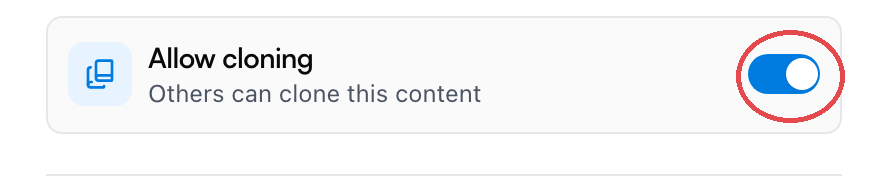
Désactive-le et le bouton Créer une copie modifiable disparaît de ta page partagée : les gens peuvent encore voir, enregistrer et s’entraîner, mais pas emporter de copie. Tu peux le basculer dans un sens ou dans l’autre à tout moment, indépendamment du lien lui-même.
Arrêter de partager, ou remettre le lien à zéro
Changement d’avis ? Repasse la boîte de dialogue sur Privé et le lien cesse de fonctionner immédiatement.
Si un lien a circulé plus loin que prévu mais que tu veux continuer à partager, utilise Régénérer le lien : l’ancien meurt et tu récupères un lien tout neuf à donner aux bonnes personnes.
Partager une seule carte
Les cartes se partagent de la même façon — Partager dans le menu ⋯ de la carte — mais uniquement par lien, et sans avoir besoin d’un handle :
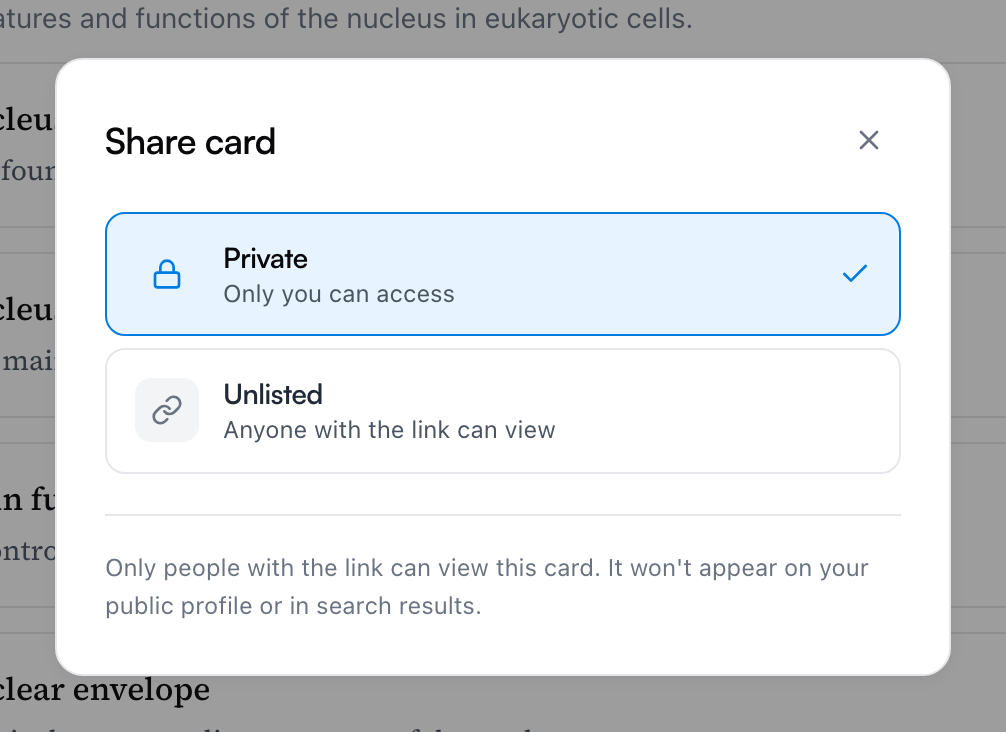
C’est la bonne taille pour « tiens, la formule que tu me demandais ». En face, la personne ne voit que la carte, avec ton nom dessus :
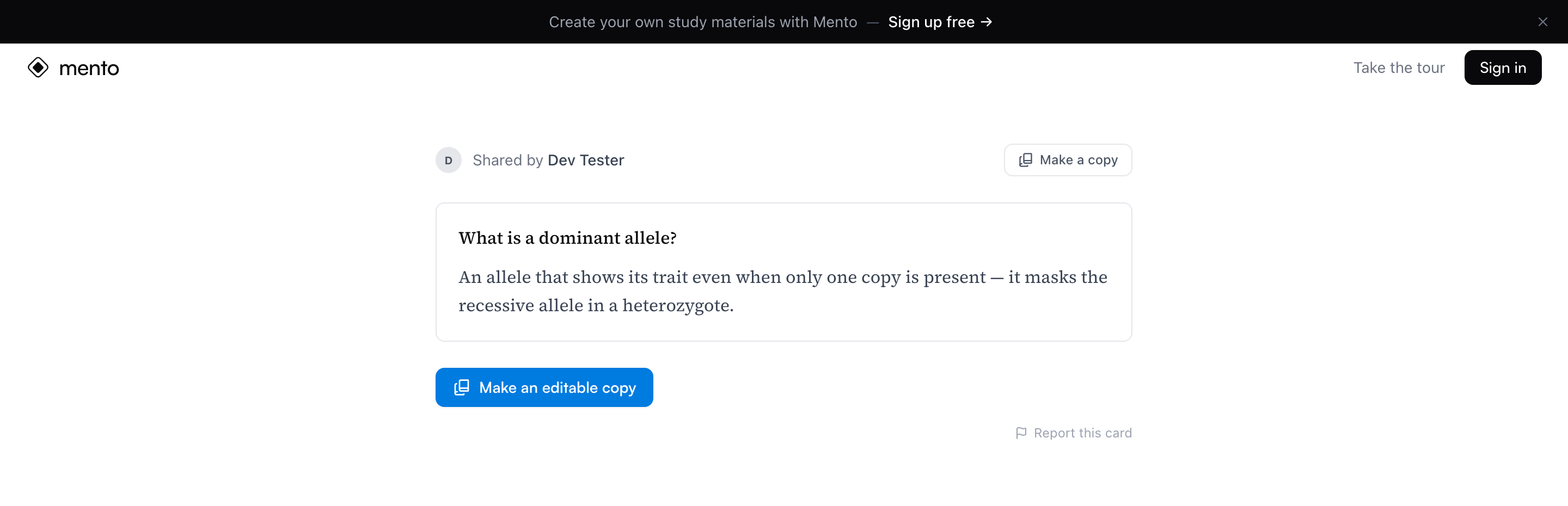
Si le clonage est autorisé, son bouton Faire une copie dépose la carte dans sa boîte de réception, prête à être rangée où elle veut.
Sur ton téléphone
Le partage fonctionne pareil dans l’app mobile — Partager se trouve dans les mêmes menus ⋮. Sur téléphone, copier le lien le passe à la feuille de partage de ton système, pour l’envoyer directement dans une conversation de groupe ou là où ta classe discute.
Questions fréquentes
J’ai renommé mon espace — les liens déjà envoyés fonctionnent-ils toujours ? Oui. Les anciens liens suivent le renommage, donc rien de ce que tu as partagé ne meurt parce que tu as retouché un titre.
Si je continue à modifier après avoir partagé, les autres voient-ils mes changements ? Oui — un lien de partage montre toujours la version actuelle de ton contenu, donc corriger une faute la corrige pour tout le monde. Les copies, c’est l’inverse : une fois que quelqu’un a cloné ton thème, sa copie cesse de suivre la tienne.
Quelqu’un peut-il modifier ce que j’ai partagé ? Non. Les pages partagées sont en lecture seule. Si le clonage est activé, quelqu’un peut en prendre une copie indépendante et modifier celle-là — ton original ne bouge jamais.
Les visiteurs voient-ils le reste de ma bibliothèque ? Non. Un thème partagé montre ce thème ; un espace partagé montre ses thèmes. Tes autres espaces, ta boîte de réception et tout le reste restent invisibles.
Comment arrêter de partager quelque chose ? Repasse-le en Privé — l’accès s’arrête immédiatement. Si tu veux continuer à partager mais couper un lien qui a trop circulé, utilise plutôt Régénérer le lien.
Est-ce que partager coûte quelque chose ? Non. Partager, enregistrer, s’entraîner depuis un thème partagé et faire des copies sont gratuits.
La suite
Comment étudier dans Mento
Ce que fait vraiment le bouton Étudier — pratique quotidienne, séries, révisions du jour, modes d’étude, travail ciblé des points faibles et préparation d’un examen.
Pas trouvé ?
La FAQ répond aux questions qu’on nous pose le plus, et toutes les façons de nous joindre sont sur la page de contact.