Écris et mets en forme tes notes
Mis à jour · septembre 2026
Le champ Notes de chaque carte est une page de texte enrichi complète, et ce guide parle de ce qu’on y fait vraiment : écrire. Mettre en forme, structurer avec des titres et des listes, insérer des blocs avec le menu slash, manier les blocs plus riches comme le code et les tableaux. Si ton truc, c’est plutôt le dessin, l’écriture manuscrite ou les PDF, le reste de cette section s’en occupe.
Où tu écris
Notes, c’est le champ sous l’idée et la réponse d’une carte — la troisième partie de chaque carte :
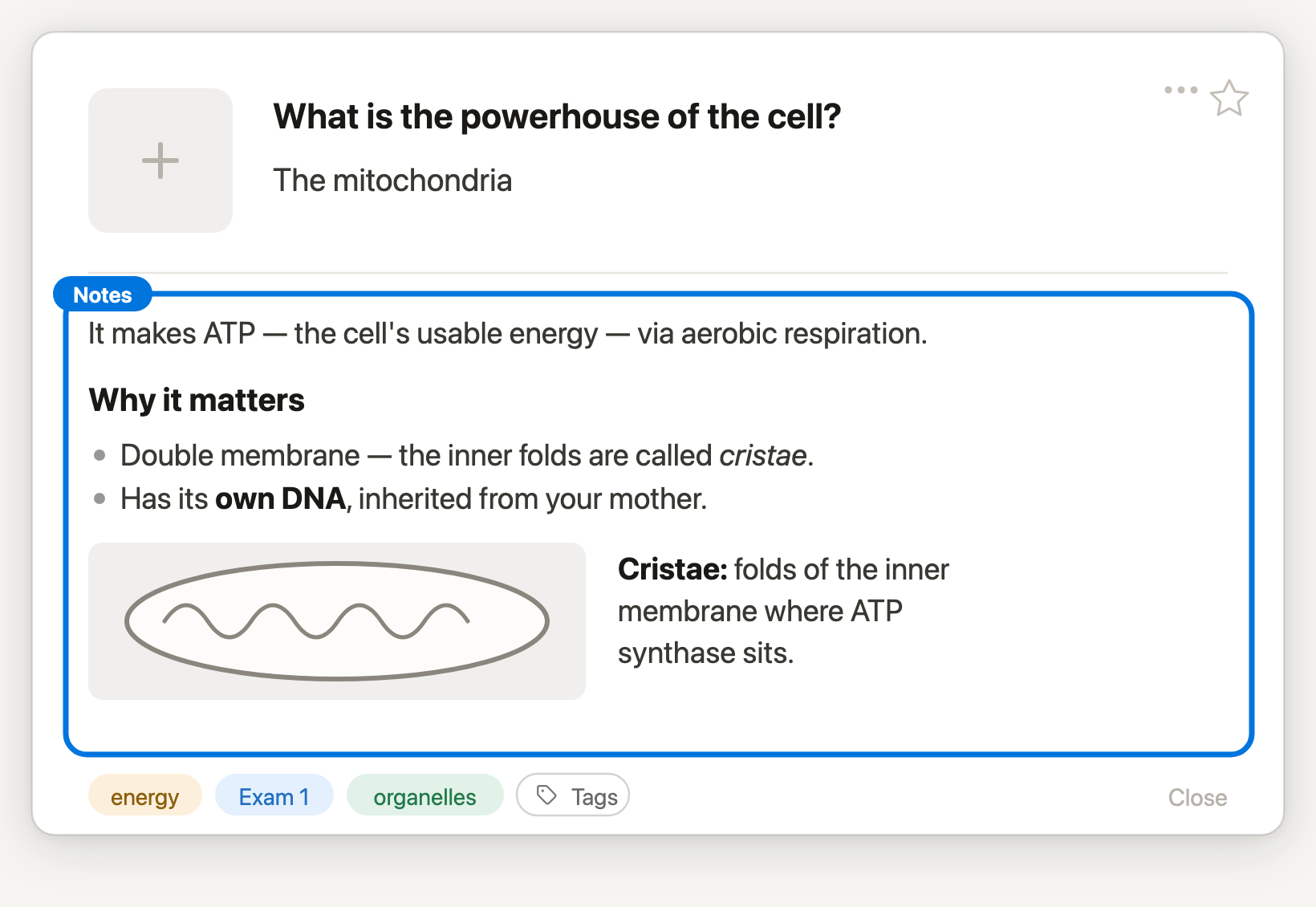
Clique dedans et tape — le champ vide te souffle les deux caractères à retenir : / pour les commandes et # pour étiqueter. Tout s’enregistre au fil de la frappe, il n’y a aucun bouton à presser. Le même éditeur réapparaît partout où tu écris plus d’une ligne : le champ notes de la fenêtre de capture rapide et la note du jour compris.
Structurer en tapant
L’éditeur comprend les raccourcis façon Markdown : tu peux donc construire ta structure sans lâcher le clavier. Tape le préfixe en début de ligne, puis une espace — c’est l’espace qui déclenche la conversion :
#,##ou###démarre un Titre 1, 2 ou 3-démarre une liste à puces,1.une liste numérotée[ ]démarre une liste à cocher avec de vraies cases cochables( )transforme la ligne en tâche — une case à cocher avec une date d’échéance, qui apparaît aussi sur ta page Tâches ; ça fait partie de Pro>démarre une citation```démarre un bloc de code — plus de détails juste en dessous---insère un séparateur (celui-là part au troisième tiret, sans espace)
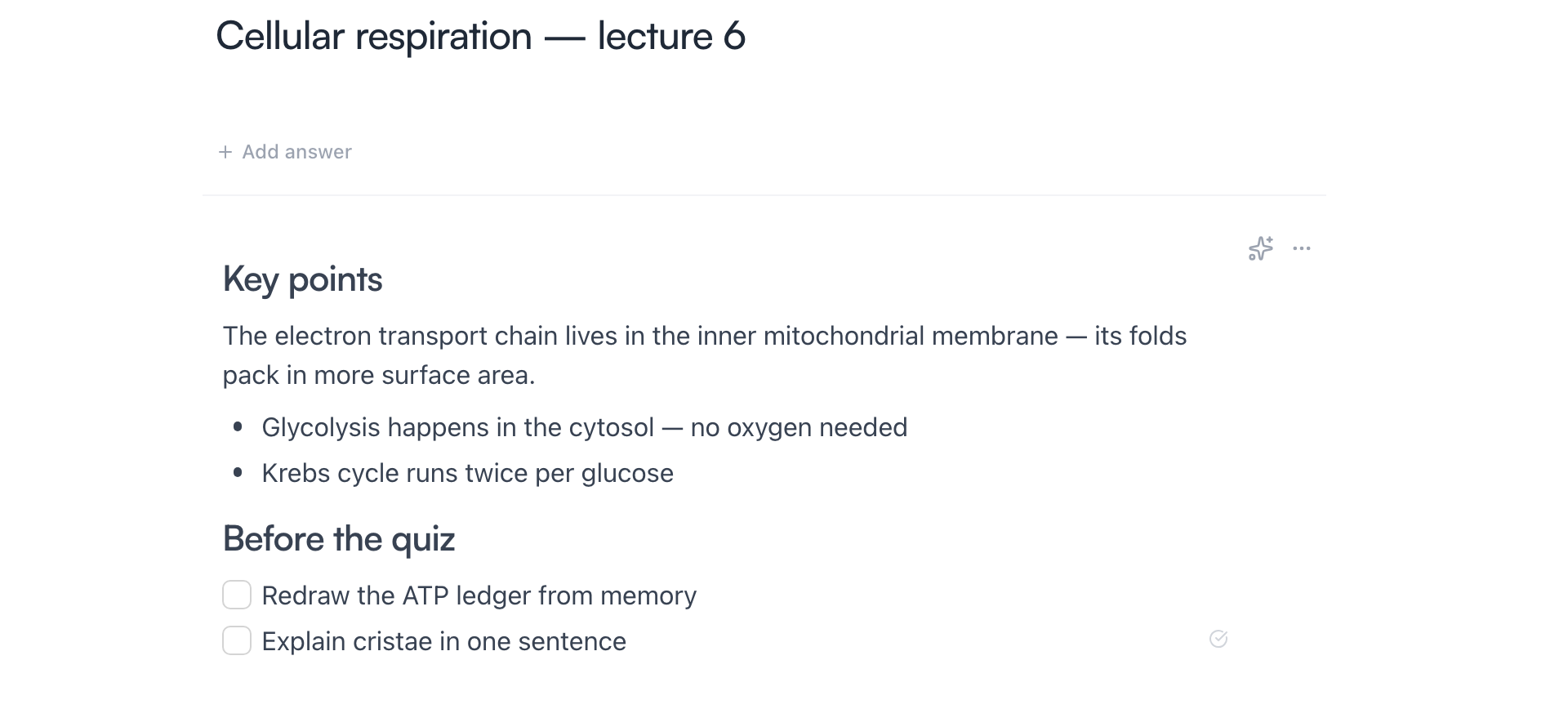
Appuie deux fois sur Enter pour sortir d’une liste.
Les raccourcis de liste se combinent aussi. Tape [ ] (plus l’espace) sur un élément de liste numérotée et cet élément seul devient une liste à cocher numérotée — une case qui garde son numéro ; la même chose sur une puce donne une liste à cocher à puces. Ça marche dans l’autre sens : taper 1. ou - au début d’une case à cocher change les marqueurs de toute la liste. Les deux variantes sont aussi dans le menu slash, sous Liste à cocher numérotée et Liste à cocher à puces.
# fait une chose de plus. Un # seul suivi d’une espace donne le titre — mais continue en tapant un nom, comme #photosynthèse, et tu es en train d’étiqueter : un menu liste les étiquettes de ton espace (ou propose d’en créer une), et en choisir une pose une pastille colorée dans le texte et étiquette la carte elle-même. Supprimer la pastille retire l’étiquette. Plus de détails dans Les étiquettes dans Mento.
Astuce : Quelques finesses typographiques se convertissent aussi au fil de la frappe —
->devient une flèche,--un tiret cadratin,...des points de suspension,(c)un signe ©.
Le menu slash
Tape / n’importe où et le menu des blocs s’ouvre ; continue à taper pour le filtrer (/titre, /citation).
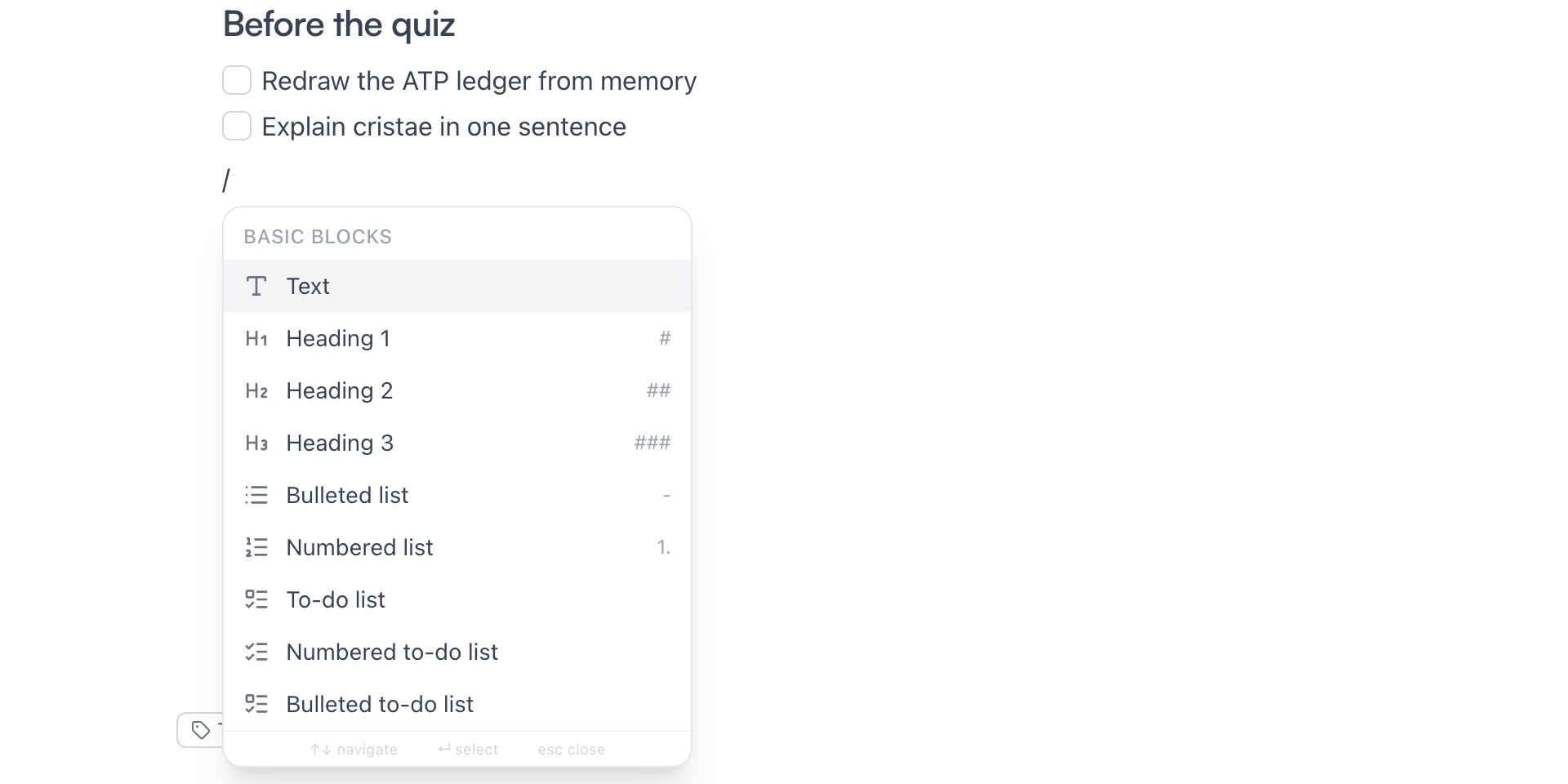
Sous Blocs de base, tu retrouves tout ce qui précède plus Liste dépliable (repliable), Tableau, Bloc de code, Formule en ligne et Bloc d’équation, Image et Croquis (tous traités dans leurs propres sections plus bas), Citation, Séparateur, Tâche — la même vraie tâche que le raccourci ( ) (voir Les tâches dans Mento) — et Dicter, qui lance la dictée à l’endroit du curseur.
Le menu liste aussi tes snippets — des prompts IA réutilisables qui écrivent directement dans la note. C’est une fonctionnalité à part entière : voir Snippets personnalisés.
Mettre en forme une sélection
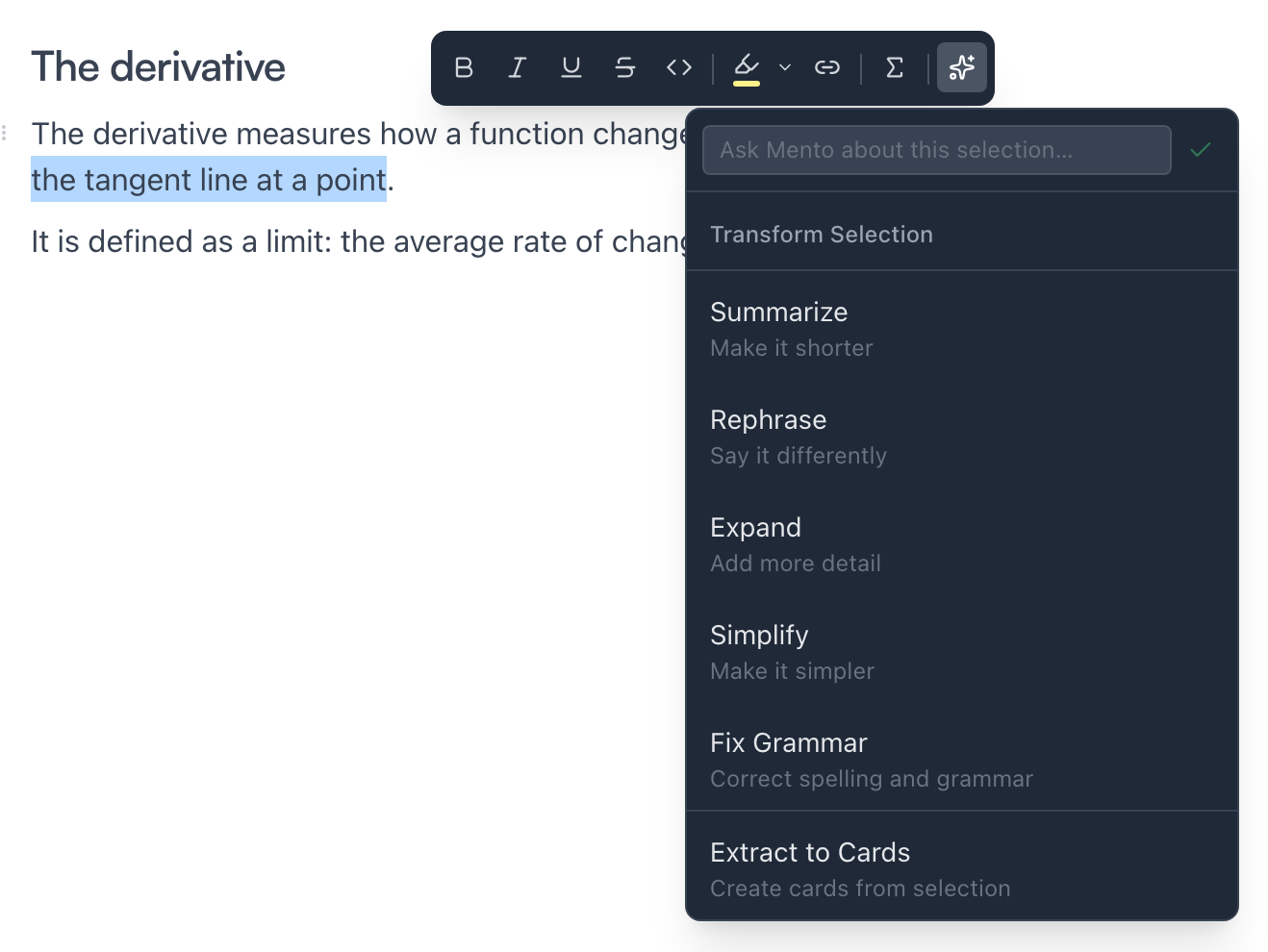
Sélectionne du texte et une barre d’outils apparaît au-dessus : gras, italique, souligné, barré et code en ligne — avec les raccourcis que tu devines (⌘/Ctrl B, I, U) — plus Surlignage en quelques couleurs et Lien.

Le bouton étincelles de cette même barre contient les actions IA — Résumer, Reformuler, Développer, Simplifier, Corriger la grammaire. Elles réécrivent la sélection sur place, et chaque exécution consomme des actions IA. Le même menu accepte une demande libre (Demande à Mento à propos de cette sélection) et sait Extraire en cartes — de nouvelles cartes fabriquées à partir du seul texte sélectionné.
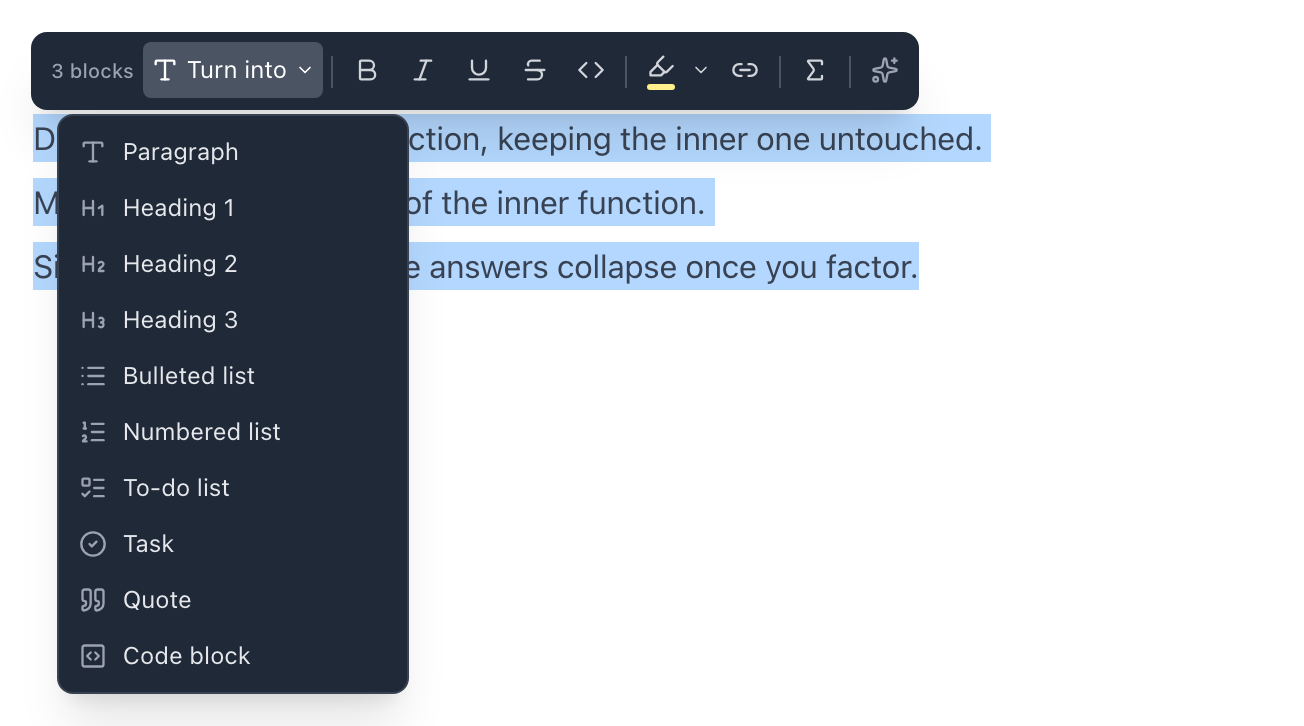
Sélectionne plusieurs blocs d’un coup et la barre affiche leur nombre avec un menu Transformer en — pratique pour convertir en liste à puces un mur de paragraphes fraîchement collé :
Les blocs de code
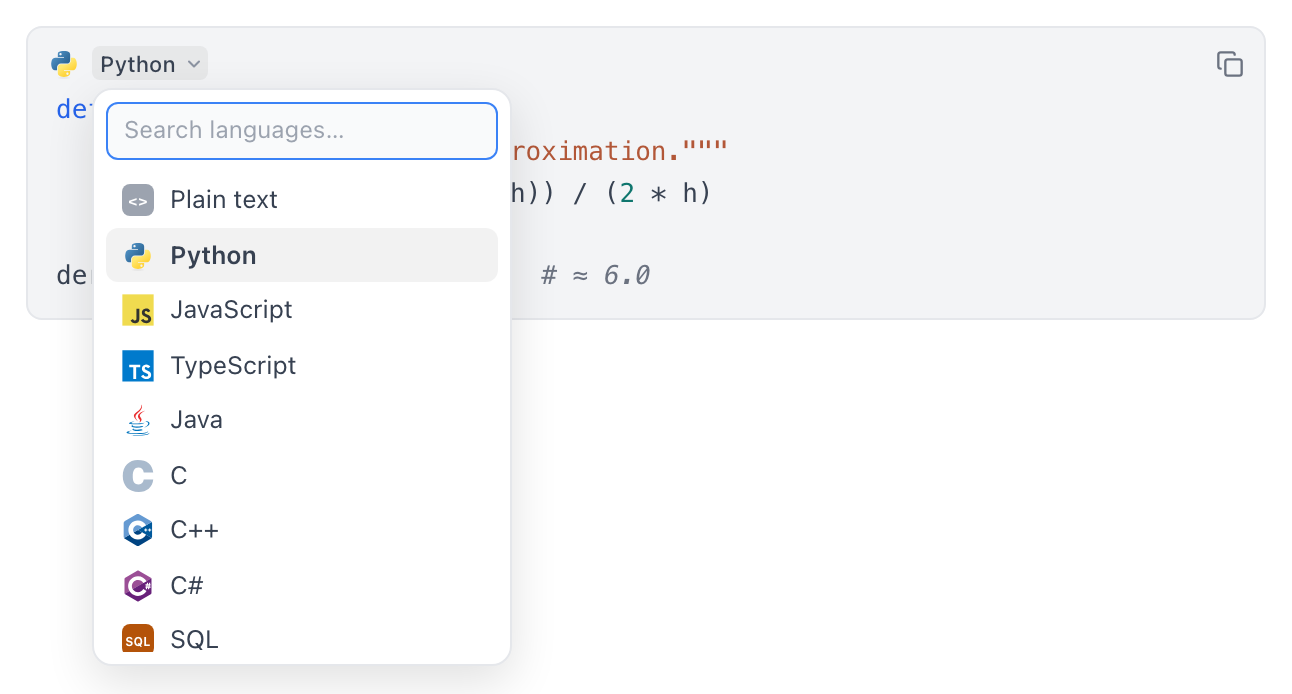
Tape ``` (ou /code) et tu obtiens un vrai bloc de code : coloration syntaxique, sélecteur de langage et bouton de copie dans son en-tête. Nomme le langage directement après les trois accents graves — ```python — ou choisis-le dans le menu de recherche ; Python, JavaScript, TypeScript, Java, C, C++, C#, SQL, Shell, JSON, YAML, HTML/XML, CSS et R sont tous colorés. Les nouveaux blocs se souviennent du dernier langage choisi.
Dans le bloc, Tab indente et Enter ajoute des lignes comme tu t’y attends ; appuie trois fois sur Enter à la fin du bloc pour en sortir.
Les tableaux
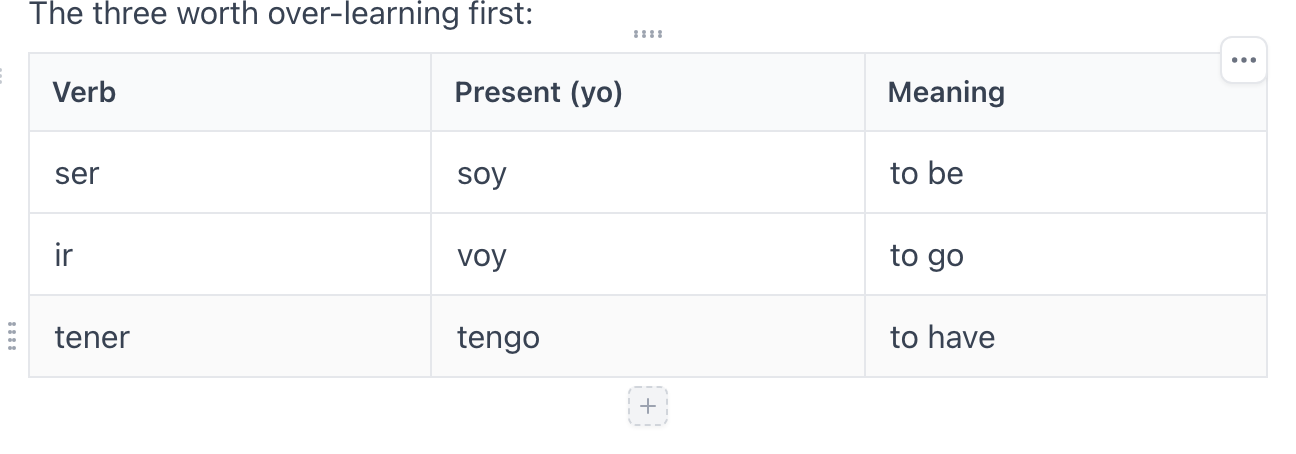
/tableau insère un tableau avec une ligne d’en-tête. Tab te fait passer d’une cellule à l’autre — et, dans la dernière cellule, ajoute une ligne. Clique dans une cellule et de petits boutons + apparaissent sur les bords du tableau pour ajouter une ligne ou une colonne, avec un menu ⋯ dans le coin pour tout le reste : insérer des lignes au-dessus ou en dessous, des colonnes à gauche ou à droite, et supprimer une ligne, une colonne ou le tableau entier.
Maths et équations
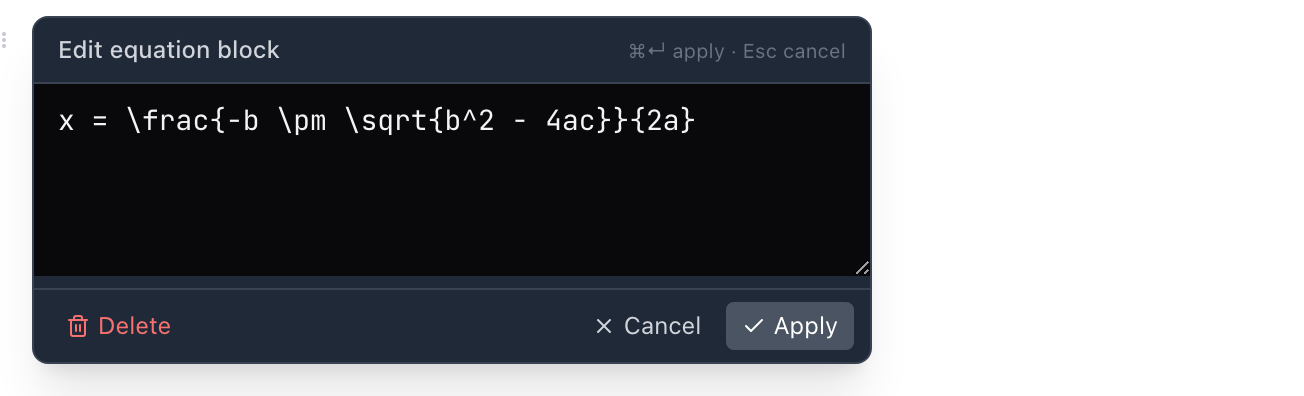
Tape $x^2$ — un signe dollar de chaque côté — et ça se rend en formule dès que tu refermes, en plein milieu de ta phrase. Pour une formule affichée sur sa propre ligne, encadre-la avec $$ : la ligne devient un bloc d’équation, centré et en grand. Les deux parlent LaTeX, et les deux sont dans le menu slash sous Formule en ligne et Bloc d’équation. (Un prix écrit simplement, comme $100, est laissé tranquille.)

Clique sur n’importe quelle équation rendue pour modifier sa source LaTeX sur place.
Images et croquis
Les notes accueillent des images à côté du texte. /image en insère une depuis tes fichiers à l’endroit du curseur — ou colle simplement une image directement. /croquis dépose un dessin vierge dans la note et ouvre l’éditeur de croquis par-dessus ; le dessin terminé se place dans le fil de ton texte, comme n’importe quel autre bloc. Les croquis ont leur propre guide : Dessine dans tes notes.
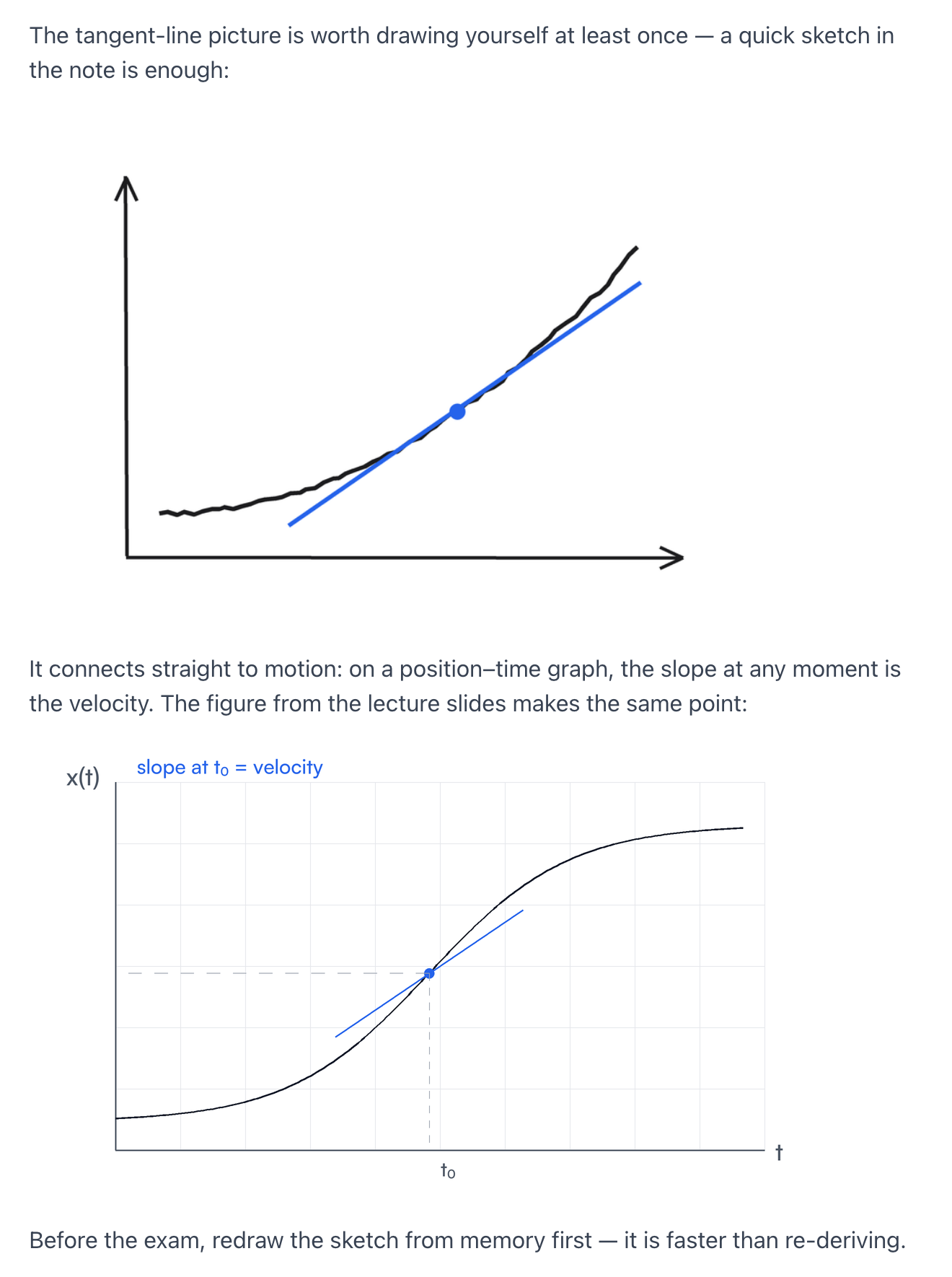
Tout ça vit à l’intérieur de la note — c’est distinct de l’unique pièce jointe principale de la carte, qu’explique C’est quoi, une carte ?.
Réorganiser les blocs
Survole n’importe quel bloc et une poignée apparaît dans la marge de gauche. Fais-la glisser pour réordonner — la barre bleue montre où le bloc va atterrir :
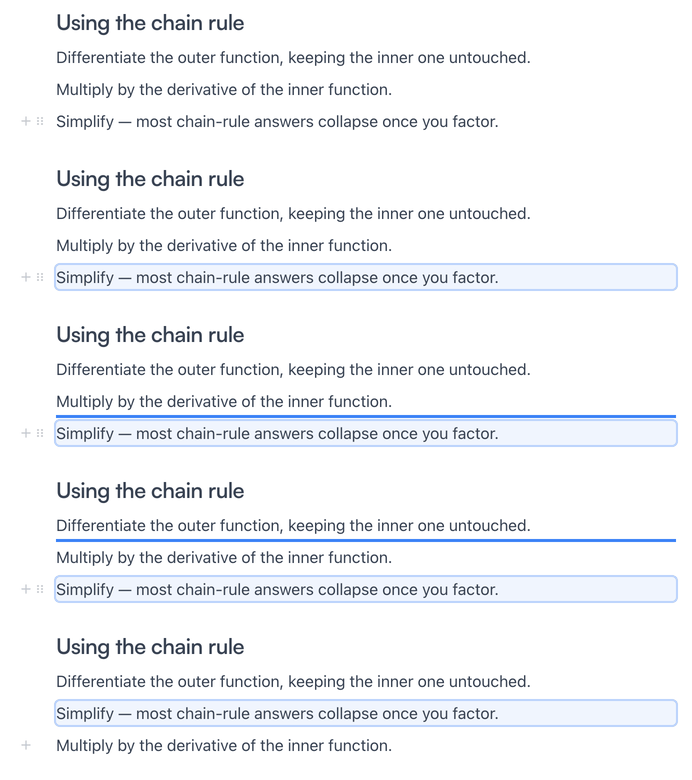
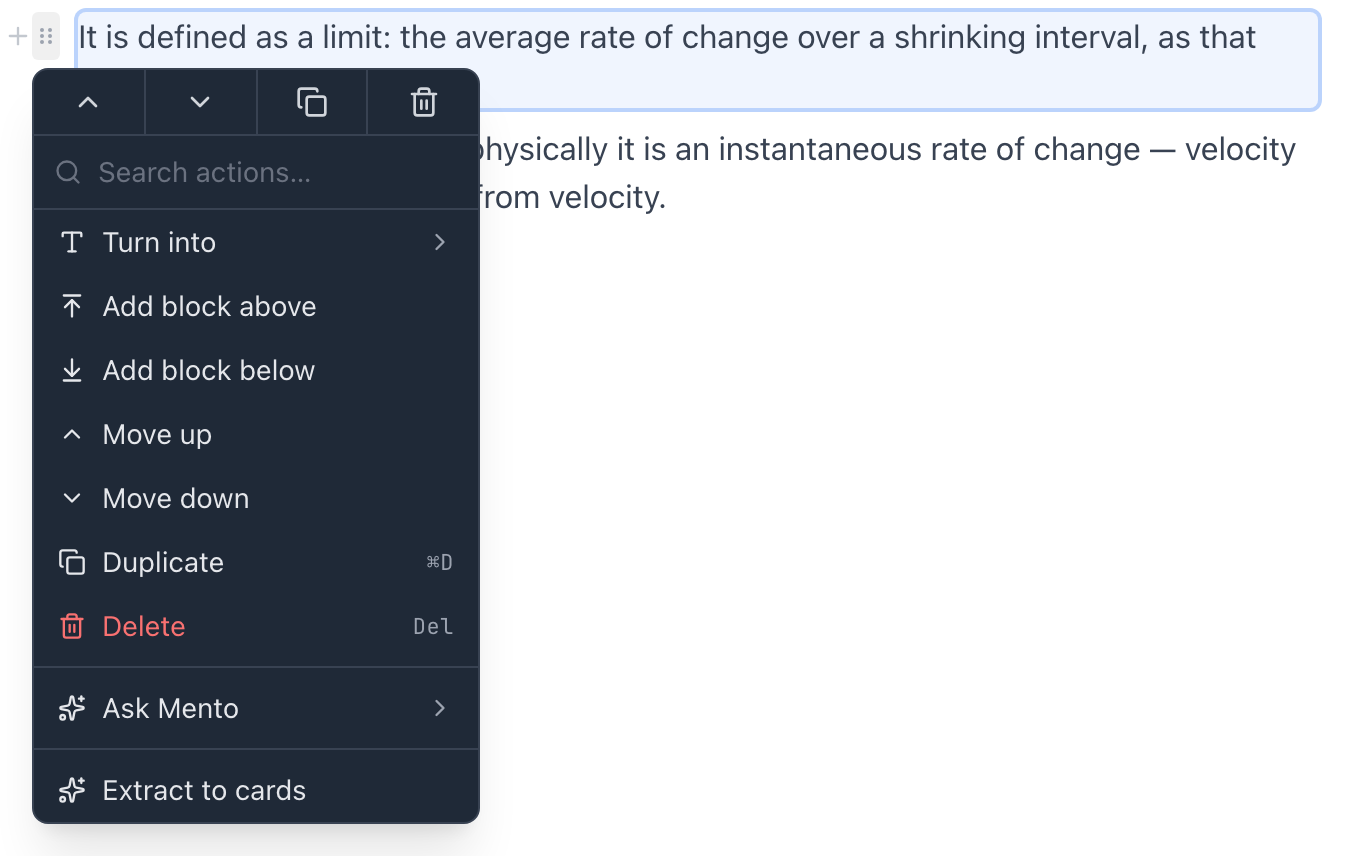
Clique sur la poignée au lieu de la faire glisser et tu obtiens le menu du bloc : Transformer en (changer le type de bloc), Ajouter un bloc au-dessus/en dessous, Monter/Descendre, Dupliquer, Supprimer — plus Demander à Mento, les mêmes actions IA que la barre de sélection mais appliquées au bloc entier, et Extraire en cartes (section suivante).
Quand une note déborde de sa carte
Une carte fonctionne mieux quand elle porte une seule idée : une note qui n’arrête pas de grossir, ce sont en général plusieurs cartes qui s’ignorent encore. La méthode manuelle marche toujours — sélectionne la partie qui mérite sa propre carte, coupe-la, colle-la dans une nouvelle.
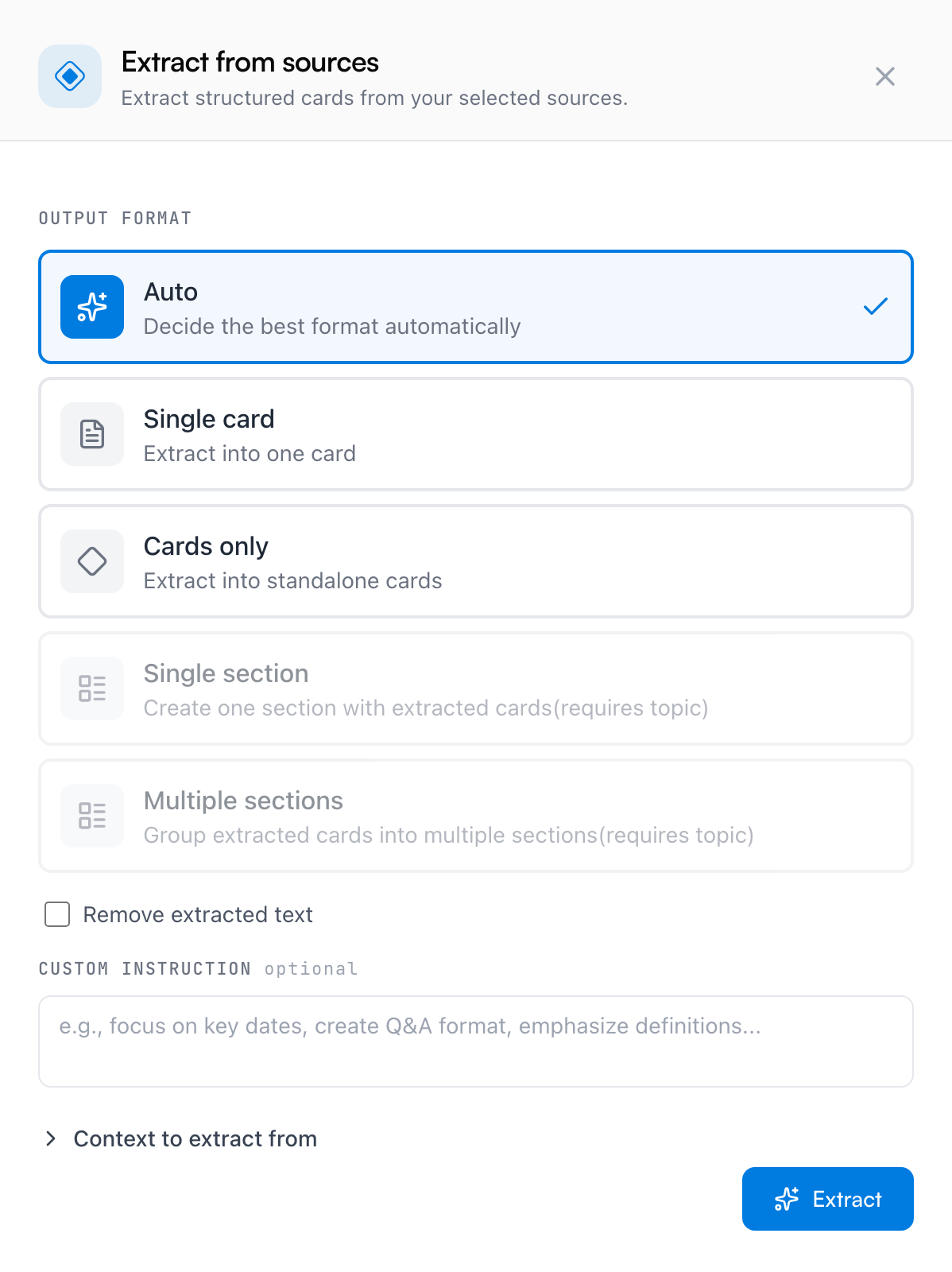
Extraire en cartes fait la même chose en un geste — et rédige les flashcards pour toi. Sélectionne le texte et choisis Extraire en cartes dans le menu IA de la barre d’outils, ou prends un bloc entier depuis le menu de sa poignée. Un panneau s’ouvre avec le texte déjà chargé : choisis un format de sortie, oriente le résultat si tu veux (« concentre-toi sur les dates clés », « format question-réponse »), et coche Supprimer le texte extrait si la note source doit maigrir de ce qui la quitte. Tu relis les cartes proposées avant que quoi que ce soit ne soit créé — elles atterrissent là où vit la carte, et l’exécution consomme des actions IA.
Colle n’importe quoi
- Du Markdown — colle depuis un fichier ou un éditeur Markdown et une petite fenêtre te propose Formater le Markdown (titres, listes et code arrivent mis en forme) ou Garder le texte.
- Une URL — la fenêtre propose Garder le lien ou Marque-page web ; les URL d’image et de vidéo ajoutent Intégrer l’image/Intégrer la vidéo.
- Une image — colle-la directement, elle se pose en image dans le fil de la note.
- Du LaTeX — les maths
$…$collées deviennent des formules rendues.
Questions fréquentes
Je suis obligé d’apprendre les raccourcis ? Non — tout ce qu’ils font se trouve aussi dans le menu slash et la barre de sélection. Les raccourcis sont juste le chemin rapide, une fois que tes mains les connaissent.
Est-ce que je peux chercher ce que j’écris dans Notes ? Oui. La recherche parcourt le texte des notes, pas seulement les idées des cartes — c’est le fait de l’écrire qui le rend trouvable.
C’est aussi l’éditeur pour l’écriture manuscrite ? Non — les notes tapées vivent ici ; l’écriture manuscrite et les dessins, ce sont les croquis et le carnet, qui ont leurs propres pages.
La suite
Dessine dans tes notes
Glisse un croquis rapide — un graphique, une flèche, une structure — dans n’importe quelle note, là où tu es en train d’écrire.
Pas trouvé ?
La FAQ répond aux questions qu’on nous pose le plus, et toutes les façons de nous joindre sont sur la page de contact.