Ajoute des photos depuis ton téléphone
Mis à jour · septembre 2026
Ton téléphone est le scanner le plus rapide que tu possèdes. Ce guide montre comment faire passer des photos de ton téléphone à tes notes — en plein cours, sans casser le rythme. Si tu travailles sur ton ordinateur, tu peux brancher Mento directement sur l’appareil photo de ton téléphone ; si tu as l’app sur ton téléphone, la photo est une capture comme une autre.
Remarque : La capture depuis le téléphone est en bêta. Elle n’est activée que pour un petit groupe de comptes le temps des tests : si /téléphone et l’onglet Téléphone ne sont pas encore là, la fonctionnalité n’est pas encore arrivée sur ton compte — la suite décrit ce qui t’attend quand ce sera le cas.
Prends-la avec ton téléphone, pose-la dans ta note
Tu tapes sur ton portable et ce qu’il te faut est physique — le schéma au tableau, la diapo au vidéoprojecteur, la page d’un livre de la bibliothèque. Plutôt que de le photographier, de te l’envoyer par AirDrop ou par mail, puis d’ajouter le fichier à ta note, confie le travail d’appareil photo à ton téléphone : la photo va droit dans la note, sans fichier intermédiaire.
Tout part du milieu de ce que tu es en train d’écrire : place le curseur là où tu veux la photo, tape /téléphone et choisis Ajouter depuis le téléphone.

Une fenêtre s’ouvre avec un QR code. À partir de là :
- Pointe l’appareil photo de ton téléphone sur le code et touche le lien qui apparaît. Une page s’ouvre dans le navigateur de ton téléphone — aucune app à installer, aucune connexion à faire.
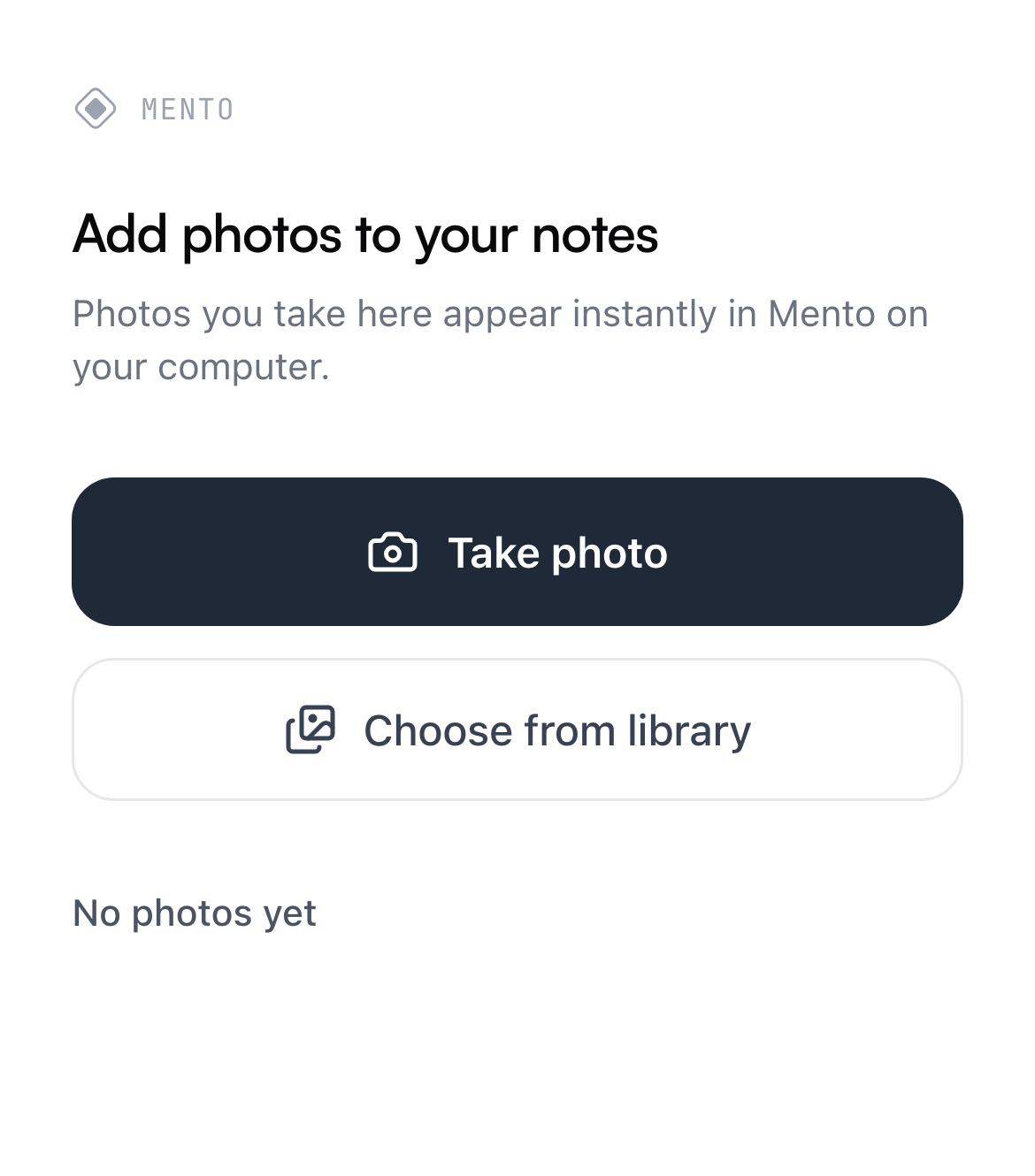
- Sur le téléphone, touche Prendre une photo pour utiliser l’appareil photo, ou Choisir dans la galerie pour une photo que tu as déjà prise.
- Chaque photo réapparaît sur ton ordinateur un instant plus tard. Clique dessus, et elle se pose dans ta note pile au curseur.
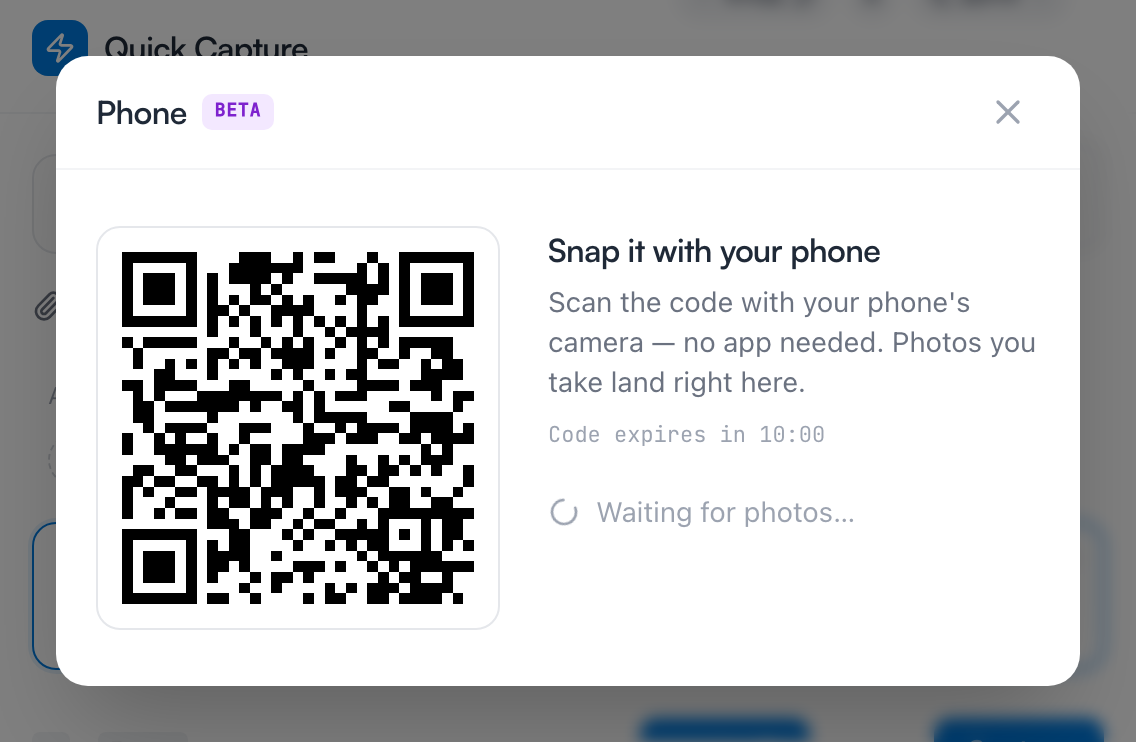
La fenêtre reste ouverte après l’insertion d’une photo : tu peux donc traiter tout le tableau d’un coup — clic, insertion, clic suivant. Une note accepte autant de photos que nécessaire, et chacune atterrit au curseur. Les photos déjà placées sont marquées Ajoutée pour éviter les doublons. Ferme la fenêtre quand tu as fini.
De retour dans la note, la photo est exactement là où était le curseur, et tu peux continuer à écrire juste en dessous :

Astuce : C’est le bon geste quand la position compte. La photo n’atterrit pas dans un dossier de téléchargements ni à la fin de la note — elle se pose au curseur, donc un schéma peut tomber pile au milieu de tes notes, juste à côté de l’étape qu’il illustre.
Quelques précisions sur le code, puisque c’est une porte vers tes notes :
- Il t’est personnel, et il expire tout seul au bout de 10 minutes — la fenêtre affiche le décompte. S’il arrive à échéance, clique sur Générer un nouveau code et scanne à nouveau.
- Fermer la fenêtre sur ton ordinateur annule le code immédiatement.
- Un code vaut pour 10 photos maximum, ce qui dépasse largement les besoins d’un tableau.
Choisir l’image d’une carte
La même astuce marche quand tu choisis une image pour une carte. Partout où tu ajoutes une image, le sélecteur qui s’ouvre a un onglet Téléphone à côté de Bibliothèque et Importer — même QR code, même page sur le téléphone. Cette fois, toucher une photo l’attache comme image de la carte et referme le sélecteur.
Remarque : Une carte a exactement une image principale — choisir une autre photo remplace la précédente. Les notes, c’est l’inverse : tu peux y insérer autant de photos que la note en réclame, l’une après l’autre.
C’est le geste à connaître pour transformer un objet physique en flashcard : photographie le schéma, attache-le, écris la question. Pour d’autres façons de construire des cartes — y compris en laissant l’IA les rédiger — voir Crée des flashcards.
Si tu as l’app sur ton téléphone
Quand le téléphone est déjà dans ta main, ton ordinateur n’a plus rien à faire là. La capture dans l’app mobile prend des photos directement : ouvre la capture avec le bouton +, prends une photo ou choisis-en une dans ta galerie, et elle atterrit dans ta boîte de réception, qui se synchronise partout. Ce flux (et la destination des captures) est détaillé dans La capture rapide et la boîte de réception.
Règle générale : tu écris à ton ordinateur et il te faut une photo ici — scanne le code. Tu es dehors avec seulement ton téléphone — capture dans l’app et range plus tard.
Questions fréquentes
Ai-je besoin de l’app Mento sur mon téléphone pour le QR code ? Non. Le code ouvre une simple page web dans le navigateur de ton téléphone. Tu n’installes rien et tu ne te connectes pas sur le téléphone — c’est le code lui-même qui prouve que c’est toi.
Est-ce que ça coûte des actions IA ? Non. Ajouter des photos est un import classique — rien là-dedans ne touche à ton budget IA.
Les photos d’iPhone fonctionnent-elles ? Oui — prends-les ou choisis-les dans ta galerie comme d’habitude, et elles arrivent dans tes notes dans un format que tous les appareils savent afficher.
La page sur mon téléphone dit que le lien a expiré. Les codes sont volontairement éphémères. Retourne sur ton ordinateur et récupères-en un nouveau — la fenêtre propose Générer un nouveau code, ou relance simplement /téléphone.
La suite
Enregistre tes cours
Enregistre un cours pour que l’audio reste avec tes notes, avec une transcription et un résumé que tu peux chercher, réviser et transformer en flashcards.
Pas trouvé ?
La FAQ répond aux questions qu’on nous pose le plus, et toutes les façons de nous joindre sont sur la page de contact.