Dessine dans tes notes
Mis à jour · septembre 2026
Certaines idées sont des dessins. Une courbe d’offre, une cellule annotée, une flèche entre deux cases — plus rapide à dessiner qu’à décrire. Ce guide couvre les endroits d’où lancer un croquis, les outils que tu trouves sur le canevas, et ce que devient le dessin ensuite — dans tes notes et pendant tes révisions.
Par où commencer un croquis
Un croquis fait partie d’une note, donc tu en lances un partout où tu écris :
- Dans la capture rapide — clique sur l’icône stylo (Dessiner un croquis). Dessine, et le croquis se joint à la note que tu es en train de capturer.
- Sur une carte ouverte — clique sur le bouton + en haut à droite et choisis Dessiner un croquis. Le dessin devient le visuel de la carte et se place au-dessus du texte.
- Dans un thème ou la boîte de réception — ouvre le menu Plus de façons d’ajouter du compositeur et choisis Nouveau croquis. Ça crée une carte dont tout l’intérêt est le dessin.
- Dans les notes d’une carte — tape
/et choisis Croquis. Le dessin se pose dans le fil du texte, exactement là où était ton curseur.
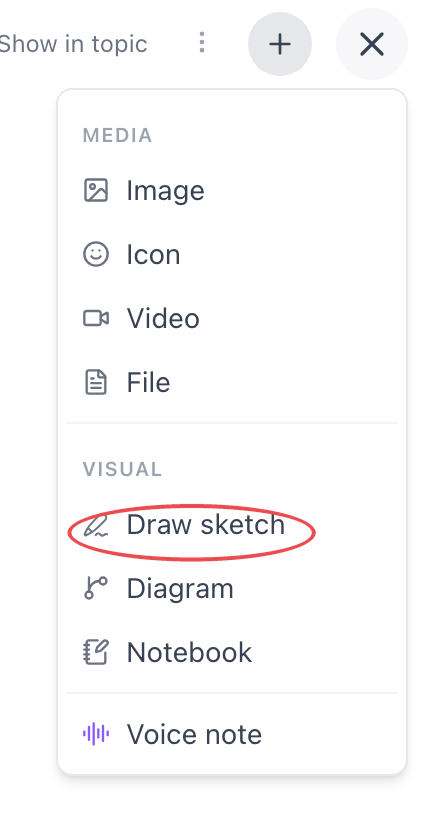
Cette troisième porte mérite qu’on s’y arrête. Dans un thème, chaque section se termine par une ligne Ajouter une carte, et le petit chevron ⌄ à son extrémité droite est le menu Plus de façons d’ajouter du compositeur — Nouveau croquis s’y trouve, juste à côté des notes vocales et des carnets. Une fois que tu sais que ce chevron est là, c’est le moyen le plus rapide de lancer un croquis exactement là où la carte doit vivre :
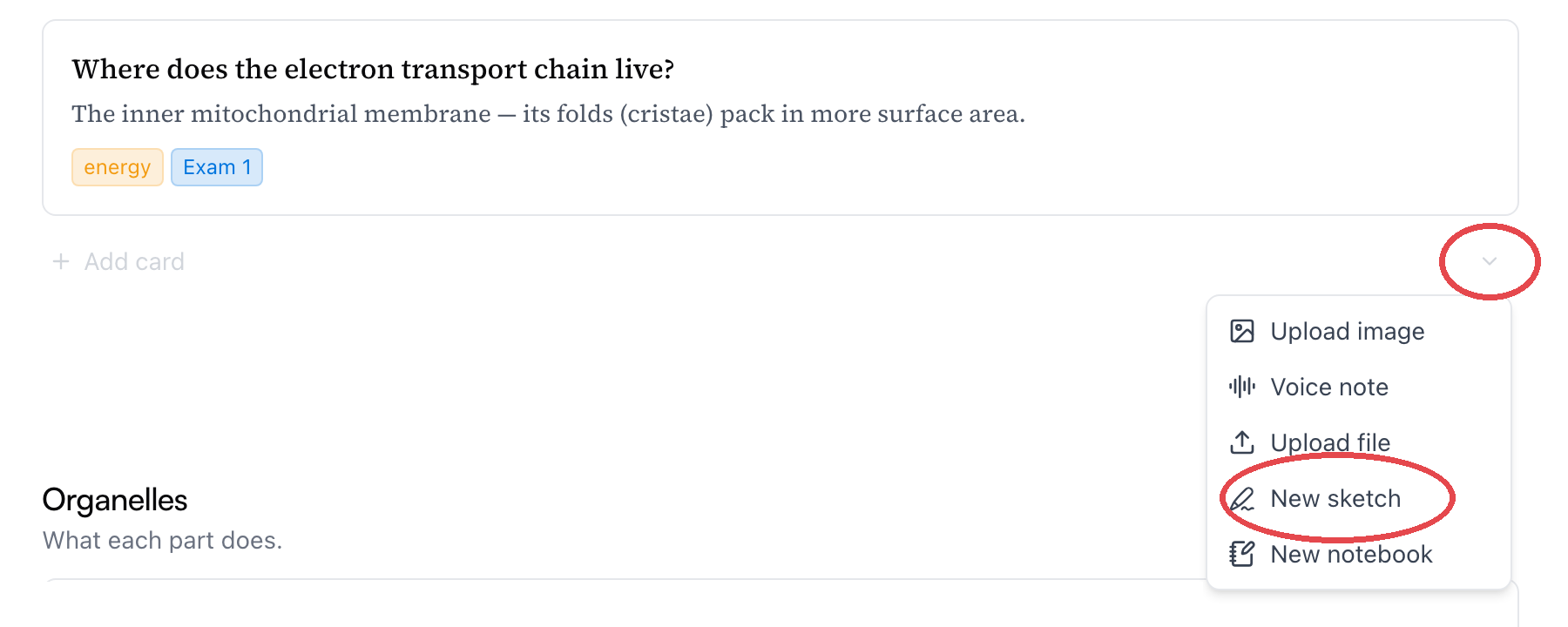
Tous ces boutons portent le même stylo — est l’icône du croquis. Partout où tu la vois dans Mento, elle ouvre la même surface de dessin, y compris par-dessus une image (plus de détails en dessous).
Et tous mènent au même endroit : une fenêtre de dessin appelée Dessiner.
Dessiner
Le canevas est une page unique avec une petite barre d’outils. Pas besoin de stylet — une souris, un trackpad ou un doigt suffisent largement pour le genre de schéma qui prendrait trois phrases à expliquer.
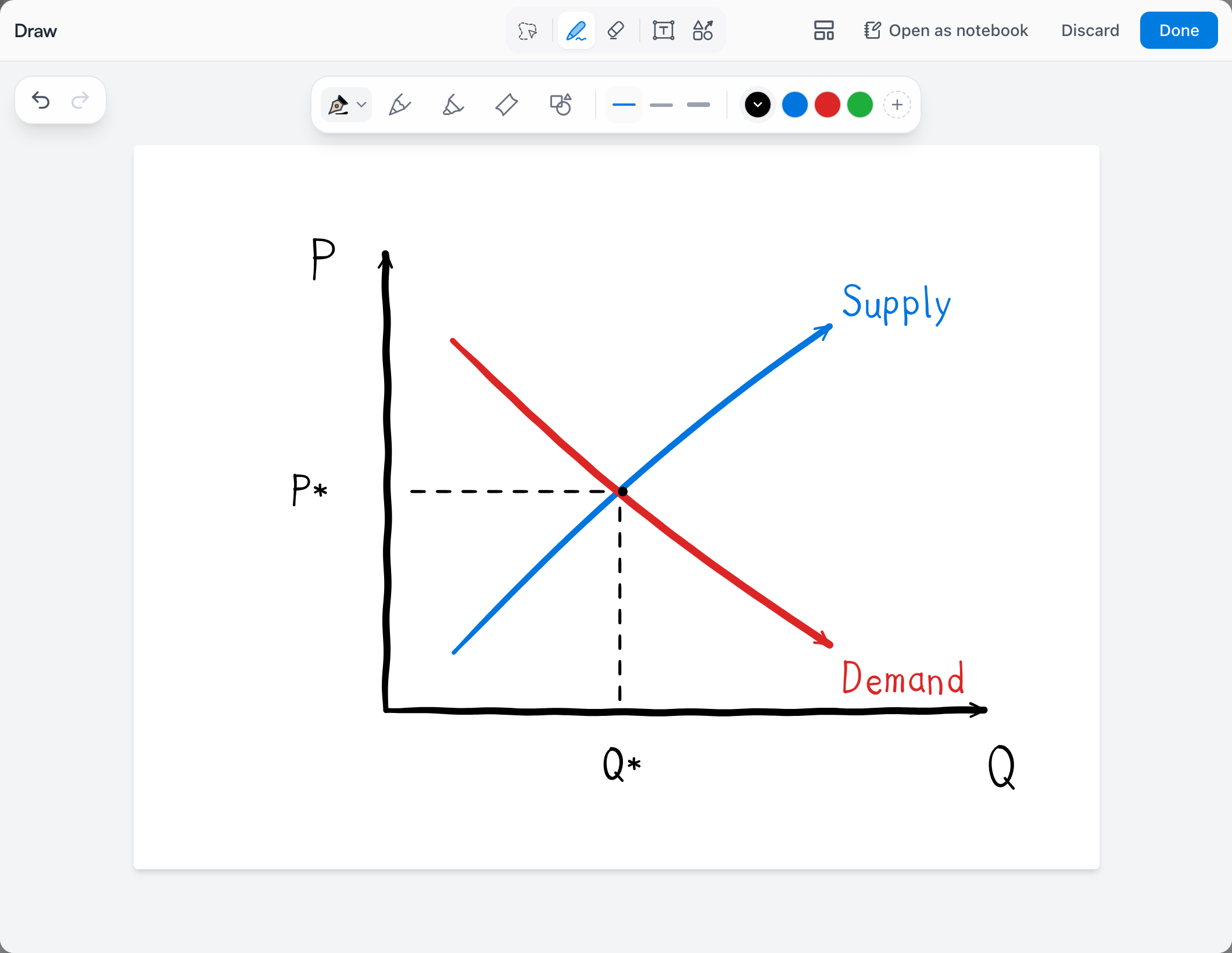
L’essentiel :
- Les stylos. Un stylo, un crayon et un surligneur, avec quelques épaisseurs de trait et couleurs à alterner.
- La gomme, et annuler et rétablir dans le coin, pour quand la gomme te semble trop prudente.
- Le texte. L’outil texte ajoute des étiquettes tapées, pour que tes axes ne dépendent pas de ton écriture.
- La sélection. Trace une boucle autour de ce que tu veux pour le déplacer, le redimensionner ou le supprimer — pratique quand le schéma est bon mais la mise en page non.
- Le papier. Le bouton Papier et modèle change la page — ligné, quadrillé et d’autres styles de papier.
Quand tu as fini, clique sur Terminé — et ne crains rien pour ton travail : fermer la fenêtre conserve aussi ton dessin. La seule façon de jeter tes modifications, c’est le bouton Abandonner, qui demande confirmation.
Où le dessin apparaît
Une carte porte un visuel principal — l’image ou le dessin qui se place au-dessus du texte et représente la carte partout : sur la carte dans son thème, et en grand quand la carte tombe dans une session de révision. Un croquis lancé depuis le menu +, depuis Nouveau croquis dans le compositeur ou dans la capture rapide devient ce visuel.

Comme le visuel te suit pendant les révisions, une flashcard avec un croquis affiche le dessin au moment de la question — et un schéma qu’on a dessiné une fois avant qu’on t’interroge dessus a tendance à rester.
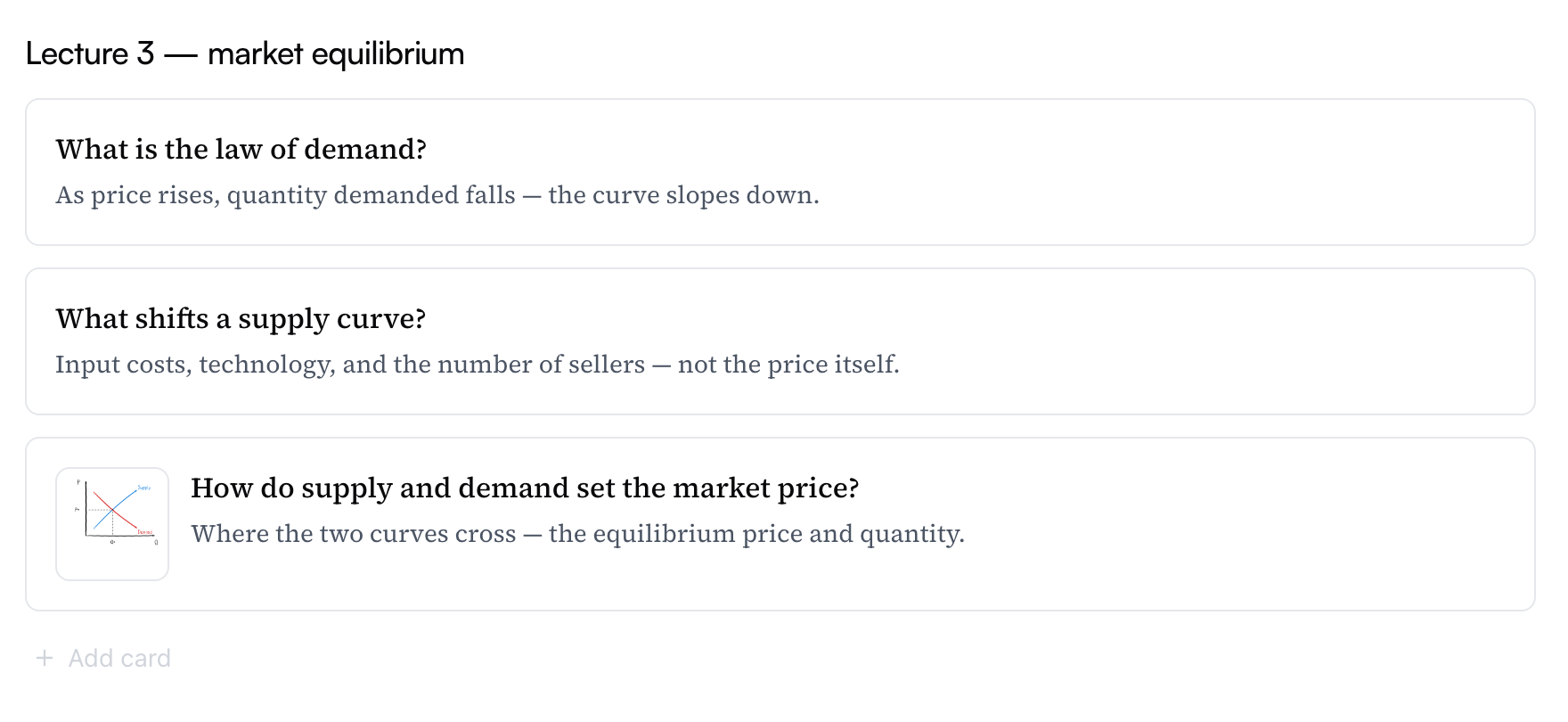
De retour dans le thème, la carte porte son dessin en petite vignette — facile à repérer quand tu parcours une section :
Tes notes, elles, n’ont aucune limite. Dans les notes d’une carte, / → Croquis dépose un dessin dans le fil du texte, là où est ton curseur, et une même note peut en mêler autant que tu veux. Et dans la capture rapide, un croquis se joint à la note en petit aperçu, puis devient le visuel de la nouvelle carte quand tu appuies sur Capturer.
Peu importe par où il est arrivé, un croquis n’est jamais figé si tu ne le veux pas : clique sur le dessin pour l’afficher en grand, et le crayon qui s’y trouve (Modifier le croquis) rouvre le canevas.
Dessiner est gratuit sur tous les plans — fais-en autant que tu veux.
Dessiner sur les images
Les outils de croquis ne servent pas qu’aux pages blanches. Clique sur n’importe quelle image — le visuel d’une carte ou une image dans tes notes — pour l’ouvrir en grand, puis choisis le stylo (Annoter). Les mêmes stylos, surligneur et outil texte s’ouvrent par-dessus l’image : tu peux entourer la structure que tu oublies toujours, surligner une étiquette ou annoter un schéma de manuel ou une photo du tableau.
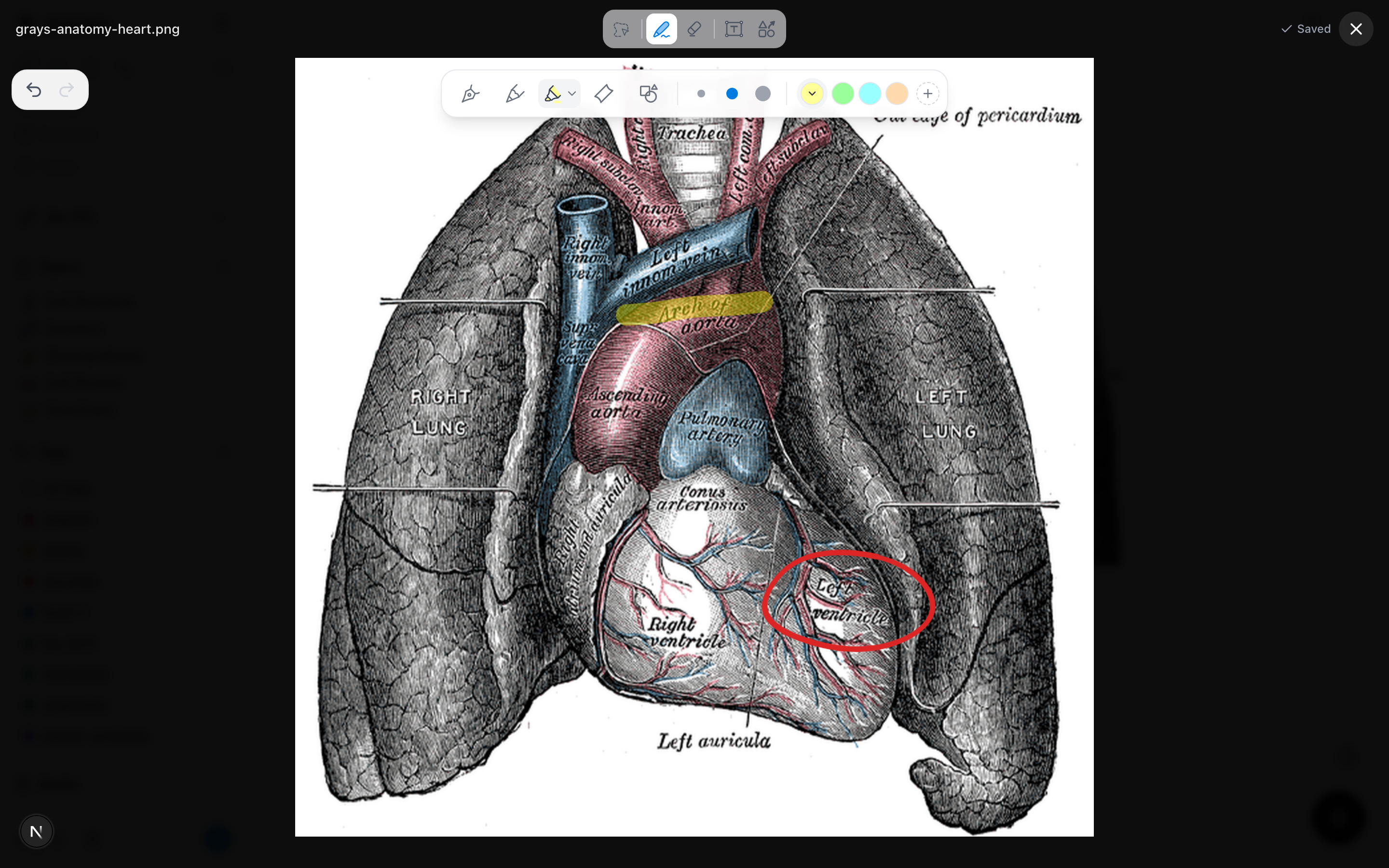
Tes marques vivent sur leur propre calque — l’image en dessous n’est jamais modifiée. Le bouton de téléchargement propose les deux versions : l’original intact, ou Télécharger avec les annotations.
Quand un croquis déborde de sa carte
Un croquis, c’est un seul canevas — parfait pour un graphique express, à l’étroit pour une page entière de notes. Si tu es en train de modifier un croquis sur une carte et qu’il réclame visiblement plus de place, clique sur Ouvrir comme carnet en haut de la fenêtre de dessin. Ton croquis devient la page 1 d’un carnet sur cette même carte, avec des pages entières et des modèles de papier — et, sur iPad, toute l’expérience Apple Pencil.
Remarque : C’est à sens unique — un carnet ne peut pas redevenir un croquis. Mento demande confirmation avant de convertir.
Pour tout ce que les carnets savent faire, voir Le carnet.
Questions fréquentes
Il me faut un iPad ou un stylet ? Non. Les croquis sont faits pour le dessin rapide à la souris ou au doigt, en plein milieu d’une note. Mais si tu en as un, ça marche : sur iPad, un Apple Pencil dessine directement dans un croquis. Pour de longues notes manuscrites, le carnet est une bien meilleure maison pour un stylet.
Est-ce que les croquis consomment des actions IA ? Non. Dessiner, c’est juste dessiner — les croquis ne touchent jamais à ton budget IA.
Je peux modifier un croquis après l’avoir enregistré ? Oui, à tout moment. Ouvre la carte, clique sur le croquis, et sers-toi du crayon pour rouvrir le canevas. Terminé réenregistre tes modifications dans la note.
La suite
Le carnet
Des pages entièrement manuscrites — avec un Apple Pencil sur iPad, un S Pen ou un stylet sur tablette Android, ou ton doigt n’importe où — qui vivent à côté de tes notes tapées.
Pas trouvé ?
La FAQ répond aux questions qu’on nous pose le plus, et toutes les façons de nous joindre sont sur la page de contact.