Crée des flashcards
GratuitWeb et mobile
Mis à jour · septembre 2026
Une flashcard dans Mento, c’est simplement une carte dont l’idée a une réponse — une question que le bouton Étudier pourra te poser. Ce guide couvre les deux façons d’en fabriquer : écrire tes cartes toi-même, et laisser l’IA les rédiger depuis tes notes, tes PDF et tes enregistrements, avec une étape de relecture où c’est toi qui décides ce qui rejoint vraiment ton paquet. Les étudier, c’est l’article suivant.
Écris une carte toi-même
L’endroit le plus rapide pour écrire des cartes, c’est l’intérieur d’un thème. Chaque section se termine par une ligne discrète Ajouter une carte — clique dessus et commence à taper.
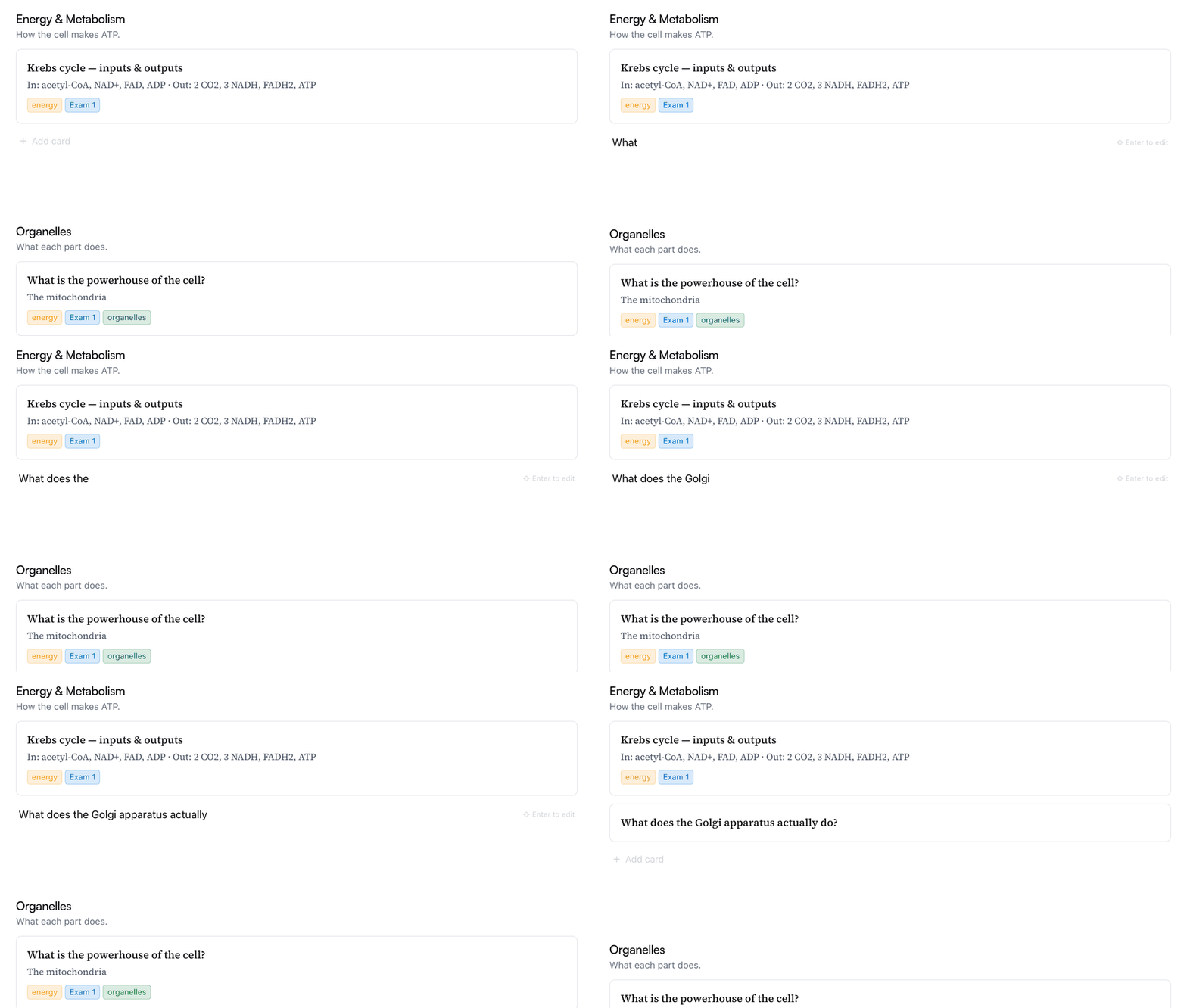
- Appuie sur Entrée et la carte est ajoutée — tu restes dans le composeur, prêt pour la suivante. Parfait pour enchaîner une liste de termes.
- Appuie plutôt sur ⇧ Entrée et la carte s’ouvre dans l’éditeur, pour que tu puisses continuer : réponse, notes, étiquettes, pièces jointes.
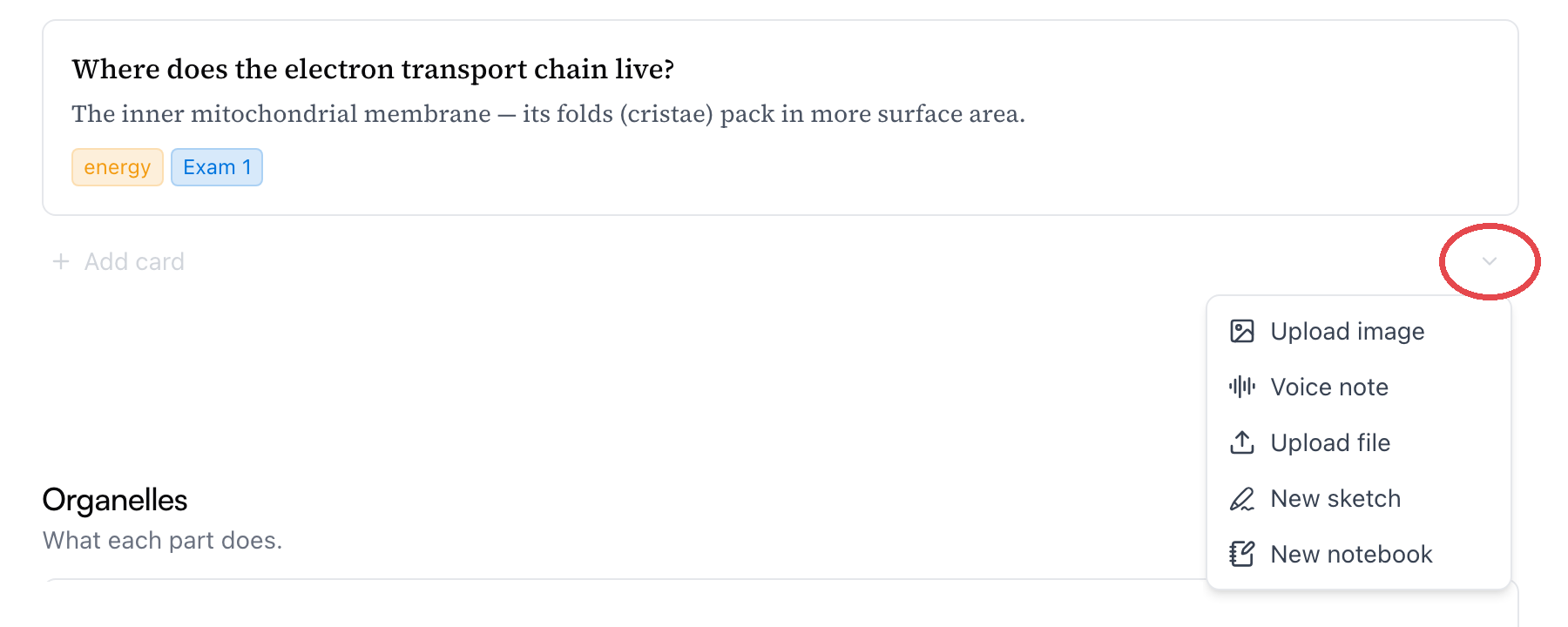
La ligne ne prend pas que du texte. Le petit ⌄ à son extrémité droite démarre une carte à partir d’une note vocale, d’une image ou d’un fichier importé, d’un nouveau croquis ou d’un nouveau carnet — quoi que tu choisisses, ça atterrit dans cette même section.
Tu peux aussi capturer une carte depuis n’importe où avec ⌘ K — la capture rapide a une option Ajouter réponse et notes faite exactement pour ça. Voir La capture rapide et la boîte de réception.
Ajoute la réponse
Une carte sans réponse reste une très bonne note. Mais quand tu veux qu’elle se comporte comme une flashcard, ouvre-la et clique sur + Ajouter une réponse sous l’idée. Le champ de réponse apparaît avec le curseur dedans, et le survoler affiche les options IA :
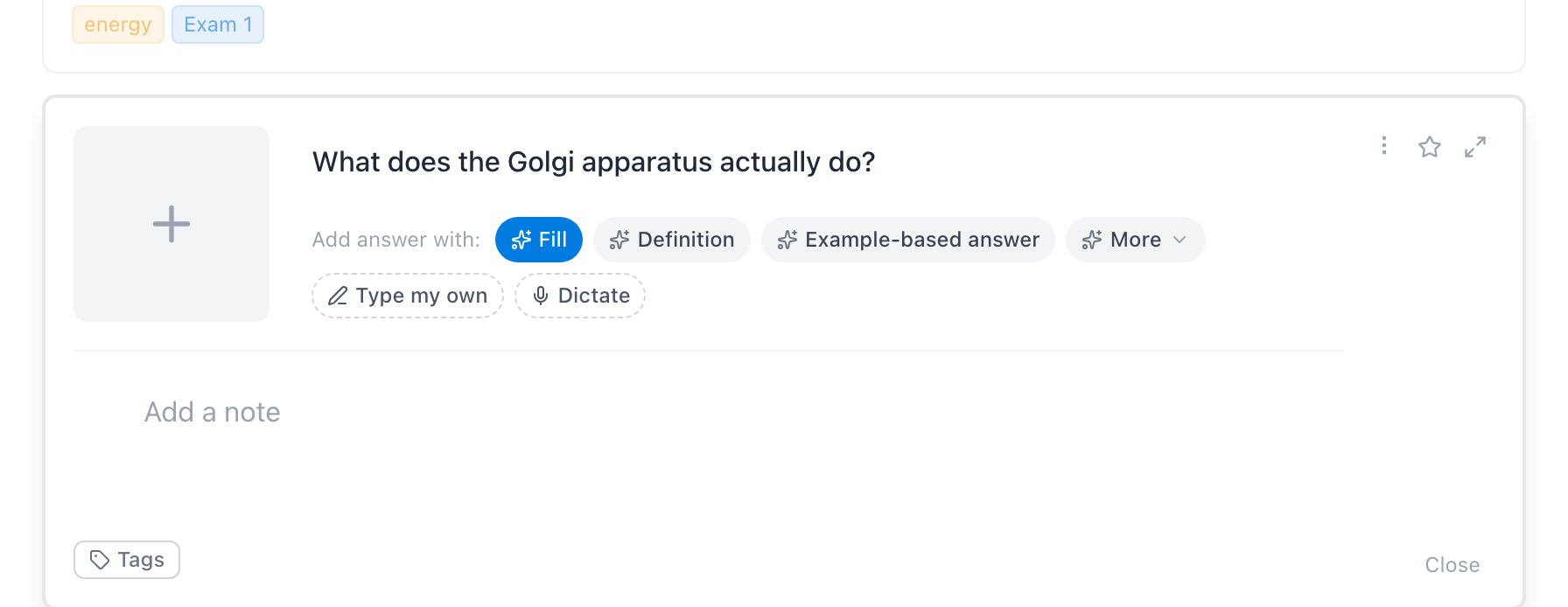
- Compléter demande à l’IA d’écrire la réponse à partir de ton idée — pratique quand la question l’implique déjà, comme une définition.
- Le bouton étincelles à côté liste les snippets de réponse (Définition, Réponse par l’exemple, …) — chacun étant une instruction réutilisable pour la forme de réponse que tu veux — plus une case pour une instruction personnalisée. Tu peux ajouter les tiens.
- Ou tape simplement — le champ a déjà le focus.
- Dicter, dans le menu ⋯, te laisse dire la réponse à voix haute.
Remarque : Les options IA ont besoin d’une idée pour travailler — écris la question d’abord. Compléter et les snippets consomment des actions IA de ton budget ; écrire toi-même est gratuit.
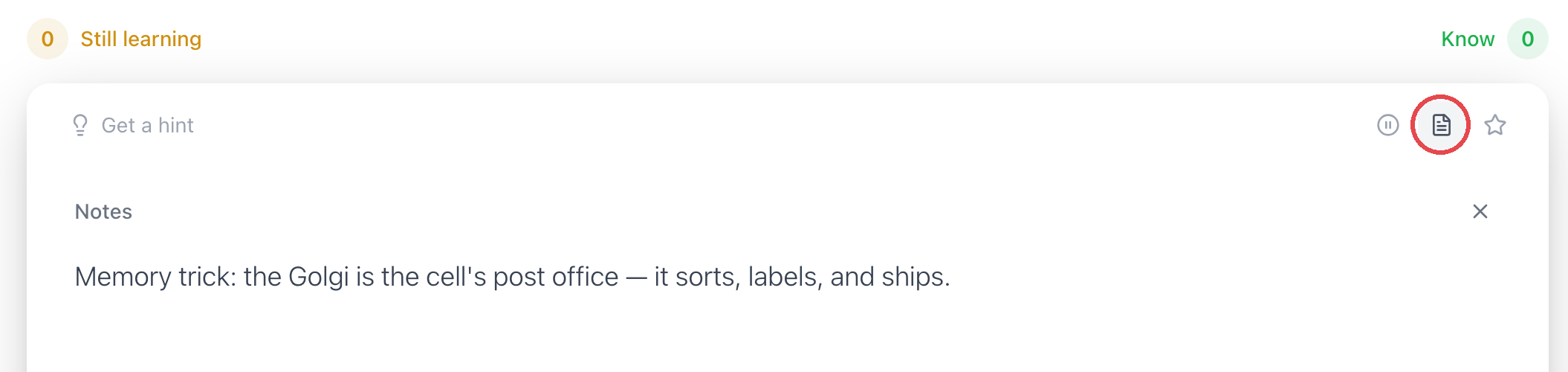
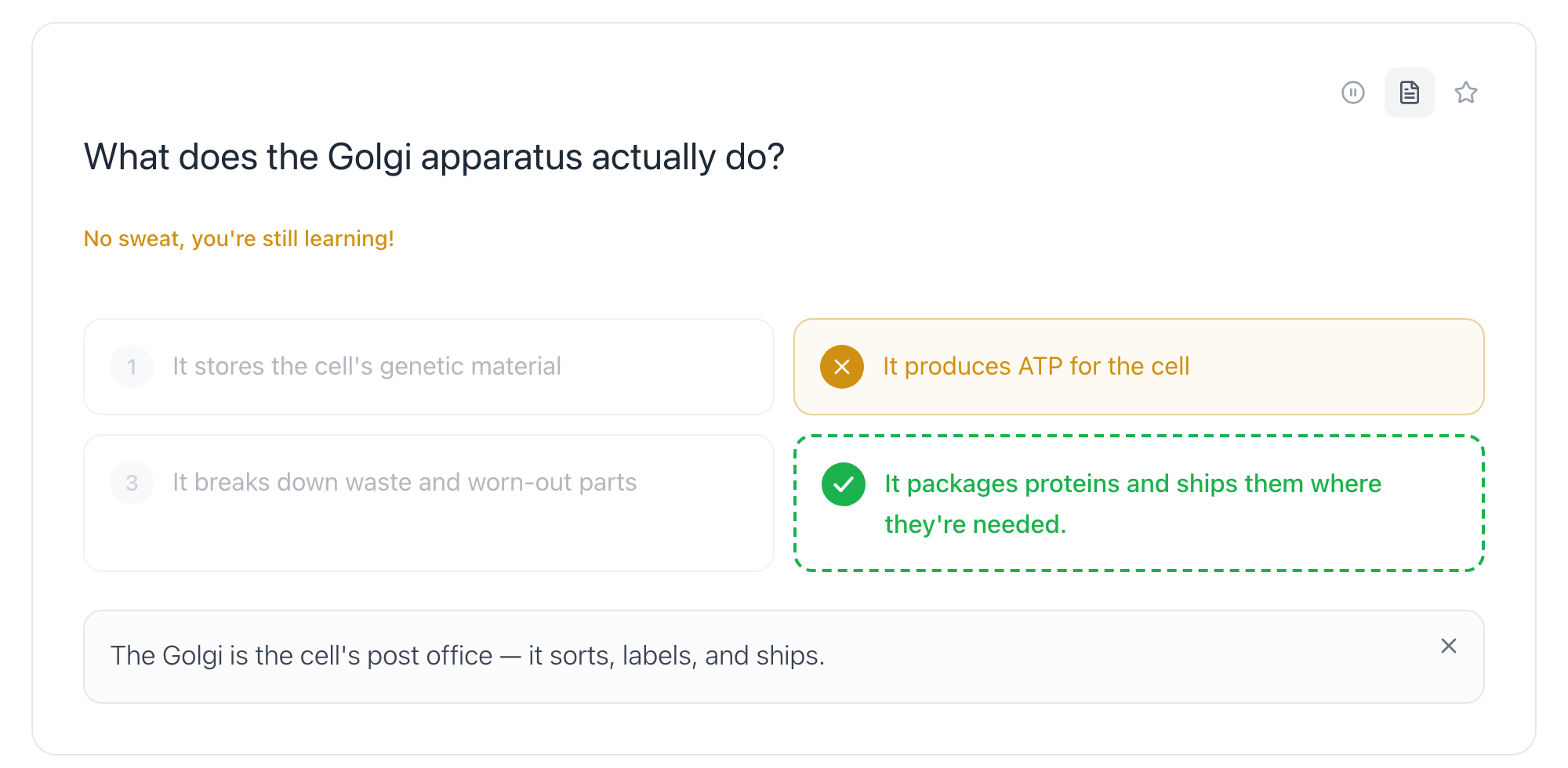
La zone Ajouter une note en dessous mérite aussi d’être remplie, parce que les notes voyagent jusque dans l’étude : une flashcard qui en a affiche une petite icône de note — clique dessus (ou appuie sur N) et les notes glissent par-dessus la carte. C’est donc l’endroit idéal pour le moyen mnémotechnique ou l’astuce qui fait tenir la réponse. Donne à la carte sur l’appareil de Golgi une note du genre « c’est la poste de la cellule : elle trie, étiquette et expédie », et elle sera là la prochaine fois que tu sèches.
Laisse l’IA rédiger tes cartes
Écrire une carte va vite ; transformer un cours entier en cartes, c’est là que la rédaction par IA gagne sa place. Elle vit à plusieurs endroits, qui ouvrent tous le même panneau :
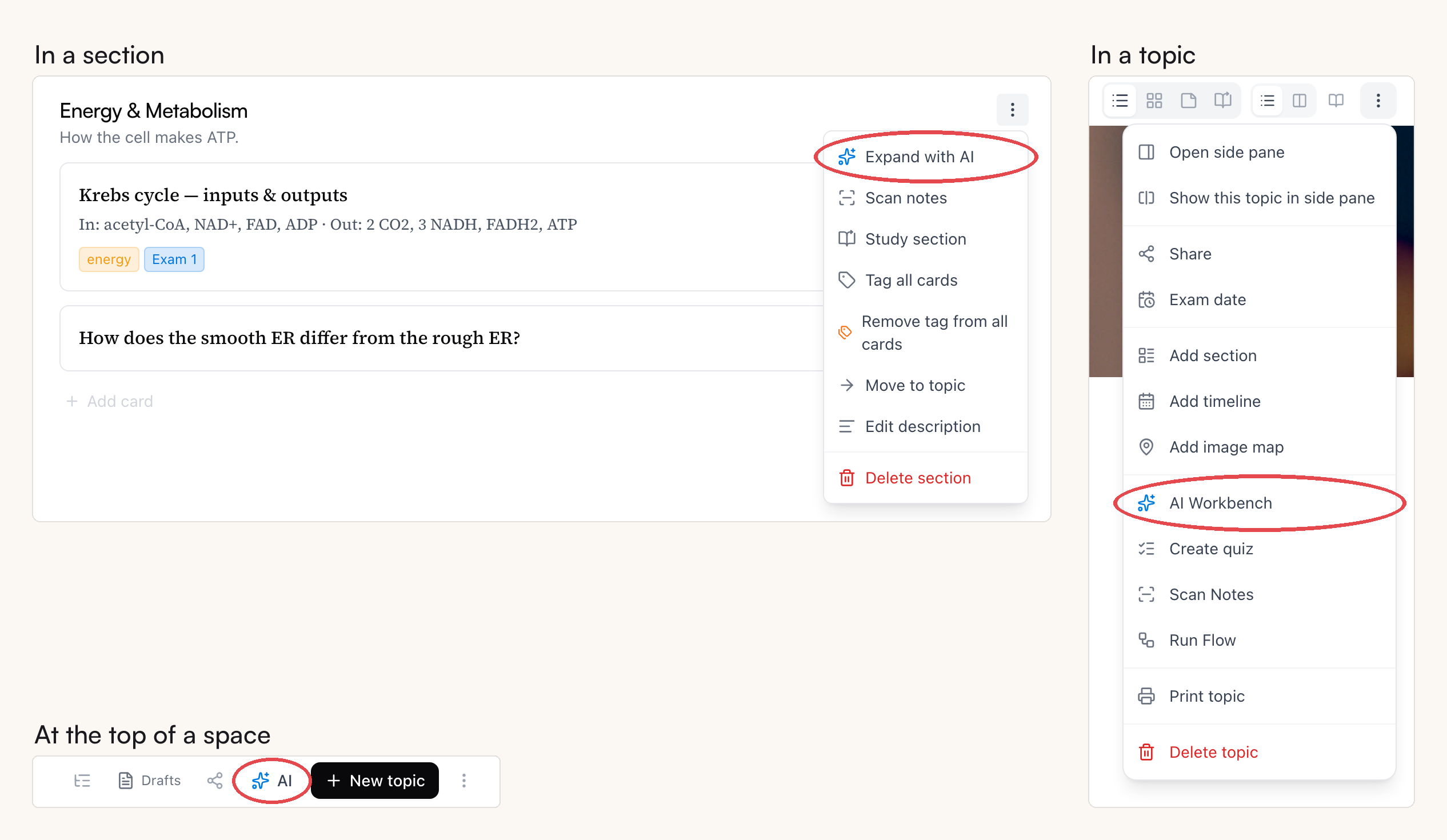
- Le menu ⋯ d’une section → Développer avec l’IA ajoute des cartes à cette section.
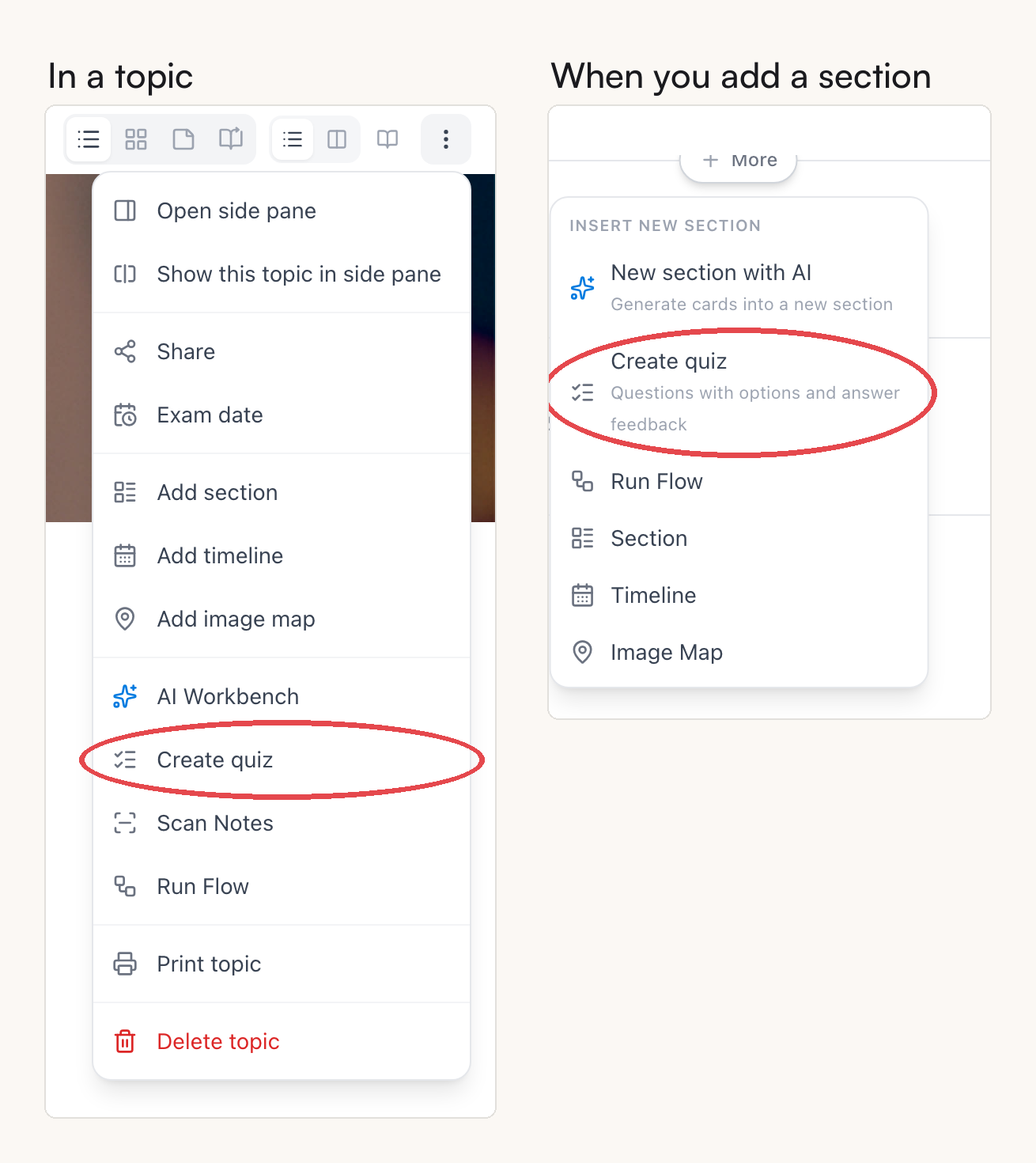
- Le menu ⋯ du thème → Atelier IA ; ajouter une nouvelle section propose aussi Nouvelle section avec l’IA et Créer un quiz.
- Le bouton IA en haut d’un espace rédige un thème entier depuis zéro.
- Sélectionne du texte dans les notes d’une carte → Extraire en cartes transforme ce seul passage en cartes.
- Les surlignages d’un PDF ont Générer avec l’IA, et la transcription d’un enregistrement a Lancer un flux — voir Enregistre tes cours.
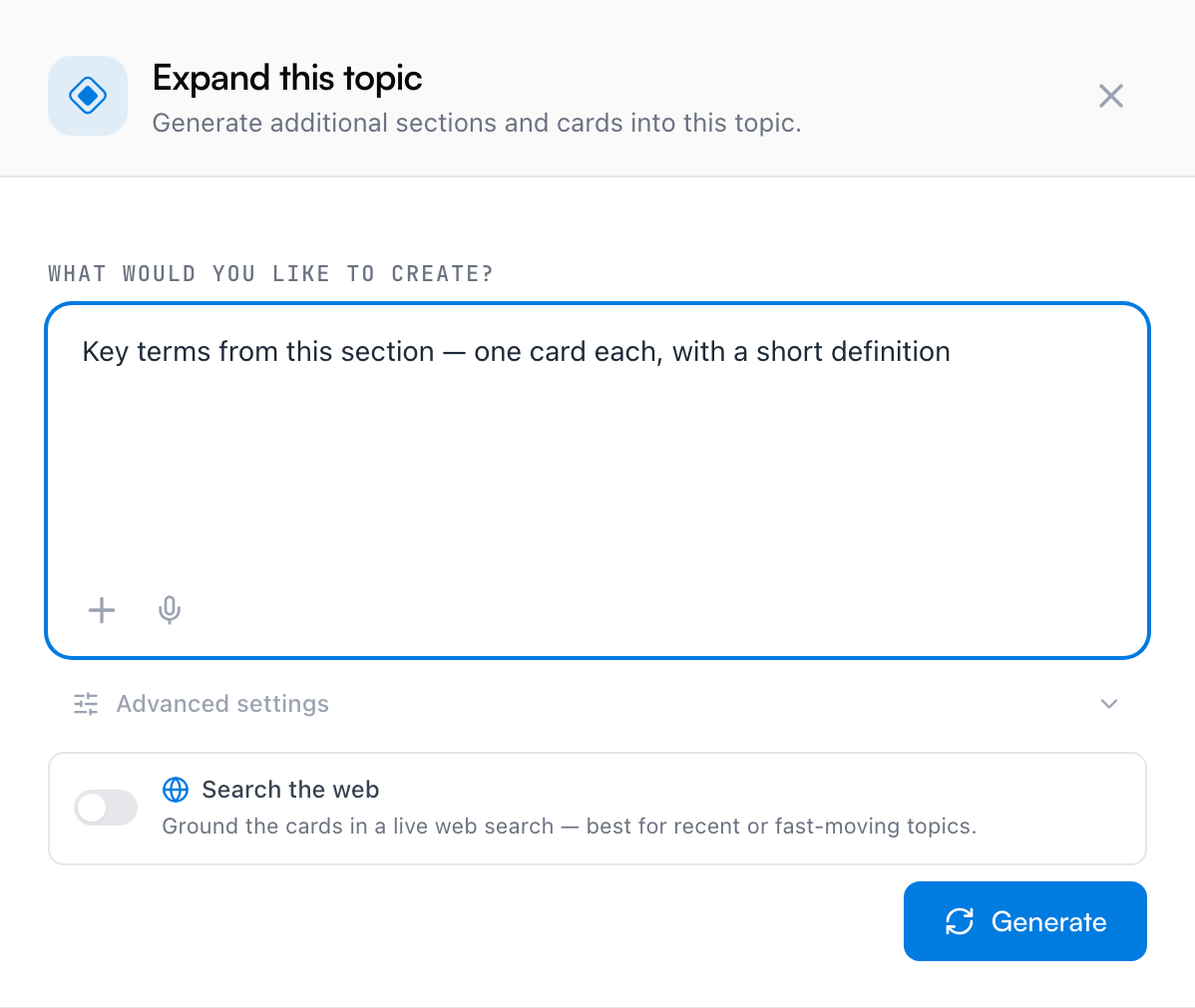
Dans le panneau, décris ce que tu veux (« les termes clés avec leurs définitions », « des questions qui comparent les deux processus… ») et, si la matière n’est pas déjà sous ses yeux, joins des sources : tes notes, ou des fichiers comme des PDF et des images. Une génération peut lire 1 PDF sur le plan gratuit, 3 avec Pro. Puis clique sur Générer.
Tu n’es pas obligé de rester à regarder. Pendant qu’une génération tourne, le panneau propose Enregistrer et revenir plus tard — clique et va faire autre chose dans l’app ; la génération continue en arrière-plan. Le brouillon terminé t’attend dans Brouillons enregistrés (le menu ⋯ du thème, ou Brouillons en haut de l’espace), où Reprendre le rouvre prêt à être relu.
Tu as des pages manuscrites ? Scanner des notes, dans les mêmes menus de section et de thème, photographie tes notes manuscrites ou imprimées et en tire des cartes.
Relis avant que quoi que ce soit ne s’installe
Rien de ce que l’IA rédige n’entre directement dans ton thème. Les cartes proposées apparaissent d’abord en aperçu — des contours en pointillés, comme des cartes qui n’existent pas encore :
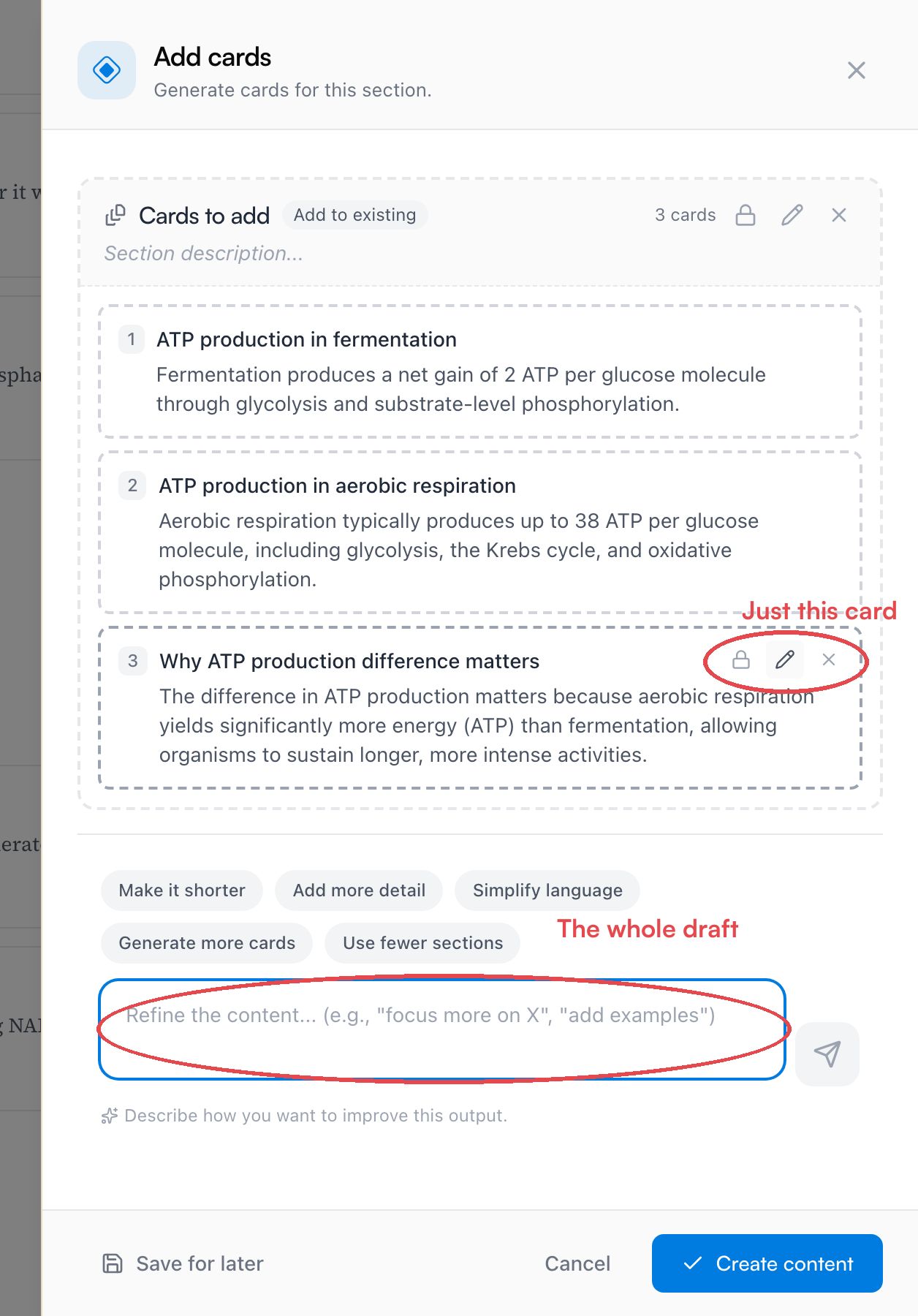
C’est ta table de montage :
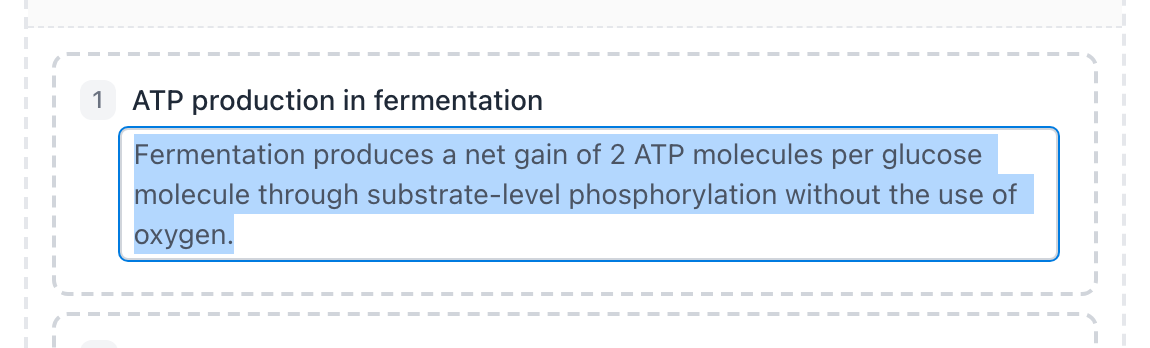
- Modifie n’importe quelle carte directement — clique dans son texte et réécris-le.
- Écarte une carte avec le × dessus ; les autres survivent.
- Modifier avec l’IA réécrit une carte à partir d’une instruction ; l’icône cadenas protège une carte que tu as peaufinée des changements globaux suivants.
- La zone du bas affine le brouillon entier — utilise les pastilles de suggestions (Raccourcis, Génère plus de cartes, …) ou écris la tienne, du genre « insiste davantage sur les exceptions ». Régénérer repart de zéro.
Quand ça te convient, Créer le contenu ajoute les cartes à ton thème. Pas encore sûr ? Enregistrer pour plus tard conserve le brouillon — tu le retrouveras sous Brouillons enregistrés dans le menu ⋯ du thème (ou Brouillons en haut de l’espace), et Reprendre le reprend exactement là où tu t’étais arrêté, modifications comprises. Annuler le jette entièrement.
Crée un quiz
Une flashcard te demande de retrouver la réponse ; un quiz te demande de la repérer dans une liste. Les mauvaises options s’appellent des distracteurs, et une carte peut porter les siens — quelques mauvaises réponses plausibles stockées à côté de la vraie.
Créer un quiz — dans le menu ⋯ du thème, et parmi les options proposées chaque fois que tu ajoutes une section — ouvre le même panneau avec un réglage inversé : chaque carte est générée avec des distracteurs, plus une courte ligne de commentaire qui atterrit dans les notes de la carte et s’affiche après ta réponse.
Les distracteurs sont ce qui fait tourner le mode d’étude Choix multiple (voir Comment étudier dans Mento). Une carte qui a les siens utilise exactement ton jeu d’options ; les cartes qui n’en ont pas fonctionnent quand même — Mento emprunte des mauvaises réponses plausibles à des cartes proches.
Tu peux aussi donner des distracteurs à une carte isolée, à la main : ouvre-la et choisis Distracteurs QCM dans le ⋯ à côté de la réponse, puis tape les tiens ou laisse l’IA écrire de mauvaises réponses à partir de l’idée.
Les autres choses qui fabriquent des cartes
Toutes les flashcards ne commencent pas par du texte tapé :
- Chaque événement d’une frise chronologique est une carte, et étudier la frise peut aussi t’interroger sur les dates.
- Chaque point actif d’une image interactive est une carte — annote un schéma une fois et tu as construit un paquet.
- Dans le lecteur de PDF, un surlignage peut devenir une carte au fil de la lecture — et dans l’app, sélectionner du texte propose Créer une carte avec définition, qui cherche le terme pour toi.
Ce que ça coûte
Écrire tes cartes toi-même est gratuit, toujours. La rédaction par IA — générer, affiner, régénérer — consomme des actions IA de ton budget mensuel, et les gros travaux comptent pour plus d’actions. Relire ne coûte rien, accepter non plus : une fois le brouillon généré, le modifier à la main et cliquer sur Créer le contenu ne consomme pas d’actions supplémentaires. Voir Plans, facturation et remboursements.
Questions fréquentes
Est-ce que l’IA écrira les cartes dans ma langue ? Chaque espace a une langue de contenu, et les cartes et sections générées par l’IA sont rédigées dans cette langue. Si ton cours se donne en espagnol mais que ton interface est en français, mets la langue de l’espace sur l’espagnol et les brouillons suivront.
Y a-t-il un moyen d’automatiser une rédaction que je refais souvent ? C’est exactement à ça que servent les flux IA — enregistre les instructions et les réglages que tu réutilises sans arrêt sous forme de recette en un clic.
La suite
Comment étudier dans Mento
Ce que fait vraiment le bouton Étudier — pratique quotidienne, séries, révisions du jour, modes d’étude, travail ciblé des points faibles et préparation d’un examen.
Pas trouvé ?
La FAQ répond aux questions qu’on nous pose le plus, et toutes les façons de nous joindre sont sur la page de contact.