Lis et étudie tes PDF
Mis à jour · septembre 2026
Les diapos et les lectures arrivent presque toujours en PDF, et la plupart se font lire une fois puis oublier. Ce guide couvre la boucle complète dans Mento : ajouter un PDF, le lire et l’annoter, puis transformer tes surlignages en cartes que tu réviseras vraiment.
Ajouter un PDF
Un PDF entre comme n’importe quel fichier — il n’y a pas d’écran d’import, tu le déposes simplement là où tu le veux :
- Dans la capture rapide — clique sur le trombone, ou fais glisser le fichier n’importe où sur la fenêtre de capture. Il atterrit dans ta boîte de réception, sauf si tu choisis un emplacement.
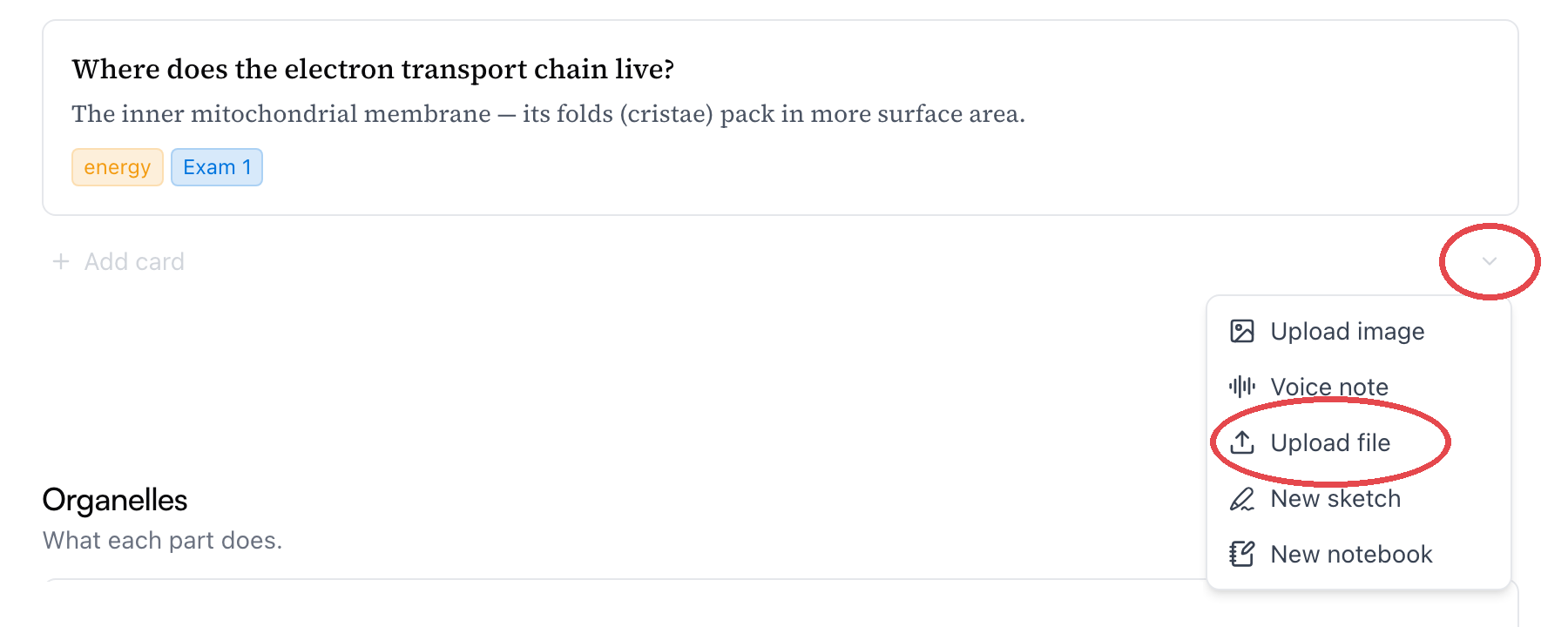
- Dans un thème — fais glisser le fichier sur la ligne + Ajouter une carte de la section qui lui convient, et il devient une carte sur place.
Astuce : Quand tu fais glisser un fichier dans un thème, vise la ligne + Ajouter une carte — c’est cette ligne qui est la cible de dépôt, pas la page entière. Tu peux déposer plusieurs fichiers d’un coup : chacun devient sa propre carte, avec son nom de fichier comme titre.
Tu préfères un sélecteur de fichiers au glisser-déposer ? Le petit ⌄ à l’extrémité droite de la ligne ouvre les autres façons d’ajouter — Importer un fichier accepte un PDF (ou n’importe quoi d’autre), et le même menu lance une note vocale, un nouveau croquis ou un carnet tout neuf. Quoi que tu choisisses, ça devient une carte dans cette même section.
Dans les deux cas, le PDF vit sur une carte, avec sa première page en couverture. Clique dessus pour commencer à lire.
La lecture
Quand tu ouvres un PDF, il s’ouvre comme un carnet — la même visionneuse que pour les pages manuscrites, avec une page par page de PDF. C’est voulu : tes diapos, tes lectures et tes propres notes sont toutes des pages du même genre de cahier, et tout ce que le carnet sait faire marche aussi sur un PDF.
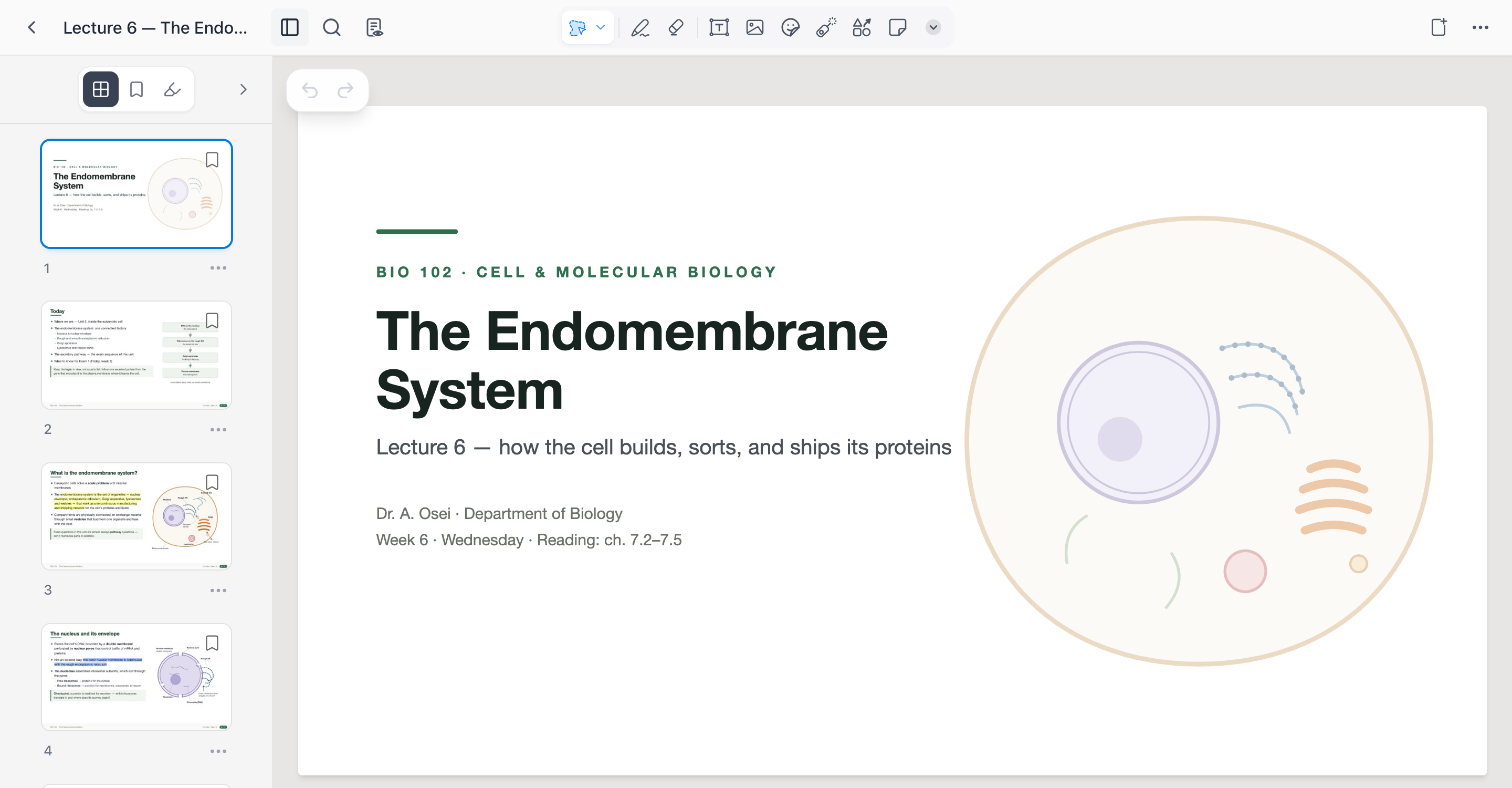
Ce que tu utiliseras en lisant :
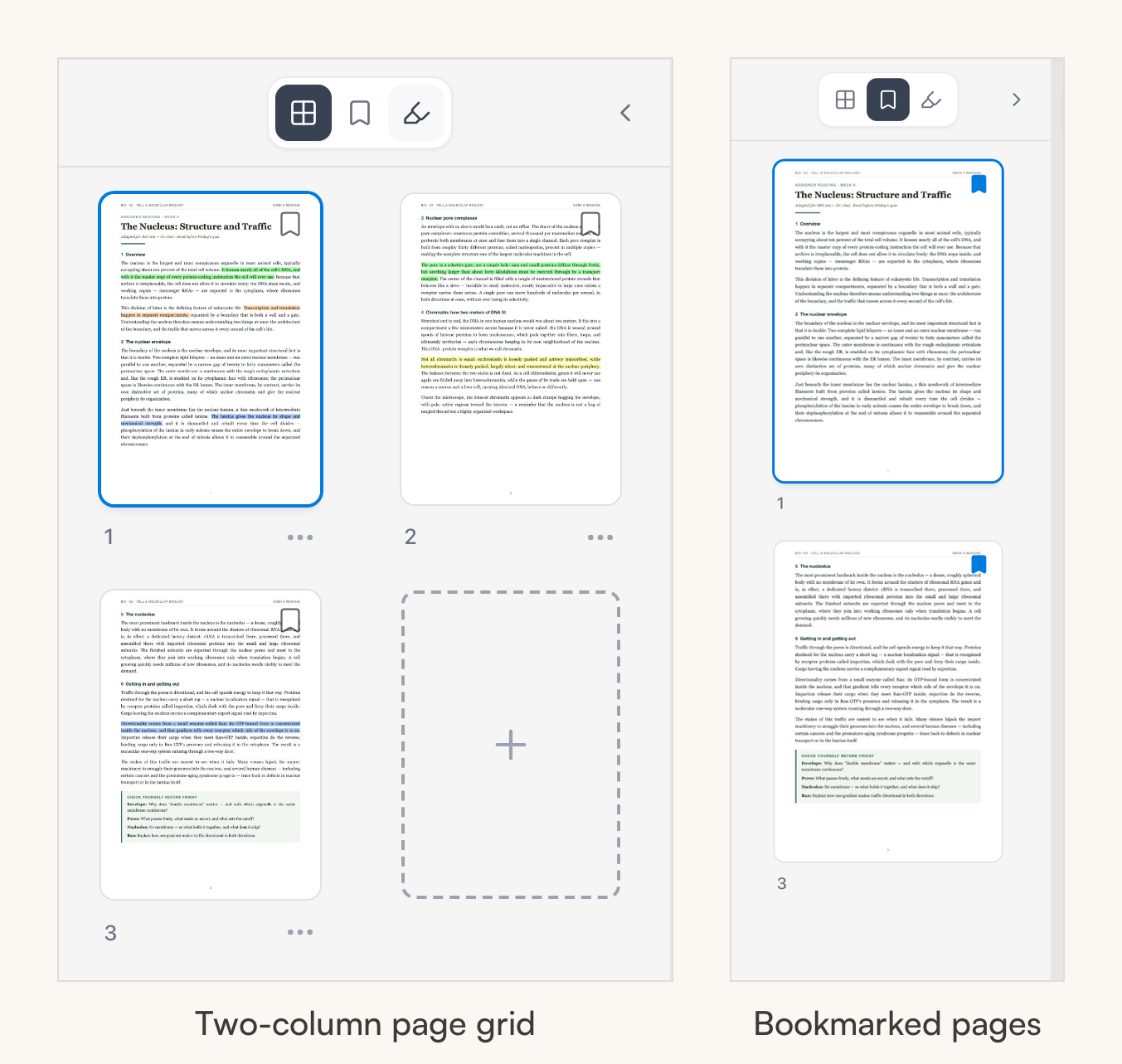
- Le panneau latéral montre chaque page en vignette ; clique pour y sauter. Sur un long diaporama, le bouton d’agrandissement en haut élargit la liste en grille à deux colonnes pour balayer plus de pages d’un coup.
- La loupe cherche dans le texte du document — voir Chercher dans un PDF plus bas.
- La barre d’outils propose toute la panoplie d’écriture du carnet — voir Annoter comme sur du papier plus bas. Tu peux même insérer tes propres pages vierges entre les pages du PDF.
- Lecture seule verrouille les pages pendant que tu fais défiler et relis — aucune marque involontaire.
Marque les pages sur lesquelles tu reviendras. Survole une vignette et clique sur le ruban (dans l’app, appuie longuement sur la vignette) pour marquer cette page. Le deuxième onglet du panneau n’affiche que les pages marquées — avant un examen, c’est le chemin le plus court vers les dix diapos qui comptent sur deux cents.
Sur le web, un PDF n’a pas besoin de tout l’écran : ouvre-le dans le panneau latéral et il se place à côté du thème dans lequel tu prends des notes. Dans l’app mobile, la même visionneuse est sur ton téléphone — mêmes vignettes, même recherche, mêmes outils dans une mise en page utilisable à une main — et sur tablette un PDF s’ouvre dans un onglet et répond aux gestes du carnet : pincer pour zoomer, appui à deux doigts pour annuler.
Chercher dans un PDF
Clique sur la loupe et tape — les résultats apparaissent groupés par page, et cliquer sur l’un d’eux t’amène à cette page avec chaque occurrence teintée et le résultat courant cerclé. Les flèches en bas font défiler les résultats dans l’ordre. C’est comme ça qu’on retrouve un passage dans une longue lecture : la recherche globale trouve tes cartes et tes notes, mais elle ne regarde pas à l’intérieur du texte des PDF — celle-ci, si.
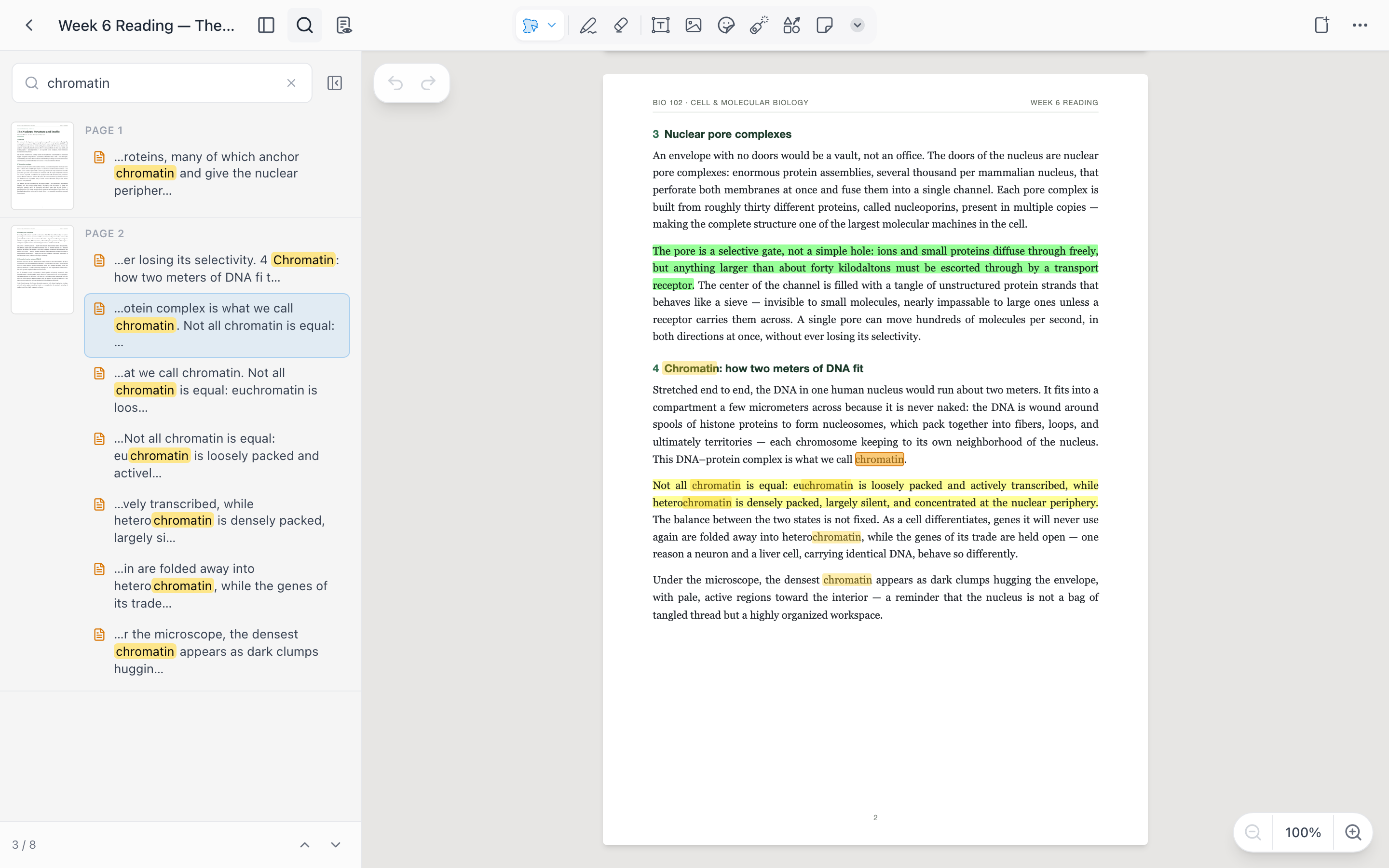
La recherche couvre aussi les zones de texte que tu as tapées sur les pages, donc tes propres notes de marge sont trouvables elles aussi.
Surligner ce qui compte
Sur le web, surligner se fait en deux temps : ouvre la pastille de sélection à gauche de la barre d’outils, choisis Sélectionner le texte du PDF, et fais glisser sur un passage. Une petite barre de couleurs apparaît — clique sur une couleur et le surlignage est enregistré.
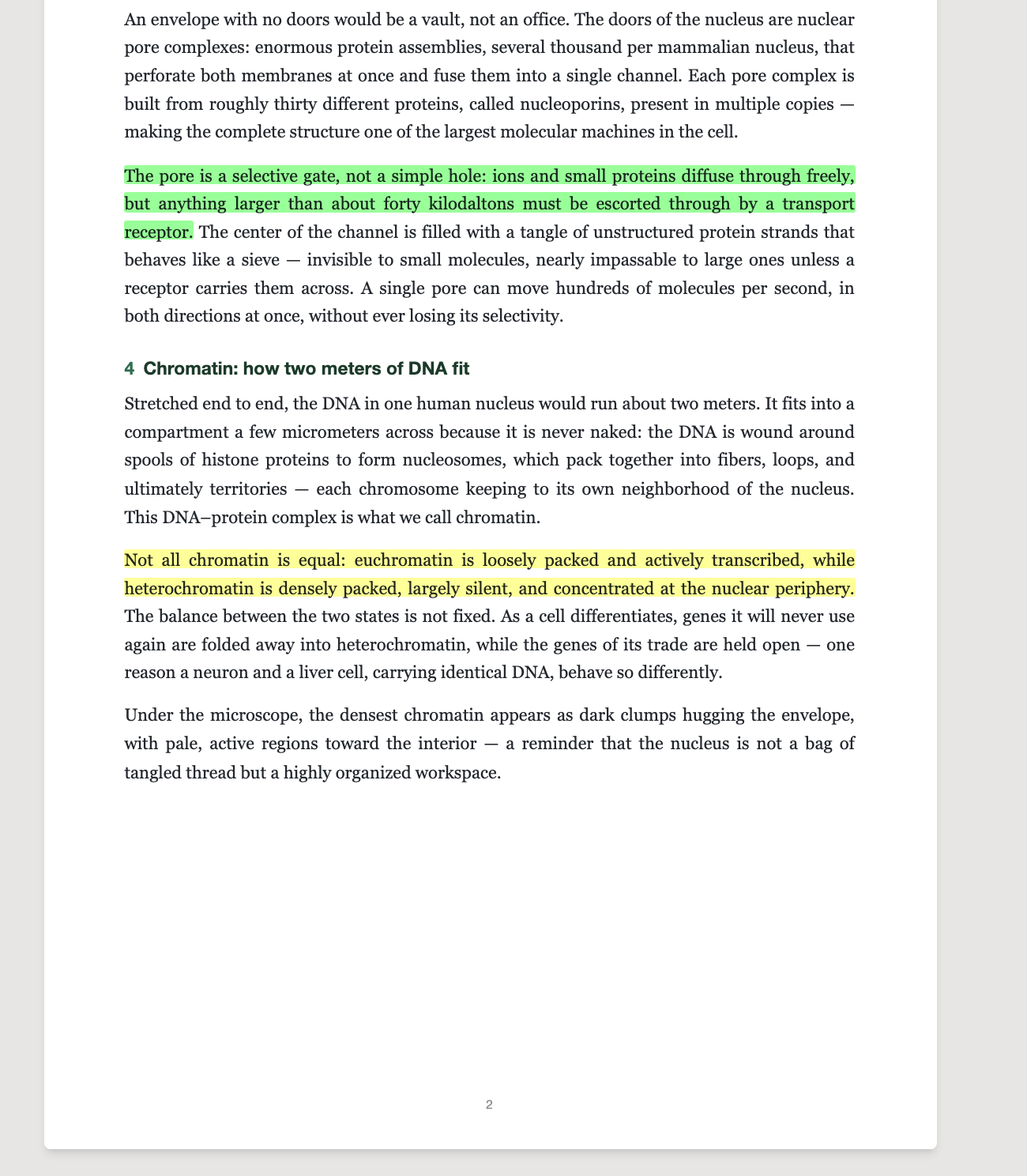
Dans l’app (iPad, tablette Android ou téléphone), il n’y a rien à activer. Deux gestes couvrent tout :
- Appuie longuement sur n’importe quel mot — quel que soit l’outil en main — et il se sélectionne. Continue à faire glisser pour étendre la sélection mot par mot, ou déplace les petites poignées pour l’ajuster, puis choisis une couleur dans la barre qui surgit.
- Ou fais simplement glisser le surligneur sur le texte. Un trait qui démarre sur du texte de PDF s’aimante à la ligne de texte et s’enregistre comme un vrai surlignage de texte, dans la couleur du stylo — pas de barre de couleurs, pas d’appui supplémentaire. C’est la façon rapide d’annoter une lecture :
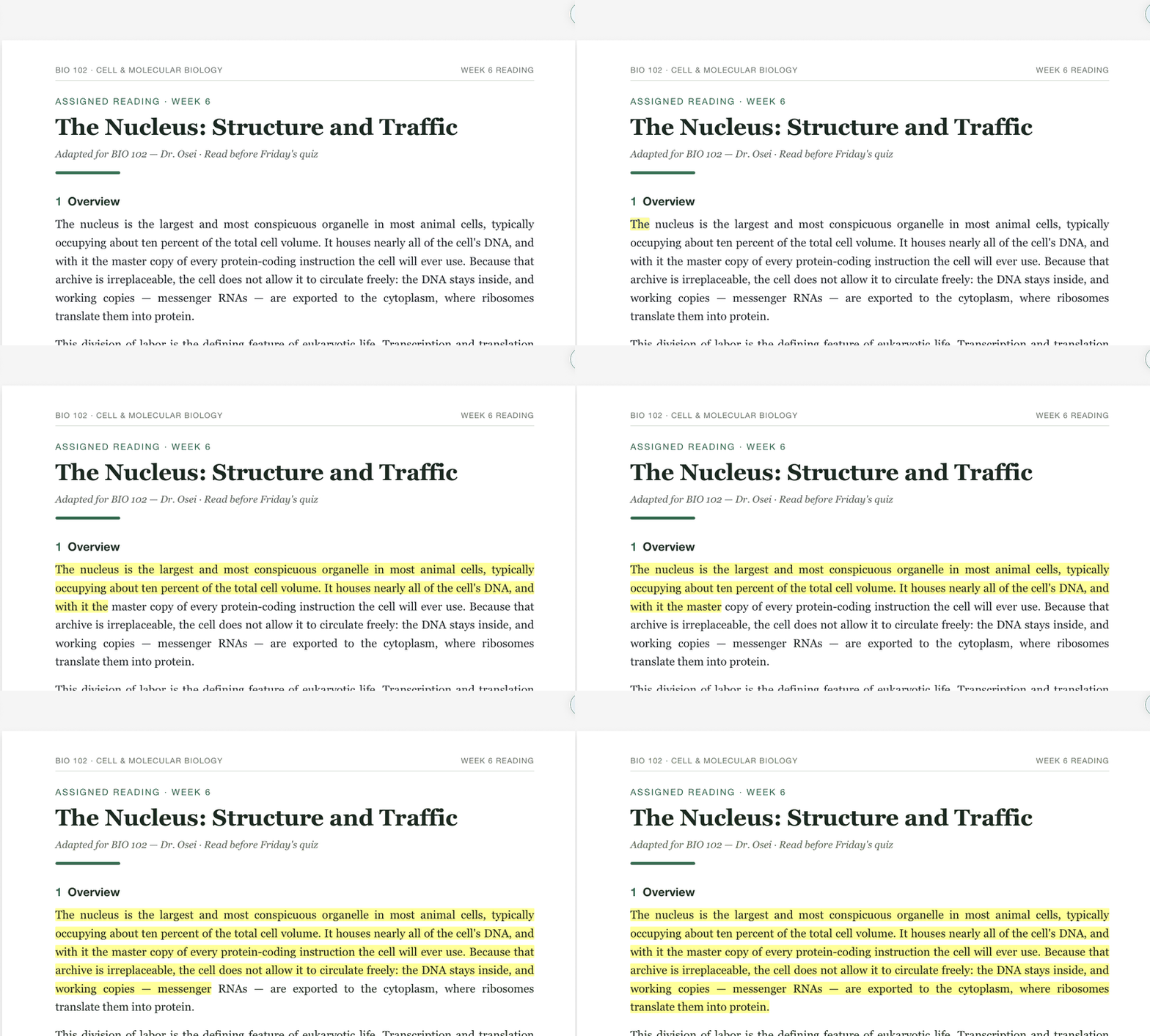
L’aimantation dépend du réglage Surligner le texte du surligneur (dans ses options, activé par défaut) : les traits qui démarrent sur du texte de PDF s’aimantent aux lignes, ceux qui démarrent sur du papier vierge restent de l’encre normale. Désactive-le si tu préfères que le surligneur trace toujours à main levée.
Quelques points utiles à connaître :
- Les couleurs de la barre sont les mêmes couleurs rapides que celles de ton surligneur — modifie l’une et tu as modifié les deux. Plus de couleurs ouvre la palette complète et un sélecteur personnalisé.
- Clique sur un surlignage existant pour le recolorer, copier son texte, en faire une carte sur-le-champ ou le supprimer.
- Tu as surligné à l’encre libre une page qui ressemble à un scan ? L’onglet Surlignages remarquera l’encre posée sur du texte et te proposera de l’Importer comme vrais surlignages de texte.
Astuce : Donne un rôle à chaque couleur — une pour les définitions, une pour ce que tu n’as pas encore compris, une pour « ça tombera à l’examen ». L’onglet Surlignages sait filtrer par couleur, ce qui transforme une lecture annotée en liste de contrôle.
Transformer une sélection en carte pendant la lecture
C’est la partie que les autres lecteurs de PDF ne font pas. La barre de sélection ne se contente pas de surligner — elle fabrique des flashcards, sans quitter la page.
Dans l’app, sélectionne du texte et la barre apparaît : Copier, Définir (le dictionnaire du système, sur iPhone et iPad), les couleurs de surlignage, et un menu ⋯.
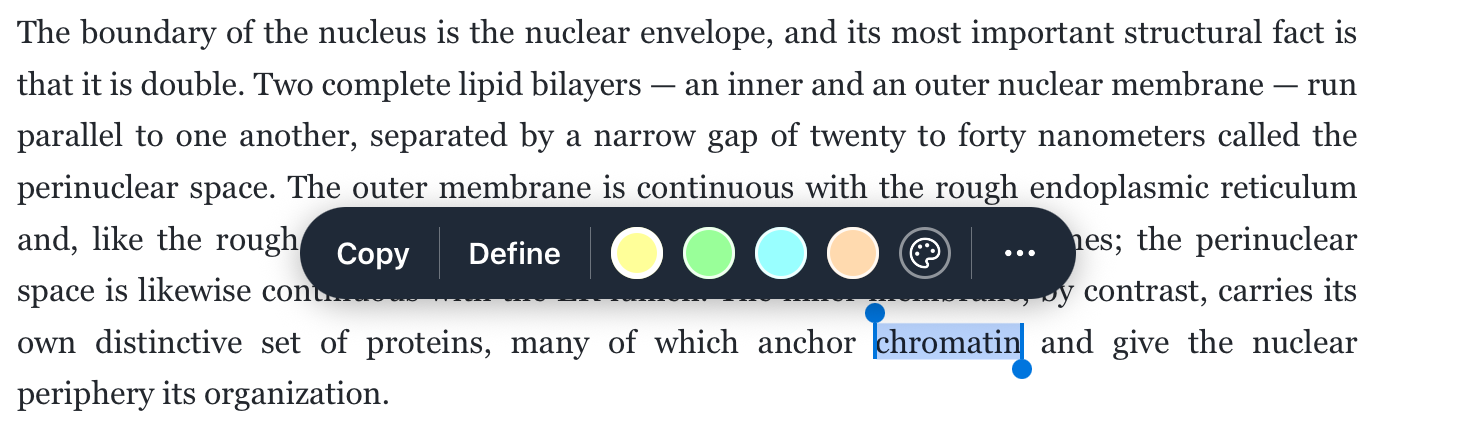
Le menu ⋯ contient les actions de création de carte :
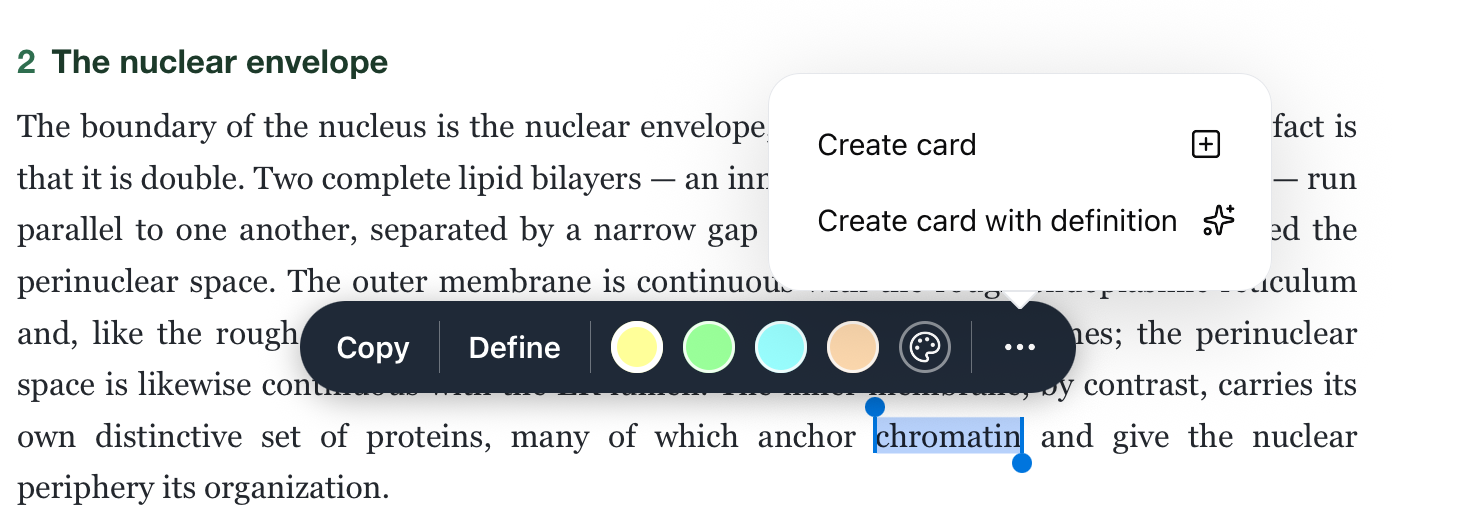
- Créer une carte enregistre le texte sélectionné tel quel comme carte — parfait pour une phrase que tu veux garder mot pour mot.
- Créer une carte avec la définition apparaît quand tu as sélectionné un terme — un mot ou une courte expression. L’IA rédige une définition du terme tel qu’il est employé dans cette phrase et construit une carte prête à réviser : le terme en question, la définition en réponse, et la phrase source dans les notes. Sélectionne chromatin dans une lecture de biologie et, quelques secondes plus tard, cette carte existe :
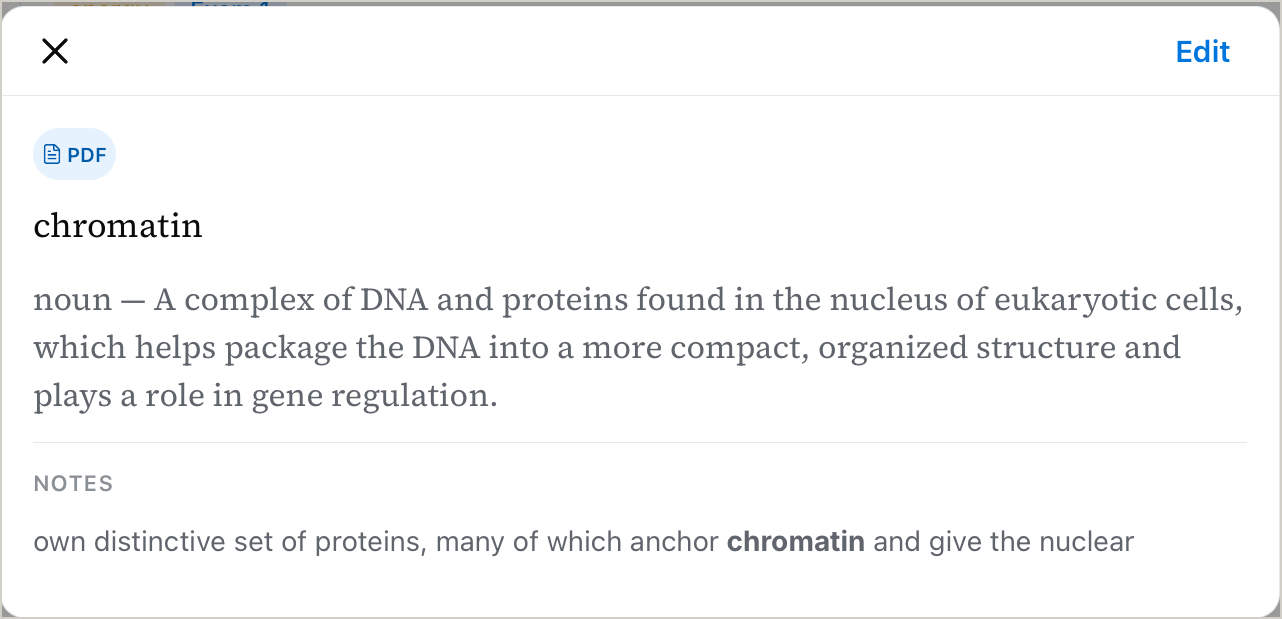
La définition est rédigée dans la langue du terme — sélectionne un mot espagnol dans une lecture en espagnol et tu obtiens une définition en espagnol, ce qui garde tes cartes de vocabulaire monolingues. En créer une consomme une action IA de ton budget ; Créer une carte toute simple, non.
Les cartes atterrissent dans le thème où vit le PDF (ou dans ta boîte de réception s’il n’est encore rangé nulle part), estampillées d’une pastille Source PDF qui rouvre le document à la bonne page. Sur le web, enregistre d’abord le surlignage, puis clique dessus — la barre qui apparaît a le même bouton de création de carte en un clic, à côté des couleurs.
Des surlignages aux flashcards
Pour travailler une lecture entière, l’onglet Surlignages du panneau latéral rassemble tous les surlignages du document, groupés par page, et sait les transformer en cartes en lot.
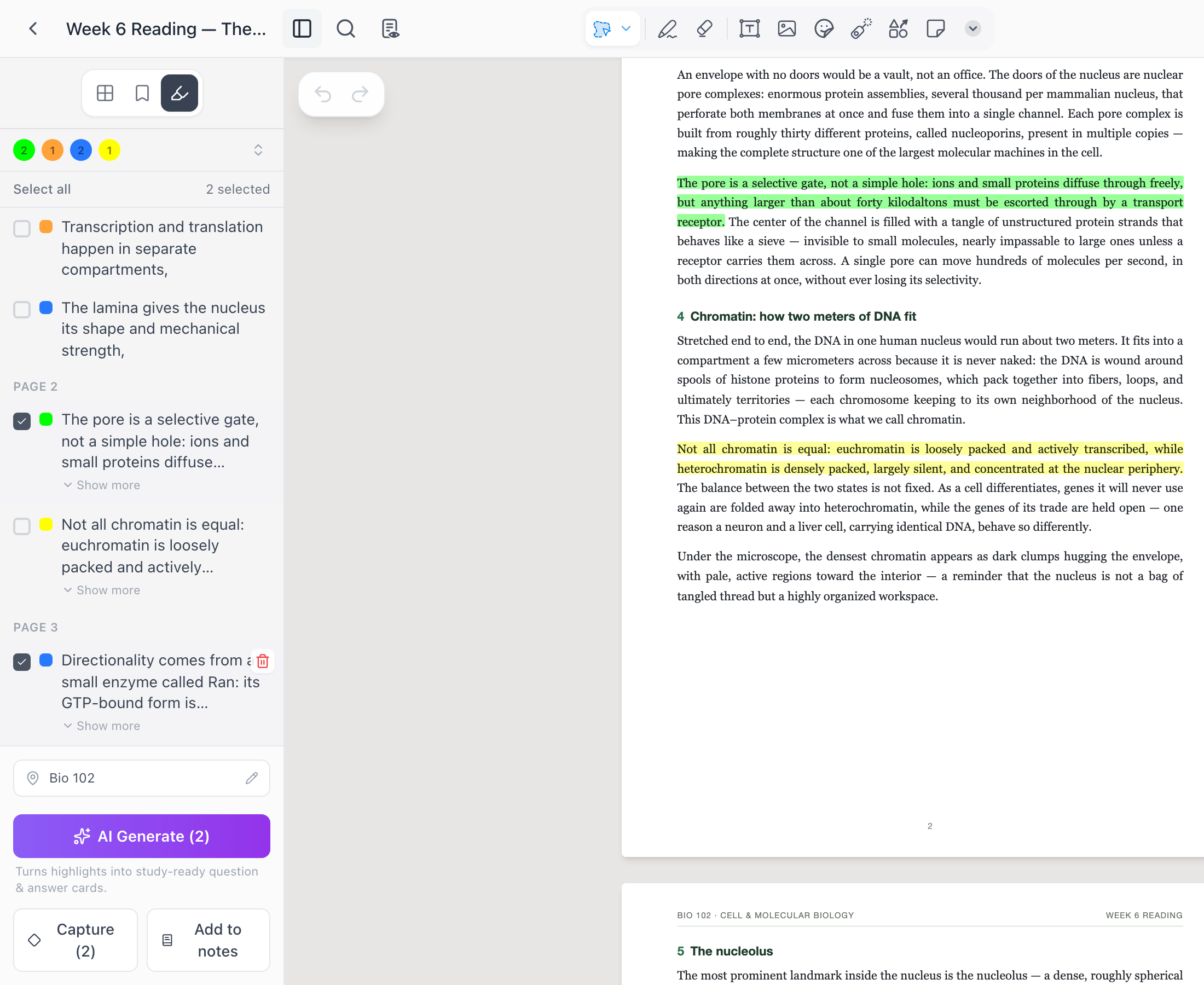
Sélectionne les surlignages qui t’intéressent — il y a un Tout sélectionner, et les pastilles de couleur en haut filtrent la liste — puis choisis ce qui leur arrive :
- Capturer enregistre chaque surlignage sélectionné comme sa propre carte, texte tel quel. Tu pourras les affiner plus tard, ou les laisser en extraits.
- Générer avec l’IA confie les surlignages à la rédaction IA, qui propose des cartes question-réponse à partir d’eux. Tu relis les brouillons et rien ne rejoint ton paquet tant que tu ne l’as pas accepté — le même flux que pour créer des flashcards ailleurs dans l’app. Ça consomme des actions IA de ton budget.
- Ajouter aux notes ajoute les surlignages aux notes de la carte du PDF, sous forme de citations.
Le sélecteur de destination au-dessus des boutons décide où vont les nouvelles cartes — il démarre là où le PDF est rangé.
Les cartes créées de cette façon se souviennent d’où elles viennent : chacune porte une pastille Source PDF qui rouvre le document à la page exacte, si bien que lorsqu’une carte te bloque pendant une session de révision, l’explication complète est à un clic.
Annoter comme sur du papier
Le surlignage n’est qu’un début. Chaque PDF est un carnet, donc toute la barre d’outils du carnet fonctionne sur ses pages : entoure une expression avec l’outil formes, pointe une flèche dessus, griffonne une remarque de ta main, ajoute des notes autocollantes et des zones de texte tapé, ou recouvre une réponse d’un cache pour t’interroger plus tard. Tes marques vivent sur leur propre calque — le PDF en dessous n’est jamais modifié, et la gomme ne touche jamais qu’à ton encre.
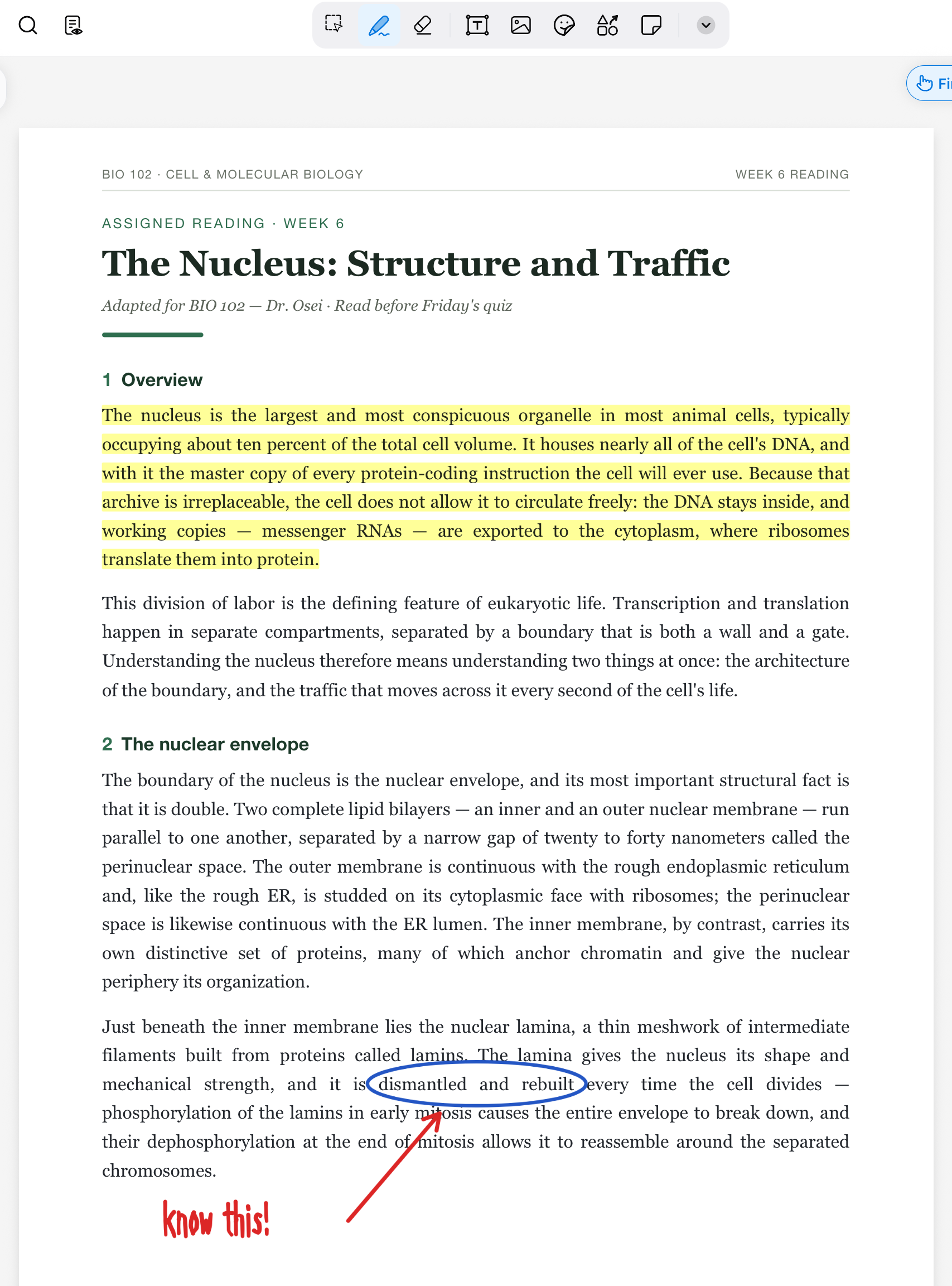
Si tu annotes avec un Apple Pencil ou un S Pen sur tablette, ça ressemble à écrire sur des polycopiés ; à la souris sur le web, ce sont les mêmes outils. Et tout ce que tu as dessiné peut continuer sa vie : attrape tes marques avec l’outil de sélection et le menu ⋯ de la sélection sait convertir l’écriture en texte, en faire des cartes ou l’exporter en image. Voir Le carnet pour le détail de chaque outil et de chaque astuce de sélection.
Questions fréquentes
Combien de PDF je peux avoir ? Il n’y a pas de limite propre aux PDF — mais comme chaque PDF s’ouvre en carnet, c’est la règle des carnets du plan gratuit qui s’applique : tes 3 premiers carnets sont modifiables, et ceux ouverts au-delà sont en lecture seule (tu peux toujours lire et chercher, mais pas surligner ni écrire). Les carnets modifiables illimités font partie de Pro. Les documents très longs ont une seule limite structurelle, valable pour tout le monde : un PDF de plus de 1 000 pages ne peut pas être ouvert comme carnet.
L’IA peut-elle rédiger des cartes à partir du PDF entier, et pas seulement de mes surlignages ? Oui — la rédaction de cartes par l’IA accepte un PDF comme source directe ; voir Crée des flashcards. Sur le plan gratuit, une génération peut utiliser 1 source PDF ; Pro fait passer ça à 3.
Mes annotations restent-elles prisonnières de Mento ? Non — le menu du carnet propose Exporter en PDF et te rend le document avec ton encre dessus.
Et les PDF scannés, sans texte sélectionnable ? Le surlignage de texte a besoin de vrai texte dans le PDF. Sur un scan, tu peux toujours utiliser le surligneur, écrire des notes et marquer des pages — il n’y a simplement pas de texte à sélectionner, chercher ou extraire.
La suite
Crée des flashcards
Écris tes cartes toi-même, ou laisse l’IA les rédiger depuis tes notes et tes fichiers — tu relis tout avant que ce soit ajouté.
Pas trouvé ?
La FAQ répond aux questions qu’on nous pose le plus, et toutes les façons de nous joindre sont sur la page de contact.