Images interactives
GratuitWeb et mobile
Mis à jour · septembre 2026
Certaines choses ne se retiennent pas sous forme de phrases — elles se retiennent par leur emplacement. Une image interactive prend un schéma (une cellule, un squelette, un circuit) et y épingle des points actifs légendés : au lieu de lire « la mitochondrie est la centrale énergétique », tu pointes la mitochondrie. Si tu as déjà utilisé l’occlusion d’image dans d’autres applis de flashcards, voici la version de Mento — intégrée, sans extension. Ce guide couvre la création d’une image interactive, l’ajout de points actifs à la main ou par détection IA, les deux façons de t’interroger dessus, et le partage.
Une image interactive vit dans un thème
Une image interactive est un type de section : elle prend donc place dans un thème à côté de tes sections normales. Chaque point actif de l’image est une carte ordinaire : le libellé est l’idée de la carte, et l’explication en est la réponse. Étiquette-la, déplace-la, ouvre-la pour y ajouter des notes — tout ce que tu sais des cartes s’applique.
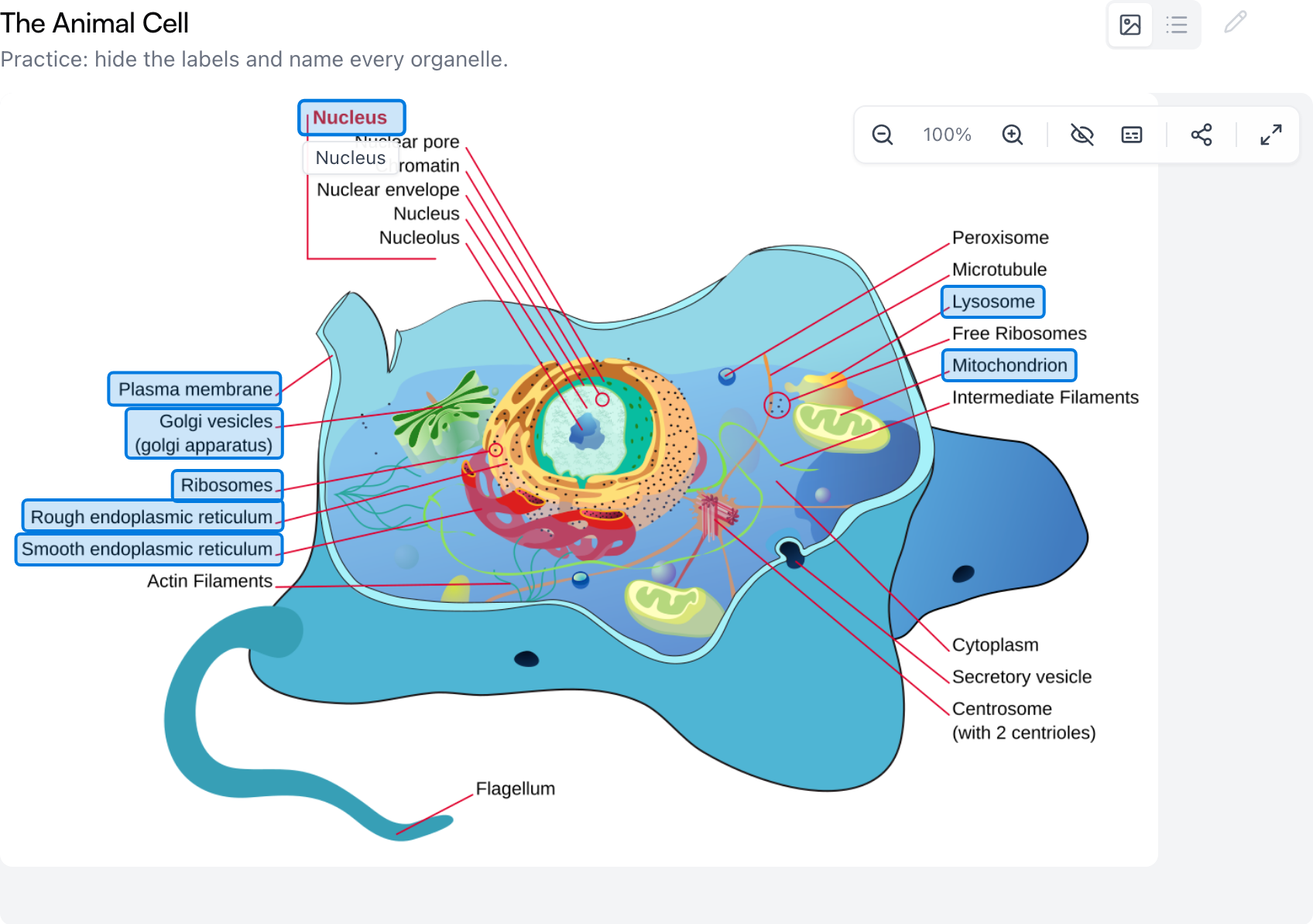
Sur la page du thème, la section affiche l’image avec ses points actifs dessinés par-dessus. Les libellés restent discrets tant que tu ne les demandes pas : survole un point actif pour voir son libellé — comme Nucleus ci-dessus — ou clique dessus pour ouvrir la carte qui se trouve derrière. La barre d’outils dans le coin permet de zoomer (tu peux faire glisser pour te déplacer une fois zoomé), de lancer le mode entraînement, d’épingler tous les libellés d’un coup, de copier un lien de partage et d’afficher l’image en plein écran. Les boutons de l’en-tête de section basculent entre Vue image interactive et Vue liste — les mêmes cartes en simple liste — et le crayon ouvre l’éditeur de points actifs.
Crée-en une
Il y a deux portes vers une nouvelle image interactive, toutes les deux sur la page du thème :
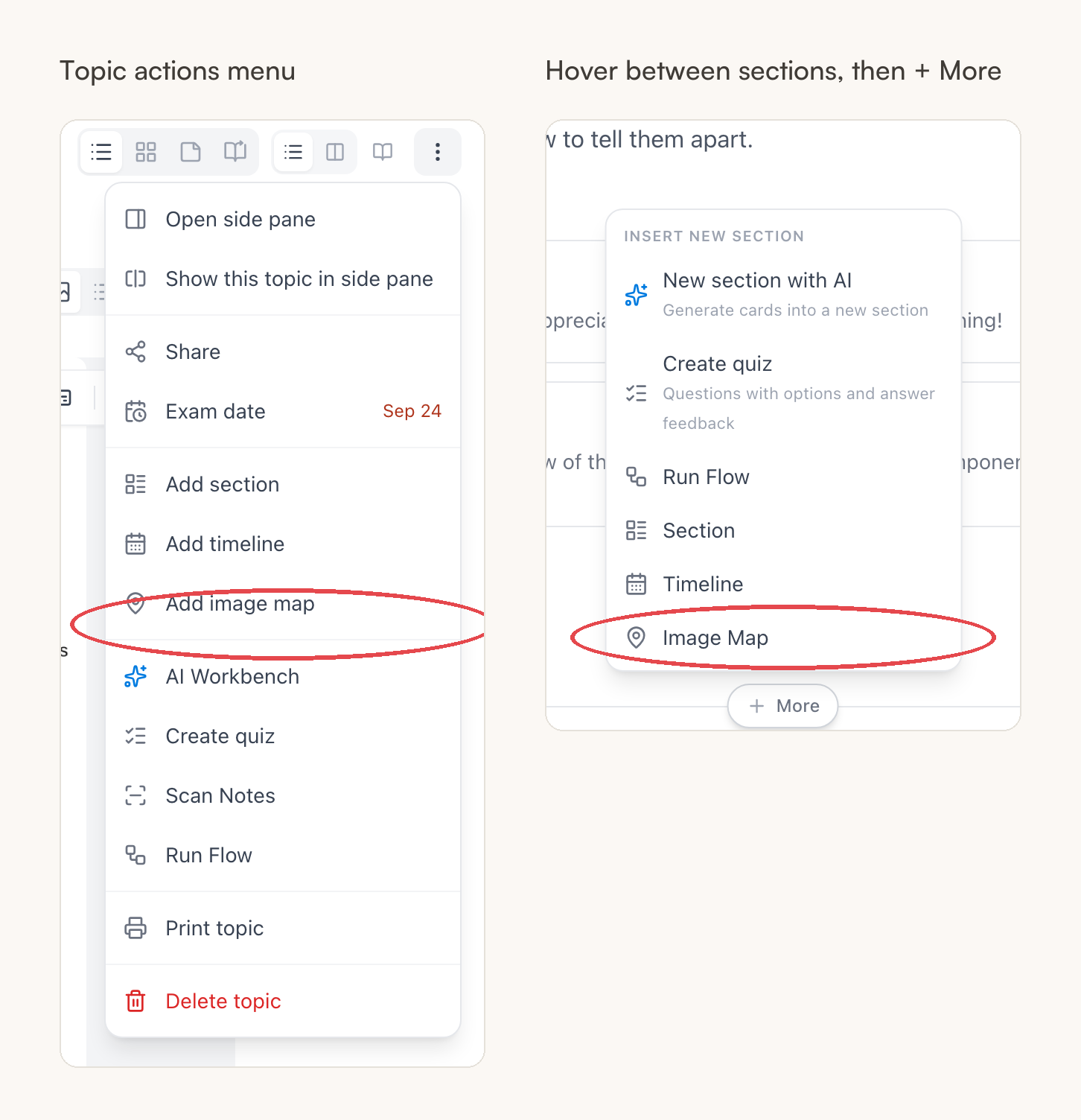
- Ouvre le menu ⋯ du thème et choisis Ajouter une image interactive — ou survole l’espace entre deux sections, clique sur le bouton + Plus qui apparaît, et choisis Image interactive sous Insérer une nouvelle section.
- Dans la fenêtre Créer une image interactive, importe l’image — clique pour parcourir ou fais un glisser-déposer ; PNG, JPG, GIF ou WebP jusqu’à 10 Mo.
- Le titre est facultatif : laisse-le vide et la détection IA pourra plus tard nommer l’image à partir de son contenu. Ajouter une description est facultatif aussi.
- Clique sur Créer l’image interactive.
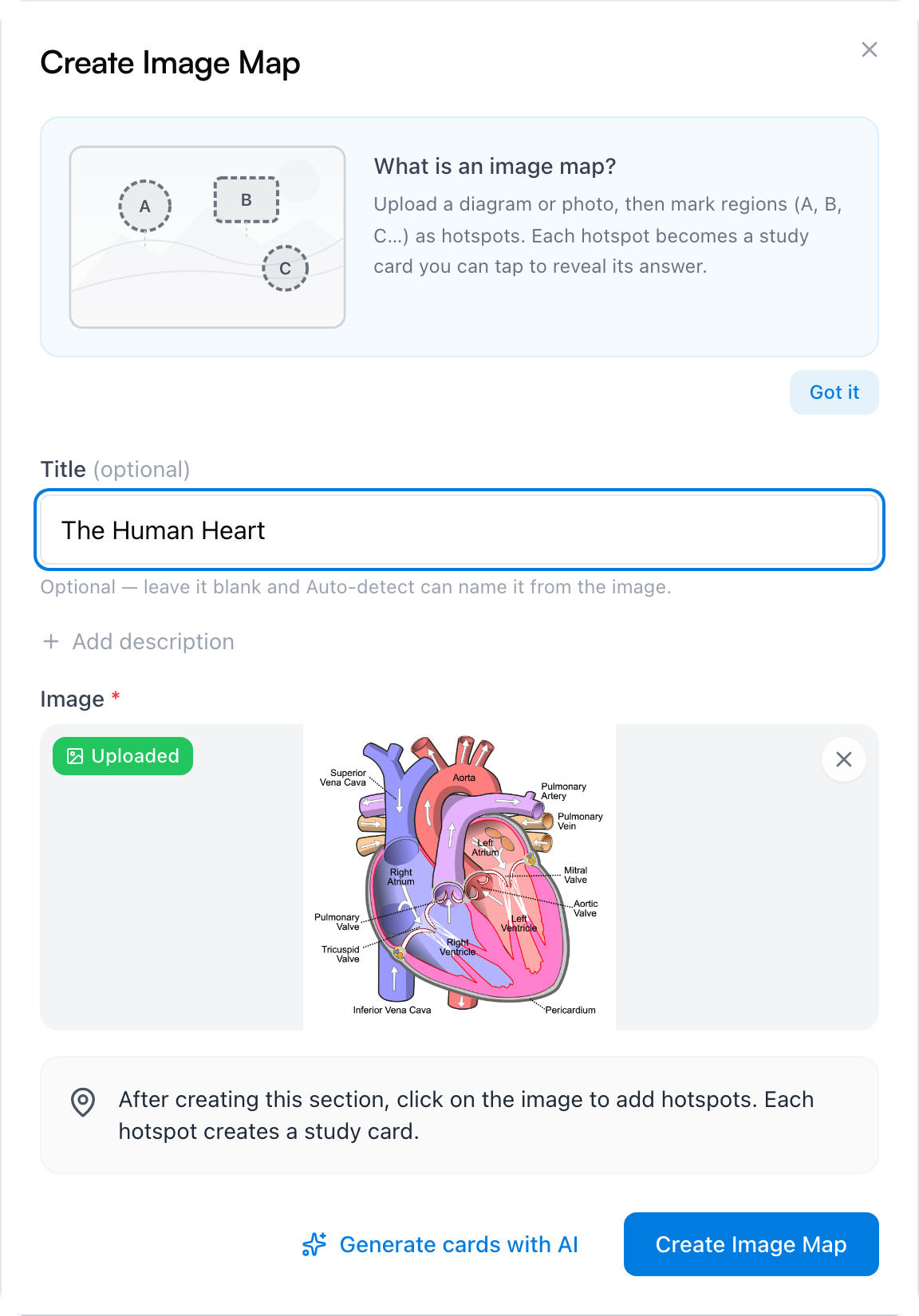
Tu obtiens l’image sans aucun point actif. À partir de là, tu peux les placer toi-même dans l’éditeur, ou laisser l’IA faire un premier passage — les deux ci-dessous.
Astuce : L’autre bouton de la fenêtre, Générer des cartes avec l’IA, crée la section et confie l’image à l’Atelier IA, qui rédige les cartes des points actifs d’un seul coup. Leurs positions arrivent approximatives, donc attends-toi au repositionnement décrit plus bas.
Ajoute des points actifs à la main
Ouvre l’éditeur avec le bouton crayon (Modifier les points actifs de l’image interactive). Trois outils se trouvent dans la barre sous Ajouter :, et le sous-titre de l’éditeur t’indique quoi faire avec celui qui est actif :
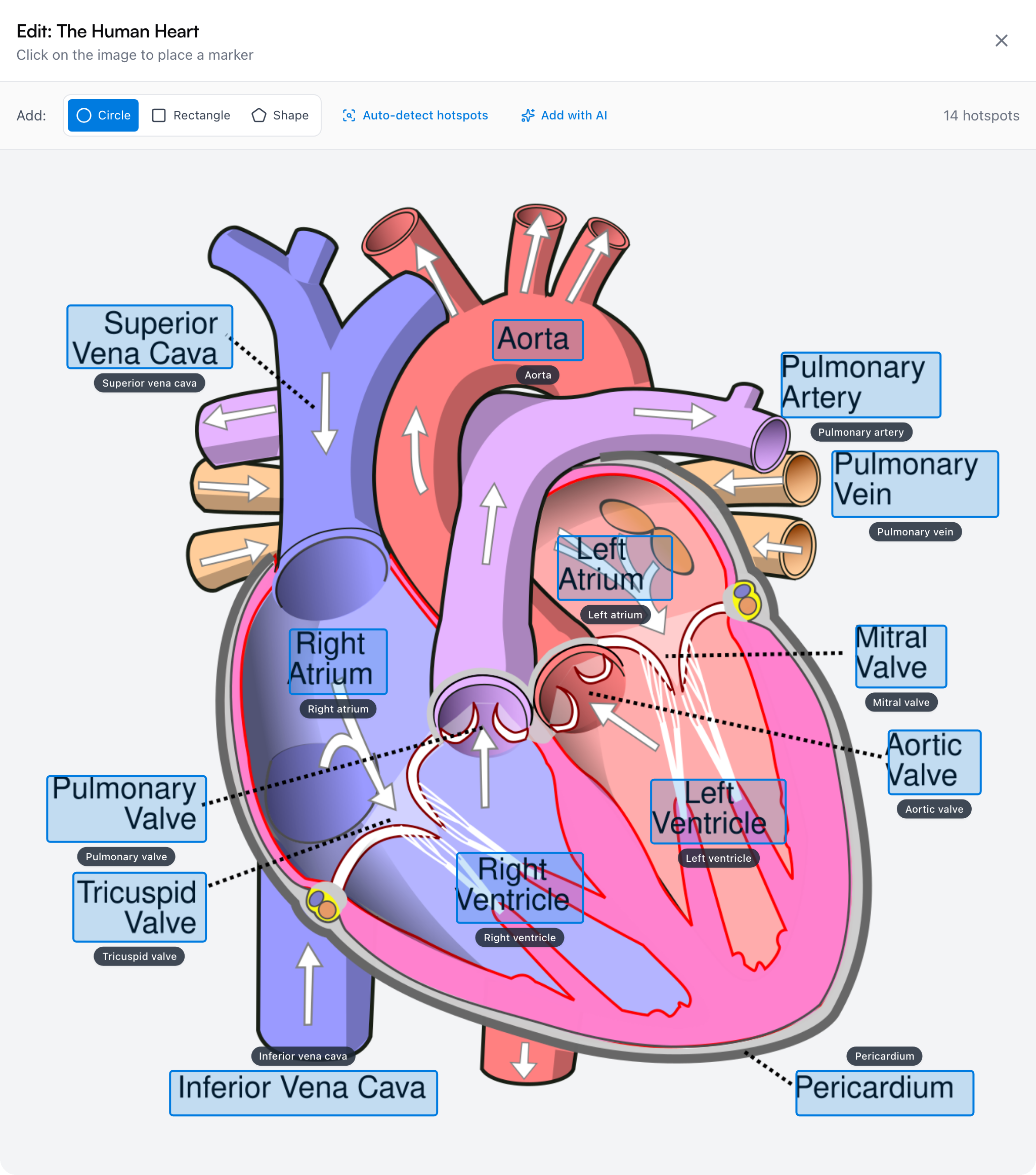
- Cercle — clique sur l’image pour poser un marqueur rond.
- Rectangle — clique et fais glisser pour couvrir une zone, comme une légende imprimée que tu veux masquer à l’entraînement.
- Forme — clique point par point autour d’une zone irrégulière, puis clique sur le premier point pour la fermer.
Placer une forme ouvre un petit formulaire directement sur l’image : ce qu’est cette zone (ça devient l’idée de la carte) et une description ou explication facultative (la réponse). Créer l’enregistre — et voilà une nouvelle carte dans la section.
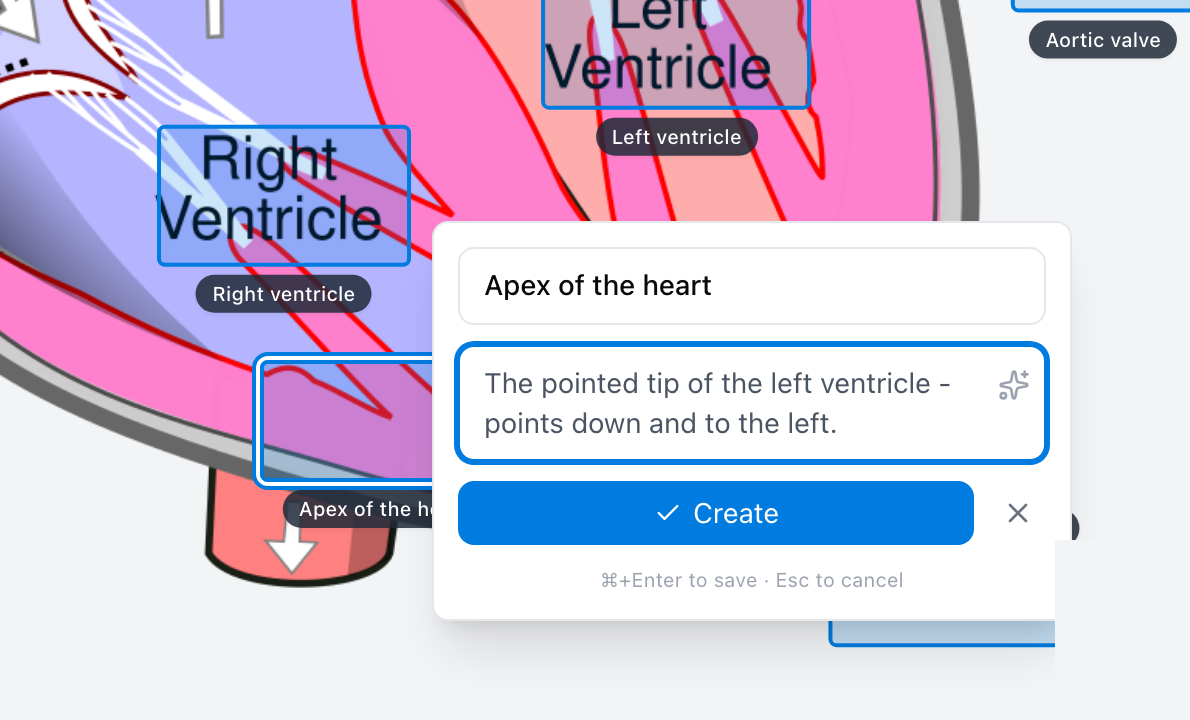
Tout reste réglable ensuite : fais glisser un point actif pour le déplacer, tire le coin d’un rectangle ou le bord d’un cercle pour le redimensionner, et clique dessus pour le renommer, changer sa forme ou le supprimer. Supprimer un point actif supprime aussi sa carte.
Laisse l’IA trouver les légendes
Détecter automatiquement les points actifs, dans la barre d’outils de l’éditeur, envoie l’image à l’IA, qui lit les légendes imprimées et crée une carte de point actif pour chacune — jusqu’à 15 par passage, placées sur le texte de la légende. Si tu as laissé le titre de la section vide, la détection nomme aussi l’image pour toi.
Les points actifs détectés qui tombent légèrement à côté s’affichent en ambre, avec un bandeau qui compte ceux qui restent à repositionner. Fais glisser chacun au bon endroit, ou clique sur Tout accepter s’ils te semblent corrects. Le bouton Ajouter avec l’IA juste à côté ouvre plutôt l’Atelier IA, qui vaut mieux quand tu veux des cartes écrites à partir d’une instruction plutôt que lues sur l’image — le menu ⋯ de la section propose la même chose sous Ajouter des cartes avec l’IA.
Les images interactives sont gratuites sur tous les plans ; seuls les boutons de détection et de génération IA consomment des actions IA de ton budget. Dessiner des points actifs à la main n’en consomme jamais.
Entraîne-toi sur l’image
Il y a deux façons de te faire interroger sur une image interactive. La première vit directement sur la page du thème : le bouton œil de la barre d’outils (Entraînement : masquer les libellés) bascule l’image en auto-test.
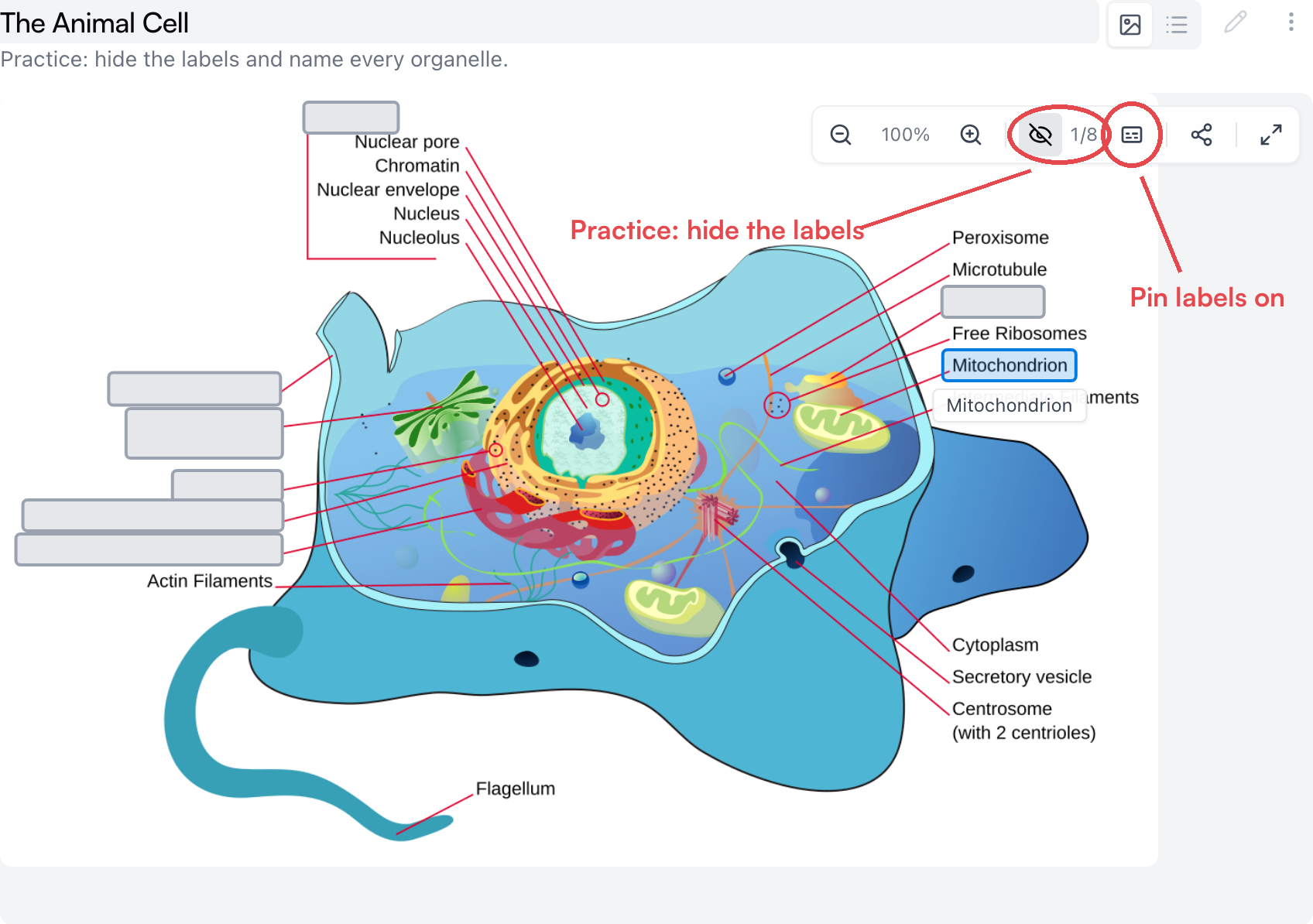
Chaque point actif devient un masque opaque, et tu nommes ce qui se cache dessous avant de cliquer pour le révéler — le compteur à côté de l’œil suit ce que tu as découvert. Le bouton voisin épingle tous les libellés quand tu veux revenir en mode relecture. Rien n’est enregistré — c’est un échauffement rapide que tu peux lancer n’importe quand, y compris en plein écran, et il fonctionne pour quiconque consulte une image que tu as partagée.
Étudie avec l’occlusion d’image
La seconde façon, c’est une vraie session d’étude, où les cartes de points actifs rejoignent les flashcards, les questions à choix multiple et les questions écrites comme n’importe quelles autres cartes — lance-en une depuis le menu ⋯ de la section avec Réviser la section, ou étudie le thème entier (voir Comment étudier dans Mento). Par défaut, l’image apparaît avec la zone concernée mise en évidence et le reste assombri, si bien que la question est vraiment « c’est quoi, cette partie ? ».
Pour l’expérience complète d’occlusion d’image façon Anki, ouvre les Options de la session et active Occlusion d’image — le réglage apparaît dès que la session contient des cartes de points actifs :
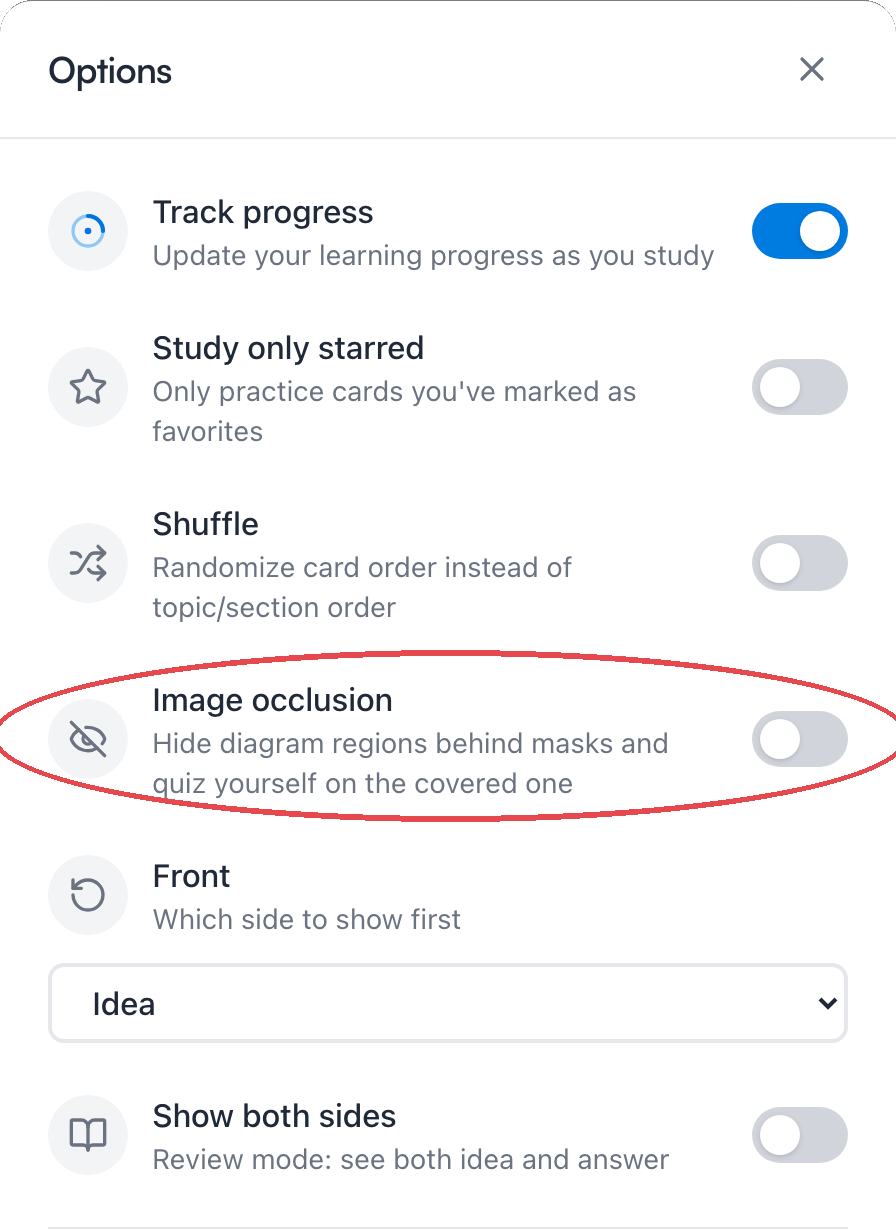
Désormais, chaque point actif est recouvert d’un masque opaque, et chaque question demande ce qui se cache sous celui qui est mis en évidence — les légendes voisines ne peuvent plus rien vendre la mèche :
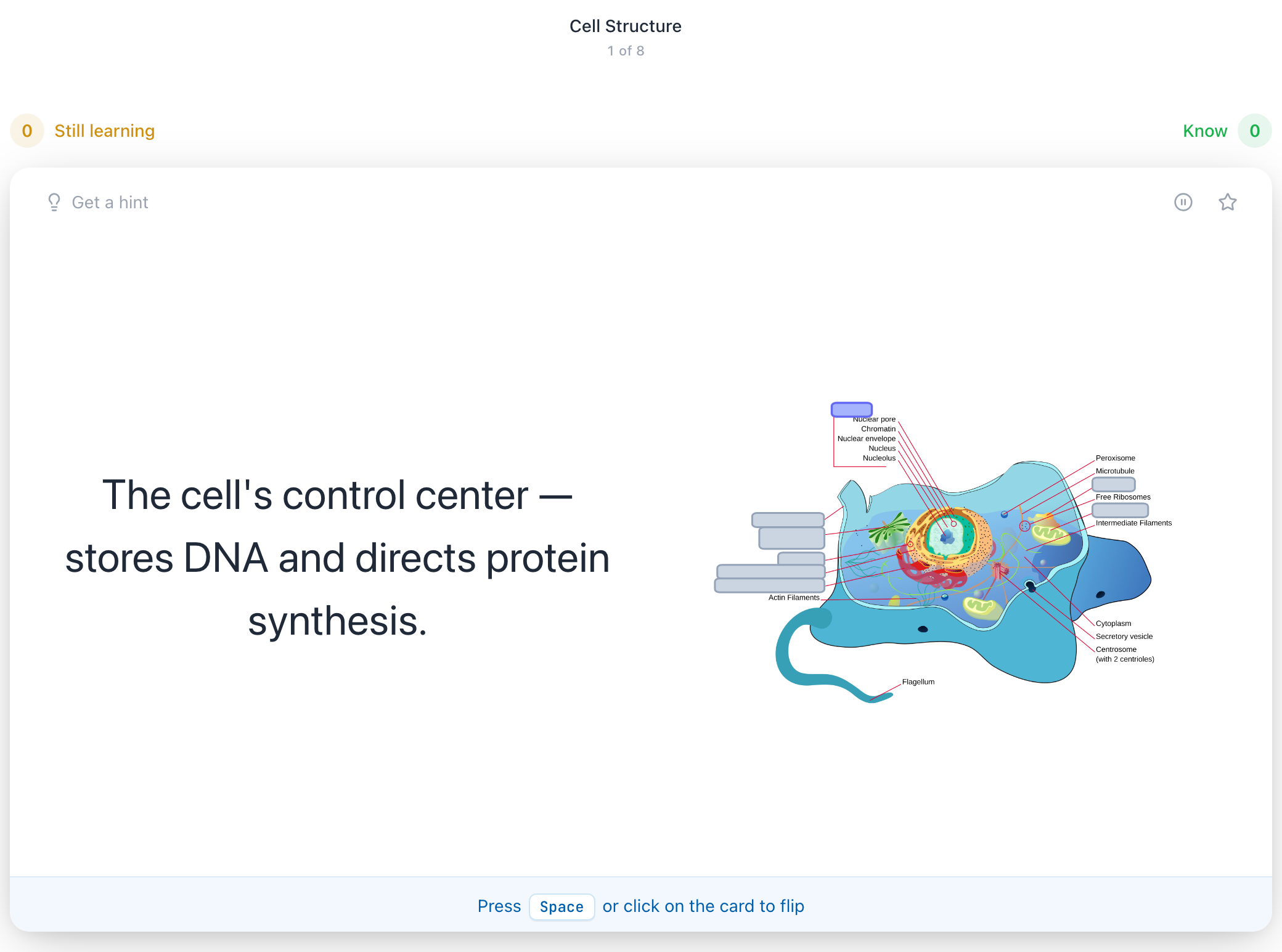
Répondre ne lève que ce masque-là. Les cartes sur lesquelles tu n’as pas encore été interrogé restent couvertes, donc une session ne gâche jamais ses propres questions à venir :
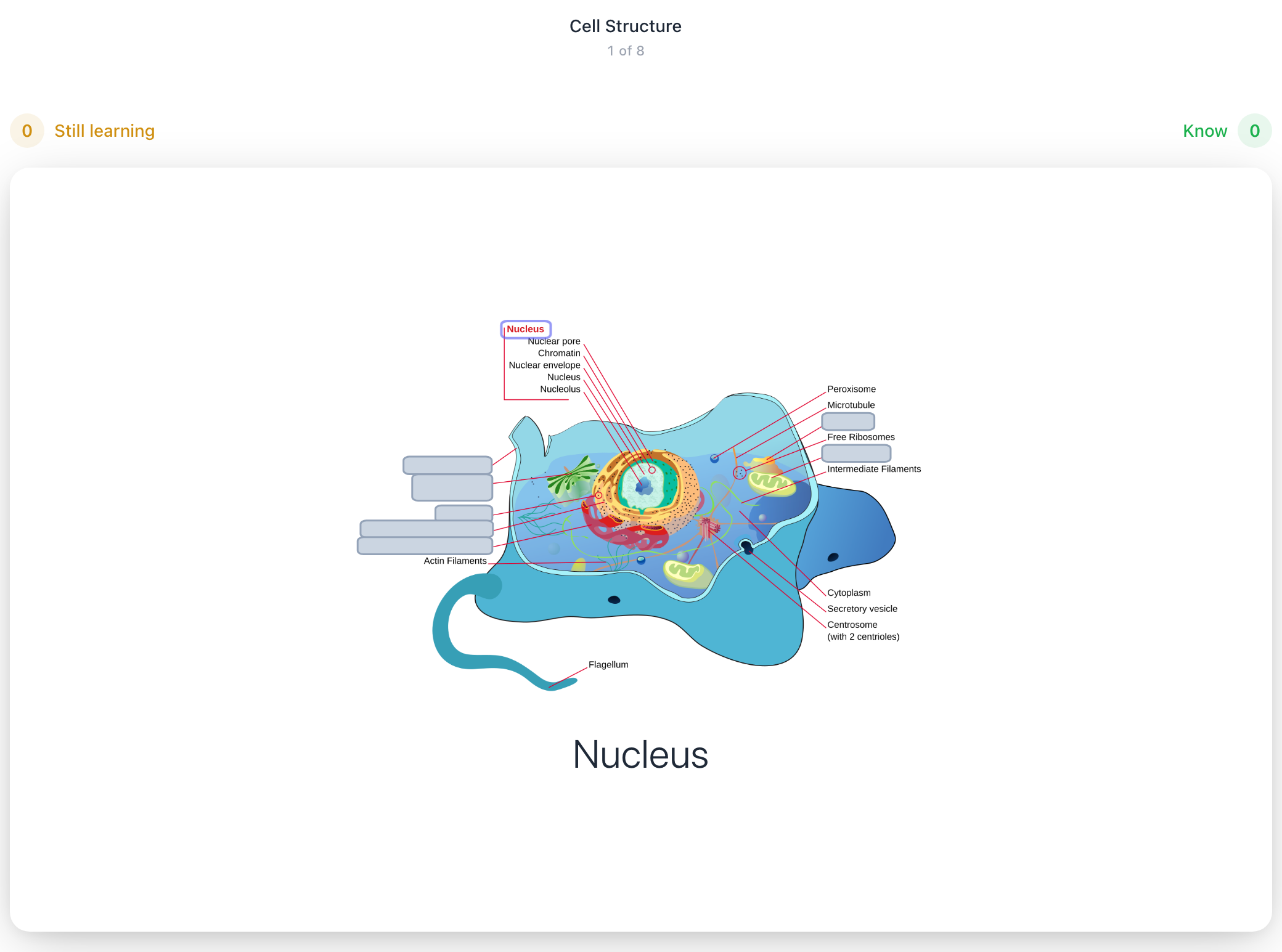
N’importe quelle carte peut aussi te montrer où elle se trouve : cherche Voir l’emplacement sur l’image interactive sur la carte.
Partager une image interactive
Le menu ⋯ de la section contient Partager l’image interactive tout en haut, ce qui donne à l’image sa propre page et copie son lien. Un avertissement avant de t’en servir : partager une image interactive partage son thème entier — toute personne disposant du lien peut voir chacune de ses sections — et sur un thème privé, une fenêtre le dit clairement avant de créer un lien Non répertorié, que seules les personnes qui l’ont peuvent ouvrir.
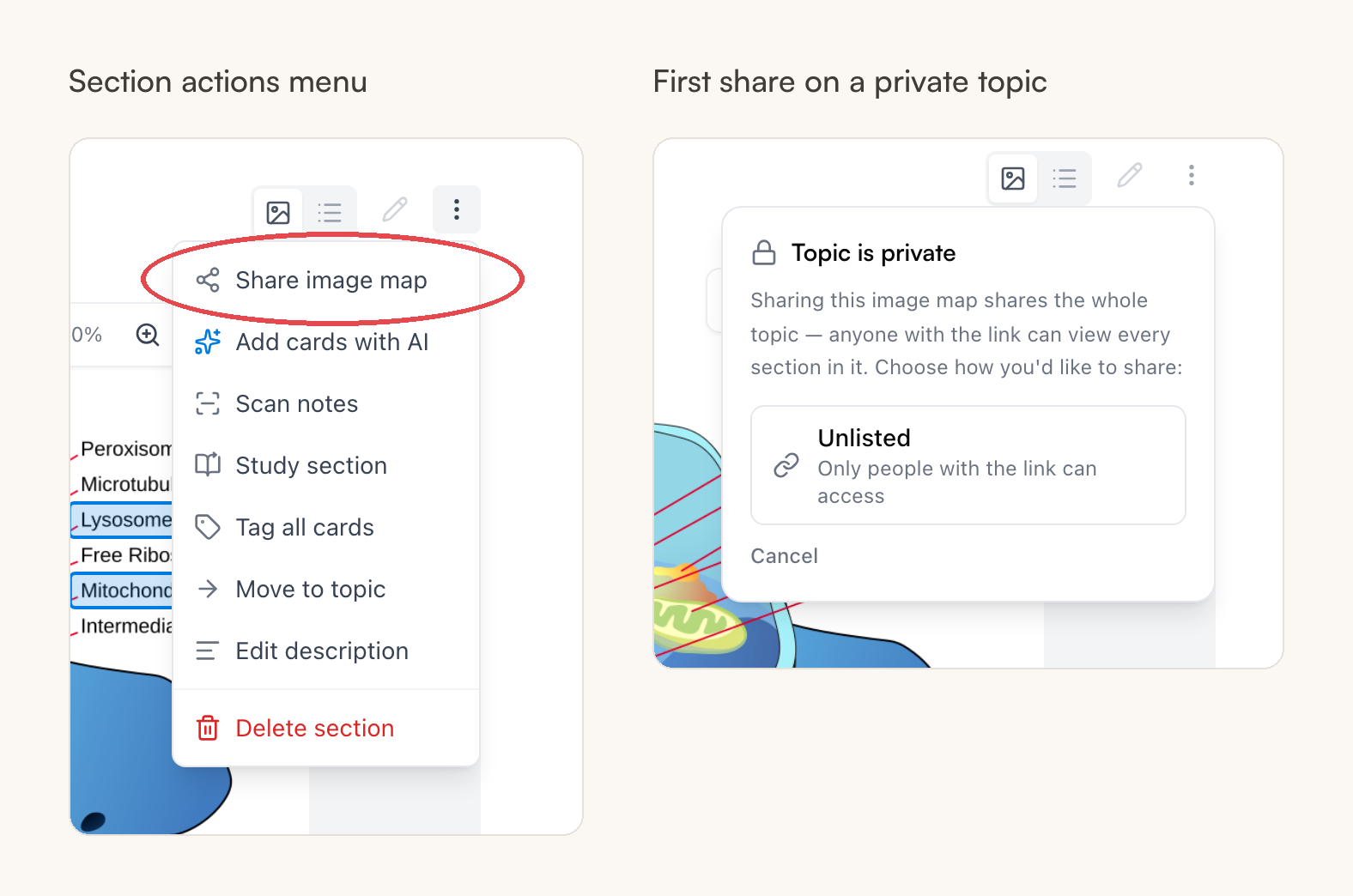
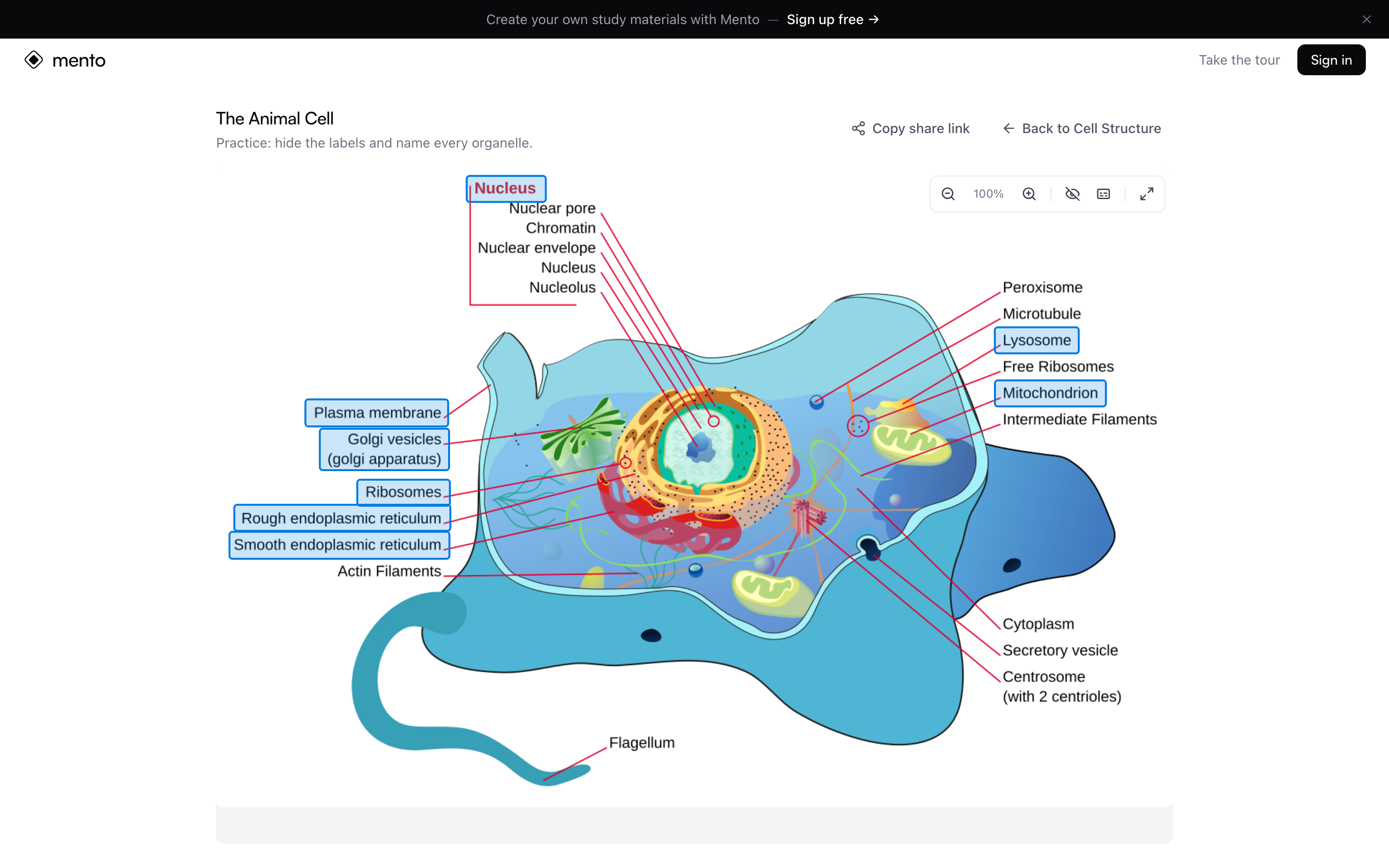
Toute personne qui ouvre le lien voit l’image sur sa propre page — sans compte — avec le même visualiseur que toi : zoom, libellés au survol, plein écran et mode entraînement, pour qu’un ami puisse aussi s’interroger sur ton schéma. Le lien de partage est également à un clic dans la barre d’outils du visualiseur (Copier le lien de partage).
Questions fréquentes
C’est la même chose que l’occlusion d’image dans Anki ou RemNote ? Même idée, moins de préparation. Anki demande une extension et un passage de masquage manuel ; dans Mento, les masques sont tes points actifs, donc n’importe quelle image que tu construis (ou fais détecter) fonctionne immédiatement avec l’occlusion — un seul réglage à activer dans une session d’étude, ou le mode entraînement pour une version sans préparation directement sur la page.
Quelles images fonctionnent le mieux ? Les schémas avec des légendes imprimées — du genre de ceux d’un manuel ou d’une diapo de cours. La détection IA ancre les points actifs sur le texte des légendes, ce qui est exactement ce que le mode entraînement et l’occlusion viennent ensuite recouvrir. Les images sans légende fonctionnent aussi ; tu places et nommes simplement les points actifs toi-même.
Puis-je rattacher un point actif à une carte que j’ai déjà ? Non — chaque point actif crée sa propre carte. Si tu as déjà des cartes sur le schéma, elles peuvent vivre dans la même section, mais elles n’apparaîtront qu’en Vue liste.
Est-ce qu’une image interactive coûte quelque chose ? Les images interactives sont gratuites sur tous les plans. Seuls Détecter automatiquement les points actifs et les chemins de génération de cartes par IA consomment des actions IA de ton budget — créer des images et dessiner des points actifs à la main n’en consomme jamais.
La suite
Comment étudier dans Mento
Ce que fait vraiment le bouton Étudier — pratique quotidienne, séries, révisions du jour, modes d’étude, travail ciblé des points faibles et préparation d’un examen.
Pas trouvé ?
La FAQ répond aux questions qu’on nous pose le plus, et toutes les façons de nous joindre sont sur la page de contact.