Les étiquettes dans Mento
Mis à jour · septembre 2026
Les thèmes répondent à où vit une note. Les étiquettes répondent à de quoi elle parle — un seul mot qui rassemble un fil conducteur depuis tous les thèmes d’un espace, comme tout ce qui touche aux enzymes, ou tout ce qui tombe au prochain examen. Ce guide couvre l’ajout d’étiquettes, la navigation et le filtrage par étiquette, et la révision de toutes les cartes qui en portent une.
À quoi servent les étiquettes
Chaque carte vit à un seul endroit — une section, dans un thème. Mais les fils conducteurs ne respectent pas cette structure : le métabolisme énergétique apparaît dans trois thèmes différents, et les notions couvertes par ton examen sont éparpillées sur la moitié du cours. Une étiquette traverse tout ça. Étiquette une carte là où elle se trouve, et la page de l’étiquette rassemble le fil entier au même endroit — et une carte peut porter autant d’étiquettes qu’il le faut.
Trois choses à savoir d’emblée :
- Les étiquettes appartiennent à un espace. Les étiquettes de ton cours de biologie forment son vocabulaire propre, séparé de celui de ton cours de psychologie. Si tu crées une étiquette du même nom dans un autre espace, c’est une étiquette distincte — Mento réutilise simplement la couleur pour que ça reste cohérent.
- Tu peux étiqueter autre chose que des cartes. Les thèmes acceptent les étiquettes eux aussi, et un
#sur la ligne d’une tâche étiquette la tâche — plus de détails plus bas. - Une étiquette est un filtre, pas un emplacement. Étiqueter une carte ne la déplace pas, et une carte peut porter dix étiquettes ou aucune.
Deux façons d’étiqueter une carte
Les deux arrivent au même résultat : la carte porte l’étiquette. Tape # quand tu es en pleine phrase et que tu ne veux pas t’arrêter d’écrire ; utilise le bouton Étiquettes quand tu ranges une carte déjà écrite.
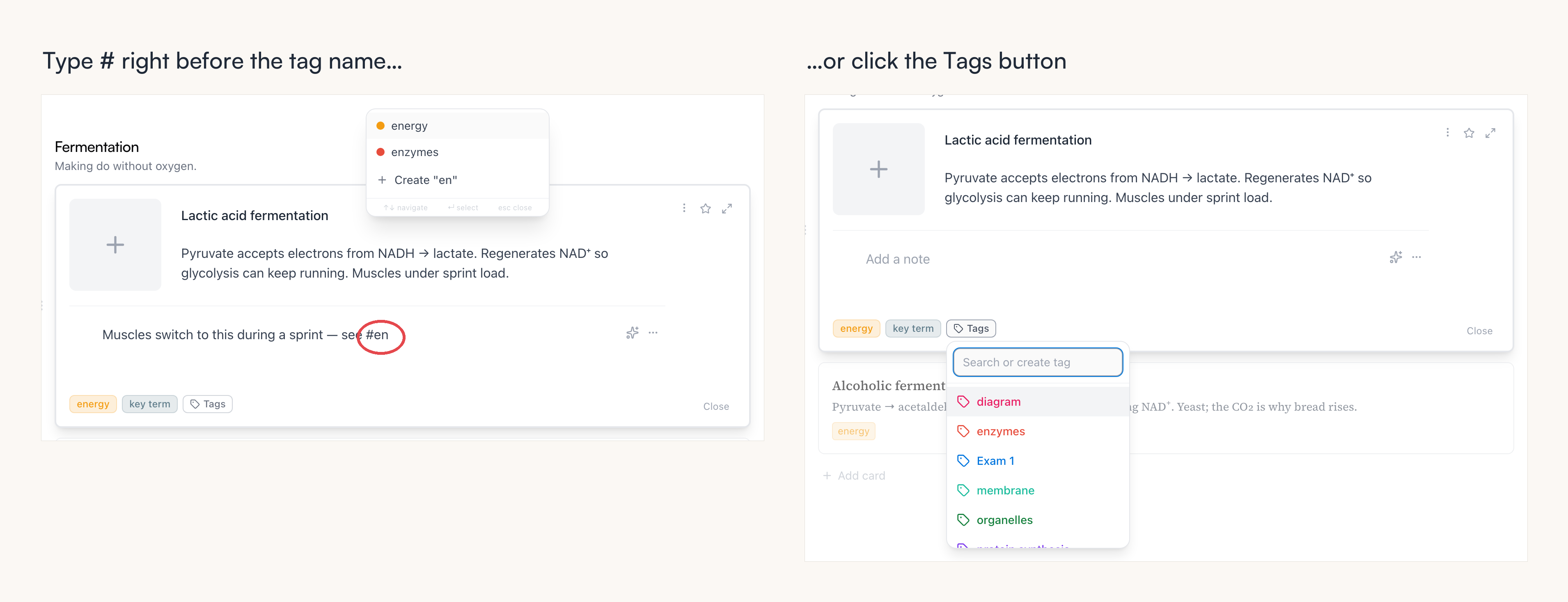
Tape # au fil de l’écriture
- Dans les notes d’une carte, tape # puis commence le nom de l’étiquette juste après, sans espace —
#energy, pas# energy. Un menu des étiquettes de l’espace apparaît à ton curseur. - Continue à taper pour affiner — les noms d’étiquettes peuvent contenir des espaces, et Esc referme le menu si tu voulais juste écrire un
#. - Choisis une étiquette, ou choisis Créer pour en faire une nouvelle sur-le-champ.
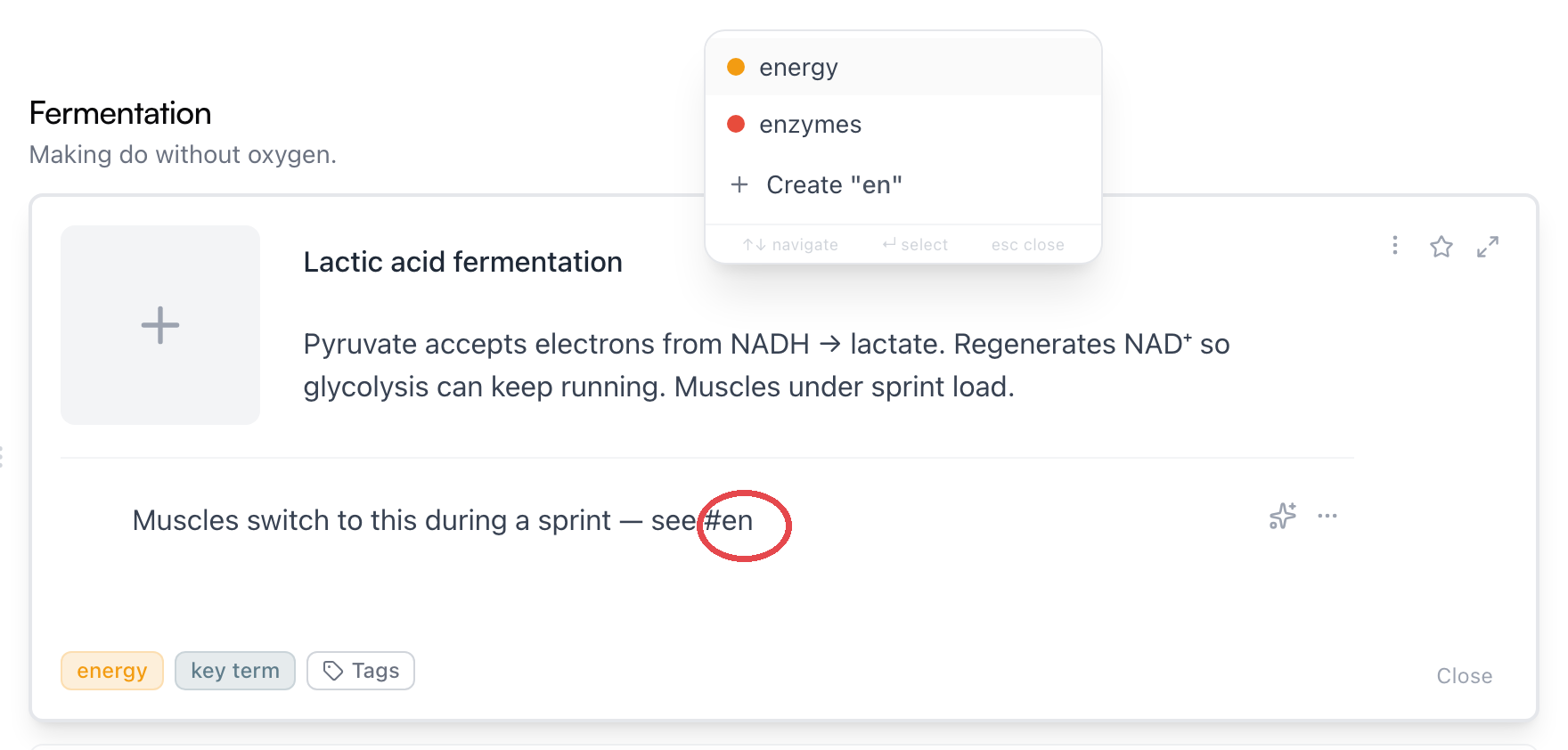
L’espace compte, parce que # suivi d’un blanc, c’est la façon de taper un titre — le menu des étiquettes ne s’ouvre que tant que le nom touche le #. Si tu as obtenu une grosse ligne en gras au lieu d’une étiquette, c’est ce qui s’est passé (voir Écris et mets en forme tes notes).
L’étiquette se pose dans ton texte sous forme de pastille colorée, et la carte la porte désormais — la pastille est l’affectation. Supprime la pastille et l’étiquette est retirée (sauf si elle est encore mentionnée ailleurs dans la note).
Ça fonctionne dans les champs de notes de toute l’app, y compris dans la capture rapide. Seul hic : les étiquettes vivent dans des espaces, donc sur une carte de la boîte de réception le menu # ne peut rien attacher — il te dit de déplacer d’abord la carte dans un espace.
Remarque : Un
#tapé sur la ligne d’une tâche étiquette la tâche, pas la note — et la page Tâches sait filtrer par étiquette. Même geste, cible différente, et c’est logique.
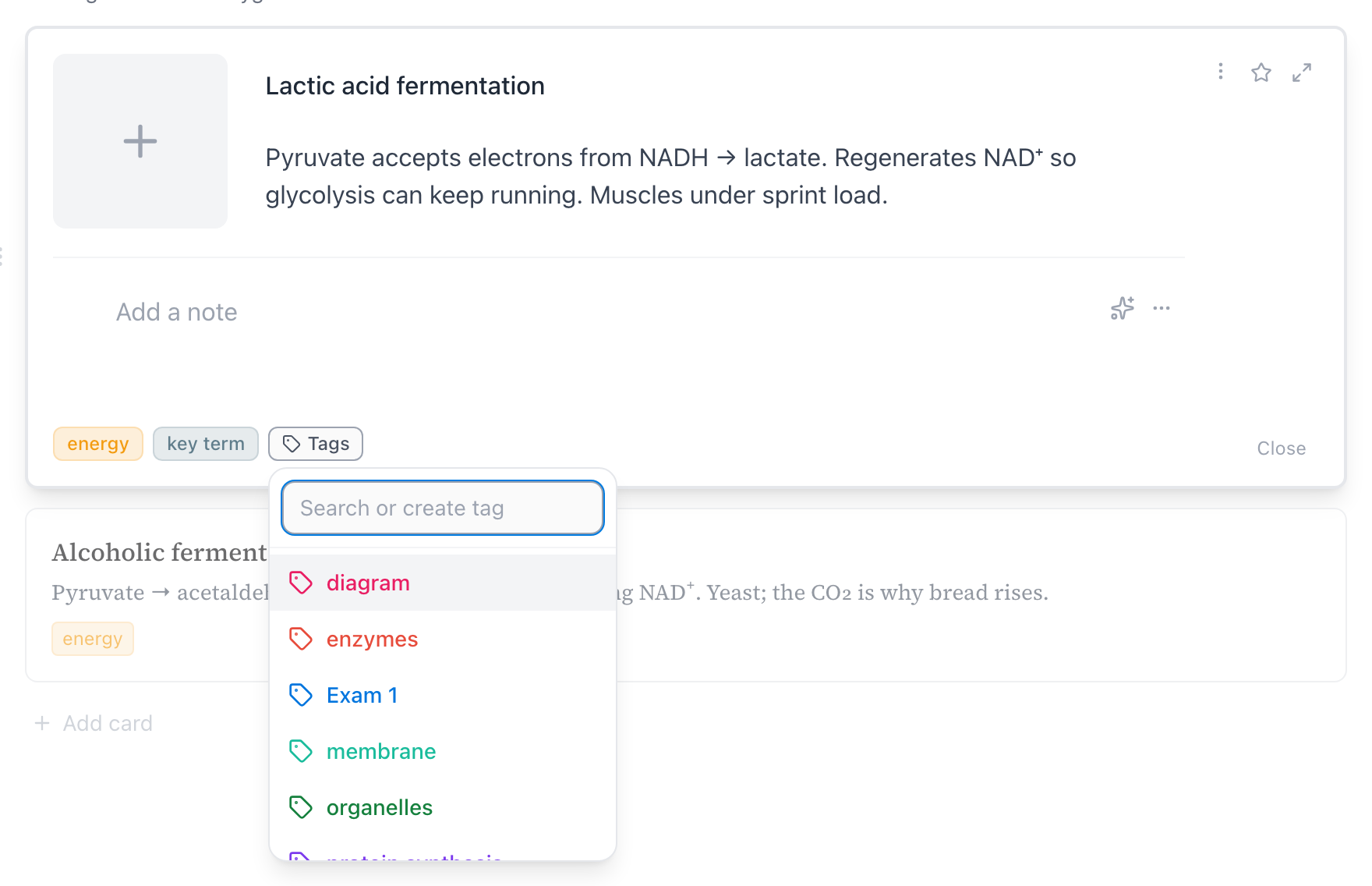
Ou clique sur le bouton Étiquettes
Toute carte ouverte affiche ses étiquettes sous forme de pastilles en bas, à côté d’un bouton Étiquettes. Clique dessus pour chercher parmi les étiquettes de l’espace ou en créer une — la même liste que celle du menu #.
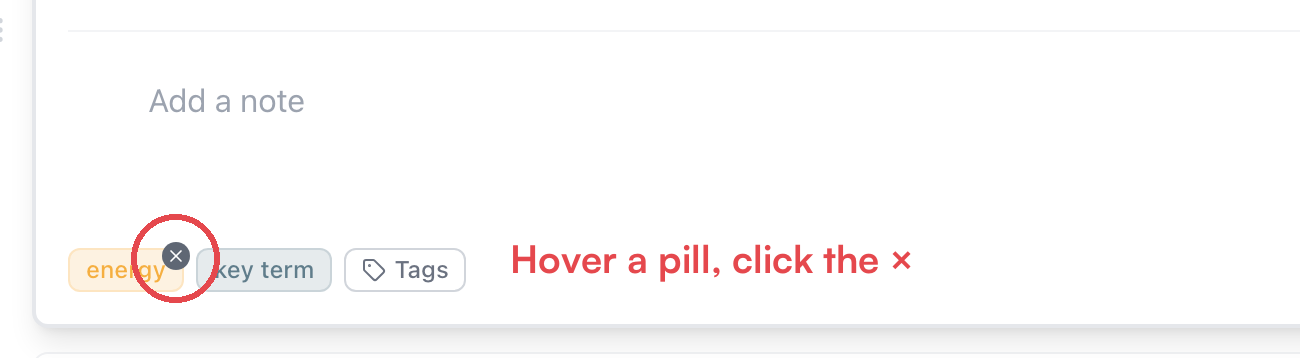
Pour retirer une étiquette, survole sa pastille et clique sur le × :
Étiqueter plus que des cartes
Un thème entier
Quand un thème tout entier appartient à un fil conducteur — tout le thème Metabolism tombe à l’examen 1 — étiquette le thème lui-même. La ligne sous le titre d’un thème affiche ses étiquettes, avec le même bouton Étiquettes pour en ajouter. Le petit bouton en forme d’œil juste à côté révèle en plus les étiquettes utilisées par les cartes à l’intérieur du thème : tu vois ses fils conducteurs d’un coup d’œil.
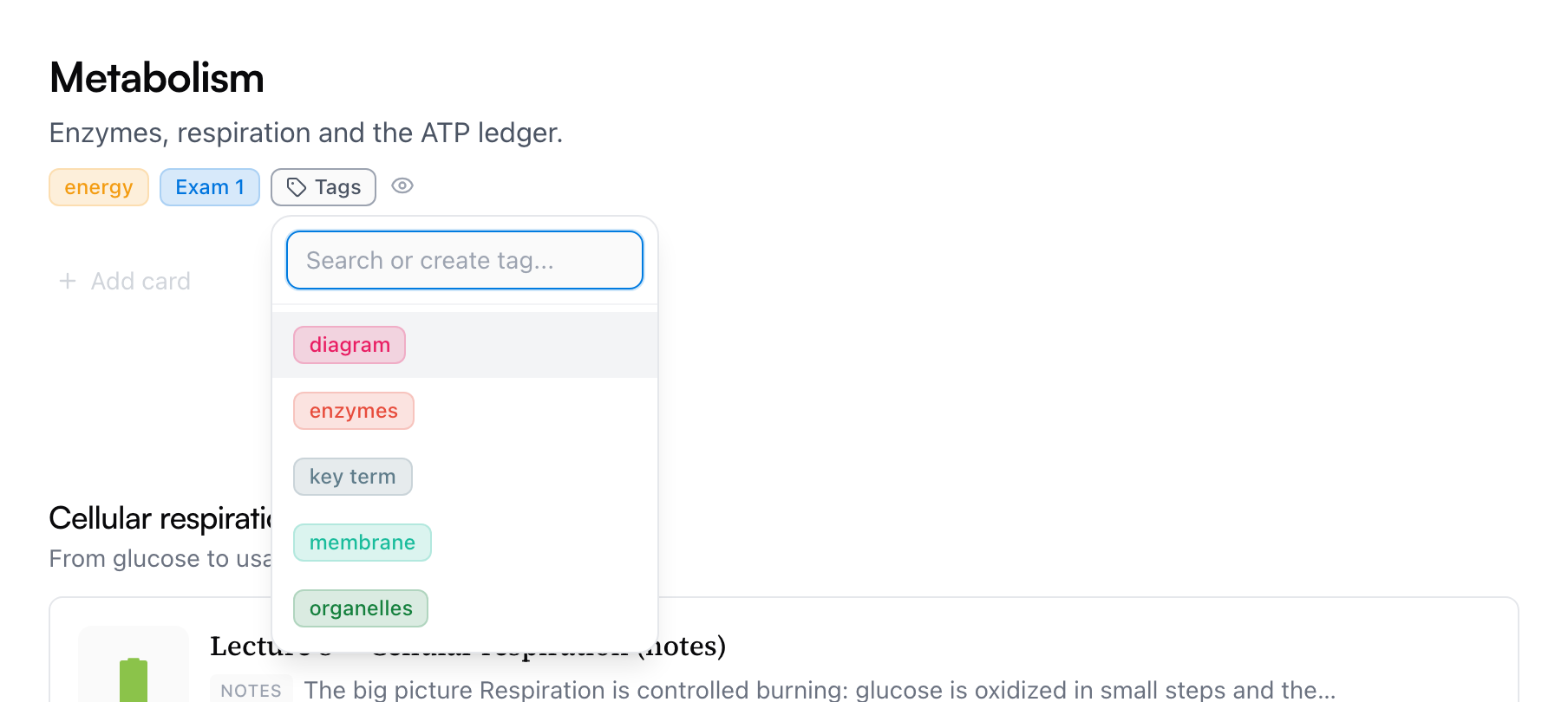
Les étiquettes de thème alimentent aussi le filtre par étiquette de la page de l’espace — voir plus bas.
Une section entière d’un coup
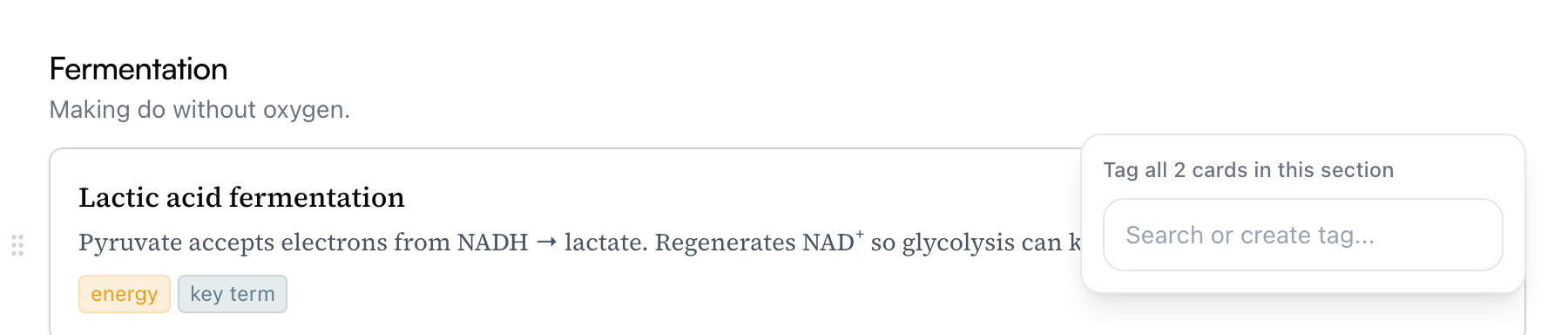
Le menu ⋯ d’une section contient Étiqueter toutes les cartes — le moyen le plus rapide de marquer tout ce que couvre un chapitre. Un petit panneau s’ouvre et te dit combien de cartes tu t’apprêtes à étiqueter ; Retirer l’étiquette de toutes les cartes, dans le même menu, annule l’opération en bloc.
Dans la capture rapide
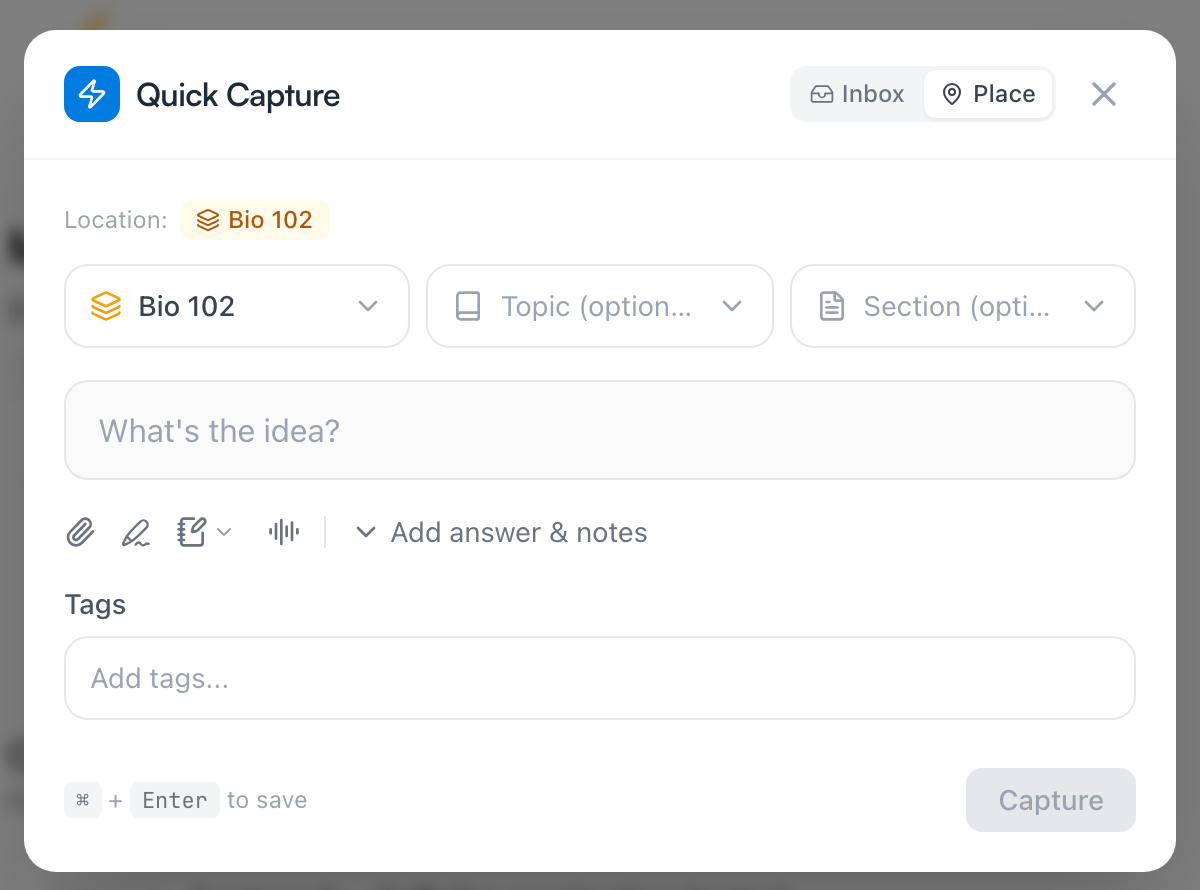
Bascule la fenêtre de capture sur Emplacement et un champ Étiquettes apparaît sous la note — tu étiquettes une carte avant même qu’elle soit enregistrée. (Voir La capture rapide et la boîte de réception.)
Parcourir et filtrer par étiquette
Depuis la barre latérale
La barre latérale de gauche a une section Étiquettes qui liste toutes les étiquettes de l’espace courant — clique sur l’une d’elles pour ouvrir sa page, ou survole-la et utilise Épingler l’étiquette pour garder les plus importantes en haut.
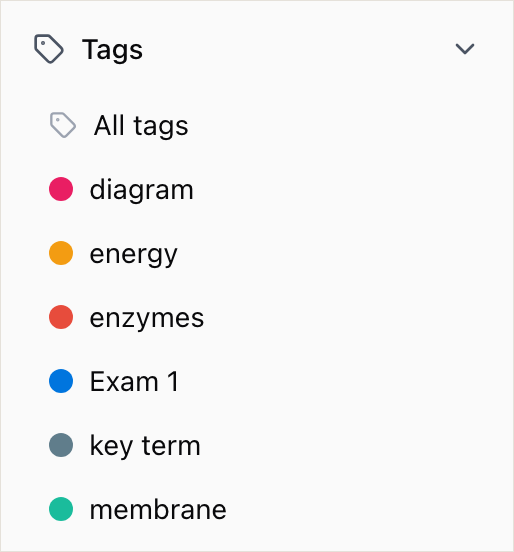
Toutes les étiquettes ouvre le mur complet, avec le compte de chacune :
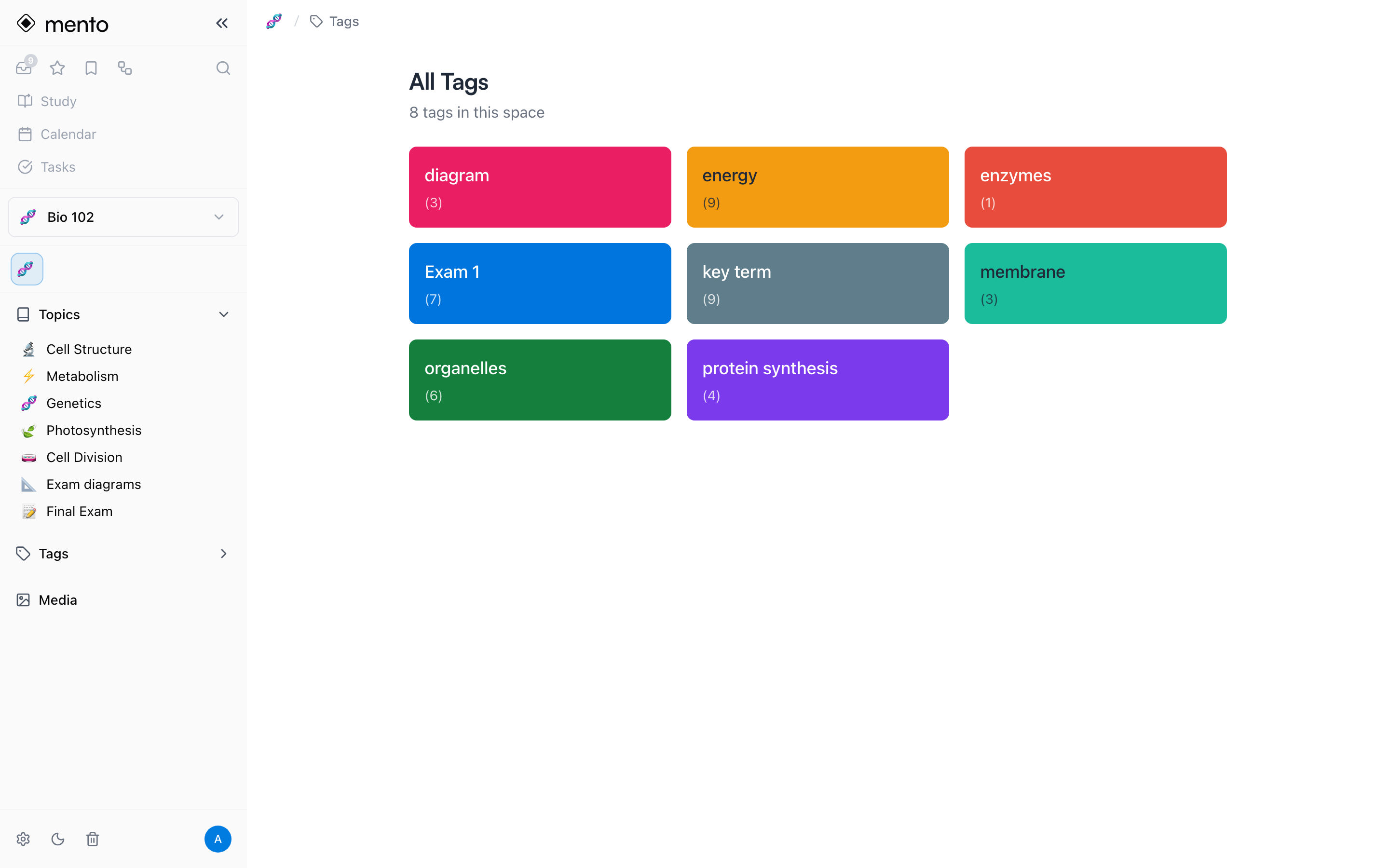
Depuis n’importe quelle pastille
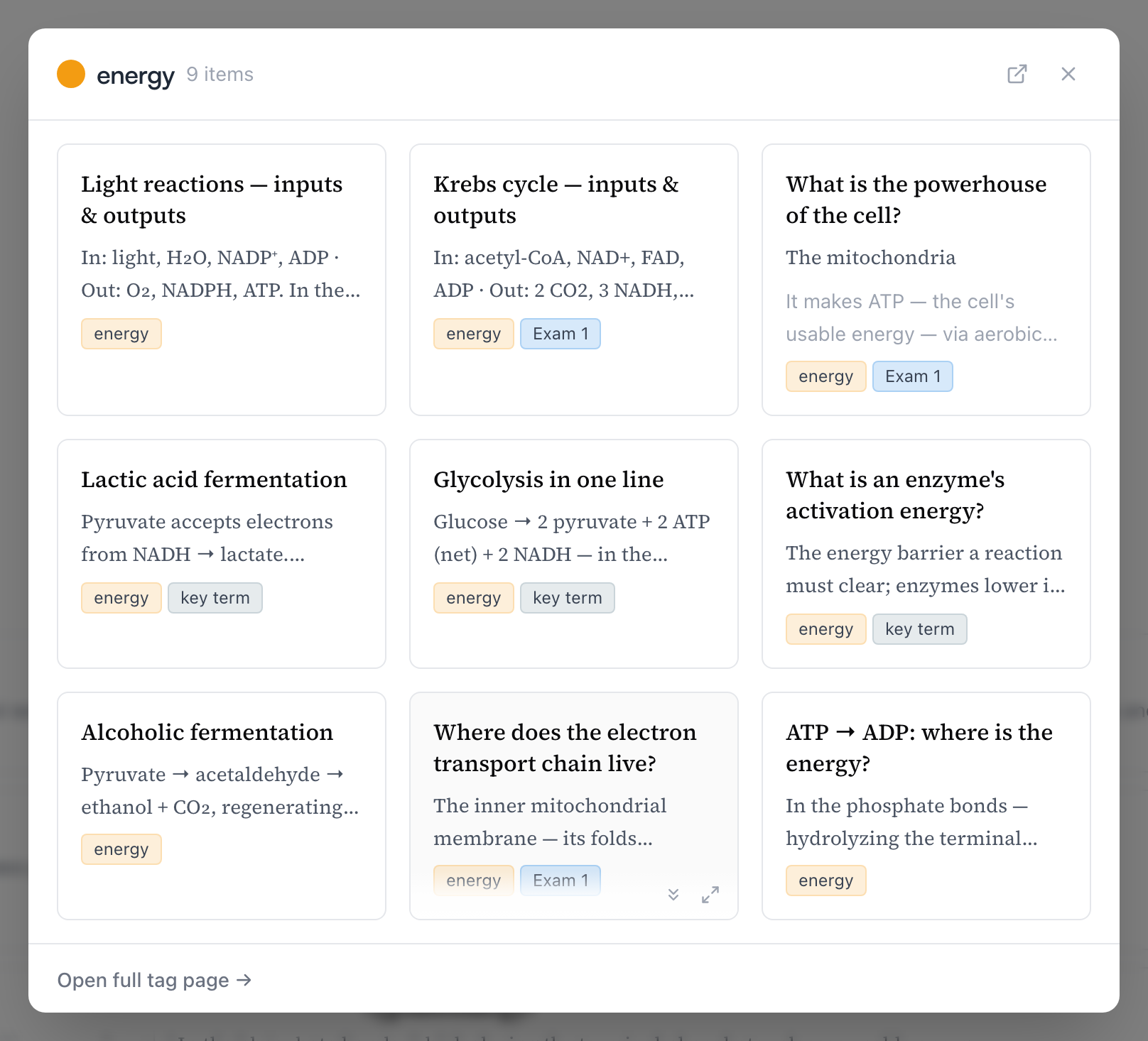
Cliquer sur une pastille d’étiquette, sur n’importe quelle carte, ouvre un aperçu rapide de tout ce qui porte cette étiquette, sans quitter la page où tu es — Ouvrir la page complète de l’étiquette t’emmène jusqu’au bout.
La page de l’étiquette
La page d’une étiquette rassemble tout ce qui porte le mot : les cartes de tous les thèmes de l’espace, plus les thèmes étiquetés.
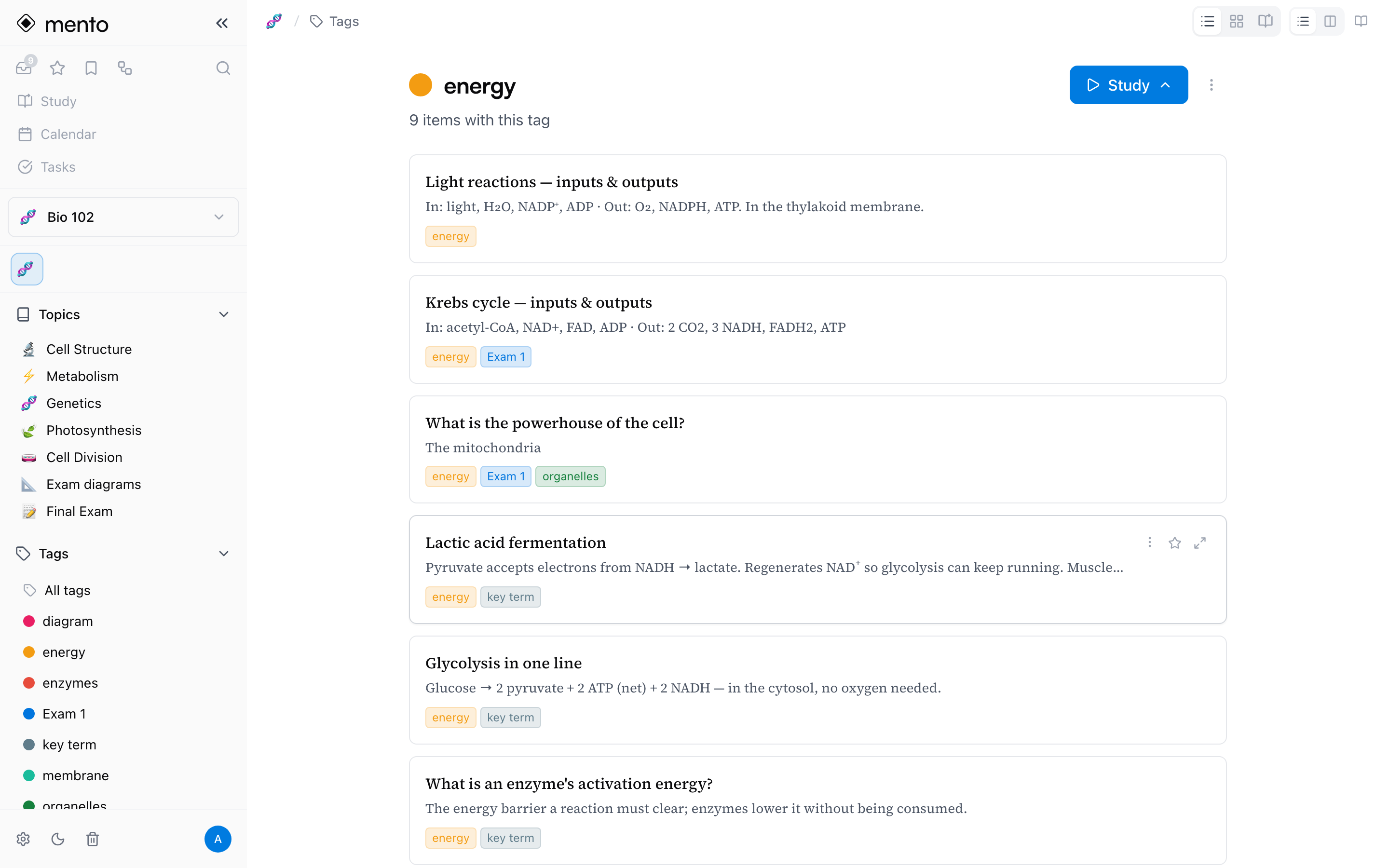
C’est aussi là que tu gères l’étiquette :

Filtrer un espace par étiquette
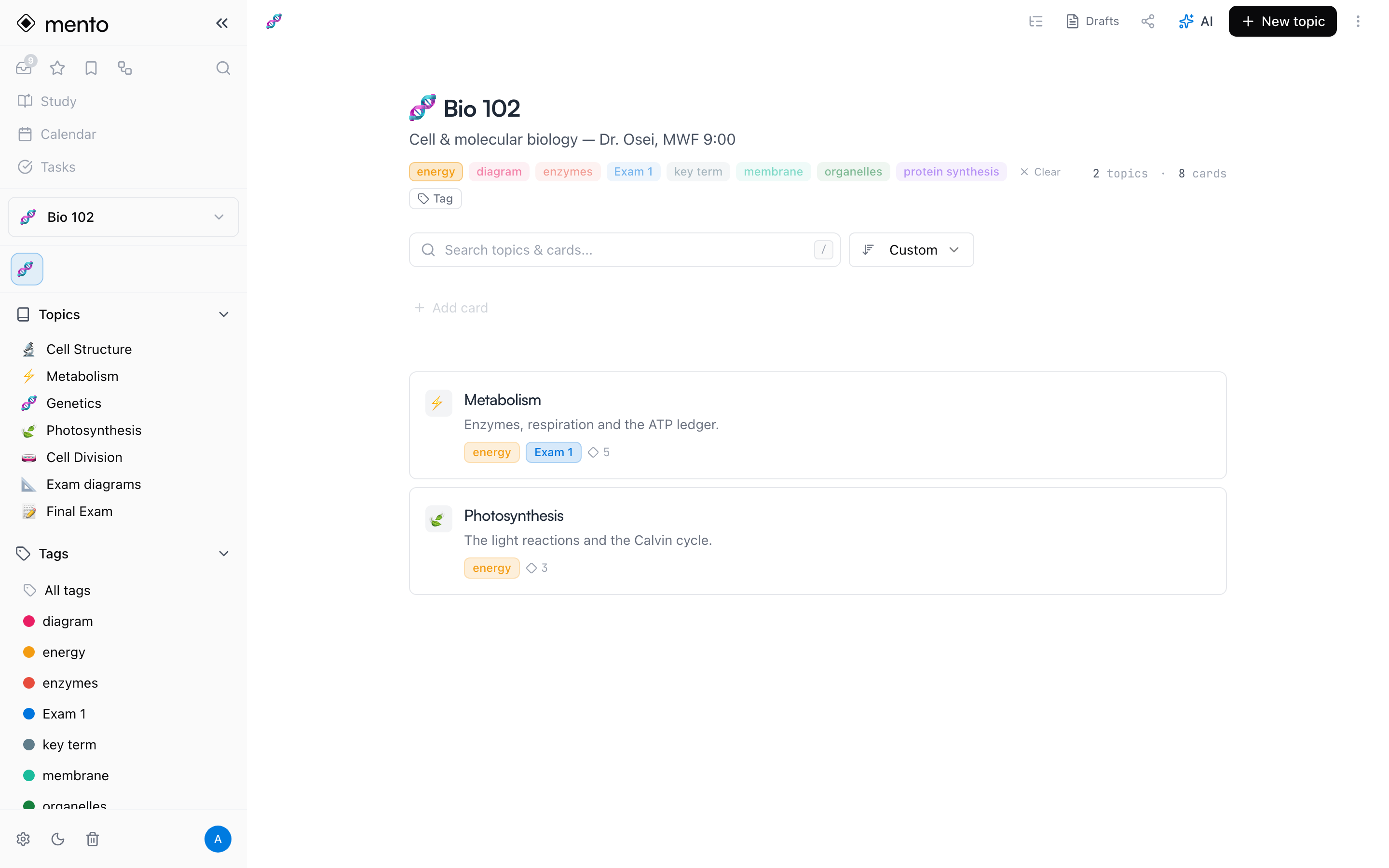
La page de l’espace affiche son vocabulaire d’étiquettes sous forme de puces sous le nom de l’espace. Clique sur l’une d’elles et la page n’affiche plus que les thèmes qui portent cette étiquette — c’est là que l’étiquetage des thèmes paie. Étiquette tes thèmes d’examen Exam 1, et un clic réduit le cours à ceux-là ; Effacer ramène tout.
Astuce : La page d’une étiquette peut aussi s’ouvrir dans le panneau latéral, pour garder les cartes d’un fil conducteur à côté de ce que tu écris.
Réviser une étiquette
C’est là que les étiquettes prennent tout leur sens. Le bouton Étudier sur la page d’une étiquette lance une session sur toutes les cartes qui la portent — tirées de tous les thèmes de l’espace dans une seule file. Clique dessus et choisis un mode, le même menu que pour les thèmes : Apprendre pour du nouveau, Flashcards, Choix multiple, Écrit et Association pour réviser, ou un Test sur les cartes de l’étiquette. C’est comme ça qu’on travaille un fil conducteur la veille du jour où il compte : réviser #enzymes, pas quatre thèmes qui mentionnent les enzymes quelque part.
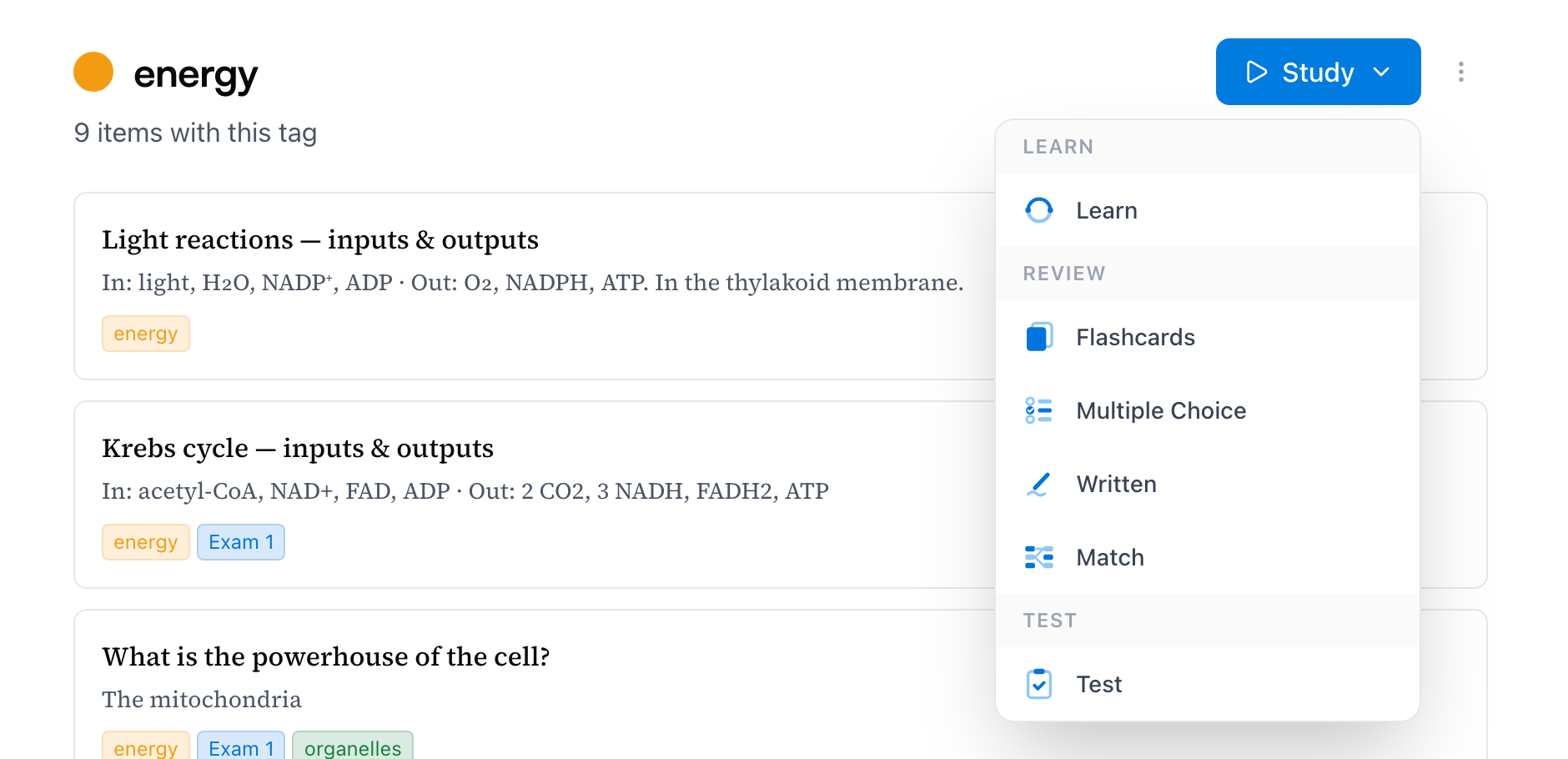
Réviser par étiquette fait partie de Pro, au même titre que les autres outils de travail ciblé — sur le plan gratuit, le bouton affiche un cadenas et propose de passer à Pro, tandis que consulter les pages d’étiquettes reste gratuit pour tout le monde. Les sessions elles-mêmes fonctionnent comme les autres ; voir Comment étudier dans Mento pour les modes et la notation.
Les étiquettes sur ton téléphone
L’app mobile étiquette de la même façon : tape # dans les notes d’une carte, ou touche la pastille Étiquettes sur une carte pour ouvrir la fiche des étiquettes — chercher, créer, cocher et décocher. Toucher n’importe quelle puce d’étiquette ouvre sa page, avec le même bouton Étudier.
Questions fréquentes
Une étiquette peut-elle couvrir deux espaces ? Non — une étiquette vit dans son espace. Si le même fil conducteur traverse deux cours, crée l’étiquette dans les deux ; Mento garde la couleur cohérente, mais l’étiquette de chaque espace ne rassemble que les notes de cet espace.
J’ai tapé # et j’ai obtenu un titre au lieu d’une étiquette.
C’est l’espace. # suivi d’un espace en début de ligne, c’est le raccourci de titre ; une étiquette a besoin que le nom touche le # — #energy. Supprime le titre, retape # et enchaîne tout de suite sur le nom.
Puis-je étiqueter des éléments de ma boîte de réception ? Pas encore — les étiquettes ont besoin d’un espace, et les éléments de la boîte de réception n’en ont pas encore reçu. Range d’abord la carte, puis étiquette-la. (L’option Emplacement de la capture rapide te permet de faire les deux d’un coup.)
Que se passe-t-il si je supprime une étiquette ? L’étiquette est retirée de toutes les cartes et de tous les thèmes qui la portaient — les cartes et les thèmes eux-mêmes ne bougent pas. Supprimer une étiquette ne supprime jamais de notes.
Les étiquettes influencent-elles le calendrier de révision habituel ? Non. Une étiquette est un filtre, pas un emplacement — les révisions d’une carte sont planifiées de la même façon qu’elle porte dix étiquettes ou aucune.
La suite
Snippets personnalisés
Tes instructions IA préférées, enregistrées sous un nom — applique-les à l’idée, à la réponse ou aux notes d’une carte en deux touches.
Pas trouvé ?
La FAQ répond aux questions qu’on nous pose le plus, et toutes les façons de nous joindre sont sur la page de contact.