Mento sur ton téléphone
GratuitiOS et Android
Mis à jour · septembre 2026
Mento sur ton téléphone est le compagnon de Mento sur ton ordinateur : le moyen le plus rapide de faire entrer les choses — une pensée, une photo, une note vocale — et le plus simple de suivre tes révisions où que tu sois. Tout se synchronise, donc ce que tu captures dans la file d’attente du café t’attend dans ta boîte de réception quand tu t’installes pour travailler. Ce guide déroule ce que l’app téléphone fait le mieux.
Récupère l’app
- iPhone et iPad : télécharge-la sur l’App Store
- Téléphones et tablettes Android : récupère-la sur Google Play
Connecte-toi avec le même compte que sur le web et tout est déjà là — tes espaces, tes cartes, ta progression.
Repère-toi
La barre du bas a cinq boutons : Accueil, ton Espace actuel, le bouton de capture + au milieu, Agenda et Rechercher.
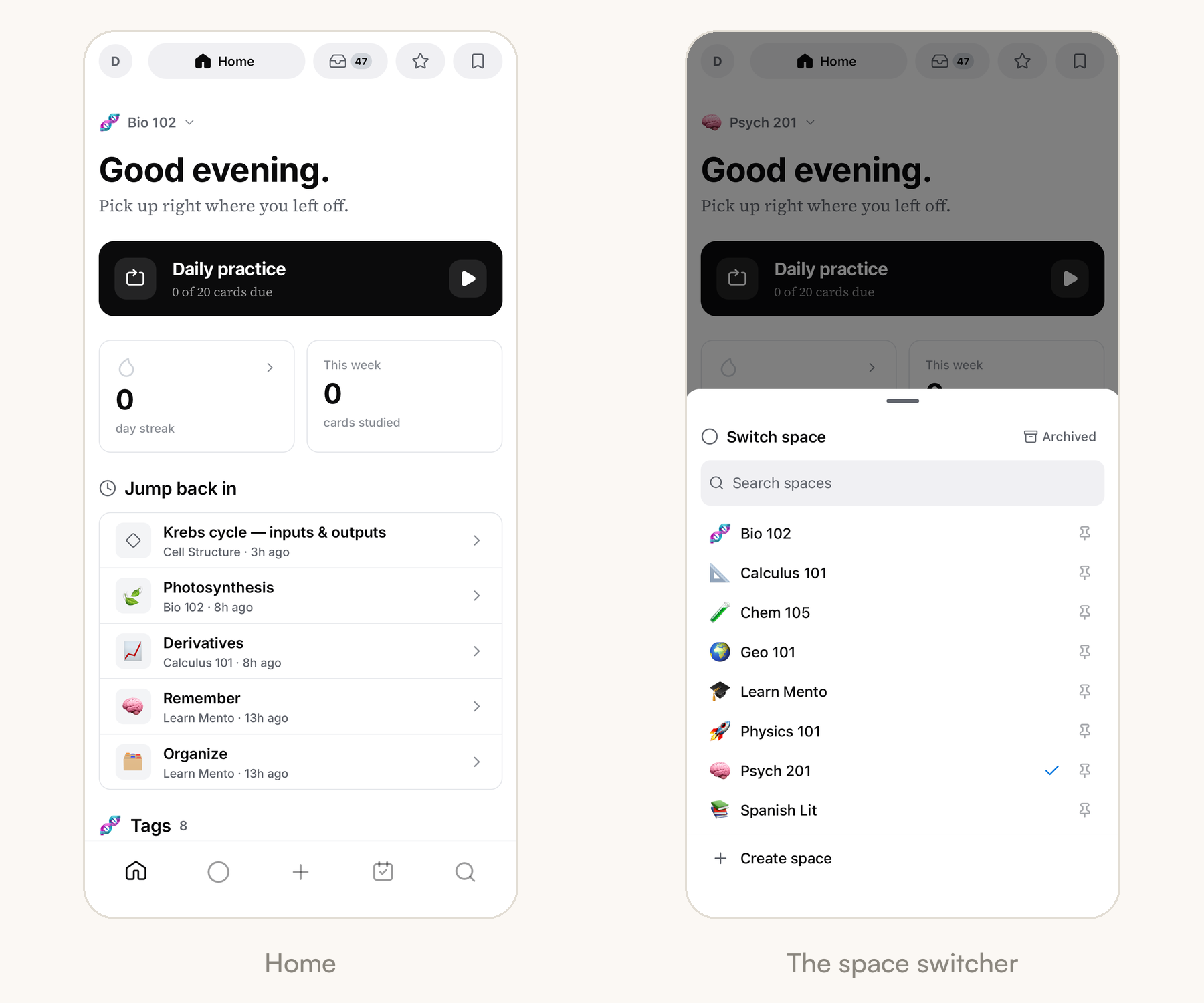
Accueil est l’écran d’atterrissage : ta Pratique quotidienne du jour, ta série, ton nombre de cartes étudiées cette semaine et une liste Reprendre des cartes que tu as touchées en dernier. La rangée du haut contient ta boîte de réception — avec un compteur quand ça s’accumule — ainsi que tes favoris et tes éléments enregistrés.
Tes cours sont à une touche : appuie sur le nom de l’espace en haut de l’accueil et la feuille Changer d’espace remonte. Touche un cours pour y sauter, épingle ceux que tu utilises le plus, ou lance-en un nouveau avec Créer un espace. L’onglet Espace revient toujours sur le cours vers lequel tu as basculé en dernier.
Capture avec le bouton +
Le + au milieu de la barre du bas, c’est la capture rapide — toute la raison d’être du téléphone. Il ouvre une note en plein écran : tape l’idée, sors avec la flèche retour, et elle s’enregistre toute seule. La pastille dans le coin supérieur indique où la note va atterrir — la boîte de réception, sauf si tu as ouvert la capture depuis un espace, et tu peux toucher la pastille pour la ranger ailleurs.
Les parties d’une carte
Ce que tu écris est une carte ordinaire — la même que sur le web, avec la même anatomie :
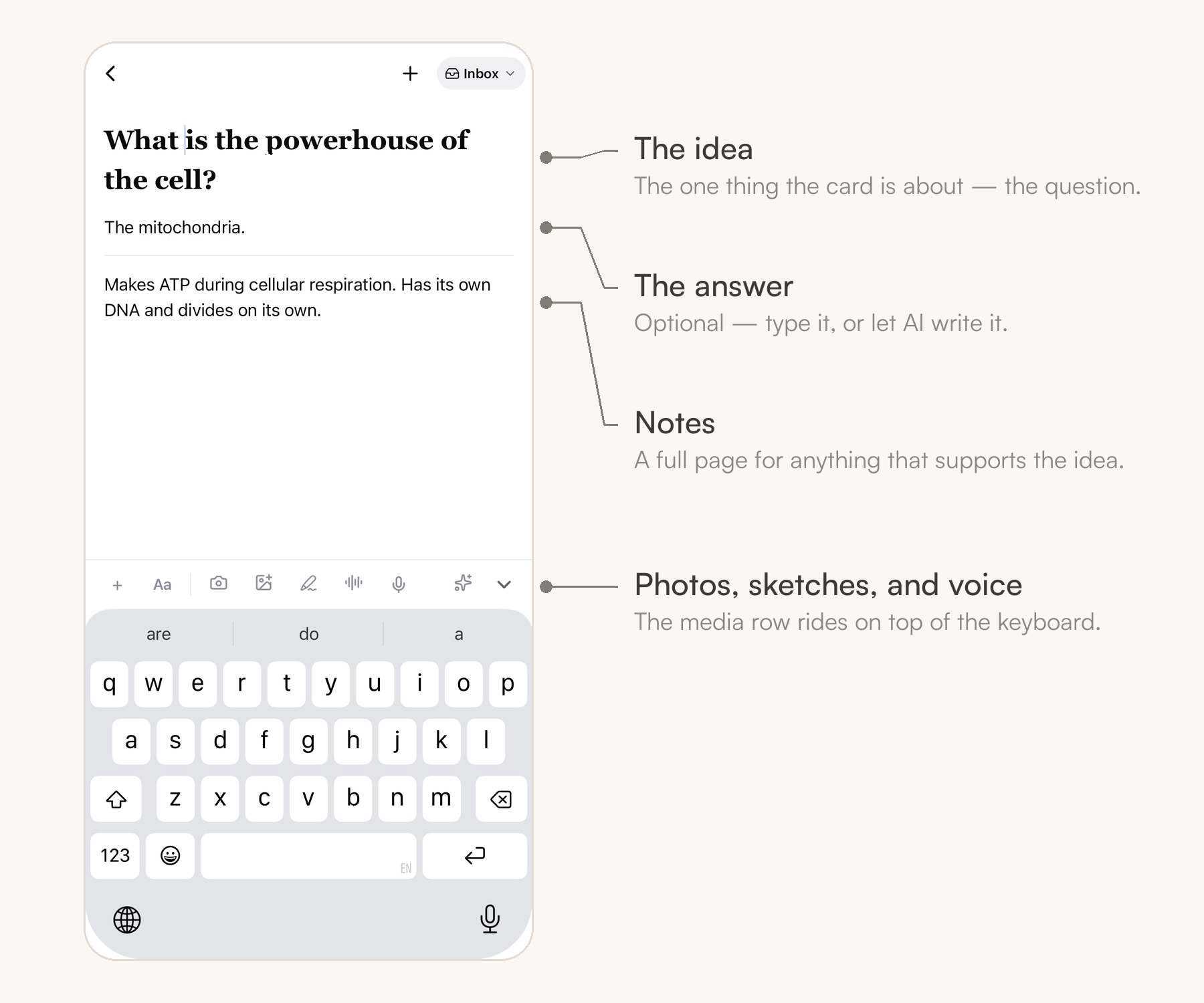
- L’idée est la seule chose dont parle la carte. Une ligne suffit, et c’est la seule partie dont une carte a besoin.
- La réponse est facultative — touche + Ajouter une réponse et une rangée de pastilles apparaît : Écrire la mienne, ou laisse l’IA l’écrire avec Remplir, Définition ou Réponse par l’exemple. Une carte avec une réponse est une flashcard.
- Notes est une page complète en dessous, pour tout ce qui soutient l’idée — explications, listes, images.
Astuce : La rangée d’icônes posée sur le clavier est la voie rapide vers les médias : appareil photo, photothèque, croquis, note vocale et dictée sont à une touche pendant que tu écris. Prends le tableau en photo avant qu’il soit effacé ; il voyage sur la carte comme pièce jointe.
Parle au lieu de taper
Le téléphone est l’endroit où ta voix devient vraiment utile, et il y a deux gestes différents :
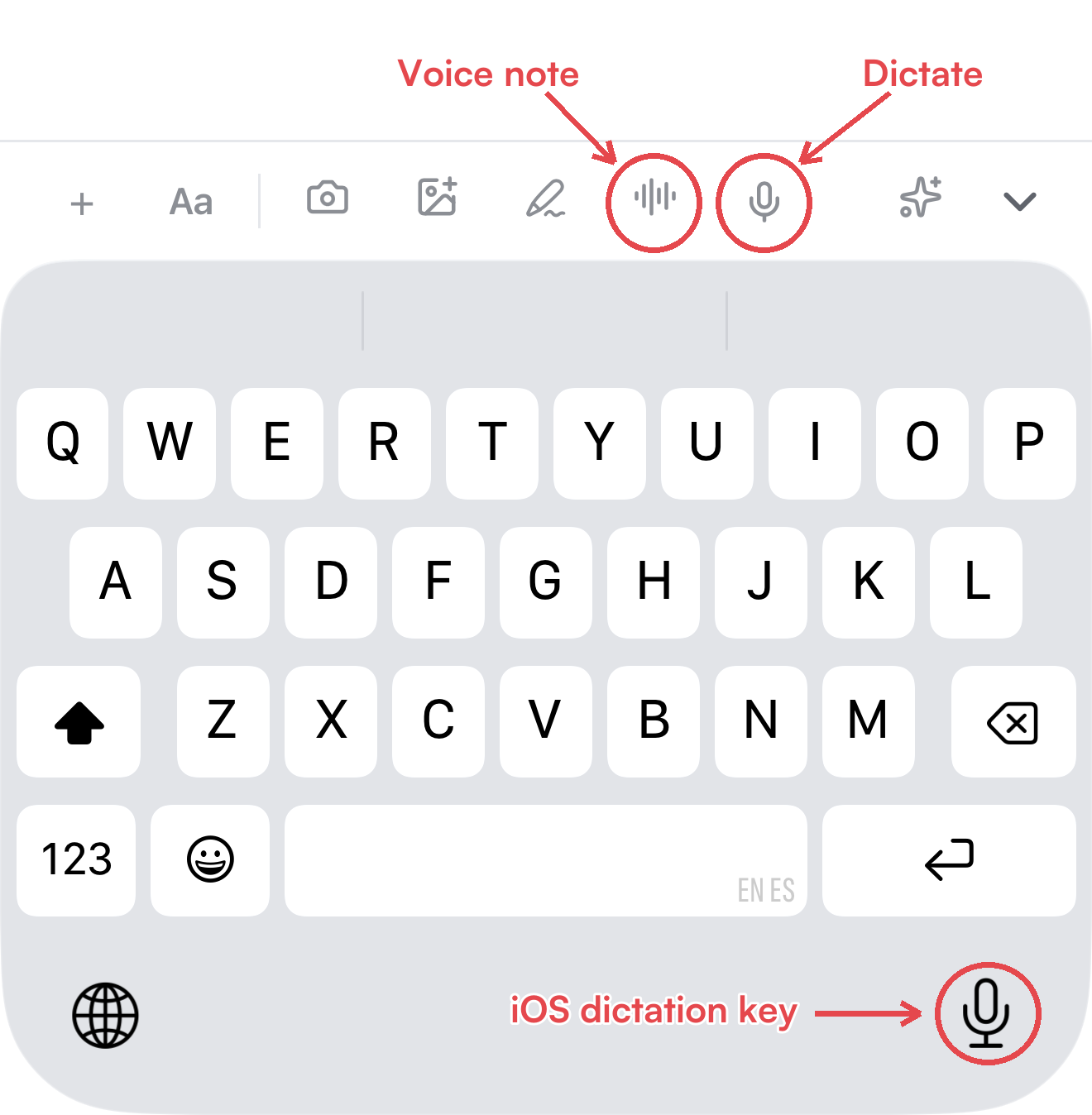
- La dictée (le microphone) transforme la parole en texte, directement dans le champ où tu écris. C’est gratuit et ça se passe sur ton appareil.
- La note vocale (la forme d’onde) enregistre l’audio et le garde : tu récupères l’enregistrement sur la carte, plus une transcription dans ses notes.
Prends des notes à la voix détaille les deux — et pour un cours entier, voir Enregistre tes cours.
La boîte de réception sur ton téléphone
Les captures atterrissent dans la boîte de réception, et le téléphone l’affiche comme le web — les plus récentes en haut, avec un champ de saisie en tête de liste pour ajouter des idées sur place via Enregistrer.
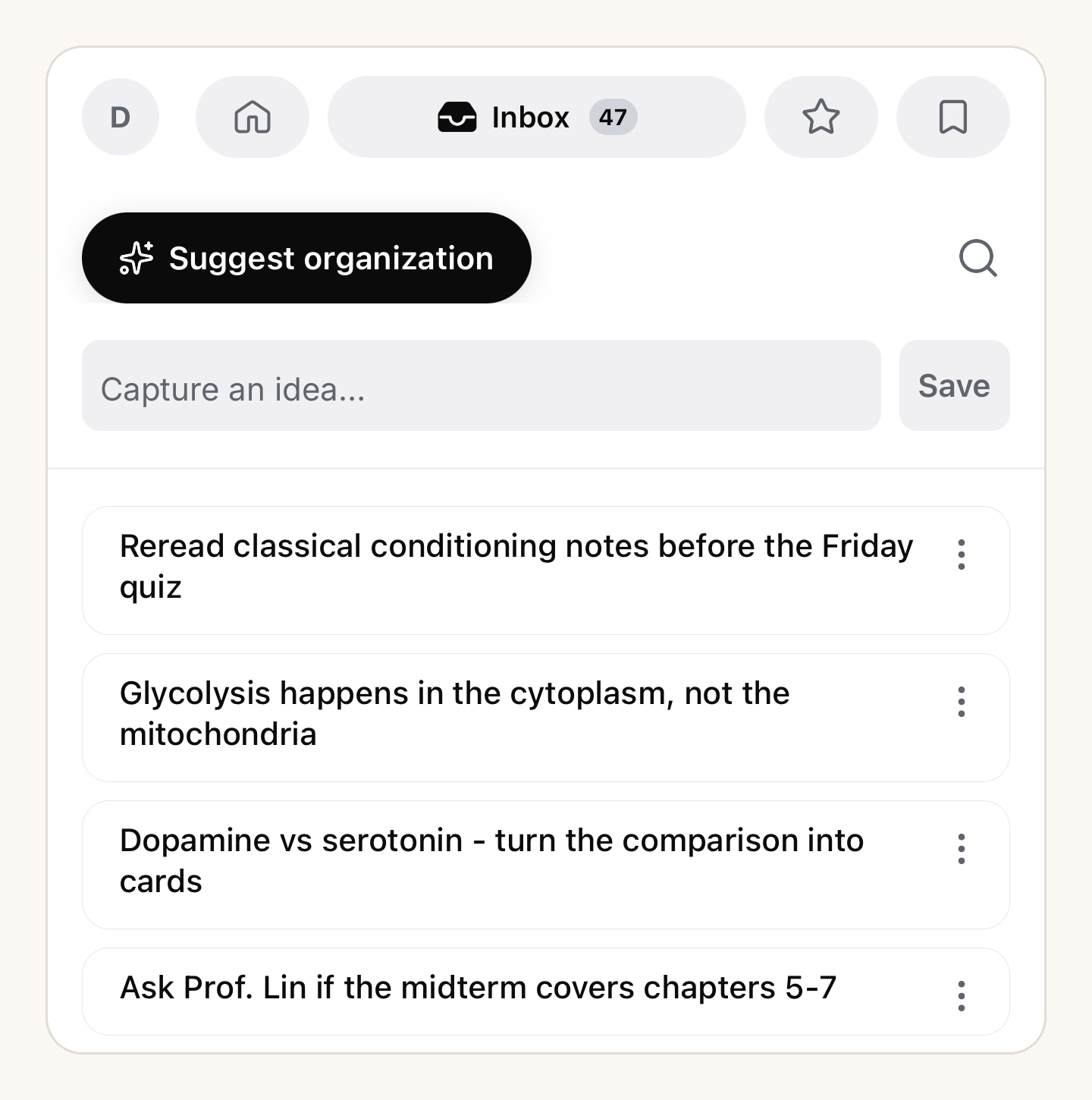
Tu n’es pas obligé de ranger quoi que ce soit depuis ton téléphone. Mais si la pile a grossi, Suggérer une organisation lance la même relecture par l’IA que sur le web — elle propose une destination pour chaque carte et rien ne bouge tant que tu n’as pas validé. La capture rapide et la boîte de réception raconte tout.
Réviser en déplacement
La révision est l’autre chose pour laquelle les téléphones sont parfaits — une file de cartes dues rentre pile dans un trajet de bus. Deux portes d’entrée :
- La Pratique quotidienne, tout en haut de l’accueil : une courte session construite à partir de ce qui est dû aujourd’hui. Entretenir la série est l’habitude qui fait marcher la répétition espacée.
- Étudier n’importe quel thème ou espace : ouvre-le et touche Étudier. Les mêmes modes que sur le web — Apprendre, Flashcards, Choix multiple, Écrit, Association et Test — depuis ta poche.
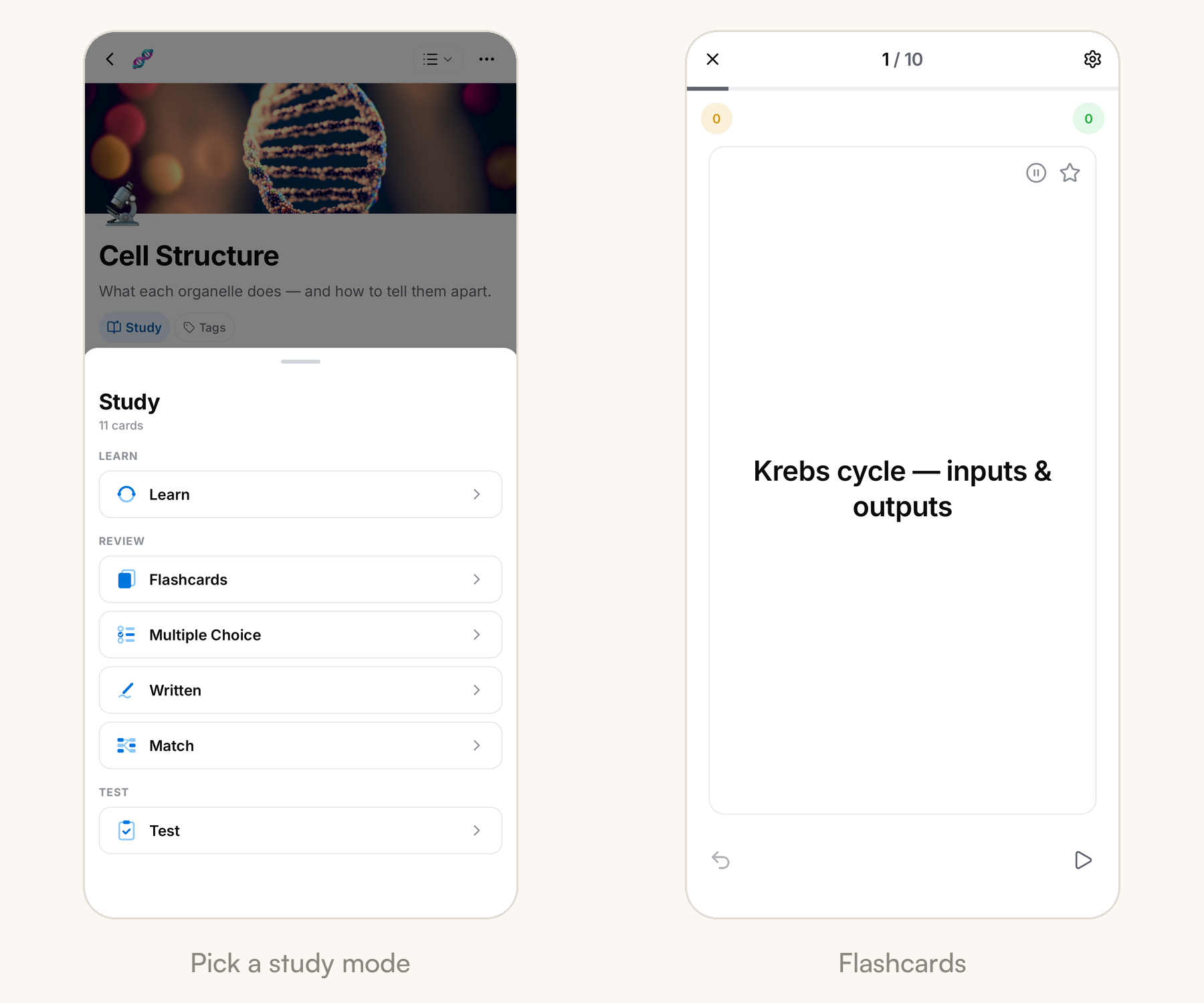
Les flashcards sont faites pour les pouces : touche pour retourner, puis glisse à droite si tu savais, à gauche si tu es encore en train d’apprendre. Comment étudier dans Mento explique à quoi sert chaque mode.
Ta journée, dans Agenda
Le bouton calendrier de la barre du bas ouvre l’Agenda : un seul écran pour aujourd’hui. La bande des dates est en haut, ta note du jour ouvre la page, une bannière indique combien de cartes sont prêtes à être révisées, et tes tâches programmées se listent en dessous.
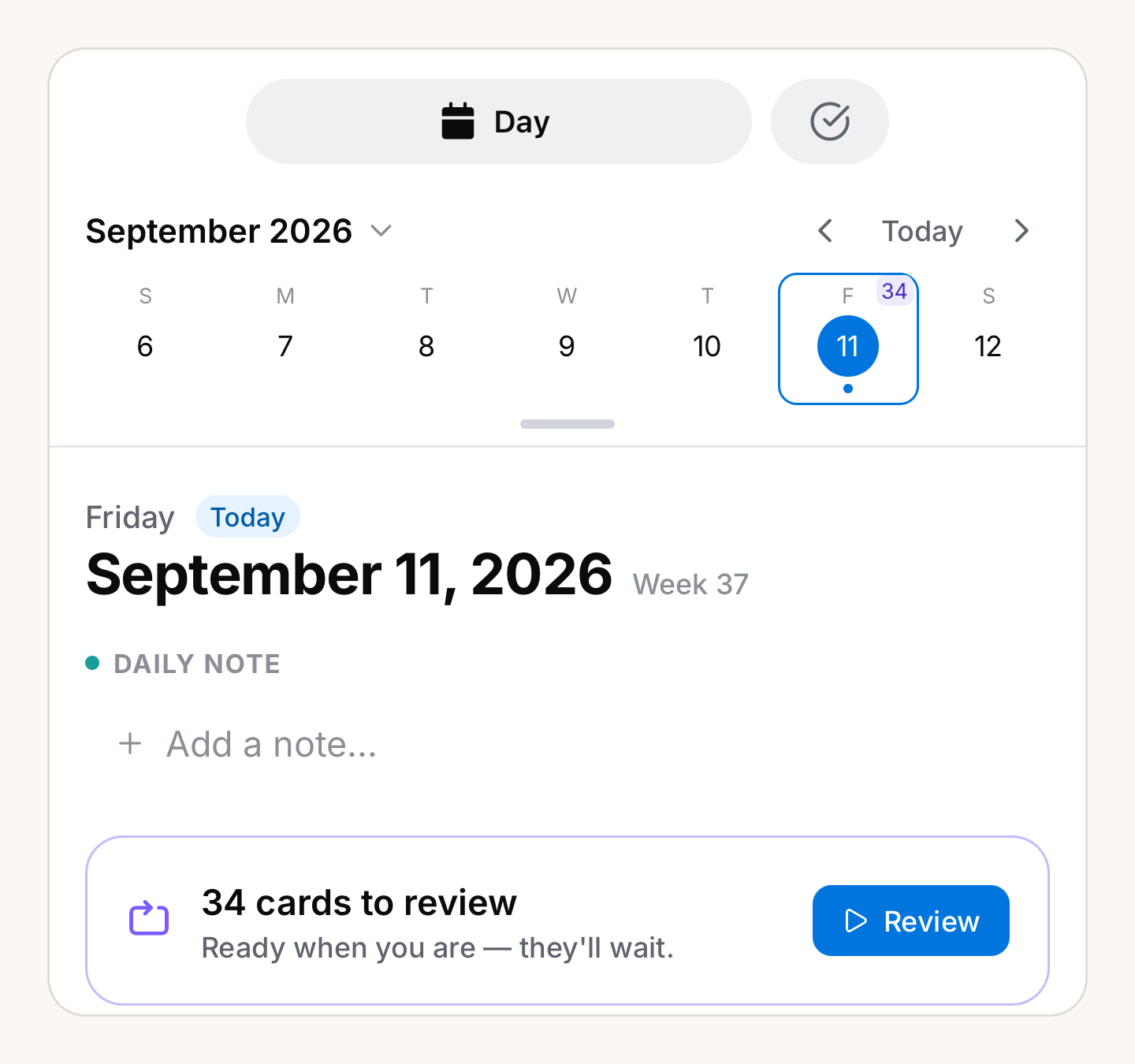
C’est l’écran à consulter entre deux cours : écrire la note du jour, expédier les révisions, cocher ce qui est dû.
Sur tablette : ton cours en onglets
Sur un iPad ou une tablette Android, l’app s’étale : la barre du bas devient une barre latérale à gauche, et tes pages ouvertes se rangent dans une bande d’onglets en haut — espace, thèmes, carnets, cartes — comme un navigateur pour tes cours.
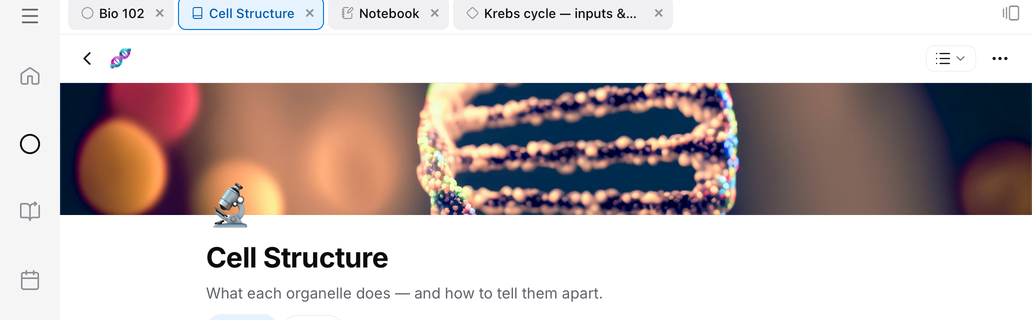
Les onglets restent en place d’une session à l’autre, donc demain reprend là où aujourd’hui s’est arrêté. Les onglets sur iPad et tablette couvre tout le système — épingler, l’aperçu des onglets, et comment masquer la bande.
Sur tablette : de la vraie écriture manuscrite
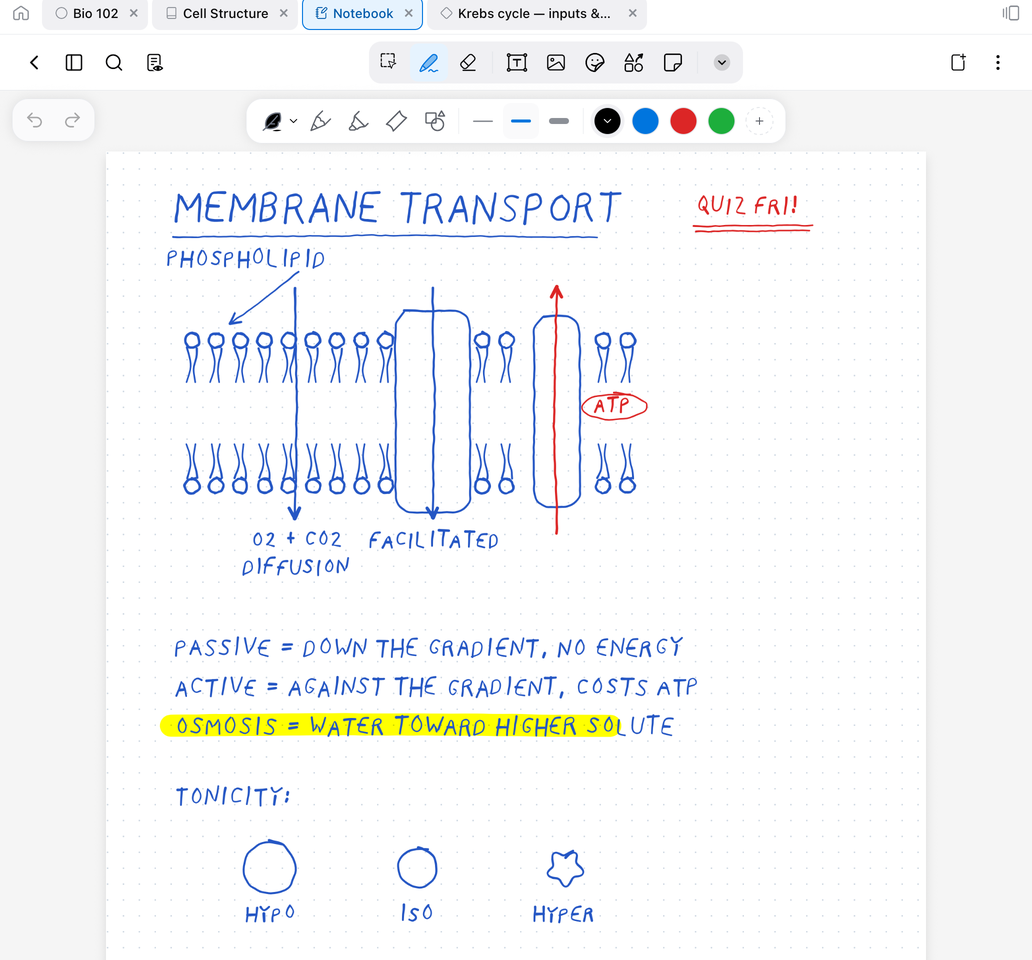
Les tablettes débloquent aussi le carnet — des pages plein écran, façon papier, faites pour un Apple Pencil, un S Pen ou n’importe quel stylet. Prends tes notes de cours à l’encre, annote un PDF, et laisse l’IA lire ton écriture pour en faire des flashcards.
Questions fréquentes
Ai-je besoin de l’app téléphone pour utiliser Mento ? Non — l’app web est l’expérience complète. Le téléphone gagne sa place comme compagnon de capture et de révision : il est avec toi exactement aux moments où les notes apparaissent et où les révisions tombent.
Où est passée ma capture ? Dans la boîte de réception, sauf si la pastille en haut de l’écran de capture disait autre chose. Ouvre la boîte de réception depuis la rangée du haut de l’accueil : ce sera la première carte.
L’app téléphone est-elle gratuite ? Oui. Un seul compte fonctionne partout, sur le même plan — capturer, prendre des notes et étudier font tous partie du plan gratuit, sur tous les appareils.
Pas trouvé ?
La FAQ répond aux questions qu’on nous pose le plus, et toutes les façons de nous joindre sont sur la page de contact.