Tâches
Des notes qui passent à l’action.passent à l’action.
Tape () dans n’importe quelle note et cette ligne devient une tâche que Mento suit pour toi — dates, priorités, statuts, rappels. Chaque chose à faire de chaque note atterrit dans un seul tableau de bord, et la cocher quelque part la coche partout.
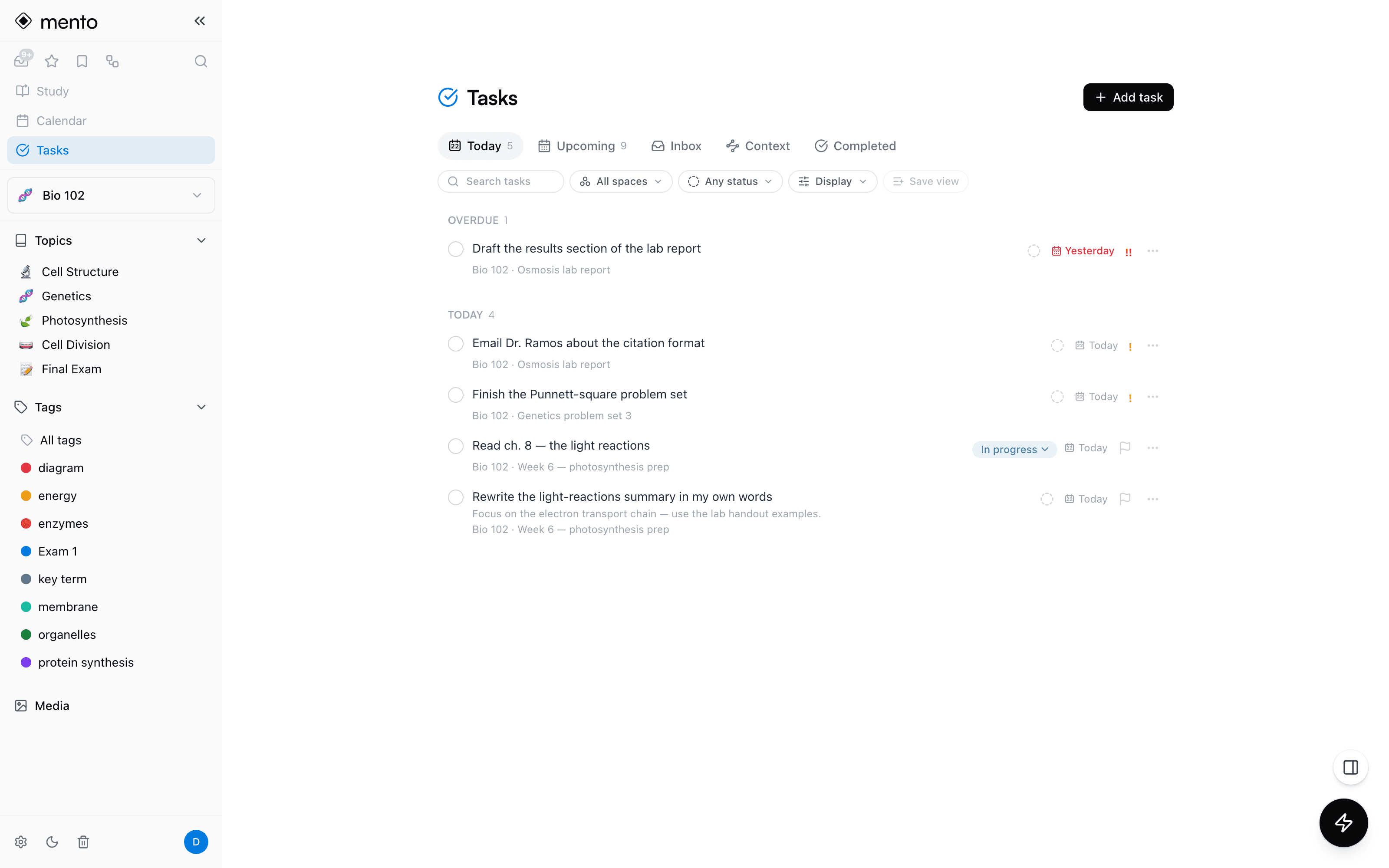
La moitié de tes tâches naissent au milieu d’une note : une liste de lectures dans une note de cours, un « écrire au prof » dans la marge d’un plan. Les recopier dans une appli de tâches à part, c’est exactement là qu’elles se perdent. Dans Mento, la note est le gestionnaire de tâches — la case que tu as créée dans le texte est la même tâche que ton tableau de bord et ton calendrier suivent.
Comment ça marche
D’une ligne dans une note au plan de la journée.
Pas de deuxième appli, rien à recopier. Tu écris ; Mento tient la liste.
Tape () — c’est toute la configuration
Dans n’importe quelle note, tape () ou utilise /task et la ligne devient une tâche. Écris « Lire le chapitre 5 demain !! » et la date et la priorité se remplissent toutes seules pendant que tu tapes.
Elle atterrit dans ton tableau de bord
Chaque tâche de chaque note se rassemble au même endroit — Aujourd’hui, À venir et une boîte de réception pour celles sans date. Les tâches en retard remontent d’elles-mêmes au lieu d’attendre que tu rouvres la note.
Planifie comme un vrai travail
Donne à une tâche un jour prévu, une échéance ferme, ou les deux. Les dates comprennent la langue courante — « vendredi prochain 15 h » — et les tâches peuvent se répéter et te prévenir à l’heure que tu choisis.
Coche-la n’importe où, faite partout
Coche le rond dans la note, dans le tableau de bord ou sur le calendrier — c’est la même tâche. Les tâches terminées gardent leur historique, horodatées au moment où tu as fini.
Capacités
Un vrai gestionnaire de tâches, pas juste des cases à cocher.
Tout ce que tu attends d’une appli de tâches dédiée — au cœur des notes que tu prends déjà.
Nées dans tes notes
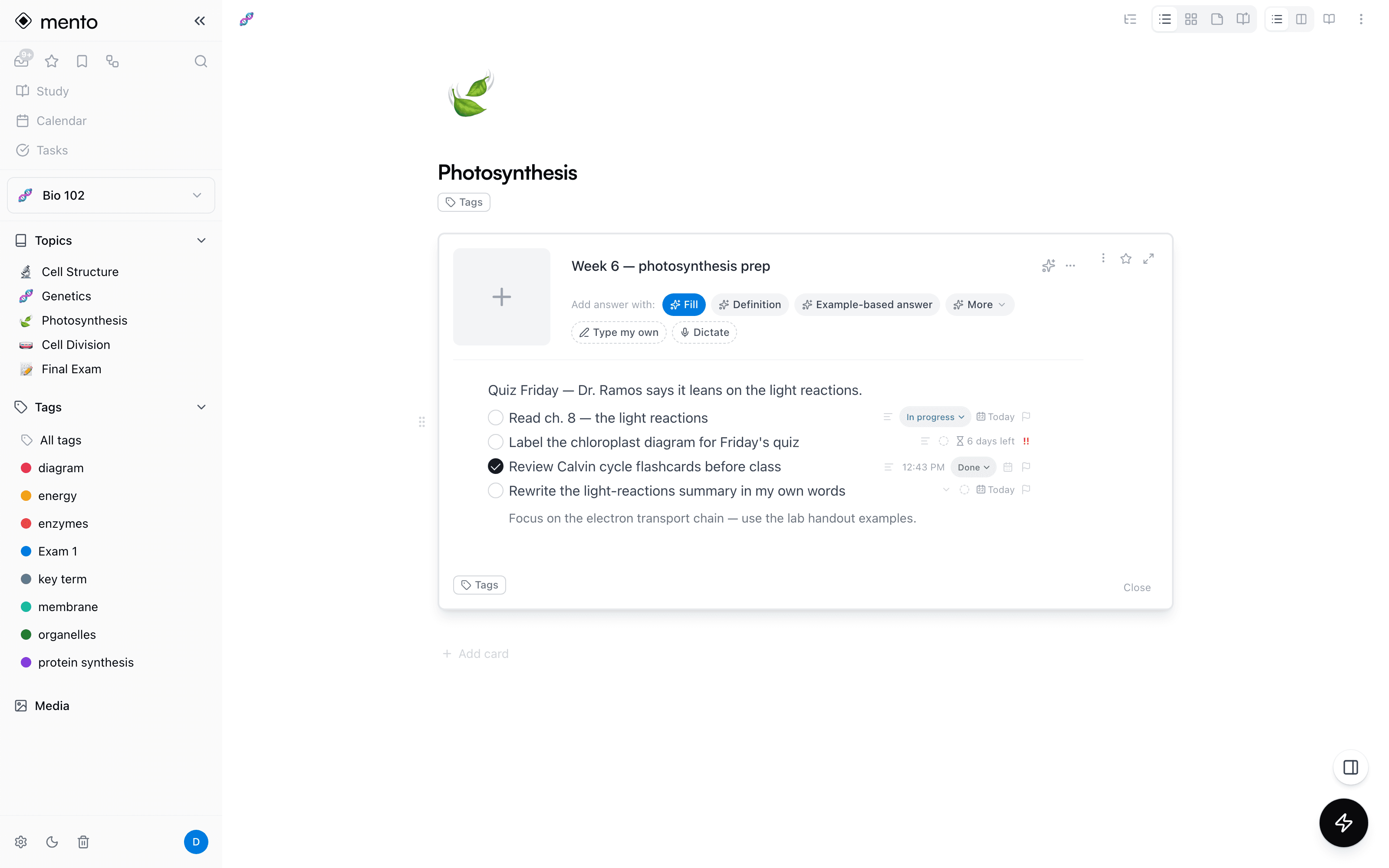
Tape () sur n’importe quelle ligne, ou utilise la commande /task. La note reste la source de vérité — modifie le texte là-bas et la tâche suit, sans recopier dans un second système.
Une liste, quatre vues
Aujourd’hui, À venir, Boîte de réception et Terminées rassemblent chaque tâche de chaque note. Filtre par espace, statut ou étiquette — ou sélectionne une douzaine de tâches et modifie-les d’un coup.
Des dates qui travaillent comme toi
Jour prévu et échéance sont deux choses distinctes, comme dans le vrai travail. Tape les dates en langage courant, pose des rappels et laisse les tâches récurrentes avancer toutes seules.
Tes propres statuts
Va au-delà d’ouvert et terminé — ajoute En cours, En attente ou n’importe quel libellé, chacun avec sa couleur. Trois niveaux de priorité gardent l’urgent en haut.
Descriptions et sous-tâches
Une tâche peut porter une description riche — listes, images, équations — et abriter des sous-tâches. Un petit projet tient dans une seule ligne d’une note.
Sur le calendrier unique du jour
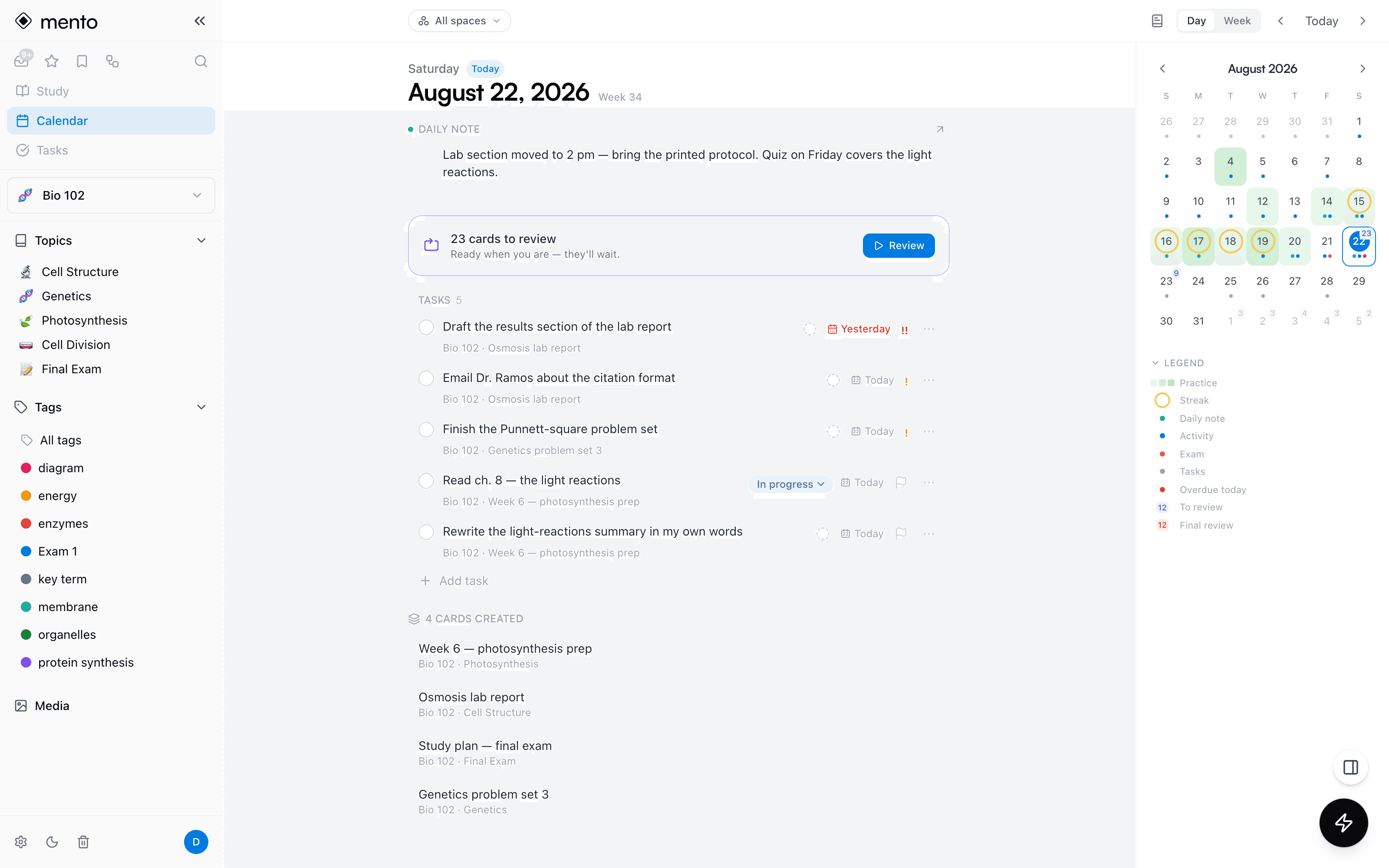
Les tâches atterrissent sur le calendrier à côté de tes révisions et de tes notes du jour — le plan de la journée en une seule vue, avec le compte des retards et un historique du fait qui reste.
La vue Contexte
Le contexte, note par note.
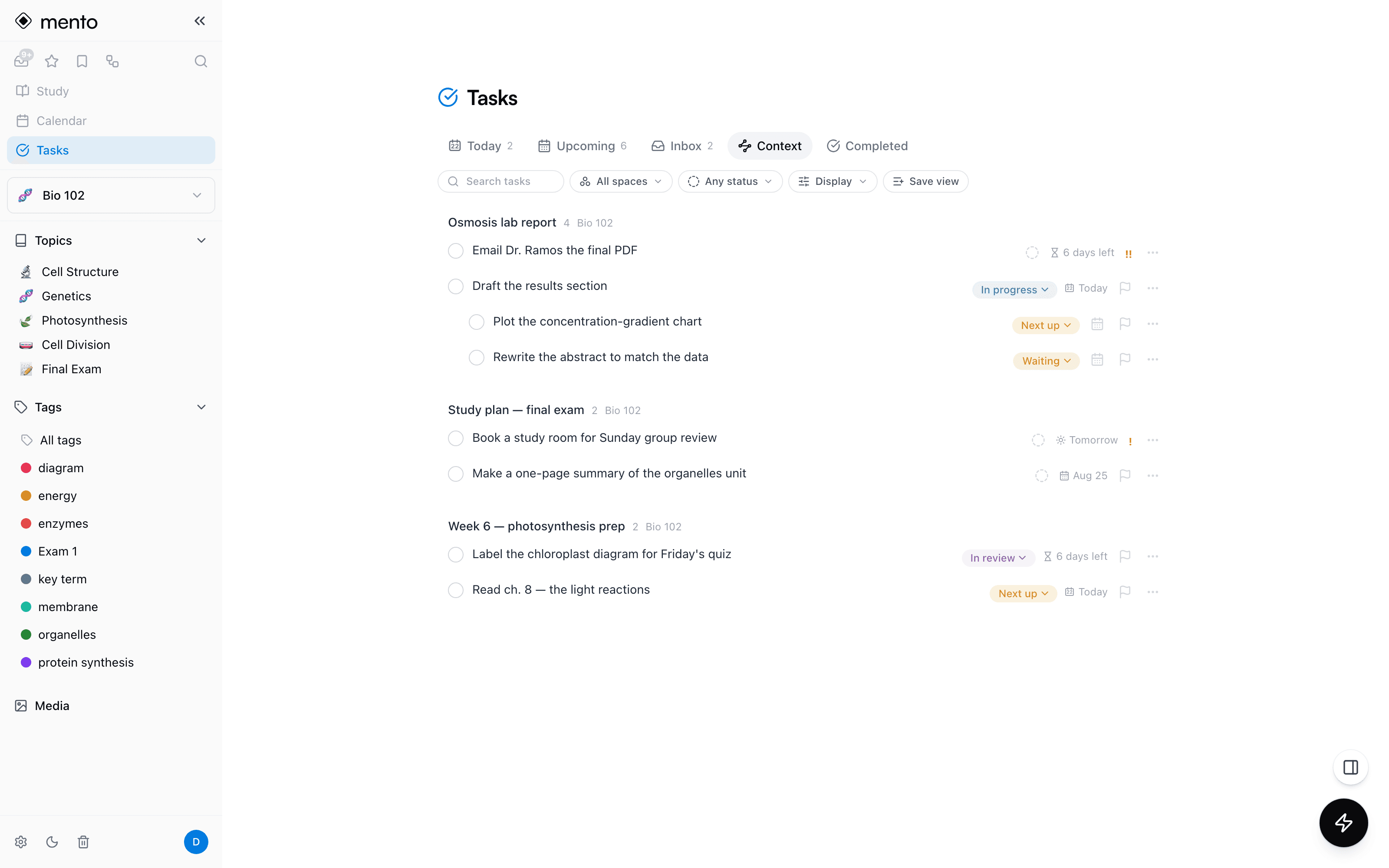
L’onglet Contexte regroupe tes tâches ouvertes par note d’origine — les tâches du compte rendu de TP restent avec le compte rendu, à un clic de la note elle-même. Les sous-tâches se rangent sous leur tâche parente, et les statuts personnalisés donnent à chaque étape de ton pipeline son nom et sa couleur.
Pourquoi dans tes notes
Ton appli de tâches ne sait pas ce que tes notes savent.
Dans une appli de tâches dédiée, « Compte rendu de TP » est une ligne avec une date — les notes de cours, le plan et la lecture d’où elle vient vivent ailleurs. Les applis de notes ont des cases à cocher, mais rien ne les rassemble, les date ou s’en souvient. Mento fait les deux avec un seul objet : la tâche dans la note EST la tâche du tableau de bord, à un clic de tout son contexte.
Todoist / Things
Dates, rappels, priorités
Loin de tes notes
Notion / applis de notes
Des cases à cocher dans des documents
Rien ne les suit
Mento
La note est le gestionnaire de tâches
La boucle complète
Les tâches font partie de Mento Pro. Les cases à cocher carrées dans tes notes sont gratuites, pour toujours — Pro les transforme en tâches suivies avec dates, statuts et rappels. Voir les tarifs →
Documentation
Comment ça marche, pas à pas
Écris-le. Fais-le.
Chaque chose à faire de tes notes, suivie au même endroit — dates, rappels et vue calendrier.