Enregistre tes cours
Mis à jour · septembre 2026
Certains cours avancent plus vite que n’importe quelle main. L’enregistrement règle ça : lance-le au début de la séance et, le temps de ranger ton sac, Mento a posé l’audio sur une carte dans le thème du cours — avec un résumé, les points clés et la transcription complète. Cet article couvre le démarrage d’un enregistrement, son réglage pour un cours magistral, et ce que tu peux faire du résultat.
Ici, on enregistre quelqu’un d’autre — un prof, un séminaire, une réunion. C’est le même enregistreur que celui des mémos vocaux, réglé autrement ; pour ta propre voix, voir Prends des notes à la voix.
Où lancer l’enregistrement
Un enregistrement vit sur la carte depuis laquelle il démarre : le meilleur endroit, c’est donc le thème de ce cours — tout finit rangé là où tu réviseras.
- Ouvre le thème du cours et survole une rangée Ajouter une carte.
- Clique sur la petite flèche à côté pour ouvrir le menu Plus de façons d’ajouter.
- Choisis Note vocale. Mento crée une carte dans le thème et démarre l’enregistrement immédiatement.
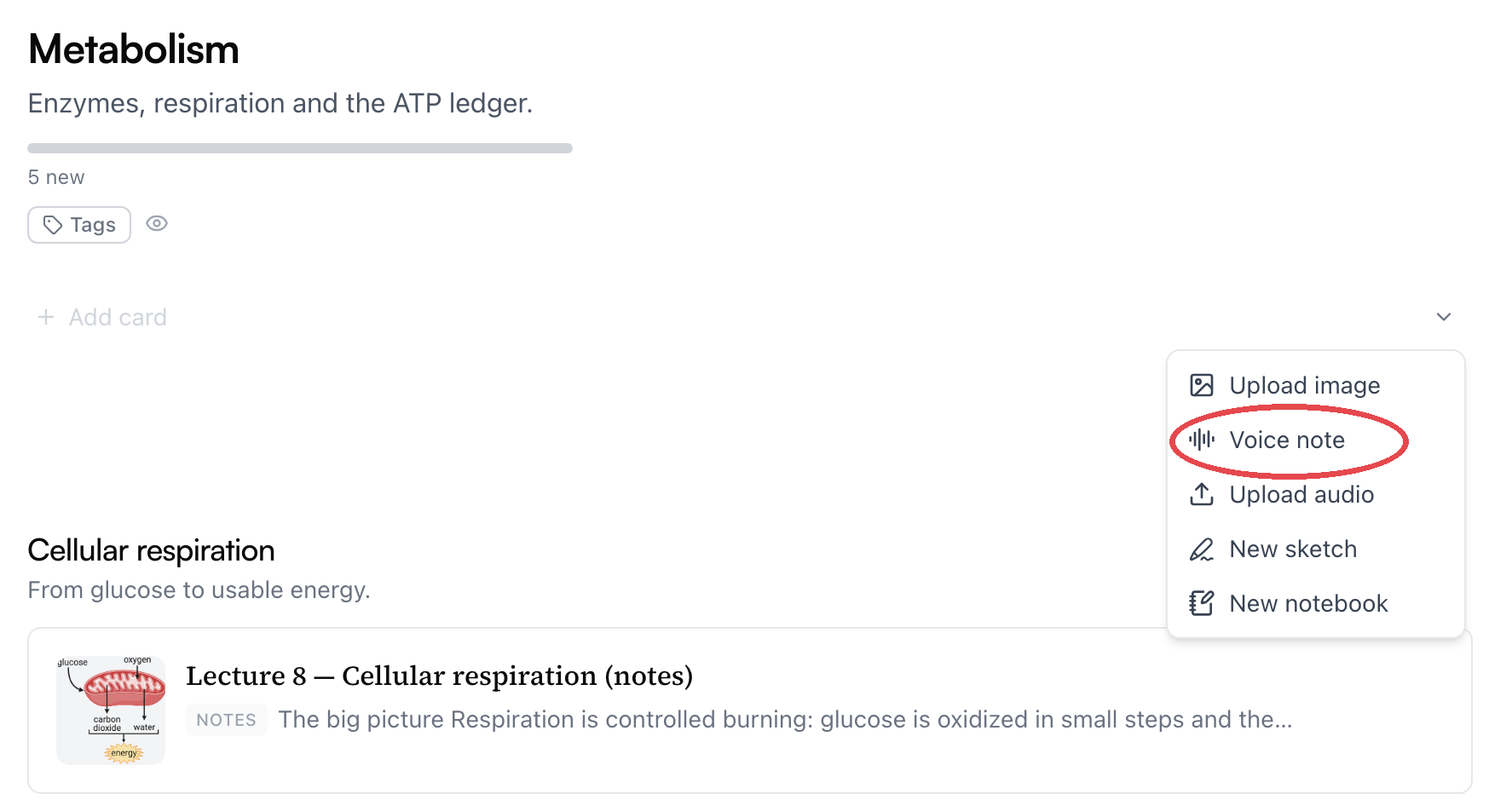
Deux autres endroits fonctionnent aussi :
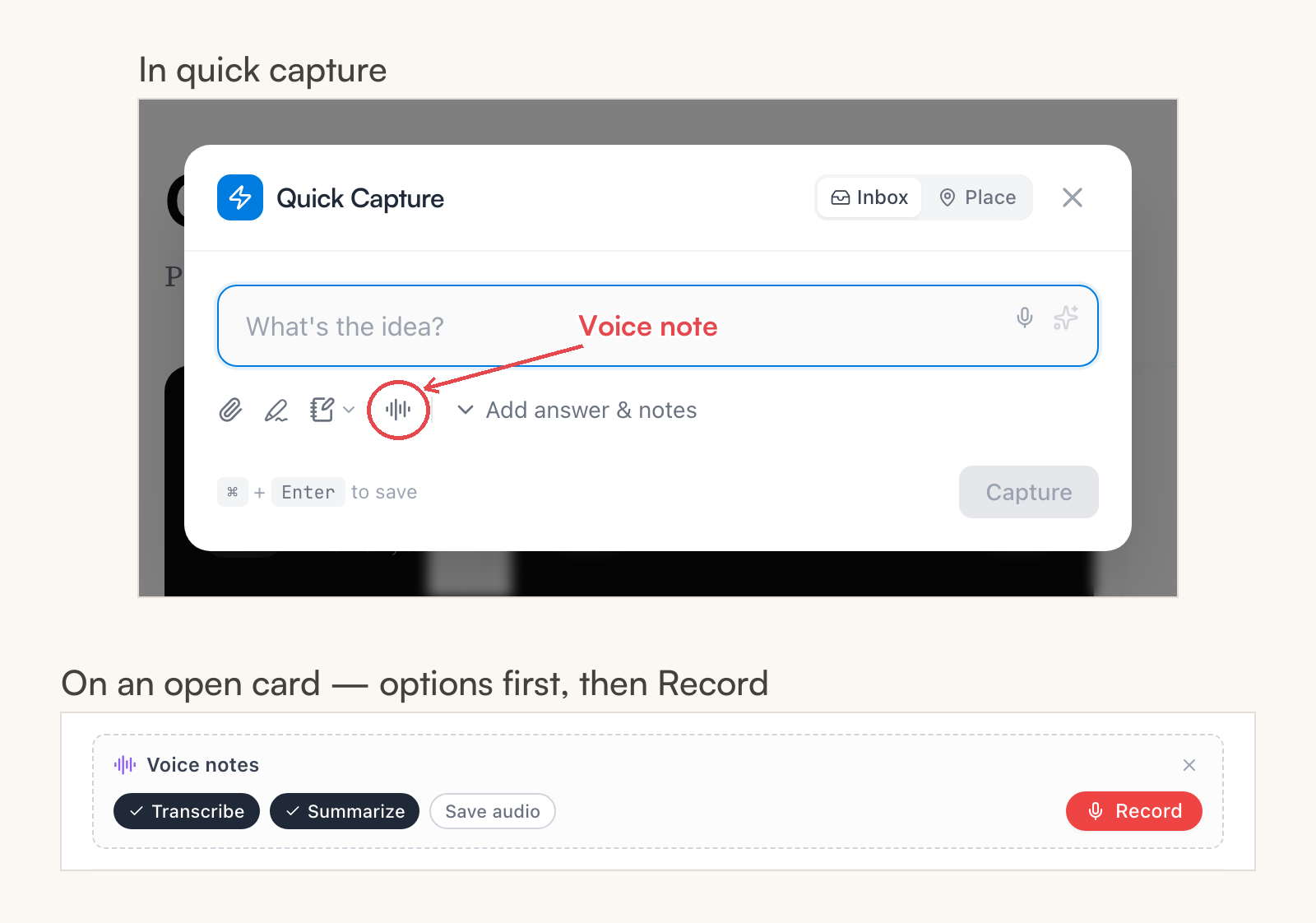
- La capture rapide — l’icône vocale enregistre ta capture et démarre l’enregistrement dessus. La note atterrit là où la capture était destinée — la boîte de réception par défaut.
- Une carte déjà ouverte — dans le menu Ajouter un visuel, choisis Note vocale. C’est le seul chemin qui patiente : tu peux vérifier les options d’abord, puis cliquer sur Enregistrer.
Remarque : Les règles sur l’enregistrement des cours varient selon l’établissement et le pays. Demande à ton prof avant d’appuyer sur enregistrer.
Le régler pour un cours
Les réglages par défaut de l’enregistreur conviennent aux mémos courts : une fois qu’il tourne, prends cinq secondes pour les ajuster.
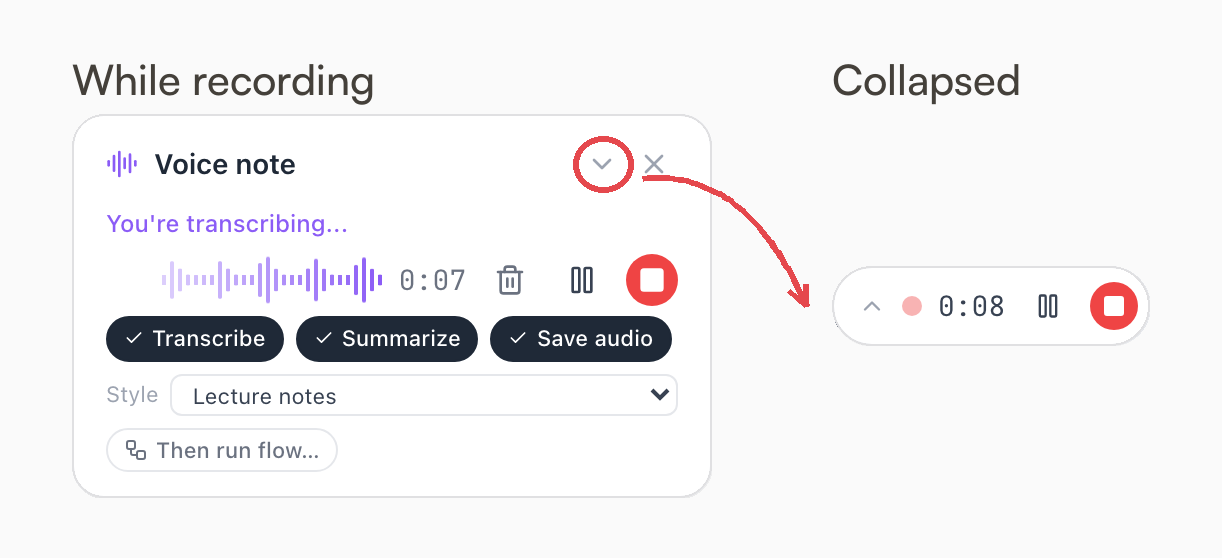
- Conserver l’audio — active-le. Il est désactivé par défaut, ce qui va très bien pour un mémo, mais pour un cours tu veux en général garder l’audio original sur la carte, histoire de réécouter le passage qui t’a perdu.
- Style — mets-le sur Notes de cours. Les autres options sont Résumé standard, Compte rendu de réunion, Actions à faire et Personnalisé…, où tu décris toi-même le format.
- Transcrire et Résumer — laisse les deux activés.
Il y a aussi Puis lancer un flux…, qui lance l’un de tes flux IA sur la transcription dès qu’elle est prête — du cours magistral aux brouillons de flashcards, d’une traite.
Tu peux changer tout ça en cours d’enregistrement — ce qui compte, c’est la position des interrupteurs au moment où tu arrêtes. Et l’enregistreur retient tes réglages : le deuxième cours ne demande aucune préparation.
Pendant le cours
Pendant l’enregistrement, l’enregistreur reste dans un coin de l’écran, et tu n’es pas obligé de rester planté là : parcours tes notes, ouvre les diapos — l’enregistrement te suit dans l’app. Il a Pause et Reprendre pour les interruptions, Arrêter l’enregistrement quand le cours se termine, et une corbeille qui abandonne la prise (elle demande confirmation ; un enregistrement abandonné est perdu, rien n’est conservé ni transcrit). Et si l’enregistreur complet te gêne, la petite flèche à côté de son titre le réduit en pastille — juste le chrono, pause et stop — et un clic sur la pastille le ramène en entier.
Un enregistrement peut durer jusqu’à 20 minutes sur le plan gratuit, ou 90 minutes — assez pour la plupart des cours — avec Pro. À l’approche de la limite, l’enregistreur affiche un compte à rebours ; une fois la limite atteinte, l’enregistrement s’arrête tout seul et est traité normalement — rien n’est perdu. Si le cours dure plus longtemps, lance un nouvel enregistrement pour la suite.
Ce qui revient
Quand tu arrêtes, Mento envoie l’audio, le transcrit et rédige la carte tout seul. Tu obtiens le lecteur audio en haut, puis un résumé et les points clés dans les notes de la carte, avec la transcription complète dans une section repliable à la fin — survole les points clés en une minute, ou déplie la transcription quand il te faut les mots exacts du prof. Les notes reviennent dans la langue du cours.
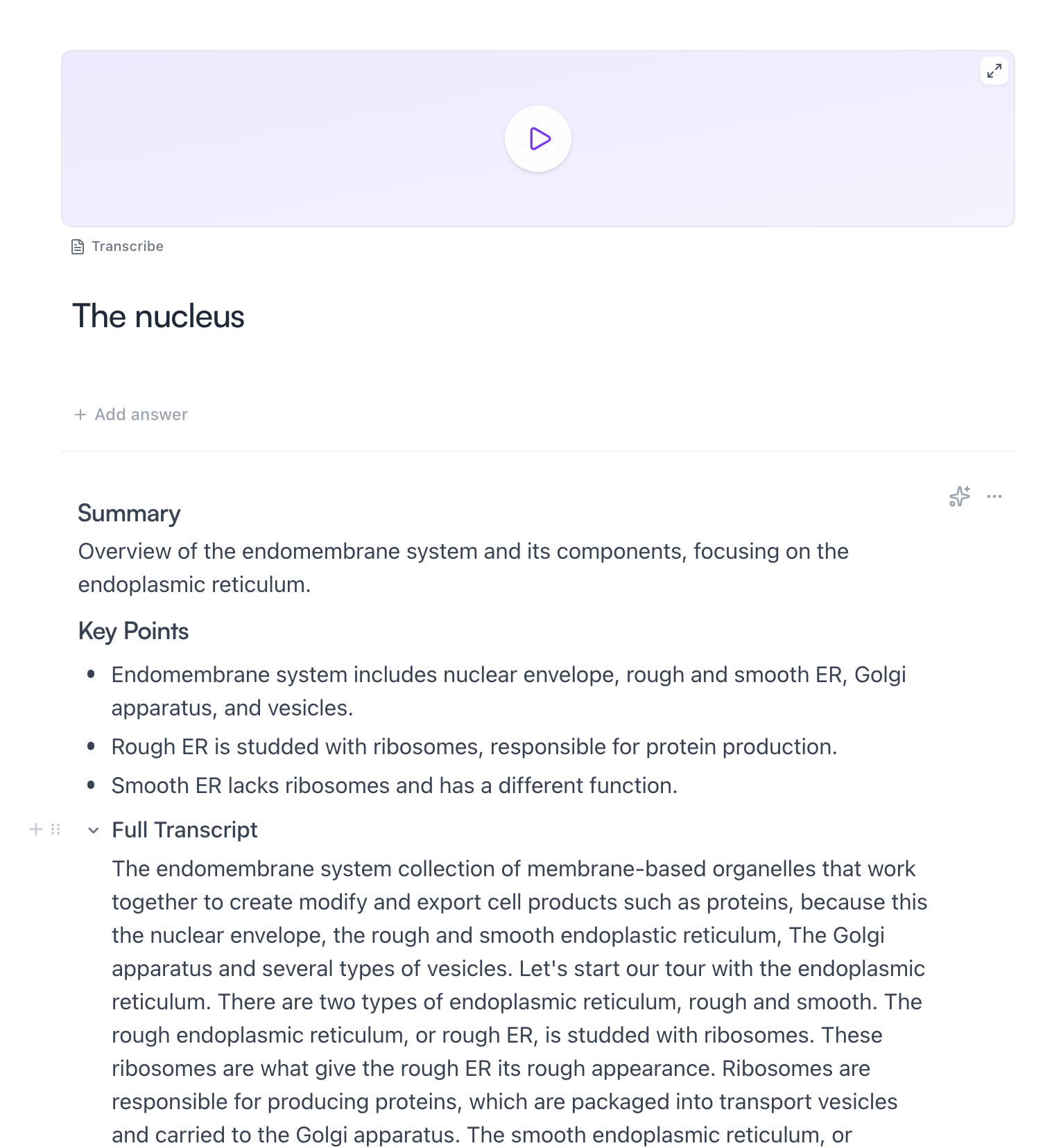
Le lecteur garde ses propres commandes : un audio qui a une transcription reçoit les boutons Ouvrir la transcription et Lancer un flux, et un audio qui n’en a pas encore reçoit un bouton Transcrire — rien n’est donc obligé de se passer juste après le cours.
Après le cours
Deux choses font d’un cours enregistré autre chose qu’une archive :
- Il est cherchable. La transcription fait partie des notes de la carte, donc la recherche retrouve ce que le prof a dit — y compris ce que tu n’as jamais noté.
- Il se transforme en flashcards. Survole les notes, ouvre le menu Actions IA et choisis Extraire en cartes — l’IA rédige des cartes de révision à partir de la transcription, et tu les relis avant que quoi que ce soit soit conservé. Ou clique sur Lancer un flux sur la transcription pour dérouler une recette complète comme Study Set (les flux font partie de Pro — voir Les flux IA).
Enregistrer depuis ton téléphone
Dans un amphi, ton téléphone est en général l’enregistreur qui est vraiment avec toi. L’app mobile enregistre avec les mêmes options — Note vocale, les mêmes interrupteurs, le même style Notes de cours — et l’enregistrement continue pendant que tu utilises le reste de l’app.
Si l’enregistrement a eu lieu ailleurs — l’app dictaphone de ton téléphone, ou un fichier audio publié par le prof — le même menu Plus de façons d’ajouter contient Importer un fichier : choisis l’audio et il passe par la même chaîne de transcription et de résumé.
Ce que ça coûte
Transcrire et résumer sont des actions IA, et un cours entier consomme plus de budget IA qu’un mémo de deux minutes. Quelques points gardent ça prévisible :
- Si ton budget est épuisé, l’enregistrement fonctionne quand même — l’audio est conservé sur la carte, et tu pourras appuyer sur Transcrire quand ton budget le permettra.
- Un audio qui a déjà une transcription n’est jamais refacturé — le lire, le chercher ou le rouvrir ne coûte rien.
- Enregistrer et écouter sont gratuits ; les actions IA ne sont dépensées que lorsque quelque chose est transcrit ou résumé.
Les limites de plan (durée d’enregistrement, budget IA) sont détaillées dans Plans, facturation et remboursements.
Questions fréquentes
Mon cours est plus long que la limite d’enregistrement. Que se passe-t-il ? L’enregistrement s’arrête à la limite et est traité normalement — rien n’est perdu. Lance un nouvel enregistrement pour la suite du cours ; tu auras deux cartes au lieu d’une.
Faut-il conserver l’audio pour obtenir les notes ? Non. Conserver l’audio décide seulement si l’enregistrement lui-même reste sur la carte. Le résumé, les points clés et la transcription sont écrits dans les notes dans tous les cas.
Mento peut-il transcrire un enregistrement que je n’ai pas fait dans Mento ? Oui. Utilise Importer un fichier dans le menu Plus de façons d’ajouter — un fichier audio exporté depuis n’importe quelle app de dictaphone passe par la même chaîne qu’un enregistrement en direct.
La suite
Les étiquettes dans Mento
Une étiquette pour un fil conducteur qui traverse tout un cours — étiquette tes notes au fil de l’écriture, parcours tout ce qui partage l’étiquette et révise-le en une seule session.
Pas trouvé ?
La FAQ répond aux questions qu’on nous pose le plus, et toutes les façons de nous joindre sont sur la page de contact.