Retrouve tout avec la recherche
GratuitWeb et mobile
Mis à jour · septembre 2026
Plus tu captures, moins tu devrais avoir à te rappeler où les choses ont atterri. C’est à ça que sert la recherche : un seul champ qui regarde à travers tout ce que tu as écrit, où que ce soit. Cette page explique comment l’ouvrir, ce qu’elle parcourt et ce qu’elle ne parcourt pas, et quelles petites recherches vivent à l’intérieur de fonctionnalités précises.
Ouvre-la de n’importe où
Appuie sur ⌘P (sur Windows, Ctrl+P) ou clique sur la loupe dans la barre latérale gauche. Sur l’app mobile, la recherche est l’onglet Rechercher en bas de l’écran.
Remarque : ⌘P, c’est la recherche ; ⌘K, c’est la capture rapide. Les deux vont ensemble — un raccourci pour faire entrer les choses, un pour les ressortir.
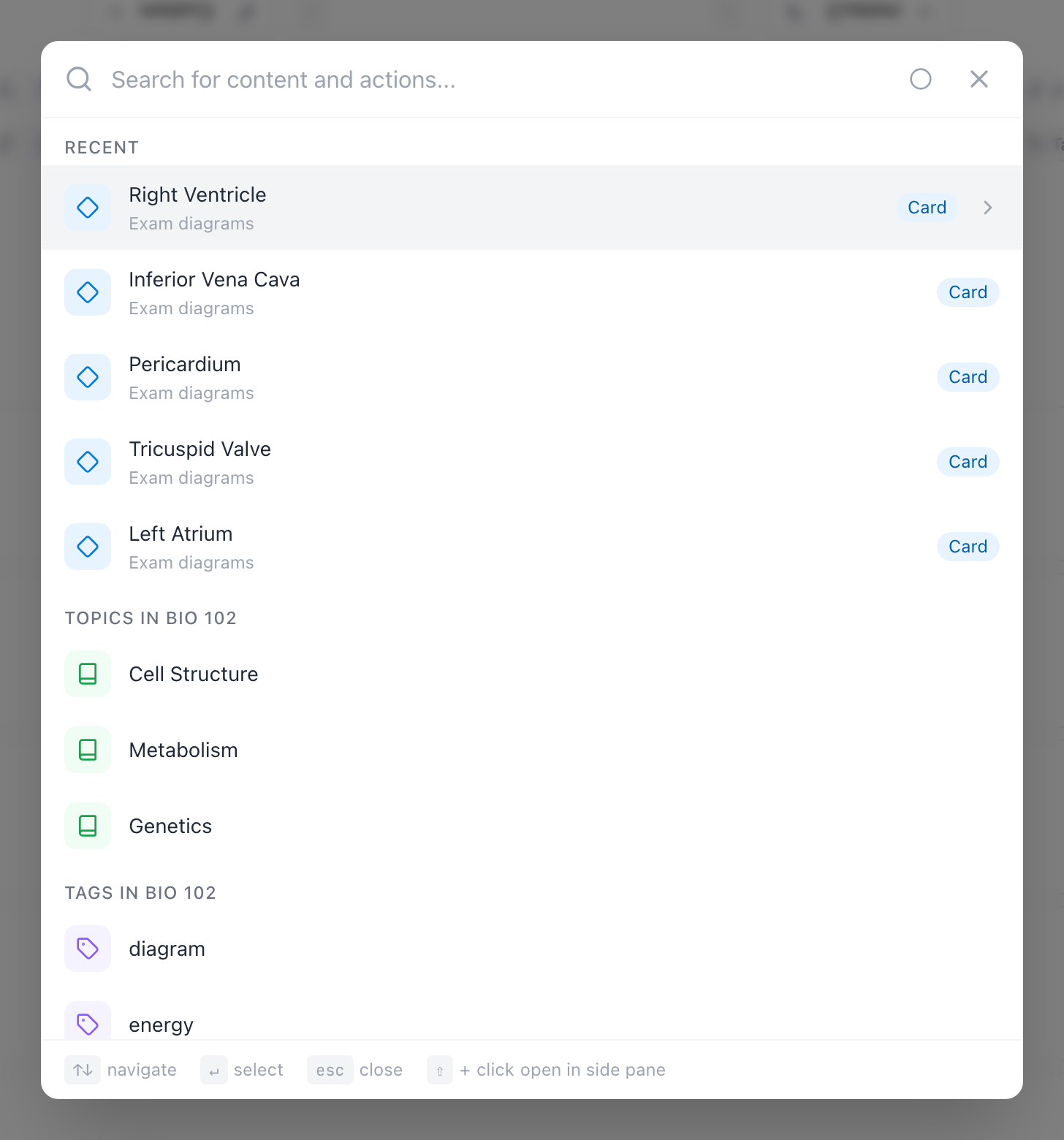
Avant même que tu tapes quoi que ce soit, la fenêtre est déjà utile : elle affiche tes cartes modifiées récemment, quelques thèmes et étiquettes de l’espace en cours, et tes autres espaces — elle fait donc aussi office de menu « reprendre là où j’en étais ».
Ce qu’elle parcourt
Une seule requête couvre tout ce que tu as fabriqué :
- Espaces, blocs, thèmes et sections — par titre et par description.
- Étiquettes — par nom.
- Cartes — l’idée, la réponse et le texte des Notes.
Ce dernier point compte plus qu’il n’y paraît. Comme les notes vocales et les enregistrements de cours déposent leur transcription dans les notes de la carte, la recherche retrouve des choses dites par le prof que tu n’as jamais tapées toi-même. Les notes du jour ressortent par leur date, puisque la date est leur titre.
La correspondance est indulgente : la casse n’a pas d’importance, et un morceau de mot suffit — mito trouve mitochondries.
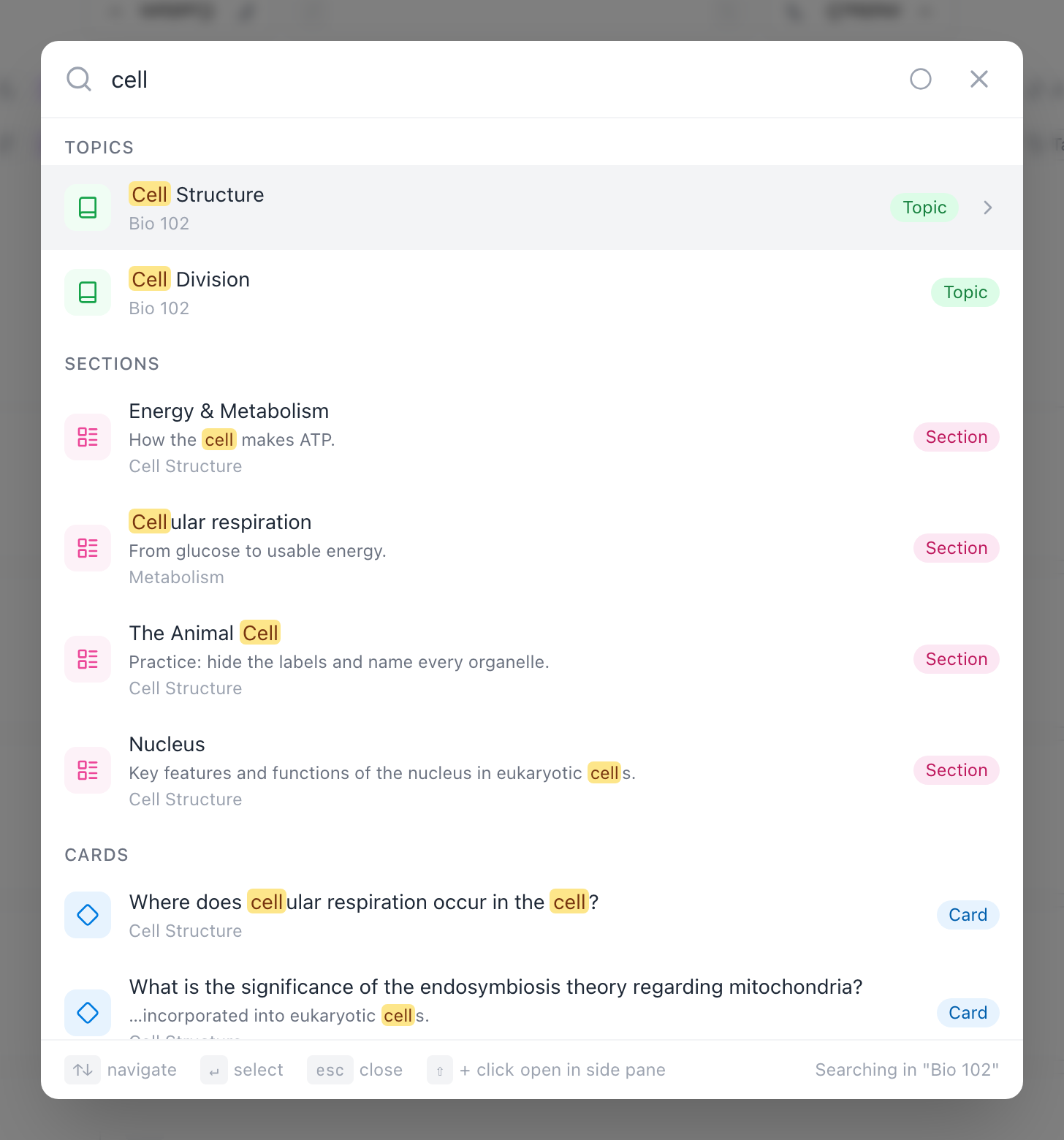
Chaque ligne de résultat porte la marque de son type — le livre pour un thème, la liste pour une section, le losange pour une carte — les mêmes marques que la hiérarchie utilise partout, pour que tu saches de quoi il s’agit avant même d’ouvrir.
Un espace, ou tous
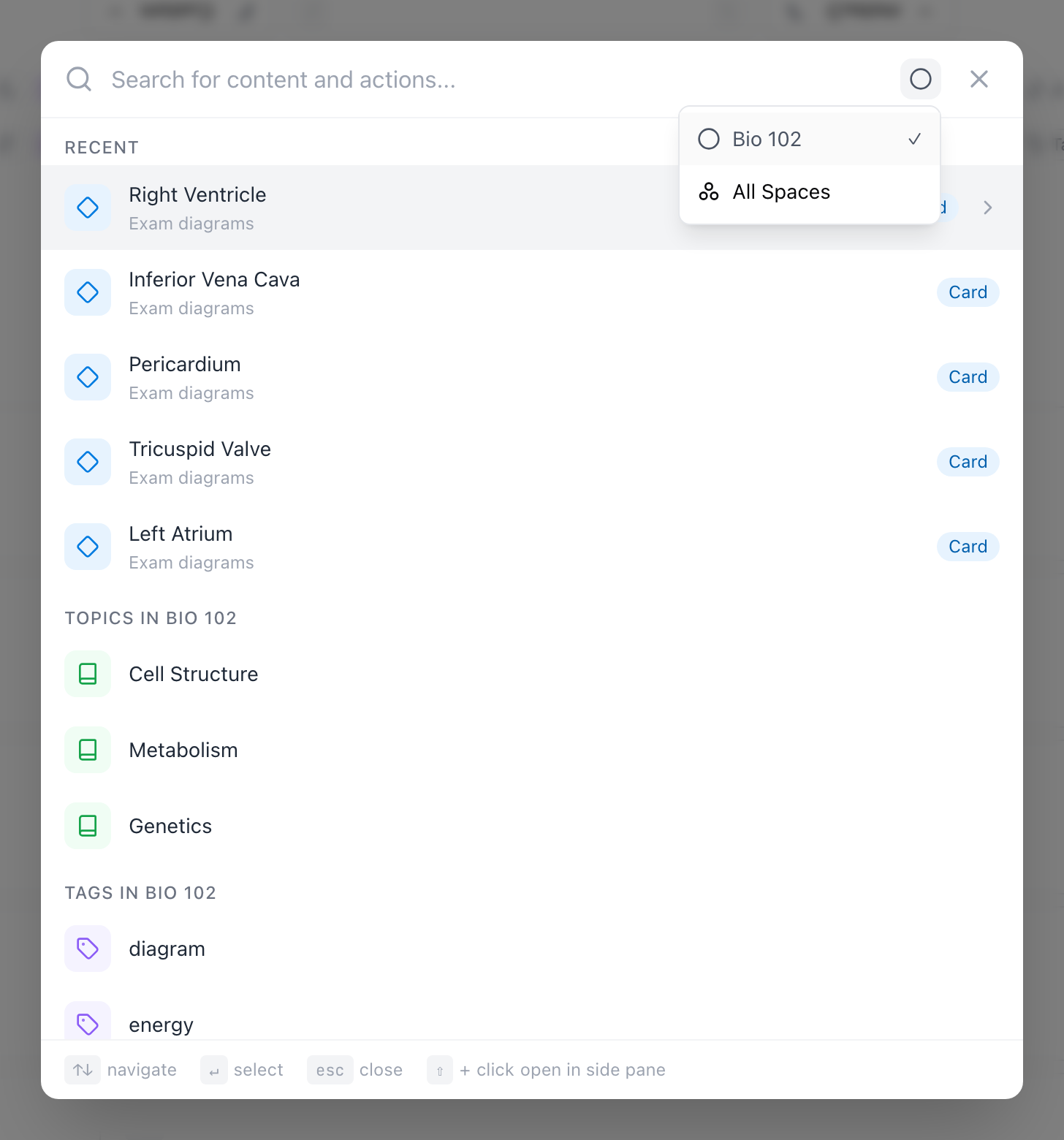
La recherche démarre limitée à l’espace où tu es — le pied de la fenêtre le dit : Recherche dans « Bio 102 ». L’icône en haut à droite du champ est l’interrupteur, et elle indique la portée d’un coup d’œil : le cercle unique signifie cet espace, le trio de cercles signifie partout. Survole-la et choisis l’espace en cours ou Tous les espaces :
Si rien ne correspond à l’intérieur d’un espace, l’état vide propose Chercher dans tous les espaces ? sur-le-champ — un clic élargit le filet.
Astuce : Quand une carte dont tu sais qu’elle existe n’apparaît pas, c’est presque toujours à cause de la portée. Vérifie le bouton en haut avant de la croire perdue.
Les espaces archivés restent à l’écart
Archiver un espace le retire — lui et tous ses thèmes, étiquettes et cartes — de la recherche sur Tous les espaces. C’est tout l’intérêt de l’archivage : les flashcards du semestre dernier n’ont rien à faire dans les résultats de ce semestre-ci.
Rien n’est perdu pour autant. Ouvre l’espace archivé lui-même et cherche dedans : tout ce qu’il contient ressort normalement — être dans l’espace, c’est ta façon de dire « oui, regarde ici ». Désarchive l’espace et son contenu rejoint immédiatement la recherche globale.
Va droit au résultat
Les flèches parcourent les résultats, Entrée ouvre celui qui est sélectionné, Échap ferme la fenêtre. Les cartes s’ouvrent sur place dans une vue dédiée, pour que tu puisses lire ou modifier sans quitter la page où tu étais ; les espaces, thèmes et sections t’y emmènent. Sur le web, ⇧ + clic ouvre plutôt un thème, une section ou une carte dans le panneau latéral — pratique pour garder ta page actuelle pendant que tu jettes un œil ailleurs.
Des correspondances plus fines avec la recherche sémantique
Sur le plan gratuit, la recherche fait correspondre les mots que tu tapes. Les plans Pro et Étudiant ajoutent la recherche sémantique : des cartes dont le sens colle à ta requête, même quand les mots ne collent pas. Cherche la couche qui décide de ce qui entre et sort — aucune carte n’est écrite comme ça, mais la carte Membrane plasmique est exactement ce que tu voulais dire, donc elle ressort :
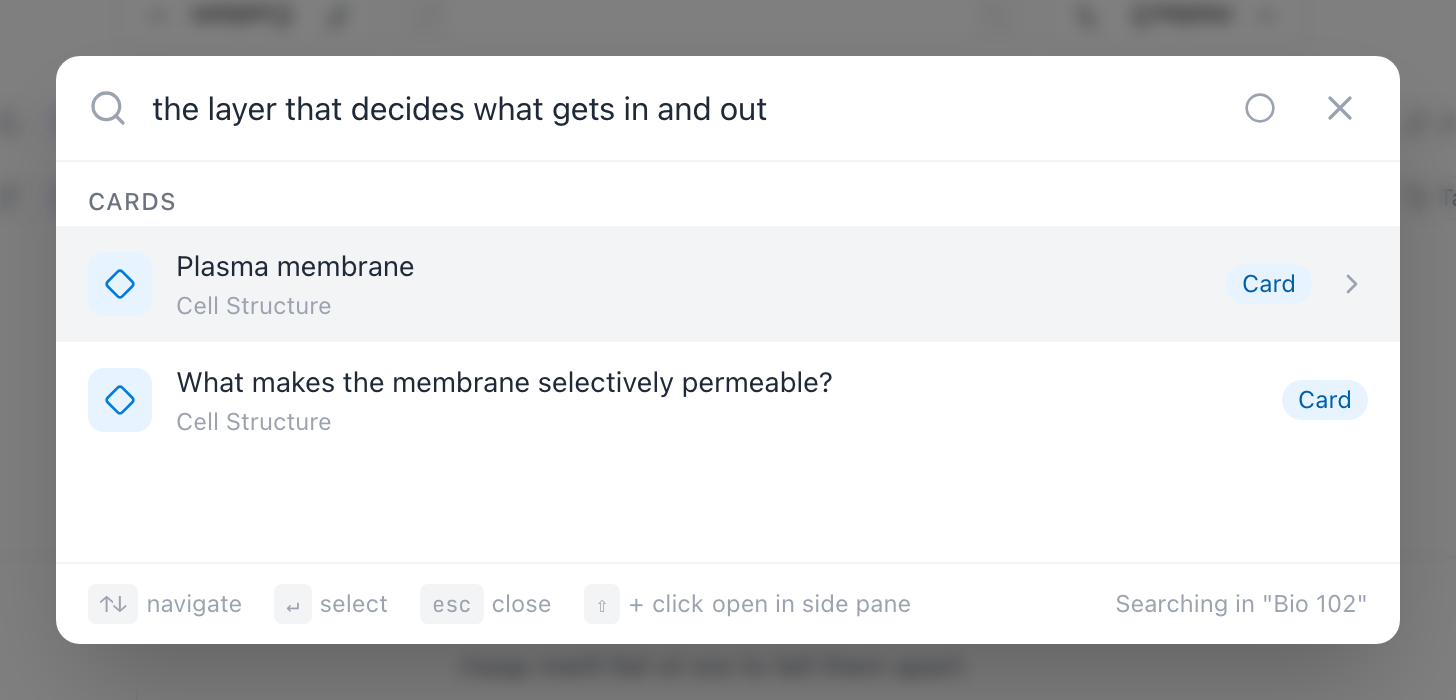
C’est fait pour ça : le moment de la semaine d’examens où tu te rappelles l’idée mais pas le terme. Les correspondances exactes passent toujours en premier ; les cartes sémantiquement proches suivent. Il n’y a rien à activer — avec un plan Pro ou Étudiant, ça se produit simplement à chaque recherche. Voir Plans, facturation et remboursements pour ce que les plans payants apportent d’autre.
Les recherches qui vivent dans une fonctionnalité
Deux recherches sont délibérément séparées de la recherche globale.
Dans un carnet ou un PDF, la loupe de l’en-tête cherche dans ce document — les zones de texte tapées et le texte des pages PDF — et te fait sauter d’une correspondance à l’autre. La recherche globale ne lit ni le texte des PDF ni l’écriture manuscrite : c’est donc comme ça qu’on retrouve un passage dans un long document. Voir Le carnet et Lis et étudie tes PDF.
Sur la page d’un espace, le champ au-dessus de la liste des thèmes est un filtre, pas une recherche — appuie sur / pour y sauter. À mesure que tu tapes, la page masque les thèmes et les cartes capturées rapidement dont les titres ne correspondent pas ; vide le champ et tout revient. Il ne lit jamais l’intérieur des cartes, et la petite ligne en dessous le dit exactement — avec un lien Tout chercher dans cet espace qui ouvre la vraie recherche quand le filtre ne suffit plus :

Questions fréquentes
Pourquoi je ne trouve pas une carte dont je sais qu’elle existe ? Vérifie d’abord la portée — tu cherches probablement dans un espace alors que la carte vit dans un autre. Passe à tous les espaces et réessaie. Si elle ne sort toujours pas, elle vit peut-être dans un espace archivé : ceux-là sont exclus de la recherche globale, alors ouvre l’espace archivé et cherche dedans. À défaut, essaie un morceau plus court du mot dont tu te souviens.
La recherche lit-elle mes PDF et mon écriture manuscrite ? Non. La recherche globale couvre les titres, les étiquettes et le contenu tapé des cartes. Dans un carnet, la loupe cherche dans le texte des PDF ; l’écriture manuscrite n’est pas du texte, donc aucune recherche ne peut la parcourir — en revanche, tout ce que l’IA a transcrit dans des notes (une note vocale, l’enregistrement d’un cours) se cherche comme n’importe quel autre texte tapé.
La recherche est-elle différente sur mon téléphone ? Même recherche, autre porte : c’est l’onglet Rechercher au lieu d’un raccourci clavier, avec le même sélecteur de portée et les mêmes résultats.
La suite
Crée un cours dans Mento
Crée un espace pour une matière — à la main ou directement depuis ton programme — avec des thèmes, des sections et une date d’examen, pour que tout ce que tu ajoutes ensuite ait sa place.
Pas trouvé ?
La FAQ répond aux questions qu’on nous pose le plus, et toutes les façons de nous joindre sont sur la page de contact.