La note du jour et le calendrier
GratuitWeb et mobile
Mis à jour · septembre 2026
Chaque jour a sa page dans Mento. La note du jour, c’est là que se rassemblent les pensées, les captures et les tâches de la journée, et le calendrier étale tes journées pour que tu voies la semaine — cours, examens, échéances — d’un seul coup d’œil. Ce guide couvre les deux, et la façon dont ils fonctionnent ensemble.
La note du jour
Clique sur Calendrier dans la barre latérale de gauche et le jour même s’ouvre, avec sa date en titre. Tout en haut de la journée se trouve la section Note du jour. Un jour où tu n’as encore rien écrit, ce n’est qu’une ligne discrète : Ajouter une note…

Clique dessus et un éditeur apparaît sur place. La note n’est créée qu’au moment où tu commences à taper — si tu cliques puis que tu pars ailleurs sans rien écrire, rien n’est créé, donc ton journal ne se remplit jamais de pages vides. Tout s’enregistre au fil de l’écriture.
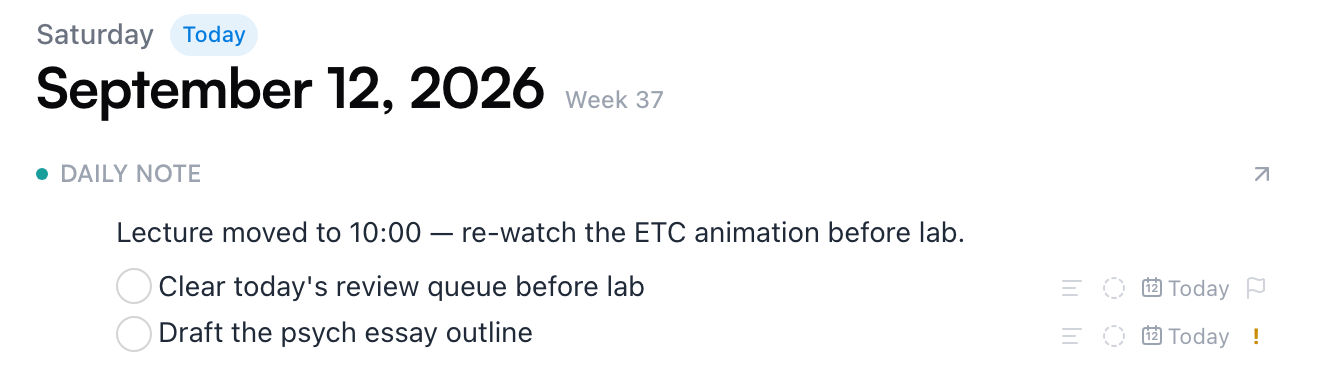
Une note du jour est une vraie note, dans le même éditeur que partout ailleurs : titres, cases à cocher, mise en forme, tout fonctionne. Elle ne vit dans aucun de tes espaces : elle appartient à la journée elle-même. Et elle n’a pas à parler de la journée — c’est juste la page qui est toujours là quand tu as quelque chose à poser.
Deux choses rendent les notes du jour particulièrement utiles :
- Les cases à cocher sont de vraies tâches. Une case à cocher dans une note du jour se comporte comme dans n’importe quelle note — elle atterrit sur ta page Tâches, et la petite pastille de calendrier sur sa ligne lui donne une date. (Pour ajouter une tâche déjà programmée pour un jour, utilise plutôt la ligne Ajouter une tâche dans la liste des tâches de la journée.)
- C’est le « quelque part » des pensées qui ont la forme d’une journée. « Cours déplacé à 10 h », « le contrôle porte sur les chapitres 5 à 8 » — des notes qui seraient mal à l’aise dans un thème de cours ont enfin un domicile évident.
Remarque : Ça marche aussi dans l’autre sens : ajoute une tâche depuis la page Tâches et elle s’écrit dans la note du jour. Toute tâche vit dans une note, et la note du jour est son domicile par défaut.
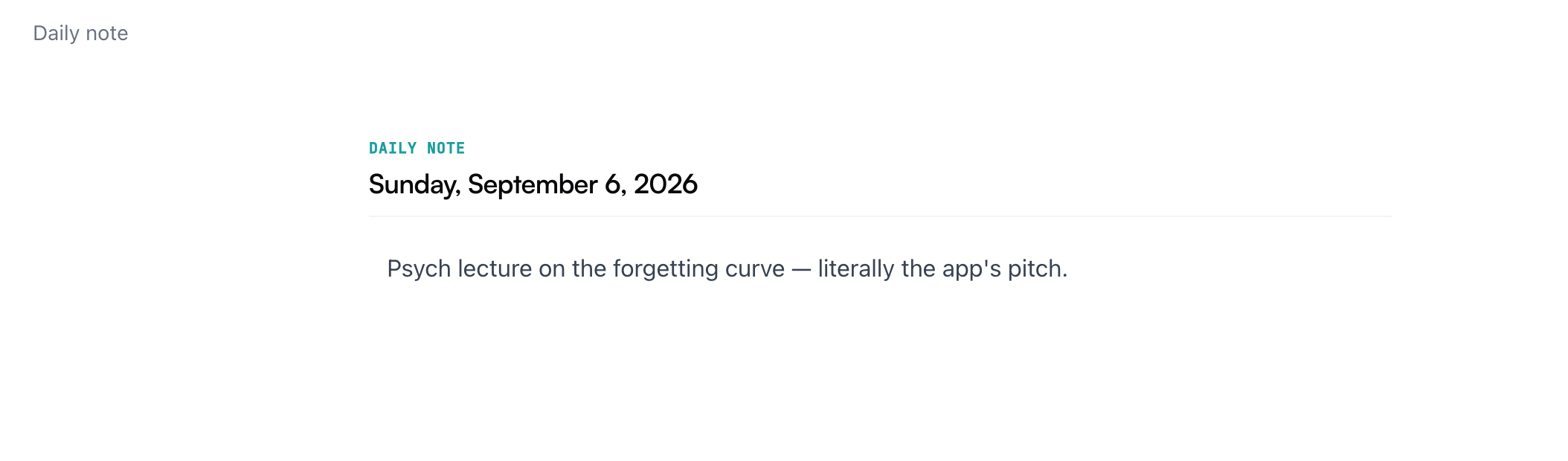
Pour voir la note en pleine page — ou pour la ranger quelque part — clique sur la petite flèche (Ouvrir la note du jour) au bord droit de l’en-tête de la section.
Lire le calendrier
Le calendrier est une vue unique sur tout ce que tu fais dans Mento, tous espaces confondus. Le jour sélectionné occupe la grande colonne ; à droite, un mini-mois montre la forme de tes semaines :
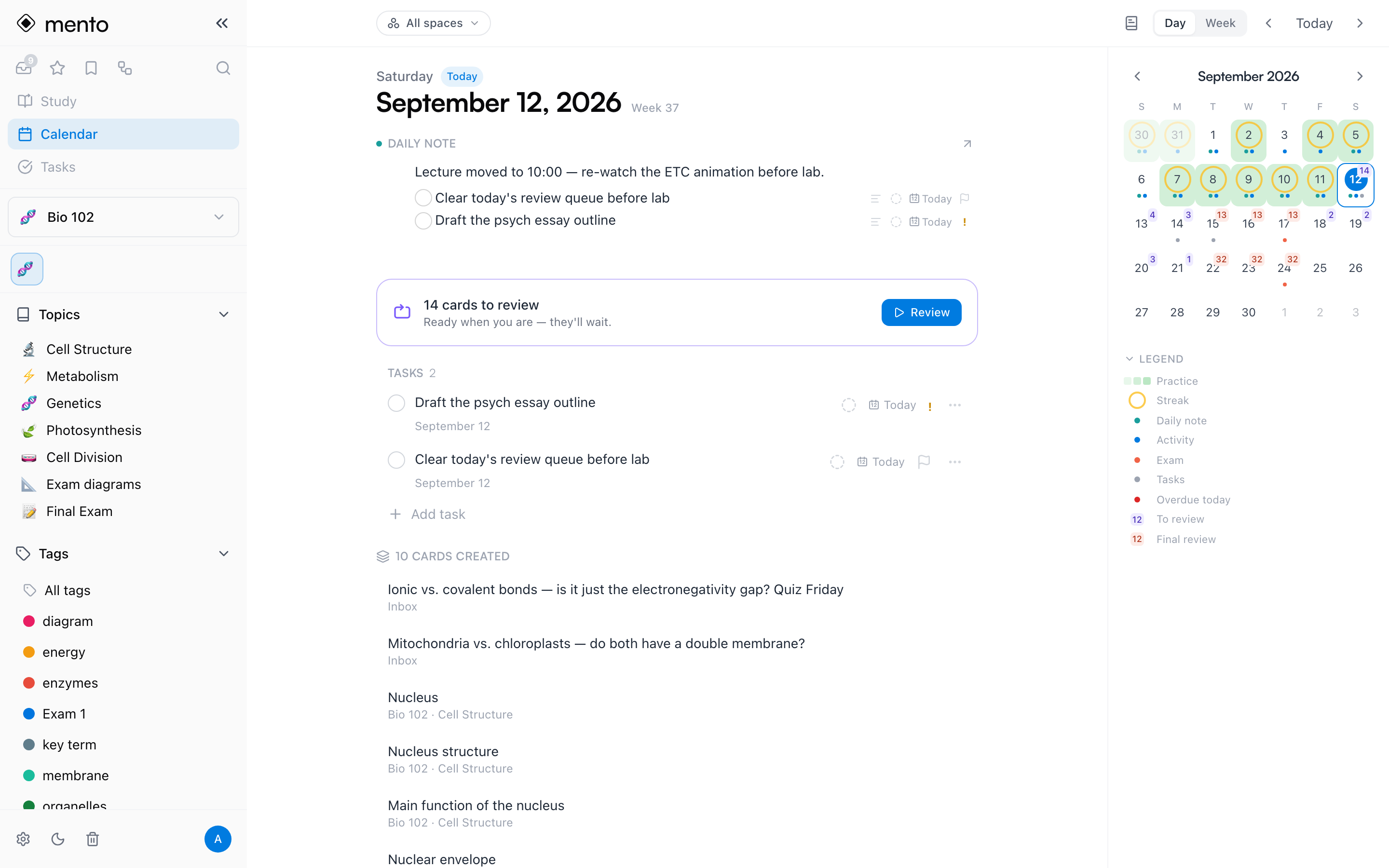
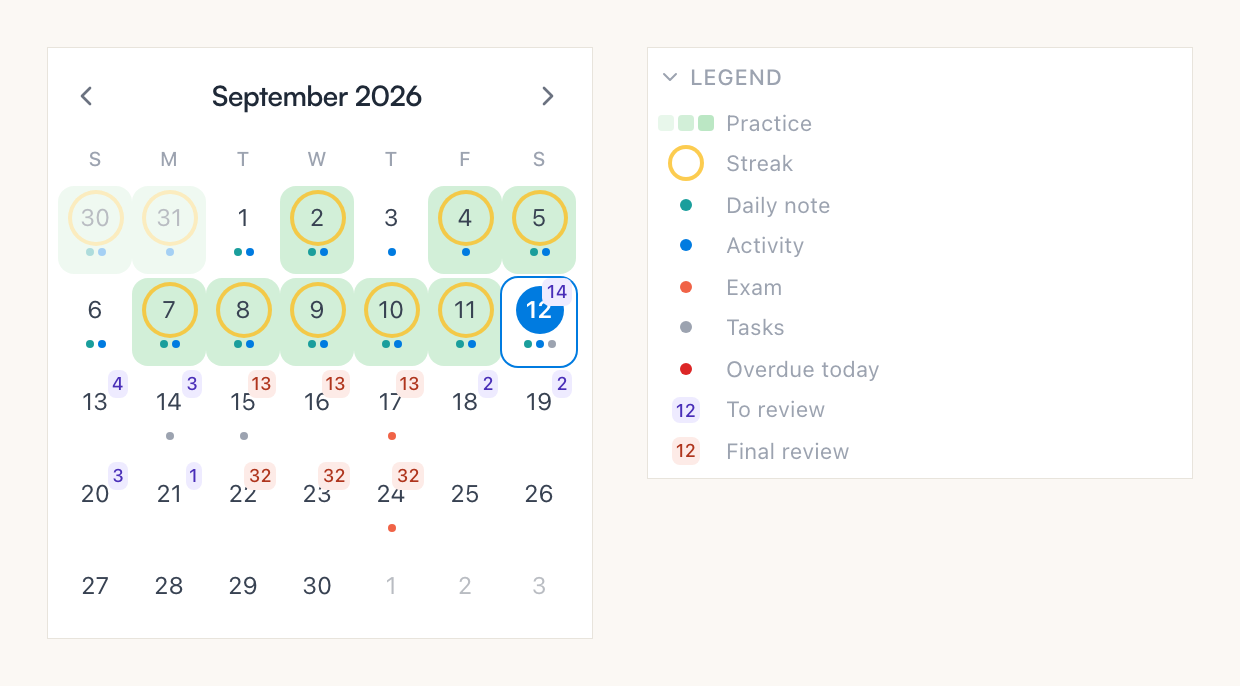
Les jours passés racontent ce qui s’est passé : une teinte verte pour les jours où tu t’es entraîné (plus c’est foncé, plus il y a eu de cartes), un anneau ambre pour les jours qui ont gardé ta série en vie, et de petits points — turquoise pour une note du jour, bleu pour l’activité (nouvelles cartes, tests), corail pour un examen. Les jours à venir montrent ce qui arrive : en violet, le nombre de cartes programmées en révision, et en corail les examens. La Légende sous le mois détaille chaque marque, et tu peux la replier une fois que tu les connais.
Sous le titre de la date, la journée sélectionnée rassemble tout dans un seul fil :
- Les examens. Un thème qui a une date d’examen apparaît ce jour-là en corail. Tu fixes la date depuis le menu ⋯ du thème → Date d’examen ; ce que ça change est expliqué dans Comment étudier dans Mento.
- Les révisions. Les jours qui ont des révisions programmées indiquent combien de cartes sont prêtes. Ces nombres sont réels, pas des projections — chaque révision que tu fais programme la suivante, donc les jours à venir se remplissent à mesure que tu travailles. Sur le jour même, un bouton Réviser lance la session. Les cartes qui attendent ne virent pas au rouge et ne s’empilent pas en « en retard » — comme le dit le calendrier, elles sont prêtes quand tu l’es.
- Les tâches (partie de Pro). Tout ce qui est prévu ce jour-là, avec une ligne Ajouter une tâche pour planifier directement sur une date.
- Ce que tu as fait. Les cartes travaillées, les cartes créées, les pages de carnet modifiées et les tests passés ce jour-là — chaque ligne renvoie à la vraie chose.
Sélectionne un jour d’examen et tu vois la forme de la dernière ligne droite — l’examen lui-même, les révisions programmées ce jour-là, et le dernier passage que Mento prévoit juste avant :
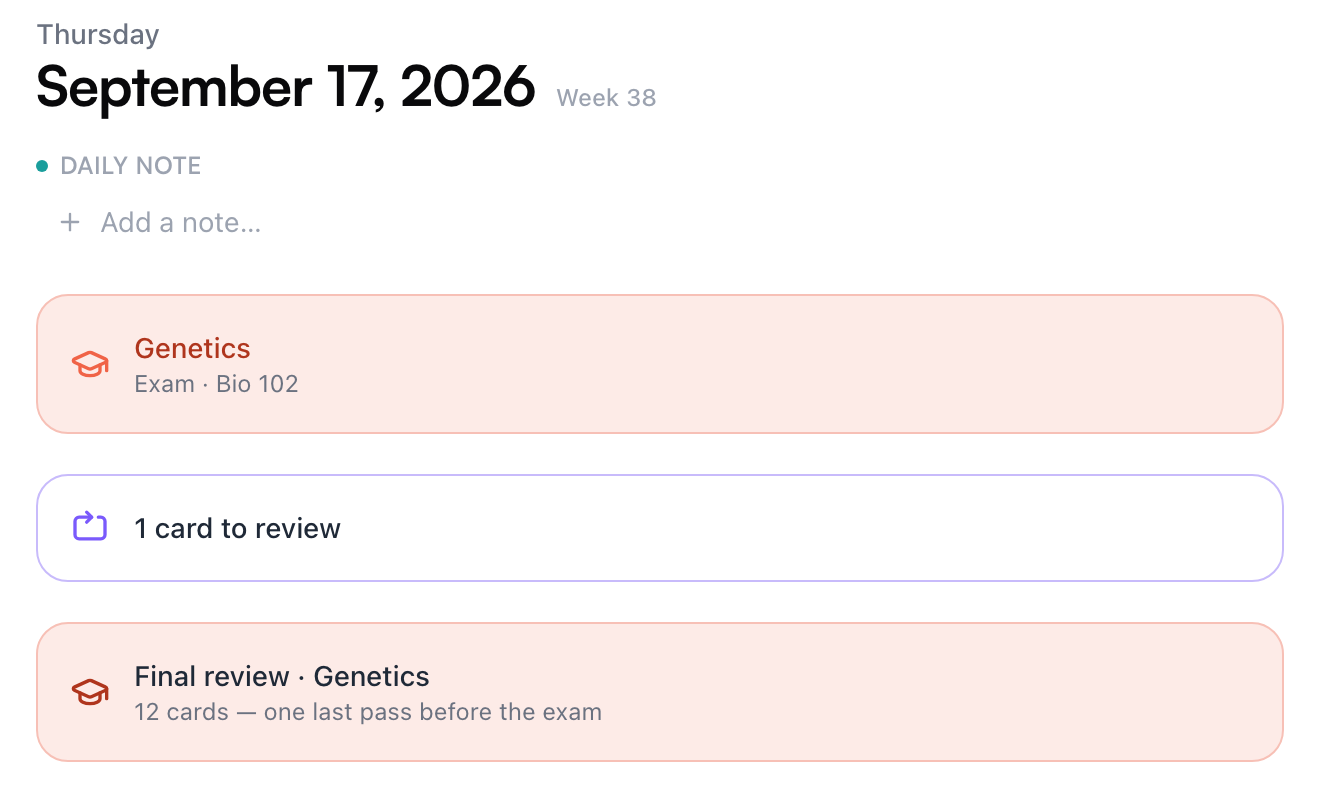
Les jours juste après aujourd’hui proposent Prendre de l’avance au lieu de Réviser — ça fait remonter les révisions des prochains jours (partie de Pro) :

Pour te déplacer : clique sur n’importe quel jour du mini-mois, utilise les flèches ‹ › à côté d’Aujourd’hui dans la barre du haut, ou passe par le clavier — ← et → avancent d’un jour, Shift + ←/→ d’un mois, et T ramène à aujourd’hui.
Filtrer par espace
Par défaut, le calendrier montre tous tes espaces à la fois. Pour ne voir que l’univers d’un cours, clique sur la pastille Tous les espaces dans la barre du haut et coche un espace — ou plusieurs. Les examens, les révisions, les tâches et les cartes créées se restreignent tous à ces cours, en vue Jour comme en vue Semaine, et la pastille indique ce que tu regardes (Bio 102, ou 2 espaces) :
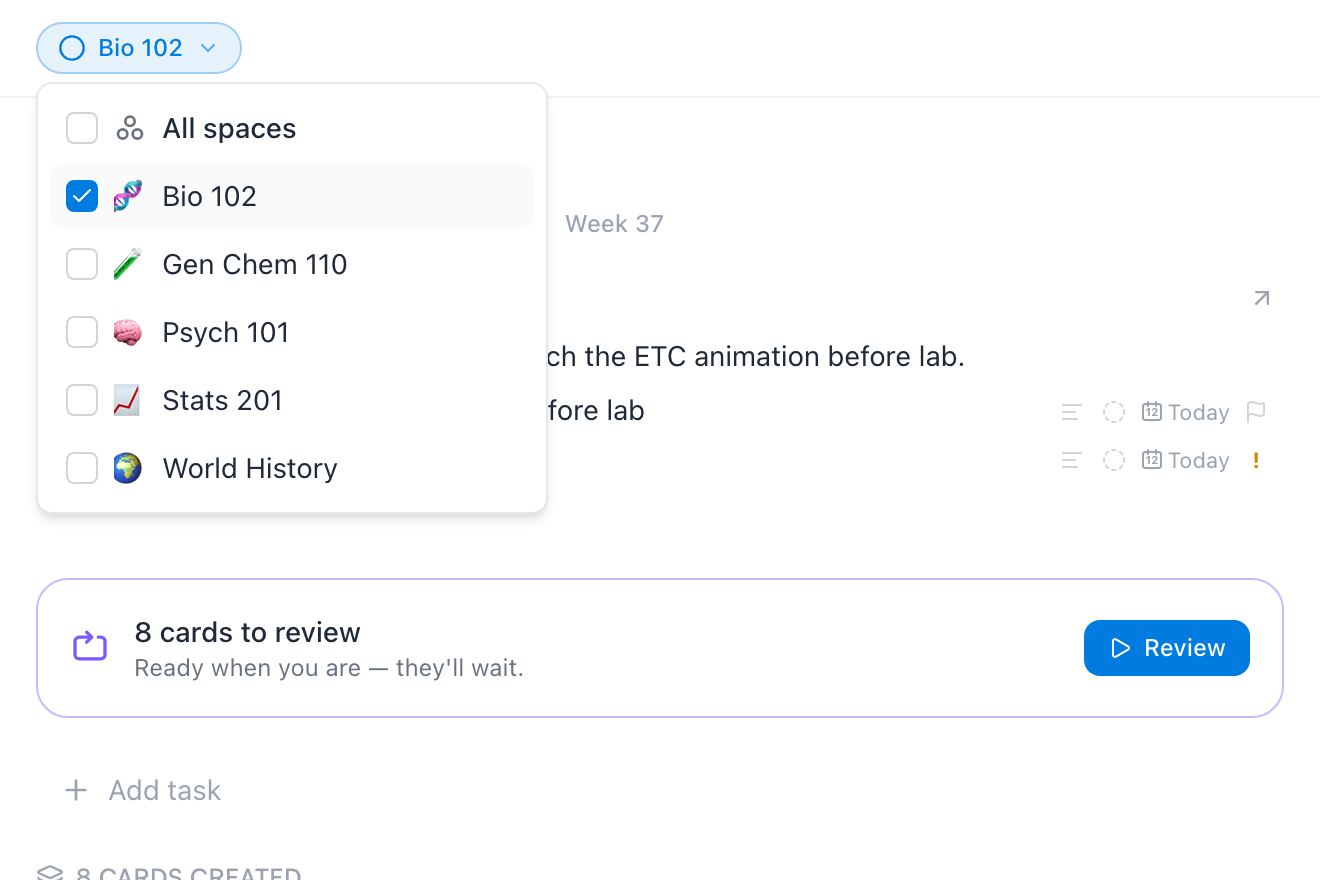
Deux choses restent globales, volontairement : la teinte d’entraînement et les anneaux de série sur le mois (tu t’es entraîné ce jour-là, peu importe le cours), et tes notes du jour — le journal t’appartient à toi, pas à un cours.
La vue Semaine
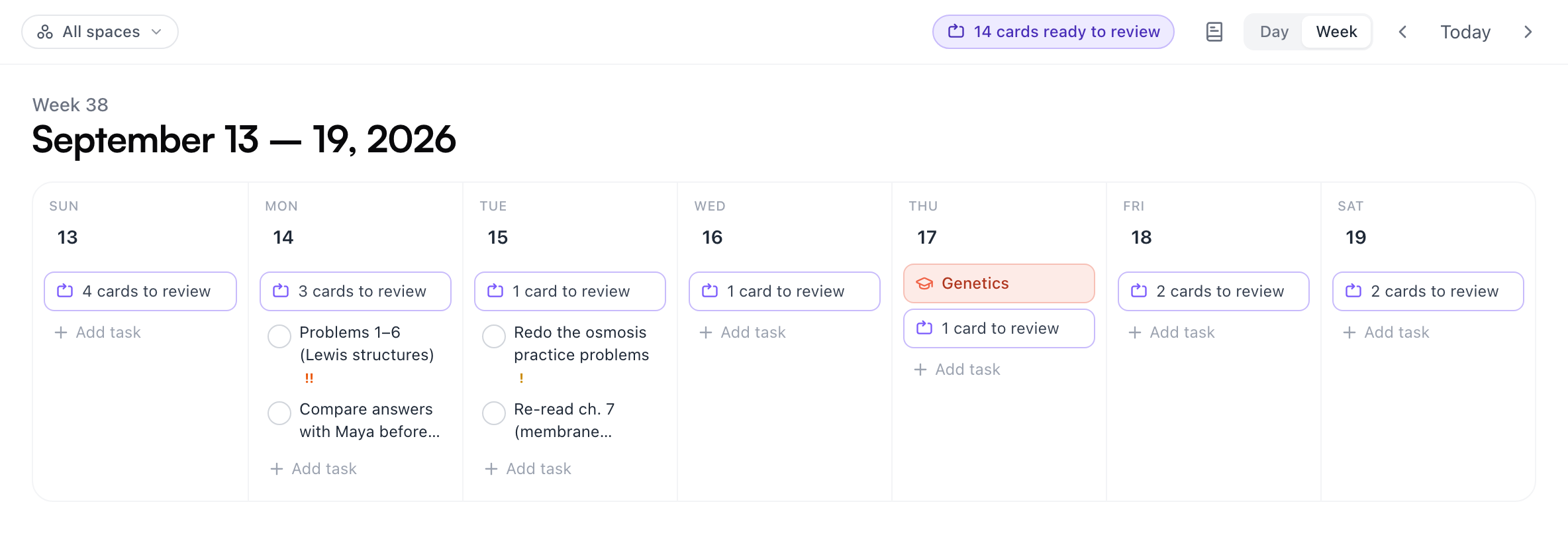
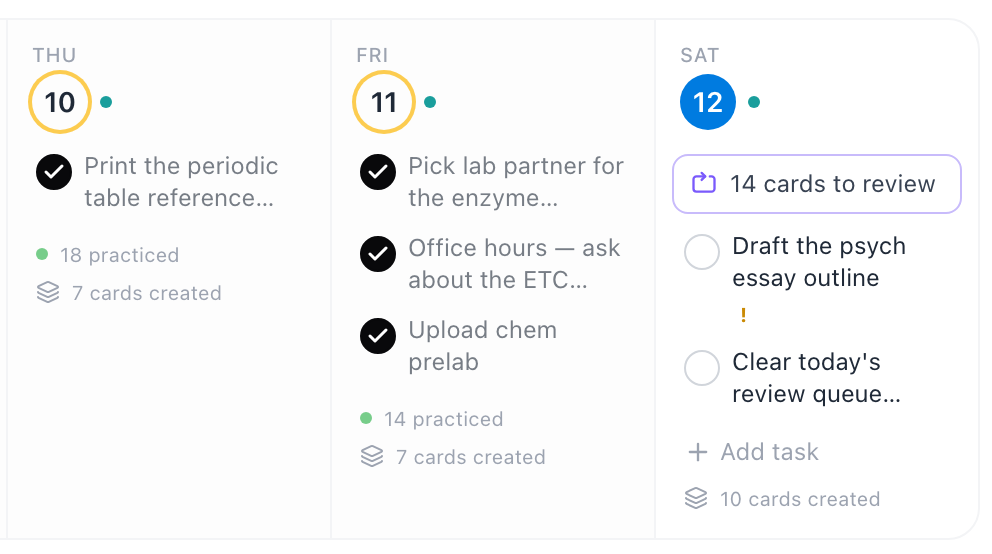
Bascule l’interrupteur de la barre du haut de Jour à Semaine et le calendrier devient sept colonnes — un tableau de planification pour la semaine. Les jours à venir affichent leurs tâches, leurs examens et leur nombre de cartes à réviser en entier. Tu peux ajouter une tâche à n’importe quel jour à venir, cocher des tâches sur place, et faire glisser une tâche d’un jour à l’autre pour la reprogrammer.
Les jours passés se compriment en un court résumé de ce qui a été fait, pendant que le jour même garde ses lignes vivantes :
Le journal
Le calendrier répond à « qu’est-ce qui s’est passé mardi ? ». Le Journal, lui, répond à « laisse-moi relire mes dernières semaines ». Clique sur la petite icône de livre à côté de l’interrupteur Jour | Semaine et toutes les notes du jour que tu as écrites apparaissent dans une seule liste, la plus récente en haut, groupées par mois :
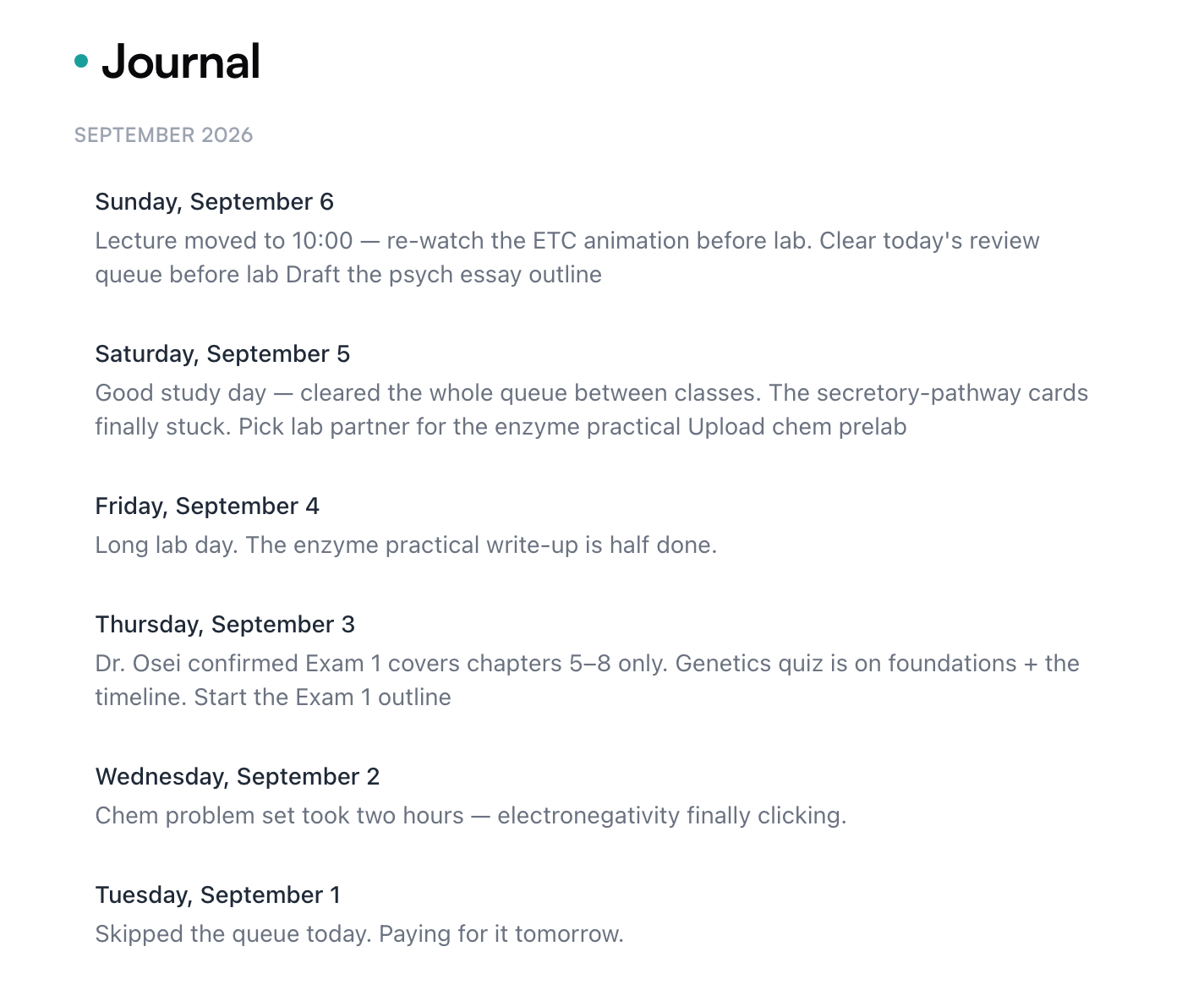
Clique sur une entrée pour lire la note entière, ou survole-la et clique sur l’icône de calendrier pour sauter à ce jour-là, dans son contexte. Il n’y a pas de bouton d’écriture ici, et c’est volontaire — les notes s’écrivent le jour même, dans le calendrier.
Sur ton téléphone
Dans l’app mobile, le calendrier vit dans l’onglet Agenda. C’est la même page de journée — la note du jour en haut, puis le fil de la journée — avec une bande de semaine que tu peux balayer pour changer de semaine, et une vue Tâches à un glissement de là. Tire la bande vers le bas pour ouvrir le mois entier. La note du jour marche exactement comme sur le web : touche Ajouter une note…, et rien n’est créé tant que tu n’écris pas.
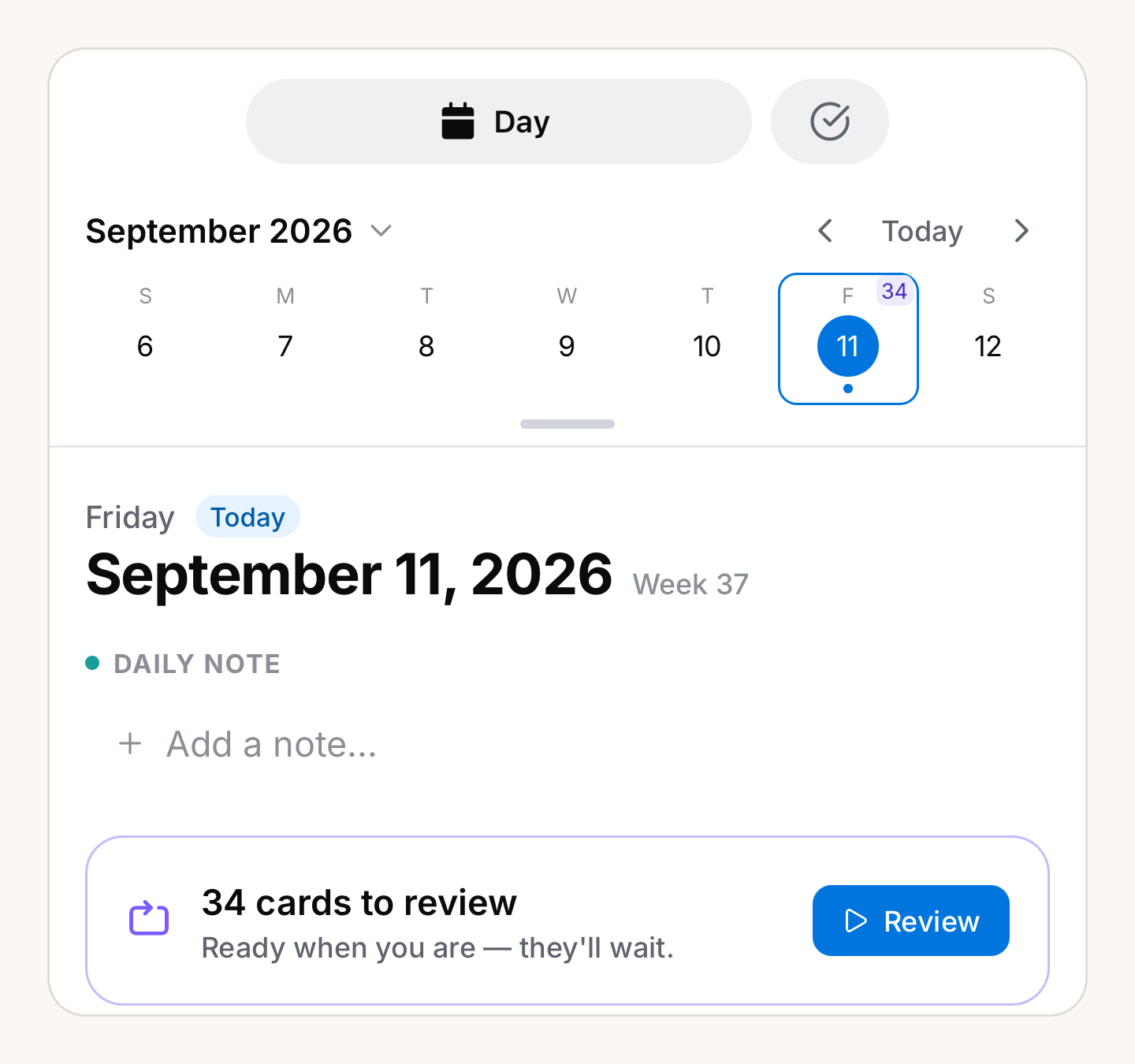
Il y a plus de détails sur l’app elle-même dans Mento sur ton téléphone.
Questions fréquentes
Suis-je obligé d’écrire une note tous les jours ? Non. Les jours sans note restent vides — il n’y a pas de série à entretenir ni de page blanche pour te culpabiliser. (L’anneau ambre du calendrier suit l’entraînement, pas l’écriture.)
Une note du jour peut-elle devenir une note normale ? Oui. Ouvre-la avec le bouton flèche, puis utilise le menu ⋯ → Déplacer pour la ranger dans un espace, comme n’importe quelle autre note. Son titre devient la date à laquelle elle a été écrite, et l’emplacement de la note de ce jour-là se libère, au cas où tu voudrais en commencer une nouvelle.
Où d’autre les notes du jour apparaissent-elles ? Ta note la plus récente apparaît dans Reprendre sur la page d’accueil, et la recherche retrouve n’importe quelle note par sa date. Le Journal, lui, en garde la suite complète.
La suite
Les flux IA
Des recettes IA réutilisables qui transforment un PDF, une lecture ou tes notes en sections, frises chronologiques et flashcards — lance les flux fournis ou écris les tiens.
Pas trouvé ?
La FAQ répond aux questions qu’on nous pose le plus, et toutes les façons de nous joindre sont sur la page de contact.