Crée un cours dans Mento
Mis à jour · septembre 2026
Un cours dans Mento, c’est un espace : un seul foyer pour ses notes, ses fichiers, ses flashcards et ses dates d’examen. Ce guide déroule la création d’un cours à partir de zéro — créer l’espace, lui donner une forme avec des thèmes et des sections (ou laisser l’IA la construire depuis ton programme), et poser l’examen sur le calendrier — pour que tout ce que tu ajoutes pendant le semestre ait déjà un endroit où atterrir.
Crée l’espace
- Dans la barre latérale gauche, clique sur le sélecteur d’espace — le menu déroulant qui affiche le nom de l’espace actuel — et choisis Créer un espace.
- Donne-lui un nom. L’icône est facultative : clique sur le bouton d’icône à côté du champ du nom pour en choisir une.
- Clique sur Créer l’espace.
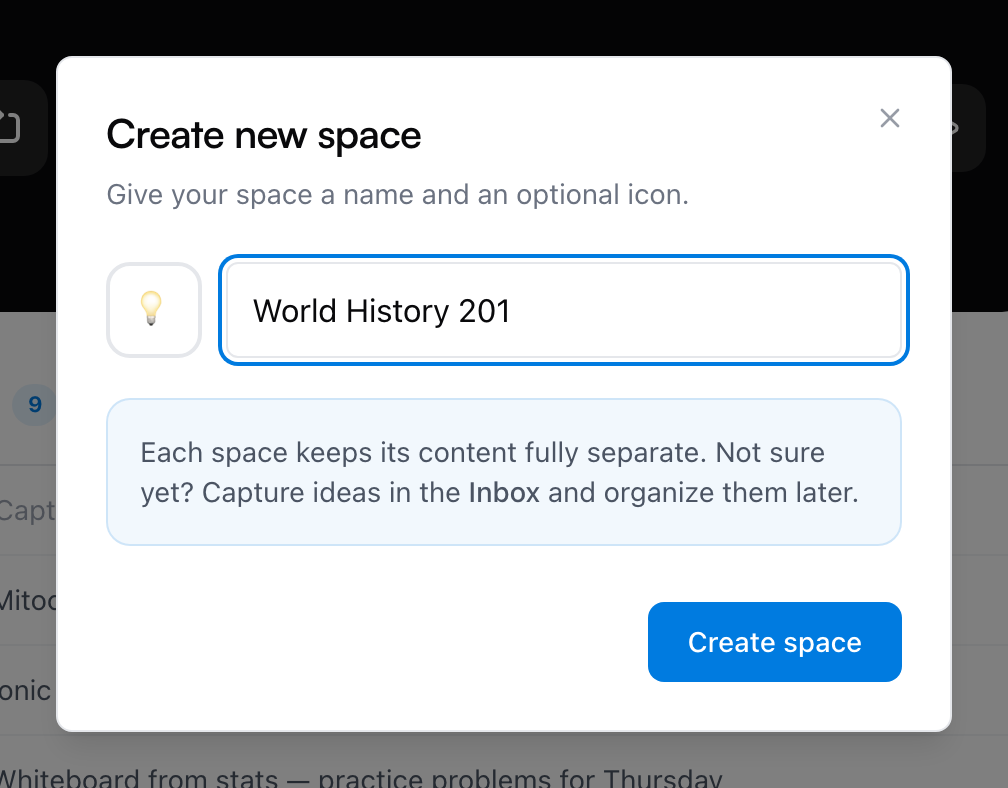
Voilà — la fenêtre elle-même rappelle que chaque espace garde son contenu totalement séparé, donc un espace par matière est la forme naturelle. Tu peux le renommer ou changer l’icône à tout moment dans les Paramètres de l’espace.
Donne-lui une structure
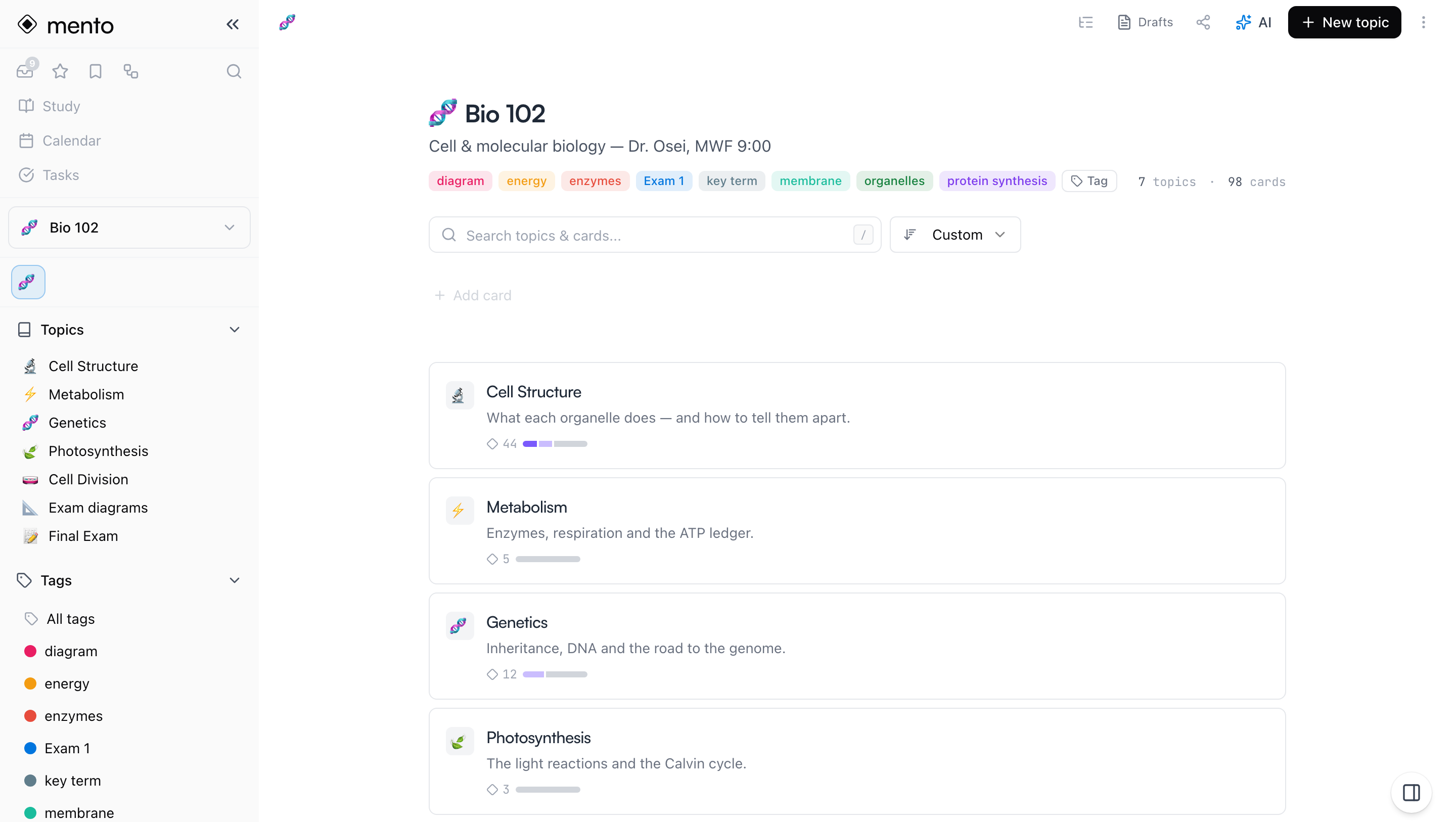
À l’intérieur d’un espace, les notes vivent dans des thèmes, et les thèmes se découpent en sections. Une bonne règle : laisse la structure suivre le cours. Si le programme a des unités ou des chapitres, ce sont tes thèmes ; les sections viennent plus tard, à mesure que de vraies notes s’accumulent — une pour le cours magistral, une pour la lecture, une pour les exercices, selon ce que la matière s’avère être.
- Pour ajouter un thème, clique sur Nouveau thème sur la page de l’espace. Tu peux lui donner un titre, une description et des étiquettes.
- Pour ajouter une section, ouvre un thème et clique sur Ajouter une section en bas — ou sur Insérer une nouvelle section entre deux sections existantes.
Un nouveau thème démarre sans aucune section, et c’est très bien — il te proposera d’en ajouter une quand tu seras prêt. Ne vise pas le plan parfait dès le premier jour : tout peut être renommé, réordonné ou déplacé plus tard.
Ou importe ton programme
Si tu as le programme, tu n’as pas à bâtir la structure à la main. Ouvre le menu ⋯ de l’espace et choisis Importer un programme — un espace tout neuf et vide propose aussi Ou importe un programme de cours directement sur la page.
Le panneau te donne deux portes d’entrée : Coller du texte pour un plan de cours que tu peux copier, ou Scanner une photo si tu n’as qu’une image du programme. Tu peux éventuellement dire à l’IA comment organiser la matière, et choisir si elle doit aussi générer les sections et les descriptions. Clique ensuite sur Générer la structure.
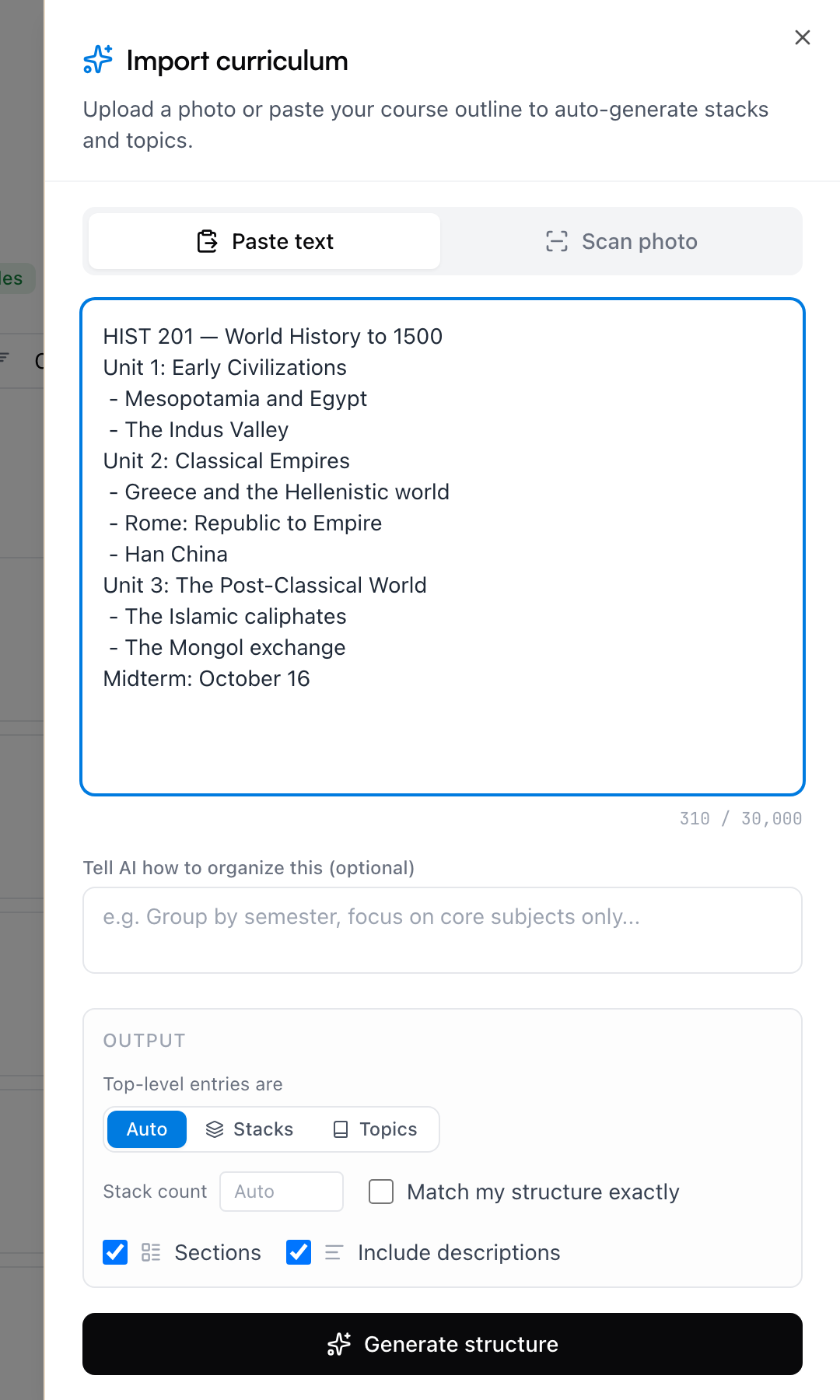
À ce stade, rien n’est encore créé. Tu obtiens d’abord un aperçu modifiable des thèmes et sections proposés — renomme ce que tu veux, réorganise par glisser-déposer, enlève ce qui ne sert pas, ou demande à l’IA d’ajuster la structure. Pour un gros cours, elle peut aussi regrouper les thèmes en blocs. Quand tout te convient, un clic crée l’ensemble.
Remarque : Générer une structure avec l’IA consomme des actions IA de ton budget. Relire et modifier l’aperçu ne coûte rien.
Ajoute le premier contenu
Une fois la coquille en place, mets-y quelque chose de réel :
- Ouvre un thème et commence à écrire — les notes et les flashcards vivent dans ses sections.
- Utilise Ajouter une carte sur la page de l’espace pour les cartes ponctuelles.
- Ou ne décide pas tout de suite : capture tes idées dans ta boîte de réception depuis n’importe où et range-les dans le cours plus tard. Cette habitude est expliquée dans La capture rapide et la boîte de réception.
Il n’en faut pas beaucoup — un espace avec un thème et trois notes fonctionne déjà.
Pose l’examen sur le calendrier
Si le cours a un examen daté, dis-le à Mento tout de suite : ouvre le menu ⋯ du thème et choisis Date d’examen. Les révisions de ce thème sont programmées pour tomber avant l’examen, et les derniers jours balaient tout ce qu’il couvre — la date change donc ta façon d’étudier, pas seulement ce qu’affiche le calendrier. Les examens à venir apparaissent sur ta page d’étude avec un compte à rebours, et sur le calendrier.
Sur le plan gratuit, tu peux avoir une date d’examen active à la fois ; programmer tous tes examens d’un coup fait partie de Pro. Il y a plus de détails sur ce que font les dates d’examen dans Comment étudier dans Mento.
Questions fréquentes
Chaque matière doit-elle avoir son propre espace ? Oui — c’est exactement à ça que servent les espaces. Le contenu d’un espace reste totalement séparé des autres, donc les flashcards de Bio 102 ne se mélangent jamais aux sessions d’étude de Psycho 101.
Un espace peut-il être autre chose qu’un cours ? Rien dans un espace ne présuppose une matière ou un semestre — c’est juste un conteneur avec ses thèmes, ses notes et ses cartes. Garde-en un pour les citations et les passages que tu veux retenir de tes lectures. Un pour une langue que tu apprends, ou une certification ou un permis que tu prépares. Un pour un loisir que tu commences à prendre au sérieux — accords de guitare, ouvertures d’échecs, recettes qui méritent d’être refaites. Les projets personnels s’y logent pareil : un voyage que tu prépares, un déménagement, tout ce qui a assez de pièces mobiles pour mériter un foyer plutôt que le cimetière d’une app de notes.
Étudier fonctionne dans ces espaces exactement comme dans un cours. Les flashcards d’un espace de vocabulaire espagnol reviennent en révision exactement comme celles de Bio 102 — il n’y a simplement pas de date d’examen, donc les révisions continuent d’arriver à leur rythme normal au lieu de s’entasser avant une échéance.
Combien d’espaces puis-je avoir ? Sur le plan gratuit, 10 espaces actifs. Les espaces archivés ne comptent pas — quand un semestre se termine, utilise Archiver l’espace dans les paramètres de l’espace et la place se libère (tu retrouves les anciens plus tard sous Voir les archivés). Pro enlève la limite.
Dois-je prévoir toutes mes sections dès le départ ? Non. Les sections existent pour garder un thème lisible une fois qu’il contient de la vraie matière. Commence avec les thèmes seuls, et ajoute des sections quand un thème commence à se sentir à l’étroit.
La suite
La capture rapide et la boîte de réception
Comment enregistrer une idée en quelques secondes depuis n’importe où dans l’app, et comment la boîte de réception t’aide à y voir clair plus tard.
Pas trouvé ?
La FAQ répond aux questions qu’on nous pose le plus, et toutes les façons de nous joindre sont sur la page de contact.