Les flux IA
Inclus dans ProWeb et mobile
Mis à jour · septembre 2026
Un flux, c’est une recette IA que tu relances encore et encore — transformer un chapitre en kit de révision complet, extraire le vocabulaire d’une lecture, construire une frise chronologique des événements. Mento en fournit six, et tu peux écrire les tiens. Ce guide couvre le lancement d’un flux, le choix de ce qu’il lit, l’endroit où atterrissent les résultats et la création d’un flux sur mesure. Les flux font partie de Pro (voir Plans, facturation et remboursements).
Ce qu’est un flux
Une requête IA fait une seule chose. Un flux en enchaîne plusieurs : c’est une liste nommée d’actions IA qui s’exécutent dans l’ordre sur la même matière, et chaque action produit quelque chose de concret — une section de cartes, une frise chronologique ou des cartes libres. Lance un flux sur un chapitre et tu obtiens un thème structuré de bout en bout, au lieu de demander un résumé, puis les termes clés, puis des questions d’entraînement, un prompt à la fois.
Un flux qui marche pour le chapitre 3 marche pour le chapitre 4 — même recette, nouvelle matière.
Le Centre IA
Les flux vivent dans le Centre IA — la petite icône de flux en haut de la barre latérale. Sa page Flux propose un champ de recherche, un bouton Créer un flux et des onglets Tous les flux, Système, Mes flux et Actions. (L’onglet Snippets à côté de Flux est un outil distinct — des prompts réutilisables qui façonnent la manière dont l’IA écrit.)
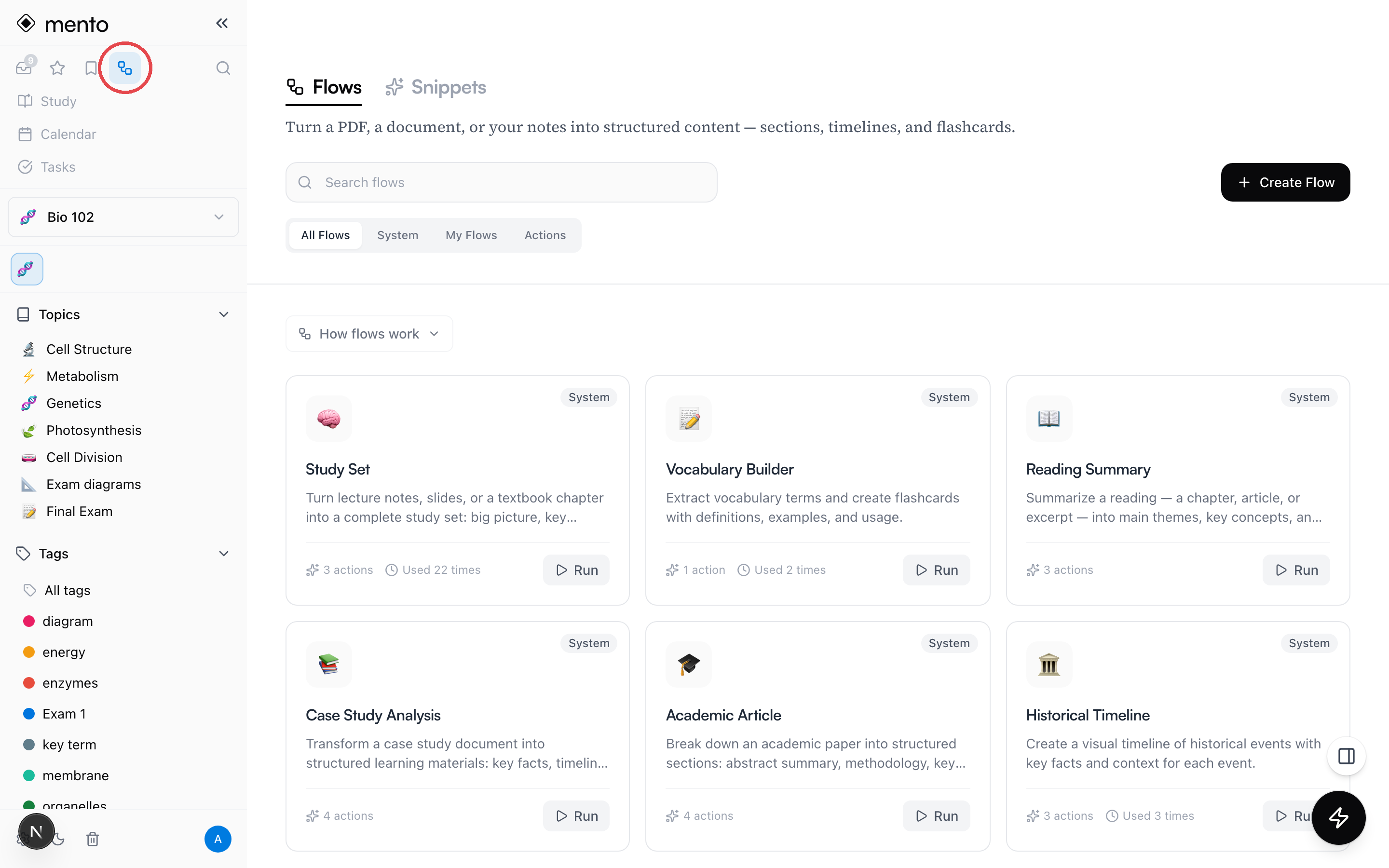
Les six flux fournis couvrent les tâches de révision les plus courantes :
- Kit de révision — le vaisseau amiral : transforme des notes de cours, des diapos ou un chapitre de manuel en vue d’ensemble, concepts clés et questions d’entraînement.
- Enrichir le vocabulaire — extrait les termes et fabrique des flashcards avec définitions, exemples et usage.
- Résumé de lecture — thèmes principaux, concepts clés et points à retenir d’un chapitre ou d’un article.
- Analyse d’étude de cas — faits clés, frise chronologique des événements et questions d’analyse à partir d’un document de cas.
- Article académique — découpe un article de recherche en résumé de l’abstract, méthodologie et résultats clés.
- Frise historique — une frise chronologique visuelle des événements, avec le contexte de chacun.
Lancer un flux
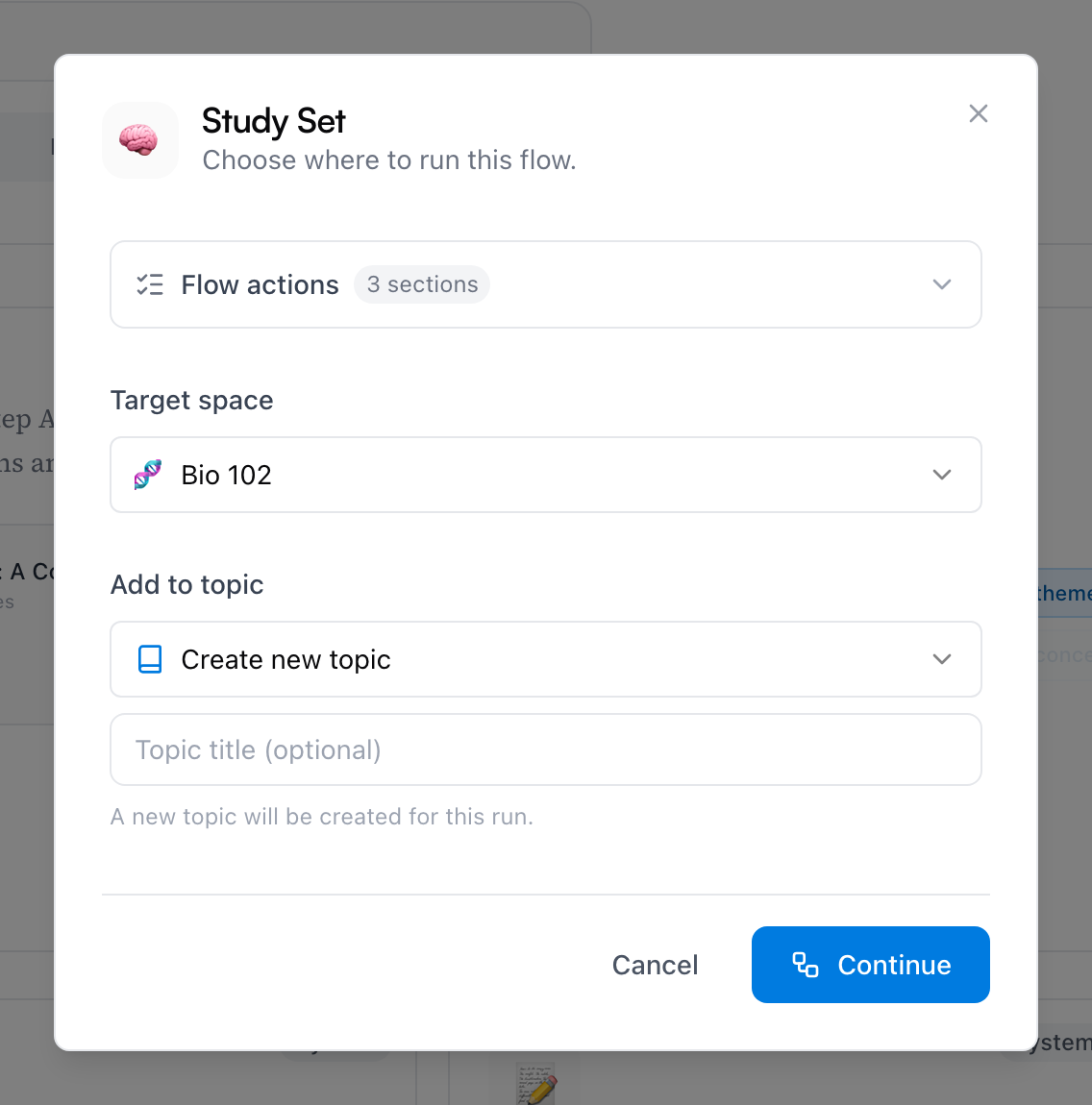
- Clique sur Lancer sur n’importe quel flux. Une fenêtre s’ouvre et demande où l’exécuter — déplie Actions du flux en haut si tu veux voir exactement ce que ce flux va produire.
- Choisis l’Espace de destination et, sous Ajouter au thème, garde Créer un nouveau thème ou choisis un thème existant auquel ajouter des sections. Clique sur Continuer.
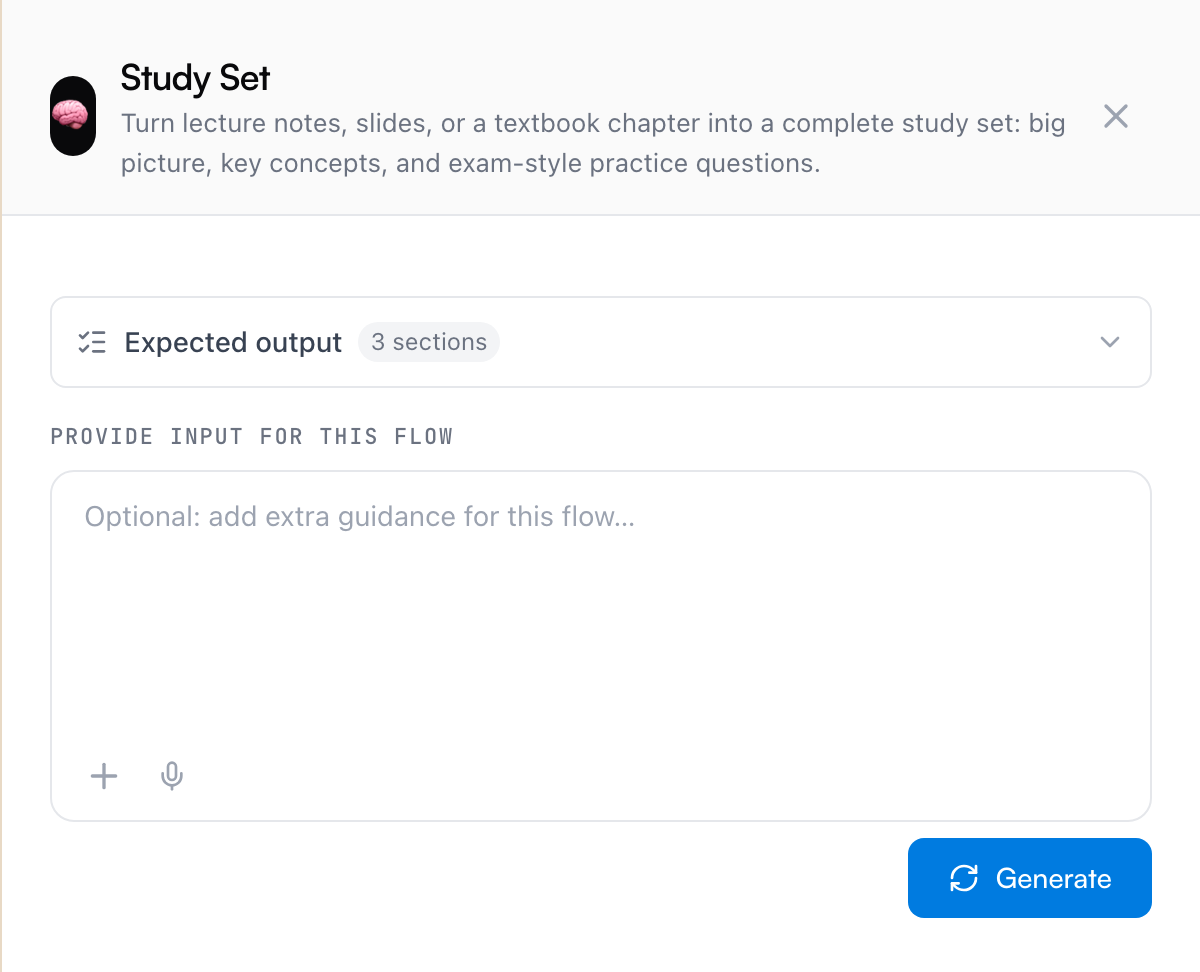
- La surface de lancement s’ouvre. Résultat attendu liste les actions du flux ; en dessous, un cadre facultatif pour des consignes supplémentaires, avec un bouton + pour joindre ce que le flux doit lire — importe un PDF, ou choisis des cartes et des sections dans l’espace.
- Clique sur Générer. Laisse-lui un moment — un flux à plusieurs actions sur un long document, c’est du vrai travail. Pendant l’exécution, un lien Enregistrer et revenir plus tard apparaît, pour que tu n’aies pas à rester à regarder.
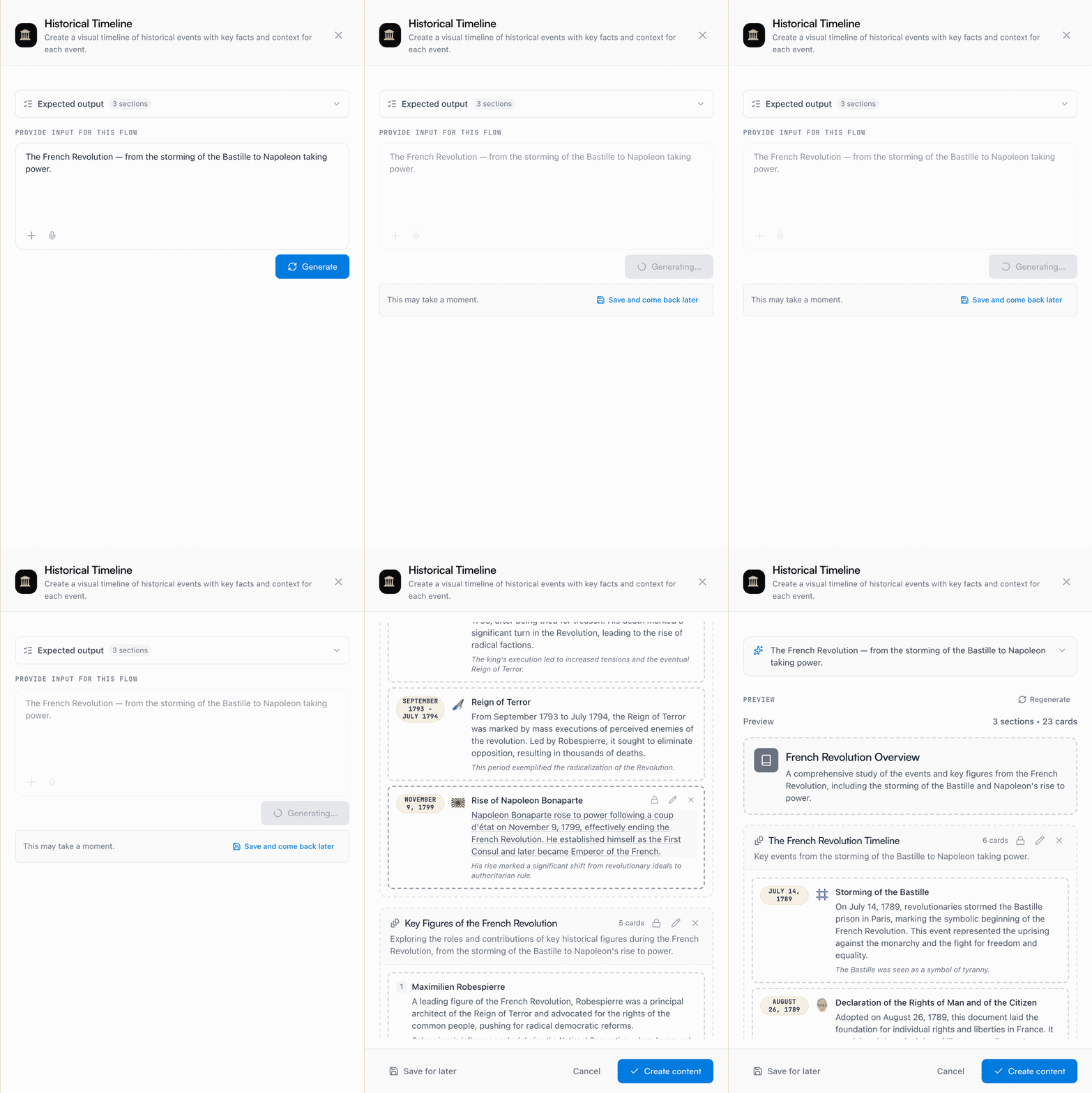
Un flux a besoin de matière, mais ça peut se limiter à une ligne de consignes : joins un chapitre et le flux le lit, ou ne joins rien et écris « la Révolution française » — il travaille alors à partir de ce qu’il sait.
Où atterrissent les résultats
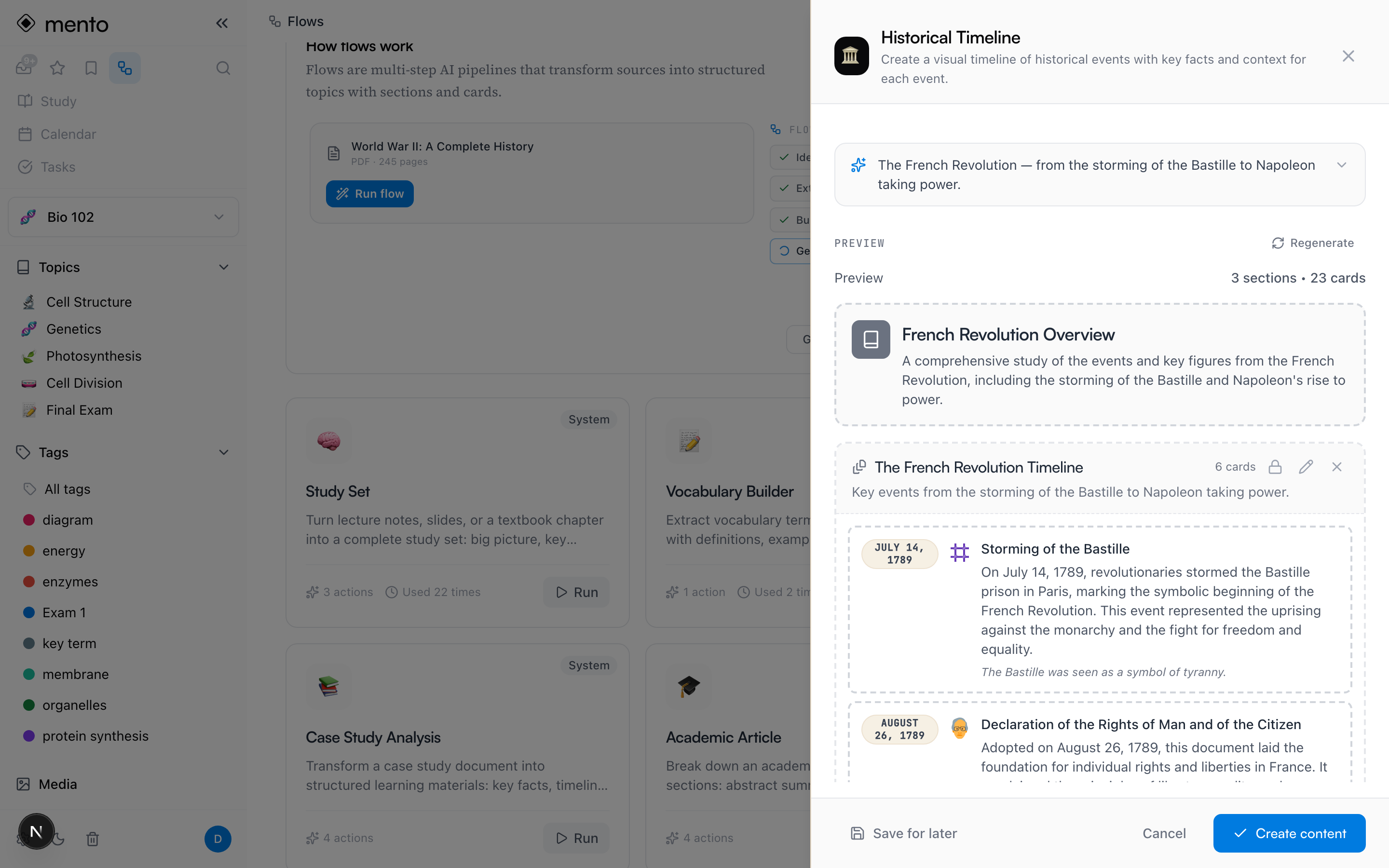
Rien n’est écrit pendant qu’un flux génère. Ce que tu obtiens d’abord, c’est un aperçu — chaque section et chaque carte, là, à lire :
Ensuite, c’est toi qui décides :
- Créer le contenu valide : un nouveau thème dans l’espace que tu as choisi, ou de nouvelles sections ajoutées au thème existant retenu.
- Enregistrer pour plus tard garde l’exécution comme brouillon sous Brouillons enregistrés, à relire et valider un autre jour.
- Annuler jette tout. Rien n’atterrit.
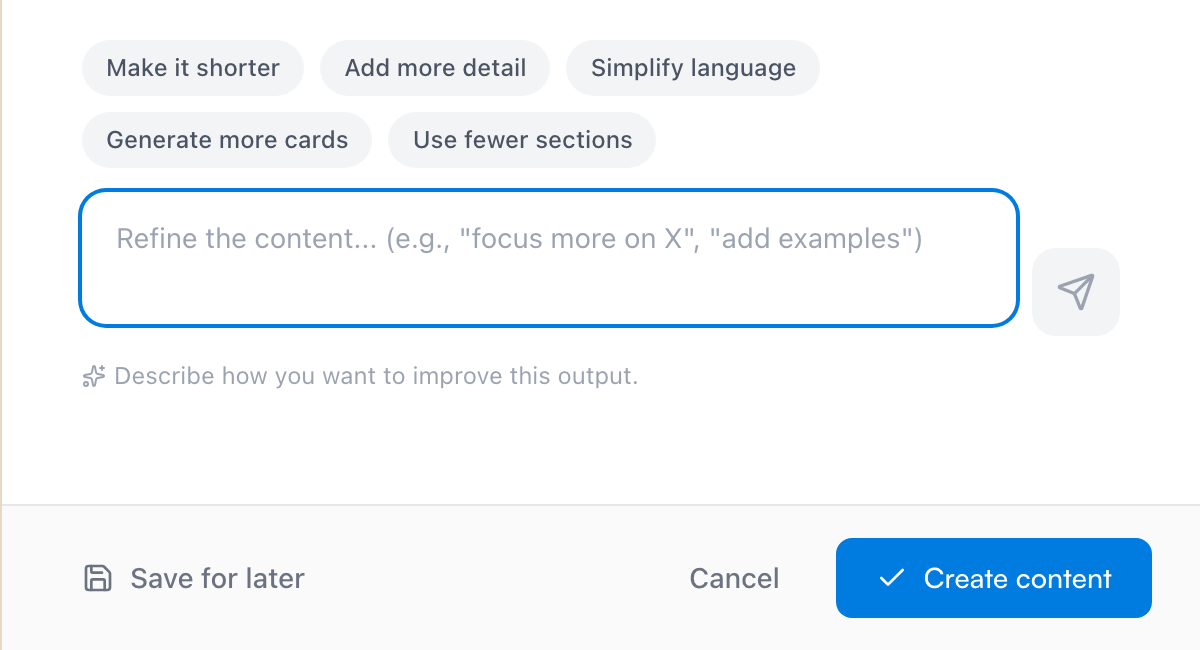
Avant de décider, tu peux aussi répondre : le cadre sous l’aperçu accepte une demande d’ajustement en langage courant, et des puces à un clic comme Raccourcis, Ajoute plus de détails ou Génère plus de cartes retravaillent le brouillon sans tout recommencer.
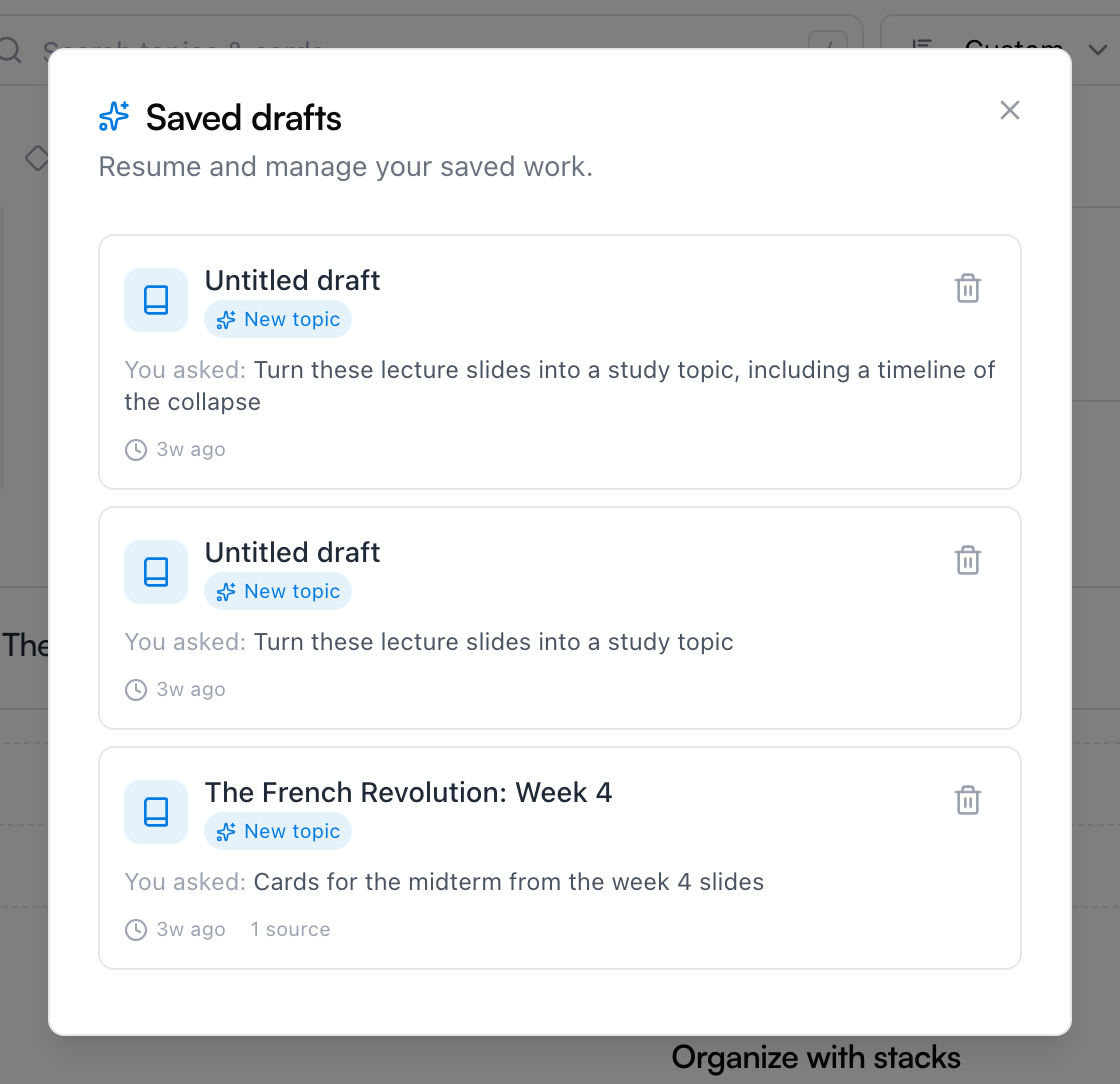
Les exécutions enregistrées attendent dans la fenêtre Brouillons enregistrés de l’espace — l’icône de document dans la barre du haut de l’espace, qui porte un compteur quand des brouillons patientent. Clique sur un brouillon pour reprendre exactement où tu t’étais arrêté :
Une fois validés, les résultats sont des notes ordinaires — modifie-les, déplace-les, révise-les comme tout ce que tu as fait à la main.
Lancer un flux depuis où tu es
Le centre n’est pas la seule porte d’entrée :
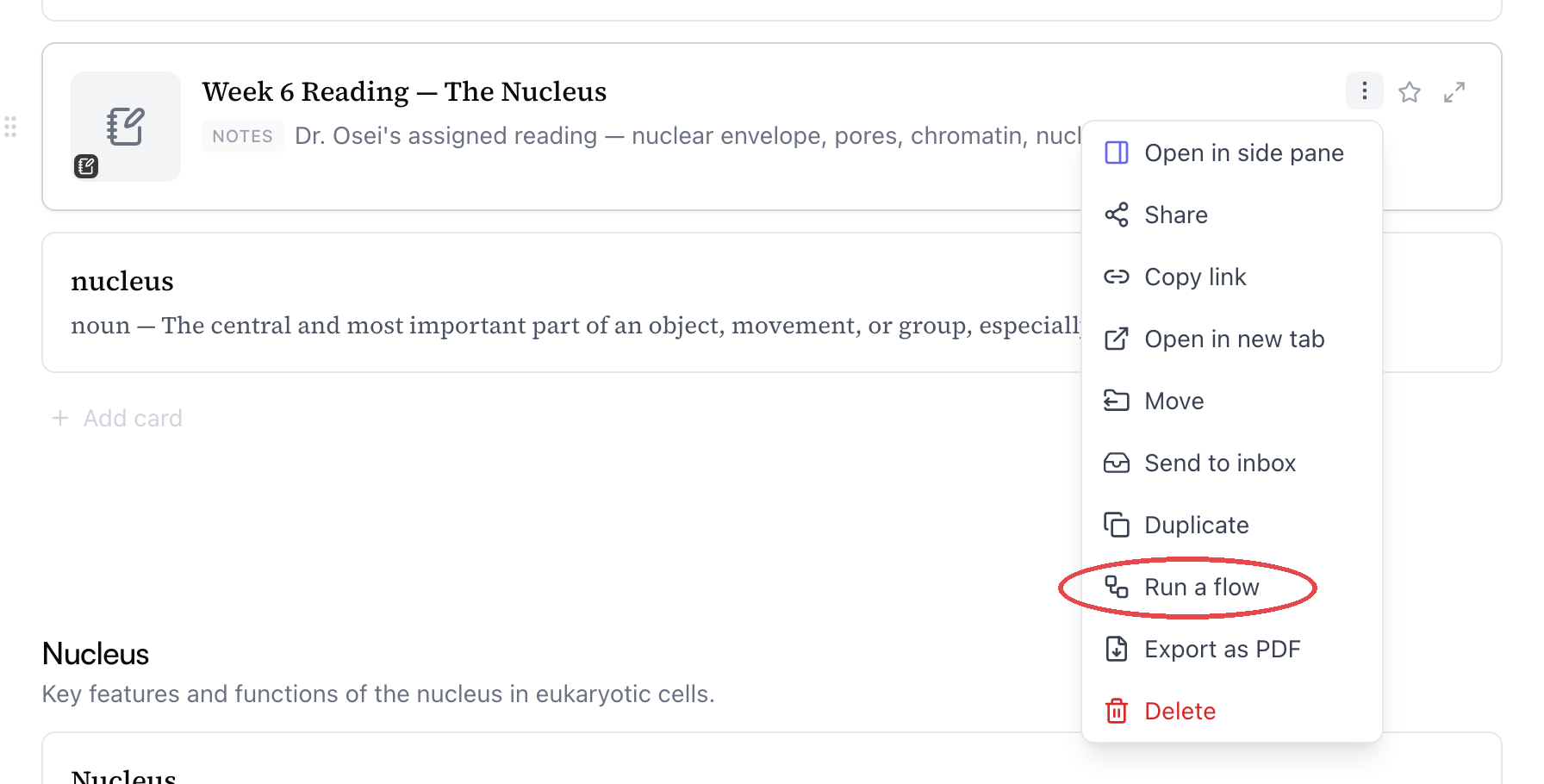
- Depuis une carte — ouvre le menu ⋯ de la carte et choisis Lancer un flux. La carte est jointe d’office comme source, avec son document s’il y en a un — le moyen le plus rapide de transformer un PDF en kit de révision.
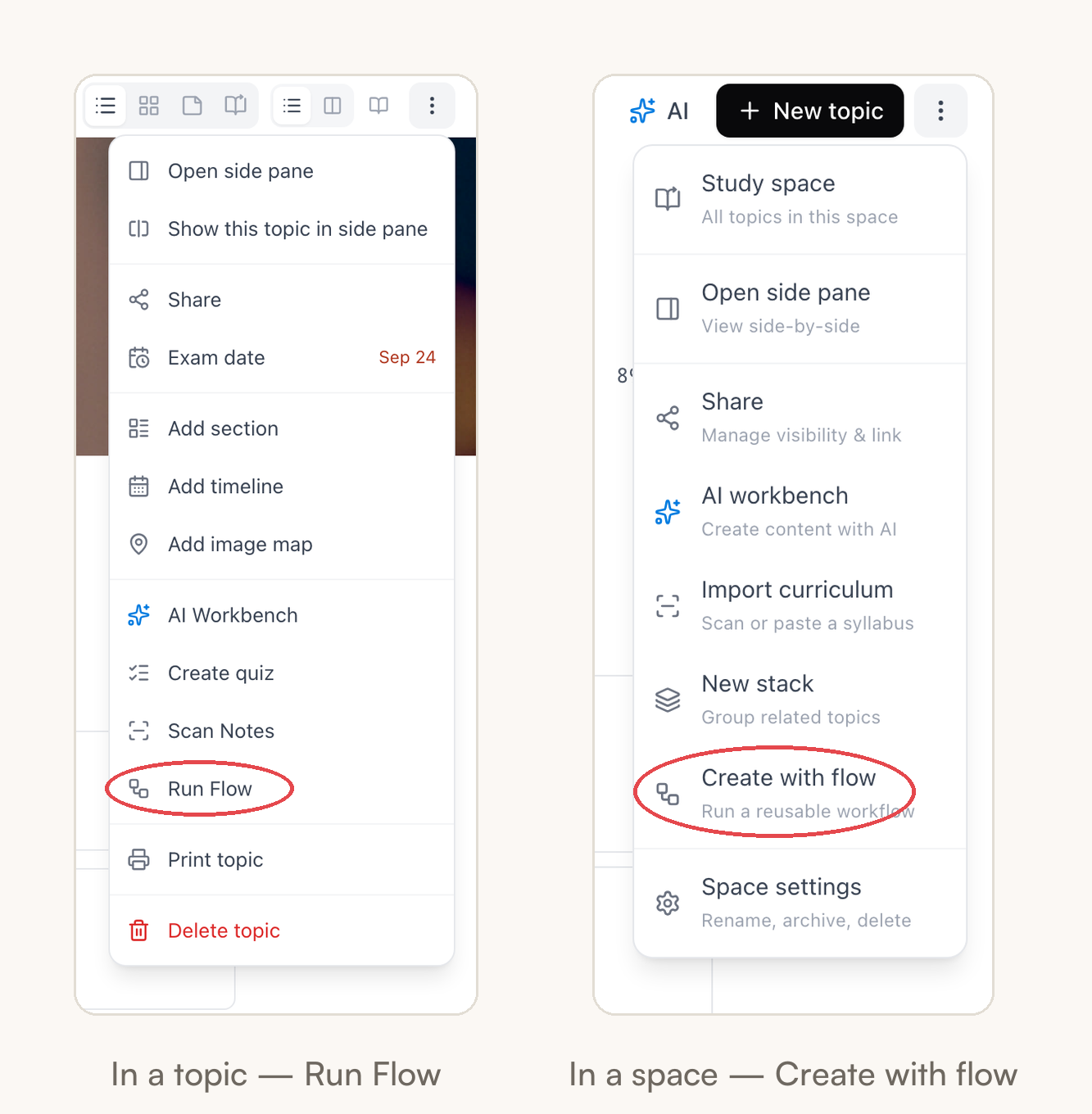
- Depuis un thème — le menu ⋯ du thème contient Lancer un flux, et les résultats atterrissent dans ce thème.
- Depuis un espace — le menu ⋯ de l’espace contient Créer avec un flux, qui construit un nouveau thème dans cet espace.
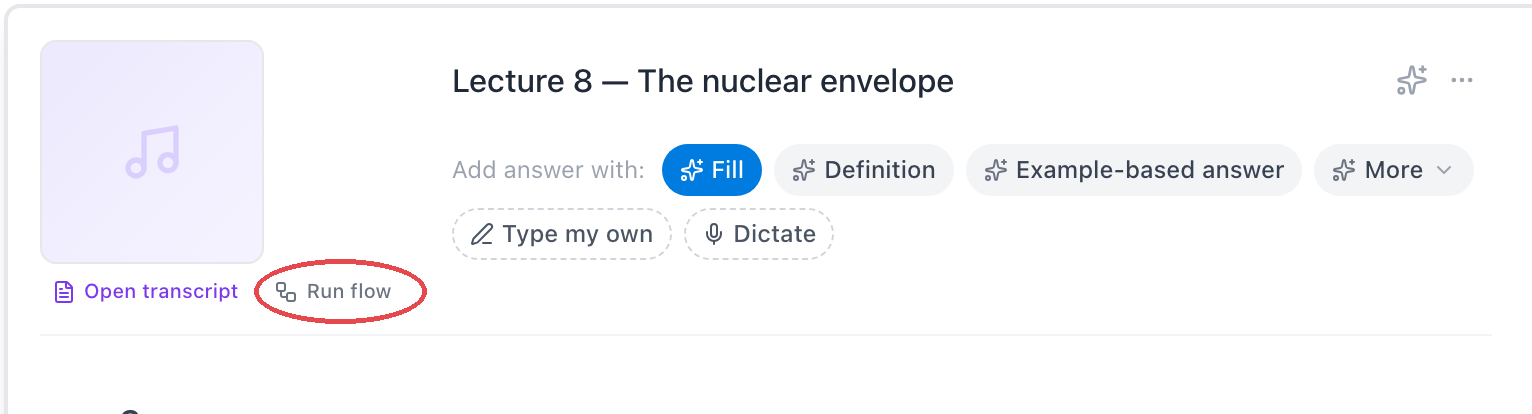
- Depuis un enregistrement — un cours enregistré et transcrit a un bouton Lancer un flux, pour qu’un cours devienne un kit de révision sans quitter le lecteur.
Les menus de thème et d’espace gardent les leurs à côté des autres outils IA :
Et sur un enregistrement transcrit, le bouton se trouve juste sous le lecteur audio :
L’app mobile a le même Centre IA, et les mêmes entrées Créer avec un flux et Lancer un flux dans les menus d’espace et de thème.
Crée ton propre flux
Quand les flux fournis ne collent pas à la façon dont ton cours t’évalue, écris la recette toi-même :
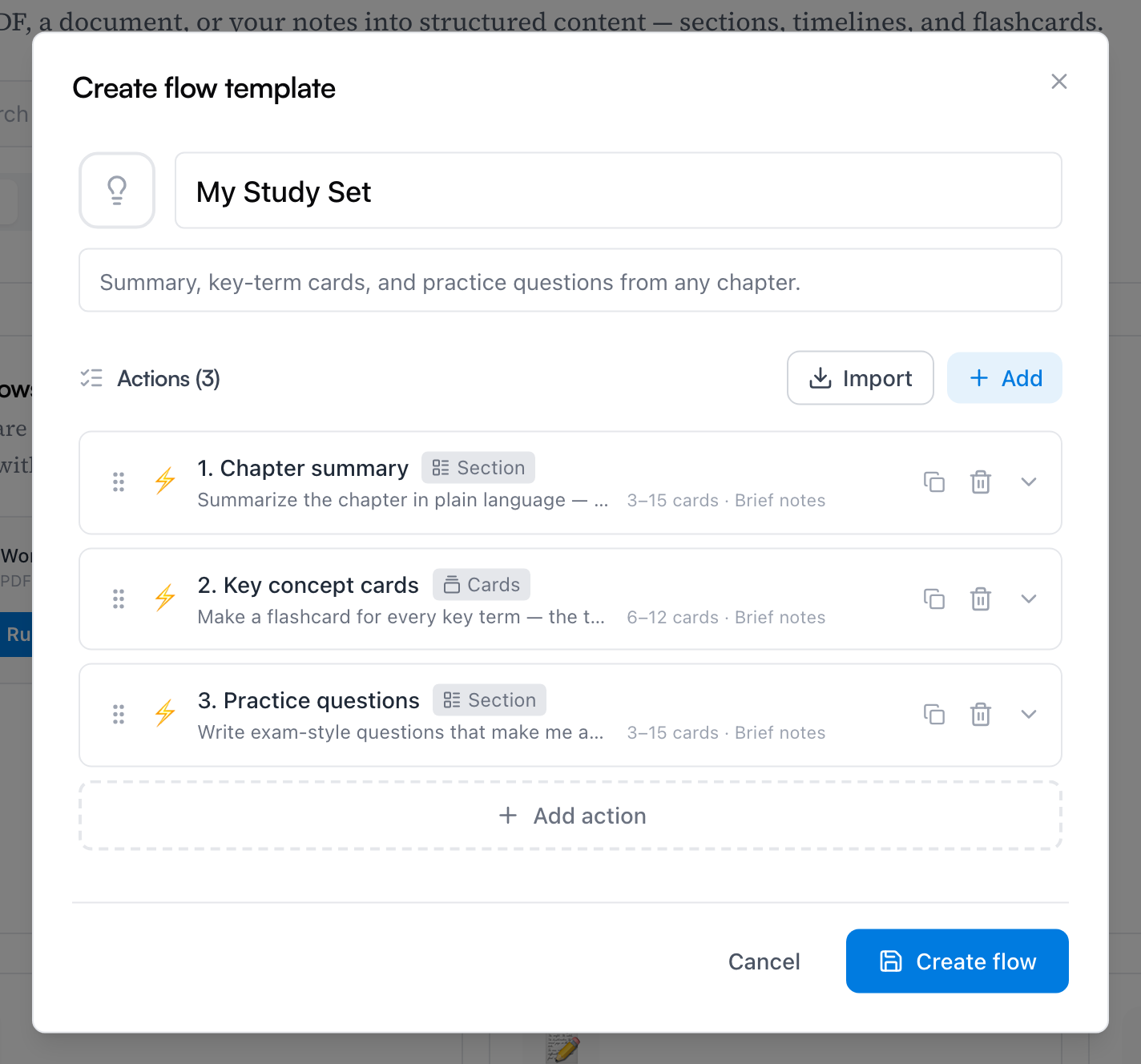
- Clique sur Créer un flux dans le centre, et donne au flux un nom et une description facultative.
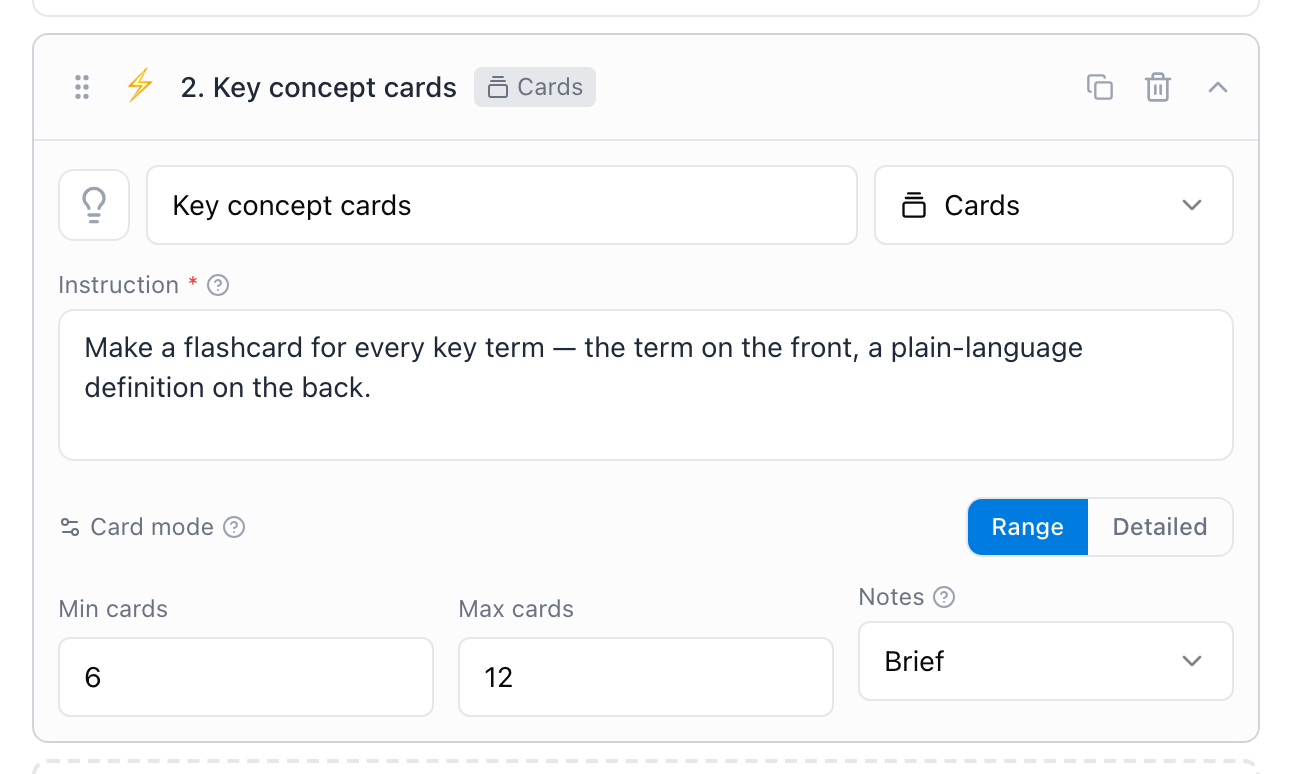
- Clique sur Ajouter une première action, puis sur Ajouter une action pour chaque étape suivante. Chaque action reçoit un nom, un résultat — Section, Frise chronologique ou Cartes (des cartes libres, sans section) — et une Instruction : décris exactement ce que cette action doit générer, comme si tu briefais un camarade de révision.
- Règle le nombre de cartes que fait chaque action — Plage donne un minimum et un maximum et laisse l’IA décider de ce que couvre chaque carte ; Détaillé te laisse concevoir chaque carte toi-même (voir plus bas). Les frises chronologiques ont leurs propres options de Longueur et de Style.
- Fais glisser les actions pour les réordonner, puis clique sur Créer le flux. Il apparaît sous Mes flux et s’exécute exactement comme un flux fourni.
Le mode détaillé : un modèle par carte
Plage fait confiance à l’IA pour décider de ce que couvre chaque carte. Bascule le Mode des cartes sur Détaillé et c’est toi qui reprends la main : le cadre Instruction disparaît et, à sa place, tu construis des modèles de carte avec Ajouter une carte — chaque modèle devient exactement une carte à chaque exécution. Un modèle est un jeu de prompts : Idée pour ce que le recto doit demander, Réponse pour ce que le verso doit contenir, et un prompt Notes facultatif — qui peut être du texte libre ou l’un de tes snippets.
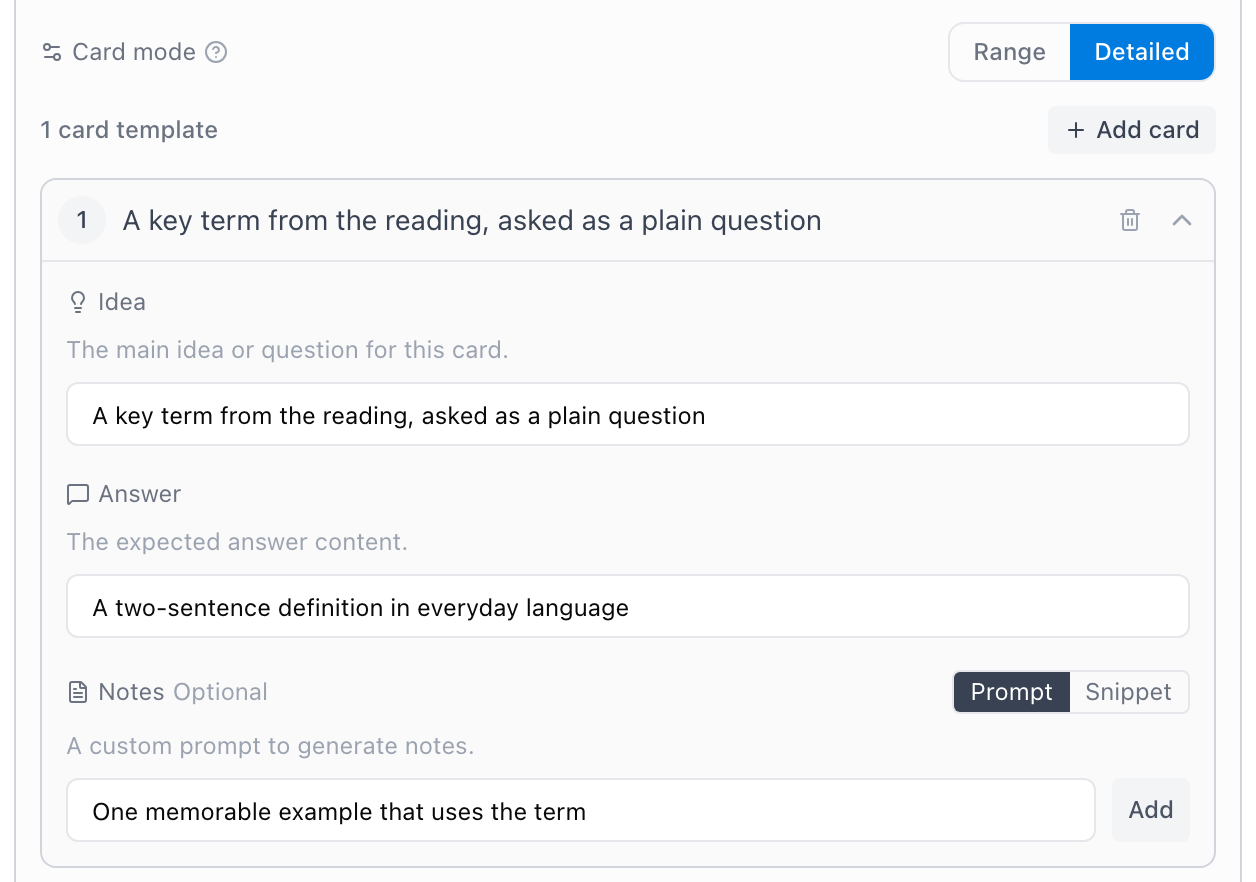
C’est le mode des exercices à forme fixe : un flux de vocabulaire où chaque carte interroge un terme de la même manière, ou un formulaire où chaque carte demande « nomme la grandeur, donne l’équation ». Lance-le sur le chapitre 4 puis sur le chapitre 5, et les cartes sortent avec une forme identique — seule la matière change.
Importer récupère des actions que tu as déjà écrites — c’est à ça que sert l’onglet Actions : des briques réutilisables que tu peux partager entre plusieurs flux.
Astuce : Inspire-toi des meilleurs. Les flux fournis ne se modifient pas, mais un flux à toi avec trois actions — section de résumé, cartes de concepts clés, questions d’entraînement — te donne un Kit de révision personnel que tu peux affiner matière par matière.
Questions fréquentes
Combien coûte une exécution ? Des actions IA de ton quota mensuel — jamais un supplément à part. Un flux à quatre actions sur un PDF de 200 pages est un plus gros chantier qu’un flux à une action sur une note, et il compte en conséquence. Le compteur dans l’app t’indique exactement où tu en es.
Ai-je besoin de Pro ? Oui — les flux font partie de Pro. Le quota IA du plan gratuit couvre le reste de l’IA de Mento — générer des cartes, transcrire des notes vocales ; les flux sont l’outil avancé par-dessus. Voir Plans, facturation et remboursements.
Puis-je modifier ce qu’un flux a créé ? Librement. Les sections et les cartes validées sont des notes ordinaires — rien en elles ne reste du « contenu IA ». Corrige la formulation, supprime les ratés, et les flashcards rejoignent ta rotation de révision comme n’importe quelle carte.
Et si le résultat n’est pas bon ? Ne le valide pas. Essaie d’abord le cadre d’ajustement — « concentre-toi sur les mécanismes, saute l’historique » retravaille le brouillon sur place — ou Annuler, qui ne te coûte rien de plus que les actions IA déjà dépensées.
La suite
Enregistre tes cours
Enregistre un cours pour que l’audio reste avec tes notes, avec une transcription et un résumé que tu peux chercher, réviser et transformer en flashcards.
Pas trouvé ?
La FAQ répond aux questions qu’on nous pose le plus, et toutes les façons de nous joindre sont sur la page de contact.