Snippets personnalisés
Mis à jour · septembre 2026
Si tu demandes sans arrêt la même chose à l’IA — explique-moi ça simplement, donne-moi un moyen mnémotechnique, transforme ça en question — enregistre l’instruction sous forme de snippet. À partir de là, c’est deux touches dans n’importe quelle carte, au lieu d’un prompt à retaper. Ce guide couvre ce qu’est un snippet, où il vit sur une carte, le jeu fourni d’origine et comment écrire les tiens.
Ce qu’est un snippet
Un snippet, c’est une instruction IA enregistrée avec un nom et une portée — la partie de la carte dans laquelle il écrit :
- Idée — transforme ou génère l’idée ou le titre de la carte.
- Réponse — génère ou remplace la réponse de la carte.
- Notes — ajoute du contenu à la section notes.
- Instruction — un prompt réutilisable pour l’Atelier IA, le cadre de consignes dans lequel tu écris quand tu rédiges des brouillons ou lances un flux.
Mento est livré avec un jeu de snippets système, et tu peux ajouter les tiens. Deux choses sont vraies pour tous : un snippet stocke l’instruction, pas le résultat — en modifier ou en supprimer un ne touche jamais les cartes qu’il a déjà écrites — et en lancer un est une requête IA ordinaire, qui consomme donc des actions IA de ton quota. La fonctionnalité elle-même n’est pas restreinte : tous les plans peuvent utiliser, créer et gérer des snippets.
Le bouton étincelles, partie par partie
Les snippets suivent l’anatomie d’une carte. Survole l’idée, la réponse ou les notes et un petit bouton étincelles apparaît en douceur sur le bord droit de cette partie — un bouton par partie, et chacun ouvre un menu limité exactement à ce champ. Si idée, réponse et notes sont des mots nouveaux pour toi, Les parties d’une carte est la lecture de deux minutes qui leur donne un nom.
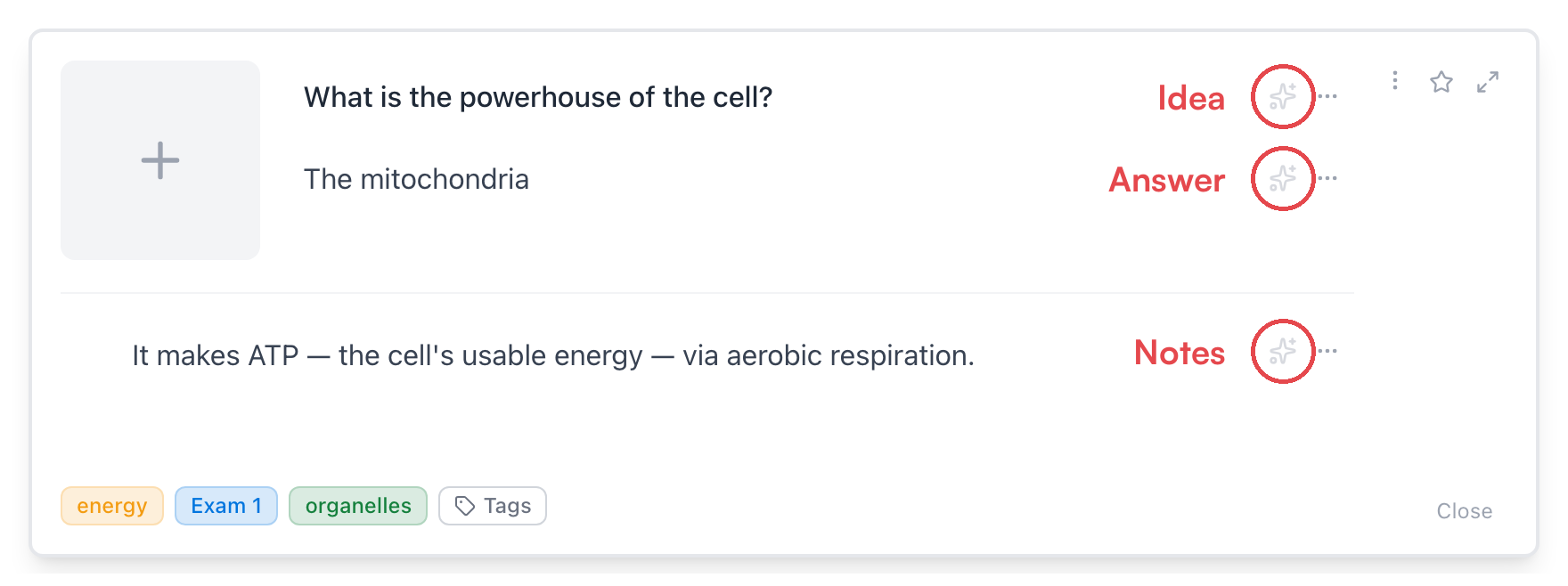
Le menu lit la carte avant de proposer quoi que ce soit : ce que tu vois dépend de l’endroit où tu as cliqué et de ce qui est déjà écrit là.
Sur l’idée
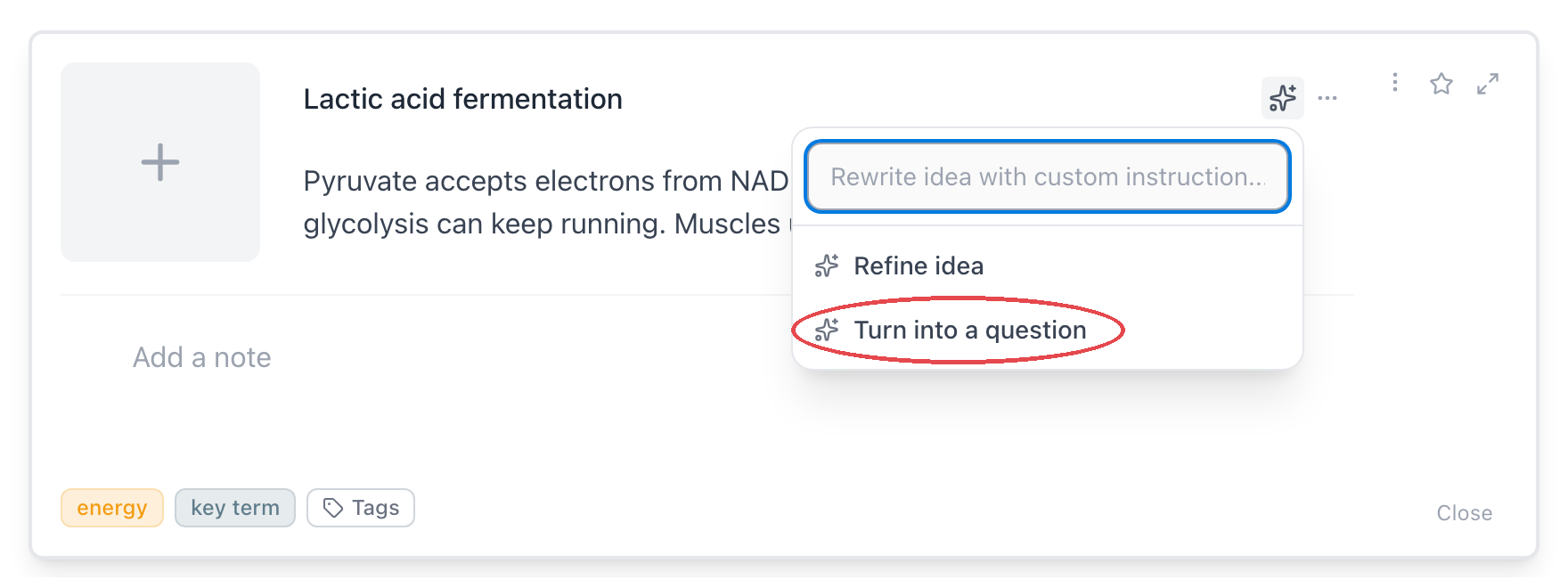
Affiner l’idée resserre ce que tu as capturé en quelque chose de révisable. Transformer en question — entouré ci-dessus — n’apparaît que tant que l’idée est une affirmation : Lactic acid fermentation contient une question en puissance, alors qu’une idée qui se termine déjà par un point d’interrogation n’a plus rien à transformer.
Sur la réponse
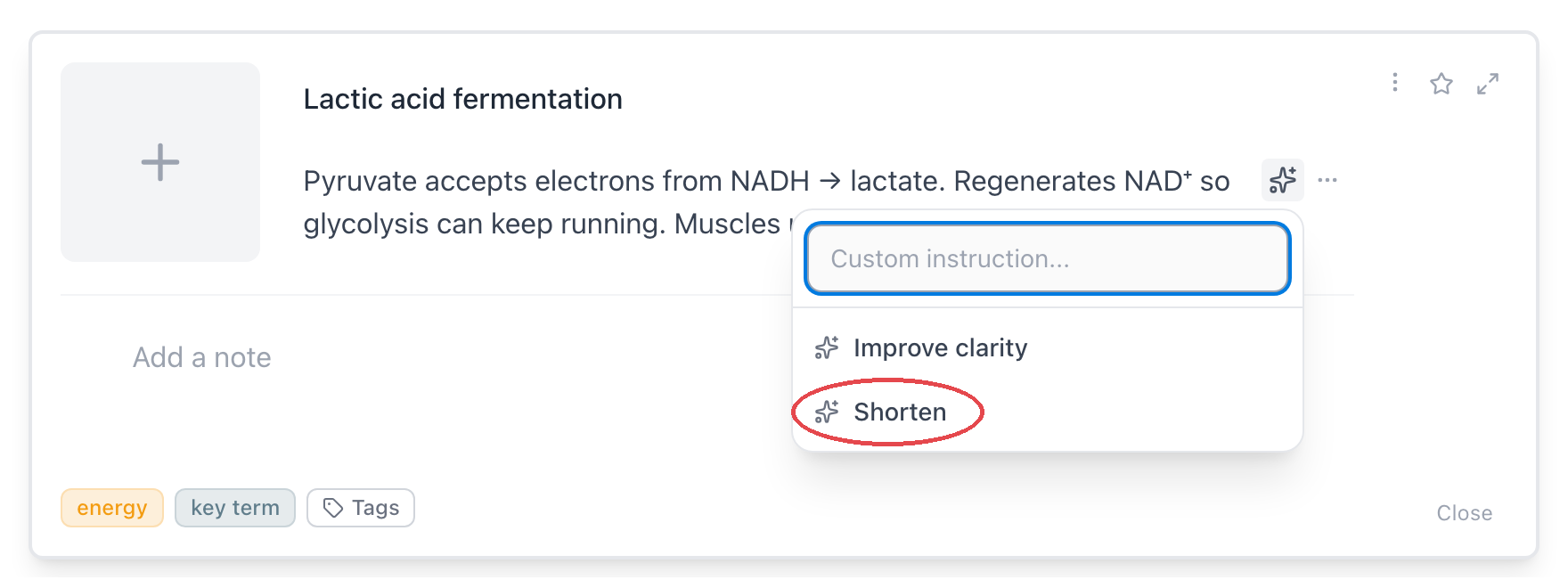
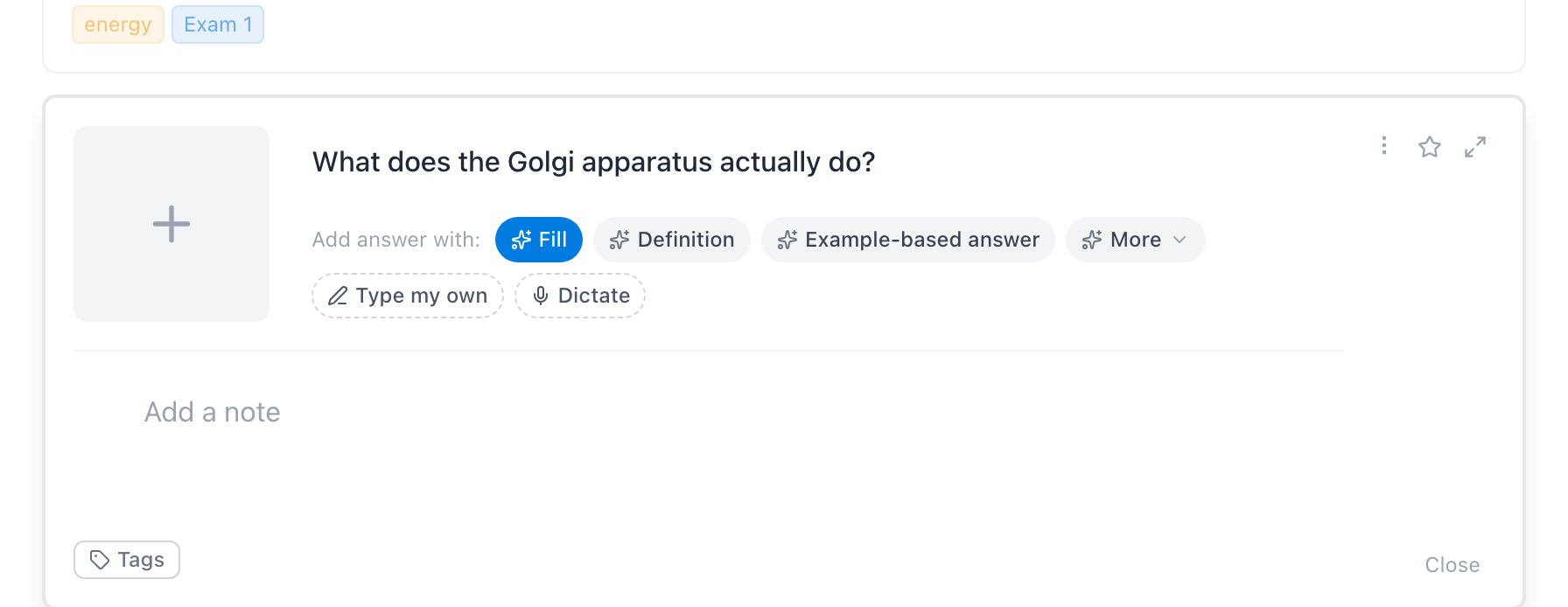
Une fois qu’une réponse existe, le menu sert à l’améliorer : Améliorer la clarté est toujours proposé, et Raccourcir — entouré — ne s’y ajoute que quand la réponse est vraiment longue. Tant que la réponse est encore vide, ce sont les snippets de génération que tu obtiens : clique sur + Ajouter une réponse, survole le champ de réponse, et le bouton étincelles liste Définition, Réponse par l’exemple et le reste — avec Compléter juste à côté pour écrire une réponse directement à partir de l’idée.
Dans les notes
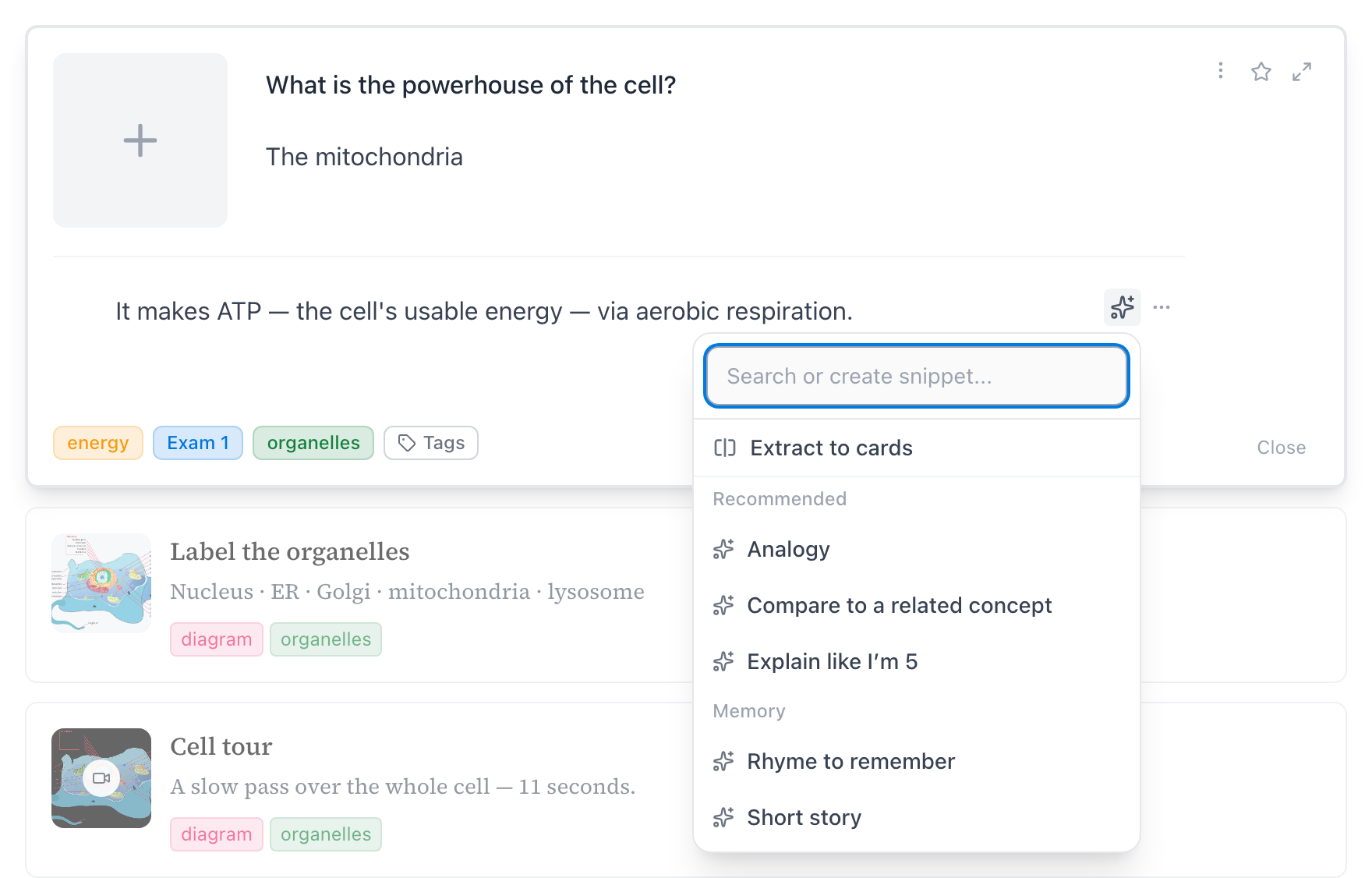
C’est le menu des notes qui va le plus loin. Les snippets arrivent par groupes — Recommandés rassemble ceux qui font comprendre (Analogie, Comparer à un concept proche, Explique-moi comme si j’avais 5 ans), Mémorisation rassemble les accroches (Rime pour retenir, Petite histoire), et un groupe Transformation (Résumer, Reformuler, Développer, Simplifier, Corriger la grammaire) retravaille ce qui est déjà écrit. Extraire en cartes trône en haut dès que les notes ont du contenu — ça transforme une page de notes en flashcards.
Taper dans le menu au lieu de choisir fait deux choses : ça filtre la liste, et — parce qu’on est dans le champ Notes, où un résultat mis en forme est possible — ça révèle les puces Format et Style, pour demander des puces, un tableau ou de la prose sur un ton simple, technique ou académique avant que l’instruction ne s’exécute.
Les cinq snippets de transformation fonctionnent aussi sur un simple passage : sélectionne du texte et la barre de mise en forme qui apparaît porte le même bouton étincelles, limité à la sélection.
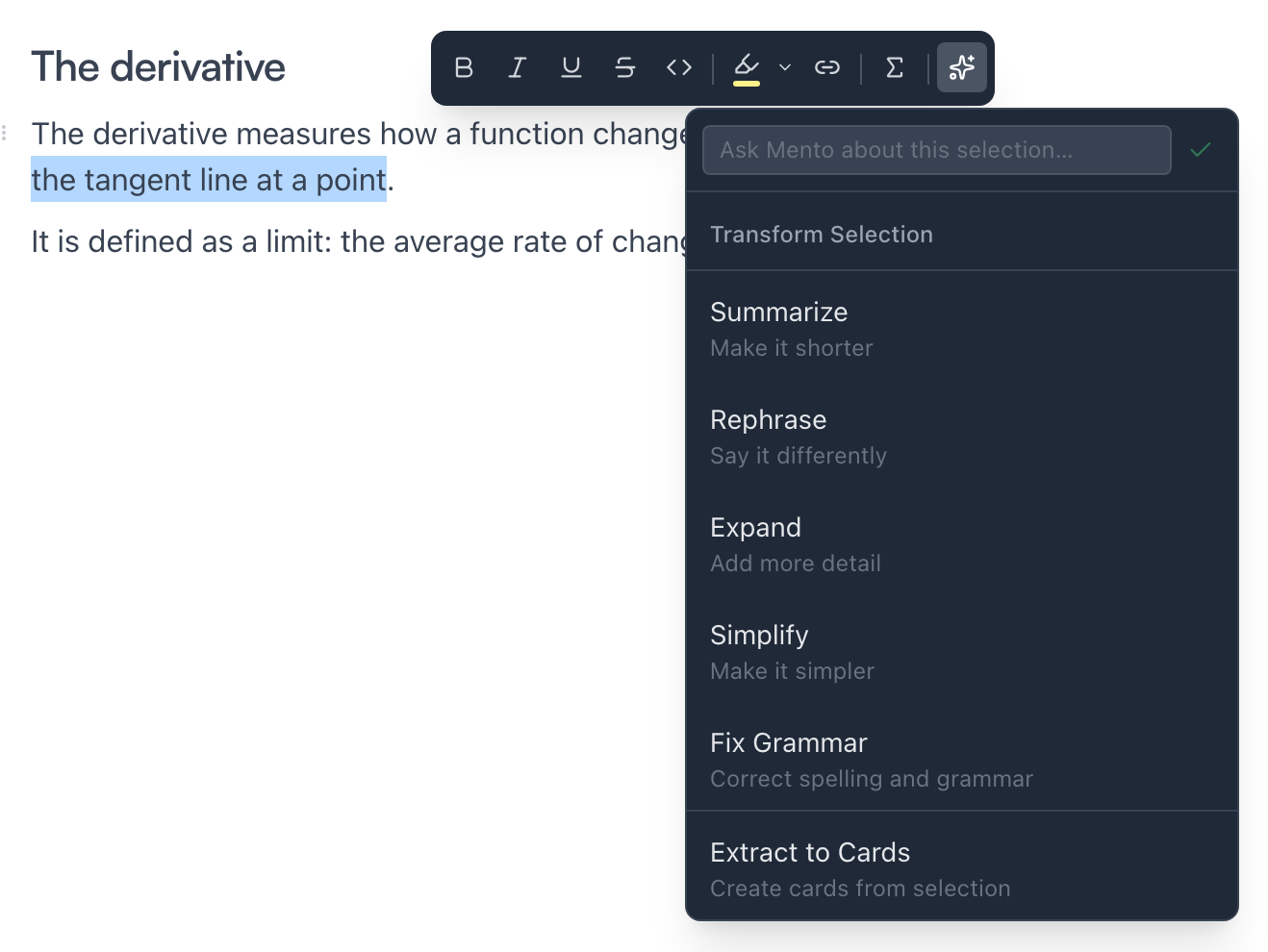
Lancer un snippet en écrivant
Le plus rapide, c’est de ne pas quitter le clavier :
- Dans les notes d’une carte — ou dans le champ de notes de la capture rapide — tape /.
- Continue à taper pour réduire le menu :
/expltrouve Explique-moi comme si j’avais 5 ans. - Choisis-le, et l’IA écrit le résultat dans tes notes.
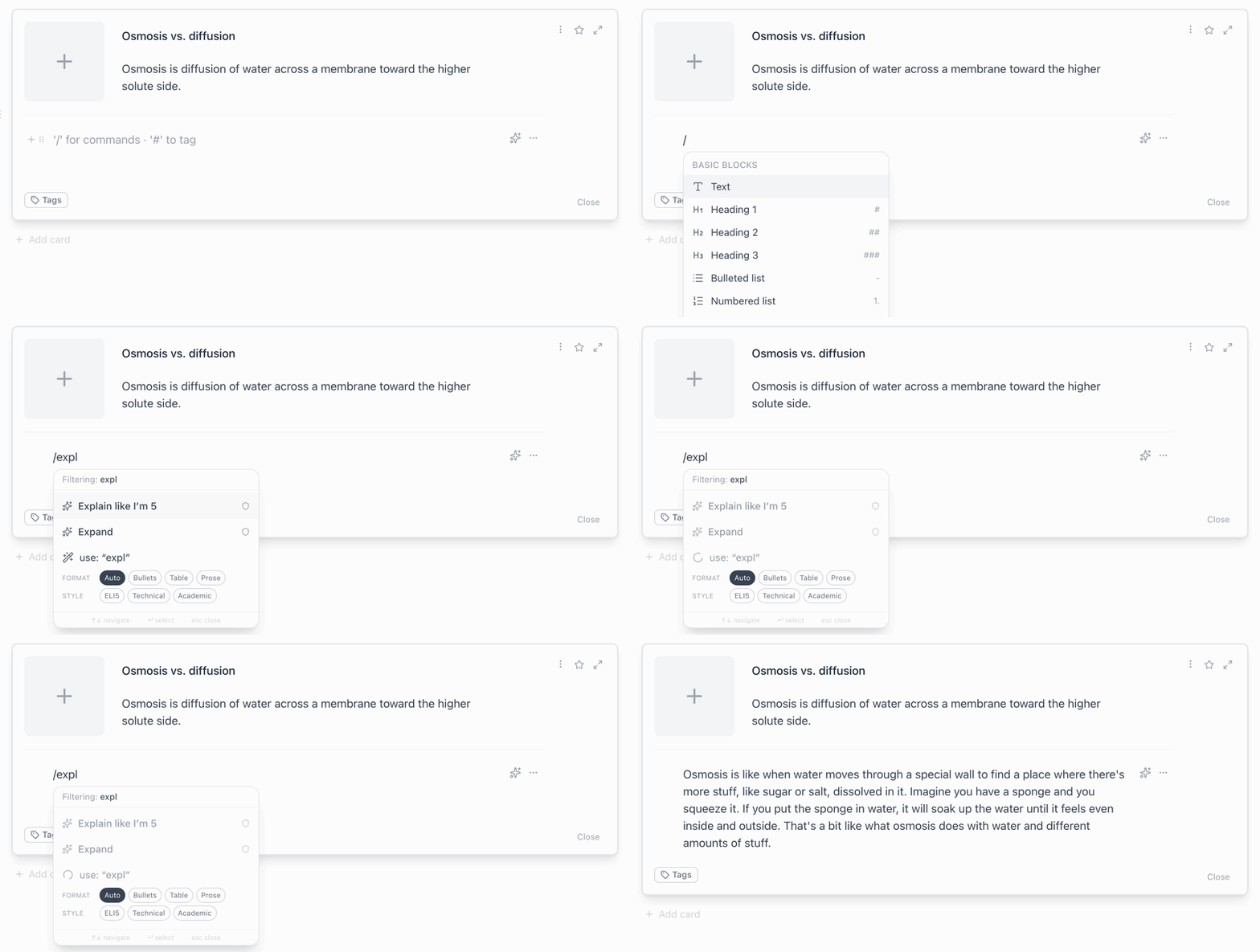
Le même menu contient les commandes de mise en forme (titres, listes, etc.) ; les snippets s’y ajoutent. Et tu n’as même pas besoin d’un snippet enregistré pour un coup unique : la ligne utiliser : exécute ce que tu viens de taper comme instruction personnalisée, une fois.
Ce qui est fourni d’origine
Les snippets système couvrent les demandes du quotidien, portée par portée :
- Idée : Affiner l’idée, Transformer en question — pour transformer une pensée capturée en quelque chose de révisable.
- Réponse : Définition et Réponse par l’exemple écrivent une réponse manquante ; Améliorer la clarté et Raccourcir peaufinent une réponse existante.
- Notes : Analogie, Comparer à un concept proche et Explique-moi comme si j’avais 5 ans aident à comprendre ; Rime pour retenir et Petite histoire ajoutent des accroches mémorielles ; et les cinq snippets de Transformation retravaillent les notes — ou juste le texte que tu sélectionnes.
Crée les tiens
Quand tu te surprends à taper deux fois la même instruction personnalisée, enregistre-la :
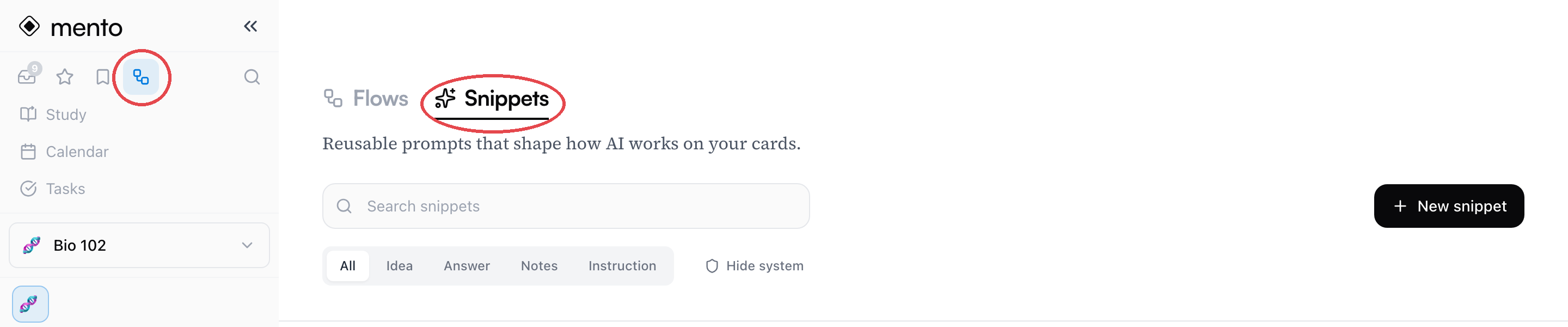
- Ouvre le Centre IA — l’icône de flux en haut de la barre latérale — et passe à l’onglet Snippets.
- Clique sur Nouveau snippet.
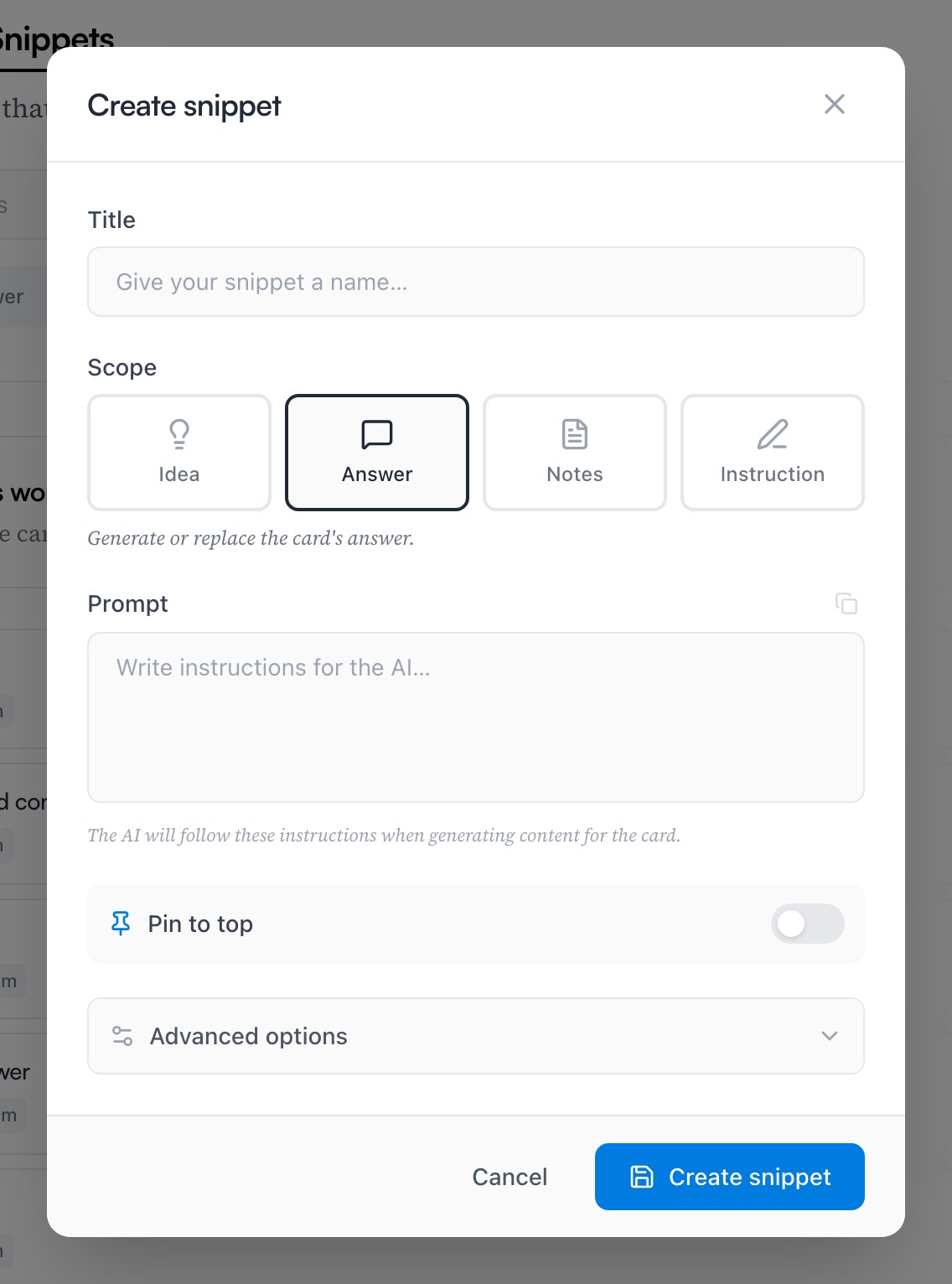
- Donne-lui un Titre, choisis une Portée et écris le Prompt — des consignes pour l’IA, comme tu briefferais un tuteur : « Donne un exemple concret tiré de la médecine », ou « Réponds en espagnol, avec le français entre parenthèses ».
- Si tu veux, active Épingler en haut pour le garder en tête des menus, et ouvre les Options avancées pour régler Format, Longueur et Ton. Les snippets de portée Notes reçoivent en plus un réglage de titre et un Mode d’écriture — Ajouter à la suite complète tes notes, Remplacer les réécrit.
- Clique sur Créer le snippet. Il apparaît désormais partout où apparaissent ceux d’origine.
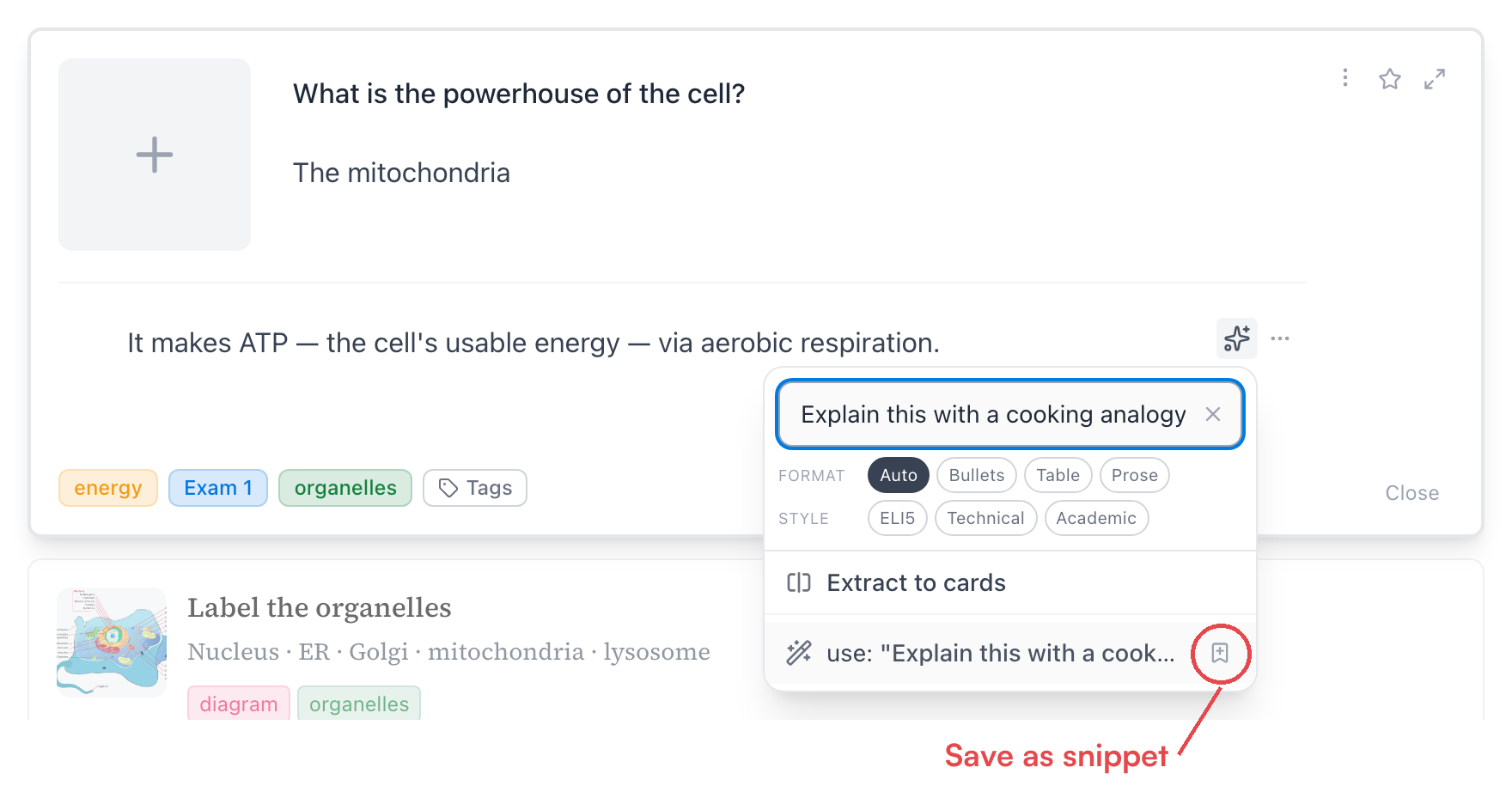
Astuce : Les meilleurs snippets se découvrent, ils ne se planifient pas. Quand une instruction personnalisée tapée dans un menu de snippets donne un bon résultat, clique sur l’icône de marque-page sur sa ligne utiliser : — elle est enregistrée comme snippet sans casser ton élan d’écriture.
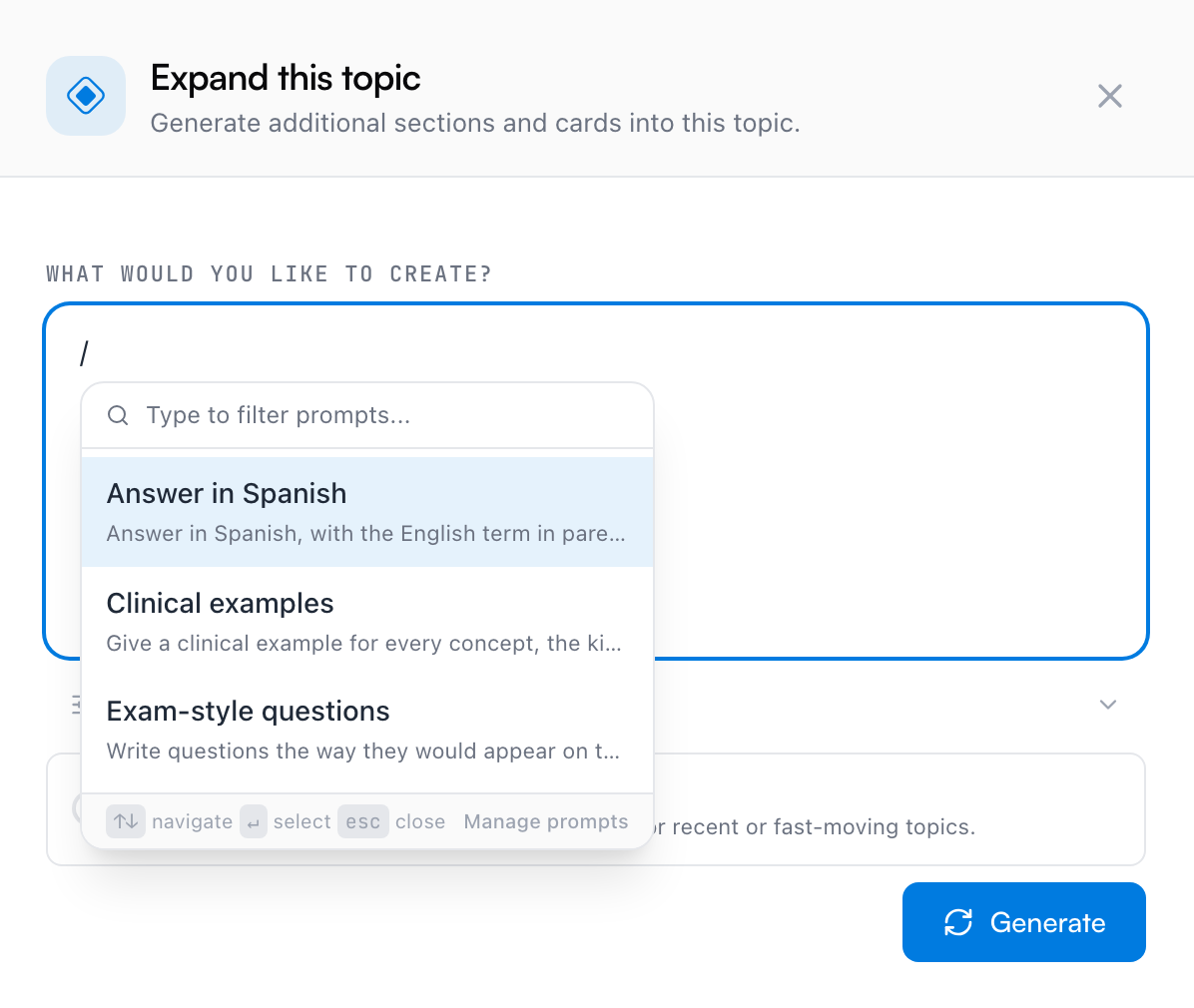
Un snippet de portée Instruction est le cas à part : il n’est rattaché à aucun champ de carte. C’est un prompt réutilisable entier pour l’Atelier IA — où les brouillons et les flux les appellent des modèles de prompt — et taper / dans ce cadre de consignes liste ceux que tu as enregistrés, prêts à être insérés. Il n’y a rien d’origine ici : ce menu contient exactement les prompts que tu as enregistrés, et son lien Gérer les prompts ramène à l’onglet Snippets.
Gère tes snippets
L’onglet Snippets du Centre IA est la bibliothèque complète : tu peux y chercher, filtrer par portée (Tous, Idée, Réponse, Notes, Instruction) ou utiliser Masquer le système pour ne voir que les tiens.
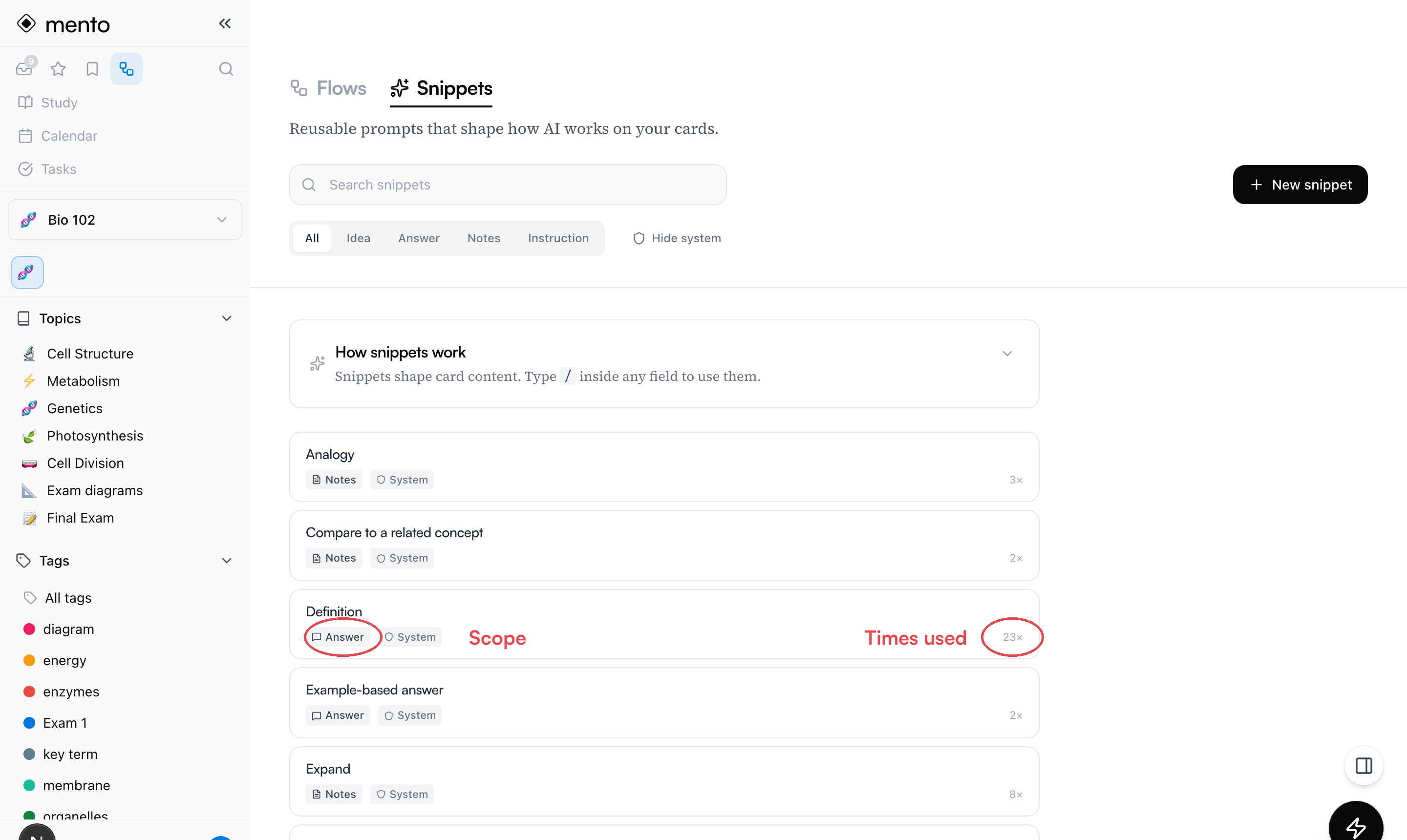
Clique sur l’un de tes snippets pour le modifier ; chaque ligne propose aussi d’épingler et de supprimer. Les snippets système sont en lecture seule — impossible de les modifier ou de les retirer — mais Copier le prompt fonctionne sur n’importe lequel : le chemin le plus court vers ta variante personnelle d’un snippet d’origine, c’est de copier son prompt dans un Nouveau snippet et de l’ajuster de là.
Questions fréquentes
Combien coûte le lancement d’un snippet ? Des actions IA de ton quota mensuel, comme toute requête IA — parcourir, créer et modifier des snippets ne coûte rien. Les snippets ne sont pas une fonctionnalité Pro ; tous les plans les ont. Voir Plans, facturation et remboursements.
Si je modifie un snippet, les cartes qu’il a écrites changent-elles ? Non. Un snippet n’est qu’une instruction — le texte qu’il a généré appartient à la carte et reste exactement tel quel.
Puis-je modifier les snippets d’origine ? Pas directement — ils sont en lecture seule. Utilise Copier le prompt pour reprendre l’instruction d’un snippet système dans un snippet à toi, puis modifie-le librement.
Les snippets fonctionnent-ils sur mon téléphone ? Sur l’écran de capture de l’app mobile, touche + Ajouter une réponse et les snippets de réponse apparaissent sous forme de pastilles à une touche pour compléter une réponse. La bibliothèque complète de snippets vit sur le web.
La suite
Le panneau latéral
Garde une carte, un thème, une étiquette ou un carnet ouverts à côté de ce sur quoi tu travailles — une vue côte à côte qui te suit dans toute l’app.
Pas trouvé ?
La FAQ répond aux questions qu’on nous pose le plus, et toutes les façons de nous joindre sont sur la page de contact.